Adjustment Program Epson L120 скачать бесплатно

Сброс памерса Epson L120 — программа не требует активации!
При длительной работе принтеров и МФУ фирмы Epson происходит переполнение чернилами поглощающей прокладки и аппарат перестает печатать (ошибка E-11).
Эту прокладку простым языком называют "памперс" или "абсорбер". Если возникла такая необходимость используется сервисная программа Adjustment Program, которая позволит Вам произвести сбрасывание счетчика адсорбера. Для этого необходимо произвести некоторые действия, детальнее Вы можете ознакомиться в этой статье.
Программа может быть использована только к данным моделям принтеров
Детальнее со всеми функциями программы можно ознакомиться по ссылке.
Что необходимо знать:
- Для использования Adjustment Program должна быть установлена операционная система Windows;
- Работа производится только по USB;
- Сбрасываемые счетчики — Main, а также Platen pad counter;
- Полная версия (активирует все функции) подробнее;
- Применима только к данным моделям принтеров и МФУ;
ВАЖНО. Программа безлимитная на основные функции (сброс памперса и т.д..), не привязывается к компьютеру.
Epson L120: как сбросить памперс
Если принтер Epson L120 начал мигать индикаторами Капля и Бумага, а в статус мониторе на компьютера надпись: Требуется техническое обслуживание. Обратитесь в сервисный центр. Принтер перестанет печатать может не в эту же минуту, но точно заблокируется.
Подобная ошибка говорит вам, что впитывающая прокладка, которую ещё называют памперс заполнена отработанными чернилами и требует замены или профилактики. Как показывает практика, если вы впервые столкнулись с подобной проблемой, прокладка не требует замены до следующего сброса памперса — это как минимум. Всё, что вам нужно сделать — это избавиться от ошибки, которую потребуется обнулить.
Что такое памперс в струйном принтере?
Когда картридж или печатающая головка заканчивают процесс печати, то на их поверхности гарантировано остаются в небольшом количестве остатки красящего вещества. Аналогично происходит, когда производится автоматическая профилактика или печать фотографий без полей. Чтобы они не засыхали на поверхности, а тем самым не выводили из строя дорогостоящие части устройства, в конструкции принтера выделено специальное место для «хранения» таких излишков чернил. В большинстве случаев памперс представляет собой поролоновый абсорбер или пористый материал «фетр», который впитывает жидкость в большом количестве. У бюджетных моделей он небольшого размера или не очень высокого качества, а у более дорогих дела обстоят немного лучше.
В моделях принтеров Epson он находится в специальном пластиковом контейнере внизу устройства. Часто производитель встраивает специальный датчик, чтобы контролировать заполненность резервуара с краской. Как только достигнут предел, печатающее устройство автоматически блокирует печать, чтобы дальнейшая эксплуатация не навредила другим агрегатам устройства.

Программы для обнуления
Этот вариант позволит не запачкать руки в прямом смысле слова. Для аппаратного сброса принтера Epson серии L и подобных используется специальное программное обеспечение. Такое возможно из-за способа вычисления засорения абсорбера в этих моделях. Он производится системой управления устройства, а не определяется реальны
мй датчиком внутри отсека. Подборка программ представлена ниже с инструкциями по применению. Но перед началом процесса следует проверить реальное состояние абсорбера.
- Если памперс действительно переполнен, то излишки чернил станут вытекать наружу. А в зависимости от конструкции резервуара и его местоположения внутри принтера возможны случаи попадания жидкости внутрь устройства. При таком контакте с микроплатами последние легко и быстро выходят из строя из-за короткого замыкания.
- Еще одной особенностью принтеров Epson L серии является работа печатающей головки. ПГ после каждого процесса печати автоматически перемещается на очистку в определенное место. Оно должно быть сухим, а если абсорбер переполнен, то очистка головки не происходит. Вследствие чего чернила остаются на ее поверхности, а со временем там засыхают. Такой ход событий сначала ухудшает качество печати, а потом способствует поломке ПГ без возможности ремонта и восстановления.
Какой вывод? Если Вы решили сбросить памперс, то в первую очередь следует проверить реальное физическое заполнение абсорбера визуально. При необходимости вымыть его вручную или заменить на новый. В среднем одной поролоновой мочалки хватает на два — три сброса.
Для большого количества моделей струйных принтеров сброс абсорбера производится нажатием определенной комбинации клавиш на панели корпуса. Но для принтеров Epson такое не всегда проходит, а потому необходимо применять вариант обнуления памперса с применением специальных утилит. Основные из них мы сейчас рассмотрим.
INKCHIP WIC
это одна из лучших программ, специализирующаяся на сбросе счетчика абсорбера принтеров Epson. Ее неоспоримые достоинства в том, что работает она всегда четко и фактически без сбоев (в основном сбоит только из-за поражения ПК вирусами). К тому же поддерживает огромное количество моделей принтеров и МФУ Epson. Однако наряду с этим у программы INKCHIP есть один существенный минус – она платная. Точнее, само ПО можно скачать бесплатно, а вот для сброса памперса она потребует одноразовый ключ, который можно купить только у официального производителя. Процесс обнуления памперса при помощи INKCHIP WIC состоит из следующих действий:

- покупки ключа для сброса счетчика абсорбера Epson для соответствующей модели;
- скачивания, установки и пуска программы Adjustment INKCHIP;
- нажатия кнопки «Счетчик отработки» в открывшемся окне программы;
- выбора модели принтера Epson, которому нужно обнулить счетчик памперса;
- нажатия кнопки «Обнуление счетчика» и ввода купленного кода, позволяющего сбросить абсорбер принтера Epson;
- подтверждения действия и перезагрузки принтера кнопкой «On».
Скачать программу INKCHIP WIC
Программа INKCHIP Adjustment WIC подходит к следующим моделям принтеров и МФУ Epson:
- Фабрика печати Epson L120/ 130/ 132/ 210/ 220/ 222/ 300/ 310/ 312/ 350/ 355/ 360/ 362/ 364/ 365/ 366/ 375/ 380/ 382/ 385/ 386/ 395/ 396/ 405/ 455/ 456/ 475/ 485/ 486/ 495/ 550/ 555/ 565/ 566/ 575/ 605/ 655/ 800/ 805/ 810/ 850/ 1110/ 1118/ 1119/ 1300/ 1800/ 3050/ 3060/ 3070/ 3100/ 3104/ 3106/ 3108/ 3110/ 3114/ 3116/ 3118/ 3150/ 3152/ 3156/ 3160/ 4150/ 4160/ 5190.
- Epson XP-30/ 33/ 55/ 100/ 102/ 103/ 200/ 201/ 202/ 203/ 204/ 205/ 206/ 207/ 208/ 210/ 211/ 212 213/ 214/ 215/ 216/ 217/ 220/ 225/ 230/ 235/ 240/ 243/ 245/ 247/ 255/ 257/ 300/ 302/ 303/ 305/ 306/ 310/ 312/ 313/ 315/ 320/ 322/ 323/ 325/ 330/ 332/ 335/ 340/ 342/ 343/ 345/ 352/ 355/ 400/ 402/ 403/ 405/ 406/ 410/ 412/ 413/ 415/ 420/ 422/ 423/ 425/ 430/ 432/ 435/ 440/ 442/ 445/ 452/ 455/ 510/ 520/ 530/ 540/ 600/ 610/ 620/ 630/ 640/ 700/ 710/ 720/ 750/ 760/ 800/ 810/ 820/ 830/ 850/ 860/ 900/ 950/ 960/ 2100/ 2101/ 2105.
- Epson Work Force 30/ 40/ 60/ 310/ 320/ 435/ 500/ 520/ 545/ 600/ 610/ 620/ 630/ 645/ 840/ 845/ 1100/ 2010/ 2510/ 2520/ 2530/ 2540/ 2630/ 2650/ 2660/ 2750/ 2760/ 3720/ 3730/ 7010/ 7011/ 7012/ 7015/ 7018/ 7510/ 7511/ 7515/ 7520/ 7521/ 7525; Epson Work Force M1030/ M1560; Epson Work Force T42WD.
- Epson Stylus C60/ 61/ 62/ 70/ 80/ 82/ 110/ 760/ 860/ 1150/ 1160; Epson Stylus D120; Epson Stylus DX3800/ 4000/ 4200/ 4800/ 5000/ 6000/ 7400/ 8400/ 9400F; Epson Stylus CX2800/ 2900/ 3100/ 3200/ 3300/ 3400/ 3700/ 3800/ 3900/ 4000/ 4100/ 4200/ 4700/ 4800/ 4900/ 5000/ 5900/ 6000/ 7300/ 7400/ 7700/ 7800/ 8300/ 8400/ 9300F/ 9400Fax; Epson Stylus SX200/ 210/ 218/ 230/ 235/ 400/ 410/ 420W/ 430/ 440/ 510W/ 525WD/ 535WD/ 610FW/ 620FW/ 600FW; Epson Stylus TX200/ 210/ 220/ 230/ 235/ 320/ 400/ 410/ 420/ 420W/ 430/ 435/ 550W/ 560WD/ 720/ 820/ 830; Epson Stylus NX200/ 210/ 220/ 230/ 300/ 330/ 400/ 410/ 420/ 430/ 510/ 530/ 620/ 635.
- Epson Stylus Office B30/ 40W/ 42WD/ 1100; Epson Stylus Office BX300F/ 305/ 305 plus/ 310FN/ 320FW/ 525WD/ 535WD/ 600FW/ 610FW/ 620FWD/ 625FWD/ 630FW/ 635FWD/ 925/ 935FWD; Epson Stylus Office T30/ 33/ 40w/ 1100; Epson Stylus Office TX300F/ 320F/ 510FN/ 515FN/ 525FW/ 600FW/ 610FW/ 620FWD.
- Epson Stylus Photo 785/ 820U/ 825/ 830U/ 890/ 895/ 900/ 915/ 925/ 935/ 950/ 960/ 1280/ 1290/ 1390/ 1400/ 1410/ 1430/ 1500/ 2100/ 2200; Epson Stylus Photo P50; Epson Stylus Photo T50/ 60; Epson Stylus Photo TX650/ 700W/ 710W/ 720WD/ 730/ 800FW/ 810FW/ 820FWD/ 830; Epson Stylus Photo R240/ 250/ 260/ 265/ 270/ 280/ 285/ 290/ 330/ 340/ 350/ 360/ 380/ 390/ 1900/ 2000/ 2400/ 2880/ 3000; Epson Stylus Photo PX650/ 660/ 700W/ 710W/ 720WD/ 730/ 800FW/ 810FW/ 820FWD/ 830; Epson Stylus Photo RX520/ 530/ 560/ 580/ 585/ 590/ 595/ 610/ 640/ 650/ 680/ 685/ 690.
- Epson Artisan 50/ 700/ 710/ 720/ 730/ 800/ 810/ 830/ 837/ 1430.
- Epson Sure Color SC-P400/ 407/ 408/ 600/ 607/ 608.
- Epson PX-045A/ 046A/ 047A/ 048A/ 049A/ 1001/ 1004/ 101/ 105/ 1200/ 1600F/ 1700F/ 201/ 203/ 204/ 404A/ 405A/ 434A/ 435A/ 436A/ 437A/ 501A/ 502A/ 503A/ 504A/ 505F/ 535F/ 5600/ 5V/ 601F/ 602F/ 603F/ 673F/ 7V/ A640/ A720/ A740/ FA700/ G5300/ K100/ K150/ M650A/ M650F/ M680F/ V700/ V780.
- Epson PM-D800/ D870/ G4500/ G850/ G860/ T960/ PF-71/ 3500C/ 3700C/ 400/ 4000PX/ A820/ A840/ A840S/ A890/ A920/ A940.
- Epson K100/ 101/ 200/ 201/ 300/ K301.
- Epson ME Office 650FN/ 82WD/ 85ND/ 900WD/ 940FW/ 960FWD/ 1100/ 510/ 520/ 530/ 560W/ 570/ 620F.
- Epson EP-10VA/ 301/ 302/ 306/ 4004/ 702A/ 703A/ 705A/ 706A/ 707A/ 708A/ 709A/ 774A/ 775A/ 776A/ 777A/ 801A/ 802A/ 803A/ 804A/ 805A/ 806A/ 807A/ 808A/ 901A/ 901F/ 902A/ 902F/ 903A/ 903F/ 904A/ 904F/ 905A/ 905F/ 906A/ 906F/ 907A/ 907F/ 976A3/ 977A3/ 978A3/ 979A3/ M570T.
- Epson ET-1110/ 14000/ 2500/ 2550/ 2600/ 2610/ 2650/ 2700/ 2710/ 2720/ 2750/ 2760/ 3600/ 4500/ 4550/ 4700.
- Epson E-300/ 330/ 340/ 350/ 360/ 500/ 520/ 600/ 700.
- Epson M100/ 105/ 200/ 205.
Adjustment program L120
Если Вы решили использовать именно эту программу, то следует знать, что для каждой модели принтера или серии устройств существует отдельная версия Adjustment program. Когда будете скачивать утилиту, то обратите внимание, для каких принтеров она предназначена.
Скачать программу для l120 с
ЯндексДиска (взломанная рабочая версия)
Внимание: Все утилиты, чей функционал предназначен для сброса памперса принтера Epson, взяты из открытых источников Интернета. В связи с их огромным количеством, нам не удалось проверить надежность работы каждой из них. Поэтому, если обнаружите, что какая-то программа работает некорректно, просим Вас сообщить нам об этом.
В программе нажмите кнопку Select , откроется окно выбора принтера. В поле Model Name выбирайте вашу модель принтера, в нашем случае это Epson L120 . Обязательно выберите порт к которому подключен ваш принтер. Нажимаем ОК и возвращаемся к предыдущему окну. Как видите теперь принтер и порт указаны, можно приступать к работе
Теперь нажмите на копку Particular adjustment mode и в появившемся списке кликните дважды по пункту Waste ink pad counter

Для начала нам необходимо определить на сколько заполнены счётчики, нажмите на кнопку Check

В нашем случае счётчики еще не заполнены. Но мы для примера сбросим оба счетчика, для этого устанавливаем галки напротив двух счетчиков, после чего нажимаем кнопку Initialize
В появившемся окне программа предупредить что при нажатии на кнопку ОК , счётчики будут сброшены. Смело Нажимаем ОК
Для окончания процедуры сброса необходимо будет выключить принтер для того, чтобы эти значения сохранились. После выключения принтера появится сообщение о том, что счетчик успешно сброшен.
После сброса счётчиков принтера, появится окно с текстом » Please turn off the printer «, . Выключайте принтер, после чего включайте и проверяйте.
Если все сделали строго по инструкции, то сообщение « Требуется техническое обслуживание. Обратитесь в сервисный центр. » больше не появится до следующего переполнения счетчика отработанных чернил.
Дополнительный софт для разных моделей принтеров
Качаем архив для подходящей модели Epson. Разархивируем и запустим программу. На начальном экране жмем Accept. Включаем наш принтер или мфу епсон и подключаем к компьютеру, если он не подключен.
СБПЧ для БФП, принтерів і плотерів
Лазерна та струменева технологія мають чітке розмежування за своїми можливостями. Лазерний принтер варто обирати, коли ви друкуєте виключно документи та переносите пріоритет на високу швидкість друку. Лазерні принтери не здатні відтворювати високоякісні зображення. До того ж проблемою є екологічність такої технології друку. Тонер, який мікроскопічними дозами вилітає з принтера протягом друку, є летючою речовиною, і з диханням потрапляє до легень людини та залишається там назавжди. Струменевий принтер чи БФП здатні друкувати графічні зображення, світлини, плакати з високою якістю. З друком документів струменевий принтер справляється чудово, лише трохи програючи своїм лазерним конкурентам у швидкості. Струменевий принтер друкує чорнилом на водній основі, тож є цілком безпечним для людей.
Чи є недоліки у струменевих принтерів?
Головний недолік — вірогідність висихання друкувальної голівки. Щоб цього не відбулося, необхідно друкувати, як мінімум, раз на тиждень. Якщо вам не потрібно друкувати світлини чи документи — достатньо просто провести тестовий друк.
Що таке альтернативні витратні матеріали?
Альтернативні витратні матеріали — це матеріали, які виробляють та реалізують альтернативні бренди, відмінні від бренду виробника вашого принтера. Зазвичай альтернативні витратні матеріали значно дешевші за оригінальні. Часто якість альтернативних витратних матеріалів не гірше за оригінальні. Однак ми радимо вам використовувати перевірені витратні матеріали та більше звертати увагу на їх якість, бо остання може бути на різному рівні.
Що таке СБПЧ?
СБПЧ — розшифровується, як система безперервної подачі чорнила, та являє собою конструкцію для подачі чорнила на друкувальну голівку. Система складається з ємностей для чорнила та перегородками всередині, які забезпечують рівномірний тиск. З резервуарів чорнило потрапляє до силіконового шлейфа, а потім відправляється до друкувальної голівки. Головна перевага СБПЧ у суттєвому зменшенні собівартості друку внаслідок того, що ви не переплачуєте за картриджі, а купуєте лише чорнило. Якщо друкувати часто, СБПЧ дозволяє економити до 60% на картриджах.
Що таке ДЗК?
ДЗК — дозаправні картриджі для принтера. Вони являють собою класичні картриджі зі спеціальними клапанами, які роблять можливою повторну заправку чорнилом. Часто передбачають збільшену місткість картриджів у порівнянні з одноразовими комплектами. Сумісність з друкувальним пристроєм при цьому забезпечується на 100%. Користь використання ДЗК в економії на картриджах внаслідок того, що ви не купуєте нові картриджі кожного разу, а просто додаєте чорнило у ДЗК. Купувати лише чорнило значно дешевше, ніж нові картриджі.
Як друкувати світлини вдома?
Вдома можливо друкувати світлини з високою якістю, яка не поступається професійній у студіях. Для цього необхідно використовувати струменевий принтер з кількістю кольорів від шести та більше. Якщо ви оберете світлостійкі чорнила для друку, світлини не втратять колір, навіть якщо будуть перебувати під впливом сонячного світла. Обирайте спеціальний фотопапір, який захищає відбиток від дефектів та забезпечує чіткі контури зображення.
Який принтер потрібен для офісу?
Обираючи офісний принтер варто звертати увагу на можливість роботи пристрою у мережі. Це забезпечує можливість працювати з принтером з будь-якого офісного ПК, не обираючи для цієї мети окремий комп’ютер. Варто оцінити можливість друкувального пристрою працювати в особливо активному режимі, а також його швидкість обробки даних. Для офісного користування краще віддати перевагу принтерам з металевими деталями механізму, які розраховані на активну експлуатацію. Зазвичай у моделях, які розраховані на домашній друк, більшість деталей зроблені з менш витривалого пластику. Якщо ви працюєте в офісі з великою кількістю документів, краще вибрати принтер зі швидкісним друком, який дозволить оптимізувати робочий процес.
Як друкувати на чашках, футболках і кепках?
Щоб перенести зображення на об’ємні предмети, частіше за все використовують наступний алгоритм:
- спочатку світлина чи принт друкуються на сублімаційному папері за допомогою сублімаційних чорнил;
- після цього використовують термопрес, у який розміщують річ (футболку, кепку, чашку, ручку) з закріпленим відбитком;
- термопрес фіксує макет, а надруковане зображення прогрівається до певної температури під дією рівномірного тиску;
- сублімаційні чорнила нагріваються, трансформуються у газоподібний стан та надійно закріплюються на поверхні предмета.
Таким чином ми отримуємо точне та високоякісне зображення на сувенірній продукції.
Як вибрати чорнило для принтера?
Чорнила для принтера вибирають в залежності від призначення отриманих матеріалів. Якщо мова йде про світлини, варто використовувати світлостійкі чорнила. Розміщувати отримані матеріали поза приміщеннями дозволяють чорнила на основі пігменту, які не псуються від впливу вологи. Також існують ультрахромні чорнила, котрі використовують для друку реклами та інших матеріалів, які потребують яскравих кольорів. Сублімаційні чорнила призначені для перенесення відбитків на сувенірні вироби, а медичні — для друку на медичних плівках. Також можна друкувати невидимим або симпатичним чорнилом, яке стає помітним на папері лише після впливу певної температури. Екосольвентні чорнила вибирають для друку на виробах з металу — завдяки основі з кислоти вони надійно закріплюються на металічних поверхнях.
Бренд INKSYSTEM відомий у багатьох країнах світу. Це міжнародна компанія, яка динамічно розвивається та випускає продукцію, котра має попит. Наші філіали розташовані в Україні, Росії, Латвії, Казахстані, Грузії, Туркменії, Вірменії, Азербайджані, Білорусі, Ізраїлі, Саудівській Аравії та інших країнах. Ми орієнтуємося на різні сегменти користувачів.
Що ми пропонуємо нашим клієнтам
Значну частину продукції на наших сайтах складають друкувальні пристрої від Epson та інших торговельних марок. Серед них принтери та плотери від HP та інших відомих брендів. Однак INKSYSTEM також спеціалізується на виробництві сумісних витратних матеріалів. Ви напевно чули позитивні відгуки про СБПЧ. Після придбання у нас таких пристроїв ви не розчаруєтесь. Якщо вони здаються вам занадто громіздкими, ми пропонуємо оцінити дозаправні картриджі. Вони більш економічні, ніж одноразові моделі.
Зазирніть у розділ, де можна вибрати фотопапір, щоб оцінити великий асортимент носіїв. Якщо ви маєте друкувальний пристрій від Brother чи будь-якого іншого виробника, важливо правильно підібрати до нього чорнило. Ми пропонуємо чорнила для принтера, які не втрачають кольору протягом тривалого часу. Вони також розраховані на використання з ДЗК та СБПЧ, які ми пропонуємо своїм покупцям.
Якщо чорнило випадково потрапить всередину механізму принтера, це не проблема. Ми маємо великий досвід гарантійного та післягарантійного ремонту техніки Canon і інших відомих виробників. Сервісна сітка компанії добре розвинута, тому ми обов’язково допоможемо вам створити та налаштувати ICC-профілі. Нам під силу будь-які роботи по відновленню працездатності принтерів від Epson ті інших виробників.
Чому варто віддати перевагу СБПЧ
Якщо ви не знаєте, що варто обрати — СБПЧ або ДЗК, радимо більше дізнатися про переваги обох варіантів. Дозаправні картриджі часто менші та дешевші, однак СБПЧ є відмінним рішенням з наступних міркувань.
- У нас можна купити друкувальні пристрої з вже встановленою та налаштованою СБПЧ. Також ви можете обрати та безкоштовно завантажити необхідні колірні профілі.
- Ми пропонуємо системи безперервної подачі чорнила для різних моделей друкувальних пристроїв. Обирайте варіант, який відповідає за технічними характеристиками саме вашій моделі друкувального пристрою.
- Встановити та налаштувати таку систему доволі просто — вам не знадобляться профільні знання чи інструменти.
- Спеціалісти INKSYSTEM ретельно тестують системи на предмет браку та різних недоліків. Завдяки конструкції без швів та злютованих елементів, вона розрахована на довгий термін активного використання.
- СБПЧ виготовлена з високоякісних матеріалів, у тому числі з полікарбонату. Якщо певна деталь вийде з ладу, її легко можна буде замінити власними зусиллями.
На весь товар з асортименту ми обов’язково надаємо гарантію терміном у 12 місяців.
Как сбросить счётчик «памперса» для Epson?
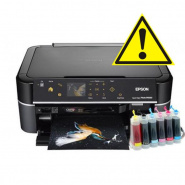
Не торопитесь осуществлять сброс памперса Epson, не разбираясь, требуется эта процедура или нет. Проведите проверку значений уровня чернил в картриджах Epson. Если какой-либо счетчик заполнен – на 100%, тон должен быть сброшен до 0% (сброс). Если оба счетчика не достигли 100%, а принтер не работает — поищите проблемы в других местах.
Некоторые принтеры защищаются от заправки производителями. Все картриджи оснащаются специальными чипами. Без обнуления датчиков машины не станут печатать, даже в том случае, если в картриджах все еще есть чернила. Заводы альтернативных расходников все время обходят эту преграду — создают различные «перезагрузки» или подходящие чипы.
Ситуация существенно поменялась с выпуском недорогих принтеров. В этих устройствах нет картриджей, тонер наливают из банок в контейнеры, объем этих контейнеров довольно большой (70 мл) и не может сравниться с обычным картриджем. Поэтому разным моделям принтеров, например Epson l350 сброс памперса не требуется.
Но производитель не мог просто убрать защиту, чтобы облегчить процедуру обслуживания принтера, поэтому у всякой банки был индивидуальный код, который требовалось ввести при любой заправке устройства. Перечень таких кодов в интернете начал расти как лавина, например под заголовками: Epson l1300 сброс памперса, и впоследствии обязательность его ввода полностью превратилась в формальную. А в последних вариантах инициализация принтера может выполняться совсем без ПК, и код нигде не должен вводиться.
Однако при первых заправках принтер требует ввода кодов, и всего один раз нужно это произвести. Чистка памперса Epson l800 и других моделей с обязательным вводом кодов будет необходима в случае предъявления гарантийных претензий.
После того, как коды будут введены другим способом при выпуске любого последующего документа или фотографии аппарат вычитает часть чернил из полной емкости перезаправленного картриджа, чтобы напомнить вам, когда нужно производить сброс памперса Epson l222, и вы закончите чернила, которые требуется дополнить. Эта регистрация очень условна, аппарат не знает:
- сколько тонера вы добавили,
- сколько было израсходовано
- и когда должна быть проведена замена памперса Epson l800.
Но мы должны понимать, что ничего не происходит. Похоже, что производитель поставил на выпуск дорогих товаров и впервые опроверг то условие, что струйный принтер продается дешевле. Стало удобнее обслуживать механизм, например обнулить памперс Epson, но цена чернил l800 все равно сильно удивляет.
Аппараты марки Print Factory оснащены встроенным механизмом непрерывной подачи тонера, поэтому для них необходимо заменить картриджи. Вы даже можете практически без препятствий пополнять картриджи «неродными» тонерами. Но счетчик уровня тонера не исчез из машин L-серии и по прошествие «отработки» предельного уровня тонера в емкости донора все еще прекращает печать, требуя повторного заполнения (горит датчик с изображением в виде капли, размещенный на передней крышке).
Программа PrintHelp и обнуление счетчика памперсов
В дополнение к уровню тонера принтера в цифровой форме учитывают наполнение картриджа для отработки или, как его еще называют, «подгузника». Программы на Epson l120 «сброс памперса» собирает чернила в картридж, которые пролились за лист при печати без рамок, а также чернила от очистки печатающей головки, тем самым защищая принтер от протечек. Сама программа «Epson l120 сброс памперса» позволяет можно снять и почистить его, но печать по-прежнему блокируется после срабатывания счетчика.
Загрузите обновление
У вас должна быть установлена последняя программа для сброса памперса Epson.
- Чтобы этого добиться включите кабели принтеров в USB . Это нужно делать не через Wi-Fi или локальные сети!
- Разработки поддерживают исключительно USB . Пустите программы PrintHelp.
- В перечне рабочих печатающих устройств в левом окошке выберите тот принтер, который вы желаете наладить и произвести сброс памперса Epson l210 или другой модели.
- Нажмите Тестовый прогон.
Чтобы произвести в устройстве Epson l222 сброс памперса, придавите красную кнопку и сбросьте подгузники. В таком случае ПК необходимо подключить к Интернету.
После того, как был произведен на Epson l110 сброс памперса, необходимо выключить печатающее устройство. Делайте это всегда! ВСЕГДА выключайте устройство при помощи кнопки «Сеть», чтобы аппарат «запоминал» сброс.
Затем включите устройство и проверьте данные счетчиков. Они появятся после нажатия кнопки. Проверьте разработку. Счетчик будет показывать 0%.