Сбрасываем счетчик "папмерса" в принтере Epson l110

Одним из самых популярных периферийных устройств является принтер. Он есть практически в каждом доме. Есть лазерные, а есть струйные принтеры. Если у вас струйный принтер, то вам наверняка знакомо такое слово, как «памперс» принтера. Это не детский памперс, а впитывающая прокладка в принтере. Основная ее цель – это сбор откачанных чернил и их ненужных сгустков. Когда «памперс» принтера полон, само устройство перестает работать. В этой ситуации нужно заменить саму прокладку либо же очистить старую. Также можно сбросить счетчик памперса.
Дело в том, что во многих принтерах есть счетчик «памперса». Он учитывает количество чернил, выделяющих при прокачке, и как только приближается максимальное значение счетчика, то принтер блокируется. Расскажем мы сегодня, как сбросить «памперс» на принтере Epson L110.
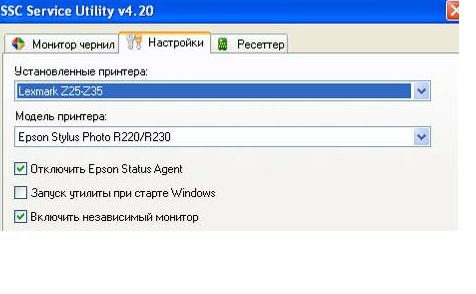
В первую очередь необходимо скачать программу SSC Service Utility. Скачать ее можно в любом браузере по ссылке, которую вы найдете в конце статьи. Далее устанавливаем и запускаем программу. Теперь нужно настроить программу для нужного нам принтера.
Примерная настройка для принтера показана на скриншоте ниже. Вам нужно лишь выбрать ваш принтер, а именно Epson L110.
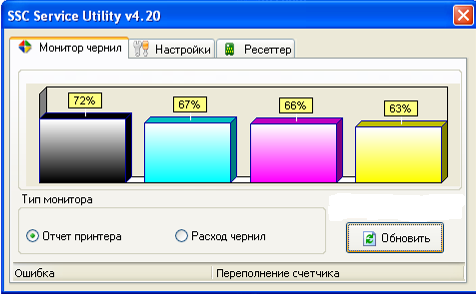
После выбора принтера следует перейти во вкладку «Монитор чернил». В этом окне нужно будет нажать на кнопку «Обновить», чтобы появилась информация о состоянии текущего принтера. В самом низу окна должна появиться надпись «Ошибка» и «Переполнение счетчика».
Выполнив все указанные выше действия нужно закрыть программу. После этого она должна появиться в трее на рабочем столе. Вам нужно нажать на значок программы правой кнопкой и выбрать пункт «Счетчик отработки». И здесь посмотреть текущее значение.
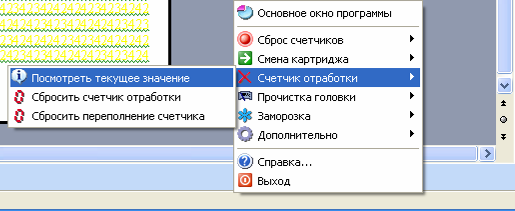
Вы увидите, переполнен ли «памперс» вашего принтера, а если не переполнен, то можете посчитать, сколько осталось до переполнения. Проверив данную информацию, опять же кликаем правой кнопкой мыши по значку программы SSC Service Utility. Наводим на пункт «Счетчик отработки» и нажимаем кнопку «Сбросить счетчик отработки». По завершении данных действий нужно еще раз подтвердить сбрасывания счетчика. И в конце необходимо просто перезагрузить систему и принтер. На этом процесс сброса «памперса» в принтере Epson L110 окончен.
Сброс памперса epson l110
У каждого принтера или плоттера имеется такой элемент, как памперс и о том как сделать сброс памперса epson l110 сегодня будет посвещена данная статья . Он играет важную роль, так как впитывает в себя чернила, которые были затрачены на прочистку и запуск системы, а также на печать без рамок.
Сброс памперса epson l110
Памперс представляет собой емкость, которая имеет в себе специальный наполнитель, он прекрасно впитывает чернила. В нем имеется индикатор, который помогает устройству отслеживать уровень наполнения, чтобы вовремя уведомить вас о необходимости замены расходного элемента.
В крупных промышленных принтерах памперс заменяются довольно просто, так это предусмотрено функционально, а вот в простых моделях, которые используются людьми в частных целях, зачастую данный элемент вмонтирован в корпус.
Таким образом, когда он наполнится чернилами, сработает датчик и устройство остановит работу.
Сброс памперса epson l110 осуществляется также, как и в аналогичных устройствах с этого же модельного ряда. Важно понимать, что памперс вмещает в себя в 3-4 раза больше, чем предусмотрено одним счетчиком, поэтому на первое время вам определенно поможет простой сброс.
Как сбросить памперс epson l110
Но после второй блокировки, необходимо позаботиться о замене расходников, ибо чернила могут попросту вытечь из аппарата, что вызовет прочие неисправности. Вам необходимо воспользоваться сторонним софтом, который позволяет обнулить счетчик, таким образом разблокировать устройство. Проблема довольно распространенная, поэтому многие компании разработчиков создали собственные утилиты, чтобы вы могли продолжать пользоваться своим мультифункциональным устройством.
Программы для сброса памперса на Epson
Мы рассмотрим два основные бесплатные утилиты, ими пользуются как во многих сервисных центрах, так и простые пользователи, которых интересует сброс памперса epson l110.
- PrintHelp – это название первого инструмента, данное программное обеспечение распространяется на бесплатной основе. Она поддерживает работу с большим количеством моделей, для некоторых необходимо докупать код сброса, но модель epson l110 не входит в их число. У программы предельно простая графическая оболочка, которая представляет собой два окна, в одном из них размещена панель управления. Интерфейс адаптирован под русских пользователей, поэтому вам необходимо нажать на кнопку сброса, после чего, ваш принтер вновь начнет работать в привычном режиме. ПЛАТНАЯ НЕ РЕКОМЕНДУЮ
- Adjustment Program – это программное решение, которое имеет более простое графическое оформление. В целом утилитой пользоваться также предельно просто, как PrintHelp. Важно обратить внимание на тот факт, что имеются две версии, каждая из которых предназначена для того или иного модельного ряда техники. На онлайн-ресурсах, предоставляющих возможность скачать софт, в описании обычно прописывается список моделей, с которыми может взаимодействовать данное ПО. Данный инструмент в автоматическом режиме сканирует ваше МФУ, после чего определяет модель и подбирает ключ для сброса.Бесплатная, ссылка наверху!
Физической сброс памперса epson l110.
После второго заполнения, вам обязательно придется менять аппаратную составляющую вашего принтера.Купить полный комплект, который позволит вам произвести слив чернил из памперса, а также замену прочих расходных предметов. Оптимальный вариант для домашнего использования.
Сброс памперса Epson L110, L210, L300, L350, L355, L550, L555

Adjustment Program Epson L110, L210, L300, L350, L355, L550, L555 — Это сервисная программа для обслуживания принтерв.
При длительной работе принтеров и МФУ фирмы Epson происходит переполнение чернилами поглощающей прокладки и аппарат перестает печатать (ошибка E-11).
Эту прокладку простым языком называют "памперс" или "абсорбер". Если возникла такая необходимость используется сервисная программа Adjustment Program, которая позволит Вам произвести сбрасывание счетчика адсорбера. Для этого необходимо произвести некоторые действия, детальнее Вы можете ознакомиться в этой статье.
Программа может быть использована только к данным моделям принтеров
Детальнее со всеми функциями программы можно ознакомиться по ссылке.
Что необходимо знать:
- Для использования Adjustment Program должна быть установлена операционная система Windows;
- Работа производится только по USB;
- Сбрасываемые счетчики — Main, а также Platen pad counter;
- Полная версия (активирует все функции) подробнее;
- Применима только к данным моделям принтеров и МФУ;
ВАЖНО. Программа безлимитная на основные функции (сброс памперса и т.д..), но привязывается к компьютеру.
Программа будет работать только на одном компьютере под который вы получите ключ активации. Систему Windows можно переустанавливать.
Конфигурацию компьютера менять нельзя. Если Вы поменяете HDD или CPU, программа перестанет полноценно работать и придется заново активировать.
Сброс памперса Epson L110 L210 L300 L350 L355
Работа и печать принтера Epson блокируется, когда он отпечатывает 15.000 страниц, появляется ошибка о том, что следует заменить прокладки (памперс) данного принтера.
Как только отпечатанные страницы принтера доходит до этого порога страниц, ошибка:
Сброс ошибки впитывающей чернила прокладки (памперса) на EPSON L100, L210, L300, L350, L355
Дальнейшая печать не возможна, обратитесь в сервисный центр.
программа Adjustment program (AdjProg)
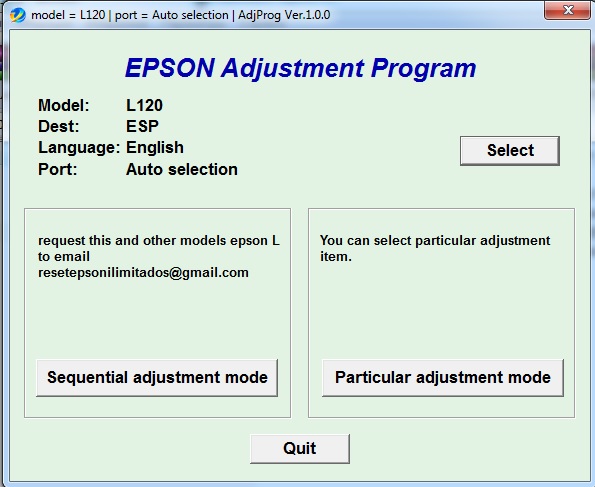
Для сброса ошибки впитывающей прокладки, воспользуемся программой Adjustment program (AdjProg). Скачать программу тут.
Запускаем программу, для выбора модели принтера и порта, нажимаем Select.
Нажимаем Particular adjustment mode, для перехода в сервисное меню.
В открытом окне, выбираем пункт Waste ink pad counter, для перехода в меню настройки абсорбера (памперса).
В открывшемся окне, ставим галочку и нажимаем Chek.
Снова ставим галочку и нажимаем Initialization.
После того, как программа сделает необходимые операции, необходимо выключить и включить принтер.