Бесплатная программа для сброса чернил и памперс Epson CX4300
 Чтобы заправить картриджи, либо СНПЧ и можно было печатать на принтере без ошибок на пустые чернила нужна программа для их сброса.
Бесплатная программа для Epson CX4300 делает сброс чернил и памперс, обнуляет счетчик страниц в самом аппарате. Что бы программа ServiceFT видела принтер нужно отключить все USB.
Сброс чернил и памперс:
-
.
- Включите МФУ и выньте из нее картриджи, либо СНПЧ.
- Запустите ServiceFT.
- Двойным щелчком откройте пункт Waste ink pad counter.

5. Нажмите Read, затем Initialization, далее нажмите Finish, выключите и снова включите аппарат.

6. Двойным щелчком откройте пункт Set Shipping Data.

7. Нажмите Set.

После всех действий МФУ зажужит и попытается взять лист бумаги, все хорошо, сброс выполнен верно. Если же нет — то пробуем до тех пор пока не получится.
Выключите и снова включите МФУ, вставьте картриджи или СНПЧ.
Характеристики Epson Stylus CX4300
Устройство: принтер/сканер/копир
Тип печати: цветная
Технология печати: пьезоэлектрическая струйная
Размещение: настольный
Область применения: персональный
Максимальный формат: A4
Печать фотографий: есть
Количество цветов: 4
Минимальный объем капли: 4 пл
Печать без полей: есть
Максимальное разрешение для ч/б печати: 5760×1440 dpi
Максимальное разрешение для цветной печати: 5760×1440 dpi
Скорость печати: 25 стр/мин (ч/б А4), 13 стр/мин (цветн. А4)
Время печати 10×15 см (цветн.): 89 с
Тип сканера: планшетный
Тип датчика: контактный (CIS)
Максимальный формат оригинала: A4
Максимальный размер сканирования: 216×297 мм
Глубина цвета: 16 бит
Оттенки серого: 256
Разрешение сканера: 600×1200 dpi
Максимальное разрешение копира (ч/б): 1200×1200 dpi
Максимальное разрешение копира (цветн.): 1200×2400 dpi
Скорость копирования: 15 стр/мин (ч/б А4), 8 стр/мин (цветн. А4)
Максимальное количество копий за цикл: 99
Подача бумаги: 100 лист. (стандартная)
Вывод бумаги: 50 лист. (стандартный)
Плотность бумаги: 64-255 г/м2
Печать на: карточках, этикетках, фотобумаге, глянцевой бумаге, конвертах, матовой бумаге
Ресурс цветного картриджа/тонера: 250 страниц
Ресурс ч/б картриджа/тонера: 250 страниц
Количество картриджей: 4
Тип чернил: пигментные
Интерфейсы: USB 2.0
Поддержка PostScript: нет
Поддержка ОС: Windows, Mac OS
Минимальные системные требования: Intel Pentium II
Потребляемая мощность (при работе): 10 Вт
Габариты (ШхВхГ): 452x203x347 мм
Вес: 5 кг
Особенности: Автоматический подбор формата.
Epson Stylus CX4300 — сброс памперса
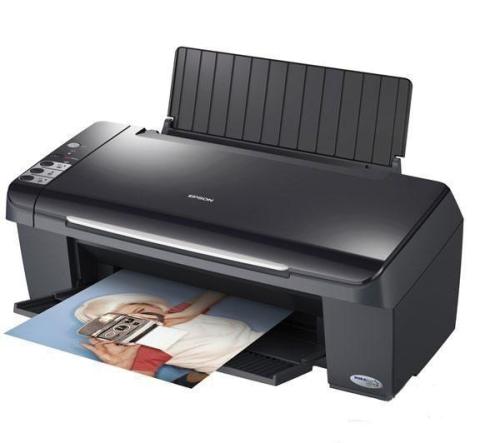
Сброс памперса:
1. Скачайте программу Epson CX4300.
2. Включите МФУ и выньте из нее картриджи, либо СНПЧ.
3. Запустите ServiceFT.
4. Двойным щелчком откройте пункт Waste ink pad counter.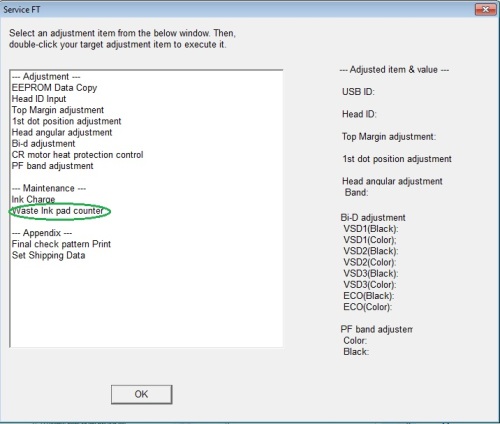
5. Нажмите Read, затем Initialization, далее нажмите Finish, выключите и снова включите аппарат.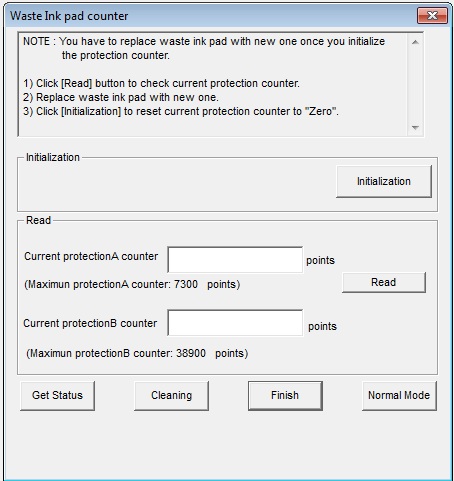
6. Двойным щелчком откройте пункт Set Shipping Data.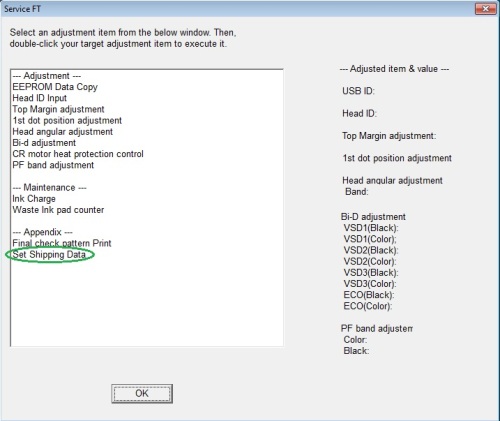
7. Нажмите Set.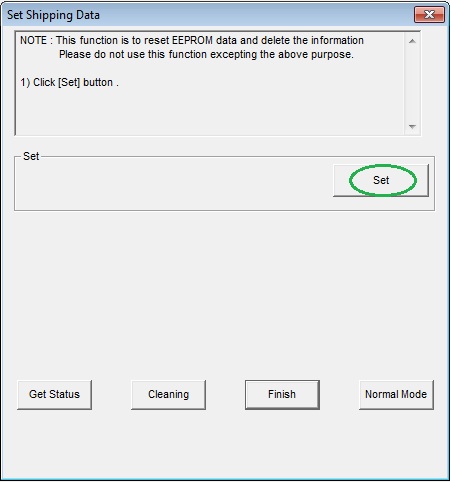
После всех действий МФУ зажужит и попытается взять лист бумаги, все хорошо, сброс выполнен верно. Если же нет — то пробуем до тех пор пока не получится.
Выключите и снова включите МФУ, вставьте картриджи или СНПЧ.
Форум по СНПЧ: CX4300 Сброс памперса — как правильно сбросить — Форум по СНПЧ
Вход
Новый пользователь? Регистрация  Помощь
Важно
- 4 Страниц

- 1
- Вы не можете создать новую тему
- Вы не можете ответить в тему
| Сообщение #1 Отправлено 29 февраля 2008 — 00:50 Codex
Качаем сервисную прогу на СХ4300 — cx4300ap.zip (201,87К)
Количество загрузок:: 34049
Инструкция как правильно сбросить памперс и скриншоты:
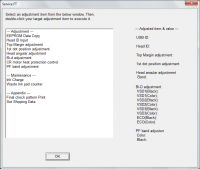
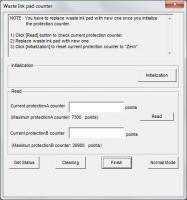
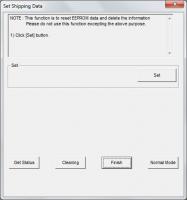
При включенном принтере извлеките картриджи из каретки и запускайте ServiceFT.
Далее выбираем Waste ink pad counter — > Initialization — > Finish
Далее нажимаем Set shipping data — > Set
Важно замечание, перед запуском ServiceFT.exe отключите все ЮСБ устройства, иначе прога не видит принтер.
| Сообщение #2 Отправлено 29 февраля 2008 — 06:00 serj33
| Сообщение #3 Отправлено 29 февраля 2008 — 18:23 Codex
Сегодня свозил принтер в сервис. Вроде обнулили, но сколько проработает точно сказать не смогли. Учитывая, что такой принтер попал к ним впервые, долго не могли сбросить, точне сбрасывают, а он после печати одной страницы опять просит обратиться в сервис. Примерно после двух часов мучений сбросили, правда сам ремонтник признал, как это получилось он сам смутно понял 🙂 В любом случае спасибо за помощь данному СЦ.
До сброса памперса прогнал суммарно около 2л.
| Сообщение #4 Отправлено 01 июля 2008 — 13:51 mag54
| Сообщение #5 Отправлено 03 октября 2008 — 18:51 Karpo
Прикрепленные изображения
| Сообщение #6 Отправлено 11 октября 2008 — 15:30 Subsonar
| Сообщение #7 Отправлено 11 октября 2008 — 22:14 Kabanchik
я тоже так думал чего все парятся. пока не встретился с первым реальным пациентом ТРЕБУЮЩИМ СБРОСА ПАМПЕРСА. сбрасываешь. все ок — пишет заполнен 0%. делаешь прочистку или тест и все пипец. счетчик возвращается на свое место
| Сообщение #8 Отправлено 12 октября 2008 — 16:38 Subsonar
2major.39
И все таки интересно, что за хитрый способ такой? Поделитесь.
Тоже был пациент. Счетчик сбрасывался неоднократно, но после печати 3-х страниц опять требовал сброса (чем сбрасывался раньше не знает даже хозяин принтера). Вылечилось все этой прогой.
InkDischargeFT не помогает абсолютно.
Как делал я.
1. запускаем ServiceFT;
2. в открывшемся окне выбираем Waste Ink Pad Counter;
3. если интересно текущее состояние принтера, нажимаем Get Status в левом нижнем углу окна программы. Ниже кнопок появится сообщение о текущем состоянии принтера, например Error! Wast Ink pad counter is full (или что-то типа этого) — то есть, памперс переполнен.
4. чтобы узнать текущие показания счетчика нажимаем кнопку Read. В строках Current protectionA counter и Current protectionB counter наблюдаем цифры, отображающие текущее значение счетчика (снизу отображены максимальные значения).
5. нажимаем кнопочку Initialization для обнуления счетчика.
Выключаем принтер. Включаем принтер. Запускаем прогу опять. Проверяем состояние счетчика.
Должно сработать.
Кстати, делал кучу прочисток из под этой проги (кнопка Cleaning — имеется в каждом пункте программы), в том числе и прочистку при начальной заправке. Так после всех прочисток и печати тестов из под проги, значение счетчика не менялось и оставалось = 0. Во время сброса счетчика, чисток и снятия показаний счетчика планка с чипом была вынута. В голове стояли только капсулы с промывкой.
Epson cx4300: Памперс
Здесь пошаговая инструкция по разборке Epson CX 4300 с фотографиями и сервис мануал к нему depositfiles [COLOR=blue]

Группа: Members
Сообщений: 14
Пользователь №: 3725
Регистрация:
19-July 10
Группа: Members
Сообщений: 6
Пользователь №: 5289
Регистрация:
25-August 11
Подписаться на тему
Уведомление на e-mail об ответах в тему, во время Вашего отсутствия на форуме.
Подписка на этот форум
Уведомление на e-mail о новых темах на форуме, во время Вашего отсутствия на форуме.
Скачать/Распечатать тему
Скачивание темы в различных форматах или просмотр версии для печати этой темы.