Подключение принтеров линейки Epson на примере L355 по Wi-Fi к локальной сети
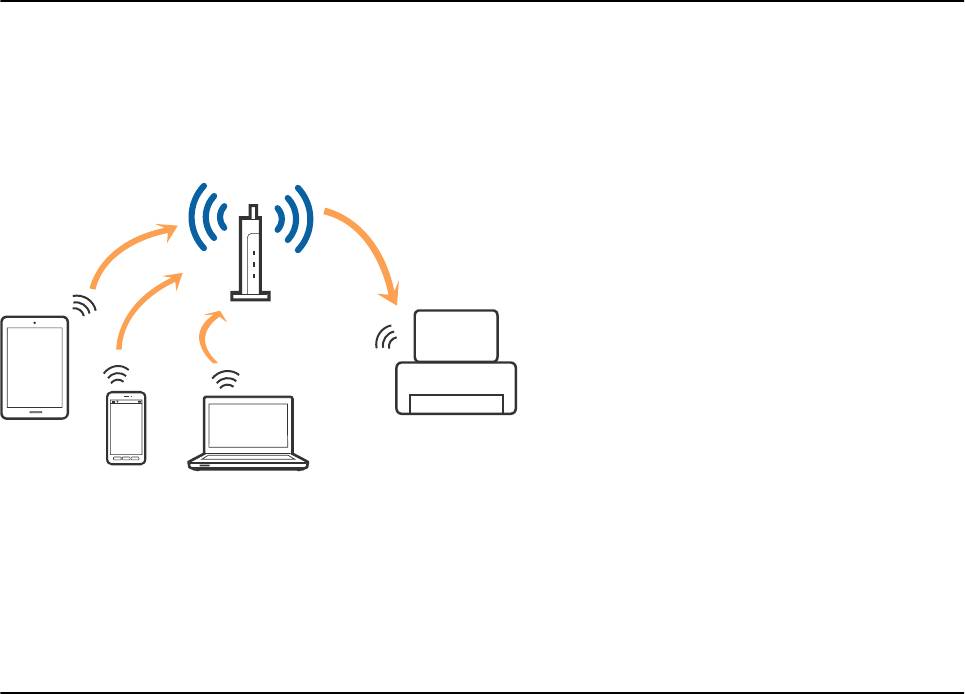
Современные модели Epson серии «L» (например, L355) имеют встроенный радиомодуль. Он позволяет подключать устройство к локальной сети, используя Wi-Fi. Печать на сетевом принтере выполняется с любого компьютера, планшета или мобильного телефона. Единственное условие: гаджет должен быть подключен к той же сети, что и принтер.

Первое подключение Epson L355
Перед первым включением заправьте систему непрерывной подачи чернил, расположенную с правой стороны. Для этого в комплекте поставляется четыре флакона с чернилами разных цветов. С подробной пошаговой инструкцией можно ознакомиться на вкладыше, который также входит в комплект поставки.
После заправки принтера вставьте шнур питания в разъём на задней панели. Подключите кабель в розетку и нажмите кнопку включения, расположенную слева на блоке управления. Устройство Epson выполнит диагностику и сообщит о её завершении миганием светодиода. Этот процесс обычно занимает не более 1-2 минут.

Важно! После первой заправки необходимо запустить очистку печатающих головок принтера. Чтобы произвести это действие, нажмите и удерживайте крайнюю правую кнопку в течение 4-5 секунд.
Установка Wi-Fi соединения
Беспроводное подключение к локальной сети устанавливается с использованием технологии Wi-Fi Protected Setup (WPS). Она позволяет добавить новое сетевое устройство одним из двух способов:
- Нажатием кнопок на принтере и маршрутизаторе;
- Вводом PIN-кода в административной панели роутера.
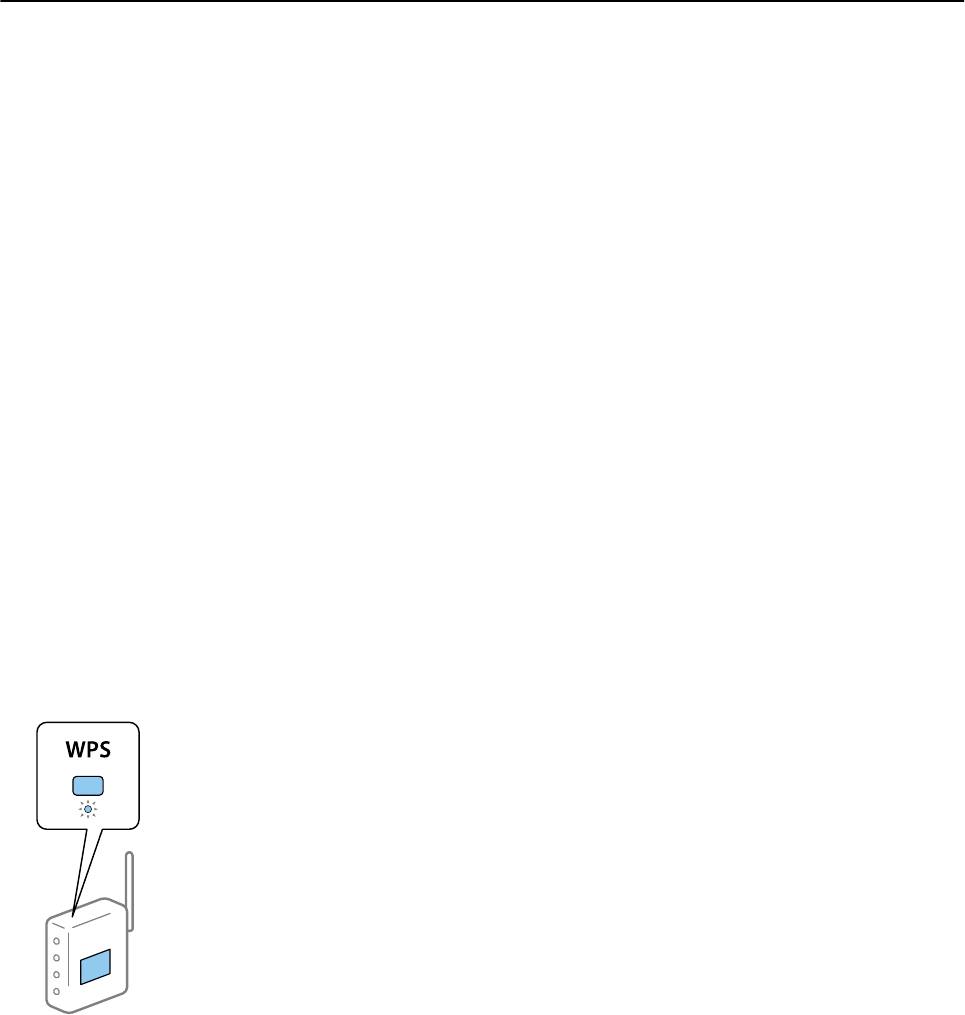
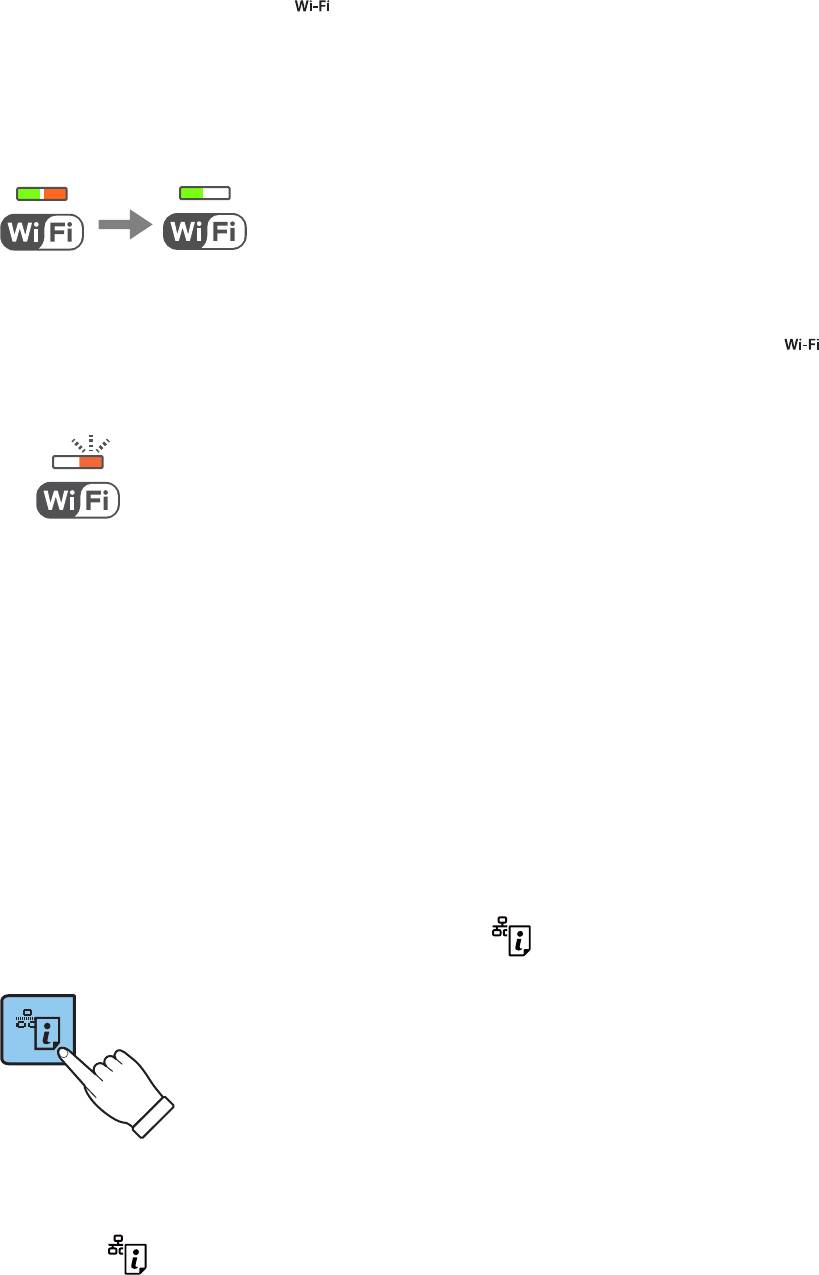
В первом случае достаточно нажать и удерживать кнопку «Wi-Fi» на лицевой стороне МФУ Epson в течение трёх секунд. Когда два первых светодиода начнут поочерёдно включаться, нажмите «WPS» на вашем роутере. При успешной установке соединения режим работы индикаторов изменится. Они будут включаться и выключаться одновременно.

Если на маршрутизаторе нет кнопки «WPS», используйте второй метод подключения к сети. Уточните PIN на нижней панели принтера Epson. Нужный код состоит из восьми цифр, разделённых дефисом на два блока по четыре символа. Найти его можно в последней строке информации на стикере, под серийным номером и MAC-адресом МФУ Epson.
Откройте веб-интерфейс роутера в любом браузере. Стандартные данные для входа можно узнать на наклейке внизу устройства. Чтобы перейти в административную панель, введите указанный IP в адресной строке. В окне авторизации укажите логин и пароль от роутера. Перейдите в раздел «WPS» и кликните по ссылке для добавления нового устройства. Введите PIN-код, уточнённый на предыдущем этапе.

Обратите внимание! В некоторых моделях роутеров это меню может называться «QSS». Также возможно использование полного наименования: Wi-Fi Protected Setup.
Настройка печати по Wi-Fi
Когда подключение принтера Epson к локальной сети будет завершено, перейдите к установке программного обеспечения на девайсах, с которых будет выполняться печать. Для компьютеров или ноутбуков на Windows установите драйвер принтера, диск с которым входит в комплект поставки. Также можно воспользоваться встроенным системным средством для поиска ПО. На мобильных устройствах используйте приложение «Epson iPrint».
Обучающее видео: Как настройки Epson принтеров использовать лучше всего
Печать с компьютера или ноутбука
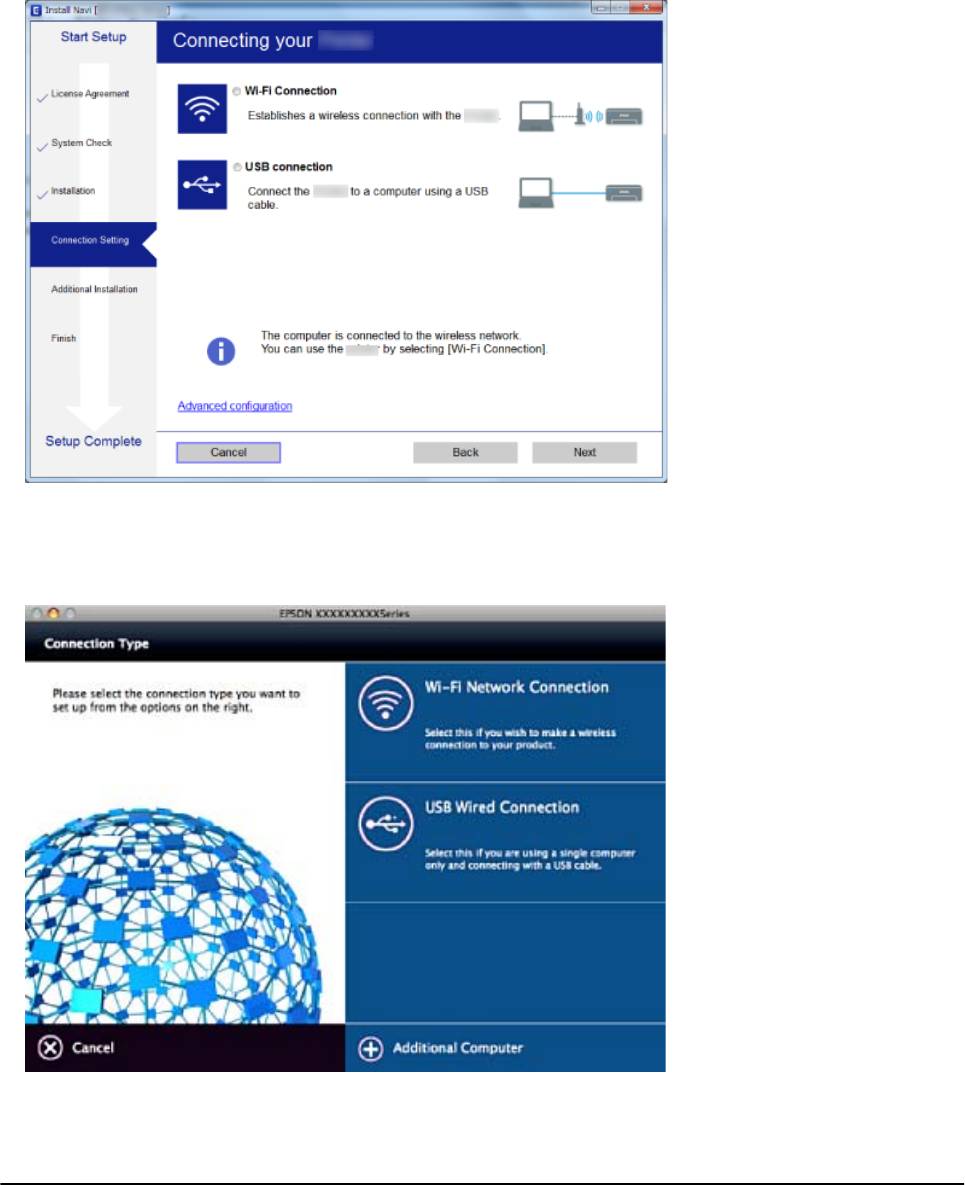
Вставьте диск с драйвером и запустите установочный файл. При отсутствии диска утилиту можно скачать с официального сайта Epson. Во время установки приложения выберите «Подключение по Wi-Fi» для добавления сетевого принтера. Установить драйвер также можно через панель управления Windows, в меню «Устройства и принтеры».

Печать с мобильного телефона или планшета
Для подключения и печати на смартфонах или планшетах используется приложение iPrint. Версию для iOS можно скачать в App Store, утилита для Android размещена в Google Play Market. Программа бесплатна для обеих мобильных платформ. Планшеты на Windows используют ту же систему настройки, что и компьютеры.

Совет! В мобильных гаджетах, работающих под управлением iOS (iPhone или iPad), распечатать документы можно и без установки приложения. Для этого применяется стандартный интерфейс и технология Air Print.
Epson L355 — как подключить по Wi-Fi к ноутбуку

Еще пару лет назад лишь дорогостоящая техника могла работать по беспроводному соединению. Сейчас ситуация кардинально изменилась. Современные устройства, независимо от их цены, имеют встроенный модуль вай-фай. Это относится и к принтерам. Многие новейшие модели способны работать без лишних проводов, используя Wi-Fi. Одним из подобных принтеров для печати является Epson L355. На примере этой модели и нескольких других будет показано, как подключить устройство от компании Epson к компьютеру или ноутбуку по вай-фай.
Первое включение принтера
Epson L355
Если устройство только выкуплено, то в первую очередь стоит позаботиться об его включении. Первым делом нужно наполнить емкости непрерывной подачи чернил красками.
СНПЧ располагается слева, а первая упаковка краски у всей продукции Epson идет в комплекте с техникой. Но отдельно приобрести чернила можно в техническом магазине, либо заказать на сайте у официального производителя продукции.

Чернила Epson
Как подключить Epson к Wi-Fi
В настройке принтера нет ничего сложного, как это может показаться на первый взгляд. В распоряжении у хозяина устройства обязательно должно быть:
- Wi-Fi маршрутизатор (роутер);
- принтер;
- компьютер, ноутбук или мобильное устройство, подключенное к беспроводной сети.
Беспроводное подключение на принтерах Epson осуществляется с помощью технологии Wi-Fi Protected Setup. Она позволяет добавить новое сетевое устройство одним из 2 способов:
- Вводом PIN-кода на панели роутера.
- Нажатием кнопок на устройстве.
В первом случаи порядок действий таков:
- Посмотреть PIN, указанный на нижней панели принтера. Нужный код состоит из 8 цифр, разделенных дефисом на 2 блока. Находится он в последней строке информации на наклейке, под серийным номером.
- Открыть веб-интерфейс роутера в браузере. Можно в любом. Для этого необходимо узнать стандартные данные для входа на наклейке внизу Wi-Fi маршрутизатора и ввести их в адресную строку браузера.
- В окне авторизации указать логин и пароль от роутера.
- Перейти в раздел «WPS»
- Кликнуть по ссылке для добавления нового устройства.
- Ввести PIN-код, указанный на нижней панели принтера.
- Нажать «Ок».
Второй способ подключения принтера Epson к устройству более простой. Достаточно нажать и удерживать кнопку «Wi-Fi» на лицевой стороне МФУ более 3 секунд. Когда 2 первых светодиода начнут поочередно мигать, следует нажать «WPS» на маршрутизаторе. Если все сделано правильно, индикатор «Wi-Fi» будет мигать зеленым цветом.
Установка драйверов для Epson
Когда принтер будет успешно подключен к локальной сети, необходимо переходить к установке программного обеспечения на устройство, с которого будет производиться печать. Если это ноутбук или компьютер, то все легко. Достаточно воспользоваться диском, который идет в комплекте с устройством.
Во время установки приложения необходимо в разделе «Подключение Принтер» выбрать «Подключение по Wi-Fi» для добавления устройства.

Диск с драйверами для Epson
Настройка подключения Epson через Wi-Fi к компьютеру и ноутбуку на Windows и MacOS
Вопросы по установке и настройке конкретной модели принтера Epson возникают у пользователей регулярно. Чтобы проблем было меньше, достаточно изучить руководство для конкретной модели устройства.
Несмотря на то, что модели Epson похожи между собой, по настройкам они могут отличаться. Поэтому очень важно руководствоваться при подключении только инструкцией от своего принтера.
Epson l355
Для тех, кого интересует, Epson l355 как подключить по Wi-Fi, есть целая инструкция:
- В комплекте принтера есть специальный установочный компакт-диск, который нужно вставить в дископриемник компьютера или ноутбука. Всего диска будет 2. Необходимо выбрать тот, который подходит для операционной системы ПК. У Mac это будет MacOS, у остальных устройств — Windows.
- В корневой папке диска будет файл InstallNavi.exe. Его следует запустить.
- Далее нужно только следовать указанием мастера установки.
- После завершения ввести пин-код «WPS» с помощью приложения по настройки маршрутизатора на компьютере.
- Нажать на принтере кнопку «Wi-Fi» и удерживать ее в течение 3 секунд.
Epson l366

Epson l366
Но при этом на Epson l366 настройка Wi-Fi немного отличается:
- Загрузить в лоток принтера бумагу.
- С помощью приложения по настройки маршрутизатора на компьютере ввести пин-код «WPS».
- Нажать на принтере кнопку «Wi-Fi» и удерживать ее в течение 3 секунд.
- Индикаторы на устройстве начнут мигать попеременно.
- Если индикатор сети будет гореть зеленым, настройка Wi-Fi завершена.
Epson l3050
Настройка Wi-Fi, на таких принтерах, как Epson l3050, которые не оснащены современным ЖК-дисплеем, происходит следующим образом, согласно инструкции:
- Загрузить в принтер бумагу.
- Нажать кнопку «Состояние».
- С помощью утилиты настройки роутера ввести на компьютере пин-код «WPS».
- Зажимать кнопку Wi-Fi в течение 3 секунд.
- Индикатор состояние сети загорится зеленым.
Epson l805
Для корректной работы данной модели принтера сначала необходимо подключить ноутбук или компьютер к той же сети Wi-Fi, к которой будет подключен в дальнейшем принтер.
Затем на Epson l805 подключение по Wi-Fi выполняется в следующем порядке:
- Зайти на официальный сайт Epson.
- Ввести в окно поиска модель «Epson I805».
- Нажать по пункту «Настройка», а затем — «Загрузить».
- Выбрать вариант программы, исходя из операционной системы девайса.
- Загрузится фирменная программа «Epson Install Navi». Необходимо ее установить на устройство.
- Во время установки выбрать «Подключение по Wi-Fi».
- Дальнейшая инструкция высветится на экране монитора — нужно будет нажать кнопку Wi-Fi на принтере, дождаться индикации, после чего компьютер определит принтер и передаст ему параметры Wi-Fi для соединения с роутером.
Epson l3150 и Epson l3151

Epson l3150
Эти 2 недорогие модели идентичны между собой и предназначены для домашнего использования. Принтеры очень легкие, в сравнении с другими устройствами Epson. Весят они по 3,9 кг.
Epson l3151 следует подключить к Wi-Fi также как и Epson 1350. Данные модели принтера лучше всего настраивать с помощью PIN-кода:
- На маршрутизаторе Wi-Fi включить кнопку «WPS» (защищенная настройка вай-фай).
- Загрузить бумагу в лоток устройства.
- Удерживать нажатой на принтере кнопку, напоминающую листок бумаги с буквой «i», не менее 7 секунд.
- Листок состояние сети выводится на печать.
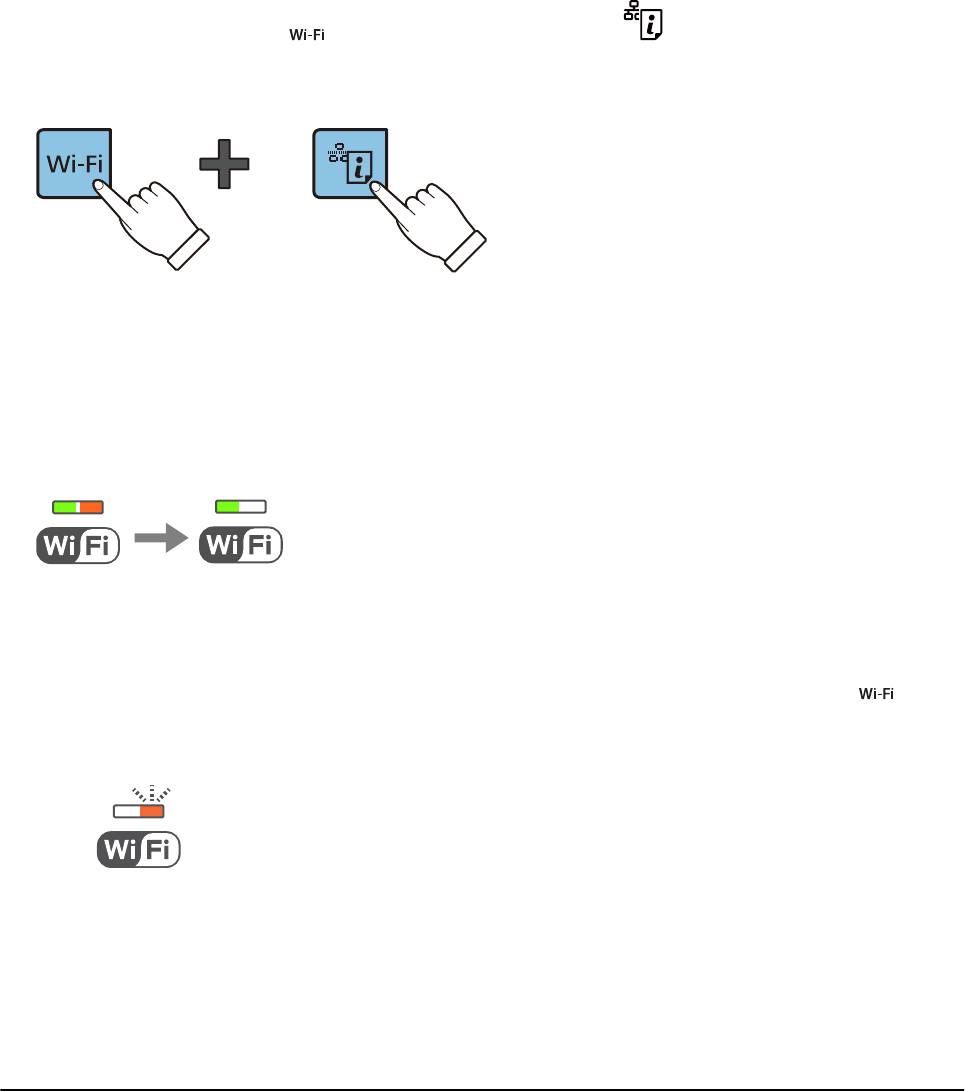
- Нажать одновременно на кнопку «Wi-Fi» и «Круг с треугольником внутри», пока индикаторы подключения к сети не начнут мигать поочередно.
- На компьютере или ноутбуке ввести пин-код, который был указан на листе состояние сети.
- Дождаться, пока индикатор подключения к сети на принтере загорится зеленым.
Epson l386
Подключение по Wi-Fi Epson l386 — дело не сложное. У устройства нет ЖК-дисплея, поэтому вся процедура соединения с компьютером или ноутбуком осуществляется с использованием дисплея.
Процедура настройки в режиме использования кнопок:
- Подключить вай-фай.
- Отключить USB-кабель локальной сети, если он подключен к сети.
- Нажать на точке доступа кнопку «WPS».
- Нажать кнопку Wi-Fi на принтере и удерживать ее более 3 секунд. Индикаторы состояния сети будут мигать поочередно.
- Если подключение будет выполнено успешно, 2 индикатор состояния сети будут мигать одновременно — оранжевым и зеленым.
Если подключения к локальной сети вай-фай не было выполнено, мигать будет только одна кнопка индикатора сети. Для сброса состояния сети необходимо нажать кнопку Wi-Fi, а затем повторить процедуру настройки заново.
Epson l3060
Для подключения данной модели принтера удобно использовать Wi-Fi Direct (простую точку доступа). Этот способ позволяет подключить устройство к компьютерам и ноутбукам без взаимодействий с роутером. При этом в роли точки выступает сам принтер Epson.
Пошаговое руководство следующее:
- Удерживая кнопку Wi-Fi на принтере, одновременно нажать на значок, похожий на лист бумаги, пока индикаторы состояния сети не начнут поочередно мигать.
- После установки подключения один из индикаторов будет гореть оранжевым цветом.
- Загрузить бумагу в лоток.
- Удерживать нажатой кнопку с листом и буквой «i» более 10 секунд. Принтер напечатает листок состояния сети. На нем будет отображен пароль от Wi-Fi Direct.
- Далее необходимо перейти к компьютеру или ноутбуку.
- На экране подключения к Wi-Fi следует выбрать имя SSID, отображаемое на листке состояния сети.
- Ввести пароль c распечатанного листа в разделе Wi-Fi.
Epson l4150

Epson l4150 с дисплеем
Это современная модель принтера оснащена небольшим ЖК-экраном, с помощью которого можно совершать многие операции. В том числе и подключение к девайсу по Wi-Fi.
Чтобы произвести ручную настройку беспроводной сети с панели управления, необходимо:
- Убедится в том, что точка доступа включена и обмен данными возможен.
- На ЖК-экране принтера войти в раздел «Setup».
- Выбрать «Сетевые настройки» или «Network Settings».
- Нажать на «Wireless LAN Setup» (Настройка беспроводной ЛВС).
- Затем подтвердить действие, нажав «Yes».
- Выбрать раздел «Enable» (включить).
- Нажать на раздел «Manual Wireless LAN Setup» (настроить беспроводную сеть вручную).
- Потвердеть действие.
- Нажать на «Search SSID» (Поиск SSID) и подключится к Wi-Fi. Для этого необходимо выбрать имя локальной сети.
- Выбрать один из 2 стандартов безопасности.
- Ввести ключ WEP, то есть пароль от Wi-Fi.
- Нажать «Ок».
Особенности подключения принтеров Epson к телефону через вай-фай
Для подключения и печати с любых смартфонов и планшетов используется приложение iPrint. Новейшую версию программы обладатели операционной системы Android могут скачать в Google Play Market, утилита для iPhone с операционной системой iOS размещена в Apple Store.
На данных операционных системах программа полностью бесплатная.
Подключение принтера Epson к устройству и установка драйверов — это процесс не сложный, если следовать правилам, а также руководствоваться советами представленными выше.
Автор Сергей Эльбакидзе
Сергей, 24 полных года. После окончания 9 классов школы, поступил в политехнический колледж на очное отделение, по специальности прикладная информатика. После окончания колледжа поступил в лесотехнический институт на заочное отделение, по той же специальности прикладная информатика, в данный момент на третьем курсе. Работал в компании специалистом по рекламе и сбыту, далее начал выполнять заказы по созданию и продвижению сайтов. В данный момент развиваю три своих информационных сайта.
Epson L3050: Настройки сети
Откройте указанный ве б-с айт и введит е марку вашего уст ройства.
http : // e p s on . sn
Пе р е й д и т е в р а з д е л Нас т р ойка и щелкните Загрузить в разделе «Загрузка и подклю чение». Дважды
щелкните загруженный файл для зап уска программ ы ус та новки. Сле д уйте инс т рукциям на экране.
❏ Наст ройка с помощью диска с пр ограммным о бе спечением (только для моде лей, которые пос т авляются
с диск ом с программным об еспечением, и пользовател ей, чьи компьютеры оснащены диск овыми
Вст авьте ди с к с программным о бе спечением в компьютер и сле д уйте инс т рукци ям на экране.
Выбор мет од ов подключения
Выполните инст ру кции на экране, пока не ото бра з ится с лед ующи й экра н, з атем в ыбе рите ме тод
подключения принтера к компьютеру .
Руководство пользоват еля
Настройки се ти
Выберите тип подключения и нажми те Дале е .
Выберите тип по дк лючения.
Следу йте инс т рукц иям на экране. Необходимое програ ммное о б еспе чение ус тановлено.
Подключение инт е ллек т уального у с тройс тва
Вы мож е те пользоваться принтером с интеллект уального ус тр ойства при подключении принтера к се ти
W i-Fi с тем ж е (SSID), что и сеть, к которой подключено интеллект уальное ус тр ойство. Для использования
Руководство пользоват еля
Настройки се ти
принт ера с интеллектуального устройства выполни те настройку с пом ощью сл едующе го ве б-сайта.
Зайдите на веб-с айт с у ст ройства, которое вы хотите подключить к при нтеру .
ht tp://epson.sn > Наст р ойка
Если вы хоти те одновременно подключит ь компь ютер и интеллектуальное уст р ойство к пр инт еру,
реком енду етс я с на чала выполн ить по дк люче ние к компь ютеру.
Нас тройка W i-F i из панели управ ления
Се тевые нас тр ойки мо жно з адать из панели управления принтера. После по дк лючения принтера к се ти
подключите пр интер к ус тр ойству , с которым вы хотите его использовать (к компьютеру , смартфон у ,
планше тному компьютеру и т . п.).
Соо тветствующая информация
& «На с т р ойк а W i -Fi с п омощ ью кн опки » н а с т р. 2 0
& «Наст ройка W i-Fi с помо щью нас т ройки PIN-кода (WPS)» на стр. 21
Настройк а W i-Fi с помощью кнопки
Вы мо же те автоматически настр оить сеть W i-F i, нажав кно пк у на точк е дос т упа. Если выполняются
следующие условия, вы мо же те использовать этот спосо б.
❏ Т очка до с т упа совме с тима с WPS (з ащищен ная нас т ройка W i -Fi).
❏ Т еку щее соедин ение W i-Fi было создано с п ом ощью на жатия кн опк и на точк е дос т упа.
Если вы не мо жете найти к ноп к у либо вы в ыполняете наст рой ку с помощью ПО, обратит ес ь к документации
на то чку дост у па.
1. У держив айте кнопк у [WP S] на точке дос т у па до тех пор, пока не начне т миг ать инд икатор
Если в ы не знае те, где находится кнопка [WPS], либ о в сл учае, е сли на точке дос т упа нет кнопок,
об ратитесь к доку мент ации на точку дос т упа.
Руководство пользоват еля
Настройки се ти
2. Нажмите и удер живайте кнопку на панели упр авления принтер ом до тех пор, пока зеленый
индикатор, распо лож енный слева, и оранжевый индикатор, располо женный справ а, не начну т
попеременно мигать (примерно в течение 3 сек у нд).
Начн ется настройка соедин ения. При установл ении соединения зеленый индик атор, распо лож енный
слева, и оранжевый индикатор, располо женный справа, буд у т горе ть пос тоянно. Оранжевый
индикатор, располо женный справ а, автоматически выключится чере з 5 мину т .
Если зелены й инди катор слева выключен, а оранжев ый инди к атор справа мигает, то пр интер находи тся в
режиме ошиб ки соединен ия. Посл е с броса ошибки п ринтера с по мощь ю у держивания кноп к и
конт роль ной панел и перезагрузите точку доступа, помести те ее ближе к п ринт еру и попробуйте еще раз.
В случае неудачи в ыведите на печат ь отче т о сетево м соеди нении и в ыберит е решен ие пробл е мы.
Соо тветствующая информация
& «Про вер ка состо яния сете вого с оед инен ия » н а ст р. 2 2
& «Невозмо жно выполнить наст ройки се ти» на с т р. 103
Настройк а W i-Fi с пом о щью настройки PIN-ко да ( WPS)
Вы мож е те подк лючиться к точке дос т упа с помощью PIN-кода, напеча тан ного на лис тке со с тояния се ти.
Этот спосо б мо жно применять, если точка дост уп а имее т функцию WPS (з ащищенная наст ройка W i-Fi).
Для ус та новки PIN-кода на точке дос т у па использ уй те компьютер.
1. Загрузите бу магу .
2. Нажмите и удер жив айте в нажатом сос тоянии кно пк у
на панели упр авления не менее 1 0 сек у нд.
Листок состо яния сети выводит с я на печать.
будет удержи ваться менее 10 с еку нд, на печат ь будет выведен отч ет о сетевом
соединении. Об ратите внимание, что в этом от чете отс у тс твуе т информац ия о PIN -ко де.
Руководство пользоват еля
Настройки се ти
3. У держивая нажатой кно пк у , нажмите и у дер живайте кно пк у до тех пор, пока зелены й
индикатор, распо лож енный слева, и оранжевый индикатор, располо женный справ а, не начну т
одно временно миг ать (примерно 3 сек ун ды).
4. С помощью к омпьютер а введите PIN-ко д (во сьмизначное число), указ анный в кол онке [WPS-PIN
Cod e] в л ист ке сост о ян ия сет и, в то чку до ст уп а ( пр оц е дура н е д о лжн а п ро до лжа ть ся бол ее дв у х
При у ст ановлении соединения зеленый индикатор, располо женный слев а, и оранжевый индикатор,
располо женный справа, буд у т горе ть пос тоянно. Оранжевый индикатор, распо ложенный справа,
авто матически выключится ч ере з 5 мину т .
❏ Для бол ее под робно й информаци и о вводе PIN-кода обрат ите сь к документаци и на точку доступа.
❏ Если зелен ый инди к атор слева в ык лючен, а оранжев ый ин дикатор справа мигает, то пр интер на ходится
в реж име ошибки соедин ения. После сбро са ошибки при нтера с помощью уд ерживания кнопки
контрол ьной панели пере заг рузите точк у дос туп а, поместите ее ближе к при нтеру и попробу йте еще
раз. В случае неудачи в ыведите на печать отчет о с е тевом с оедин ении и в ыбери те решени е проб лемы.
Соо тветствующая информация
& «П еча ть ли стк а со сто ян ия сети » н а стр . 2 7
& «Про вер ка состо яния сете вого с оед инен ия » н а ст р. 2 2
& «Невозмо жно выполнить наст ройки се ти» на с т р. 103
Проверка сос то яния сет евого с оединения
Пр овер ка с ост о яни я с ет и с п ом ощ ью и нди ка то ров
Со с тояние се тевого с оединения можно проверить с помощью индикатор ов, располо женных на панели
Руководство пользоват еля
Настройки се ти
Соо тветствующая информация
& «Кнопки и индикатор ы» на с т р. 15
Вывод на печа ть о тчет а о сет евом соединении
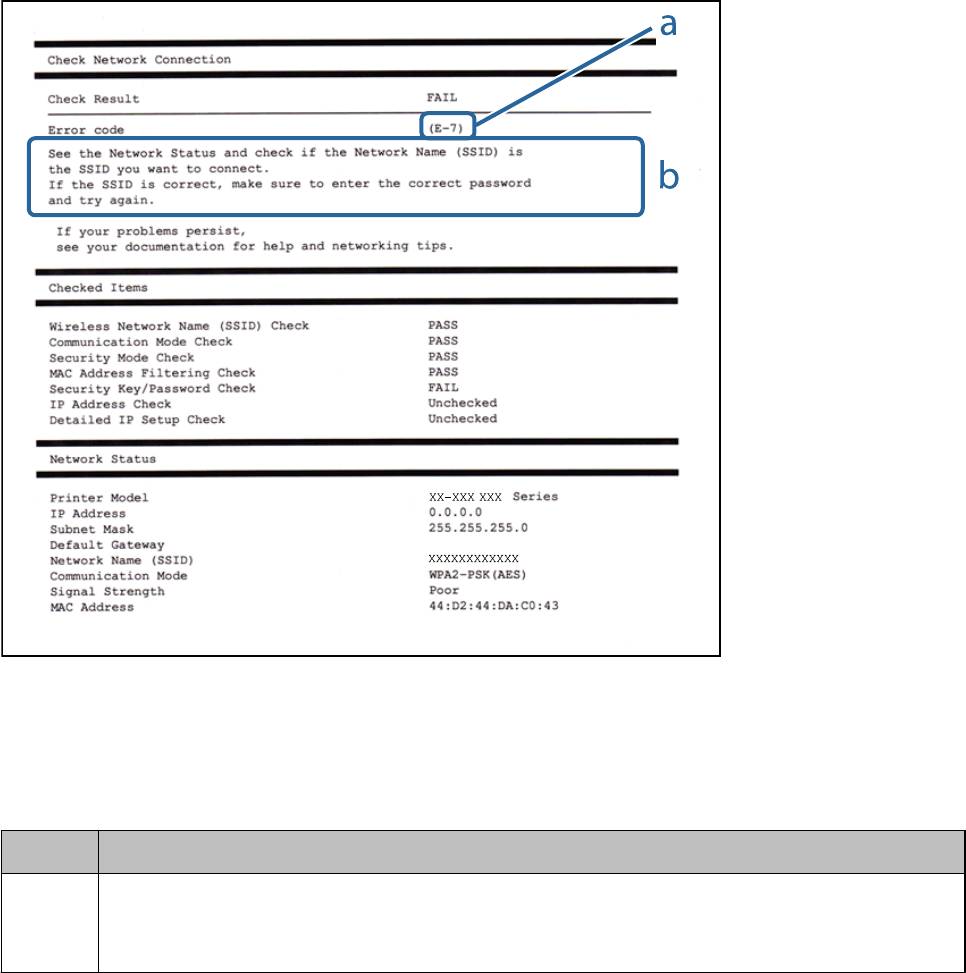
Вы мож е те р аспечат ать от чет о с е тевом с оединении для пров ерки сос тояния связи межд у принтером и
точко й до с т у па.
1. Загрузите бу магу .
2. Нажмите кно пк у
Отче т о се тев ом соединении выводится на печать.
Соо тветствующая информация
& «Со общения и варианты решения про блем в отче те се тев ого со единения» на с тр. 24
Руководство пользоват еля
Настройки се ти
С ообщения и варианты решения проблем в отче те с етевог о соединения
Проверь те с оо бщения и коды о шиб ок в отче те се тевого с оединения и выполните предлагаемые действи я
по решению про блем.
б) Соо бщения в се тевом окружении
E-1 ❏ Убедит ес ь, что кабель Ethernet подк лючен к принтер у, к о нцентрат ору или другому сет евому
❏ Убедит ес ь, что кон центрат ор или друг ое сетевое устройство вк лючены.

Руководство пользоват еля
Настройки се ти
❏ Убедит есь, что т очка дост упа вк лючена.
❏ Провер ь те пра вильность подключения к омпьют ера или др угих устр ойс тв к т очке доступа.
❏ Переместите принт ер ближе к точке доступ а. У далите в се преп ятств ия между ними.
❏ Если вы вводили SSID вручную, проверь те правильность ввода. Сравнит е введенное значение с
значением SSID, указанным в разделе Стат ус с е ти отчета о сетевом сое ди нении .
❏ Для нас тройки сети с помощью кнопки проверь те, поддерживает ли т очка дост упа функцию WPS. Если
то чка дост упа не под держивает WPS, вы не сможет е выполнить на стройку сети с помощью кнопки.
❏ Убедит ес ь, что во введенном значении SSID использую тся т олько символы ASCII (буквенно-цифровые
знаки и символы). Принт ер не может отображать SSID, кот орый содержит от личные от ASCII символы.
❏ Проверь те значение SSID и пароля перед подк лючением к точк е дост упа. Ес ли вы использует е точку
дост упа с настройками по умо лчанию, SSID и пароль указаны на ярлыке. Если вы не знаете SSID и
пароль сети, обратитесь к работнику , производившему нас тройку точки доступа, и ли к документации
на точку доступа.
❏ Если вы хотите подкл ючиться к сети, идентификатор SSID которой был создан с помощь ю функции,
позволяющей использовать интеллектуальное ус тройство в качестве точки доступа («тете ринг»),
узнайте значение SSID и пароль в док ументации на инт еллек туальное устройство.
❏ Если Wi-F i-соединение внезапно разъединяется, проверь те приведенные ниже условия. Если любое из
них выполняется, выполните сброс се тевых нас троек с помощью программы установки. Вы мож ете
за пу стит ь ее со сле ду юще го веб- сай та .
❏ Друго е интеллект уальное ус т ройств о было доб авлено в се ти с использованием
нас тр ойки с помощью кнопки.
❏ Се ть W i-Fi была нас т р оена бе з использ ования нас тр ойки с помощью кнопки.
E-5 Убедит есь, что тип безопасности точки доступ а яв ляется одним из указанных ниже. Е с ли это не т ак,
измените тип безопасности на точке дост упа и выпо лните сброс сет евых нас троек принтера.
❏ WEP-64 бит (40 бит )
❏ WEP-128 бит (104 бит )
❏ WP A PSK ( TKIP/AES)
❏ WP A2 PSK ( TKIP/AES)
* WP A PSK также известен, как WP A Personal. WP A2 PSK также извес тен, как WP A2 Personal .
E-6 ❏ Проверь те, отключена ли ф иль трация MAC-адресов. Если ф иль трация вк лючена, зарегис трируйт е MAC-
адрес, чтобы он не попадал под действие фи ль тра. Для б олее подробной информац ии обратитесь к
документации на т очку дос тупа. Проверить MAC-адрес принтера можн о в столбце Стат ус с ети отчета о
сетевом сое динен ии.
❏ Если дл я протокола безопасности WEP вк лючена распреде ленная авторизация, убедитесь, что ключ и
индекс авторизации правильные.
E-8 ❏ Вк лючите D HCP на то ч ке доступа, ес ли параметр принтера «Получить IP-адрес» имеет значение
❏ Если параметр принтера «Получит ь IP-адрес» имеет значение «Вр учную», зна чит , введенный вами IP-
адрес не нах одится в диапазо не разрешенных а дресов (наприме р, 0.0.0.0) и от ключен. У становите
корректный IP-адрес на панели управлени я принтера или через Web Cong.

Руководство пользоват еля
Настройки се ти
E-9 Проверь те, выполняют ся ли с ледующие ус ловия.
❏ У стройс тва включены.
❏ Вы имеет е дост уп в Интерн ет и к друг им компьют ерам или сетевым у стройствам, находящимся в т о й
же сет и на устройствах, кот орые вы хотит е подк лючить к прин теру .
Если пос ле проверки указанных выше условий соединение не работает , сбр ось те настройки сети с
помощью программы у становки. Вы может е зап уст ить ее с о сл ед ующ ег о в еб- са йт а.
E-10 Проверь те, выполняются ли следующие услови я.
❏ Другие устройства в сети включены.
❏ Сет евые адреса (IP-адрес, маска подсети и шлюз по умолчанию) заданы верно, и параметр принтера
«Получить IP-адрес» имеет значение «Вручную».
Если сетевые адреса заданы неверно, сб рось те их значения. Вы может е проверить IP-адрес, маску подсети
и шлюз по умолчанию в ра зделе Ст ат ус с ет и отчета о сет евом соединении.
Если вк лючена функция DHCP, изменит е значен ие параметра принтера «Получить IP-адрес» на
«Авт омати чески». Если вы хотит е задать IP-адрес вр учную, проверь те IP-адрес принтера, указанный в
разделе Стат ус сет и отчета о се тевом соединении и выберите «Вр у чную» на экране нас троек сети.
У становите зна чение маски подсети на [255.255.255.0].
E-11 Проверь те, выполняются ли следующие услови я.
❏ Адрес шлюза по умолчанию указан верно, ес ли параметр «У с тановка T CP/IP» имеет значение
❏ У стройс тво, установленное как шлюз по умолчанию, включено.
У становите правильный адрес шлюза по умолчанию. Проверить адрес шлюза по умолчанию можно в
разделе Стат ус сет и отчета о сетевом соединении.
E-12 Проверь те, выполняются ли следующие услови я.
❏ Другие устройства в сети включены.
❏ Сет евые адреса (IP-адрес, маск а подсети и шлюз по умолчанию) заданы верно при вводе их вручную.
❏ Сет евые адреса для других устройств (маска подсет и и шлюз по умолчанию) иденти чны.
❏ IP-адрес не конфликт ует с другими устройствами.
Если ничего не помогает , попробуйте выполнить следующую пр оцедуру .
❏ У становите настройки сети на компьют ере, находящемся в той же сет и, что и принт ер, с помощью
программы у становки. Вы может е запустить ее со следующего веб-сайта.
❏ На то чке дост упа, использующей тип безопаснос ти WEP , можно зарегистрировать несколько паро лей.
Если на точке доступа зарегистрированы несколько паролей, проверь те, установлен ли на принтере
Настройка Wi-Fi на принтере Epson без ЖК-дисплея
Компания Epson разработала струйный принтер, в который вмонтированы сканер/ксерокс. Устройство качественно исполняет печать и скан документов различных видов. МФУ пользуется большим спросом у студентов, ведь встроенный Wi-Fi-интерфейс позволяет экстренно напечатать файлы из любых гаджетов. Благодаря мультифункциональности, вы легко сможете произвести редактирование изображений без ПК. Многие принтеры не оснащены специальным ЖК-дисплеем, поэтому предлагаем вам ознакомиться с соответствующим алгоритмом действий.
Настройка Wi-Fi на принтере Epson без ЖК-дисплея
Если вы желаете настроить беспроводную сеть на «Эпсоне», для начала загрузите в принтер обычную бумагу и нажмите кнопку «состояние». С помощью утилиты маршрутизатора сети введите соответствующие настройки WPS-PIN. Они указаны на выведенном листе с информацией.
В следующем этапе нужно проверить, работает ли Wi-Fi. Нажмите кнопку «wi-fi» на девайсе и удерживайте ее в течение нескольких секунд — должен загореться индикатор. Не забывайте, что для подключения принтера к сети Wi-Fi может понадобиться несколько минут.
Когда индикатор загорелся зеленым, попробуйте напечатать документ с помощью гаджета, не подключаясь при этом к ПК. Об остальных настройках и нюансах вы сможете узнать, просмотрев нашу пошаговую видео-инструкцию.