Настройки сети. Epson L386

Подключите принтер и компьютер или интеллектуальное устройство к точке доступа. Это обычный способ подключения для домашних и офисных сетей, при котором компьютеры соединяются по Wi-Fi через точку доступа.
Соответствующая информация
Подключение к компьютеру
При подключении принтера к компьютеру рекомендуется использовать программу установки. Запустить программу установки можно одним из следующих способов.
Установка с веб-сайта
Перейдите на указанный веб-сайт и введите наименование изделия.
Перейдите в раздел
в области Download and connect (Загрузка и подключение). Дважды щелкните загруженный файл для запуска программы установки. Следуйте инструкциям на экране.
Установка с использованием компакт-диска (только для моделей, которые поставляются с компактдиском, и компьютеров, оснащенных приводами для чтения компакт-дисков).
Вставьте компакт-диск с ПО в компьютер и следуйте инструкциям на экране.
Выбор способа подключения
Следуйте инструкциям на экране, пока не появится следующий экран. Выберите способ подключения принтера к компьютеру.
Настройки сети
Выберите тип подключения и щелкните
Выберите тип подключения.
Следуйте инструкциям на экране. Необходимое программное обеспечение установлено.
Подключение интеллектуального устройства
Вы можете пользоваться принтером с интеллектуального устройства при подключении принтера к сети
Wi-Fi с тем же (SSID), что и сеть, к которой подключено интеллектуальное устройство. Для использования
Настройки сети
принтера с интеллектуального устройства выполните настройку с помощью следующего веб-сайта.
Зайдите на веб-сайт с устройства, которое вы хотите подключить к принтеру.
Примечание:
Если вы хотите одновременно подключить компьютер и интеллектуальное устройство к принтеру, рекомендуется сначала выполнить подключение к компьютеру.
Настройка Wi-Fi из панели управления
Сетевые настройки можно задать из панели управления принтера. После подключения принтера к сети подключите принтер к устройству, с которым вы хотите его использовать (к компьютеру, смартфону, планшетному компьютеру и т. п.).
Соответствующая информация
Настройка Wi-Fi с помощью кнопки
Вы можете автоматически настроить сеть Wi-Fi, нажав кнопку на точке доступа. Если выполняются следующие условия, вы можете использовать этот способ.
Точка доступа совместима с WPS (защищенная настройка Wi-Fi).
Текущее соединение Wi-Fi было создано с помощью нажатия кнопки на точке доступа.
Примечание:
Если вы не можете найти кнопку либо вы выполняете настройку с помощью ПО, обратитесь к документации на точку доступа.
Удерживайте кнопку [WPS] на точке доступа до тех пор, пока не начнет мигать индикатор безопасности.
Если вы не знаете, где находится кнопка [WPS], либо в случае, если на точке доступа нет кнопок, обратитесь к документации на точку доступа.
Настройки сети
Нажмите и удерживайте кнопку на панели управления принтером до тех пор, пока зеленый индикатор, расположенный слева, и оранжевый индикатор, расположенный справа, не начнут попеременно мигать (примерно в течение 3 секунд).
Начнется настройка соединения. При установлении соединения зеленый индикатор, расположенный слева, и оранжевый индикатор, расположенный справа, будут гореть постоянно. Оранжевый индикатор, расположенный справа, автоматически выключится через 5 минут.
Примечание:
Если зеленый индикатор слева выключен, а оранжевый индикатор справа мигает, то принтер находится в режиме ошибки соединения. После сброса ошибки принтера с помощью удерживания кнопки на контрольной панели перезагрузите точку доступа, поместите ее ближе к принтеру и попробуйте еще раз.
В случае неудачи выведите на печать отчет о сетевом соединении и выберите решение проблемы.
Соответствующая информация
Настройка Wi-Fi с помощью настройки PIN-кода (WPS)
Вы можете подключиться к точке доступа с помощью PIN-кода, напечатанного на листке состояния сети.
Этот способ можно применять, если точка доступа имеет функцию WPS (защищенная настройка Wi-Fi).
Для установки PIN-кода на точке доступа используйте компьютер.
Нажмите и удерживайте в нажатом состоянии кнопку на панели управления не менее 10 секунд.
Листок состояния сети выводится на печать.
Примечание:
Если кнопка будет удерживаться менее 10 секунд, на печать будет выведен отчет о сетевом соединении. Обратите внимание, что в этом отчете отсутствует информация о PIN-коде.
Настройки сети
Удерживая нажатой кнопку , нажмите и удерживайте кнопку до тех пор, пока зеленый индикатор, расположенный слева, и оранжевый индикатор, расположенный справа, не начнут одновременно мигать (примерно 3 секунды).
С помощью компьютера введите PIN-код (восьмизначное число), указанный в колонке [WPS-PIN
Code] в листке состояния сети, в точку доступа (процедура не должна продолжаться более двух минут).
При установлении соединения зеленый индикатор, расположенный слева, и оранжевый индикатор, расположенный справа, будут гореть постоянно. Оранжевый индикатор, расположенный справа, автоматически выключится через 5 минут.
Примечание:
Для более подробной информации о вводе PIN-кода обратитесь к документации на точку доступа.
Если зеленый индикатор слева выключен, а оранжевый индикатор справа мигает, то принтер находится в режиме ошибки соединения. После сброса ошибки принтера с помощью удерживания кнопки на контрольной панели перезагрузите точку доступа, поместите ее ближе к принтеру и попробуйте еще раз. В случае неудачи выведите на печать отчет о сетевом соединении и выберите решение проблемы.
Соответствующая информация
Проверка состояния сетевого соединения
Проверка состояния сети с помощью индикаторов
Состояние сетевого соединения можно проверить с помощью индикаторов, расположенных на панели управления принтера.
Настройки сети
Соответствующая информация
Вывод на печать отчета о сетевом соединении
Вы можете распечатать отчет о сетевом соединении для проверки состояния связи между принтером и точкой доступа.
Отчет о сетевом соединении выводится на печать.
Соответствующая информация
Настройки сети
Сообщения и варианты решения проблем в отчете сетевого соединения
Проверьте сообщения и коды ошибок в отчете сетевого соединения и выполните предлагаемые действия по решению проблем.
а) Код ошибки б) Сообщения в сетевом окружении
а) Код ошибки
Убедитесь, что кабель Ethernet подключен к принтеру, концентратору или другому сетевому устройству.
Убедитесь, что концентратор или другое сетевое устройство включены.
Настройки сети
Убедитесь, что точка доступа включена.
Проверьте правильность подключения компьютера или других устройств к точке доступа.
Переместите принтер ближе к точке доступа. Удалите все препятствия между ними.
Если вы вводили SSID вручную, проверьте правильность ввода. Сравните введенное значение с значением SSID, указанным в разделе
Статус сети
отчета о сетевом соединении.
Для настройки сети с помощью кнопки проверьте, поддерживает ли точка доступа функцию WPS. Если точка доступа не поддерживает WPS, вы не сможете выполнить настройку сети с помощью кнопки.
Убедитесь, что во введенном значении SSID используются только символы ASCII (буквенно-цифровые знаки и символы). Принтер не может отображать SSID, который содержит отличные от ASCII символы.
Проверьте значение SSID и пароля перед подключением к точке доступа. Если вы используете точку доступа с настройками по умолчанию, SSID и пароль указаны на ярлыке. Если вы не знаете SSID и пароль сети, обратитесь к работнику, производившему настройку точки доступа, или к документации на точку доступа.
Если вы хотите подключиться к сети, идентификатор SSID которой был создан с помощью функции, позволяющей использовать интеллектуальное устройство в качестве точки доступа («тетеринг»), узнайте значение SSID и пароль в документации на интеллектуальное устройство.
Если Wi-Fi-соединение внезапно разъединяется, проверьте приведенные ниже условия. Если любое из них выполняется, выполните сброс сетевых настроек с помощью программы установки. Вы можете запустить ее со следующего веб-сайта.
Другое интеллектуальное устройство было добавлено в сети с использованием настройки с помощью кнопки.
Сеть Wi-Fi была настроена без использования настройки с помощью кнопки.
Убедитесь, что тип безопасности точки доступа является одним из указанных ниже. Если это не так, измените тип безопасности на точке доступа и выполните сброс сетевых настроек принтера.
WEP-64 бит (40 бит)
WEP-128 бит (104 бит)
WPA PSK (TKIP/AES)
WPA2 PSK (TKIP/AES)
* WPA PSK также известен, как WPA Personal. WPA2 PSK также известен, как WPA2 Personal.
Проверьте, отключена ли фильтрация MAC-адресов. Если фильтрация включена, зарегистрируйте MACадрес, чтобы он не попадал под действие фильтра. Для более подробной информации обратитесь к документации на точку доступа. Проверить MAC-адрес принтера можно в столбце
Статус сети
отчета о сетевом соединении.
Если для протокола безопасности WEP включена распределенная авторизация, убедитесь, что ключ и индекс авторизации правильные.
Включите DHCP на точке доступа, если параметр принтера «Получить IP-адрес» имеет значение
Если параметр принтера «Получить IP-адрес» имеет значение «Вручную», значит, введенный вами IPадрес не находится в диапазоне разрешенных адресов (например, 0.0.0.0) и отключен. Установите корректный IP-адрес на панели управления принтера или через Web Config.
Настройки сети
Проверьте, выполняются ли следующие условия.
Вы имеете доступ в Интернет и к другим компьютерам или сетевым устройствам, находящимся в той же сети на устройствах, которые вы хотите подключить к принтеру.
Если после проверки указанных выше условий соединение не работает, сбросьте настройки сети с помощью программы установки. Вы можете запустить ее со следующего веб-сайта.
Проверьте, выполняются ли следующие условия.
Другие устройства в сети включены.
Сетевые адреса (IP-адрес, маска подсети и шлюз по умолчанию) заданы верно, и параметр принтера
«Получить IP-адрес» имеет значение «Вручную».
Если сетевые адреса заданы неверно, сбросьте их значения. Вы можете проверить IP-адрес, маску подсети и шлюз по умолчанию в разделе
Статус сети
отчета о сетевом соединении.
Если включена функция DHCP, измените значение параметра принтера «Получить IP-адрес» на
«Автоматически». Если вы хотите задать IP-адрес вручную, проверьте IP-адрес принтера, указанный в разделе
Статус сети
отчета о сетевом соединении и выберите «Вручную» на экране настроек сети.
Установите значение маски подсети на [255.255.255.0].
Проверьте, выполняются ли следующие условия.
Адрес шлюза по умолчанию указан верно, если параметр «Установка TCP/IP» имеет значение
Устройство, установленное как шлюз по умолчанию, включено.
Установите правильный адрес шлюза по умолчанию. Проверить адрес шлюза по умолчанию можно в разделе
Статус сети
отчета о сетевом соединении.
Проверьте, выполняются ли следующие условия.
Другие устройства в сети включены.
Сетевые адреса (IP-адрес, маска подсети и шлюз по умолчанию) заданы верно при вводе их вручную.
Сетевые адреса для других устройств (маска подсети и шлюз по умолчанию) идентичны.
IP-адрес не конфликтует с другими устройствами.
Если ничего не помогает, попробуйте выполнить следующую процедуру.
Установите настройки сети на компьютере, находящемся в той же сети, что и принтер, с помощью программы установки. Вы можете запустить ее со следующего веб-сайта.
На точке доступа, использующей тип безопасности WEP, можно зарегистрировать несколько паролей.
Если на точке доступа зарегистрированы несколько паролей, проверьте, установлен ли на принтере первый из зарегистрированных паролей.
Настройки сети
Проверьте, выполняются ли следующие условия.
Сетевые устройства, такие как точка доступа, концентратор и маршрутизатор, включены.
На сетевых устройствах не производилась ручная настройка TCP/IP. (Если настройка TCP/IP принтера производилась автоматически, в то время как настройка TCP/IP других устройств в сети производилась вручную, сеть принтера может отличаться от сети других устройств.)
Если ничего не помогает, попробуйте выполнить следующую процедуру.
Установите настройки сети на компьютере, находящемся в той же сети, что и принтер, с помощью программы установки. Вы можете запустить ее со следующего веб-сайта.
На точке доступа, использующей тип безопасности WEP, можно зарегистрировать несколько паролей.
Если на точке доступа зарегистрированы несколько паролей, проверьте, установлен ли на принтере первый из зарегистрированных паролей.
б) Сообщения в сетевом окружении
*Обнаружено несколько имен сетей
(SSID), которые соответствуют введенному имени сети (SSID).
Подтвердить имя сети (SSID).
Необходимо улучшить соединение Wi-Fi.
Выключите и включите беспроводной маршрутизатор. Если соединение не улучшится, ознакомьтесь с документацией к беспроводному маршрутизатору.
*Подключение дополнительных устройств невозможно. Отключите одно из подключенных устройств для добавления другого.
Несколько точек доступа могут иметь одинаковый SSID. Проверьте настройки точек доступа и измените SSID.
После перемещения принтера ближе к точке доступа и удаления препятствий между ними включите точку доступа. Если соединения нет, обратитесь к документации на точку доступа.
Вы можете одновременно подключить до четырех компьютеров и интеллектуальных устройств с помощью подключения Wi-Fi Direct
(простая точка доступа). Для добавления еще одного компьютера или интеллектуального устройства сначала отключите одно из устройств.
Соответствующая информация
Печать листка состояния сети
Для получения подробной информации вы можете распечатать листок состояния сети.
Настройки сети
Нажмите и удерживайте в нажатом состоянии кнопку на панели управления не менее 10 секунд.
Листок состояния сети выводится на печать.
Примечание:
Если кнопка будет удерживаться менее 10 секунд, на печать будет выведен отчет о сетевом соединении.
Замена или добавление новых точек доступа
При изменении SSID из-за замены либо добавления точки доступа и настройке нового сетевого окружения выполните сброс настроек Wi-Fi.
Соответствующая информация
Изменение способа подключения к компьютеру
Используйте программу установки и выберите иной способ подключения.
Установка с веб-сайта
Перейдите на указанный веб-сайт и введите наименование изделия.
Перейдите в раздел
в области Download and connect (Загрузка и подключение). Дважды щелкните загруженный файл для запуска программы установки. Следуйте инструкциям на экране.
Установка с использованием компакт-диска (только для моделей, которые поставляются с компактдиском, и компьютеров, оснащенных приводами для чтения компакт-дисков).
Вставьте компакт-диск с ПО в компьютер и следуйте инструкциям на экране.
Выбор изменения способа подключения
Следуйте инструкциям на экране, пока не появится следующий экран.
Настройки сети
Изменить или перенастроить способ подключения
на экране Выбрать установку программного обеспечения и щелкните
Выберите, как вы хотите подключить принтер к компьютеру.
Настройки сети
Восстановление сетевых настроек с помощью панели управления
Вы можете выполнить сброс всех настроек сети на значения по умолчанию.
Удерживая нажатой кнопку , нажмите и удерживайте кнопку до тех пор, пока зеленый индикатор, расположенный слева, и оранжевый индикатор, расположенный справа, не начнут попеременно мигать.
После окончания восстановления зеленый индикатор, расположенный слева, и оранжевый индикатор, расположенный справа, погаснут.
* Your assessment is very important for improving the workof artificial intelligence, which forms the content of this project
Мы принимаем к оплате:
«Подарочный сертификат» от нашего Учебного Центра – это лучший подарок для тех, кто Вам дорог! Оплате обучение и подарите Вашим родным и близким обучение по любому из курсов.
«Сертификат на повторное обучение» дает возможность повторно пройти обучение в нашем Учебном Центре со скидкой 1000 рублей!
Epson l386 как настроить wifi
Подключение и настройка WiFi на принтере Epson l366, l805, l355, l3060, l386 и других
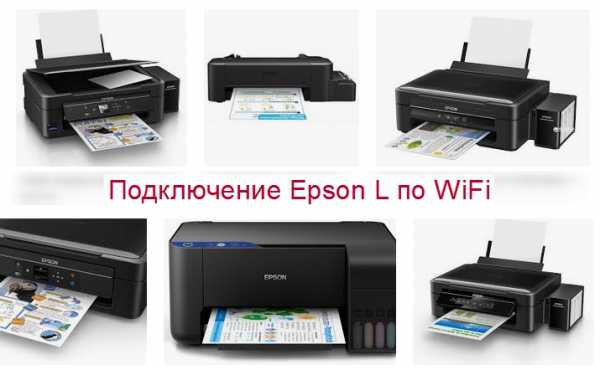
Этот материал поможет произвести подключение и настройку WiFi на принтере Epson популярных моделей l366, l805, l355, l3060, l386, Pixma mg 3640 и многих других в том числе. Здесь рассмотрены все способы «связать» устройство с беспроводной сетью через WPS, ввод пин-кода и функцию SES. Отдельно даны рекомендации по настройке печати по «вайфай» с компьютера, ноутбука, телефона или планшета. А также показано, как правильно устанавливать драйвера (программное обеспечение) для Вашего Эпсона.
Первое включение принтера
Практически любая модель принтера Epson серии «Л» оборудована специальным радиомодулем беспроводной связи. Именно тот позволяет соединить аппарат с локальной сетью в одну связку. А это уже дает возможность производить печать документов или фотографий с других устройств в той же сети. Это могут быть компьютеры, ноутбуки, смартфоны и даже планшет.
Если принтер только куплен и это будет его первое включение, то стоит правильно подготовиться. Первым делом нужно наполнить банки системы непрерывной подачи чернил красками нужного оттенка. СНПЧ находится слева, а красители часто идут в комплекте с техникой. Но приобрести их можно отдельно в любой компьютерном магазине.
После каждой заправки рекомендовано проводить программную очистку сопел и дюз печатающей головки. Для автоматического запуска процедуры зажмите на несколько секунд кно
для Windows
- Epson US
- СВЯЗАТЬСЯ С НАМИ
- Твиттер
- YouTube
- Моя учетная запись (вход / регистрация) Назад
- Войти
- Зарегистрироваться
- ДЛЯ ДОМА
- Принтеры Назад
- Принтеры
- Принтеры и МФУ
- Принтеры Supertank
- Фотопринтеры
- Посмотреть все принтеры
- Принадлежности
- Сканеры
- Фотосканеры
- Сканеры чеков
- Сканеры документов
- Посмотреть все сканеры
- Принадлежности
- Проекторы
- Проекторы для домашних кинотеатров
- Проекторы Pro Cinema
- Лазерный проекционный телевизор
- Посмотреть все проекторы
- Принадлежности
- Документ
- Фотобумага
- Презентационный документ
- Профессиональные носители изображений
- Записки и бумага для рукоделия
- Посмотреть все статьи
для Mac OS X
- Epson US
- СВЯЗАТЬСЯ С НАМИ
- Твиттер
- YouTube
- Моя учетная запись (вход / регистрация) Назад
- Войти
- Зарегистрироваться
- ДЛЯ ДОМА
- Принтеры Назад
- Принтеры
- Принтеры и МФУ
- Принтеры Supertank
- Фотопринтеры
- Посмотреть все принтеры
- Принадлежности
- Сканеры
- Фотосканеры
- Сканеры чеков
- Сканеры документов
- Посмотреть все сканеры
- Принадлежности
- Проекторы
- Проекторы для домашних кинотеатров
- Проекторы Pro Cinema
- Лазерный проекционный телевизор
- Посмотреть все проекторы
- Принадлежности
- Документ
- Фотобумага
- Презентационный документ
- Профессиональные носители изображений
Активировать сканирование в облако и удаленную печать
- Epson US
- СВЯЗАТЬСЯ С НАМИ
- Твиттер
- YouTube
- Моя учетная запись (вход / регистрация) Назад
- Войти
- Зарегистрироваться
- ДЛЯ ДОМА
- Принтеры Назад
- Принтеры
- Принтеры и МФУ
- Принтеры Supertank
- Фотопринтеры
- Посмотреть все принтеры
- Принадлежности
- Сканеры
- Фотосканеры
- Сканеры чеков
- Сканеры документов
- Посмотреть все сканеры
- Принадлежности
- Проекторы
- Проекторы для домашних кинотеатров
- Проекторы Pro Cinema
- Лазерный проекционный телевизор
- Посмотреть все проекторы
- Принадлежности
- Документ
- Фотобумага
- Презентационный документ
- Профессиональные носители изображений
Ноутбук не может найти принтер Epson через беспроводную сеть
Примечание. Убедитесь, что ваш продукт настроен на беспроводное или Ethernet-соединение, как описано на странице «Начать» для вашего продукта.
Нажмите Пуск> Устройства и принтеры
Нажмите Добавить принтер на панели команд.
вы можете попробовать средство устранения неполадок принтера, которое попытается автоматически диагностировать и устранить вашу проблему.Откройте средство устранения неполадок принтера, нажав кнопку «Пуск», а затем — «Панель управления».В поле поиска введите средство устранения неполадок и нажмите Устранение неполадок. В разделе «Оборудование и звук» щелкните «Использовать принтер».
Если Windows не может обнаружить принтер, который вы хотите использовать, выполните следующие действия, чтобы найти и добавить принтер вручную:
1. Откройте «Устройства и принтеры», нажав кнопку «Пуск», а затем в меню «Пуск» нажмите Устройства и принтеры.
2. Щелкните Добавить принтер.
3. В мастере добавления принтера выберите Добавить сетевой, беспроводной или Bluetooth-принтер.
4.На странице Поиск доступных принтеров щелкните Требуемый принтер отсутствует в списке.
5. На странице «Найти принтер по имени или TCP / IP-адресу» выберите, как найти принтер, который вы хотите использовать, в зависимости от типа или расположения принтера, а затем нажмите «Далее».
6. Выполните дополнительные шаги в мастере и нажмите Готово.