Epson L222: Печать
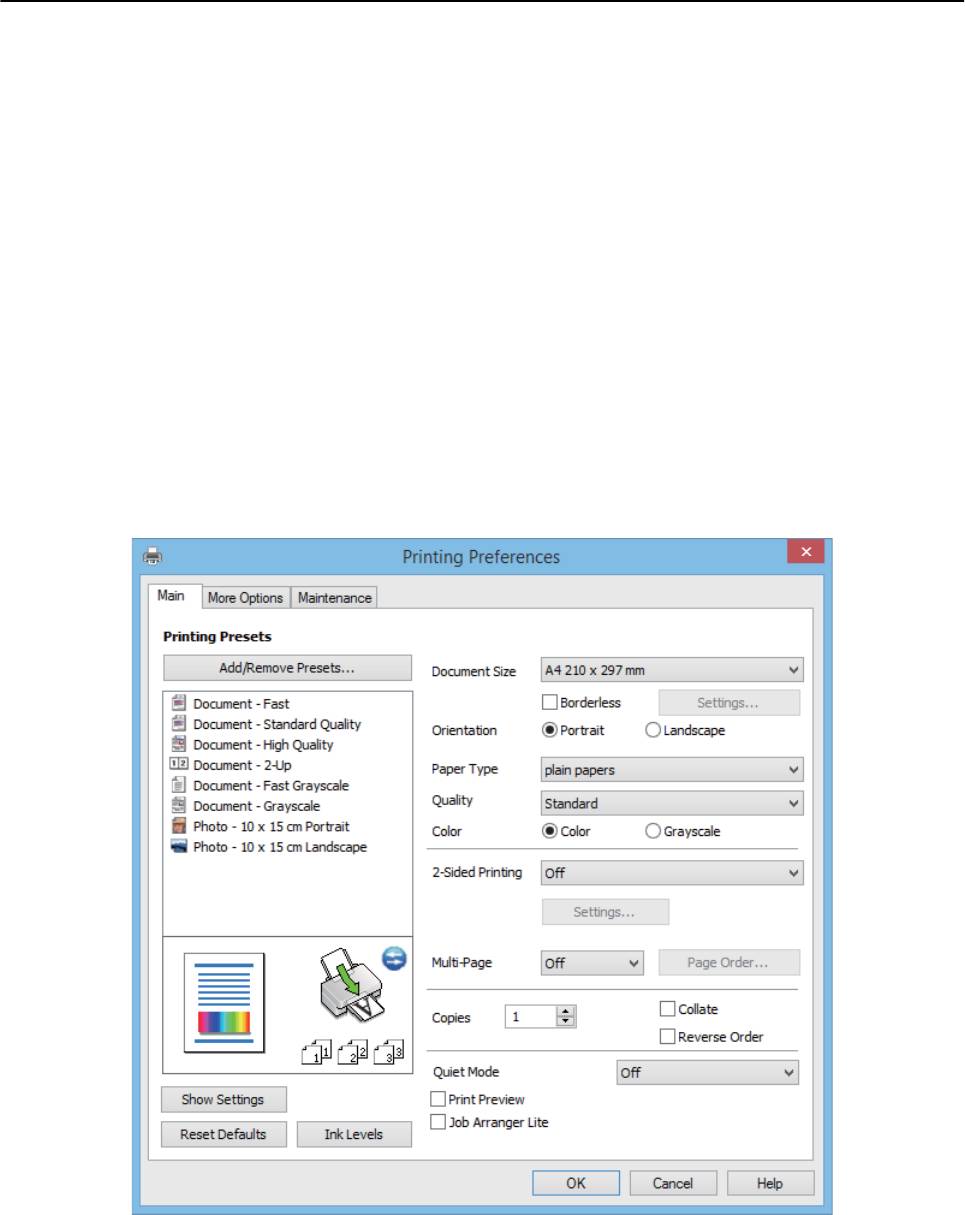
❏ Эксплуатация отли чаетс я в зависимости от п риложен ия. Подробн ости см. в справ ке прило жения.
1. Загрузите бу магу в принтер.
Выберите файл для пе чати.
3. Выберите Пе ча т ь или Нас т р ойк а п еч ат и в меню Файл .
4. Выберите свой принтер.
Для д о ст упа к о кну драйве ра пр интера в ыб ер ите Пар а ме т ры или Свойс тв а .
Руководство пользоват еля
6. Задайте следующие параме т ры.
❏ Р азмер доку мент а: выберите размер бу маги, з агру женной в принтер.
❏ Без полей: выберите печать б ез полей вокруг изо бражения.
При печати б ез полей данные печати немного увели чиваю тся до размера бу маги, по этом у по краям
бу м аги не пе чат аю тс я поля . Щелк ни те Нас т р ой ки , чтобы выбрать степень у величения.
❏ Ори е нтация: выб ерите ор иентацию ст раницы, заданн ую в прило жении.
❏ Т и п бу маги: выберите тип загру женной бумаги.
❏ Цве тно й: выберите Оттенки сер ого , если тр е буе тся печат ать в черно-белом режиме или в от тенках
При печати на ко нвертах выбер ите Альбомная в качестве параметра Ори е нтация .
7. Ще лкните OK , чтобы закрыть о кно драйвера пр интера.
8. Нажмите Пе ча ть .
Соо тветствующая информация
& «Имеющаяся бумага и х арактери стики» на с тр. 17
& «Загрузка бумаги в Подач а бумаг задне част» на с тр. 18
& «Ру ко в одство к драйверу принт ера W in dows» на стр. 62
& «Список типо в бумаги» на ст р. 18
Основные сведения о пе чати – Mac OS X
Д ействия разл ичаются в зависимости от п рило жения. П одробности см. в сп равке п риложен ия.
1. Загрузите бу магу в принтер.
2. Выберите файл для пе чати.
Руководство пользоват еля
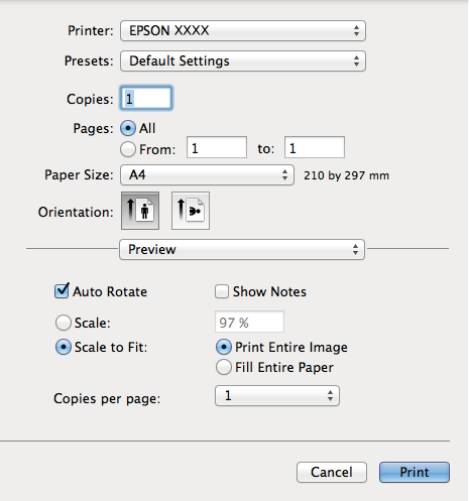
3. Выберите Пе ча т ь из меню Фа йл или другую команду для до с т у па к диало говому окну печати.
При необходим о с ти расширить окно печати нажмите Пок а з а т ь п од р о б но с т и или
4. Задайте следующие параме т ры:
❏ Принтер: выберите свой принтер.
❏ Предварительные установки: Выберите при нео бходимости использования зарегис т рированных
❏ Р азмер бум аги: Выберите размер бумаги , загру женной в принтер.
При печати б ез полей выберите размер бумаги «б е з полей».
❏ Ори е нтация: выб ерите ор иентацию ст раницы, заданн ую в прило жении.
При печат и конвертов выберите альбомную ориентацию
Руководство пользоват еля
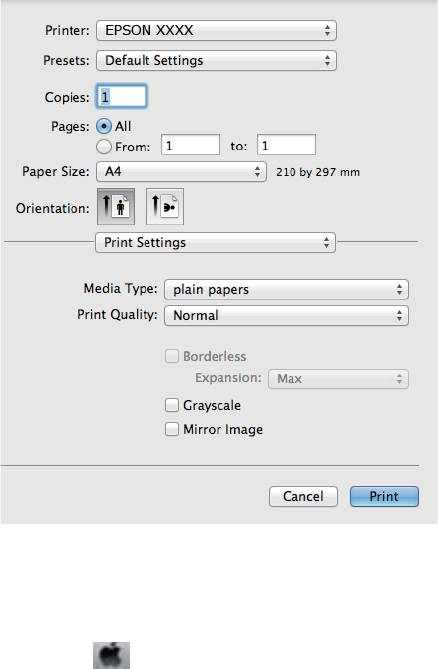
5. В раскрывающемся м еню выберите Наст ройки печати .
В системах M ac OS X v10.8.x или боле е поздней версии, есл и меню Настройки пе чат и не открыва етс я,
драйвер п ринт ера Ep son установл ен неп равиль но.
Выбер ите S yst em Pr efer ence s из ме н ю
> Прин теры и сканеры (или П е чать и с канирование , Пе ч а ть и
факс ), удал ите п ри нтер и добав ьте его сно ва. Чтобы добавит ь пр ин тер, см. сле д ующие парамет ры.
6. Задайте следующие параме т ры:
❏ Т ип носителя: выб ерите тип загру женной бумаги.
❏ У величение: Дос т упен при выбор е размера бу маги для печати б ез полей.
При печати б ез полей печатные данные с тановятся несколько больше размера бумаги, т ак что поля
по краям бумаги отс у тствую т . Выб ерите степень ув еличения.
❏ Оттенки серо го: выберит е для печати в че рн ом или оттенках серого .
Нажм и те Пе ча т ь .
Соо тветствующая информация
& «Имеющаяся бумага и х арактери стики» на с тр. 17
& «Загрузка бумаги в Подач а бумаг задне част» на с тр. 18
& «Ру ко водство к драйв еру принтера M ac OS X» на с тр. 65
& «Список типо в бумаги» на ст р. 18
Руководство пользоват еля
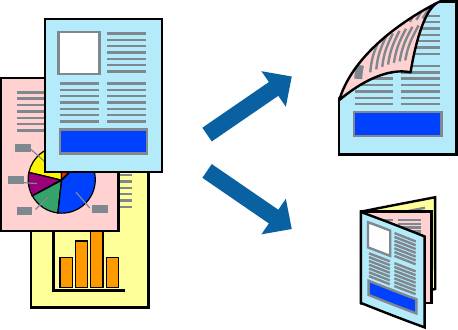
Дв ухсторонняя пе чать — ( тольк о для W indows)
Драйвер принтера пе чатае т, авто матически р азделяя четные и не че тные ст ра ницы. Ко гда принтер
за кончи т пе чат ь не че тны х с т р ани ц, пе ре ве рни те бу м аг у , след уя инс тр у кци ям, д ля пе ча ти че тны х с т р ани ц.
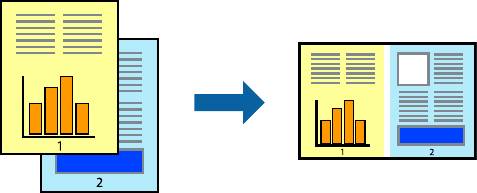
Мо жно т акже напечатать бу кле т , который получае тся, если сложить распечатк у вдво е.
❏ При печати без полей эта функция недоступна.
❏ Если не использо в ать бумагу , подходящу ю для двухсторонней печати, к ачество печати может сн изиться и
мо жет возн икнуть замяти е бумаги.
❏ В за висим ост и от бу ма ги и данны х, черни ла м огу т протека ть на д руг у ю сто рону б ума ги.
❏ Есл и утил и та EPSON Stat u s Mo nito r 3 от к люч ена, войдит е в драйвер п рин тера, нажми те Р асш ир е нные
параметры на в к ладке Серви с , после чего выберите Вк лючить EPS ON Status Monitor 3 .
❏ Двухсторо нняя печат ь может б ыть не доступна, когда доступ к пр интер у осу ществлен через сет ь или
принтер сов мес тно исп ользу етс я.
1. Загрузите бу магу в принтер.
2. Выберите файл для пе чати.
Войдите в окно драйвера принт ера.
Выберите Ру чной (Перепле т по длинном у кра ю) или Ручной (Переп ле т по коро тком у кра ю) для
пункта Двустор онняя печать на вкладке Гл а в н о е .
5. Нажмите Нас т р ойк и , нас т р ойте соо тве тс твующие параме т ры и нажмите OK .
Чтобы напечат ать бук лет, выберите Бу к л е т .
6. При н ео бхо ди мос ти мо жно нас т роить другие элементы на вкладках Гл а в н о е и Д ополнительные
наст р ойки , после чего нажать OK .
7. Нажмите Пе ча ть .
После завершения пе чати с одной стор оны на экране компьютера появится вс плыв ающее окно.
Выпо лняйте инструкции, отображаемые на э кране.
Руководство пользоват еля
Соо тветствующая информация
& «Имеющаяся бумага и х арактери стики» на с тр. 17
& «Загрузка бумаги в Подач а бумаг задне част» на с тр. 18
& «Основные све дения о печати — W indows» на ст р. 23
Печа ть нескольких с траниц на о дном листе
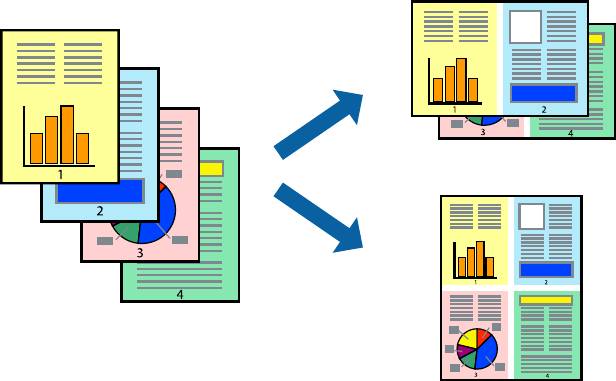
На одном листе можно напеча та ть две и ли че тыр е с т рани цы.
Печать неск ольких с траниц на одно м листе – W indows
При печати без поле й эта фу нкция нед осту пна.
1. Загрузите бу магу в принтер.
2. Выберите файл для пе чати.
Войдите в окно драйвера принт ера.
4. Выберите Раз в ор о т или 4 на 1 в наст ройке Многос т ранично с ть на в кл адке Гл а в н о е .
5. Нажмите Поря до к пе ч а ти , вне сите со отве тс тву ющие наст ройки, после чег о нажмите OK для
зак рыт ия о кна .
6. При н ео бхо ди мос ти мо жно нас т роить другие элементы на вкладках Гл а в н о е и Д ополнительные
наст р ойки , после чего нажать OK .
7. Нажмите Пе ча ть .
Соо тветствующая информация
& «Загрузка бумаги в Подач а бумаг задне част» на с тр. 18
& «Основные све дения о печати — W indows» на ст р. 23
Руководство пользоват еля
Печать неск ольких с траниц на одно м листе – Mac OS X
1. Загрузите бу магу в принтер.
2. Выберите файл для пе чати.
3. Пер ей ди те к д иа лог ов ом у окн у пе ча ти .
4. В раскрывающемся м еню выберите Маке т .
У стан о в ит е к о ли ч еств о ст ра ни ц в Ст раниц на лис те , На пр а влен ие м аке т а (порядок ст раниц) , и
6. По мере нео бходимос ти нас т р ойте другие элементы.
7. Нажмите Пе ча ть .
Соо тветствующая информация
& «Загрузка бумаги в Подач а бумаг задне част» на с тр. 18
& «Основные све дения о печати – M ac OS X» на стр. 24
Печа ть под размер б умаги
Мо жно нас тр оить печать под размер загруженной в принтер бумаги
Печать по д размер бумаги – W indows
При печати без поле й эта фу нкция нед осту пна.
1. Загрузите бу магу в принтер.
2. Выберите файл для пе чати.
3. Во йдите в о кно драйвера пр интера.
4. Наст ройте следу ющие параме тры на вкладке Допо лни тельные наст р ойки .
❏ Р азмер доку мента: выб ерите размер бу маги, з аданный в прило жении.
Руководство пользоват еля
❏ Бумага на в ыход е: Выберите раз мер бумаги, загруженно й в принтер.
У мес тить на с т ранице выбирае тся автоматически.
Если необходимо напечат ать уменьшенное изобра жение в центре стран ицы, выберите В центре .
5. При н ео бхо ди мос ти мо жно нас т роить другие элементы на вкладках Гл а в н о е и Д ополнительные
наст р ойки , после чего нажать OK .
6. Нажмите Пе ча ть .
Соо тветствующая информация
& «Загрузка бумаги в Подач а бумаг задне част» на с тр. 18
& «Основные све дения о печати — W indows» на ст р. 23
Печать по д размер бумаги – Mac OS X
Загрузите бу магу в принтер.
2. Выберите файл для пе чати.
3. Пер ей ди те к д иа лог ов ом у окн у пе ча ти .
Выберите размер бу маги, з аданный в прило жении, в качес тв е параме т ра Ра зм ер б у м аг и .
5. В раскрывающемся м еню выберите Подг о то вк а б у м а ги к пе ч а ти .
6. Выберите Под р а з ме р б у м а ги .
7. Выберите размер бумаги, загру женно й в принтер, в каче с тве парамет ра Назначенный размер бу маги .
8. По мере нео бходимос ти нас т р ойте другие элементы.
9. Нажмите Пе ча ть .
Соо тветствующая информация
& «Загрузка бумаги в Подач а бумаг задне част» на с тр. 18
& «Основные све дения о печати – M ac OS X» на стр. 24
Руководство пользоват еля
С овмес тная печат ь нескольких файлов ( т олько д ля W indows)
У пр ощенный организ атор з аданий позволяе т о бъединять несколько файлов, созданных в разных
прил о жен иях, и печатать их в одно м з адании на печать . Для комбиниро в анных файлов мо жно задать
настройки печат и, напр имер макет , пор ядок печати и ор иентацию.
Для от крытия Пе ч а ть пр о е к т а , сохранен ного в У прощенн ый орган и затор задан ий , нажмите Уп р о щ е н н ы й
орг ан изатор за дан ий на в к ладке Серв ис драйвера п ри нтера. Пос ле э того для в ыбора файла в ыберите
Откры ть из ме ню Файл . Сохранен ные файлы имею т расширен ие «ecl».
1. Загрузите бу магу в принтер.
2. Выберите файл для пе чати.
3. Во йдите в о кно драйвера пр интера.
4. Выберите У пр ощенный организ атор з ада ний на вкладке Гл а в н о е .
Щелк ни те OK , чтобы з акрыт ь ок но драйвера принте ра.
6. Нажмите Пе ча ть .
Отобразится окно У прощенный организ атор заданий , посл е чего за дание печа ти буде т до ба влено в
Пе ча ть п р о е к т а .
Н ео бхо димо открыть файл, к о торый п одлежит объединению с теку щим файлом, пр и открытом о кне
У пр ощенный организ атор з аданий , после чего следуе т повтор ить шаги 3–6.
При закрытии о к на У прощ е нн ый орг ан и затор задани й несохраненн ый Пе ча ть пр о е к т а удаляетс я. Для
печати позже выберите Со хран ит ь в меню Файл .
8. При н е о бхо ди мости нас т ройки Маке т выб ерите м еню Ред а к т и р о в а т ь и У прощенный организ атор
за да ни й в Печ а ть пр о е к т а .
9. Выберите Пе ча т ь в меню Файл .
Соо тветствующая информация
& «Загрузка бумаги в Подач а бумаг задне част» на с тр. 18
«Основны е сведения о п е чати — W indo ws» на с т р. 23
Руководство пользоват еля
Печа ть с увеличением и создание плакат ов ( только для
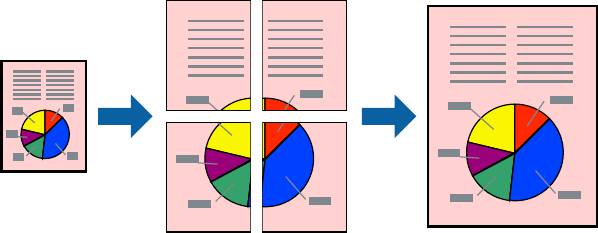
Для создания плакат а больших размеров мо жно распе чатать одно изобр ажение на неско льких лис т ах
бу маги. Чтобы у про с тить склеив ание листов, можно печатать ме тки для совмещения.
При печати без поле й эта воз можность недо сту пна.
Загрузите бу магу в принтер.
2. Выберите файл для пе чати.
3. Во йдите в о кно драйвера пр интера.
4. Выберите Плакат 2×1 , Плакат 2×2 , Плакат 3×3 или Плакат 4×4 из Многос т раничнос ть на вк ладке
5. Нажмите Нас т р ойк и , нас т р ойте соо тве тс твующие параме т ры и нажмите OK .
При н ео бхо димос ти мо жно нас т роить другие элементы на вкладках Гл а в н о е и Д ополнительные
наст р ойки , после чего нажать OK .
7. Нажмите Пе ча ть .
Соо тветствующая информация
& «Загрузка бумаги в Подач а бумаг задне част» на с тр. 18
«Основны е сведения о п е чати — W indo ws» на с т р. 23
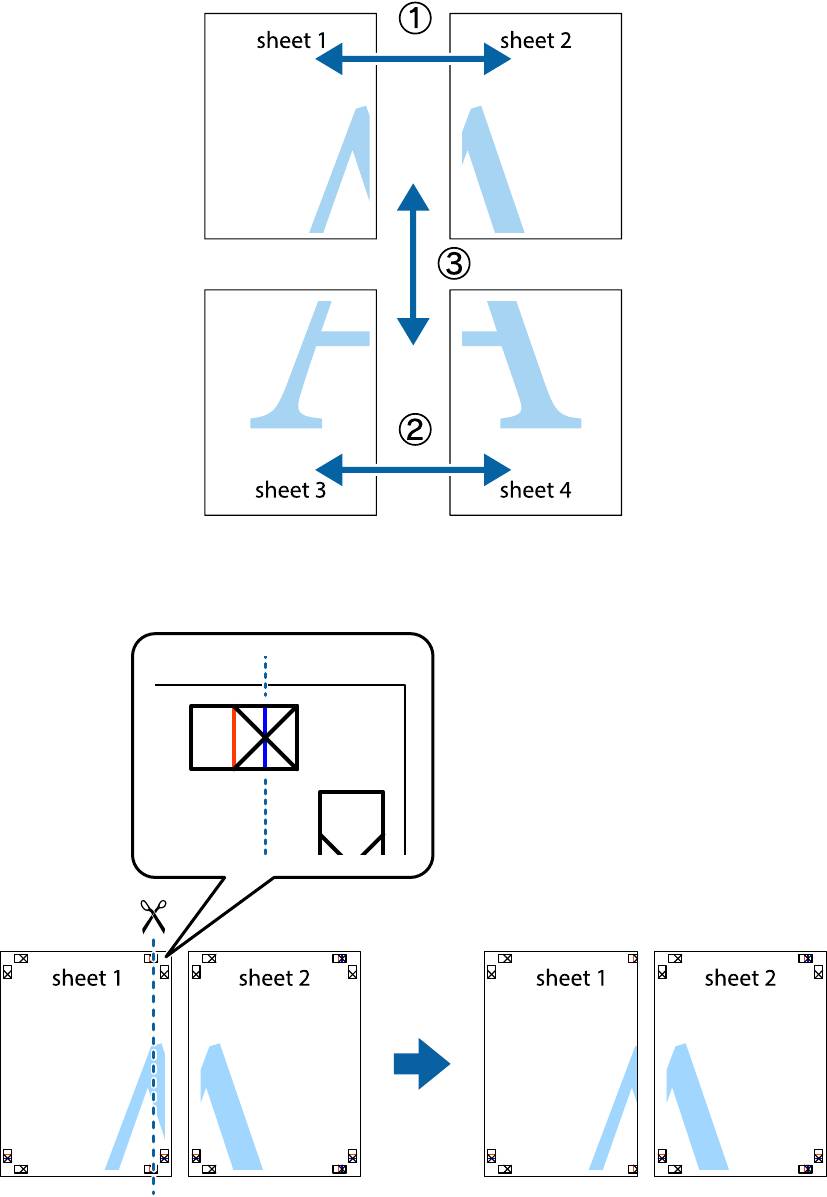
Руководство пользоват еля
С о здание плакат ов при помощи Метки перекр ытия и выравнивания
Ниже о писан пример создания плаката с параме тр ом Плакат 2×2 и значением Ме тк и п ер ек ры ти я и
выравн ивания для Печать направляющих .
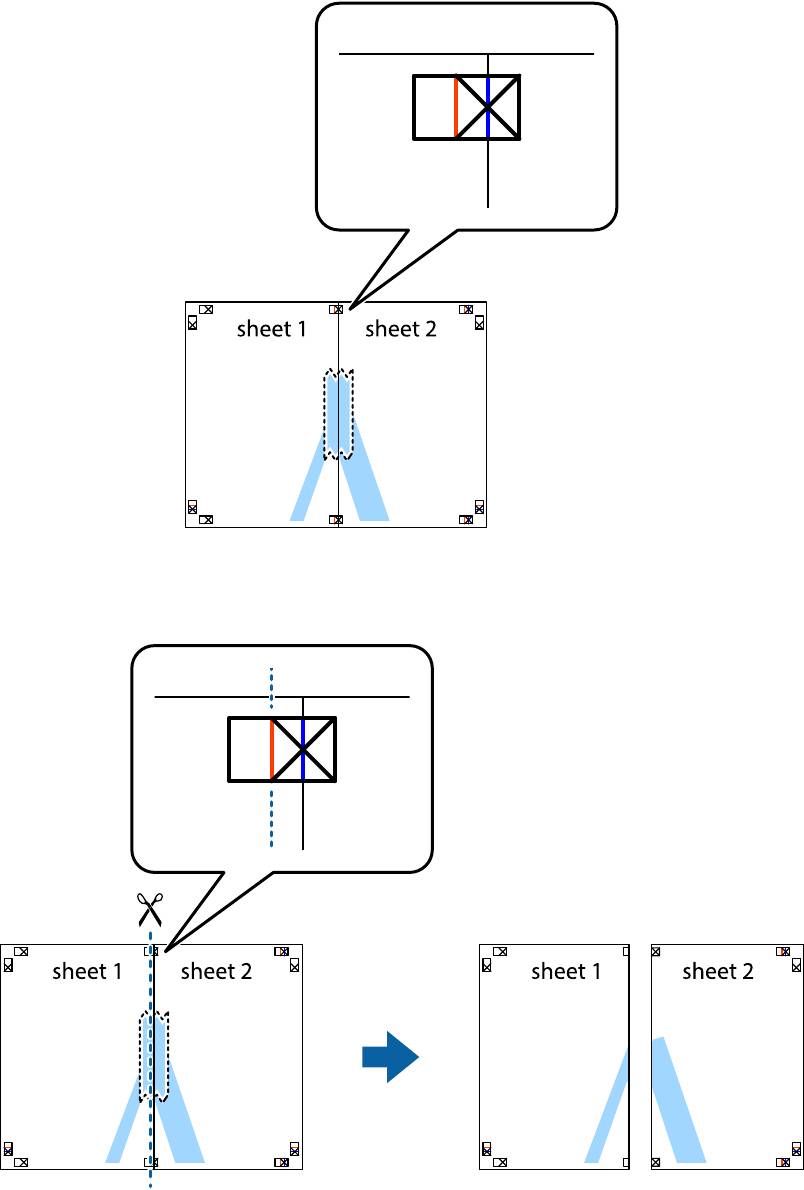
1. По дготовьт е Sheet 1 и Sheet 2. Отрежьте п оля Shee t 1 по синей вертикальной линии, проходящей через
центр в ерхней и нижней метки пере се чения.
Руководство пользоват еля
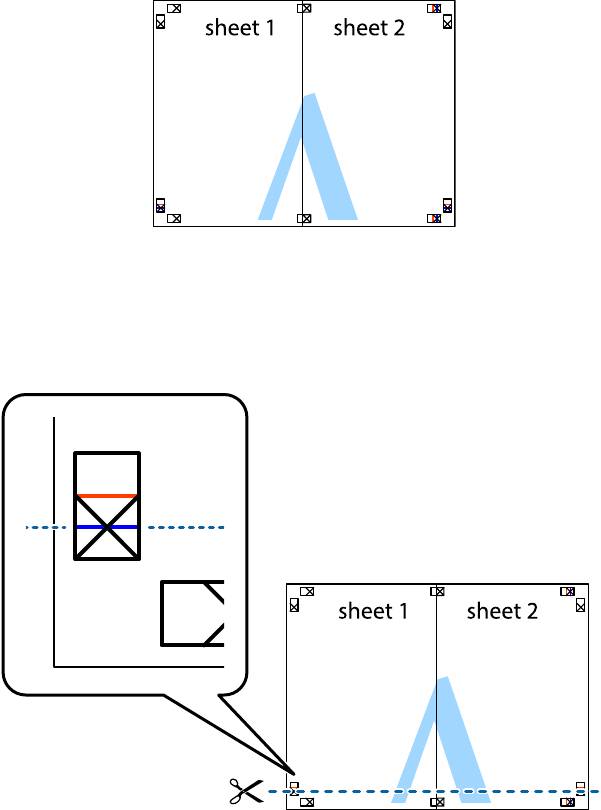
2. По ложите край Sheet 1 свер ху Sheet 2, совмести те метки пер есе чения, а затем временно со едините два
лис т а с о б р ат ной с то р он ы л ип кой л ен той .
Отр ежь те э ти дв а лис та вдоль красной вер тикальной линии чер ез ме тки приведения (в данном сл у чае
линии слева от ме ток пересе чения).
Руководство пользоват еля
4. С о ед ин ит е ли с ты ли пкой ле н той с о бр ат ной с то р оны.
5. По вторите шаги 1–4 для склеивани я Sheet 3 и Sh eet 4.
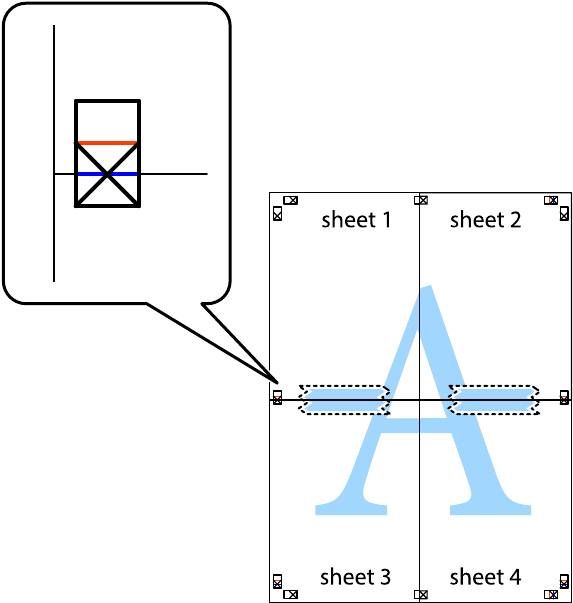
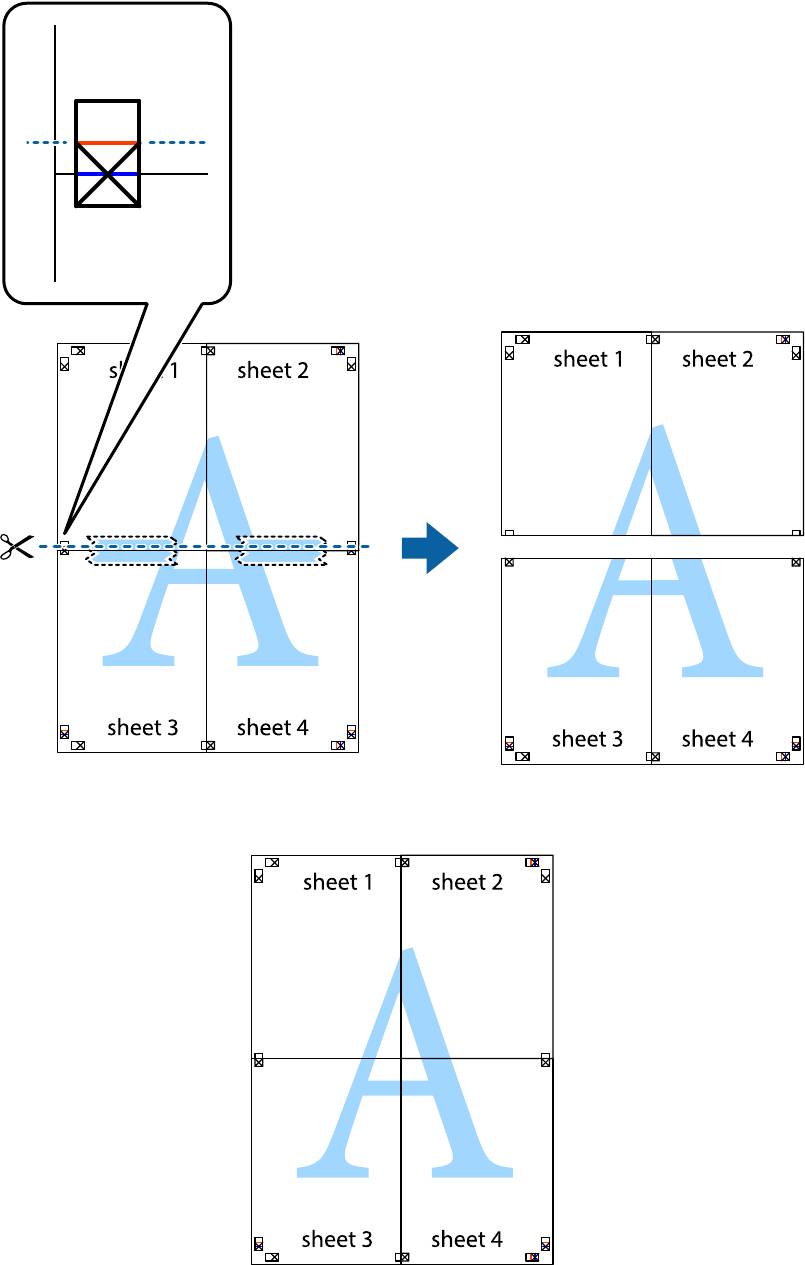
6. Отрежьте по ля Sheet 1 и Sheet 2 по синей горизонтальной линии, прохо дящей чере з центр лев ой и
правой ме ток пере се чения.
Руководство пользоват еля
7. По ложите край Sh eet 1 и Sheet 2 сверху Sheet 3 и Sheet 4 и со вмес ти те метки пере се чения, а затем
временно соедините их вме с те с обр атной стороны липкой ленто й.
Руководство пользоват еля
8. Разрежь те с оединенные лис ты попо лам вдоль крас ной г ори з онт а ль ной л ин ии , пр ох одя ще й че ре з
ме тки для совмещения (в данном слу чае это линия над метками пере сечения).
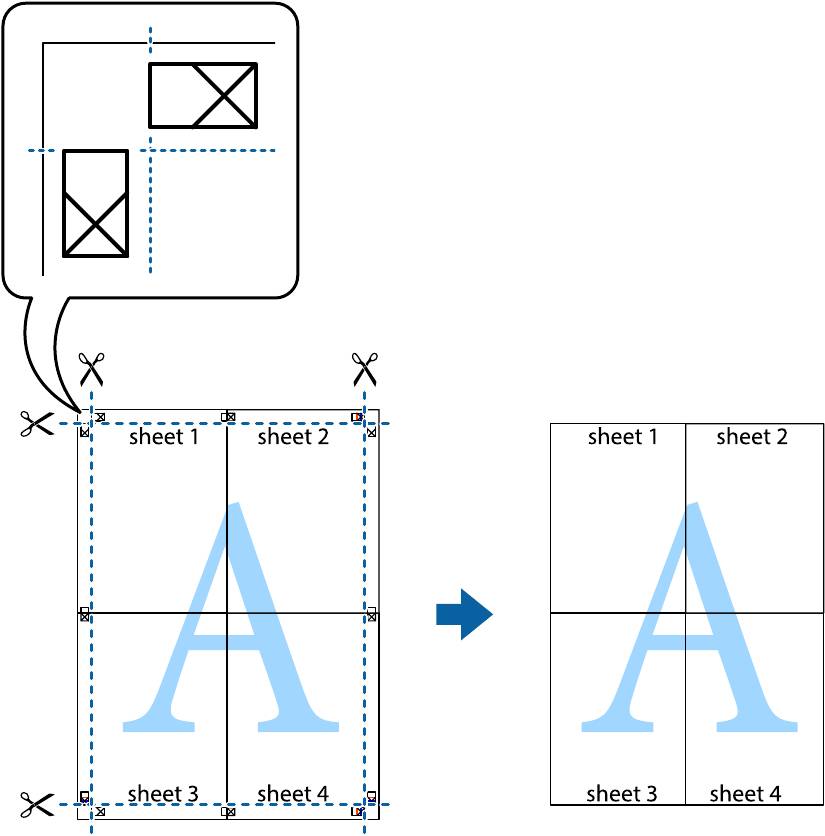
9. С о ед ин ит е ли с ты ли пкой ле н той с о бр ат ной с то р оны.
Руководство пользоват еля
10. Обрежь те ос тавшие ся поля вдо ль внешней направляющей.
Печа ть с использованием дополнительных возможностей
В да нн ом ра зд ел е п ре дста вл ен ы д оп о лн ите ль ны е м ак еты и в оз м о жн ост и п еча ти , д ост уп ны е в дра йве ре
Соо тветствующая информация
& «Драйв ер принтера W indows» на стр. 61
& «Драйв ер принтера в Mac OS X» на стр. 64
Добавление предустановок для облегчения печати
Что бы упр ос ти ть процес с печати, можно создать с об с тв енну ю пред ус т ановк у с час то используемыми
наст ройками печати на драй вере принтера, а з атем прос то выбир ать ее из списка.
Руководство пользоват еля
Чтоб ы доб авить со б с тв енну ю пред ус тановк у , нас тр ойте такие элементы, как Размер доку мент а и Ти п
бумаги на вкладке Гл а в н о е или Допо лни тельные нас тр ойки , после че го нажми те До б ав ить /У да ли ть
пред ус т ановки в Пред ус тановки печати .
Для удален ия добавлен ной пре д установ ки ще лкни те До б ав ить /У д а лить пр ед у с т ан овк и , выберите имя
пре дустанов ки, которую требуется удали ть из списка, а затем удали те ее.
Пер ей ди те к д иа лог ов ом у ок н у пе ч ат и. Чт о бы до б а ви ть с о б с т в ен н у ю п р ед у с т ан овк у , н ас т р ойт е т а кие
элементы, как Раз ме р б у м а ги и Ти п н о с и т е л я , после чег о сохраните тек у щие нас т ройки в каче с тве
предус т ановки в наст ройках Пред ус тановки .
Для удален ия добавлен ной пре д установ ки ще лкни те Пред установк и > По к а з а ть п р е д у с т а но вк и , выбери те
имя предуст ановки, которую требуетс я уд алит ь из списк а, а зате м уд алите ее.
Печать документ а в уменьшенном или увеличенном размере
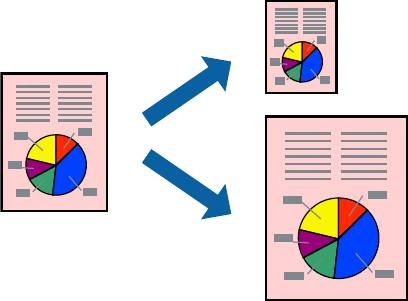
До к у менты мо жно у меньшать и увеличивать на опред еленный процент .
При печати без поле й эта воз можность недо сту пна.
Нас т рой те Ра з ме р д ок у ме н т а на вк ладке Допо лни тельные нас тр ойки . Выберите У м еньшить/У величить ,
Масш т аб , а затем введите п роцент .
Выберите На строй ка стра ниц ы в ме ню Файл . Выб ерите нас т ройки д ля параме т р ов Формат для и Раз ме р
бумаги , а з атем введите пр оцент в окне Масшт а б . З ак р ойт е ок но и пр ои зв еди те пе ча ть , с лед уя ос нов ным
инструкциям по п е чати.
Нас трой ка цв ета печати
Цве та в з адании печати мо жно нас троить.
Phot oEnhance генериру е т более четкие из о бражения и более ярки е цв е та благодар я автоматической
настройке к онтрас та, насыще нности и яр кос ти ори гинальн ого изображения.
❏ Эт и и з м ене ния не прим ен яю тс я к ори г ина льным да нным .
❏ Photo Enhance корректирует цвет на осно ве местопо ложен ия объекта. Поэт ому, в случае изменения
местопол ожения объекта, и з-за уменьшен ия, уве лич ения, обре зки или поворо та изображения цвет может
нео ж иданно измениться. Выбор печати без полей также и зм еняет местоположение объек та, что приводит
к и з ме нению цв ет а . Е с ли и з об ра же ние не в фок у се , тон може т быть не ест ес т венны м. Е сли цв е т и з ме ня ет с я
или становится неестеств енным, то печать следует выпол ни ть в режиме, от лич ном от Photo Enhance .
Выберите ме тод цветокоррекции Цв е токоррекция на вклад ке До полнительные наст ройки .
Руководство пользоват еля
При и спользовании значения Автоматический цв е та регулирую тся автоматически в с оотв е тс твии с
типом бумаги и параме т рами качес тв а печати. Если ус т ановить значение Нас тр ойка и нажать
Расширенные , можн о указ ать соб с твенные наст ройки.
До с т у п к ди ал ог ово м у окн у пе ч ат и. В ыб ери те С оо тв е тс твие цве тов из всплывающего меню и н ажмите
Цве токоррекция EPSON . Выберите Цве токоррекция из всплывающего меню и выб ерите одни из
д оступ н ы х в ар иа нт о в. На жм ит е стре лку р яд ом с До полнительные наст р ойки и проведите нео бходимые
Печать во дяных знаков ( только для W indow s)
На распечатках мо жно печат ать водяные знаки, наприм ер «Ко нфиденциально». М ожн о также до бавить
свой со б с тв енный в одяной знак.
При печати без поле й эта воз можность недо сту пна.
Нажм и те Функции водяных зн ако в на вк ладке Допо лни тельные наст р ойки и выберит е водян ой зн ак.
Для изменения нас т р оек цв е т а и поло жения водяного знака нео бходимо нажать на На с т р ойки .
Печать вер хнего и нижнег о колонтитулов ( только для W indows)
Т акие данные, как имя по льзовате ля и дата печати, мо жно печа тать в виде вер хнего или нижнего
колонт и т ул а.
Нажм и те Функции водяных зн ако в на вк ладке Допо лни тельные наст р ойки и выбер ите Коло н т и т ул ы .
Нажм и те Нас т р ой ки и выб ерите нео бходимые эл емент ы из раскрывающего ся списка.
Печа ть фот ографий с помощью Epson Easy Photo Print
Epson E asy Phot o Pr int по зв оля е т б е з т ру да ра спола г ать и печат ать ф отографии на разных типах бу маги.
❏ Печат ь на оригинал ь ной фо тобумаге Epson п о зволяет максималь но испол ьзовать качество ч ернил и делает
от печатки яркими и четкими.
❏ Для вы полнения печати без полей с помо щью имею щег ося в продаже пр иложен ия задайте следующие
❏ Создайте данные изо бражения, которые буду т полностью соответствовать размеру бу маги и, если в
используемом прило жении доступны параметры полей, уст ановите значен ие поле на 0 мм.