Печать фото 3×4 на принтере. Как распечатать фото 3х4 на принтере с компьютера.
Не всегда необходимо печатать только текст. По этой причине принтер может работать и с другими файлами и расширениями. Стоит тщательно проверить каждый случай.
Как распечатать фото 3х4 на принтере с компьютера
Процессор, видеокарта, память и оперативная память должны быть к чему-то подключены, поэтому ни один компьютер не может обойтись без материнской платы. Процессоры серии Ryzen 3000 совместимы с широким спектром материнских плат, и те, у кого нет особых требований к функциональности (например, поддержка PCI Express 4.0, количество слотов M.2, дополнительные слоты), могут просто сэкономить деньги и купить одну из многих устаревших плат с чипсетом B450. Только убедитесь, что материнская плата имеет BIOS, поддерживающий новейшие процессоры! Покупка более дорогого чипсета X570 имеет смысл только в том случае, если вы знаете, что вам нужен PCI Express 4.0 и дополнительные функции более дорогих моделей (например, 10 Gigabit LAN).
Вопреки распространенному мнению, выбор мышей не следует упускать из виду. Следует отметить, что дешевые мыши с плохой сенсорной технологией не позволяют нарисовать круг (или даже дугу).
Из-за предсказуемости, присущей мышам с плохим качеством сенсора, мышь будет пытаться заставить все дуги и круги превратиться в многоугольники. Поэтому стоит приобрести высококачественную настольную мышь или игровую мышь с хорошим сенсором.
Мыши, предназначенные для MMO-геймеров, могут стать интересным вариантом. Обычно они имеют ряд дополнительных кнопок под большим пальцем, на которые можно назначить любое действие, не только в играх, но и в приложениях, что очень полезно, например, для быстрой смены используемых инструментов.
Игровые мыши также обычно имеют кнопку, позволяющую изменять чувствительность сенсора на лету, что удобно, когда вам нужно сделать что-то очень точное.
Конечно, профессиональный дизайнер/фотограф должен иметь в своем арсенале графический планшет, но время от времени каждому нужно быстро сделать что-то с помощью мыши, и тогда важно, чтобы работа была выполнена правильно.
То же самое относится и к клавиатуре. Многие люди покупают более дешевые и красивые клавиатуры. Однако хорошая клавиатура в руках человека, который потратит время на ее настройку, может стать действительно полезным инструментом для ускорения работы. В этом отношении механические клавиатуры Corsair превосходят все остальные. С помощью прилагаемого программного обеспечения вы можете назначить практически любое действие или макрос на любую клавишу клавиатуры, а полученные профили можно назначить на конкретное приложение. Не все испытывают потребность в индивидуальной настройке своего рабочего пространства, но тем, кто хочет добиться максимальной эффективности, мы рекомендуем уделить чуть больше внимания вопросу выбора клавиатуры.
Печать фото 3×4 на принтере
Почти для всех типов документов, требующих предоставления личной фотографии, используется стандартный размер 3×4. Большинство людей обращаются в специализированные фотостудии за помощью в съемке и печати фотографии. Однако если у вас есть собственное оборудование, вы можете делать все в домашних условиях. Сначала следует сделать снимок, а затем приступить к печати. Второй шаг объясняется ниже.
Печатаем фото 3×4 на принтере
Перед началом работы следует отметить, что необходимо подключить и настроить принтер. Кроме того, рекомендуется использовать специальную фотобумагу.
Если вы используете печатающее устройство впервые, установите драйверы. Прочитайте следующий материал, чтобы выполнить это задание быстро и правильно.
Способ 1: Adobe Photoshop
Поскольку мы уже описали выше, как подготовить фотографию в Photoshop, давайте теперь кратко рассмотрим, как печатать в этой программе. Все, что вам нужно сделать, — это выполнить несколько простых шагов:
- Запустите Photoshop и выберите «Открыть» во всплывающем меню «Файл», если фотография еще не загружена.
Способ 2: Microsoft Office Word
Сегодня у большинства пользователей на компьютере установлен текстовый редактор. Microsoft Word считается самой распространенной программой. Помимо редактирования текста, вы также можете настроить и распечатать изображение. Весь процесс происходит следующим образом:
- Запустите программу обработки текстов и перейдите непосредственно на вкладку «Вставка», где выберите «Изображение».
Способ 3: Программы для печати фотографий
На этом мы завершаем нашу статью на сегодня. Выше были описаны три довольно простых метода печати фотографии 3×4 на принтере. Как видите, каждый метод имеет свое обоснование и подходит для разных ситуаций. Мы рекомендуем вам прочитать все инструкции, а затем выбрать ту, которая наиболее применима к вам, и следовать инструкциям.
Мы рады, что смогли помочь вам решить эту проблему.
Помимо этой статьи, на этом сайте есть еще 12390 руководств. Добавьте Lumpics.ru в закладки (CTRL+D) и вы обязательно найдете нас полезными.
Опишите, что вы не сделали. Наши специалисты постараются ответить как можно скорее.
Где заработать на Фотошопе? Где найти заказчиков?
1.Магазин услуг Kwork
Публикуйте информацию о своих услугах на Kwork.ru. Каждая служба проводится при наличии кворума. Например, вы можете создать задачу ретуши, задачу баннера и т.д. Чтобы вашу работу купили, необходимо придумать привлекательный макет и добавить привлекательные фотографии, как показано на скриншоте ниже:
Минимальная цена за квартет на вашем сайте составляет 500 рублей, которая может быть увеличена с помощью опций. Посмотрите, как известные художники делают свои работы на этом сайте, и сделайте то же самое. Например, у владельца этого продукта было 1182 заказа на его сайте, что означает, что он заработал на Photoshop не менее 591 000 рублей:
Преимуществами Quork для новичков являются возможность работать на сайте без платного аккаунта, большое количество клиентов и гарантия выплат.
2. Биржи фриланса
В Рунете существует более 100 сервисов удаленной работы. Здесь вы можете работать напрямую с клиентом или использовать безопасные сделки (через биржу). Чтобы получить работу на некоторых сайтах, необходимо приобрести платные аккаунты или услуги. В целом, биржи можно рекомендовать профессионалам, у которых есть портфолио и опыт.
Вы можете загрузить инструмент с официального сайта разработчика. Однако она не является бесплатной. Но и незарегистрированная версия может печатать без проблем. Вот что вам нужно сделать.
Печатаем фото 3×4 на принтере
Сразу хочу отметить, что программа просмотра фотографий по умолчанию в Windows поддерживает печать, но в настройках нет интересующего вас размера, поэтому вам придется обратиться за помощью к дополнительному программному обеспечению. Что касается подготовки изображений, то лучшим выбором будет Adobe Photoshop. Подробные инструкции на эту тему вы можете найти в другой нашей статье по следующей ссылке, но здесь мы хотим рассказать о трех наиболее выгодных методах печати.
Прежде чем приступить к работе, вы должны знать, что вам необходимо подключить и настроить принтер. Кроме того, рекомендуется использовать специальную фотобумагу. Если вы используете принтер впервые, установите драйверы. Прочитайте следующий материал, чтобы выполнить это задание быстро и правильно.
Способ 1: Adobe Photoshop
Поскольку мы уже описали выше, как подготовить фотографию в Photoshop, давайте теперь кратко рассмотрим, как печатать в этой программе. Все, что вам нужно сделать, — это выполнить несколько простых шагов:
Подождите, пока принтер напечатает фотографию. Не вытаскивайте лист бумаги до окончания печати. Если аппарат печатает полосами, возможно, у вас одна из самых распространенных проблем. Подробные инструкции по решению этих проблем см. в другой нашей статье по ссылке ниже.
Способ 2: Microsoft Office Word
Сегодня у большинства пользователей на компьютере установлен текстовый редактор. Microsoft Word считается самой распространенной программой. Помимо редактирования текста, вы также можете настроить и распечатать изображение. Весь процесс происходит следующим образом:
Как видите, корректировка и печать фотографии не представляет собой ничего сложного. Это задание можно выполнить в течение нескольких минут. Большинство других текстовых редакторов также позволяют выполнять аналогичные манипуляции, которые имеют примерно такой же процесс. О бесплатных текстовых редакторах смотрите материал по ссылке ниже.
Как напечатать фото 3х4 на принтере epson

❻

❻

❻

❻

❻

❻

❻

❻

❻

❻
Печать фотографий 3×4 на документы с использованием программ и онлайн-сервисов
Фото 3 на 4 Вы можете самостоятельно сделать и распечатать на своем принтере дома и это будет практически бесплатно. Но учтите, что снимки этого размера в основном используются на документы, а потому к ним есть некоторые требования.
Создать фотографии 3×4 лучше с использованием специальных онлайн-сервисов, которые отлично выполняют такую задачу. А также можно применить ранее установленные программы на ПК: Paint, Ворд, Фотошоп и другие.
Размер фото 3 на 4 в сантиметрах и пикселях
Размеры фотографии указаны в ее «названии»: 3 см – ширина, 4 см – высота. В пикселях эти параметры будут, соответственно, 354×572, а в дюймах – 1,18×1,57.
Требования к фотографии
Разумеется, правильный снимок 3 на 4– это соблюдение ряда принципов и требований. Перечислим главные из них:
- Лицо должно быть исключительно анфас, строго по центру композиции.
- Одежду лучше подбирать неярких однотонных цветов.
- Снимок должен иметь достаточную резкость и четкость, а также среднюю контрастность.
- Задний фон по умолчанию надо сделать белым (по крайней мере, он должен быть намного светлее, чем лицо).
- Ретуширование – в меру, без нарушения ключевых черт внешности человека.
- Наконец, фото должно быть «свежим», чтобы Вас на нем легко было узнать.
Что запрещено
Кроме этого, недопустимыми для фотографии 3 на 4 на документы являются:
- Кривлянья, нарочно открытый рот, моргания, другие искажения естественной мимики.
- Намеренно поднятые или опущенные плечи.
- Головные уборы, солнцезащитные очки, вызывающие броские аксессуары.
- Посторонние предметы на фоне.
- Блики, следы от вспышек, «красные глаза», посторонние пятна на снимке.
На какие документы подходит размер 3×4
По сути, такая фотография используется в большинстве основных документов в нашей жизни:
- Водительское удостоверение.
- Студенческий или ученический билет.
- Дневник.
- Зачетка.
- Пенсионное удостоверение.
- Медицинская книжка.
- Военный билет.
- Удостоверение охотника.
- Сертификат на ношение оружия.
- Удостоверение ветерана войны.
- Документ о временной регистрации.
Онлайн-сервисы для самостоятельного создания на компьютере в домашних условиях
Нюансы: платные версии, “водяные” знаки
Большая часть онлайн-сервисов для редактирования фото готовит посетителям неприятные «сюрпризы». По умолчанию эти службы платные, но если Вы об этом не знаете, не удивляйтесь, когда вместо скачивания готовой картинки система попросит Вас внести деньги. Если же оплаты не будет, Вы все равно получите фотографию, но вся она будет в «водяных» знаках. Понятно, что толку с такого документа нет ни малейшего.
Общий алгоритм работы
Что же до сервисов бесплатных, то работа на них происходит по стандартному принципу:
- Вход на сайт.
- Указание размеров фотографии, а также бумаги, на которой она будет расположена.
- Загрузка файла.
- Центровка, обрезка, работа с яркостью, резкостью, контрастом.
- Сохранение готового файла в цифровом формате (обычно jpg или png).
- Подготовка к печати.
Подборка
Представляем список самых популярных бесплатных онлайн-редакторов, с помощью которых можно сделать фото 3 на 4.
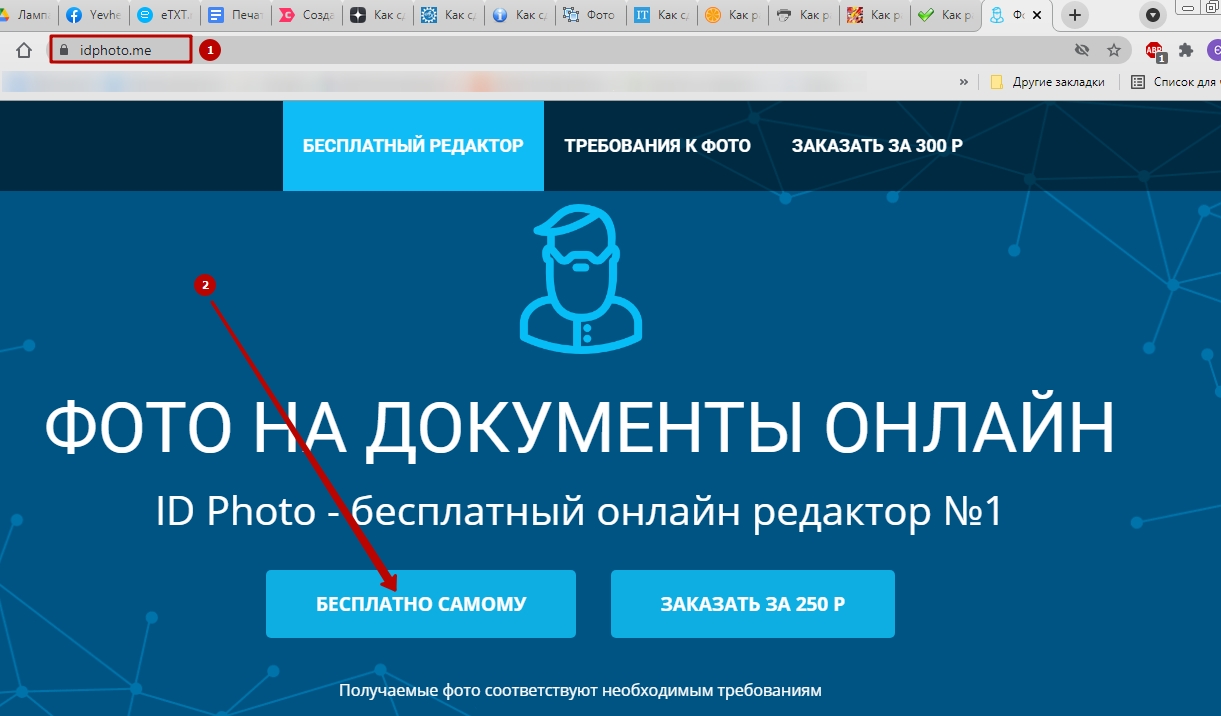
idphoto.me
Один из сайтов, «живущих» за счет донейтов пользователей. Сервис прост по части интерфейса и разобраться в нем не составит труда. Все делается так:
- Заходите на сайт. Вам тут же будет предложено две опции: сделать фото самому или заказать за небольшую сумму. Жмете на левую кнопку.
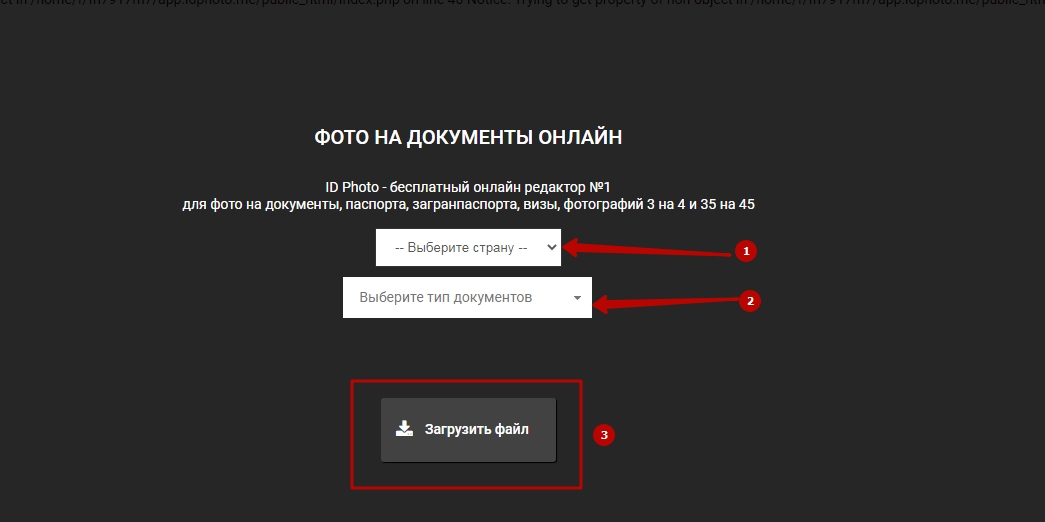
- Затем выберите страну, укажите размер документа 3 на 4, нажмите «Загрузить файл» и сделайте это.
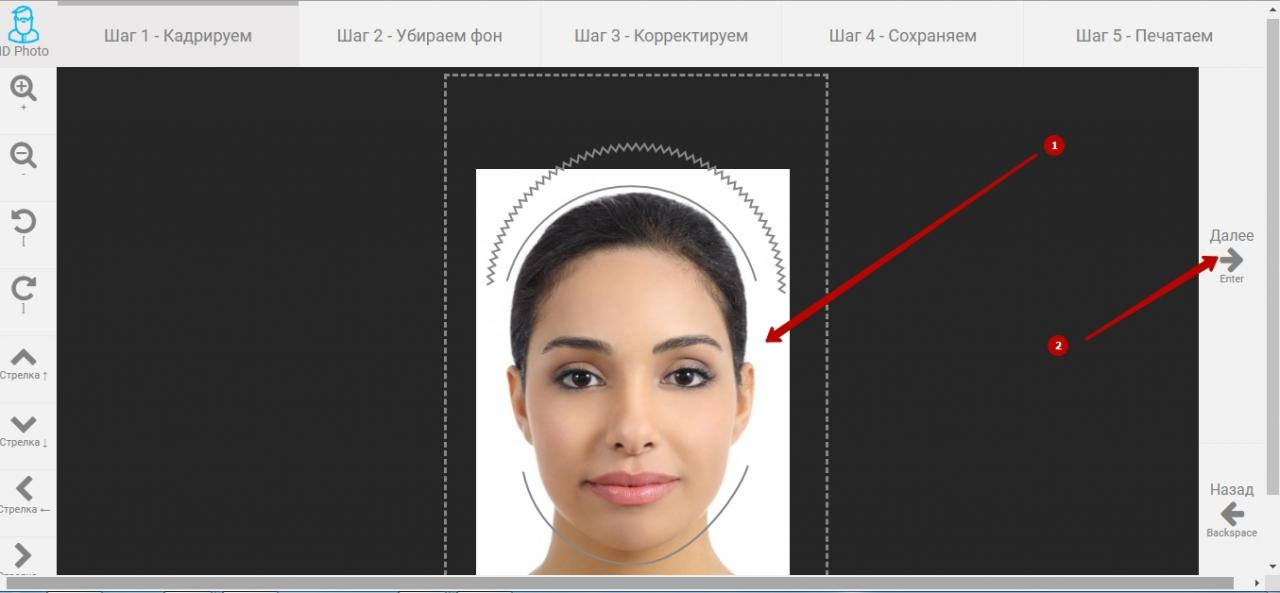
- Поместите лицо в предложенной рамке, после чего кликните «Далее».
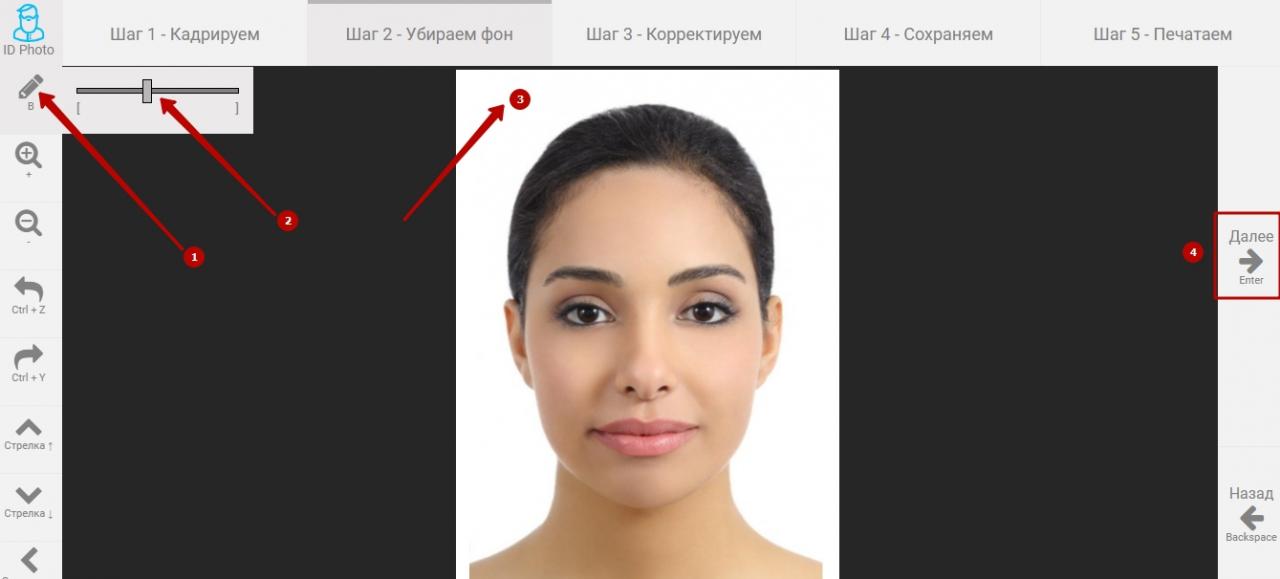
- Затем с помощью инструмента «Кисть» сделайте фон белым. Внимательно выбирайте толщину, чтобы не закрасить волосы и лицо. Когда все готово, вновь жмете «Далее».
- Отрегулируйте яркость и контрастность. Помните, что второй параметр надо сделать средним.

- Редактирование закончено. Выберите размер бумажного листа для фото и кликните «Скачать».
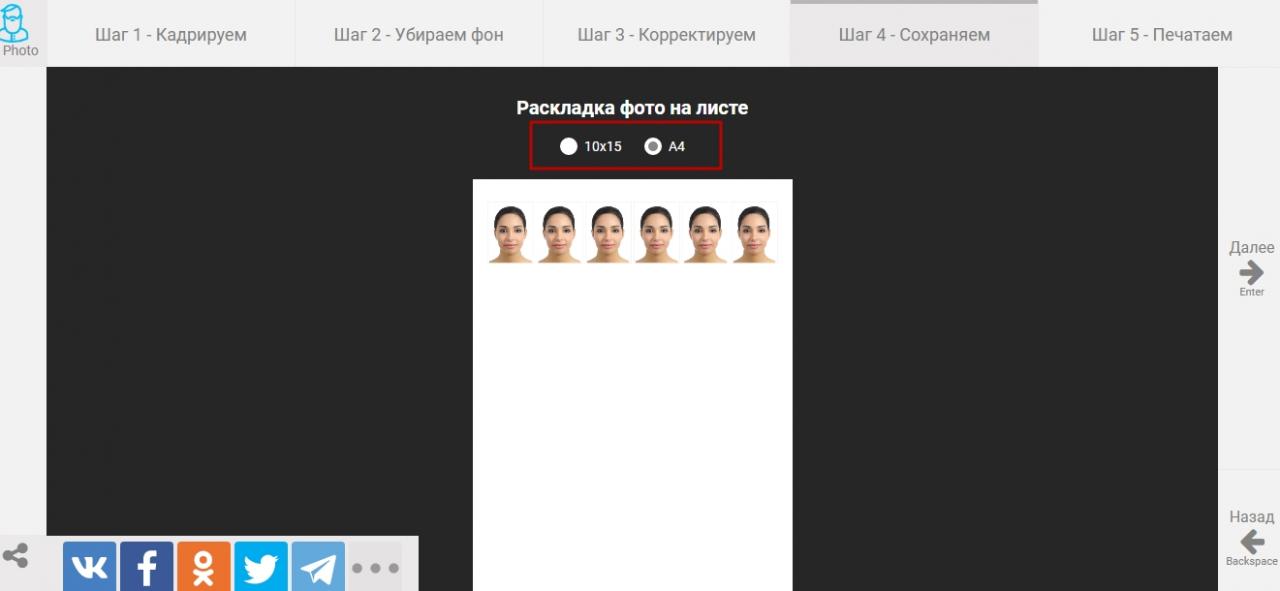
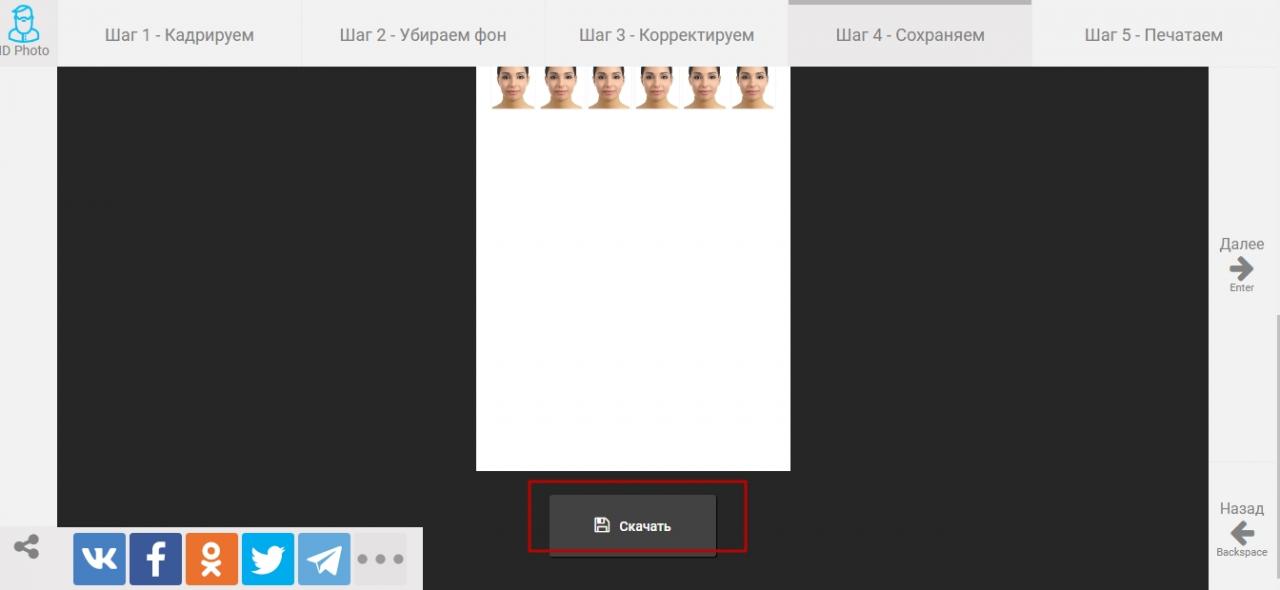
- Далее можете отправить готовую фотографию на печать.
docphoto.org
Зайдя на этот сервис, Вы сразу же заметите много текста с минимумом премудростей в интерфейсе. Все, что нужно сделать – выбрать и загрузить свой файл кликом на соответствующую кнопку, выставить кружочки напротив подходящего документа и формата фотографии, а затем нажать «Далее».
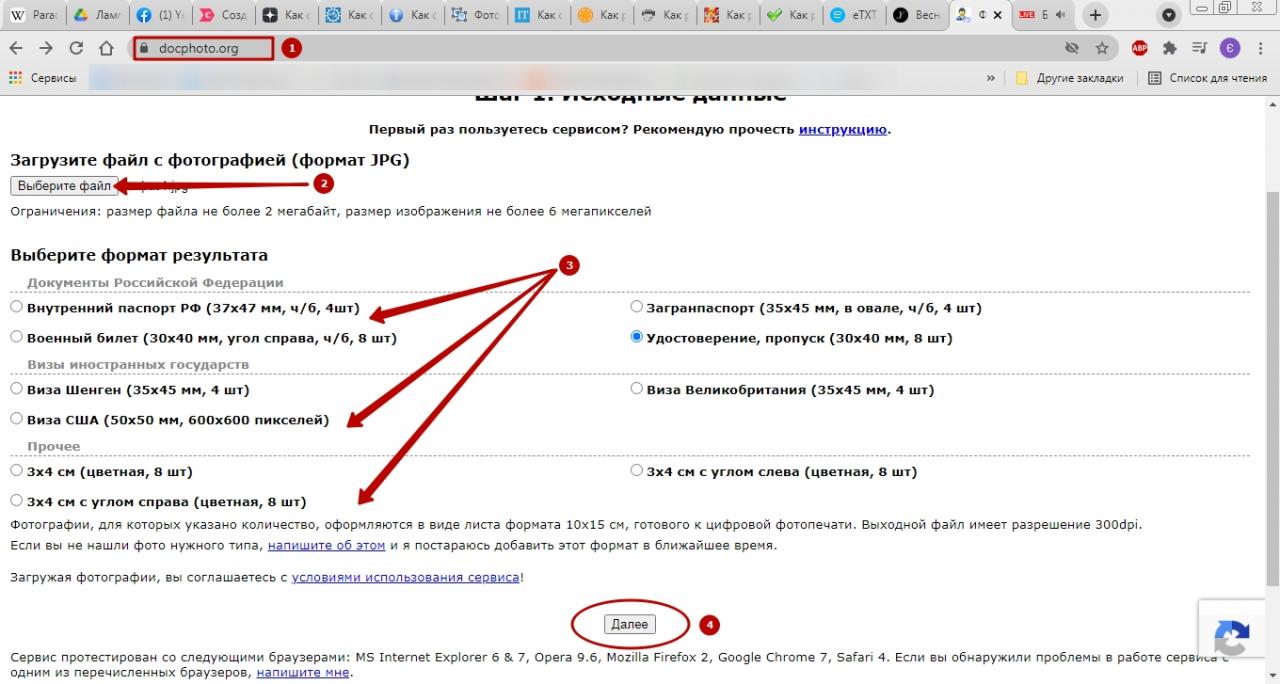
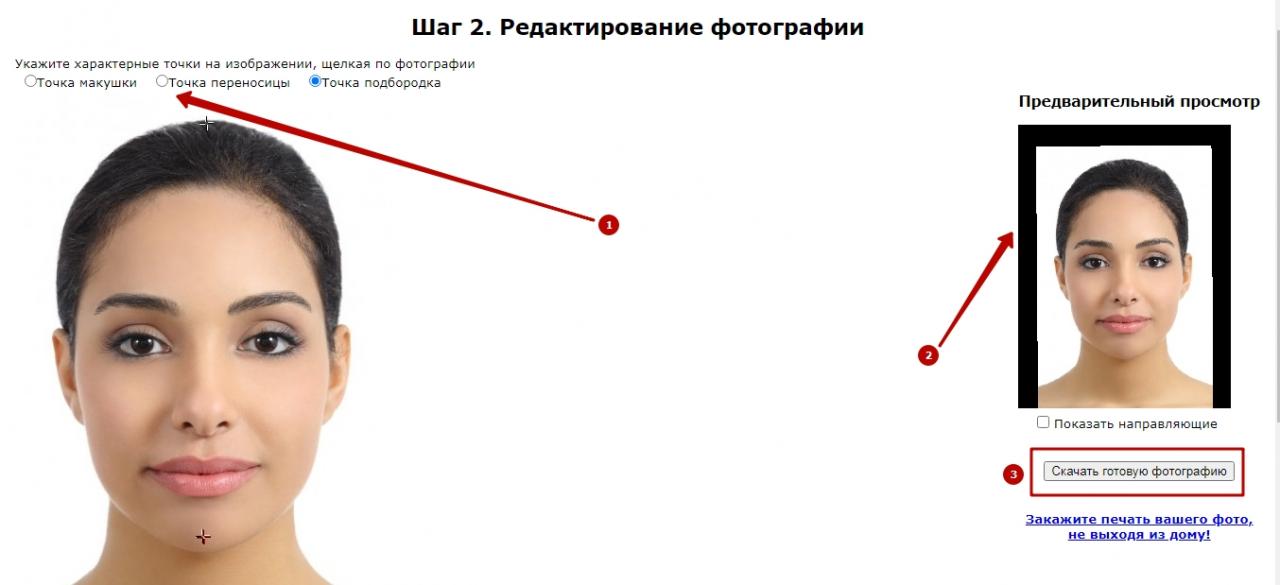
Укажите точки центрирования. Если Вас все устраивает на предварительном просмотре, скачиваете готовое фото.
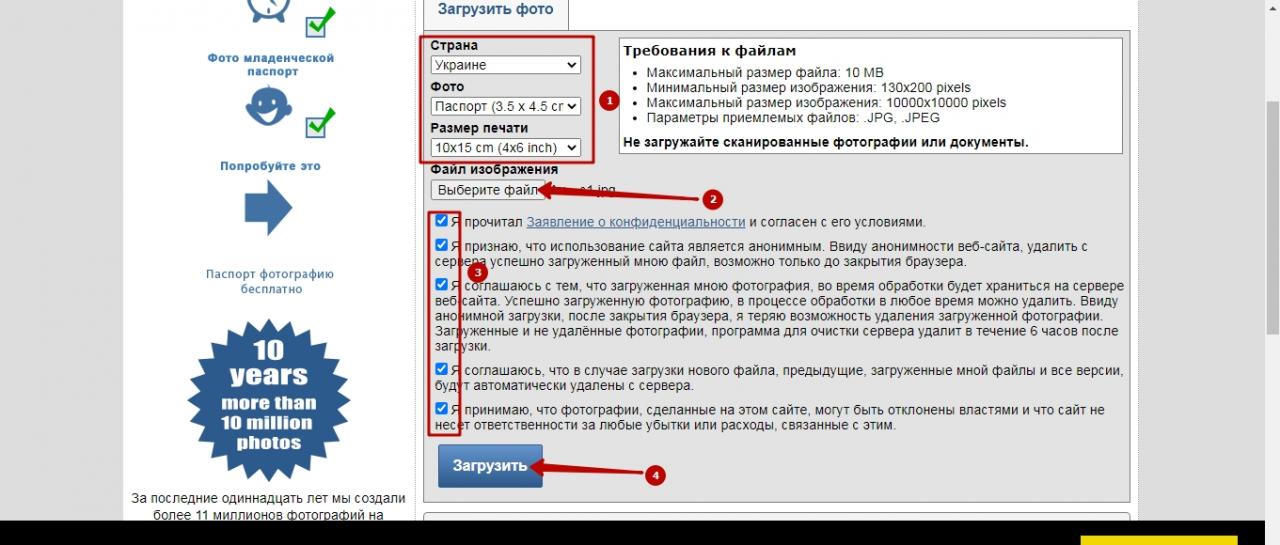
ru.idphoto4you.com
Это русскоязычный интерфейс одного из ведущих бесплатных онлайн-сервисов мира. Алгоритм действий здесь такой:
- Устанавливаете в выпадающих списках страну, а также размеры фото и печати.
- Выбираете файл.
- Знакомитесь с условиями пользования сайтом и выставляете галочки напротив каждой позиции.
- Кликаете «Загрузить».
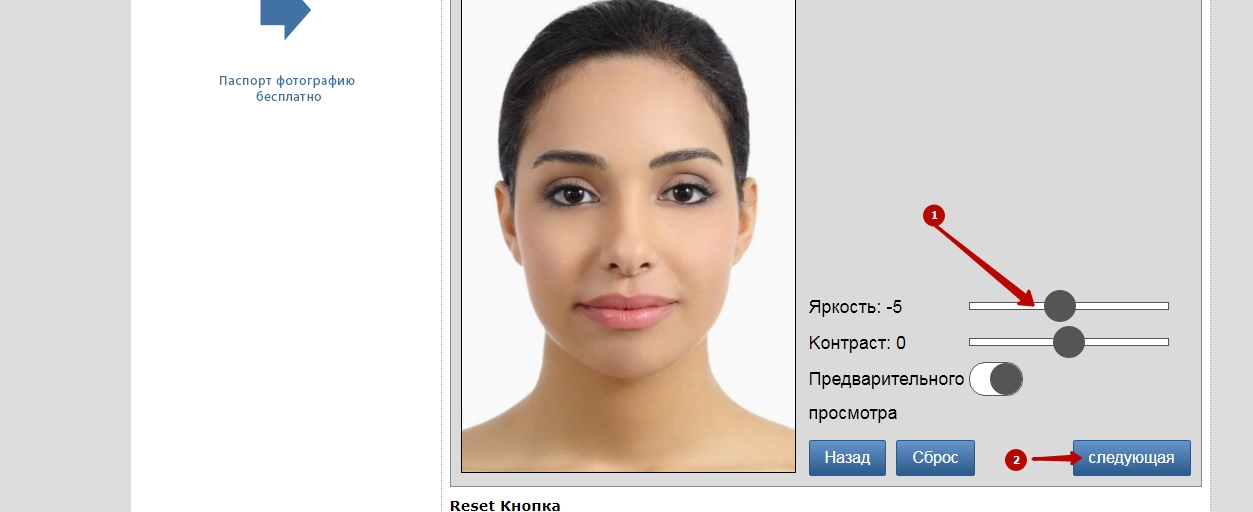
- Настраиваете яркость и контраст, жмете «Следующая».
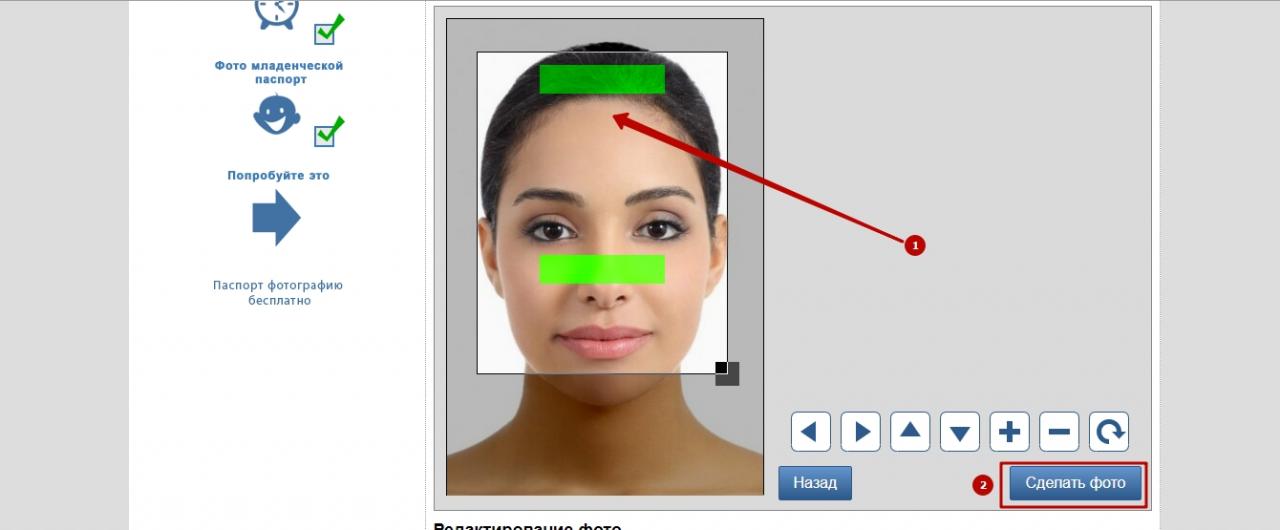
- С помощью рамки делаете кадрирование. Когда все готово, кликните «Сделать фото». Через полторы минуты Вы сможете его загрузить.
makepassportphoto.com
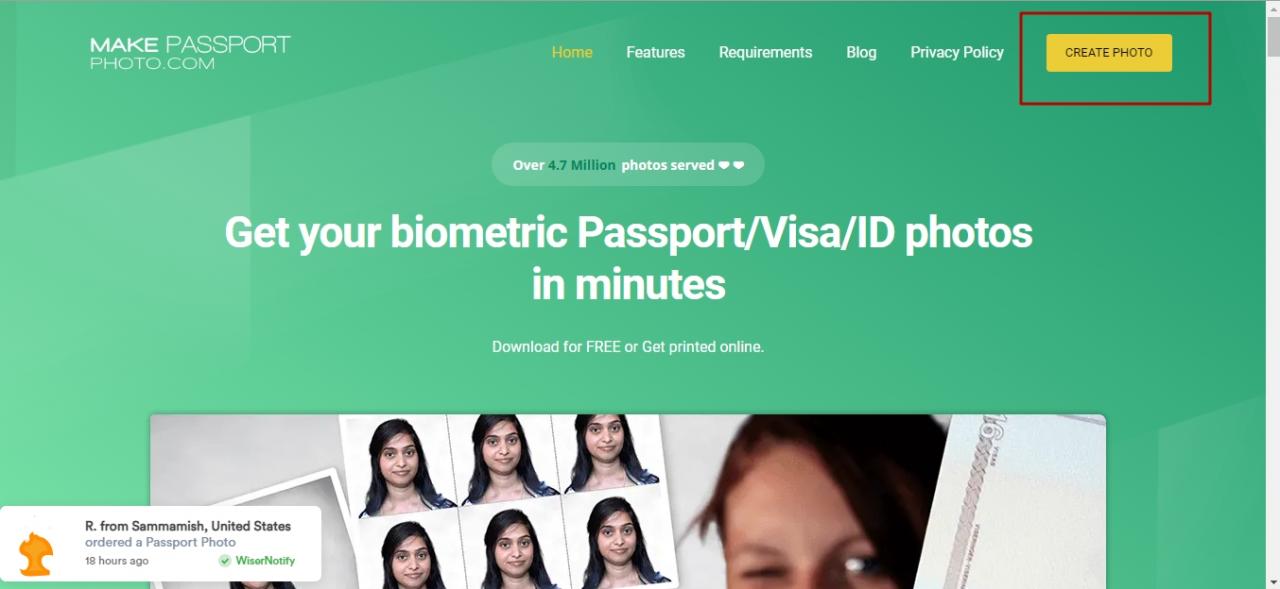
А здесь русского интерфейса нет, но даже интуитивного владения «инглишем» хватит, чтобы все было понятно. Идите по такому пути:
- Нажмите «Create Photo».
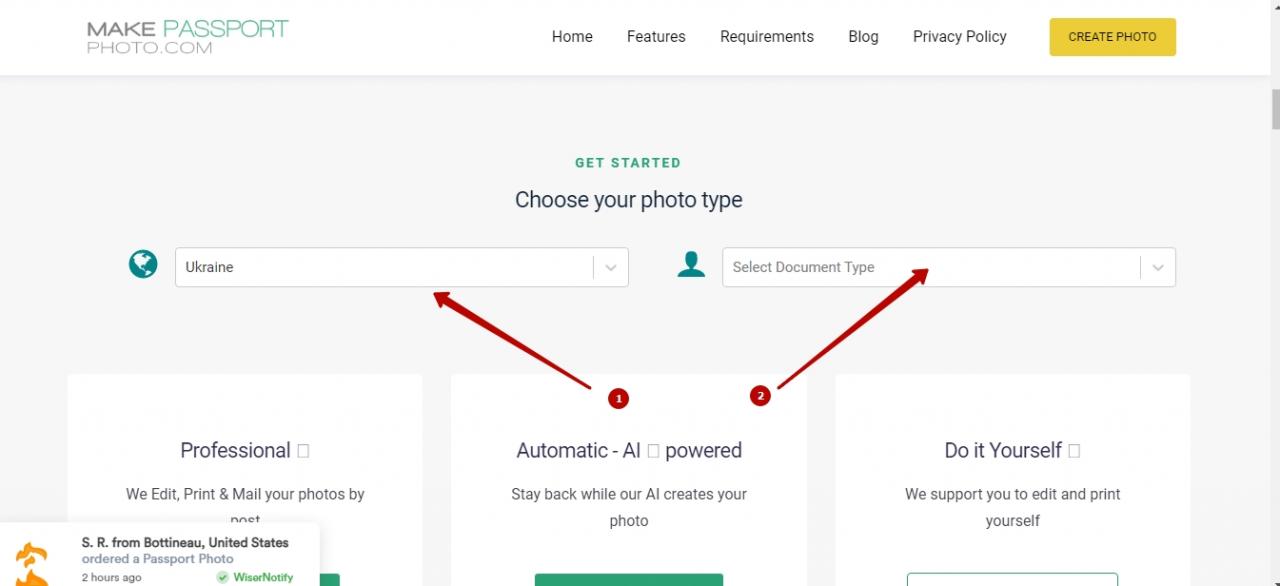
- Выберите в левом списке страну, а в правом – тип документа.
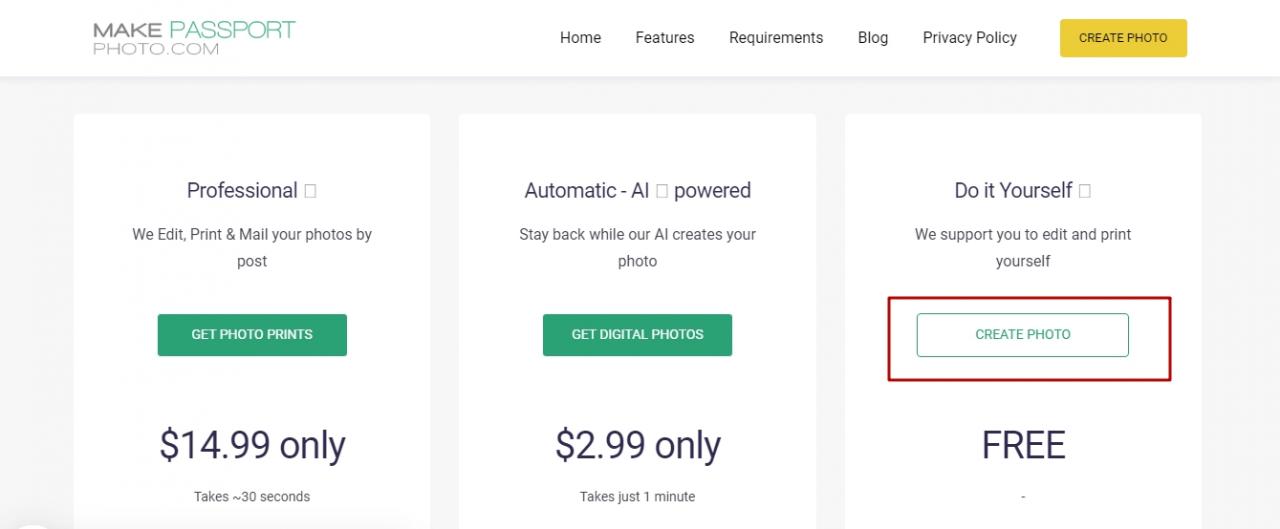
- Здесь же чуть ниже кликните «Create Photo» О том, что эта опция бесплатна, сообщает слово Free.
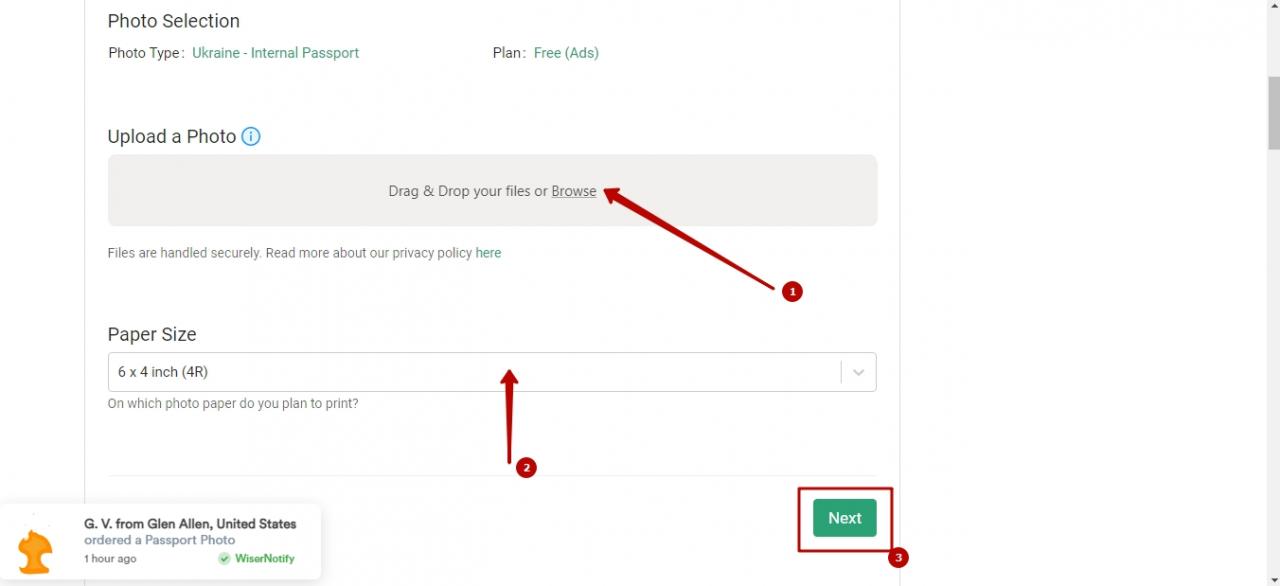
- Загрузите фото, подберите размер бумаги, затем жмите «Next».
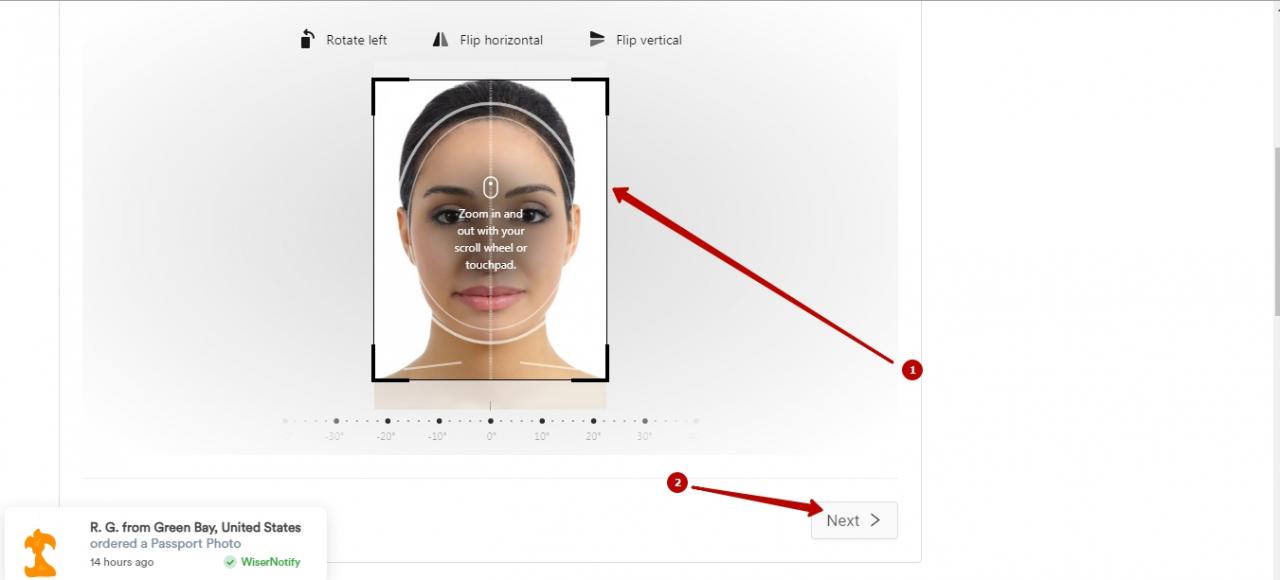
- Поместите лицо четко по центру предложенной рамки. Потом переходите к следующему шагу.
- Настройте яркость, контраст и прочие параметры света.

- Дальше можете «приделать» костюм. Если это не нужно, просто нажимаете «Finish».
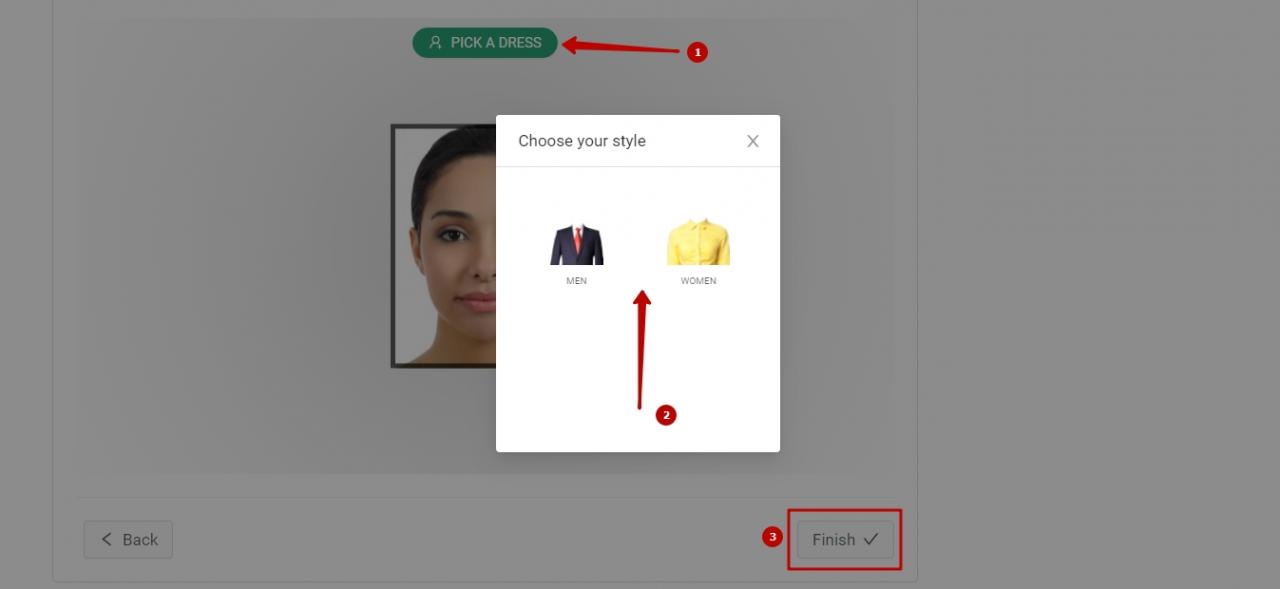
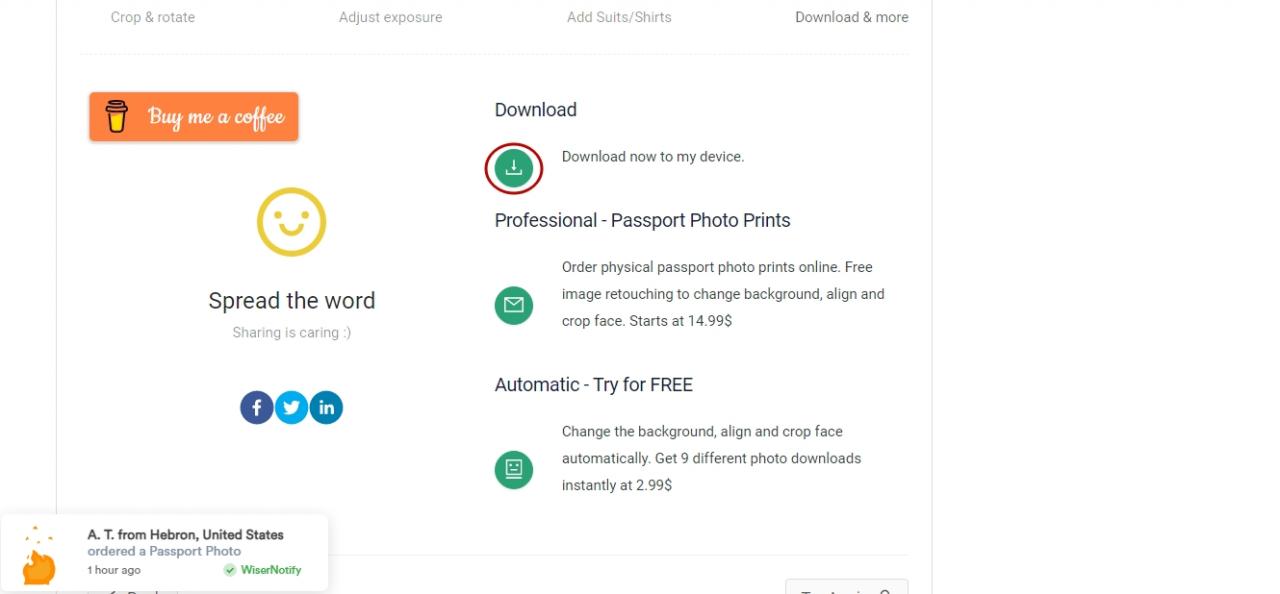
- Чтобы загрузить готовый снимок 3 на 4, кликните «Download».
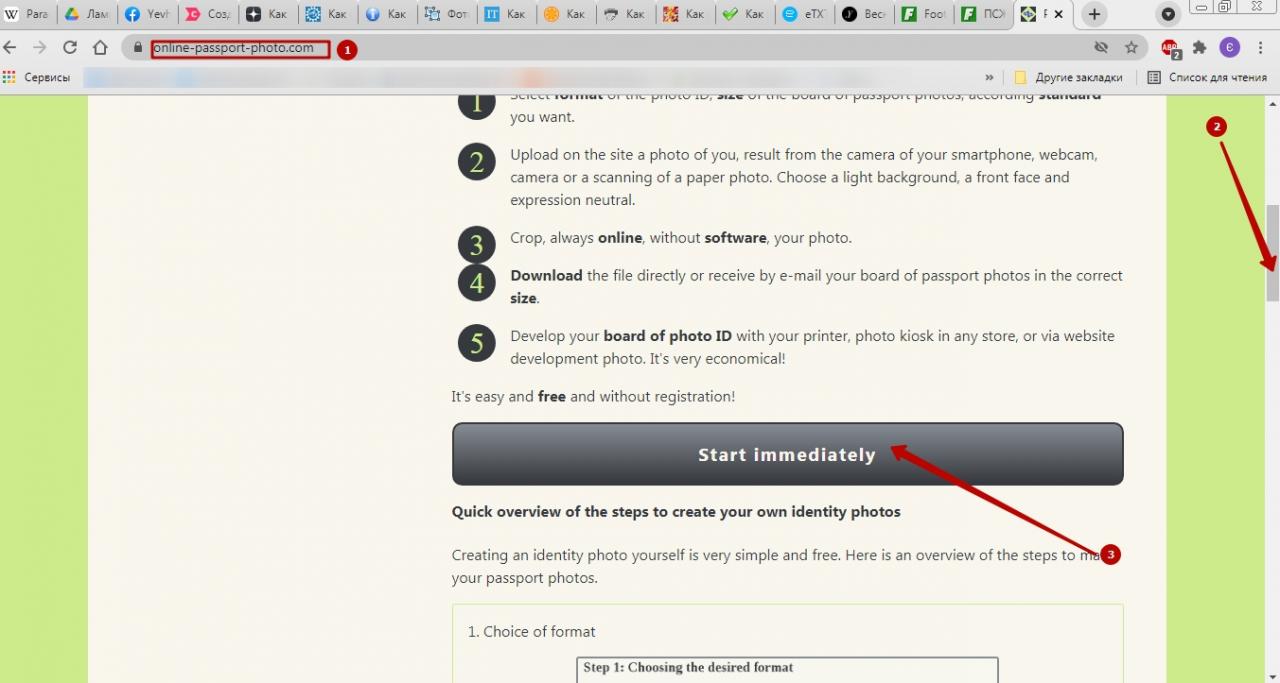
online-passport-photo.com
На этом сервисе тоже нет русского интерфейса, но все просто и понятно:
- Зайдите на сайт, проскролльте немного вниз и нажмите «Start immediately».
- Выберите в списке нужную страну, а потом кликните «Custom Formats».
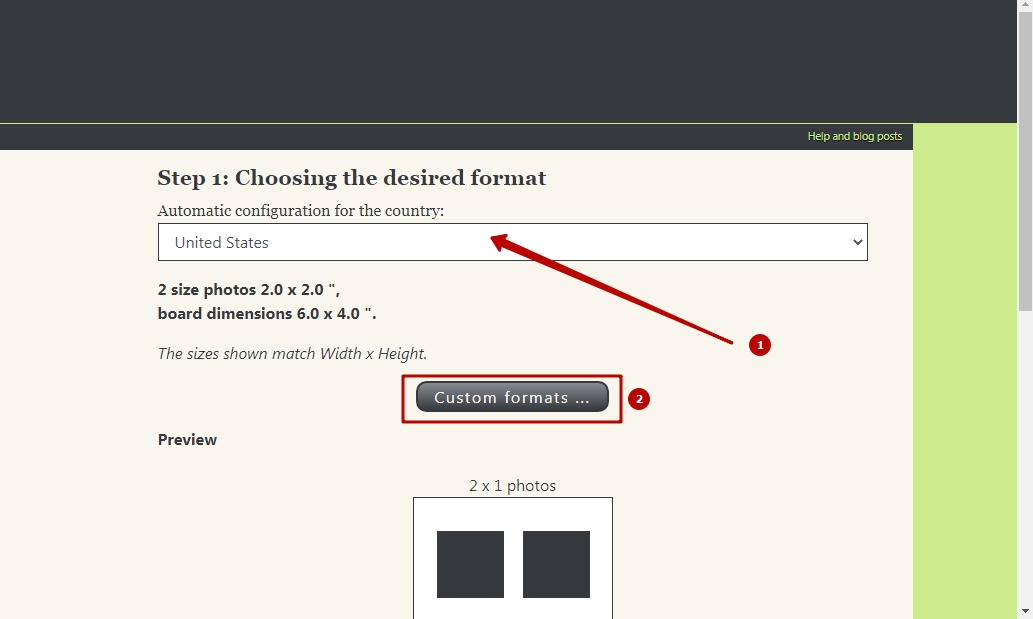
- В этом пункте задайте размеры фотографии и листа. Нажмите кнопку «Validate».

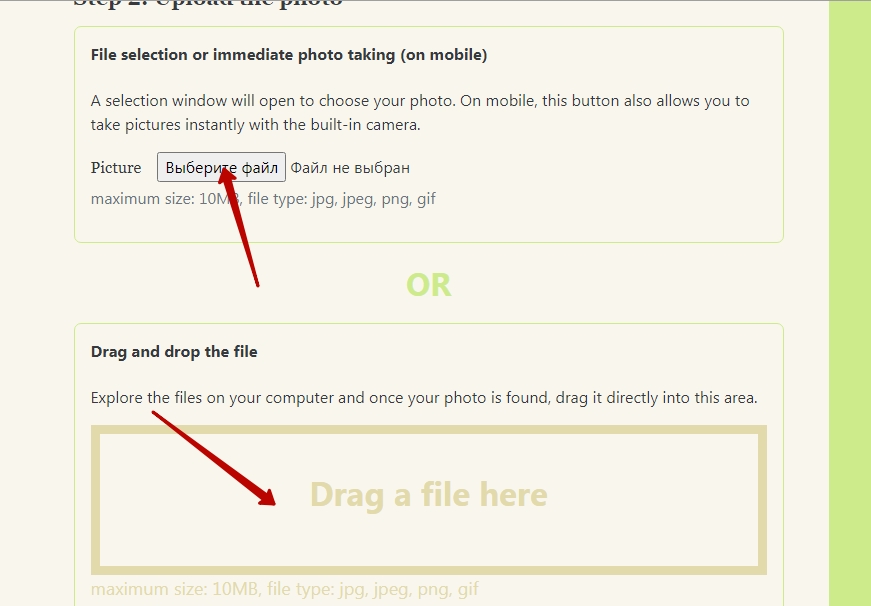
- Загрузите на сервис картинку через кнопку «Выберите файл» либо простым перетягиванием документа в окошко «Drag a file here».
- После загрузки кликните Next.
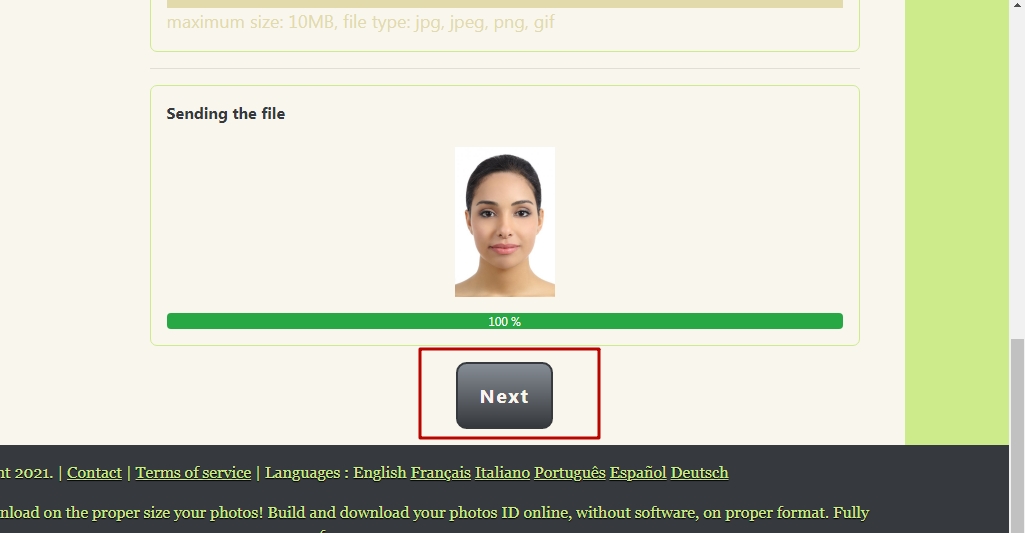
- Поставьте фото в центр рамки. На превью можете понять, все ли Вас устраивает.

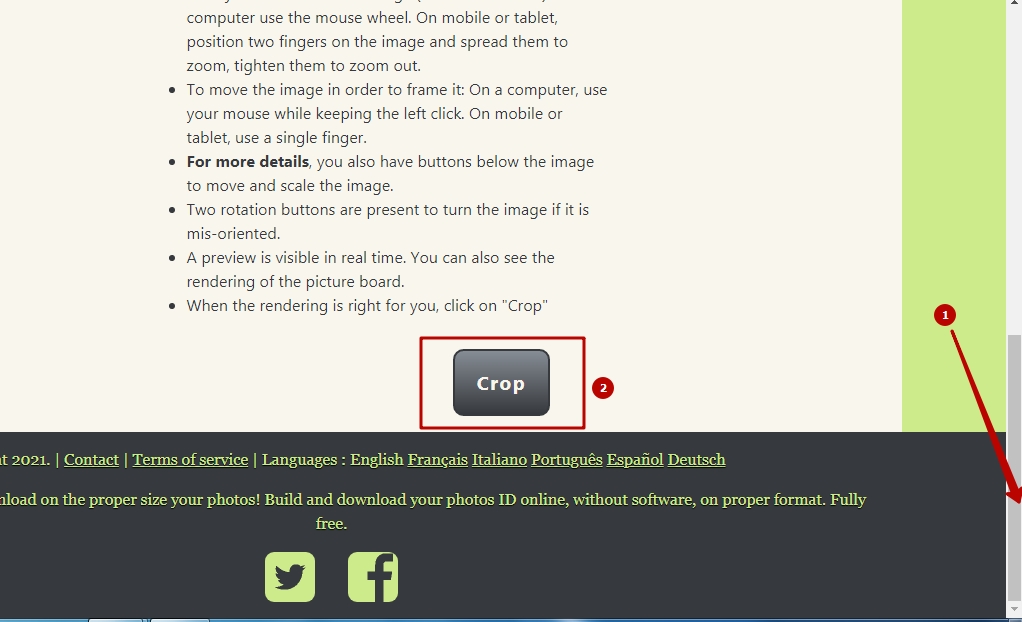
- Опустите ползунок в самый низ, нажмите «Crop».
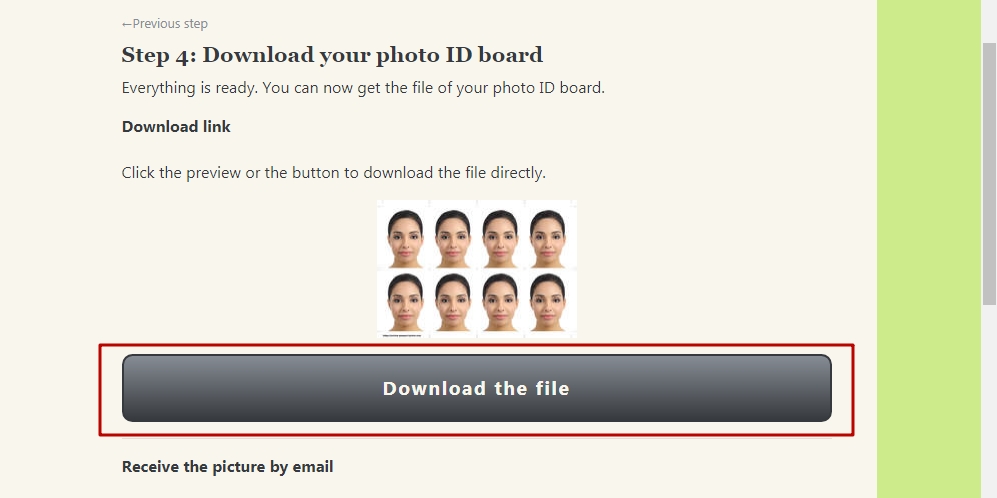
- Последний шаг – загрузка готового документа размером 3 на 4 на компьютер.
photodocs.ru
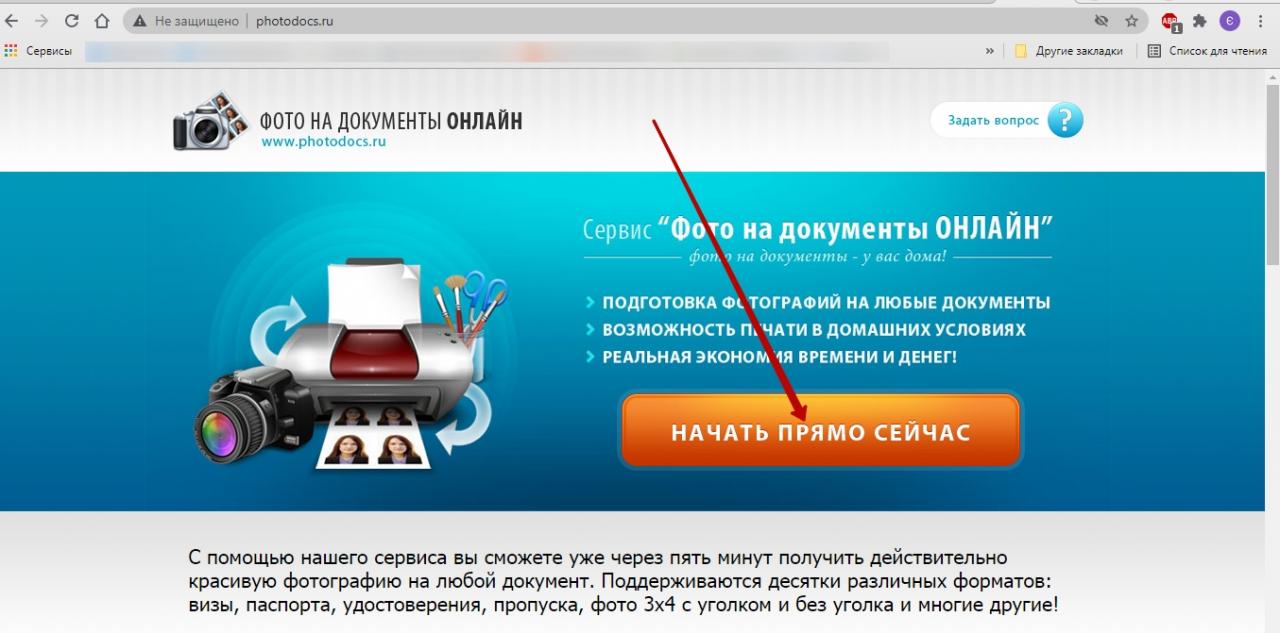
- Заходите на сайт и жмите «Начать сейчас».
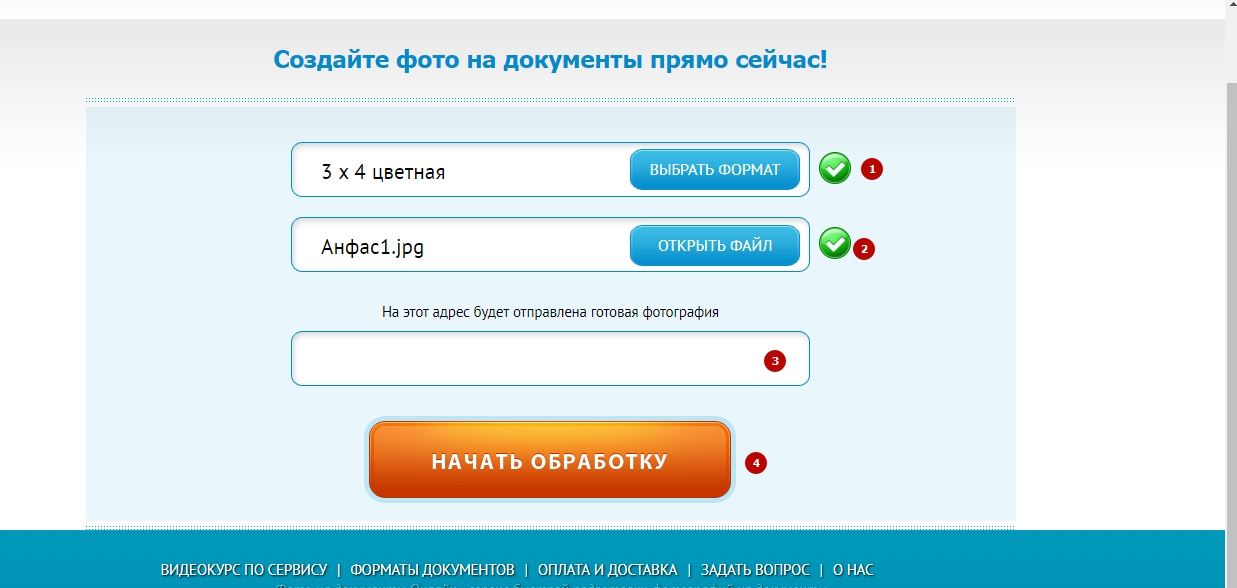
- Выберите формат фото, загрузите файл и укажите адрес электронной почты, на которую придет готовый снимок. После выбора кликните «Начать обработку».
- Сервис может указать, что рамка выходит за пределы снимка. Слева предложено поменять фотографию. Чтобы этого не делать, рамку надо отрегулировать посредством маркеров. Зеленый выставьте ровно посередине лица, верхний красный – в районе макушки. Желтый маркер установите на уровне зрачков глаз, а нижний красный – на подбородке. Когда все будет в норме, нажимайте «Далее».
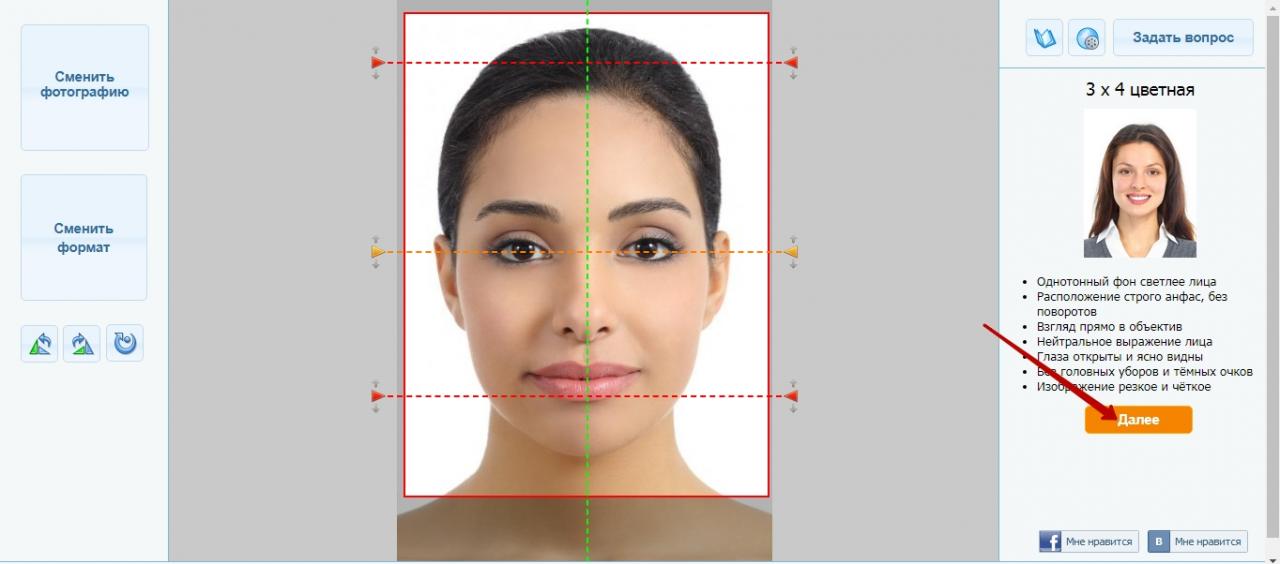
- Макет снимка 3 на 4 готов. Не закрывайте эту вкладку, она еще пригодится, чтобы сделать печать.
Печать с использованием штатной утилиты Виндовс
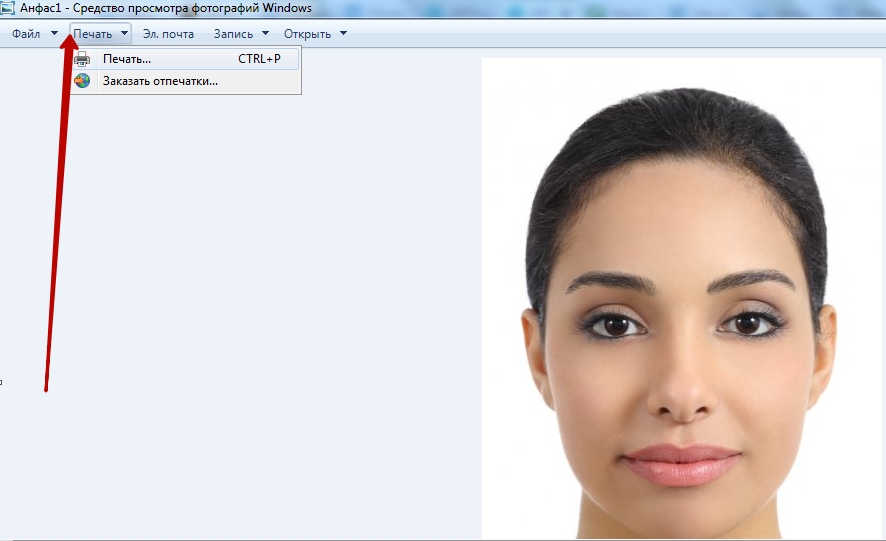
- Кликните правой кнопкой мышки по файлу с изображением, выберите из списка опцию «Печать». Второй вариант – открыть документ и в меню сверху найти такую же опцию или просто нажать сочетание клавиш Ctrl+P.
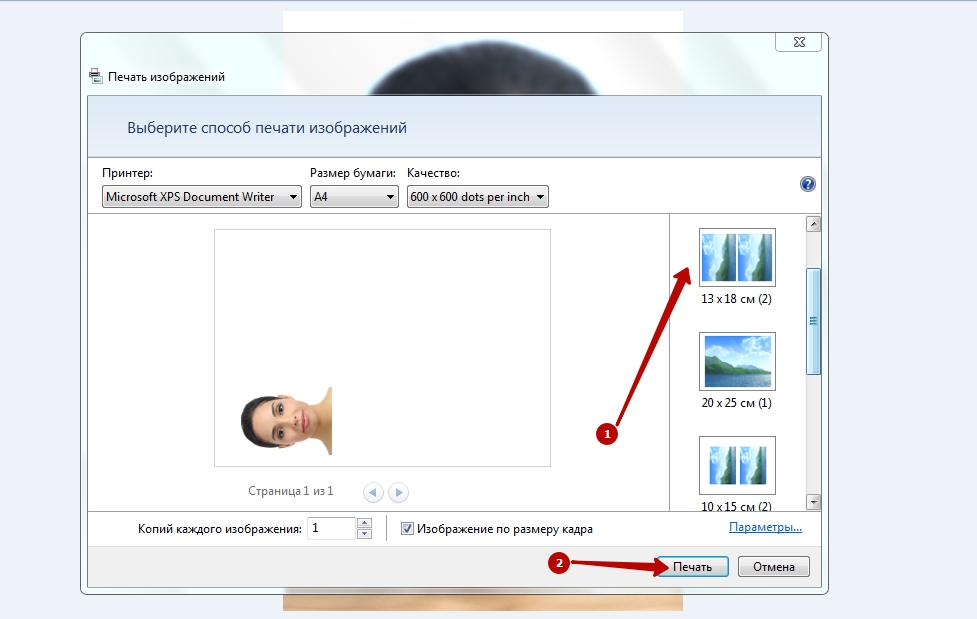
Программы, которые помогут напечатать фотографии на Вашем принтере Epson, Canon, HP или любом другом
Фотошоп
Настройки документа
Запускаете фоторедактор, нажимаете «Новый файл». В появившемся окне задаете параметры ширины и высоты в мм, обязательно выставляете разрешение 600 DPI. В опции «Задний план» оставляете «Белый». Кликаете «Создать».

Разметка под фото
Появится белое поле документа. Нажимаете «Просмотр» и выбираете «Добавить направляющие».

Нужно сделать 3 основные линии: горизонтальные по центру и возле верха (на уровне макушки), а также вертикальную посередине. По этим направляющим и будет выравниваться снимок.

Загрузка фотографии
Перемещаете в рабочее окно Фотошопа Ваш снимок и подгоняете его под направляющие. Следите, чтобы вертикальная линия делила переносицу симметрично.

Замена фона
По умолчанию надо сделать белый фон. На указанном примере именно такой цвет. Если Вам нужно сделать другой фон – например, светло-серый, измените это в настройках.
Ретушь и резкость
Ретушировать фото 3 на 4 на любые документы нужно минимально, чтобы не «бросалось» в глаза. Можете использовать любые инструменты Фотошопа для сглаживания и наведения резкости, главное – без фанатизма. Большинство опций находится во вкладке «Фильтр».

Сохранение
Когда картинка Вас «устраивает», вызываете меню «Файл» и выбираете «Сохранить проект PSD» или сразу экспортируете в jpg формат.

Подготовка файла для печати
Создайте новый файл с разрешением 600 DPI, а в размерах указываете ширину и высоту бумажного листа – например, 10 на 15 см. Затем на поле документа перетаскиваете готовое фото и «плодите» в 6 экземплярах.

Сохраните документ и напечатайте его сами либо в копицентре.
Paint
Открытие
Запустите графический редактор. Если не знаете, как его найти, перейдите в меню Пуск, раздел «Стандартные».

Запустив Paint, заходите в главное меню редактора, нажимайте «Открыть» и в новом окне выбирайте файл.


Смена размера
Следующий шаг – кликнуть на опцию «Изменить размер».

Появится небольшое окно. По умолчанию в нем стоят размеры в процентах, но нужно переключить на пиксели.

Выставьте в поле «По горизонтали» показатель 354. Возле опции «Сохранять пропорции» по умолчанию стоит галочка.

Из-за этого после изменения ширины автоматически будет скорректирована и высота. Мы говорили в начале, что эквивалент размера 3 на 4 в пикселях будет 354×572. Но, как видно на скриншоте, для этой конкретной картинки при заданной ширине высота устанавливается меньшая – 531 пиксель. Если деактивировать сохранение пропорций и задать по вертикали 572, изображение станет вытянутым.

Обрезка
Может быть так, что композицию нужно будет слегка «укоротить» по ширине либо высоте. Для этого нажимаете на опцию «Выделить», обводите рамкой нужный участок фотографии, а затем кликаете «Обрезать».

Сохранение
Когда все готово, вызываете главное меню, жмете «Сохранить как», выбираете формат (стандартно jpeg) и назначаете папку для картинки.

Печать
Чтобы сделать бумажную копию готового изображения, поступите так:
- Зайдите в меню Paint. Пройдите по пути «Печать» — «Параметры страницы».

- Выбираете размер и ориентацию бумаги, отступ полей. Если надо, установите центрирование по горизонтали и/или вертикали. После всех настроек нажмите ОК.

- Затем пройдите по пути, как указано на скрине.

- Здесь можете выставить настройки принтера. В завершение нажимаете «Печать».
Как печатать фото 3*4 в Ворде
Вставка снимка
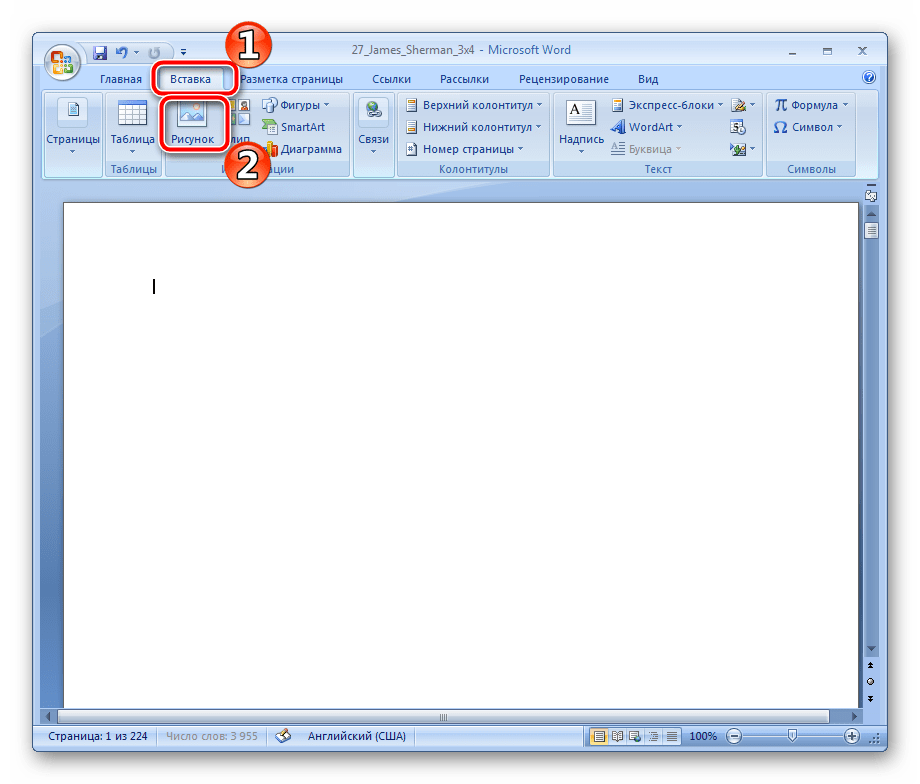
Для печати изображения 3 на 4 подойдет даже текстовый редактор Word, который мы обычно используем в иных целях. Войдите в программу, выберите вверху вкладку «Вставка», а под ней – «Рисунок».

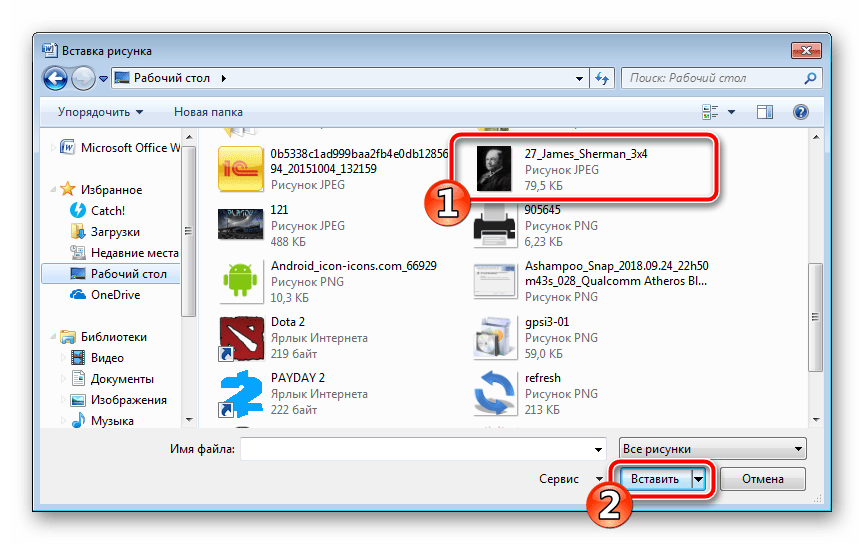
В новом окне найдите свой файл и нажмите «Вставить».

Подгонка размеров и пропорций
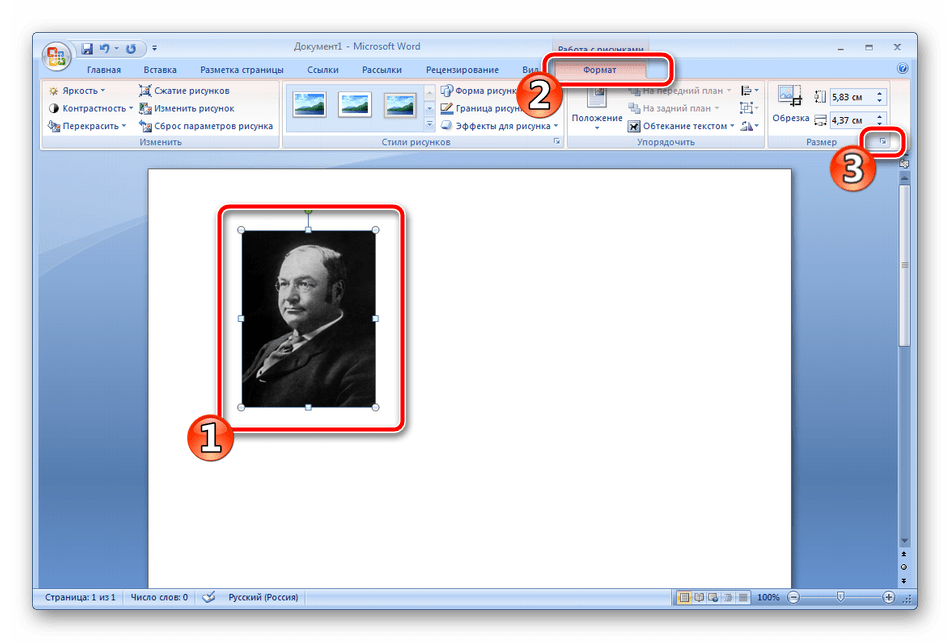
Когда картинка откроется, перейдите на вкладку «Формат», чтобы начать редактирование. Кликните по крошечному значку «Размер» в правом нижнем углу рабочей панели.

Снимите галочку возле опции сохранения пропорций, а высоту и ширину сделайте, соответственно, 4 и 3 см. Потом закройте окно.

Настройки печати
Дальше можно отправлять фотографию на распечатку:
- Войдите в главное меню Word.
- Наведите курсор на строку «Печать», и в выпадающем списке кликните на опцию с таким же названием.

- Выберите активные принтеры.

- Укажите дополнительные параметры – число копий, масштаб. Когда все готово к печати, нажимайте ОК.

LibreOffice: альтернатива Word
Расширение для Хрома
Если на Вашем компьютере не установлен пакет Microsoft Office, воспользуйтесь другими утилитами. Одна из таких – Libre Office. Вы можете установить это расширение для своего Хрома. Зайдите в магазин, в строке поиска введите «libre office», затем инсталлируйте программу.


Другой вариант – установить портативную версию редактора на ПК. Скачать ее можете с официального сайта Libre Office.
Порядок действий по распечатке
Алгоритм печати фото 3 на 4 через редактор Libre Office следующий:
- На рабочем столе кликните правой кнопкой мыши, выберите «Создать» — «Документ Open Document».

- Откройте новый файл, зайдите во вкладку «Формат», нажмите «Стиль страницы».

- Установите основные параметры: формат и размер бумаги, ориентацию, отступ полей. Потом нажмите «Применить» и ОК.

- Далее откройте категорию «Вставка» — «Изображение», и выберите файл.

- Когда картинка загрузится, кликните по ней правой кнопкой и нажмите «Свойства».

- Во вкладке «Тип» выставьте галочку возле опции «Пропорционально». В нашем примере при введении ширины 3 см высота автоматически становится 4,5 см. Нажимайте ОК.

- Еще раз зайдите в свойства картинки, во вкладку «Обрамление». Сделайте там такие параметры, как на скрине. Обратите внимание на нули в отступах и галочку возле «Синхронизировать». Жмите ОК.

- Получилась одна маленькая фотография. Чтобы ее «размножить», нажмите правой кнопкой, выберите «Копировать».

- Затем станьте курсором на свободное место, вызовите меню ПКМ, кликните «Вставить».

- Копия уже появилась, просто она «наслоилась» на первое изображение. Наведите курсор и оттащите ее в сторону.

- Сделайте это столько раз, сколько фотографий должно уместиться на странице. На листе 10×15 см это смотрится так.

- Заходите во вкладку «Файл» — «Печать».

- Слева – превью готового бумажного экземпляра. Выбрав принтер и установив его свойства, отправляйте документ в печать.
Программа «Фото на документы»
Где скачать бесплатно
Наконец, еще один способ распечатки – воспользоваться утилитой «Фото на документы». Загрузить ее можно на сайте, адрес которого указан на скрине. Здесь есть сразу две кнопки для скачивания.

Для обработки фотографий 3 на 4 Вам хватит бесплатной демоверсии – она работает в течение 10 дней.
Инструкция по работе с утилитой
- Скачиваете и инсталлируете программу.
- В главном окне пройдите по пути «Файл» — «Открыть».

- Выберите свой файл и подтвердите намерения.

- Здесь же справа появится окно настроек. Выберите страну, вид документа, основные размеры фото.

- Нажатие синей кнопки «Настройка» откроет расширенное меню опций. Когда все сделаете, кликайте «Сохранить», а затем – «Далее».

- Следующий этап – разметка. Укажите центры зрачков обоих глаз, линию подбородка и верхнюю границу головы.


- Когда разметка готова, нажимайте «Далее».

- Теперь справа появились инструменты для обработки. Описывать каждый нет смысла – они стандартные. После редактирования вновь кликайте «Далее».

- Наконец, последний этап. Выберите формат и ориентацию листа, задайте количество фото 3 на 4 на нем. Когда все готово, нажмите «Печать листа».
Как распечатать фото 3х4 на принтере epson

Практически для всех типов документов, где следует предоставить личную фотографию, используется стандартный размер 3×4. Большинство обращается за помощью к специальным студиям, где происходит процесс изготовления снимка и его печать. Однако при наличии собственного оборудования все можно осуществить в домашних условиях. Сначала следует сделать фотографию, а потом уже переходить к ее печати. Конкретно о втором действии и пойдет речь далее.
Печатаем фото 3×4 на принтере
Сразу хочется отметить, что стандартное средство просмотра фотографий в Windows хоть и поддерживает функцию печати, однако в настройках параметров нет интересующего вас размера, поэтому придется обращаться за помощью к дополнительному ПО. Что касается подготовки изображения, для этого лучше всего подойдет графический редактор Adobe Photoshop. Детальные инструкции по этой теме вы найдете в другой нашей статье по следующей ссылке, а мы же приступим к разбору трех самых доступных методов печати.
Перед началом стоит обратить внимание, что нужно подключить и настроить принтер. Кроме этого мы советуем брать специальную бумагу для фотографий. Если вы собираетесь использовать печатное оборудование впервые, инсталлируйте драйверы. Ознакомьтесь с материалами ниже, чтобы быстро и правильно выполнить данную задачу.
Способ 1: Adobe Photoshop
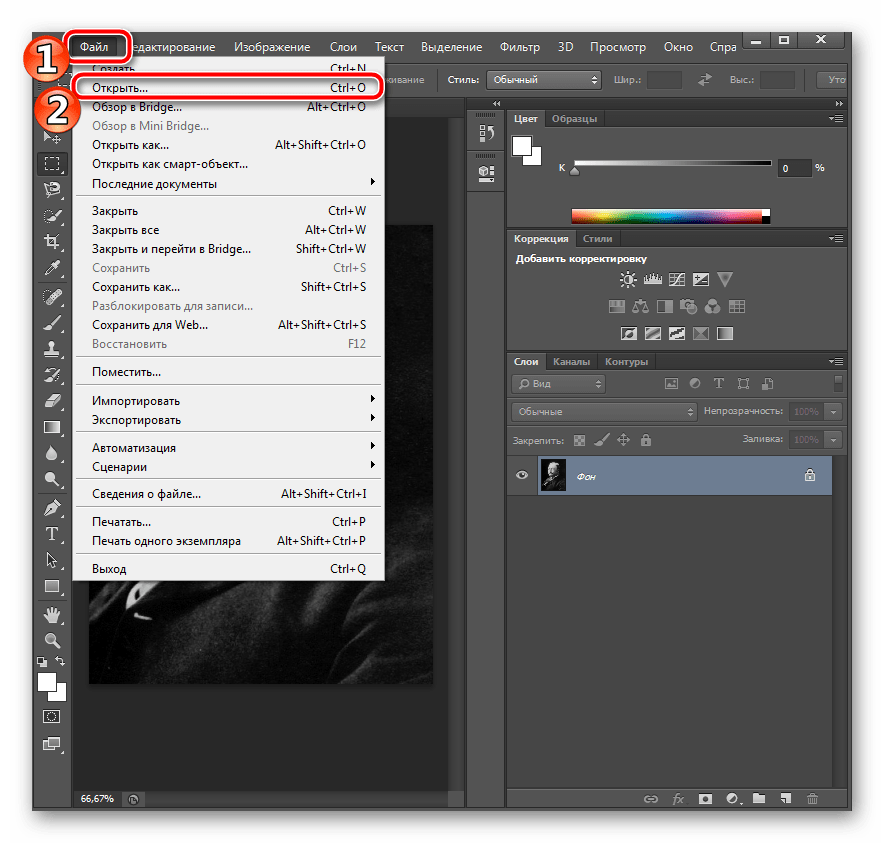
Поскольку выше мы уже рассказали о том, что можно подготовить фотографию в Фотошопе, давайте сразу рассмотрим, как в этой программе осуществляется печать. От вас требуется произвести всего несколько простых действий:
- Запустите Photoshop и во всплывающем меню «Файл» выберите пункт «Открыть», если снимок еще не был загружен.
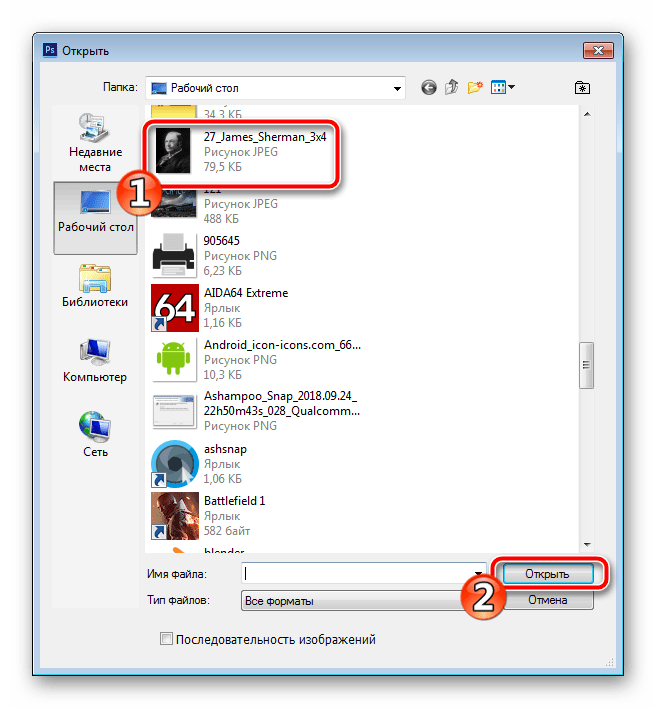
Откроется окно обзора по компьютеру. Здесь перейдите в необходимую директорию, выделите фото и нажмите на «Открыть».
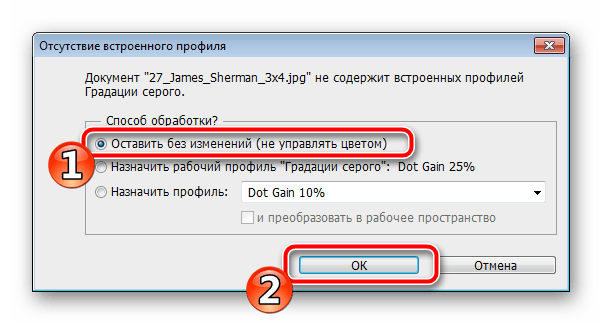
Если встроенный цветовой профиль отсутствует, перед вами отобразится окно уведомления. Здесь отметьте маркером нужный пункт или оставьте все без изменений, после чего кликните на «ОК».
После подготовки изображения разверните всплывающее меню «Файл» и нажмите на «Печатать».
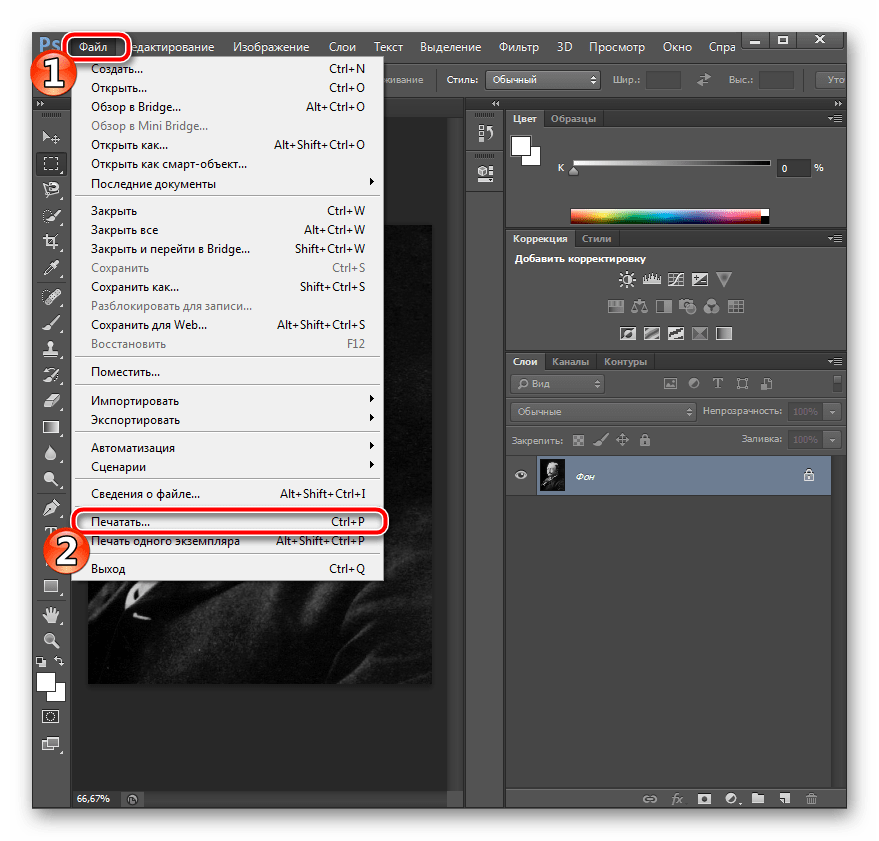

Из списка принтеров выберите тот, на котором будете печатать.
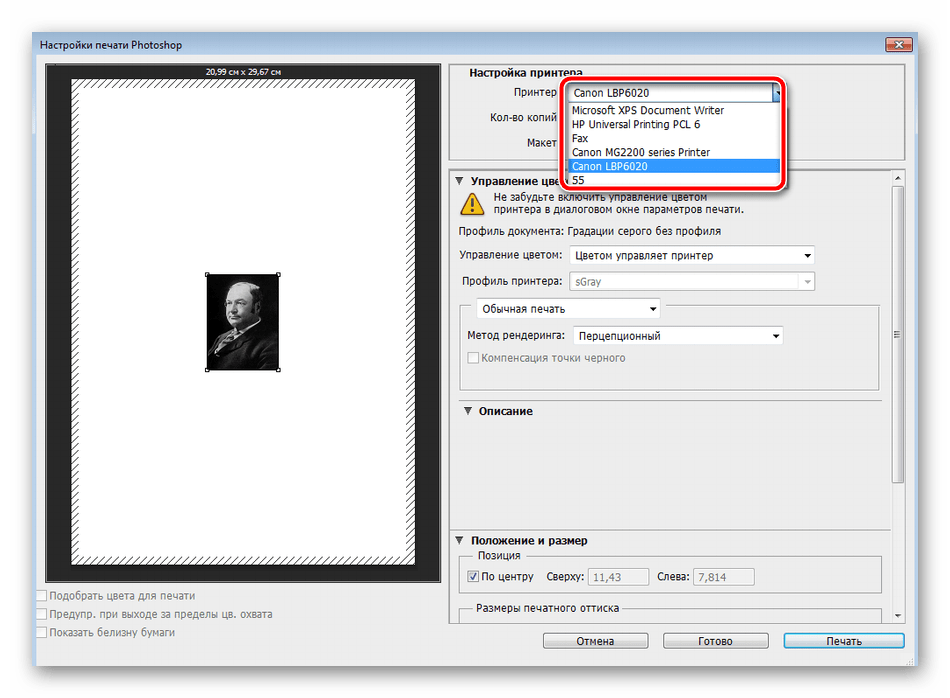
Вам доступна детальная настройка параметров принтера. Обратиться в данное меню следует только в том случае, если есть надобность выставить пользовательскую конфигурацию.
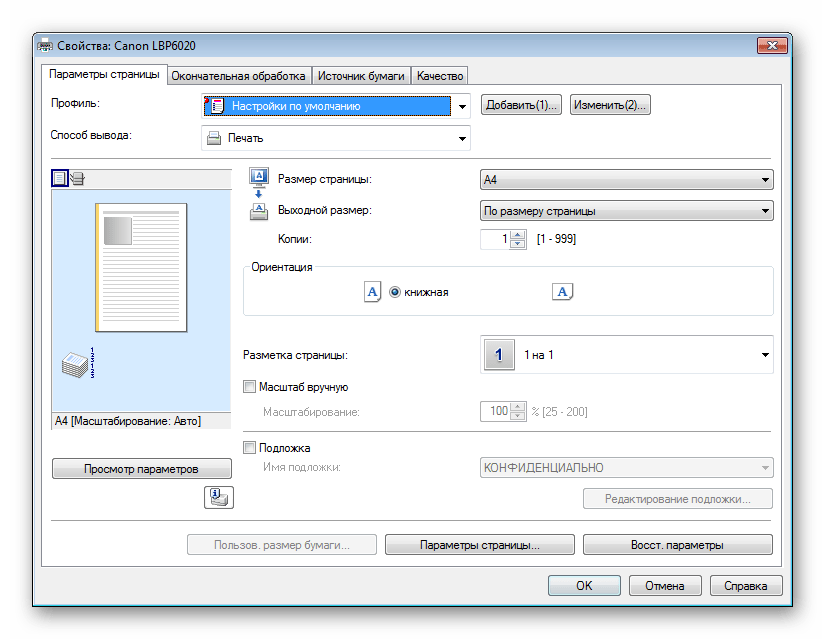
Касается это и дополнительных инструментов, которые в большинстве случаев не нужны.

Последним шагом будет нажатие на кнопку «Печать».
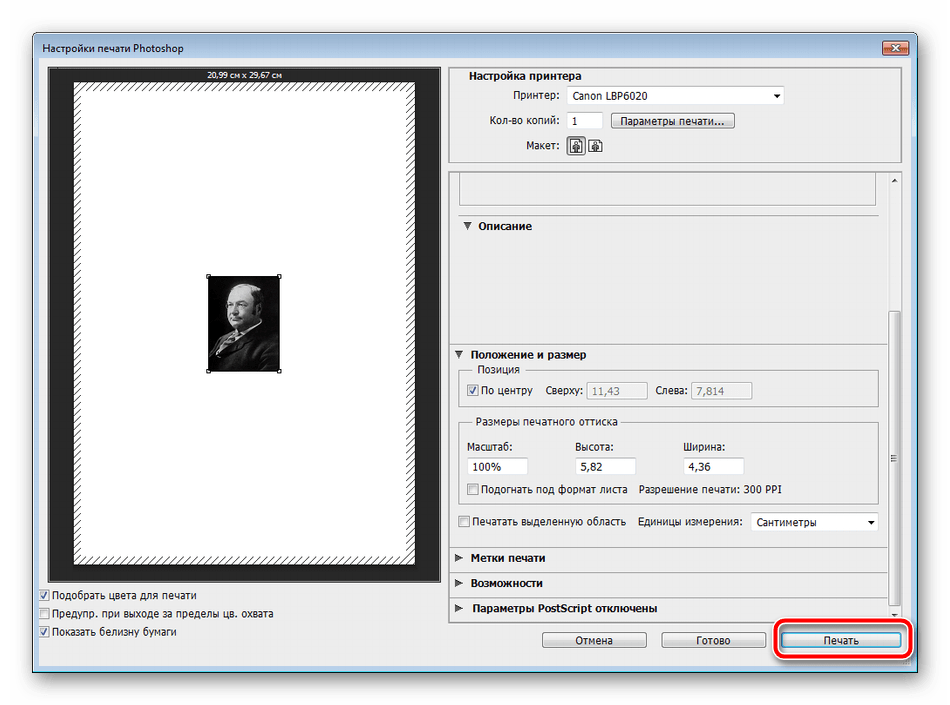
Дождитесь, пока принтер выдаст фотографию. Не вытаскивайте лист бумаги, пока печать не будет завершена. Если устройство печатает полосами, значит, возникла одна из распространенных проблем. Детальные инструкции по их решению вы найдете в другой нашей статье по ссылке ниже.
Способ 2: Microsoft Office Word
Сейчас большинство пользователей имеют на компьютере установленный текстовый редактор. Самым распространенным считается Microsoft Word. Помимо работы с текстом, он также позволяет настроить и распечатать изображение. Вся процедура выглядит следующим образом:
-
Запустите текстовый редактор и сразу переместитесь во вкладку «Вставка», где выберите пункт «Рисунок».
В обозревателе отыщите и выделите фотографию, а потом кликните на «Вставить».
Дважды нажмите на изображении, чтобы перейти к его редактированию. Во вкладке «Формат» раскройте дополнительные параметры размеров.
Уберите галочку с пункта «Сохранять пропорции».
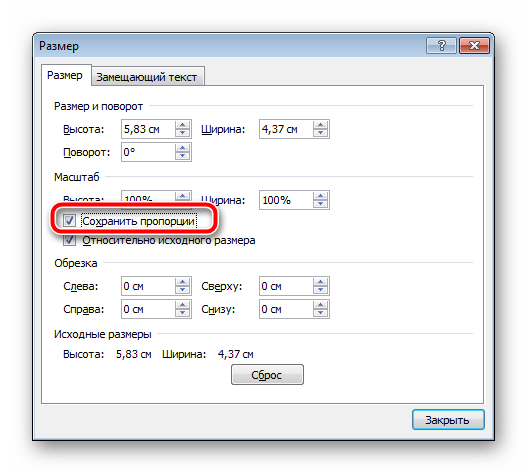
Задайте высоту и ширину в соответствии с необходимыми параметрами 35×45 мм.

Теперь можно приступать к печати. Раскройте «Меню» и выберите «Печать».
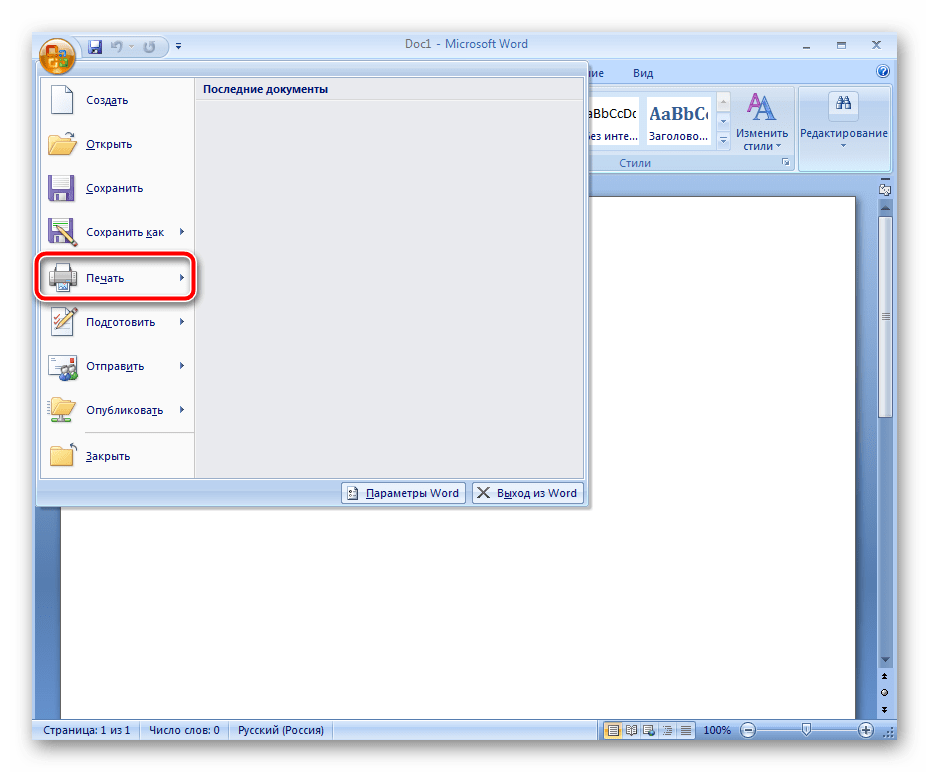
В списке оборудования выберите активное.
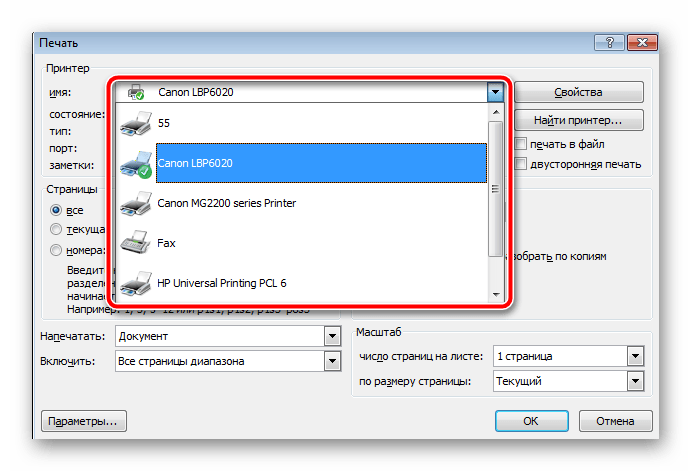
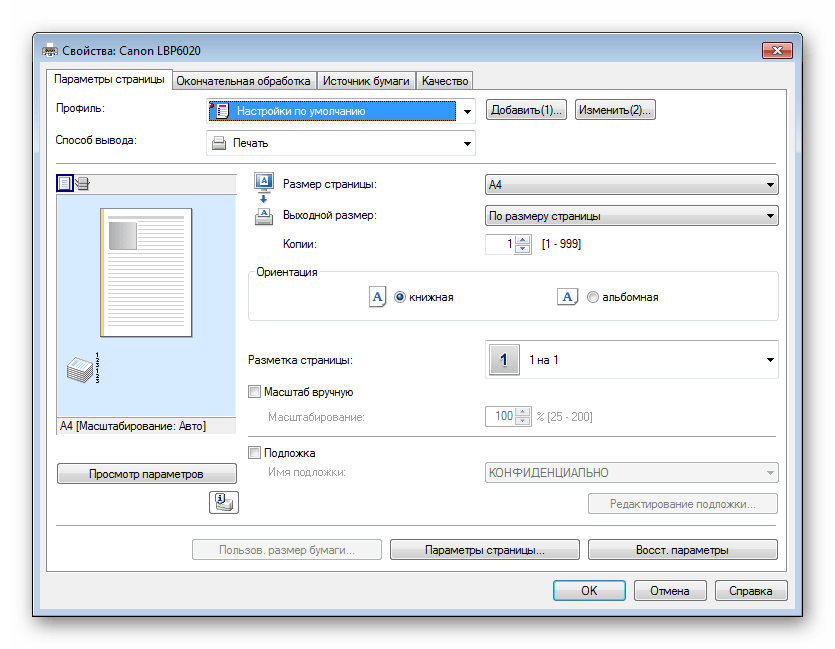
Если нужно, задайте дополнительные параметры печати через окно конфигурации принтера.
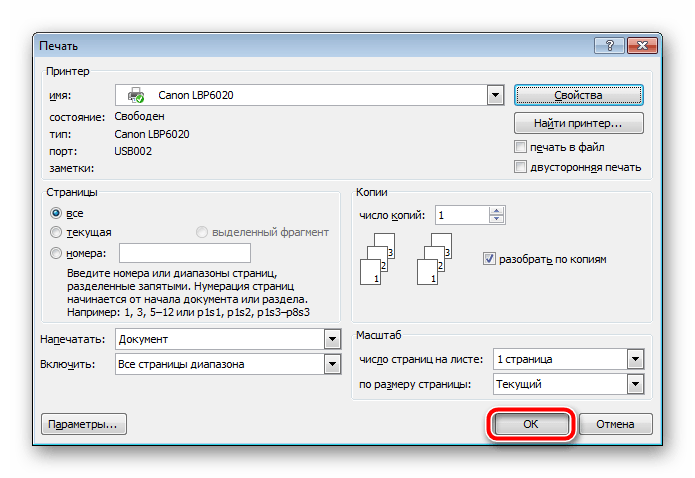
Чтобы запустить процесс, кликните на «ОК».
Как видите, в настройке и печати фото нет ничего сложного. Данная задача выполняется буквально за несколько минут. Большинство других текстовых редакторов также позволяют проводить подобные манипуляции по примерно такому же принципу. С бесплатными аналогами Ворда знакомьтесь в материале по ссылке ниже.
Способ 3: Программы для печати фотографий
На просторах интернета находится множество самого разнообразного софта. Среди всего присутствует программное обеспечение, функциональность которого сосредоточена конкретно на печати изображений. Такие решения позволяют детально настроить все параметры, задать точные размеры и совершить предварительное редактирование фото. С управлением в них довольно легко разобраться, все понятно на интуитивном уровне. С самыми популярными представителями софта такого рода ознакомьтесь по следующей ссылке.
На этом наша сегодняшняя статья завершается. Выше были представлены три достаточно простых метода печати фотографии 3×4 на принтере. Как видите, каждый способ имеет место и подходит в разных ситуациях. Мы рекомендуем ознакомиться со всеми ними, а уже потом выбрать наиболее актуальный для себя и следовать приведенным инструкциям.
Отблагодарите автора, поделитесь статьей в социальных сетях.

Друзья, одним из самых распространенных форматов печати фотографий после 10х15, является формат 3х4. Почему? Все просто, потому что это формат документов. Куда бы вы не делали документы, будь то бейджик на работе, или водительское удостоверение, или паспорт, везде будет использоваться формат печати 3х4. Но вот вопрос, что если нам понадобилось напечатать фотографию 3х4 в домашних условиях?
Если у нас имеется фотография снятая любым фотоаппаратом или мобильным телефоном, то скорее всего она имеет пропорции 16:9 или 4:3. Однако для печати такой фотографии форматом 3х4 его пропорции необходимо подогнать под такой формат. Как это сделать?
Существует конечно множество способов, однако мы воспользуемся популярнейшей программой для работы с растровыми изображениями — Adobe Photoshop. Данная программа рассчитана на профессиональных фотографов и людей имеющих отношение к дизайну или веб-дизайну. Однако это не означает, что ее невозможно использовать для мелких задач. Наоборот, в Adobe Photoshop очень удобно реализованы многие инструменты для обработки фотографий. Имеется в Adobe Photoshop также возможность соблюсти все необходимые пропорции.
Первым делом необходимо создать новый проект со следующими характеристиками. Высота должны быть ровна 4, а ширина должны быть ровна 3 и при всем этом количество DPI (пиксели на дюйм) должно быть равно 300 — это стандарт печатных изображений.
После того как вы создали проект, необходимо открыть вашу фотографию, выделить ее инструментом и скопировать в буфер.
Переходим на новый проект и вставляет туда скопированную фотографии.
Используя инструмент Свободное трансформирование и зажатую клавишу Shift (для сохранения пропорций) вписываем вашу фотографию в формат вашего проекта 3х4.

Сохраняем полученный файл в виде JPG фотографии.
Таким образом мы отрегулировали пропорции будущей печатной фотографии.
Теперь вы можете вставить ее на лист А4 в Ворде, если вы собираетесь печатать на А4 формате бумаги и уменьшить ее меряя линейкой Ворда, до размеров 3х4. Используйте зажатую клавишу Shift, чтобы на нарушить пропорции фотографии, не сделав ее вытянутой, или еще какой. Полученный документ с фотографией можно посылать на печать.
Если вы собираетесь печатать на другого формата бумаге, отличной от формата А4, то необходимо создать в Adobe Photoshop или в Ворде проект с исходным форматом бумаге и вместить туда изображение отрегулировав его размер до 3х4.
Разумеется, если вы используете принтер для цветной печати, возможно фотопринтер, то скорее всего с ним в комплекте идет фоторедактор заточенный под именно такого рода задачи, не ленитесь изучить свое программное обеспечение, вполне возможно, что в вашем программном комплексе имеются шаблоны или готовые пресеты, для печати фотографий в популярных форматах, таких как 10х15 или 3х4.
Таким образом мы разобрались как напечатать фото 3х4 на принтере в домашних условиях. Для этих целей достаточно использовать любой фоторедактор позволяющий работать с фотографиями. Задача лишь будет заключаться в сохранении пропорций, а также в печати нужного масштаба.
Если данная статья была вам полезна, не забывайте заходить к нам на сайт почаще, ведь именно у нас вы найдете ответы на большинство компьютерных вопросов, которые возникают у сотни пользователей.
Удачи! И не забывайте, что стандарт печатной продукции в большинстве своем равен 300 DPI — это очень важно, в противном случае вы не получите желаемый и качественный результат проделанной вами работы!
Многие покупают принтер не только для печати текстовых документов. Струйный принтер идеально подходит для печати цветных изображений и фото. Главная особенность такого принтера в том, что он предельно прост в обращении. Даже неопытный пользователь за считанные минуты сможет освоить эту технику и распечатать свое первое фото.

Если у вас возникают некоторые трудности в процессе эксплуатации принтера, можете воспользоваться нашими рекомендациями. Следуя представленным советам, освоить печать фото на принтере Epson будет предельно просто.
Печать фото на принтере Epson – подготовка
В первую очередь необходимо приобрести фотобумагу. Следует выбрать формат бумаги 10х15. Возможно будет указано на упаковке размер в дюймах 4″х6″. Либо в виде формата листа — А6. О качестве бумаги и о правильном выборе размера вы можете проконсультироваться у продавца.

Матовая фотобумага имеет высокую степень белизны и высокую контрастность нанесенного изображения. Применяется для тех изображений, которые будут заламенированы, помещены в рамку под стекло или под пленку фотоальбома.
Глянцевая бумага имеет гладкую блестящую поверхность, покрыта специальным полимером. Применяется для печати фотографий профессионального качества. Отлично передает яркие насыщенные цвета с массой цветовых градаций и оттенков
Как на принтере Epson печатать фото?

Устраните всевозможные поля на изображении, которое отправляется на печать. Примите во внимание, что при печати изображения, если отправить его на печать в формате фотографии, принтер занимает немного дополнительного места по краям фотографии.
Заправьте бумагу в принтер
Это довольно важно правильно расположить бумагу до печати в лотке подачи принтера. Нельзя заправлять бумагу несовместимого формата, иначе придется перемещать метку бумаги, чтобы процесс печати прошел нормально.
Упорядочите листы бумаги, прежде чем положить их в принтер
Фотобумага немного жестче, чем другие типы бумаги. Чтобы качество фотографий оставалось на высоте, убедитесь в том, что листы бумаги находятся в хорошем физическом состоянии, то есть, что они ни помяты. Следует хранить фотобумагу правильно, обращая пристальное внимание на то, что бумага на замята и есть достаточно места для ее расположения.
Как печатать фотографии на принтере Epson — процедура
Если у вас возникала задача о том, как распечатать фото на нескольких листах а4, в таком случае для начала откройте своё изображение в любом ПО, к примеру, в средстве просмотра фотографий Windows.

Откройте меню «Печати или воспользуйтесь сочетанием клавиш Ctrl+P. Выберите девайс, предназначенный для печати, определитесь с размером бумаги, установив её на а4, а также выберите качество и тип бумаги. На этом третий шаг решения описанной задачи завершается.
Теперь кликните на «Параметры и в новом окне нажмите на «Свойства принтера. Перейдите на вкладку «Макет и, установив галочку на «Многостраничность, кликните на «Печать плаката. Выберите размер 2×2/3×3/4×4 и нажмите «Настройки. В конце вам остаётся определиться с параметрами плаката и запустить команду печати.