Скачивание драйверов для принтера Epson L110
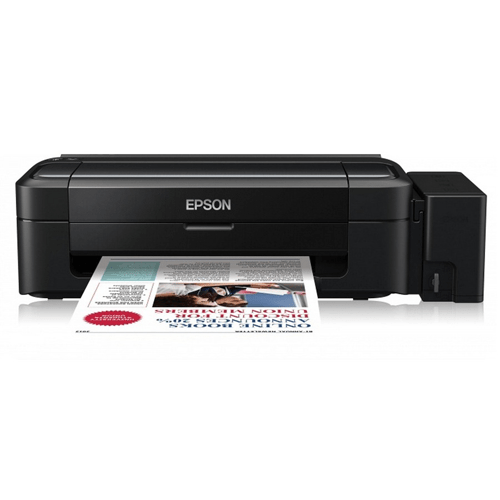
Принтер Epson L110, как и любое другое устройство такого типа, будет корректно взаимодействовать с компьютером только при наличии установленных в операционной системе драйверов. В большинстве случаев эти драйверы пользователю приходится подбирать самостоятельно, задействовав один из доступных методов. Таких вариантов существует целых пять, а принцип их выбора зависит от личных предпочтений юзера и сложившихся обстоятельств.
Скачиваем драйверы для принтера Epson L110
Перед началом разбора основных инструкций мы хотим уточнить, что в коробке с печатным оборудованием Epson L110 находится диск, на который уже записаны все необходимые драйверы и программное обеспечение. Если у вас имеется такой накопитель, а также встроен в компьютер привод, просто вставьте его, запустите находящийся там исполняемый файл и следуйте отобразившимся на экране инструкциям, чтобы быстро справиться с поставленной задачей. В противном случае переходите к ознакомлению со следующими методами.
Способ 1: Официальный сайт Epson
Принтер Epson L110 все еще поддерживается разработчиками, а значит, на официальном сайте можно без проблем отыскать его страницу, где находятся все требуемые файлы драйверов. Этот метод считается самым надежным и эффективным, поскольку создатели самостоятельно проверяют ПО и следят за тем, чтобы оно не причинило никакого вреда компьютеру.
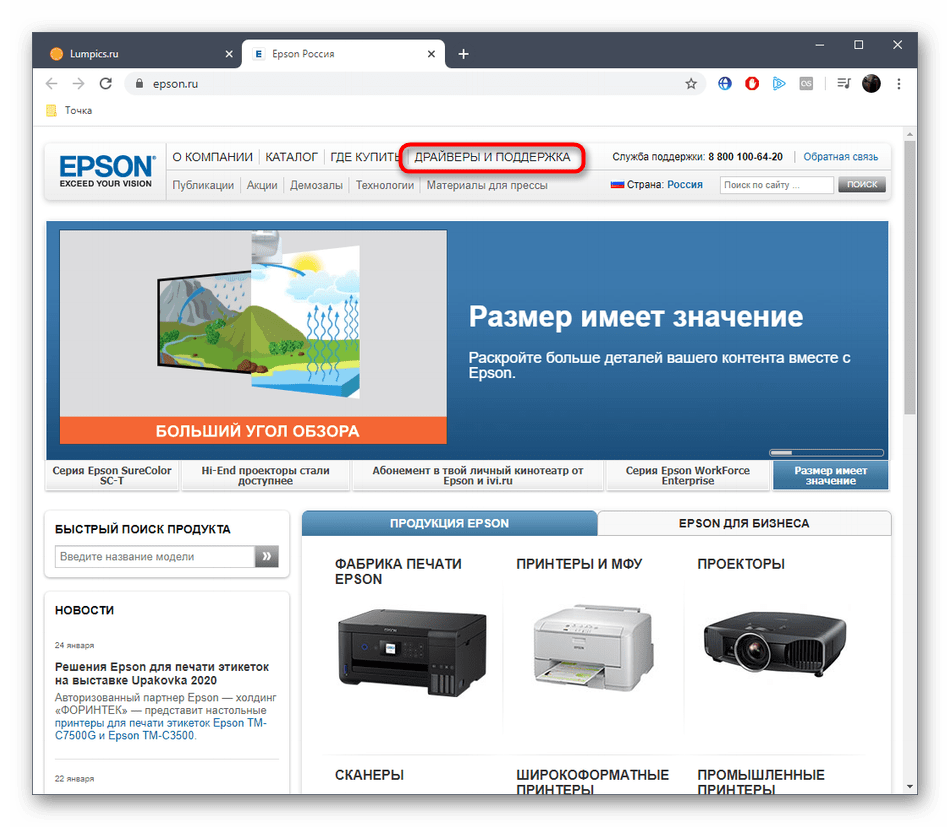
- Все действия будут производиться на сайте Epson, поэтому для начала нужно перейти туда, воспользовавшись ссылкой выше или введя адрес самостоятельно через строку в браузере. На главной странице переместитесь в раздел «Драйверы и поддержка».
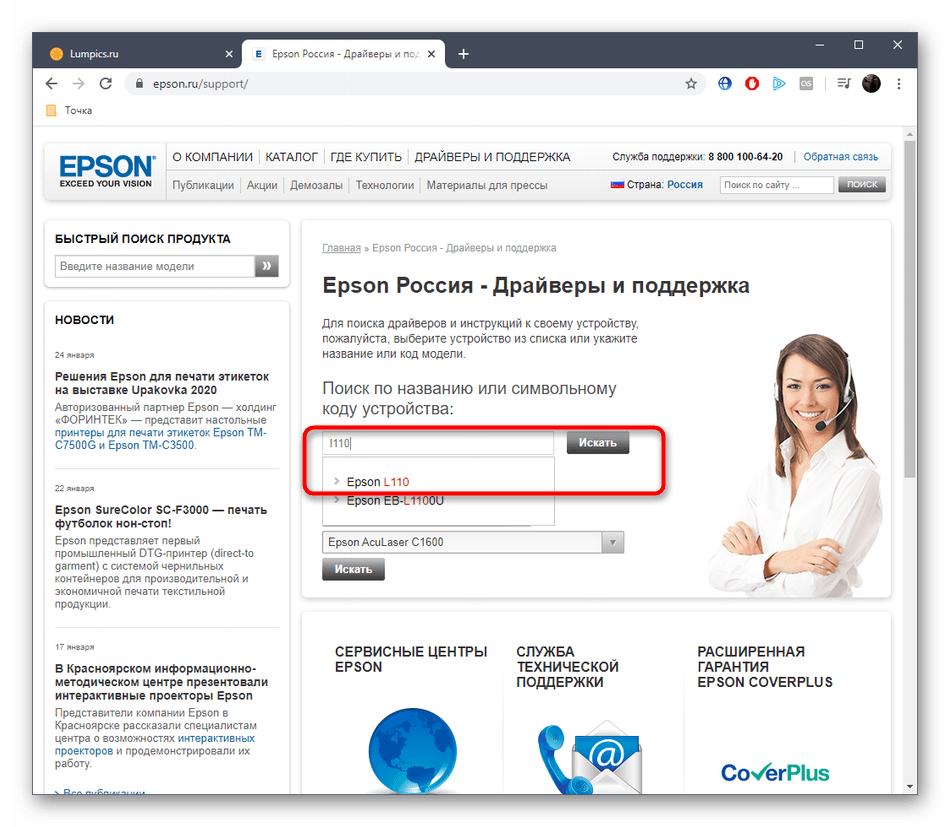
- Быстро отыскать устройство можно по названию, написав его в специально отведенной строке. После этого появится список совпадений. Щелкните по подходящему результату, чтобы перейти на страницу продукции.
После успешного завершения рекомендуется перезапустить принтер или повторно подключить его к компьютеру, чтобы все изменения вступили в силу, а затем уже можно приступать к проведению тестовой печати и выполнению других задач.
Способ 2: Фирменная утилита
Для некоторых пользователей предыдущие инструкции кажутся сложными или же они хотят всегда поддерживать актуальное состояние печатного оборудования. В таких ситуациях лучше всего задействовать фирменную утилиту, которая в любой момент позволит проверить наличие новых драйверов и сразу же установит их. Однако сначала это приложение потребуется загрузить и инсталлировать, что происходит так:
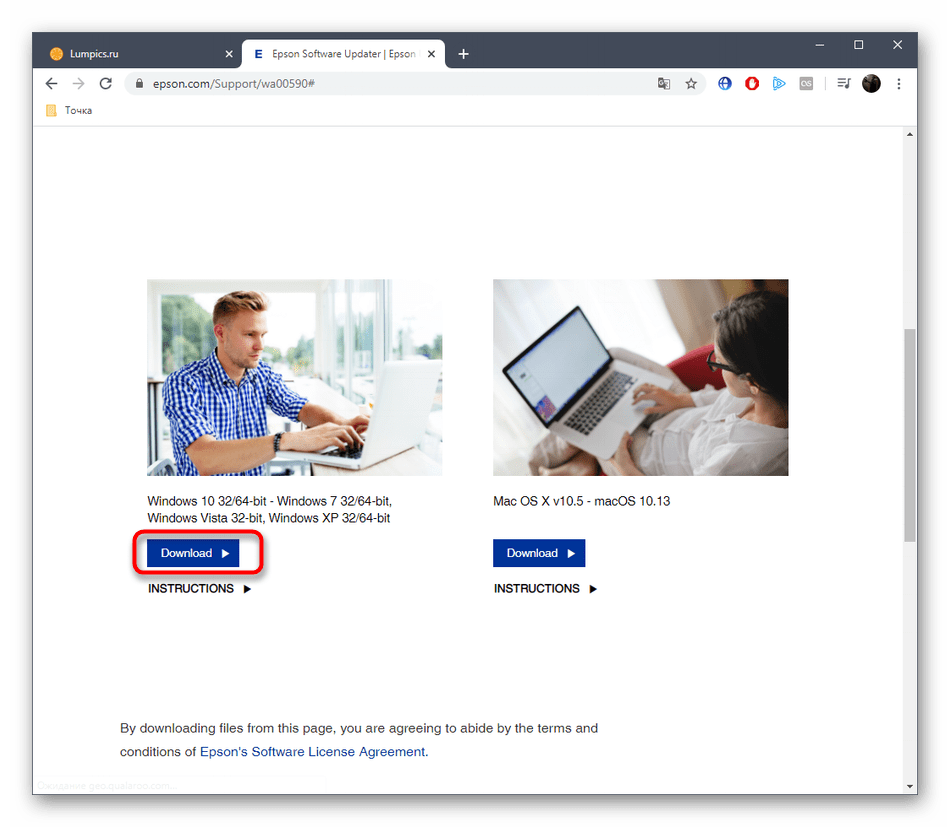
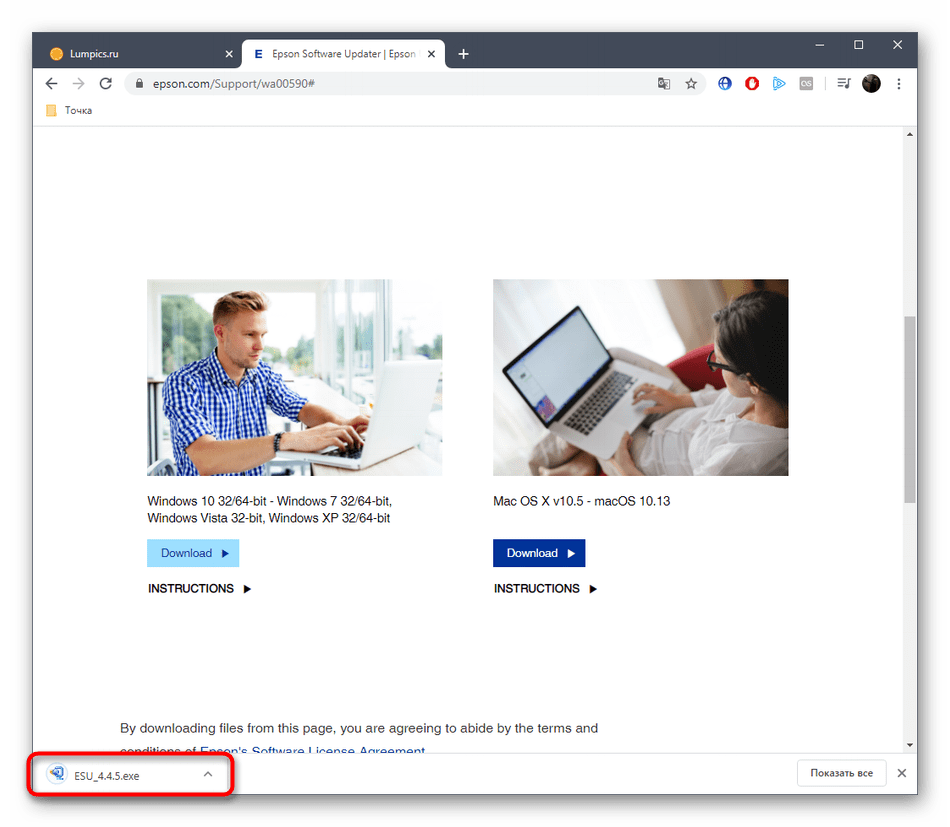
- Перейдите по ссылке, чтобы попасть на страницу загрузки Epson Software Updater. Там выберите версию для Windows и нажмите на «Download».
- Ожидайте окончания загрузки EXE-файла, а затем запустите его.
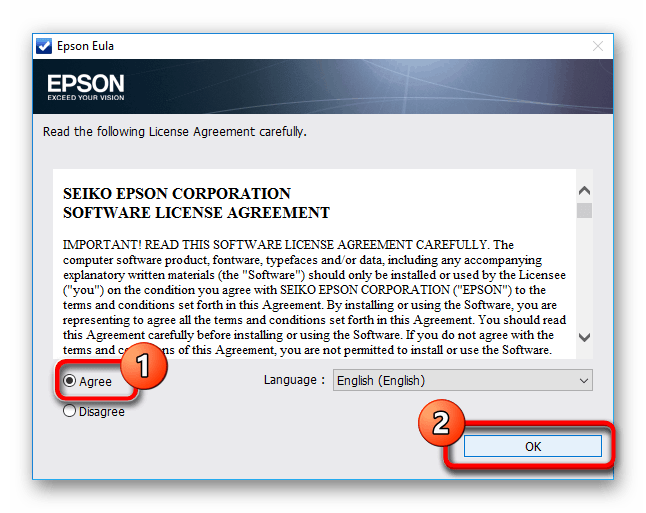
- Подтвердите условия лицензионного соглашения, чтобы переместиться далее.
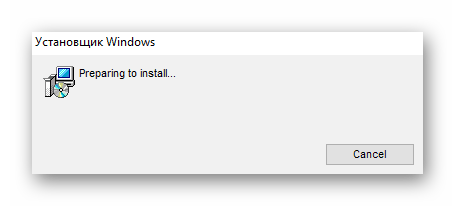
- Подождите несколько секунд, чтобы установщик Windows подготовился к распаковке новых файлов.
- После самой инсталляции Epson Software Updater должен запуститься автоматически. В списке устройств убедитесь в том, что там выбран именно Epson L110.
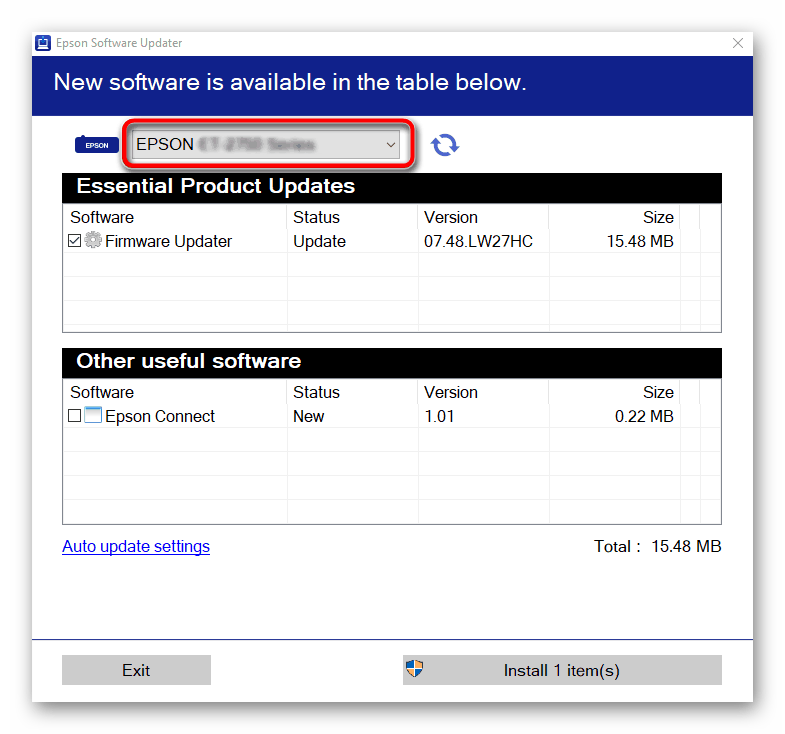
- После этого отметьте маркерами необходимые для загрузки компоненты и нажмите на «Install».
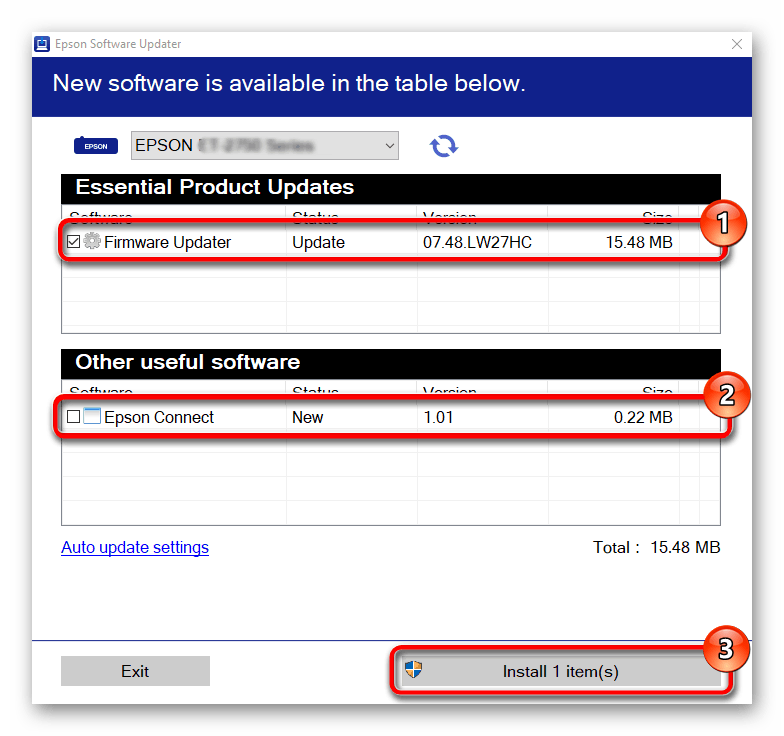
- Повторно подтвердите лицензионное соглашение, непосредственно связанное с драйверами.
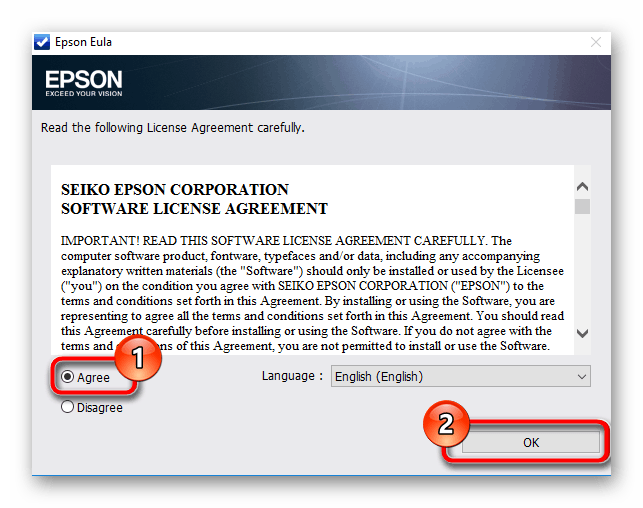
- Следуйте отобразившимся на экране инструкциям.
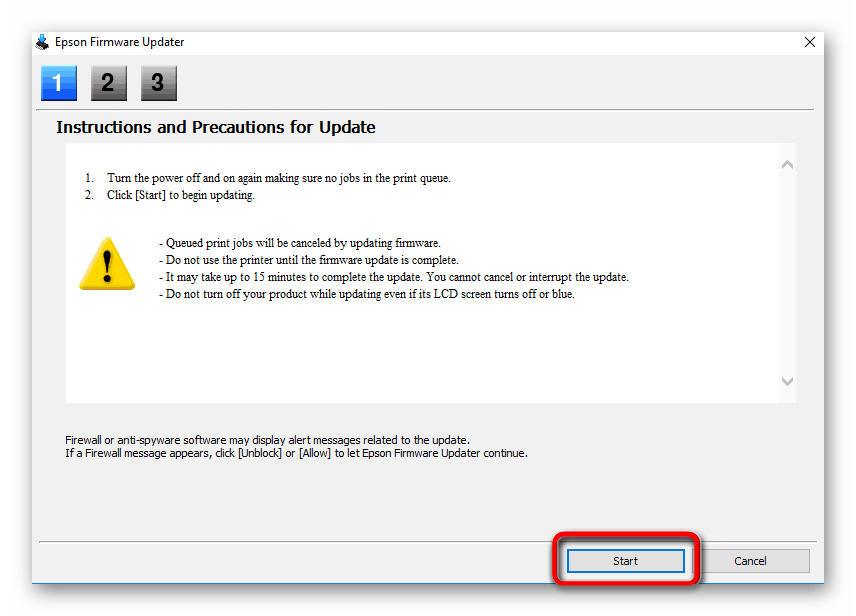
- После завершения скачивания и инсталляции ПО можно выйти из данного окна, кликнув по «Finish».
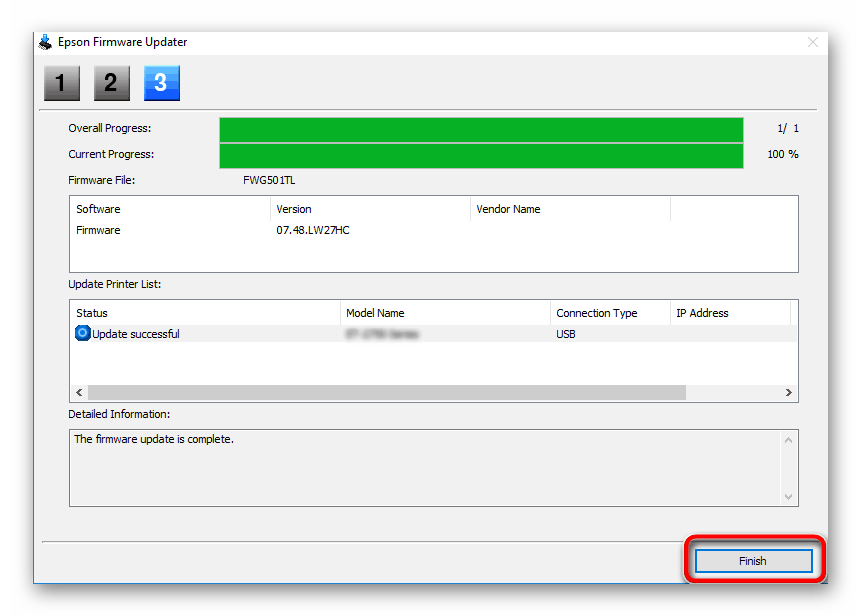
- Вы будете уведомлены о том, что установка прошла успешно.
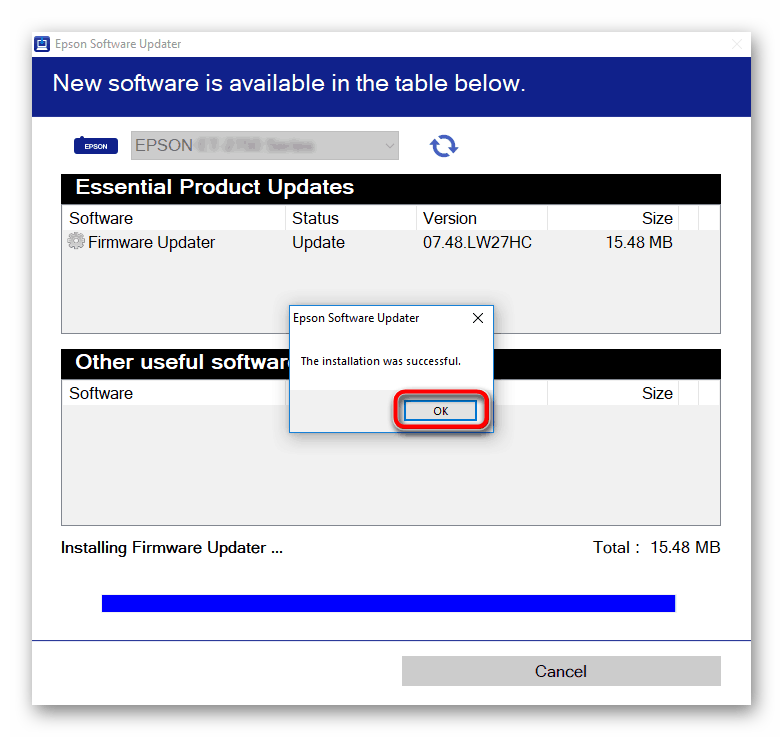
В будущем вы можете в любой момент запустить данную утилиту, чтобы проверить наличие обновлений. Если они будут найдены, инсталляция производится точно по такому же алгоритму, который мы рассмотрели ранее.
Способ 3: Приложения от сторонних разработчиков
Сейчас многие сторонние разработчики занимаются производством различного вспомогательного ПО, автоматически выполняющего те действия, которые ранее требовалось осуществлять пользователю самостоятельно. В списке таких приложений присутствуют и инструменты для поиска драйверов. Практически все они функционируют примерно по одному и тому же принципу, а также корректно взаимодействуют с периферийными устройствами, но перед началом сканирования их нужно не забыть подключить. Установка драйверов через такой софт представлен в другой статье на нашем сайте на примере DriverPack Solution.
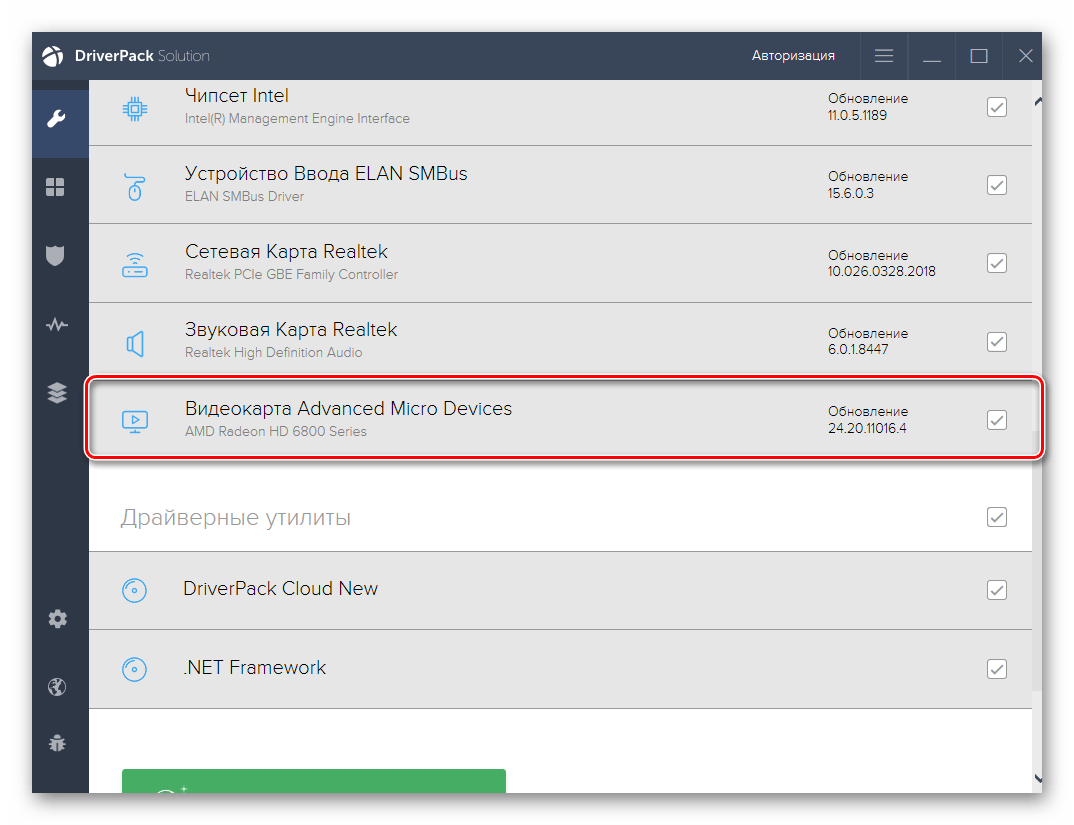
Вы можете смело использовать упомянутое выше приложение, чтобы справиться с поставленной задачей, или же воспользуйтесь отдельным обзором, перейдя по расположившейся ниже ссылке, где присутствует множество представителей подобного софта. В нем вы точно сможете выбрать оптимальный вариант, чтобы быстро инсталлировать драйвер для Epson L110.
Способ 4: Уникальный идентификатор Epson L110
Этот вариант нашего материала будет посвящен уникальному идентификатору печатного оборудования и специальным сайтам, которые позволяют по данному коду отыскать совместимые драйверы. От пользователя требуется только узнать этот код через Диспетчер устройств, однако мы упростим эту операцию, представив далее соответствующий ID.
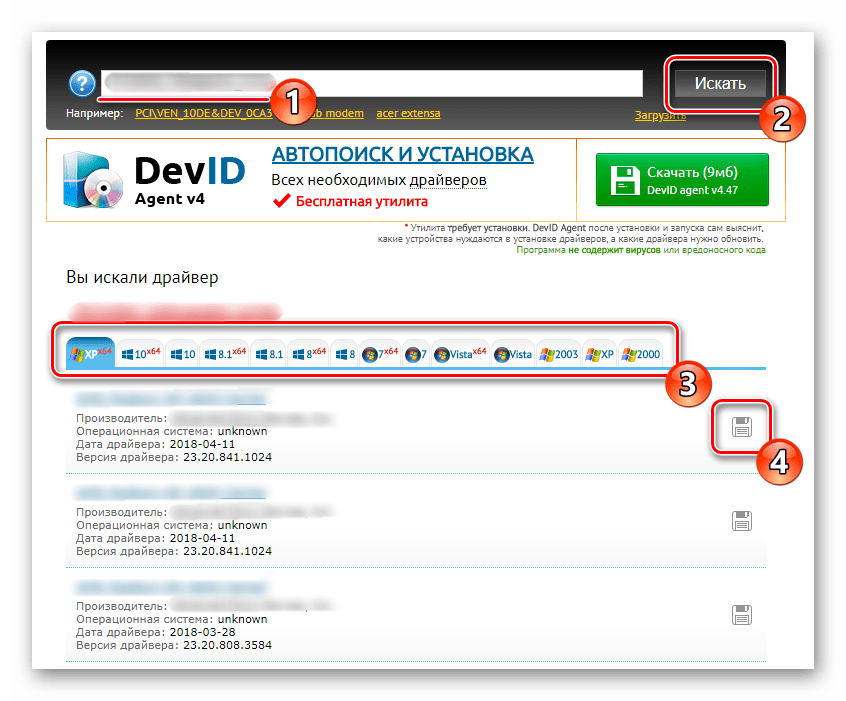
Теперь, когда уникальный идентификатор Epson L110 найден, остается только отыскать сайт, на котором через поиск можно найти и загрузить подходящие драйверы. Разобраться в этой теме более детально поможет другая статья на нашем сайте. Перейдите к ознакомлению с ней, щелкнув по расположившемуся далее заголовку.
Способ 5: Стандартное средство ОС
У пользователя есть возможность обойтись без различных сторонних программ и официальных сайтов, задействовав для инсталляции драйвера Epson L110 стандартное средство операционной системы. Однако в таком случае будет установлен только сам драйвер без вспомогательного ПО с графическим интерфейсом, которое может пригодиться во время печати или сканирования. Если вам подходит этот вариант, реализация его происходит таким образом:
- Откройте «Пуск» и перейдите в «Параметры».
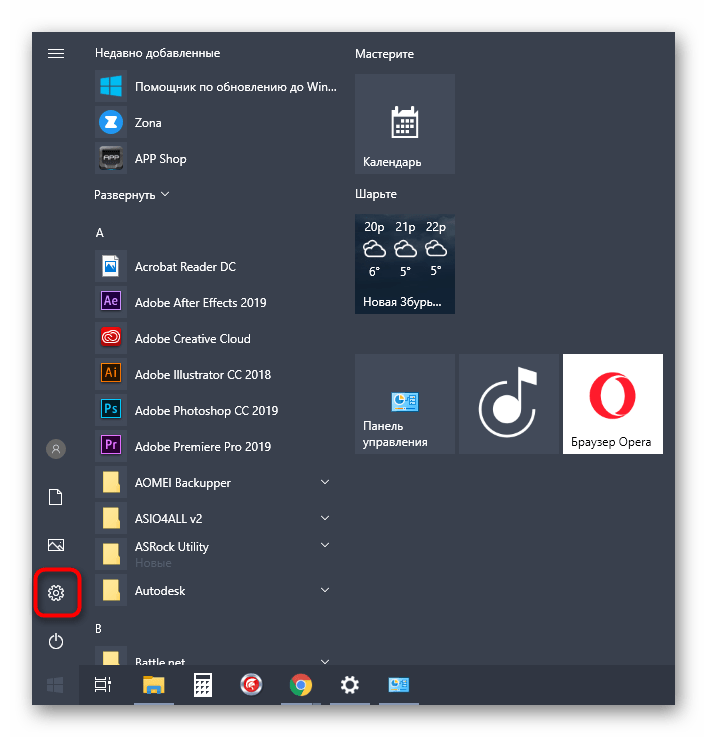
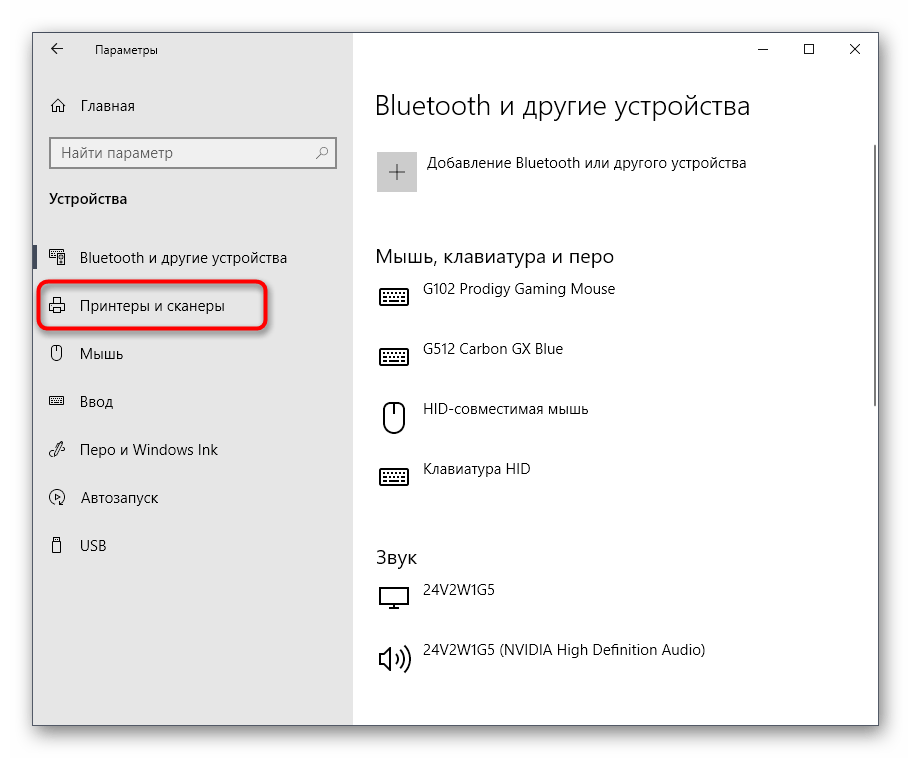
- Здесь вас интересует раздел «Устройства», где переместитесь на вкладку «Принтеры и сканеры».
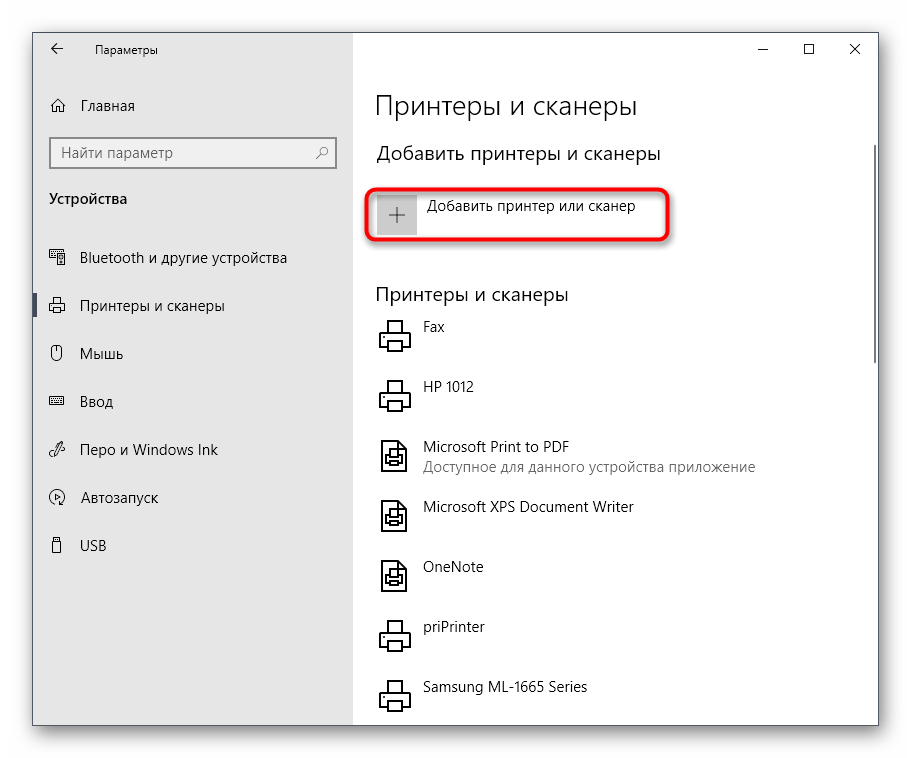
- Запустите поиск оборудования, нажав на «Добавить принтер или сканер».
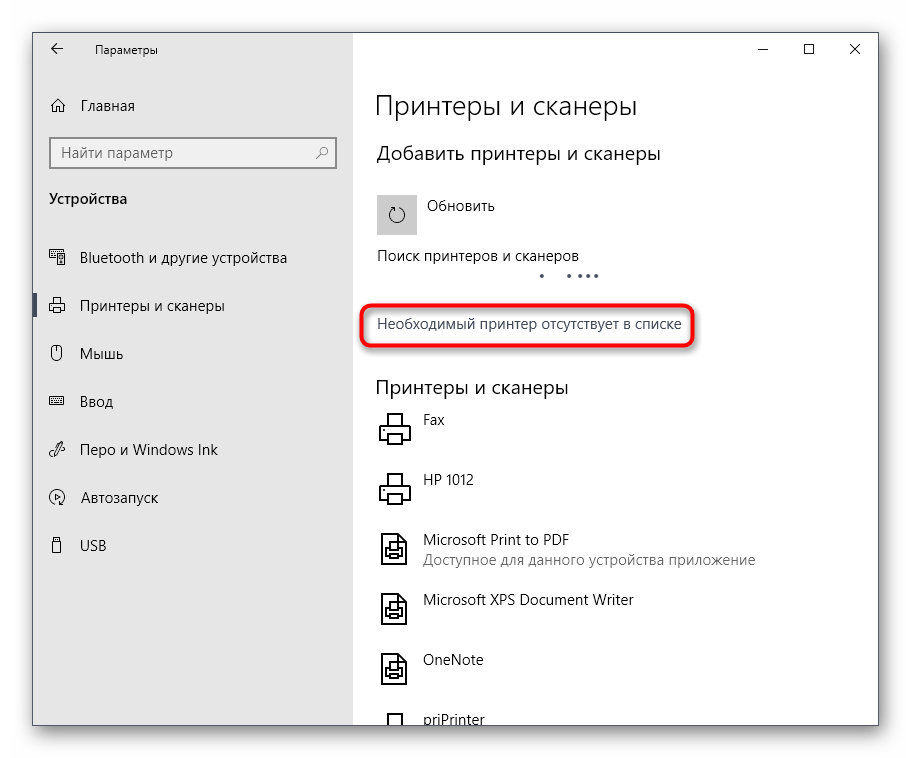
- Через несколько секунд появится надпись «Необходимый принтер отсутствует в списке». Нажмите на нее, чтобы перейти к ручной установке файлов.
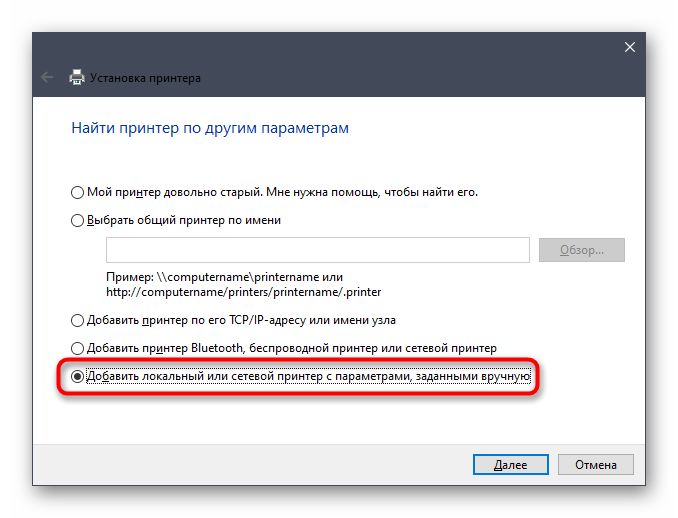
- Отметьте маркером последний пункт выбора и переходите далее.
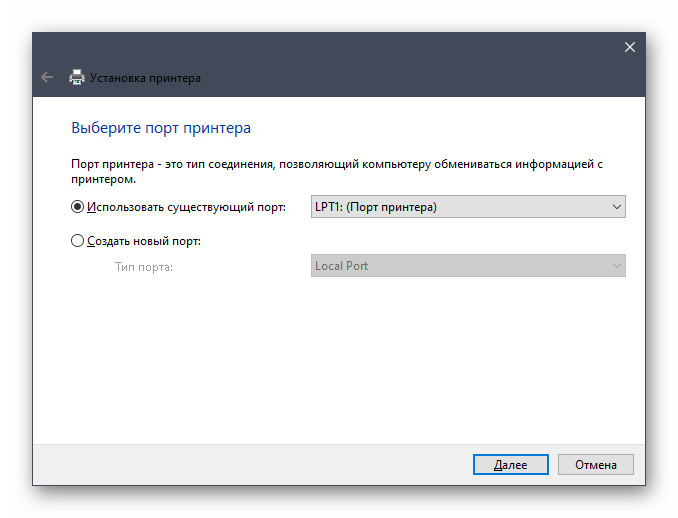
- Используйте текущий порт либо создайте новый по желанию.
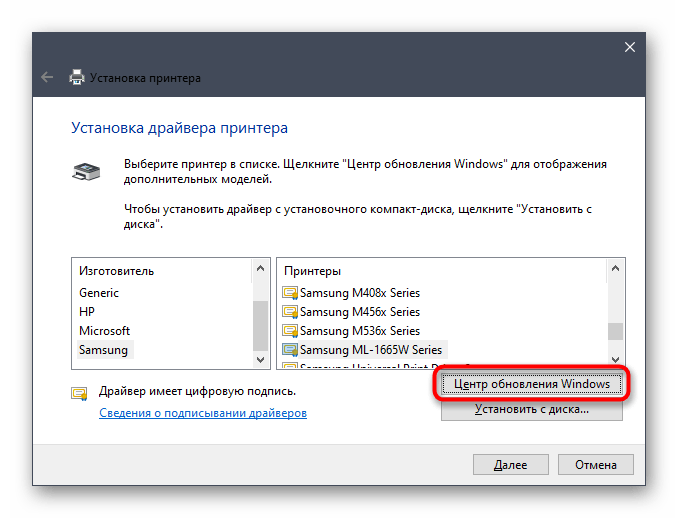
- Изначально необходимое устройство не будет отображаться в списке доступных, поэтому придется запустить сканирование, щелкнув на «Центр обновления Windows».
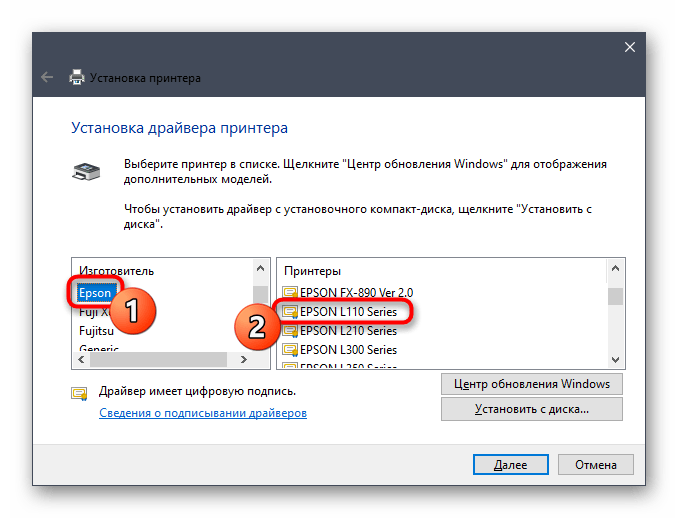
- Эта операция займет несколько минут, а после в разделе «Изготовитель» выберите Epson и соответствующую модель в списке принтеров.
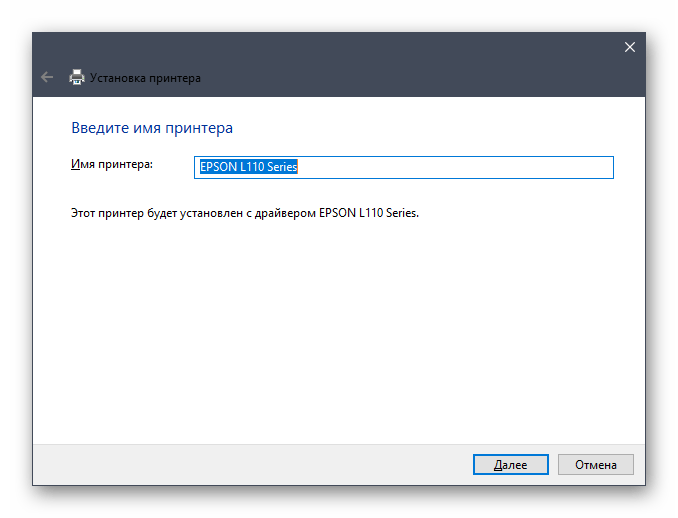
- Перед установкой драйверов задайте произвольное название, которое будет отображаться в ОС.
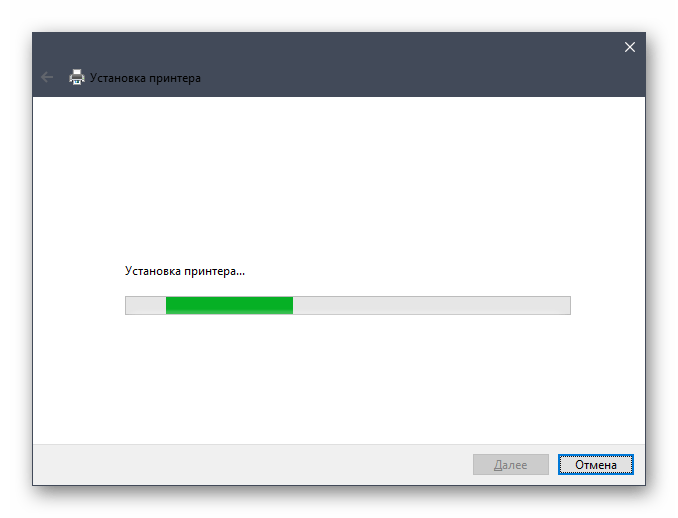
- Подождите завершения инсталляции. Обычно эта процедура не занимает более минуты времени.
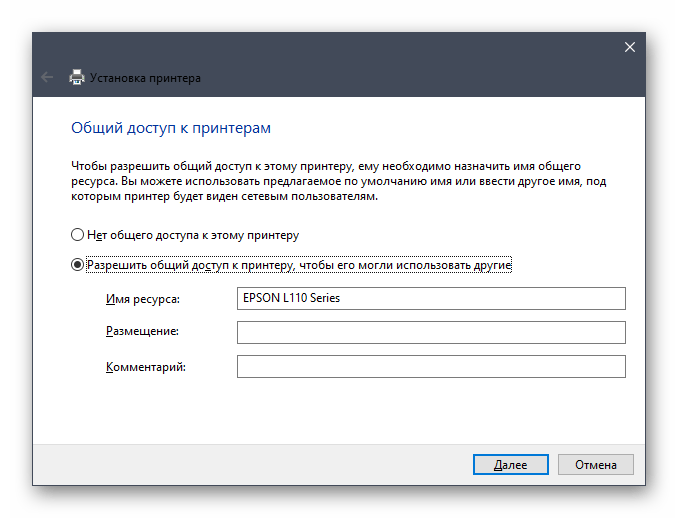
- Вы можете настроить общий доступ для Epson L110 или перейти к тестовой печати, если это будет нужно.
В рамках сегодняшней статьи вы узнали о пяти доступных методах инсталляции драйверов для принтера Epson L110. Используйте инструкции, чтобы упростить реализацию этой задачи и справиться с ней без появления каких-либо неожиданных трудностей.
Epson L110 Архивная модель

Проверить доступность и загрузить драйверы для ОС Linux можно на данной странице.
Инструкции, руководства по эксплуатации
| />Руководство по установке | Загрузить |
Подробное описание процесса первоначальной установки и настройки устройства.
| />Руководство пользователя | Загрузить |
Руководство, в котором в доступной форме изложены основные характеристики устройства и правила его эксплуатации
Быстрый поиск продукта


Новости
- 11 февраляEpson стала официальным партнером квалификационного турнира Женской профессиональной ассоциации гольфа (LPGA)
Спонсорство отборочного турнира “Road to the LPGA” подчеркивает приверженность компании Epson принципам Устойчивого развития.
Epson анонсирует самые легкие и компактные проекторы в мире в классе яркости 20 000 лм.
В Германии была установлена первая Epson Monna Lisa ML-8000 — промышленная цифровая печатная машина для прямой печати на текстиле.
Мы используем файлы COOKIE или иные аналогичные технологии, указанные на странице «Правовая информация», для расширения возможностей сайта и для предоставления вам персонализированных услуг и предложений при его использовании. Нажимая на кнопку «Принять», закрывая данное сообщение или продолжая пользоваться данным сайтом, Вы соглашаетесь на использование и сохранение сайтом Epson файлов COOKIE на вашем устройстве.
Epson L120
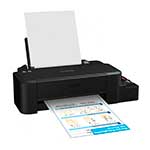
Epson L120 — отличный и стильный принтер из бюджетной линейки, который обладает цветной и качественной печатью. Также в данную модель внедрена новая емкостная система чернил что позволяет производить значительную экономию расходников. Как и другие принтеры он нуждается в установке драйвера на компьютер или ноутбук для определения системой. Скачать драйвер для принтера Epson L120 бесплатно можно по ссылке ниже под Windows.
Как установить драйвер?
- Скачиваем драйвер под свою разрядность;
- Подключием принтер к компьютеру;
- Запускаем установку драйвера;
- Перезагружаем компьютер.
Скачать драйвер Epson L120:
Windows x64bit: l120_x64_211.zip
Windows x32bit: l120_x86_211.zip
Внимание! Прежде чем установить драйвер Epson L120. Рекомендуем удалить старую версию драйвера. Как удалить драйвер можно прочесть в разделе FAQ.
установка принтера epson l120 на компьютер
Печатающие устройства EPSON активно используются домашними пользователями, а также в офисе. Это все, благодаря отличному соотношению цены и качества, а также простоте использования и удобству настройки. Что касается последнего, то это обязательная процедура, без которой принтер не заработает. Это решается установкой программы-драйвера.
В первую очередь переходим по гиперссылкам в начале материала, чтобы скачать драйвера для принтера Epson L120. Файлы будут запакованы в архивный файл формата *zip и их будет необходимо разархивировать перед началом установки. Сделать это можно при помощи штатных средств, встроенных в Windows или при помощи удобно архиватора 7ZIP.
Итак, для начала процесса жмем по кнопке «Setup».
В открывшемся окне выбираем модель принтера (она тут одна) – «EPSON L120 Series», не забываем поставить галочки напротив меню ниже окна выбора и нажать «ОК».
Далее из выпадающего списка выбираем язык установки – русский и подтверждаем действие кнопкой «ОК».
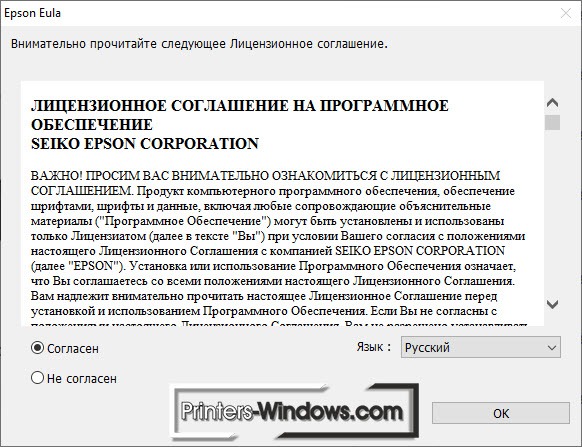
Важный этап всей установки – это ознакомление с условиями лицензионного договора «EPSON EULA», который расскажет о правилах использования интеллектуальной собственности компании-производителя. Ставим галочку в пункте «Согласен» и жмем «ОК».
Подключаем принтер кабелем из комплекта так, как показано на картинке. Подаем питание и ждем пока программа-установщик завершит настройку и подготовку к печати.
На завершающем этапе рекомендуется распечатать тестовую страницу.
Epson L120

Описание
Печатающее Устройство Epson L120 – переносная также многофункциональная форма новейшего поколения, специализированная для прессы слова также отображений. Невзирая на собственную несложность также значительную эффективность, для рабочей деятельность приборы необходимо монтаж драйверов.
Уже После переустановки ОС Windows, все без исключения драйвера слетают также необходимо их вторичная монтаж. Накопитель, что продается во наборе со механизмом, зачастую пропадает либо прибывает во непригодность. То Что ведь совершать? Все Без Исключения попросту! Следует скачать драйвер для принтера Epson L120 также тихо продлить службу со механизмом.
Как установить драйвер
Руководство согласно монтажу драйвера для принтера Epson L120 смотрится последующим способом:
Следует скачать драйвер для принтера со учетом разрядности ОС Windows;
Этот процедура никак не захватывает наиболее 5 мин.. Для Того Чтобы установить разрядность собственной операторной концепции, довольно надавить на трудовом обеденном месте левую кнопку мышки, также подобрать во раскрывшемся рацион пункт «Свойства».
Принтеры Epson L120 показали себе со наиболее наилучшей края также интересны для юзера соответствующими чертами:
Невзирая на собственную несложность, форма выделяется значительным качеством также производительностью.
Драйвер для Epson L120

Windows XP/Vista/7/8/10
Размер: 21.7 MB (x32) и 25.4 MB (x64)
Разрядность: 32/64
Ссылка:
Установка драйвера в Windows 10
Установка драйвера для принтера Epson L120 – задача несложная, однако если вы решились делать ее впервые — подключения принтера к ПК, то крайне рекомендуем вам ознакомиться с информацией ниже. Скачать драйвер Epson L120 вы можете по ссылкам на данной странице нашего сайта. Обратите внимание, что утилита будет заархивирована, и чтобы ее распаковать вам понадобится архиватор, который уже установлен на вашем компьютере или же воспользуйтесь утилитой 7-zip. Ознакомиться с информацией по установке архиватора можно по следующей ссылке: http://printerp.ru/info/kak-ustanovit-arhivator-7-zip.html.
Распаковали? Теперь запустите файл и в появившемся окне выберите «Setup».
Откроется мастер установки драйвера принтера Epson, в которой нужно отметить пункты «Использовать по умолчанию» и «Автоматически обновить программное обеспечение», после чего нажать «ОК».
Теперь выберите язык установки.
А затем прочтите и примите лицензионное соглашение (поставьте отметку в поле «Согласен») и нажмите «ОК».
Затем начнется проверка установок драйвера принтера. Здесь просто нужно подождать ее завершения.
В следующем окне выберите пункт «Всегда доверять программному обеспечению…» и нажмите «Установить».
В последнем окне вы увидите информацию о подключении принтера и автоматическом поиске настройки порта. Выполните описанные действия и дождитесь, когда принтер будет определен системой.
Все, теперь вы можете пользоваться принтером Epson L120.
Epson L120 Архивная модель

Драйверы, утилиты
Проверить доступность и загрузить драйверы для ОС Linux можно на данной странице.
Инструкции, руководства по эксплуатации
Подробное описание процесса первоначальной установки и настройки устройства.
Руководство, в котором в доступной форме изложены основные характеристики устройства и правила его эксплуатации
Руководство, в котором в доступной форме изложены основные характеристики устройства и правила его эксплуатации
Быстрый поиск продукта

Новости
Приглашаем в онлайн шоурум для знакомства с передовыми решениями Epson для печати по текстилю – сублимационными принтерами и принтерами для прямой печати по текстилю.
Партнеры и специалисты компании расскажут о популярных решениях Epson для рекламной и сувенирной индустрии. 18–21 октября 2021 года, г. Москва, ЦВК «Экспоцентр» павильон №2.
Приглашаем посетить одно из крупнейших событий рекламной отрасли в России. 18–21 октября 2021 года, г. Москва, ЦВК «Экспоцентр», павильон №2.
Здесь мы показываем и рассказываем о новых продуктах, показываем примеры использования техники в бизнесе, выкладываем репортажи с выставок, публикуем новости и другую полезную информацию о продуктах и технологиях Epson. Подпишитесь, чтобы всегда быть в курсе новостей компании Epson и не пропустить выход новых технологичных продуктов или приглашений на выставки и демонстрации.


Мы используем файлы COOKIE или иные аналогичные технологии, указанные на странице «Правовая информация», для расширения возможностей сайта и для предоставления вам персонализированных услуг и предложений при его использовании. Нажимая на кнопку «Принять», закрывая данное сообщение или продолжая пользоваться данным сайтом, Вы соглашаетесь на использование и сохранение сайтом Epson файлов COOKIE на вашем устройстве.
Драйвер для Epson L120
Драйвера подходят для: Windows XP / Vista / 7 / 8.1 / 8 / 10
Windows XP / Vista / 7 / 8.1 / 8 / 10
Для скачивания нажмите на ссылку (x32): Epson L120
Для скачивания нажмите на ссылку (x64): Epson L120
Как установить драйвер
Подключаемое устройство не будет работать без соответствующего программного обеспечения. Поэтому для правильной синхронизации устройства с компьютером, пользователю необходимо скачать драйвер Epson L120. Для этого выберите на нашем сайте ссылку, которая соответствует операционной системе, предустановленной на ПК. Затем, запустите установочный файл: найдите дистрибутив в меню последних загрузок, и дважды щёлкните по нему левой клавишей мышки.
Нажмите Setup в окошке, которое возникнет на экране. Это действие запускает процесс подготовки к инсталляции ПО.
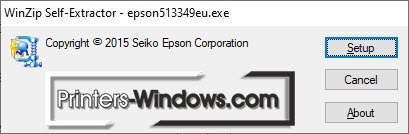
Нажмите на модель принтера, появившуюся в окне, задайте параметр «Использовать по умолчанию», выставив флажок в передложенном пункте. Для перехода к следующему этапу щёлкните ОК.

Программа предложит выбрать язык. По умолчанию выставляется русский, если не собираетесь его менять, жмите ОК.
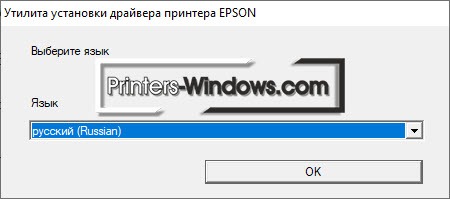
Примите положения по использованию лицензионных продуктов разработчика. Чтобы выразить согласие и продолжить установку, отметьте «Согласен», и подтвердите выбор нажатием ОК.
Настройте тип синхронизации. Для этого соедините устройство с компьютером через кабель, который идёт в комплекте. Нажмите кнопку питания, и подождите, пока «Мастер настройки» завершит выгрузку системных файлов.