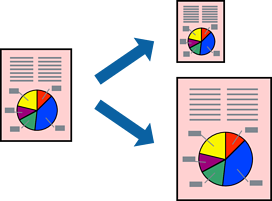
Печать под размер бумаги
В качестве параметра «Назначенный размер бумаги» укажите размер бумаги, загруженной в принтер.
При печати без полей эта возможность недоступна.
На вкладке Дополнительные настройки драйвера принтера задайте следующие параметры.
Щелкните В центре для печати уменьшенного изображения в середине страницы.
При необходимости задайте другие параметры на вкладках Главное и Дополнительные настройки , затем нажмите OK .
Как печатать на принтере Epson?
Выберите файл для печати. Откройте диалоговое окно Print (Печать). Щелкните кнопку , чтобы раскрыть список. Выберите используемый принтер для параметра Printer (Принтер), затем выполните подходящие настройки.
Как с телефона печатать на принтере Epson?
Скачайте бесплатное приложение Epson iPrint на ваше мобильное устройство; Подключите принтер Epson к беспроводной сети; Подключите ваше мобильное устройство к той же сети; Отправьте задание на печать с помощью приложения Epson iPrint.
Как напечатать фото 10х15 на принтере Epson?
Найдите в папках локального диска нужную фотографию, после чего выберите её контекстное меню, кликнув по ней правой кнопкой мыши. В раскрывшемся списке нажмите на пункт «Печать». Перед вами откроется окно мастера печати фотографий, где вам следует кликнуть на кнопку «Далее».
Как изменить тип бумаги в принтере Epson?
Откройте вкладку Main (Главное) и выберите Automatic (Автоматический) для параметра Source (Источник). Щелкните кнопку Settings (Настройки), чтобы открыть диалоговое окно Automatic Paper Settings (Автоматические параметры бумаги). Выберите значения для параметров Media Type (Тип носителя) и Paper Size (Размер бумаги).
Как увеличить яркость печати принтера Epson?
Коррекция яркости печати
Выбираем вкладку «Цвет» и нажимаем на опцию «Дополнительные параметры цвета». На экране появятся регуляторы насыщенности цвета, яркости и тона. С помощью бегунков откорректируйте параметры до нужного вам значения.
Как напечатать фото размером 10 на 15?
Сам процесс довольно прост:
- если печать ведется с ПК, найдите на нем фото, которое нужно перенести на бумагу;
- нажав на изображение правой кнопкой мыши, выберите «Печать»;
- в открывшемся окне укажите модель принтера;
- выберите размер бумаги (10х15 или A6) и ее тип;
Как напечатать на принтере фото 3 на 4?
Жмем правой кнопкой мышки по вставленному фото (вызываем контекстное меню) и выбираем пункт «Изображение…». В открывшемся окошке на вкладке «Тип» устанавливаем галочку «Пропорционально» и задаем Ширину — 3 см. Высота автоматически установится в 4 см. На вкладке «Обрамление» настраиваем как на этом рисунке и жмем «OK».
Форум по СНПЧ: Выбор типа бумаги для построения профиля — Форум по СНПЧ
Вход
Новый пользователь? Регистрация  Помощь
Важно
- 3 Страниц

- 1
- Вы не можете создать новую тему
- Вы не можете ответить в тему
Выбор типа бумаги для построения профиля от типа бумаги зависит качество печати и расход чернил
| Сообщение #1 Отправлено 18 февраля 2008 — 18:33 kekelev
В дарайвере струных принтеров Epson доступны для выбора несколько типов бумаг.
Что же происходит при выборе определенного типа? По логике следующее
— подключается встроенный профиль для заданного типа бумаги
— возможно увеличивается или уменьшается уровень подачи чернил, в зависимости от качества бумаги
— если бумага обладает хорошими характеристиками, то дается возможность выбора улучшенного режима печати (Photo RPM)
При заказе цветого профиля нужно самостоятельно выбрать тип бумаги. Хочется не лишать себя возможности Photo RPM, но посмотрим все типы бумаги и режимы печати
— Photo Quality Inc Jet Paper ———— Высокое — Фото — Наилучшее фото
— Matte Paper —————————— Высокое — Фото — Наилучшее фото
— Photo Paper —————————— Высокое — Фото — Наилучшее фото — Photo RPM
— Premium Glossy Photo Paper ——————— Фото — Наилучшее фото — Photo RPM
— Color Life Photo Paper ————————————- Наилучшее фото — Photo RPM
При использовании заказного цветого профиля качество цветопередачи сильно не страдает, если менять режимы печати, есть небольшие фичи, но не существенные. Но . к чему я клоню .
Как изменить тип бумаги при печати epson
При печати без полей изображение становится чуть больше размера бумаги, и часть изображения, выходящая за пределы листа, не печатается.
Необходимо подогнать размер изображения под размер бумаги. Если в приложении настраивается ширина полей, перед печатью установите их равными нулю.
Не все типы бумаги позволяют печатать фотографии без полей. Поддерживаемые типы бумаги для печати без полей перечислены в таблице ниже.
Ultra Glossy Photo Paper
A4, 13 × 18 см (5 × 7 дюймов), 10 × 15 см (4 × 6 дюймов)
Glossy Photo Paper
A3+, A3, A4, 13 × 18 см (5 × 7 дюймов), 10 × 15 см (4 × 6 дюймов)
Matte Paper — Heavyweight
Premium Glossy Photo Paper
A3+, A3, A4, 13 × 18 см (5 × 7 дюймов), 16:9 wide size (102 × 181 мм), 10 × 15 см (4 × 6 дюймов)
Premium Semigloss Photo Paper
A3+, A3, A4, 10 × 15 см (4 × 6 дюймов)
Epson Archival Matte Paper/
Epson Enhanced Matte Paper
Печать в этом режиме занимает больше времени, чем обычно.
Качество печати может ухудшиться в верхней и нижней части отпечатка, или эти области могут быть смазаны, если производится печать на бумаге, отличной от рекомендованной выше. Перед печатью больших объемов напечатайте одну страницу, чтобы проверить качество.
О загрузке бумаги см. следующий раздел.
Об использовании специальных носителей Epson см. следующий раздел.
Самый простой и быстрый способ печати фотографий без полей, с полями и рамками — использовать программу EPSON Easy Photo Print с прилагаемого компакт-диска. EPSON Easy Photo Print также поможет вам улучшить качество фотографий.
Щелкните кнопку Start (Пуск) , выберите Programs (Программы) или All Programs (Все программы) , затем EPSON Creativity Suite и щелкните EPSON Easy Photo Print .
Для получения подробной информации выберите User’s Guide (Руководство пользователя) в меню Help (Справка) этого приложения.
Дважды щелкните папку Applications на жестком диске Macintosh, затем папку EPSON и Creativity Suite . Дважды щелкните папку EPSON Easy Photo Print , а затем значок EPSON Easy Photo Print for X .
Для получения подробной информации выберите User’s Guide (Руководство пользователя) в меню Help (Справка) этого приложения.
Чтобы выполнить настройки печати, сделайте следующее.
Откройте окно драйвера принтера.
Откройте вкладку Main (Главное) и выберите один из рекомендуемых ниже параметров Quality Options (Качество):
Photo (Фото) для хорошего качества и высокой скорости печати;
Best Photo (Наилучшее фото) для наилучшего качества печати.
Для параметра Source (Источник) выберите значение Sheet (Лист) .
Установите флажок Borderless (Без полей) для печати без полей.
На вкладке Page Layout (Макет) станет доступным ползунок Borderless Expansion (Увеличение) . Перейдите на вкладку Page Layout (Макет) и передвиньте ползунок, если хотите задать размер части изображения, выходящей за границу листа при печати без полей.
Выберите подходящее значение параметра Type (Тип).
Выберите подходящее значение параметра Size (Размер).
Выберите ориентацию отпечатка: Portrait (Книжная) или Landscape (Альбомная) .
Щелкните OK , чтобы закрыть окно настроек принтера.
Завершив действия, перечисленные выше, напечатайте одну тестовую копию и проверьте результаты печати перед тем, как печатать все задание.
Чтобы выполнить настройки печати, сделайте следующее.
Откройте диалоговое окно Page Setup (Параметры страницы).
Выберите используемый принтер для параметра Format for (Формат для).
Выберите подходящее значение параметра Paper Size (Размер бумаги).
Выберите подходящее значение параметра Orientation (Ориентация).
Щелкните OK , чтобы закрыть диалоговое окно Page Setup (Параметры страницы).
Откройте диалоговое окно Print (Печать).
Выберите используемый принтер для параметра Printer (Принтер). Затем выберите значение параметров Copies (Копии) и Pages (Страницы).
В раскрывающемся меню выберите Print Settings (Параметры печати) .
Выберите значения параметров Media Type (Тип носителя), Color (Цвет) и Mode (Режим). Подробности о параметре Print Settings (Параметры печати) см. в интерактивной справке.
Завершив действия, перечисленные выше, напечатайте одну тестовую копию и проверьте результаты печати перед тем, как печатать все задание.
| Примечание: |
| |