Правильная калибровка принтера

Калибровать принтер необходимо в тех ситуациях, когда готовые документы имеют дефекты. Чаще всего появляются различные искажения, несоответствия цветов или наложения. В таком случае пользователю следует выполнить ряд манипуляций, чтобы возобновить нормальное функционирование печатного устройства. О том, как это сделать, и пойдет речь далее.
Калибруем принтер
Прежде чем переходить непосредственно к осуществлению операции, соедините периферию с ПК, откройте слот для приема бумаги, поместите туда некоторое количество листов A4. Включите оборудование и приступайте к его настройке.
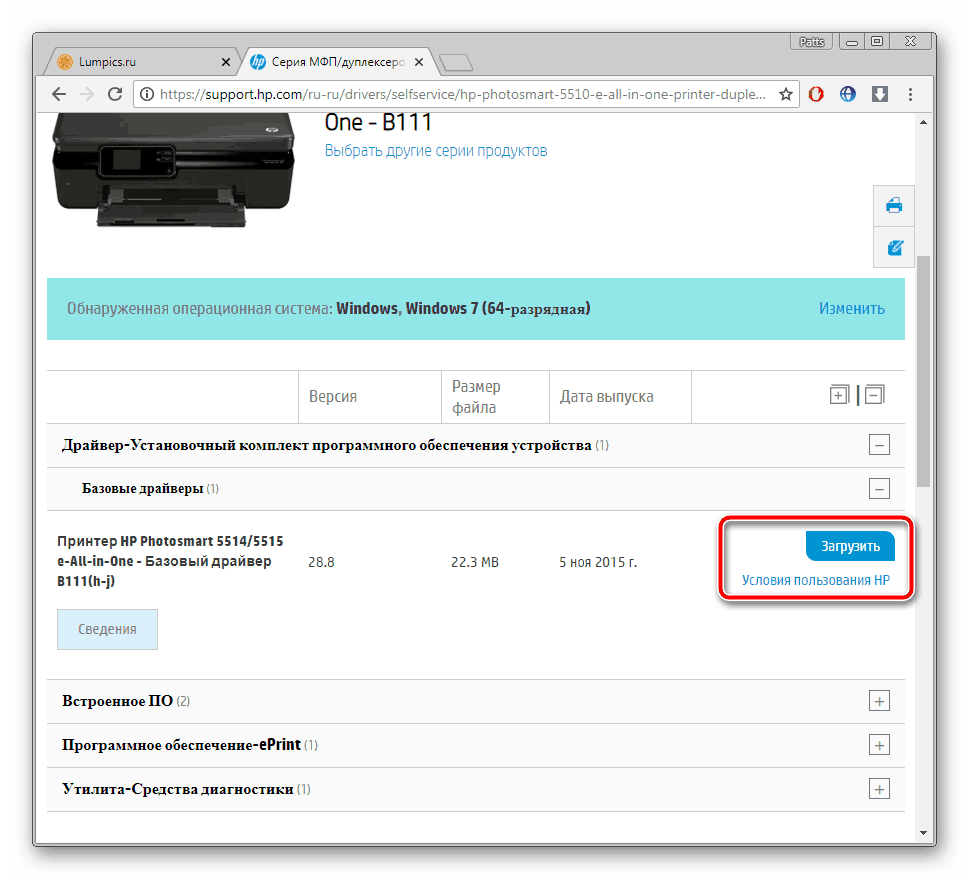
Если девайс не определяется операционной системой или у вас не получается перейти в меню, которое будет рассмотрено ниже, переустановите драйвер. Сначала вам нужно избавиться от старого ПО. Детальные инструкции на эту тему вы найдете в другой нашей статье по ссылке ниже.
Далее воспользуйтесь официальным сайтом, утилитой, дополнительными программами или встроенным средством Windows, чтобы отыскать и загрузить самый свежий драйвер. Развернутые руководства по этой теме читайте в следующем материале:
Шаг 1: Переход к меню «Обслуживание»
Все дальнейшие действия будут производиться в меню программного обеспечения печатного оборудования. Переход к нему осуществляется следующим образом:
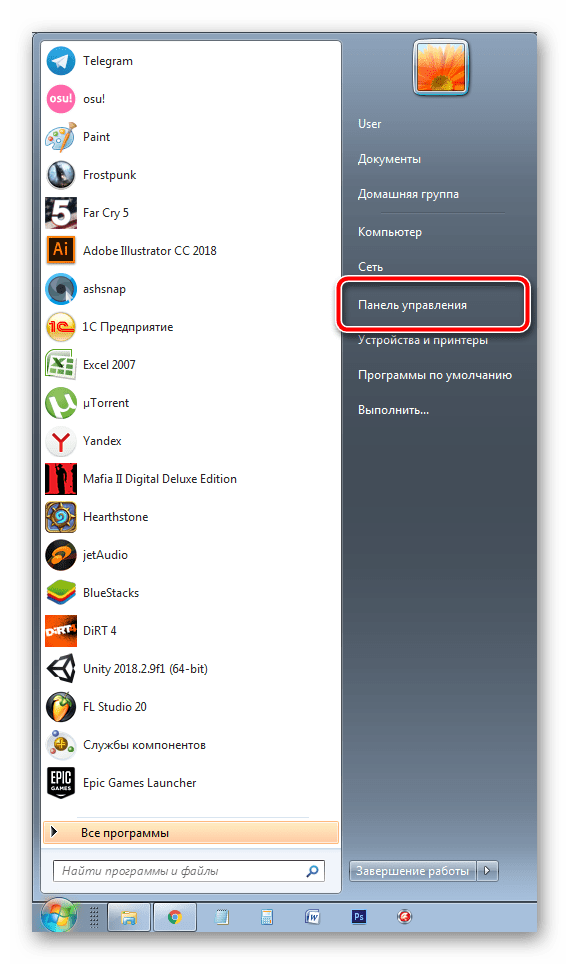
- Зайдите в «Панель управления» через меню «Пуск».
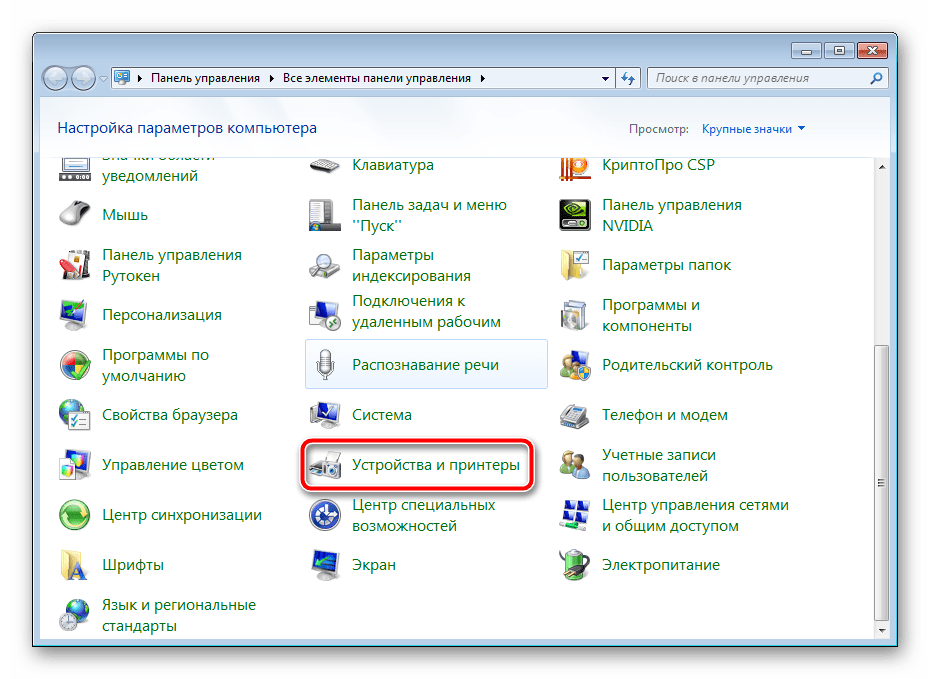
- Выберите категорию «Устройства и принтеры».
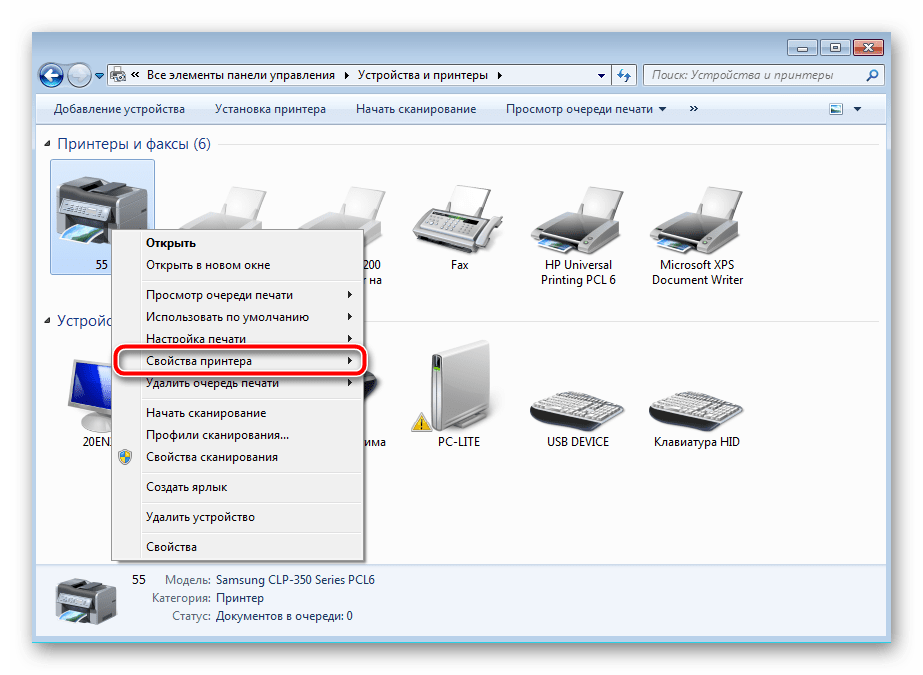
- Нажмите на необходимом девайсе правой кнопкой мыши и кликните на пункт «Свойства принтера».
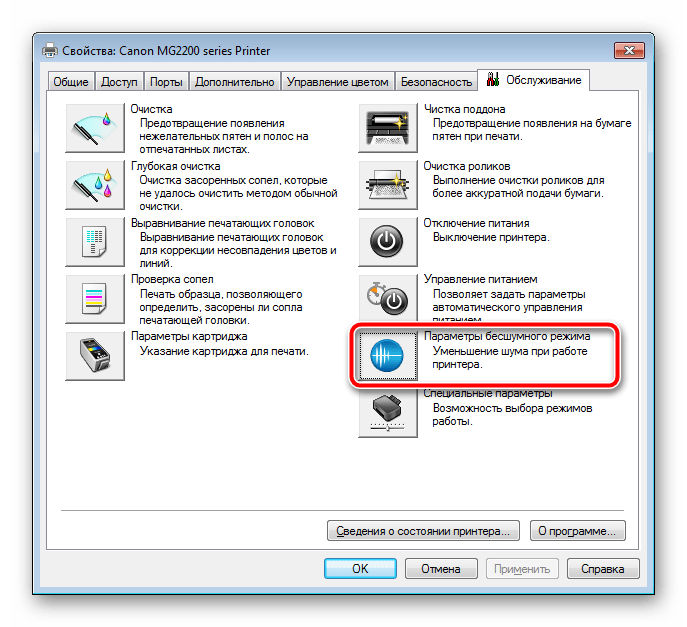
- Переместитесь во вкладку «Обслуживание».
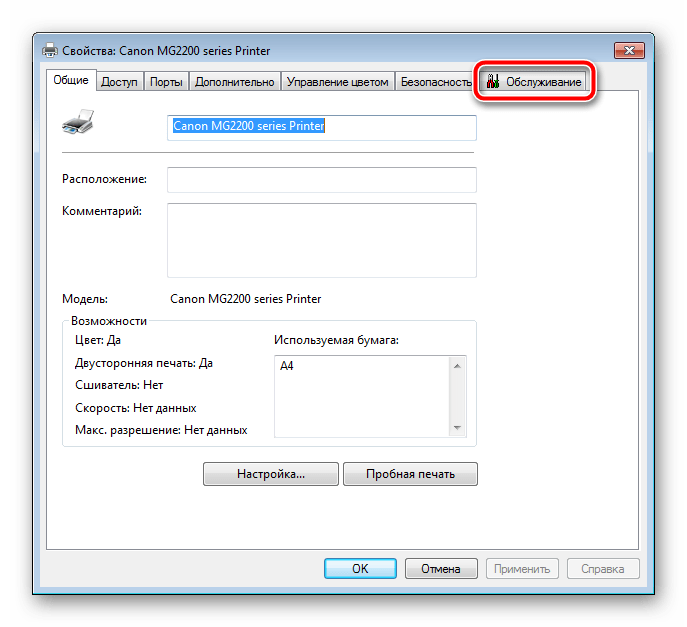
Шаг 2: Выравнивание печатающих головок
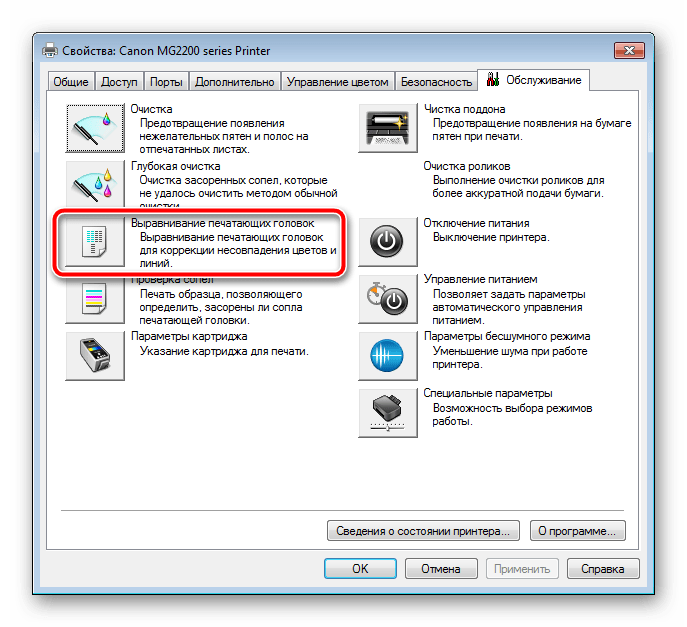
Несовпадения цветов и линий чаще всего связаны с неправильным положением печатающих головок, поэтому в первую очередь следует рассмотреть их калибровку. Перед началом убедитесь в том, что в слоте приема бумаги находится достаточное количество листов, после чего выполните эти действия:
- Нажмите на кнопку «Выравнивание печатающих головок».
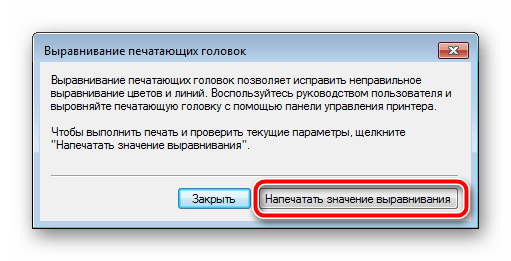
- Ознакомьтесь с уведомлением от производителя и кликните на «Напечатать значение выравнивания».
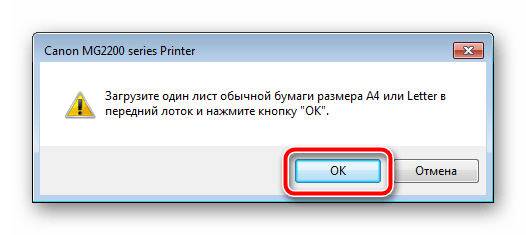
- Вы будете уведомлены о том, что нужно вставить бумагу А4. После того, как вы это сделаете, подтвердите действие.
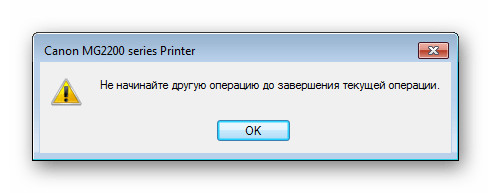
- Во время проведения анализа не запускайте никаких других операций.
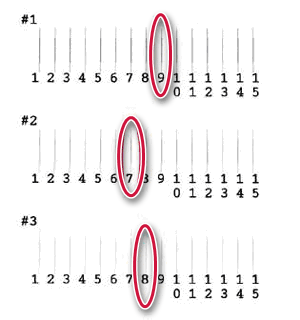
- Возьмите распечатанные листы и сравните линии или квадраты на рядах.
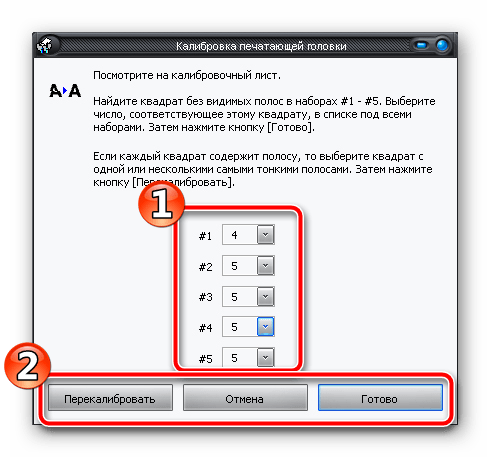
- В открывшемся окне укажите те элементы шаблонов, которые получились наиболее качественными и соответствуют с соседними. Далее вам необходимо перекалибровать устройство и завершить эту процедуру.
На этом основная конфигурация завершена. Именно из-за неровностей печатающих головок и появляется большинство проблем. Однако если этот процесс не принес никаких результатов или же вы хотите продолжить настройку, следуйте инструкциям ниже.
Шаг 3: Параметры картриджа
Некоторые модели принтеров используют несколько картриджей для печати. Все они отличаются по цвету чернил, а сама краска расходуется везде в разных количествах. Если вы не хотите выбирать определенные картриджи или наоборот нужно активировать их все, осуществите эти действия:
- Перейдите к меню «Параметры картриджа».
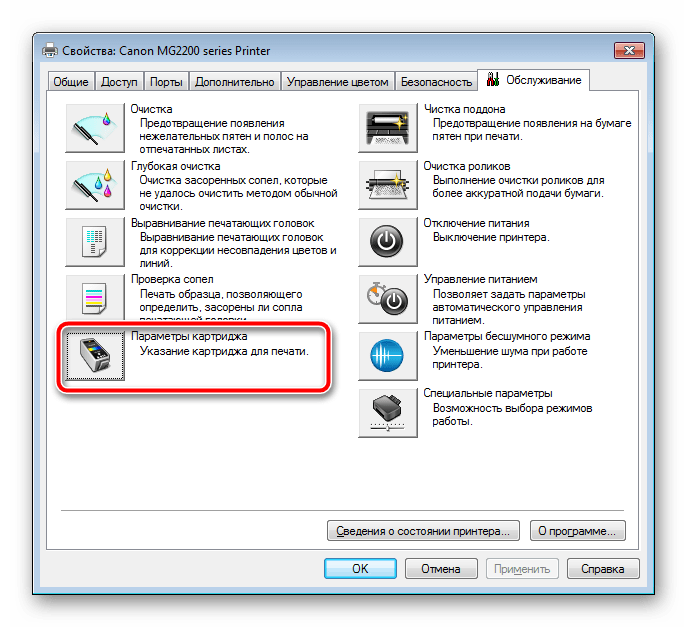
- Разверните список и укажите подходящий вариант.
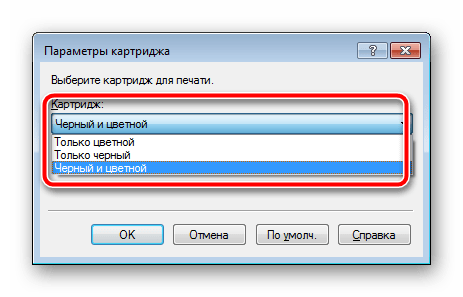
- Подтвердите изменения нажатием на «ОК».
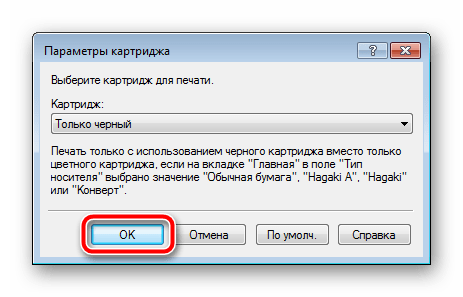
Теперь лучше всего выключить и включить девайс, чтобы он смог самостоятельно перенастроить подачу чернил.
Шаг 4: Специальные параметры
Практически все современные принтеры позволяют пользователю выбрать дополнительные параметры режима работы. Они улучшают функционирование периферии, уменьшают количество ошибок и износ составляющих. Для их активации вам нужно выполнить следующее:
- Нажмите на кнопку «Специальные параметры».
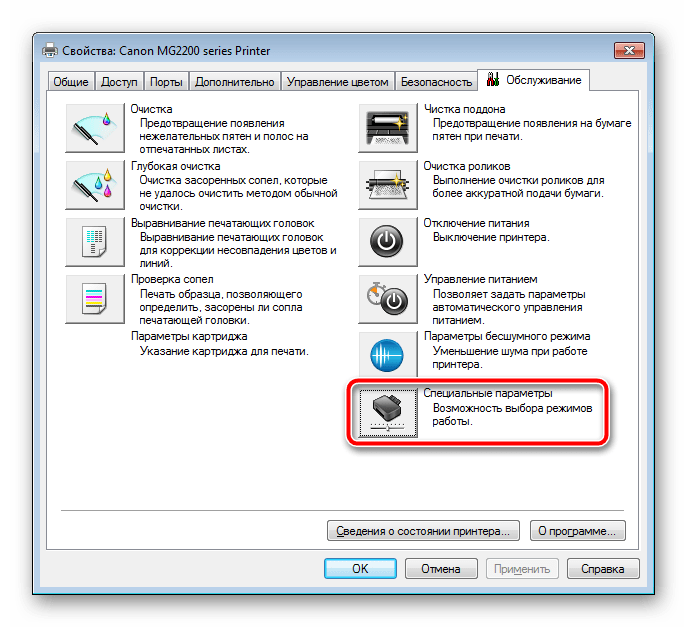
- Здесь вам доступна регулировка функции задержки на сушку, активация ручного выравнивания головок, предотвращение двойной подачи и потертости бумаги.
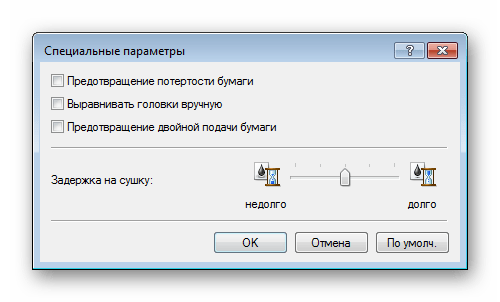
- После изменений не забудьте сохранить конфигурацию, чтобы она стала активной.
В разных моделях оборудования присутствуют другие дополнительные функции. Активируйте их только в том случае, если знаете, за что они отвечают и как с ними работать. Подробнее о них читайте в официальной инструкции к продукции, что идет в комплекте. К таким инструментам относится и режим бесшумной работы, который может быть вынесен отдельным параметром. Вам будет предложено настроить расписание его запуска или полностью деактивировать.
Шаг 5: Очистка составляющих
Комплектующие принтера периодически засоряются. Из-за этого появляются пятна на листах бумаги или ее подача производится неаккуратно. Чтобы предотвратить такие проблемы, воспользуйтесь функциями «Очистка», «Чистка поддонов» и «Чистка роликов».
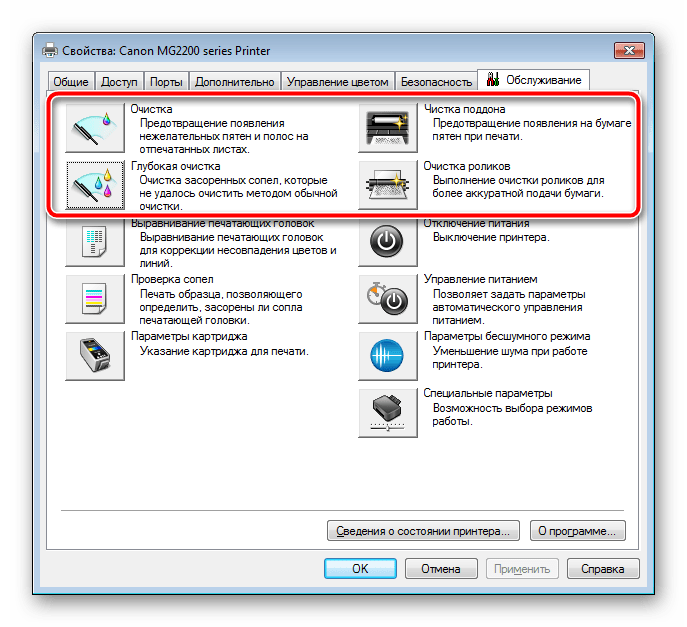
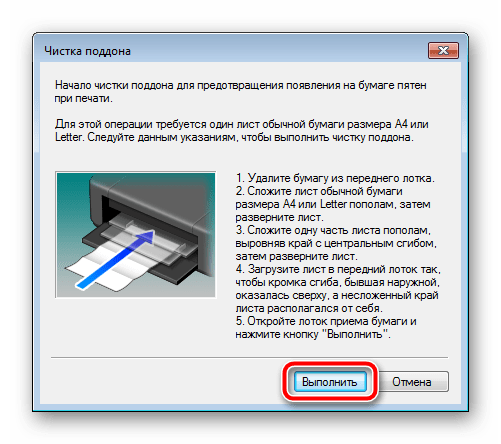
От вас требуется только запустить инструмент и следовать отобразившимся в окне инструкциям. Важно все делать пошагово, как это описал разработчик оборудования.
Шаг 6: Управление цветом
Осталось только выставить конфигурацию цвета. Она необходима в том случае, если распечатанные документы имеют не такой вид, как было отображено на экране, или вам попросту не нравится используемый профиль. Детально о цветовых профилях вы можете прочесть на странице продукта на официальном сайте компании производителя или в прилагаемой документации.
Его замена осуществляется следующим образом:
- Из вкладки «Обслуживание» перейдите в «Управление цветом» и нажмите на соответствующую кнопку.
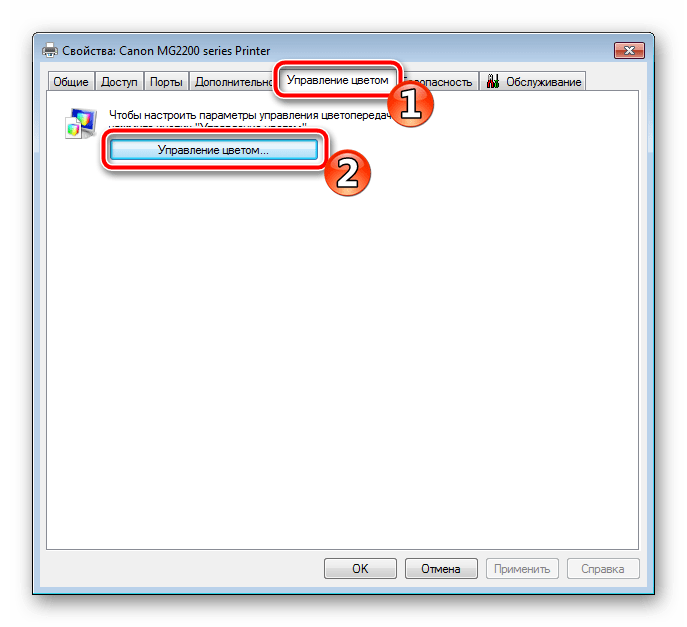
- В списке выберите необходимое оборудование и поставьте галочку возле пункта «Использовать мои параметры для этого устройства».
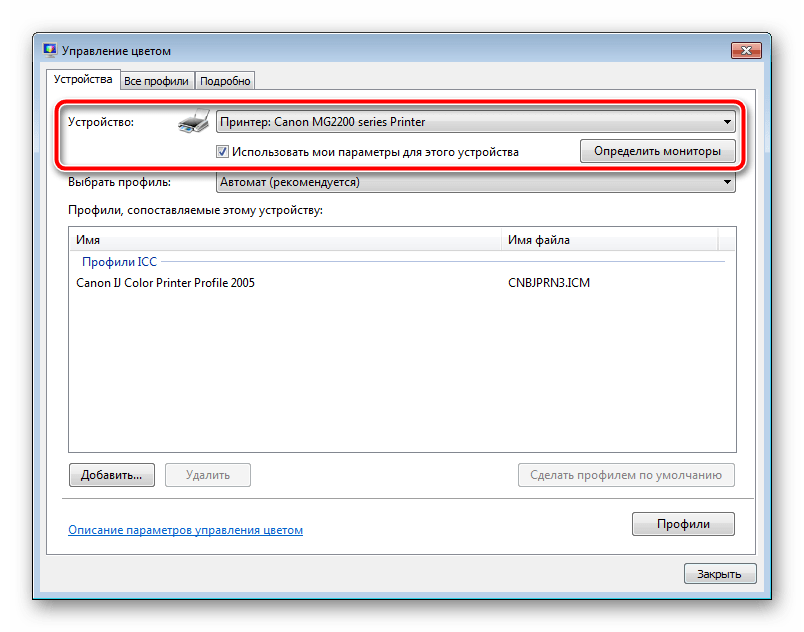
- Теперь вы можете приступить к добавлению шаблонных профилей.
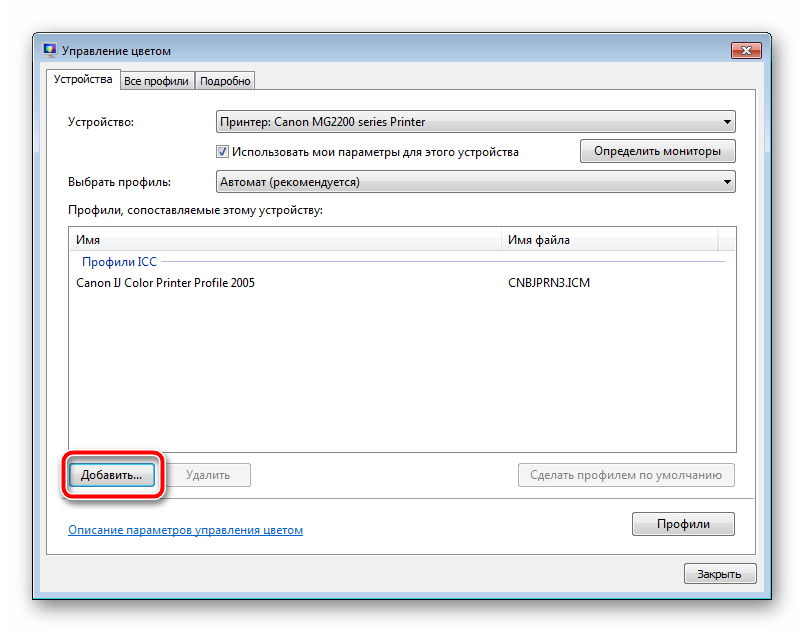
- Найдите подходящий в представленном списке или нажмите «Обзор» и загрузите файлы с компьютера.
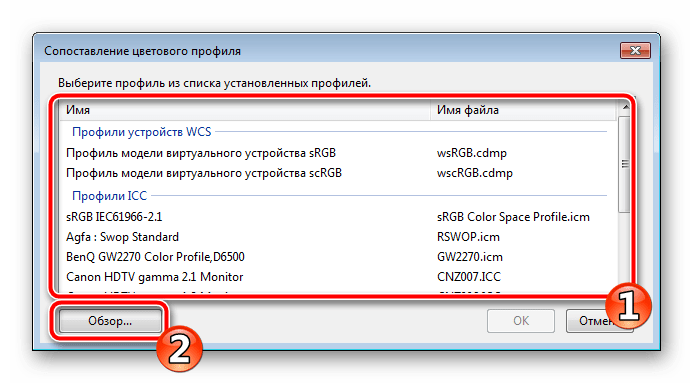
Перед выходом не забудьте сохранить изменения.
Выше вы были ознакомлены с шестью шагами детальной калибровки принтера. Как видите, все они позволяют осуществить правильную конфигурацию, избавиться от проблем с печатью и выставить определенные настройки под личные предпочтения. Если вы сомневаетесь в каких-либо инструментах или функциях, ознакомьтесь с ними в печатной инструкции к периферии, что идет в комплекте.
Раскалибровка печатающей головки: устранение неисправности

Ваш струйный принтер без видимых причин начал выдавать отпечатки неудовлетворительного качества? Значит, пора делать калибровку печатающей головки. Обычно об этом сигнализируют вертикальные или горизонтальные полосы на фотографиях или нечеткий текст на документах. Чтобы вернуть им прежнее безупречное качество, не нужно везти ПУ в сервисный центр, вы все сможете сделать самостоятельно с помощью наших подсказок.
Причин, по которым основной элемент струйника может раскалиброваться, бывает несколько. Самые распространенные:
- Печать на носителях большей плотности, чем предусмотрено производителем. Обычно максимально допустимая плотность бумаги, с которой может работать аппарат, указана в инструкции.
- Механические повреждения, которые принтер может получить во время перевозки, например, удар.
- Резкие перестановки устройства с одного места на другое, что могут привести к смещению каретки.
Как сделать калибровку ПГ?
Калибровка предусматривает синхронизацию движений каретки и начала работы дюз. Это возможно сделать с помощью специальной утилиты, которая есть на компьютере. Но не спешите ее запускать. Сначала поставьте в лоток достаточное количество бумаги и распечатайте тест дюз, который покажет их исправность. После этого:
- Зайдите в «Устройства и принтеры», найдите название своего печатника и выберите его.
- Перейдите в «Настройках печати» во вкладку «Сервис» и в ней нажмите на «Калибровку печатающей головки».
- Выведите на печать калибровочный лист с пронумерованными монохромными вертикальными линиями. Найдите две из них, которые больше всего похожи между собой по качеству и впишите их номера в появившемся окошке, после чего нажмите «Далее».
- Распечатайте еще один калибровочный лист, на котором будут квадраты. Из них тоже выберите те, что лучше всего отпечатаны без значительной зернистости. Впишите их номера в появившемся окне. Если все квадраты плохого качества, то делайте перекалибровку. Когда ее результаты вас устроят, кликните на «Готово».
Рекомендуем вам всегда аккуратно и бережно обращаться со своей печатающей техникой, чтобы она не выходила из строя и в вашей работе не было вынужденных остановок.
СБПЧ для БФП, принтерів і плотерів
Лазерна та струменева технологія мають чітке розмежування за своїми можливостями. Лазерний принтер варто обирати, коли ви друкуєте виключно документи та переносите пріоритет на високу швидкість друку. Лазерні принтери не здатні відтворювати високоякісні зображення. До того ж проблемою є екологічність такої технології друку. Тонер, який мікроскопічними дозами вилітає з принтера протягом друку, є летючою речовиною, і з диханням потрапляє до легень людини та залишається там назавжди. Струменевий принтер чи БФП здатні друкувати графічні зображення, світлини, плакати з високою якістю. З друком документів струменевий принтер справляється чудово, лише трохи програючи своїм лазерним конкурентам у швидкості. Струменевий принтер друкує чорнилом на водній основі, тож є цілком безпечним для людей.
Чи є недоліки у струменевих принтерів?
Головний недолік — вірогідність висихання друкувальної голівки. Щоб цього не відбулося, необхідно друкувати, як мінімум, раз на тиждень. Якщо вам не потрібно друкувати світлини чи документи — достатньо просто провести тестовий друк.
Що таке альтернативні витратні матеріали?
Альтернативні витратні матеріали — це матеріали, які виробляють та реалізують альтернативні бренди, відмінні від бренду виробника вашого принтера. Зазвичай альтернативні витратні матеріали значно дешевші за оригінальні. Часто якість альтернативних витратних матеріалів не гірше за оригінальні. Однак ми радимо вам використовувати перевірені витратні матеріали та більше звертати увагу на їх якість, бо остання може бути на різному рівні.
Що таке СБПЧ?
СБПЧ — розшифровується, як система безперервної подачі чорнила, та являє собою конструкцію для подачі чорнила на друкувальну голівку. Система складається з ємностей для чорнила та перегородками всередині, які забезпечують рівномірний тиск. З резервуарів чорнило потрапляє до силіконового шлейфа, а потім відправляється до друкувальної голівки. Головна перевага СБПЧ у суттєвому зменшенні собівартості друку внаслідок того, що ви не переплачуєте за картриджі, а купуєте лише чорнило. Якщо друкувати часто, СБПЧ дозволяє економити до 60% на картриджах.
Що таке ДЗК?
ДЗК — дозаправні картриджі для принтера. Вони являють собою класичні картриджі зі спеціальними клапанами, які роблять можливою повторну заправку чорнилом. Часто передбачають збільшену місткість картриджів у порівнянні з одноразовими комплектами. Сумісність з друкувальним пристроєм при цьому забезпечується на 100%. Користь використання ДЗК в економії на картриджах внаслідок того, що ви не купуєте нові картриджі кожного разу, а просто додаєте чорнило у ДЗК. Купувати лише чорнило значно дешевше, ніж нові картриджі.
Як друкувати світлини вдома?
Вдома можливо друкувати світлини з високою якістю, яка не поступається професійній у студіях. Для цього необхідно використовувати струменевий принтер з кількістю кольорів від шести та більше. Якщо ви оберете світлостійкі чорнила для друку, світлини не втратять колір, навіть якщо будуть перебувати під впливом сонячного світла. Обирайте спеціальний фотопапір, який захищає відбиток від дефектів та забезпечує чіткі контури зображення.
Який принтер потрібен для офісу?
Обираючи офісний принтер варто звертати увагу на можливість роботи пристрою у мережі. Це забезпечує можливість працювати з принтером з будь-якого офісного ПК, не обираючи для цієї мети окремий комп’ютер. Варто оцінити можливість друкувального пристрою працювати в особливо активному режимі, а також його швидкість обробки даних. Для офісного користування краще віддати перевагу принтерам з металевими деталями механізму, які розраховані на активну експлуатацію. Зазвичай у моделях, які розраховані на домашній друк, більшість деталей зроблені з менш витривалого пластику. Якщо ви працюєте в офісі з великою кількістю документів, краще вибрати принтер зі швидкісним друком, який дозволить оптимізувати робочий процес.
Як друкувати на чашках, футболках і кепках?
Щоб перенести зображення на об’ємні предмети, частіше за все використовують наступний алгоритм:
- спочатку світлина чи принт друкуються на сублімаційному папері за допомогою сублімаційних чорнил;
- після цього використовують термопрес, у який розміщують річ (футболку, кепку, чашку, ручку) з закріпленим відбитком;
- термопрес фіксує макет, а надруковане зображення прогрівається до певної температури під дією рівномірного тиску;
- сублімаційні чорнила нагріваються, трансформуються у газоподібний стан та надійно закріплюються на поверхні предмета.
Таким чином ми отримуємо точне та високоякісне зображення на сувенірній продукції.
Як вибрати чорнило для принтера?
Чорнила для принтера вибирають в залежності від призначення отриманих матеріалів. Якщо мова йде про світлини, варто використовувати світлостійкі чорнила. Розміщувати отримані матеріали поза приміщеннями дозволяють чорнила на основі пігменту, які не псуються від впливу вологи. Також існують ультрахромні чорнила, котрі використовують для друку реклами та інших матеріалів, які потребують яскравих кольорів. Сублімаційні чорнила призначені для перенесення відбитків на сувенірні вироби, а медичні — для друку на медичних плівках. Також можна друкувати невидимим або симпатичним чорнилом, яке стає помітним на папері лише після впливу певної температури. Екосольвентні чорнила вибирають для друку на виробах з металу — завдяки основі з кислоти вони надійно закріплюються на металічних поверхнях.
Бренд INKSYSTEM відомий у багатьох країнах світу. Це міжнародна компанія, яка динамічно розвивається та випускає продукцію, котра має попит. Наші філіали розташовані в Україні, Росії, Латвії, Казахстані, Грузії, Туркменії, Вірменії, Азербайджані, Білорусі, Ізраїлі, Саудівській Аравії та інших країнах. Ми орієнтуємося на різні сегменти користувачів.
Що ми пропонуємо нашим клієнтам
Значну частину продукції на наших сайтах складають друкувальні пристрої від Epson та інших торговельних марок. Серед них принтери та плотери від HP та інших відомих брендів. Однак INKSYSTEM також спеціалізується на виробництві сумісних витратних матеріалів. Ви напевно чули позитивні відгуки про СБПЧ. Після придбання у нас таких пристроїв ви не розчаруєтесь. Якщо вони здаються вам занадто громіздкими, ми пропонуємо оцінити дозаправні картриджі. Вони більш економічні, ніж одноразові моделі.
Зазирніть у розділ, де можна вибрати фотопапір, щоб оцінити великий асортимент носіїв. Якщо ви маєте друкувальний пристрій від Brother чи будь-якого іншого виробника, важливо правильно підібрати до нього чорнило. Ми пропонуємо чорнила для принтера, які не втрачають кольору протягом тривалого часу. Вони також розраховані на використання з ДЗК та СБПЧ, які ми пропонуємо своїм покупцям.
Якщо чорнило випадково потрапить всередину механізму принтера, це не проблема. Ми маємо великий досвід гарантійного та післягарантійного ремонту техніки Canon і інших відомих виробників. Сервісна сітка компанії добре розвинута, тому ми обов’язково допоможемо вам створити та налаштувати ICC-профілі. Нам під силу будь-які роботи по відновленню працездатності принтерів від Epson ті інших виробників.
Чому варто віддати перевагу СБПЧ
Якщо ви не знаєте, що варто обрати — СБПЧ або ДЗК, радимо більше дізнатися про переваги обох варіантів. Дозаправні картриджі часто менші та дешевші, однак СБПЧ є відмінним рішенням з наступних міркувань.
- У нас можна купити друкувальні пристрої з вже встановленою та налаштованою СБПЧ. Також ви можете обрати та безкоштовно завантажити необхідні колірні профілі.
- Ми пропонуємо системи безперервної подачі чорнила для різних моделей друкувальних пристроїв. Обирайте варіант, який відповідає за технічними характеристиками саме вашій моделі друкувального пристрою.
- Встановити та налаштувати таку систему доволі просто — вам не знадобляться профільні знання чи інструменти.
- Спеціалісти INKSYSTEM ретельно тестують системи на предмет браку та різних недоліків. Завдяки конструкції без швів та злютованих елементів, вона розрахована на довгий термін активного використання.
- СБПЧ виготовлена з високоякісних матеріалів, у тому числі з полікарбонату. Якщо певна деталь вийде з ладу, її легко можна буде замінити власними зусиллями.
На весь товар з асортименту ми обов’язково надаємо гарантію терміном у 12 місяців.
Помогите с калибровкой r390
После многократных прочисток дюз, произошла раскалибровка. Ну, дело, в принципе, довольно частое. Но вот откалибровать его не удаётся уже несколько дней — кучу бумаги извёл, следую инструкциям. В утилитке по калибровке сказано, вот мол схемка с квадратиками (4 набора квадратов), на каких вертикальные полоски отсутствуют, такие и выбирай, если на всех полосы есть, выбирай где они меньше, затем жми перекалибровать. Так и делал. В итоге ничего не вышло путного, решил вот обратиться к тем, кто, возможно, в курсе, как именно разбирать этот самый лист с квадратиками всмысле как правильно его "читать".
Что бы тому, кто всё же захочет поучаствовать и помочь, прикладываю сканы, которые возможно могут помочь.
это собственно вышеупомянутый лист с калибровочными квадратами 
Это то как в данный момент печатает принтер
обратите внимание на то что напечатано чёрным цветом 
Ну, а это тест дюз, вроде бы сними всё нормально 
Очень большая проосьба помочь.
Скажите, как правильно выбирать квадратики.
Группа: Members
Сообщений: 9996
Пользователь №: 3904
Регистрация:
14-September 10

Группа: Members
Сообщений: 5
Пользователь №: 6114
Регистрация:
23-February 12
Группа: Members
Сообщений: 9996
Пользователь №: 3904
Регистрация:
14-September 10
Группа: Members
Сообщений: 5
Пользователь №: 6114
Регистрация:
23-February 12
Группа: Members
Сообщений: 5
Пользователь №: 6114
Регистрация:
23-February 12
Группа: Members
Сообщений: 5
Пользователь №: 6114
Регистрация:
23-February 12
Отвечаю сам себе))))
относится к калибровке r390
Если вдруг у кого-то возникла та же проблема: Принтер не калибруется по инструкции — забываете про инструкцию, про патерны и всякое такое.
1.Первое, что делаете после каждой распечатки листка с калибровочными квадратами, это выбираете 9ку во всех полях (жмем на ПЕРЕКАИБРОВАТЬ , а не на готово), делаете так порядка 10-11 раз кол.раз у каждого своё.
на калибровочный лист больше не смотрите, он вас предал и не помог.
2.После чего печатаете пробную страничку с текстом (в моём случае это была стартовая страница яндекса, там шрифты разного размера и толщины), распечатали и видите жуткую картину, ваще всё размазано.
3. После этого начинаете откалибровывать в обратном порядке то есть если раньше выбирали 9ки во всех полях (жмем на ПЕРЕКАИБРОВАТЬ, а не на готово) то теперь выбираем 1цы, после каждого такого действия печатаете контрольную страницу, выбранную в качестве образца, постепенно буквы будут становиться чётче
4. Тонкую доводку следует делать номерами квадратов 4-6 ситуация та же процедура нажали 4ку, (жмем на ПЕРЕКАИБРОВАТЬ , а не на готово) печатаем листочек со своей тестовой страничкой то же самое с 6й.
Ну как то вот так.
Подписаться на тему
Уведомление на e-mail об ответах в тему, во время Вашего отсутствия на форуме.
Подписка на этот форум
Уведомление на e-mail о новых темах на форуме, во время Вашего отсутствия на форуме.
Скачать/Распечатать тему
Скачивание темы в различных форматах или просмотр версии для печати этой темы.