Epson L3050: Сканирование
сканируемого и зображения, пап к а или формат сохранен ия.
❏ Цвет, размер и поля сканируемого и зображения могут отличат ьс я от оригинала.
Соо тветствующая информация
& «Раз мещение ор игиналов на С текло сканера» на с тр. 36
& «E pson E vent M anager» на ст р. 90
Сканирование с компьют ера
Сканиров ание с помощью Epson Scan 2
Мо жно выпо лнить сканирование с пом ощью драйвера сканера E pson Scan 2. Объяснения по по в оду
каждого элем ент а нас тр ойки см. в справке E pson S can 2.
Соо тветствующая информация
& «E pson Scan 2 (драйвер сканера)» на ст р. 90
Сканирование док ументов (Р ежим документов)
С помощью Р ежим док у мен тов в Ep son Scan 2 мо жно сканировать оригин алы, испо льз у я подробные
наст ройки, подхо дящие для текстовых документов.
1. Разместите оригиналы.
2. Запустите Epson Scan 2.
Руководство пользоват еля
3. Выберите Ре ж и м д о к у м е н т о в в списке Реж и м .
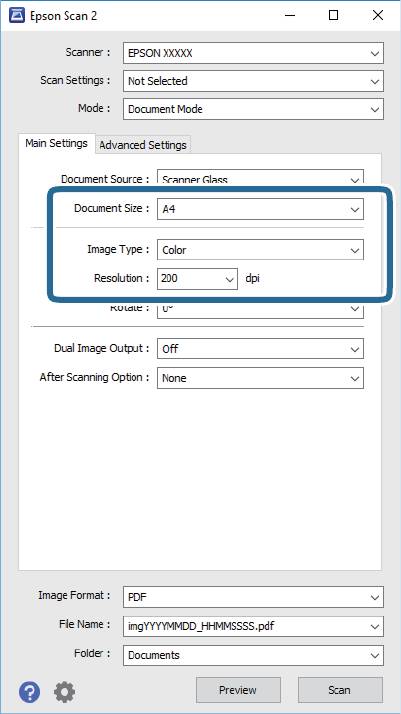
4. Наст ройте следу ющие парамет ры на вкладке Г лавные нас тр ойки .
❏ Раз ме р док у ме н т а : выб ерите размер размещенных оригиналов.
❏ Ти п и з о б р а ж е н и я : выберите реж им цветнос ти для сохране ния отсканированных изображений.
❏ Раз р е ше ни е : выб ерите разрешение изо бражений.
Пара ме тр Ис т о ч ни к д о к у м е нт а имеет фиксиро в анное значение Стек ло с кане ра . Вы не может е и зменит ь
5. Выпо лните другие необхо димые н аст ройки с канирования.
❏ Вы мо же те выполнить предварительный про смот р изо бражения, нажав на кнопку Пр о смот р .
Открое тся окно п редварите льно г о просмотра, в котором по явится изо бражение.
Руководство пользоват еля
❏ На вк ла дке Расширенные нас т ройки вы мож е те выполнить следу ющие расширенные нас тройки
изо бражения, п одходящие для те кстовых до ку ментов.
❏ По вышение ре зкос ти : улу чшение и п овыше ние резкос ти ко н т у ров изо бражения.
❏ Уд а л е н и е р а с т р а : удаление м уара (се тчатых теней), возникающего при сканировании печатных
док у м ен тов , н ап рим ер ж у рна лов.
❏ Ул у ч ш е н и е т е к с т а : повышение че ткости и р езко сти р азмытых символов оригинала.
❏ Автос егмен тиров ание : б олее ч е ткие символы и сг лаженны е изо бражения при сканировании в
черно-белом режиме доку ментов, содержащих изо бражения.
Не которы е параметры могут быт ь недоступн ы в зависимости от других настроек.
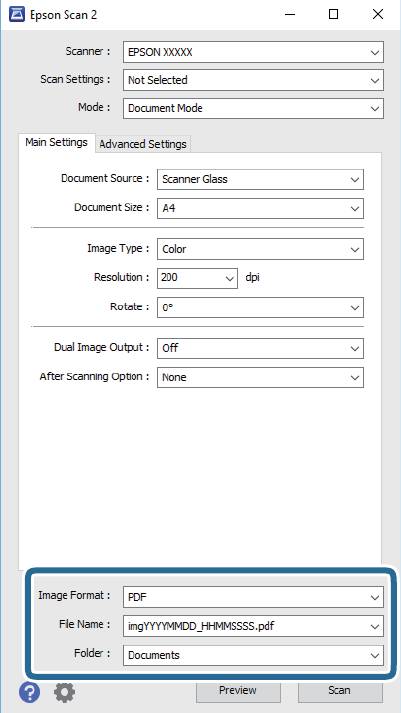
6. Задайте наст ройки с охранения файлов.
❏ Формат изображения : выбор формата сохранения из списка.
Мо жно задать подро бные наст ройки для каждого формат а, кроме BITMAP и PNG. Выберите
Пара ме т ры из списка после выбора формат а сохранения файла.
❏ Имя файла : подтвердите отображаемое имя сохраня емого файла.
Вы мож е те изменить нас т ройки имени сохраняемого файла, выбрав На с т р ой ки из списка.
❏ Папка : выб ерите папку сохранения отсканир ованного изо бражения из списка.
Вы мо же те выбрать другу ю папк у или с оздать новую папку , выбрав Выбр ать из списка.
Руководство пользоват еля
7. Нажмите Ск аниров ать .
Соо тветствующая информация
& «Раз мещение ор игиналов на С текло сканера» на с тр. 36
Сканирование ф от ографий или из ображений (Режим фо тографий)
С помощью р ежима Ре ж и м ф о т ог р а ф и й в Epson Scan 2 мо жно сканировать оригиналы с ис пользованием
различных функций коррекции из обр ажения, по дходящих для фотографий или рисунков.
Разместив нескольк о оригиналов на стекле сканера, мо жно отсканир овать их все одновременно.
У б едитесь, что межд у оригиналами им ее тся з азор как миним у м 20 мм.
2. Запустите Epson Scan 2.
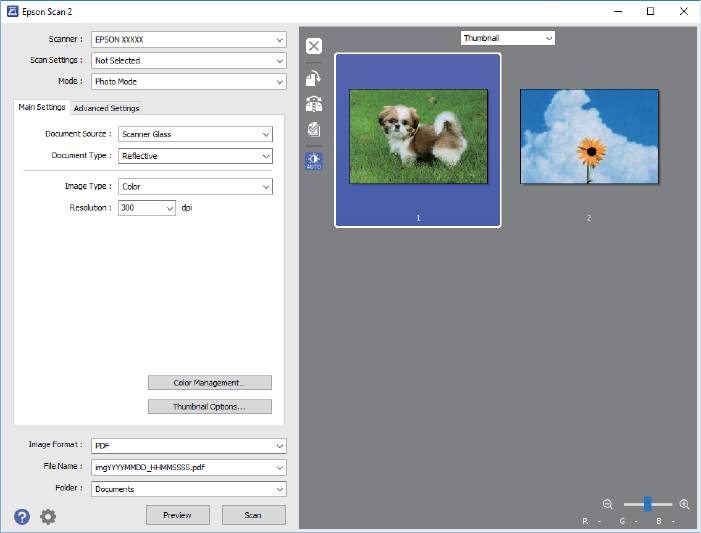
3. Выберите Ре ж и м ф о т о г р а ф и й в списке Реж и м .
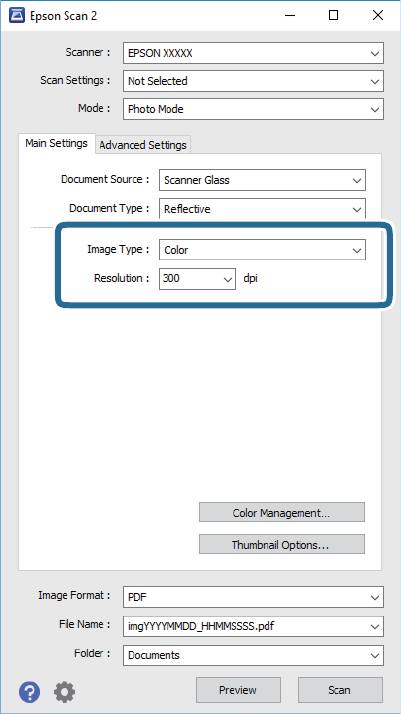
4. Наст ройте следу ющие парамет ры на вкладке Г лавные нас тр ойки .
❏ Ти п и з о б р а ж е н и я : выберите реж им цветнос ти для сохране ния отсканированных изображений.
❏ Раз р е ше ни е : выб ерите разрешение изо бражений.
Руководство пользоват еля
Пара ме тр Ис т о ч ни к д о к у м е нт а имеет фиксиро в анное значение Стек ло с кане ра , а парамет р Ти п
докумен та имеет фиксиро ванное значен ие Неп розрачны й . ( Непро зрачны й означает, что оригинал
неп розрачен, например об ыч ная бу мага или фото граф ия.) Вы не можете измени ть эти зн ачения.
Нажм и те Про смо тр .
Откро е тся окно предварительно г о про смотра, в котором появятся изобр ажения в виде миниатюр.
Для пр едвари тельн ого п росмот ра всей области сканиро вания в ыберите Нормальн ый из спи ска,
располо женного навер х у окна предварит е ль ного просмот ра.
Руководство пользоват еля
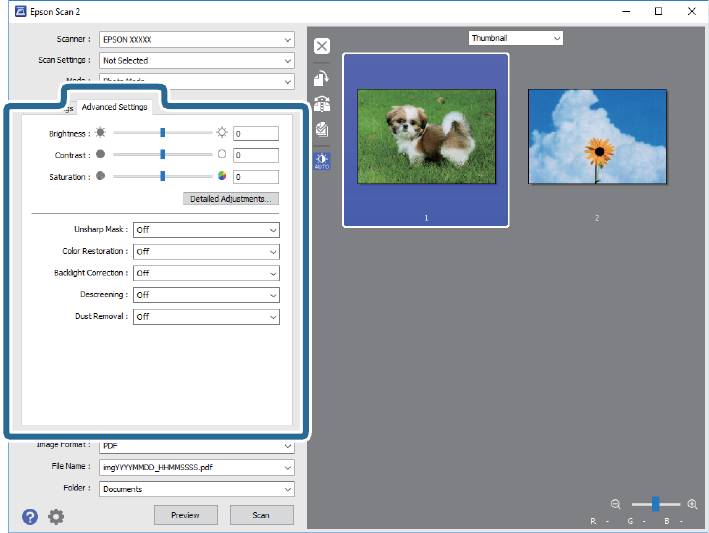
6. По дтве рдите предварительный просмотр и выполните нео бхо димые нас т ройки коррекции
изображения на вкладке Расшир енные на с т ройки .
Вы мож е те изменить о тскани рова нное из о бр ажение с помощью след ующих подр о бных нас т р оек ,
подхо дящих для фо тографий или р ису нков.
❏ Ярк ос ть : изменение ярк о с ти отсканированного из о бражения.
❏ К он тра стн ост ь : изм енение ко нт рас та отсканированного изображения.
❏ Насы ще нно с ть : изменение насыщенности отсканир ованного изо бражения.
❏ Повы ше н ие р е з ко с ти : улу чшение и повышение резкос ти конт у ров отсканированного
❏ Восс т ановле ние цв е та : в о зв ра т о р и г ин ал ьн ых цв ето в в ыц вет ши м и зобр аж ен ия м.
❏ Кор р е кц и я ф он а : осве тление слишком темных из-за фоновой по дсве тки отсканир ованных
❏ У да ле ние ра с тра : удаление муара (се т чатых теней), возникающего пр и сканир овании печатных
док у ме нт ов, н ап риме р ж у рн алов .
❏ Уд а л е н и е д е ф е к т о в : удаление сл едов пыли с от сканированного изо бражения.
❏ Н екотор ые параметр ы могут быть н едосту пн ы в зависимости от других наст роек.
❏ В зависимости о т оригинала о тск аниро ванное изображен ие мо жет не бы ть скорректировано
❏ При создан ии н есколь ких мин иатюр в ы можете от регулировать каче ство изображения для каждой
мини атюры. В зави симости от параметра коррекц ии вы м ожет е о днов ре м енно ред а к тир ов ать
изображения, в ыбрав нескол ько мин иатюр.
Руководство пользоват еля
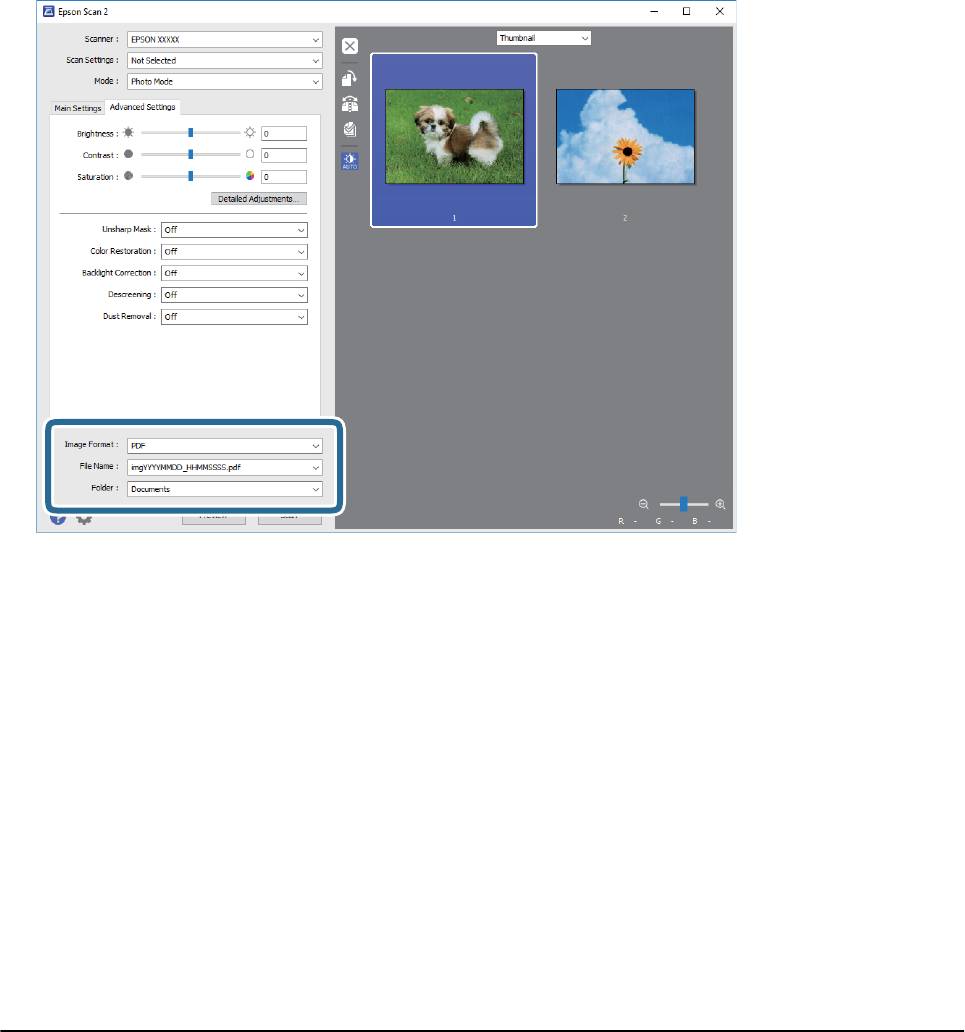
7. Задайте наст ройки с охранения файлов.
❏ Формат изображения : выбор формата сохранения из списка.
Мо жно задать подро бные наст ройки для каждого формат а, кроме BITMAP и PNG. Выберите
Пара ме т ры из списка после выбора формат а сохранения файла.
❏ Имя файла : подтвердите отображаемое имя сохраня емого файла.
Вы мож е те изменить нас т ройки имени сохраняемого файла, выбрав На с т р ой ки из списка.
❏ Папка : выб ерите папку сохранения отсканир ованного изо бражения из списка.
Вы мо же те выбрать другу ю папк у или с оздать новую папку , выбрав Выбр ать из списка.
8. Нажмите Ск аниров ать .
Соо тветствующая информация
& «Раз мещение ор игиналов на С текло сканера» на с тр. 36
& «Размещение нескольких фотогр афий для одновременного сканир ования» на с т р. 37
Сканирование с интеллект уальных устройс тв
Epson iP r int — это пр иложение, к о торое позв оляет сканиров ать фотографии и документы с
интеллект уальных уст ройств (например, смартфон ов или планше тных компьютеров), подключенных к
той ж е б е спроводной сети, что и принтер. Скан ир ованные данные сохраняются в инте ллект уальном
Руководство пользоват еля
устр ойстве или обл ачных сер висах. Впосле дс твии о ни могу т быть п ереданы п о электронно й почте или
Ус т а н о в к а E p s o n i P r i n t
Прило жение E pson iPrin t уст анавливае тся на интеллект уально е уст ройств о с помо щью след ующего URL
Сканиров ание с помощью Epson iPrint
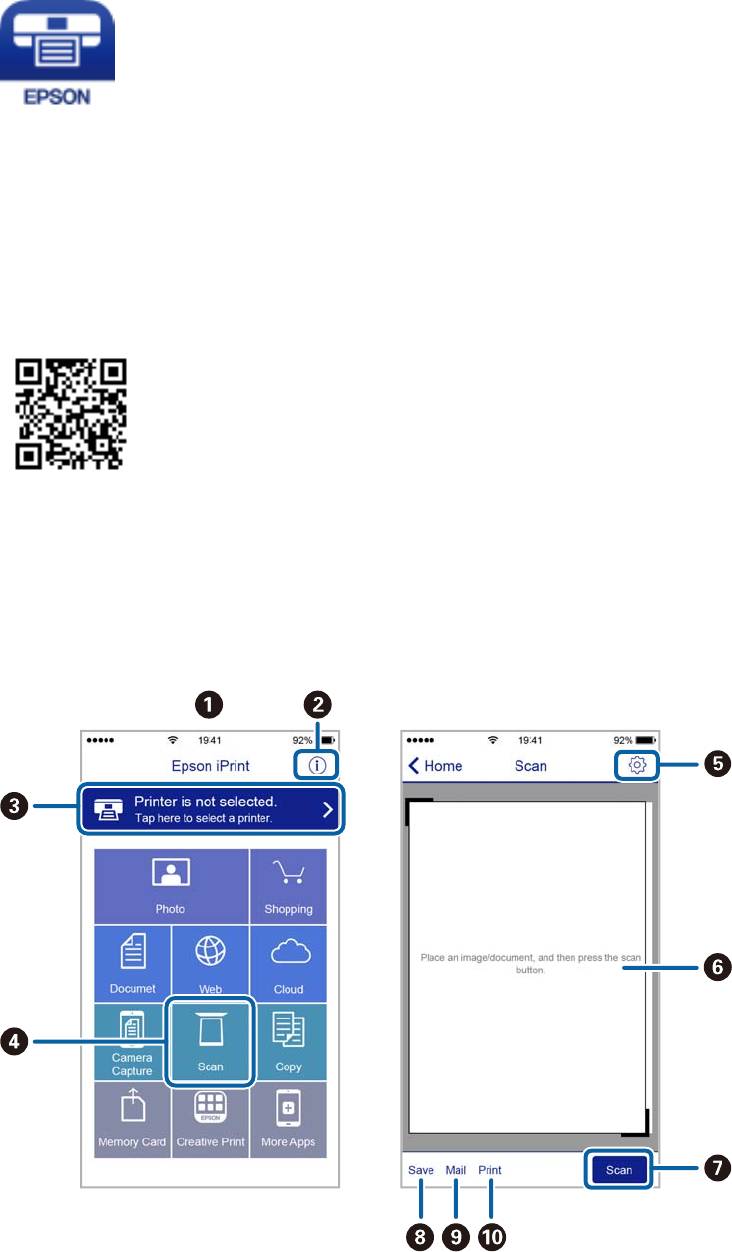
Запус тите Epson iP rint с инте л лект уал ьного устр ойств а и выберите ну жный элемент на начальном экране.
Следующие экраны мо гу т измениться без у ведомления.

Руководство пользоват еля
Начальный экран, открывающийся при запуске приложения.
Отображает информацию о сп особах настройки принтера и час то задаваемые вопросы.
Отображает экран выбора принт ера и измене ния ег о настроек. После выбора пр инте ра ег о уже не
нужно выбирать повторно в сле дующий раз.
Отобра жает экран скан ирования.
Отображает экран параметров сканирования (наприме р, настройки разр ешения).
Отображает сканированные изоб ражения.
Запускает процесс сканирования.
Отображает экран сохранения данных на интеллек туальном устройстве или в облачных с ервисах.
Как добавить сканер Epson?
Убедившись, что принтер выбран, нажмите кнопку Network (Сеть), затем — Add (Добавить). Введите Scanner Name (Имя сканера) и подождите до окончания поиска. Выберите IP-адрес сканера, затем нажмите OK.
Как включить сканер на принтере Epson?
Вы можете запустить Epson Scan дважды щелкнув на значок EPSON Scan. Дважды щелкните значок EPSON Scan на рабочем столе. Или выберите Start (Пуск) > All Programs (Все программы) или Programs (Программы) > EPSON > EPSON Scan > EPSON Scan.
Как подключить сканер Epson по сети?
Запустите программу EPSON Scan Settings. Щелкните Start, выберите All Programs (в Windows XP) или Programs (в Windows Me, 98, 2000 и NT 4.0) и EPSON Scan, затем щелкните EPSON Scan Settings. Выберите ваш сканер из раскрывающегося списка Select Scanner. Измените значение параметра Connection (Соединение) на Network.
Как добавить принтер Epson?
Нажмите кнопку Start (Пуск), откройте меню Settings (Настройка) и выберите пункт Printers (Принтеры). Дважды щелкните на значке Add Printer (Добавить принтер). Запустится мастер установки нового принтера. Выполняйте инструкции мастера, пока не откроется окно выбора модели принтера.
Как сканировать на мфу?
Зайти по пути «Панель управленияОборудование и звукУстройства и принтеры». Кликаем по иконке принтера правой кнопкой мышки и выбираем «Начать сканирование«. В открывшемся окошке задаем необходимые параметры, жмем «Просмотр» и если нас все устраивает — нажимаем «Сканировать».
Почему не работает сканер Epson?
Убедитесь, что сканер включен. Выключите компьютер, нажмите и удерживайте кнопку питания в течении трех секунд, чтобы выключить сканер. … Перезапустите EPSON Scan и начните сканирование. Сканер может работать неправильно, если вы обновили свою операционную систему, но не переустановили EPSON Scan.
Как сканировать на Epson l3150?
Сканирование фотографий или изображений (Режим фотографий)
- Разместите оригиналы. …
- Запустите Epson Scan 2.
- Выберите Режим фотографий в списке Режим.
- Настройте следующие параметры на вкладке Главные настройки. …
- Нажмите Просмотр.
Где найти Epson Scan?
С помощью значка EPSON Scan
Или выберите Start (Пуск) > All Programs (Все программы) или Programs (Программы) > EPSON > EPSON Scan > EPSON Scan.
Как подключить сканер к компьютеру?
Установка или добавление локального сканера
Подключите USB-кабель к сканеру к USB-порту устройства и включите сканер. Если это не сработает, вот как можно сделать это вручную. Нажмите кнопку Пуск > Параметры > Устройства > Принтеры и сканеры или используйте следующую кнопку. Выберите Добавить принтер или сканер.
Как подключить принтер Epson через Wi Fi к ноутбуку?
- войти в настройки устройства;
- выбрать пункт «Настройки Wi-Fi»;
- зайти в меню «Установка Wi-Fi соединения»;
- перейти в подпункт «Мастер установки беспроводной сети»;
- найти свою сеть в отобразившемся списке;
- ввести пароль SSID (обязательно учитывайте регистр!).
Как подключить принтер к компьютеру без установочного диска?
Для Windows: меню «Пуск» –> «Панель управления» –> «Устройства и принтеры» (название может быть немного другим, в зависимости от версии ОС) –> «Установка принтера» –> «Добавить принтер» (беспроводной, локальный, Bluetooth, сетевой соответственно).
Как подключить принтер Epson к ПК?
Как подключить принтер к компьютеру
- Через «Пуск» перейдите в «Устройства и принтеры»;
- Нажмите «Установка принтера»;
- Выберите «Добавить локальный принтер»;
- Определите порт, нажав «Выберите порт принтера»;
- Проследите, чтобы значения выбранных портов совпадали;
Как установить Epson Scan 2?
Установите Epson Scan 2. Загрузите программное обеспечение с веб-сайта, затем выполните установку. Запустите Epson Scan 2. Нажмите кнопку «Пуск» и выберите Все приложения> EPSON > Epson Scan 2 > Epson Scan 2.
Как правильно сканировать документы на компьютер с помощью принтера — простые способы
В современном мире для получения ксерокопии совершенно не обязательно тратить своё время на поиски фирм или компаний, предлагающих подобные услугу. Всё можно сделать в домашних условиях, имея соответствующее оборудования. Отдельный класс девайсов, которые предлагают возможности сканирования или копирования, носят название МФУ, или многофункциональные устройства. Это техника, имеющая сразу три возможности – принтера, сканера и копира.
На рынке представлено большое разнообразие подобных аппаратов, которые отличаются размерами, скоростью работы, возможностью выдавать полноцветную печать и наличием дополнительных опций. В зависимости от класса устройства и его функционала устанавливается стоимость.
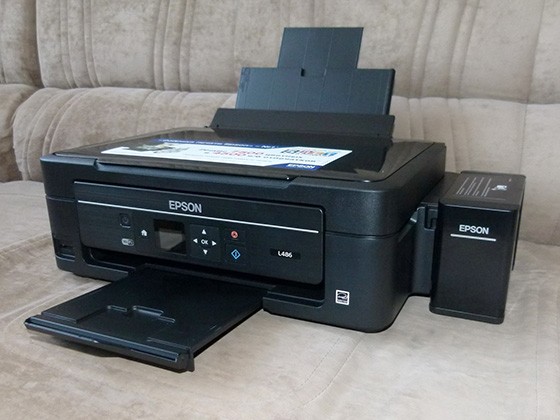
Если рассматривать возможности современных печатающих или сканирующих устройств, то сложнее найти такие, которые не имеют функции ксерокопирования. Как правило, это простейшие принтеры, наделённые только возможностью печати текста или изображения.
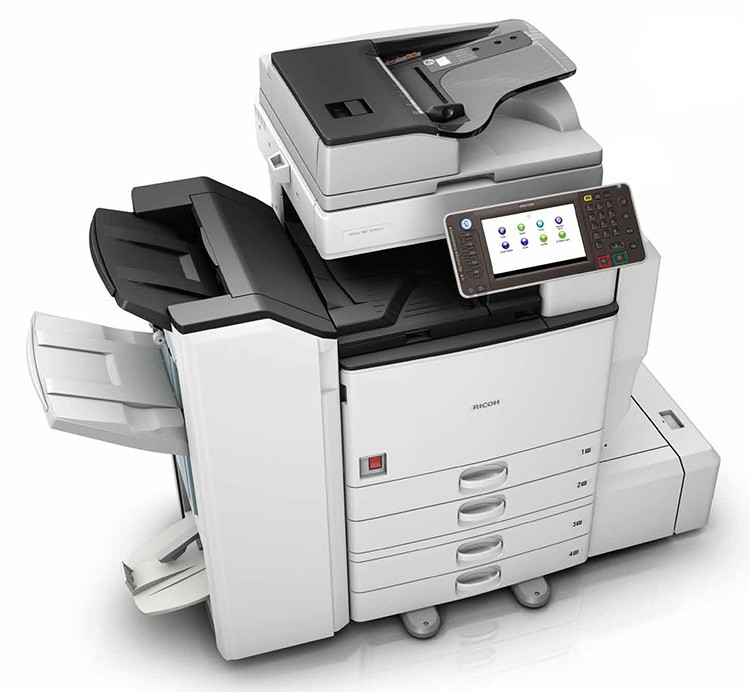
Современные печатные центры, которые применяются в крупных офисах, представляют собой «настоящую» башню и позволяют разом обрабатывать сотни листов
Перед приобретением следует внимательно ознакомиться с инструкцией или проконсультироваться с продавцом, чтобы определить наличие необходимой функции. Также понять предназначение устройства зачастую можно только по внешнему виду. Обычный принтер, который используется для печати, имеет один лоток для бумаги, а выход готового листка осуществляется в верхней части.
МФУ отличаются большими размерами, поскольку внутри находится сразу несколько лотков и дополнительной механики для осуществления сканирования и печати. Как правило, сканирующая поверхность в виде стеклянного блока находится сверху и прикрыта пластиковой крышкой, которая часто выполняется съёмной, чтобы облегчить ксерокопирование объёмных материалов. Дополнительно в мультифункциональном устройстве может быть предусмотрено несколько лотков для закладки бумаги и выхода готовой продукции.
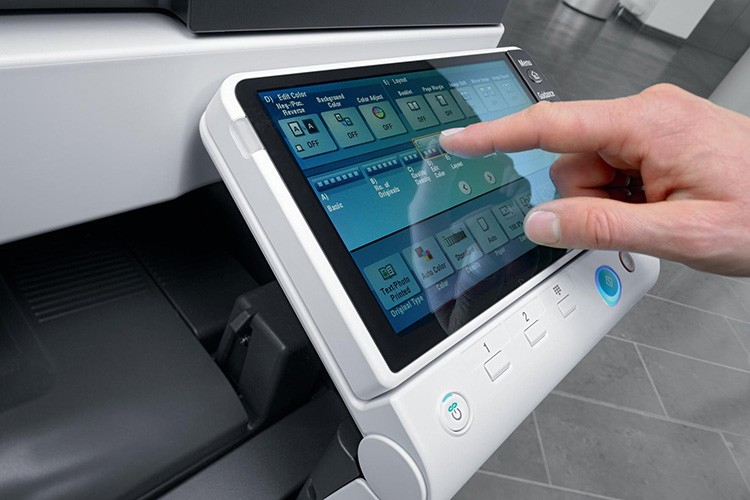
Продвинутые модели имеют жидкокристаллические дисплеи для управления процессом сканирования
Подготовительные работы
Прежде чем начать сканирование или даже простую печать, устройство требует совершения подготовительных действий. Как на принтере сделать ксерокопию?
Первые шаги совершаются в определённой последовательности:
- Подключение МФУ к компьютеру или проверка правильности соединения. Подключать печатающее устройство необходимо через порт USB. Современные технологи, носящие название Plug and Play, позволяют осуществлять подключение без необходимости совершать перезагрузку Windows.
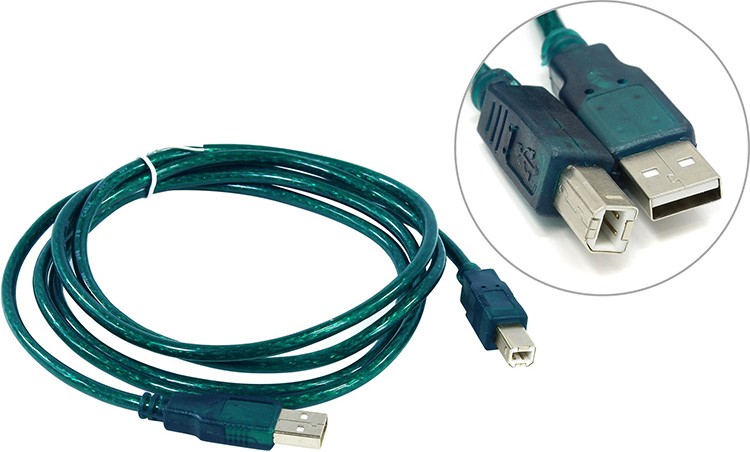
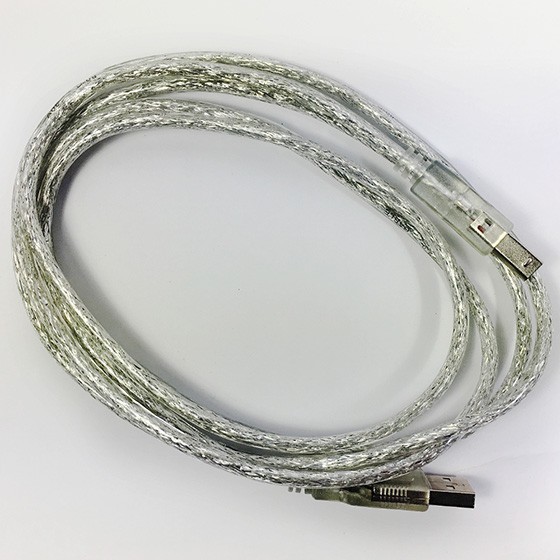
- Дата-кабель не всегда присутствует в комплекте, поэтому следует заранее позаботиться о его приобретении
- Следующим шагом является включение аппарата в сеть или нажатие кнопки питания на корпусе.
- Если подключение осуществляется первый раз, то предварительно для корректной работы устройства потребуется устанавливать драйвера. Несмотря на то, что операционная система в большинстве случаев самостоятельно определяет, какое программное обеспечение следует инсталлировать для конкретной модели, чаще всего происходит установка общих наборов драйверов. Это грозит тем, что могут некорректно работать некоторые важные функции.
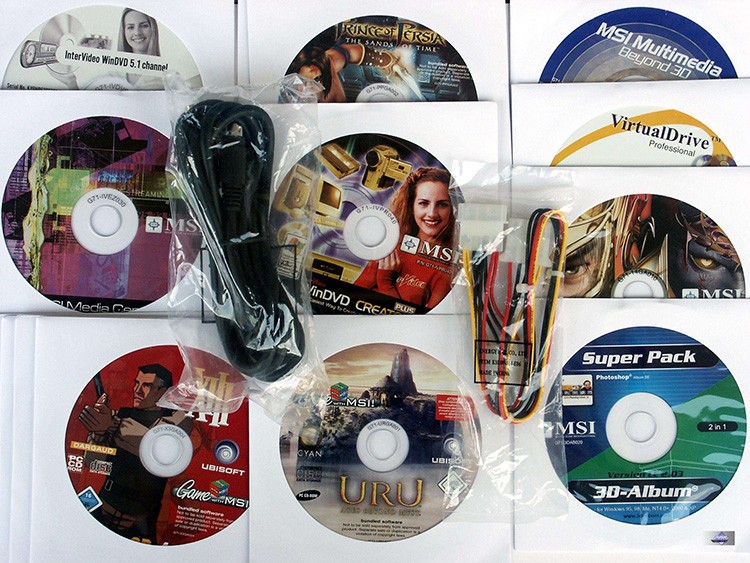
- Установку драйверов можно произвести с диска, который идёт в комплекте
- В случае отсутствия диска, скачать драйвера можно непосредственно с официального сайта производителя. Как правило, для получения нужного софта потребуется ввести полное название модели и выбрать подходящий установочный файл для скачивания.
Очень часто производители не комплектуют устройство кабелем для присоединения МФУ к компьютеру. Поэтому следует заранее озадачиться этим вопросом и купить шнур или уточнить комплектность.
После завершения процесса установки операционная система распознаёт вновь подключённое устройство, которое отобразится в соответствующем разделе проводника (папка «Принтеры и факсы»). В качестве имени чаще всего используется полное наименование девайса, включающее буквенный или цифровой индекс. Установив устройство, требуется определить, посредством какого программного продукта будет осуществляться процесс взаимодействия ОС и МФУ. Можно просто использовать встроенные средства операционной системы, которые отличаются ограниченностью функционала. Если существует вопрос, как ксерокопировать на принтере правильно и получать идеальные скан-копии документов или графических файлов, то лучше всего рассмотреть возможность использования стороннего софта, специально разработанного для сканирования.
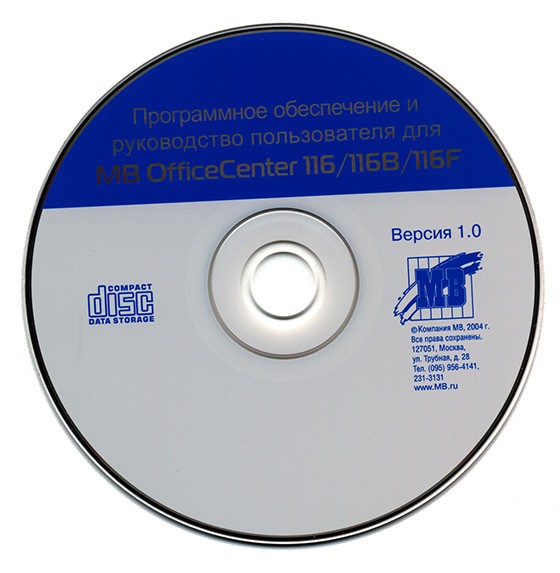
Каждое МФУ имеет в комплекте компакт-диск или USB-накопитель, на котором находится необходимое программное обеспечение от производителя, специально разработанное под конкретное печатное устройство.
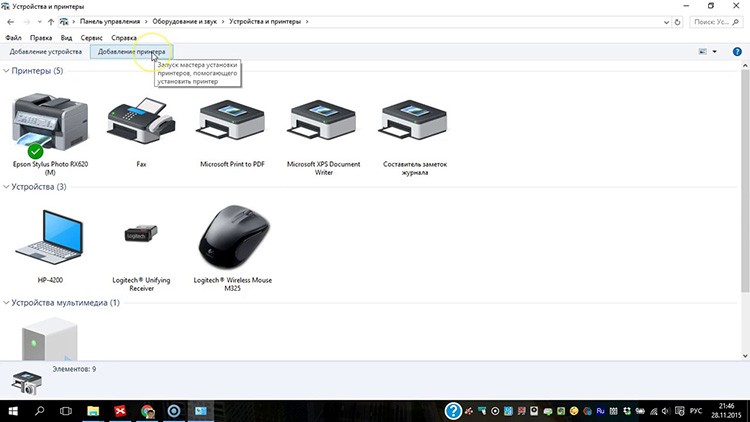
Установка нового устройства может осуществляться через «Панель управления» по пункту «Добавление нового принтера»
Как подключить принтер к ноутбуку: разбор популярных способов на разных операционных системах.В специальной публикации нашего портала мы подробно расскажем о том, как подключить принтер к ноутбуку. Вы узнаете основные способы подключения, способы установки программного обеспечения и ознакомитесь с инструкцией подключения для моделей различных производителей.
Как сканировать документы на компьютер через сканер
Чтобы начать сканирование необходимых документов или фотографии, предварительно следует осуществить настройку устройства. Далее вопрос, как сделать скан на компьютер с принтера, предполагает использование «Мастера работы со сканером», который имеется в операционной системе. Последовательность шагов для простого сканирования с сохранением файла на жёсткий диск ПК следующая:
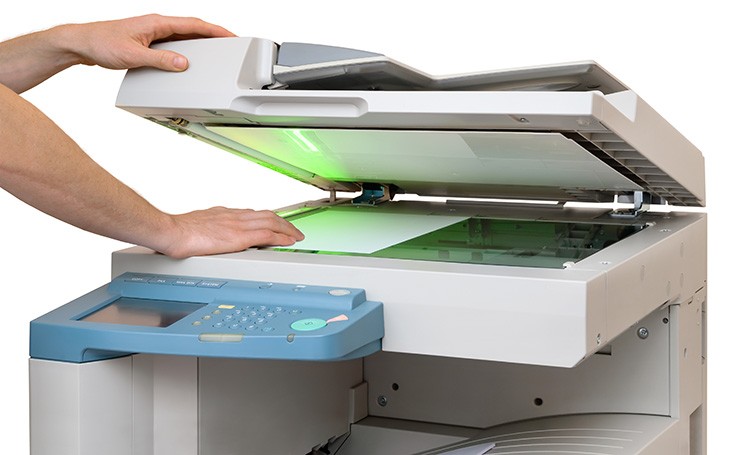
- Включить устройство и проверить чистоту поверхности стекла, находящегося под верхней крышкой.[caption
- Сканируемый документ укладывается на стеклянную поверхность лицевой стороной вниз[
- Далее требуется положить текст или фото, которое требуется отсканировать, лицевой стороной вниз, придерживаясь указателей размерности, нанесённых по краям области сканирования.
- Закрыть крышку.
- Следующим шагом станет переход в «Панель управления» и выбор пункта «Оборудование и звук».
- Потом пользователю необходимо перейти к пункту «Устройства и принтеры».
- Отыскав своё устройство, необходимо нажимать правую кнопку мыши до появления контекстного меню, где следует выбрать пункт «Начать сканирование».
- Далее можно выбрать необходимые параметры и щёлкнуть по «Предварительному просмотру».
- Откроется окно, на котором будет превью сканируемого документа. Здесь можно откорректировать размеры путём перетаскивания границ или выбрать установки качества изображения. Если пользователя всё устраивает, следующим шагом станет нажатие кнопки «Сканировать».
- Всего за несколько секунд устройство произведёт процедуру сканирования, после чего файл можно сохранять на компьютер или сразу отправлять на печать.
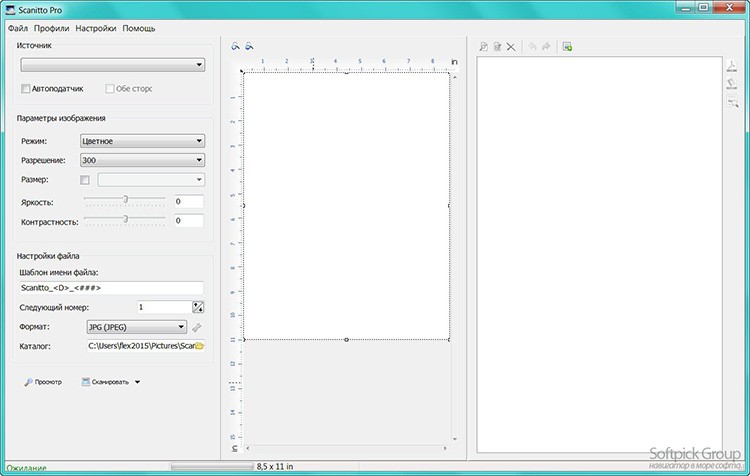
Режим предварительного просмотра позволяет выставить настройки качества и определить границы сканируемого фрагмента
Особенности копирования текстовой информации
При сканировании документов, особенно это касается личных бумаг (паспорт, свидетельства или заявления), требуется получение копии высокого качества, чтобы все знаки, буквы и цифры оставались читаемыми. Далее следует выполнить действия:
- Достать документ из обложек или файловых папок, которые могут мешать при сканировании.
- В настройках устройства рекомендуется выставлять «оттенки серого», а оптимальное разрешение выставлять на уровне 300 dpi.
- Положить документ на поверхность сканера и плотно закрыть крышку.
- Обязательно включить предварительный просмотр для получения представления, каким получится скан, и проверить детализацию.
- Далее требуется нажать кнопку «Сканировать» и проверить полученную картинку.
- Сохранить файл на жёсткий диск. Желательно сохранять в форматах .tiff или .bmp, которые лучше передают монохромные изображения.
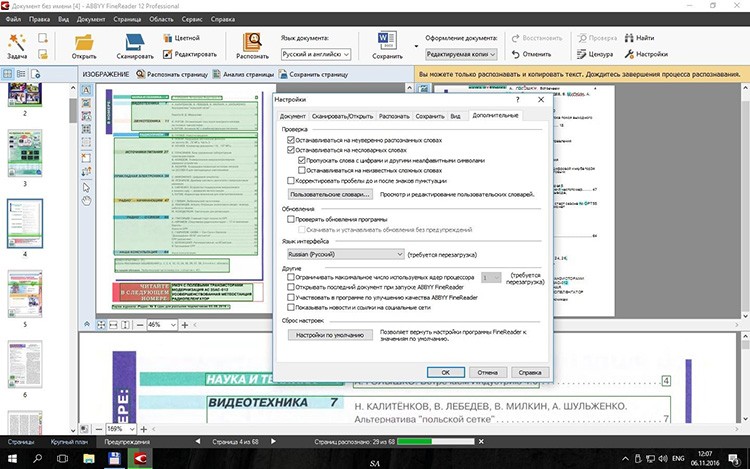
Распознавание текста – это единственная возможность его редактирования при помощи текстового редактора
Как сканировать фото на компьютер через принтер
Инструкция, как сделать сканер фото на принтере, практически ничем не отличается от аналогичной схемы для текстовых документов.
Предварительно перед помещением фотографии на сканирующую поверхность необходимо убедиться, что они лишены пятен, пыли или грязи.
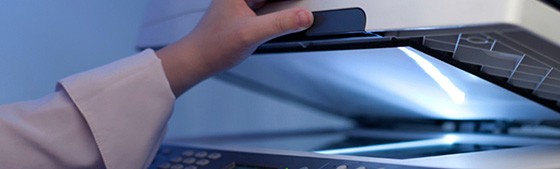
Алгоритм действий будет следующим:
- Подключить МФУ к ПК и его включение.
- Положить изображение лицевой поверхностью вниз.
- Желательно при сканировании фотографического изображения пользоваться специальным софтом, что позволяет вносить корректировки.
- При выставлении разрешения рекомендуется применять максимальные настройки качества.
- В процессе сканирования не следует вмешиваться в настройки или открывать крышку, чтобы не получить искажения.
- Готовую скан-копию можно сохранять на персональном компьютере в любом удобном формате.
- Далее нелишним будет использование графического редактора, который обладает большим функционалом, нежели встроенная программа самого сканера или приложения операционной системы.
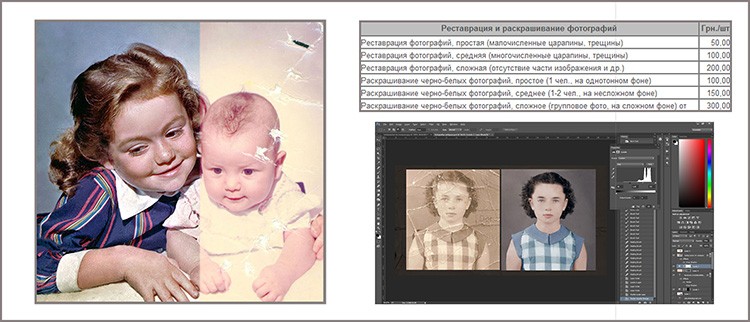
После сканирования фото желательно провести его обработку в графическом редакторе
Возможности программ для сканирования документов
Как отсканировать документ в Word
Для получения текстового документа на основе сканированного изображения требуется проведение двух этапов: собственно получение скан-копии и дальнейшее распознавание её посредством специальной программы. Процесс сканирования происходит по описанному выше алгоритму. Единственной рекомендацией станет выставление максимально доступного разрешения – 400−600 dpi, что позволит облегчить процедуру распознавания.
Самым важным этапом для получения текстового документа на основе сканированного изображения является распознавание картинки. Это осуществляется без участия копира.
Для целей распознавания можно использовать такие программы, как Adobe FineReader (платная) или FineReader (бесплатная), или найти подходящий онлайн-сервис, предлагающий возможности распознавания совершенно бесплатно.
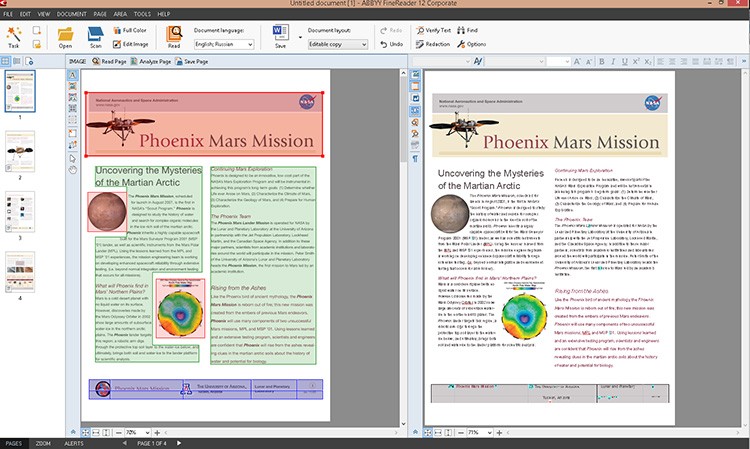
Adobe FineReader предлагает широчайшие возможности для распознавания отсканированного текста
Общие этапы распознавания следующие:
- Запуск программы.
- Загрузка в неё изображения.
- Определить часть документа, который требуется распознать.
- Задать тип данных, которые будут получены на выходе.
- Нажать кнопку «Распознать», которая может иметь различное внешнее исполнение в зависимости от приложения.
- Сохранить полученный документ в формате .doc или .docx.
Последним действием станет открытие сохранённого файла в Word и проведение корректировки, поскольку даже самые дорогие платные программы для распознавания текста могут допускать нарушение форматирования.
Microsoft Office, начиная с версии 2013, имеет встроенную функцию распознавания файлов формата .pdf и их редактирования. Это упрощает процесс работы с документами, которые были сканированы посредством МФУ.

Как отсканировать документ в формате pdf
Документы, имеющие формат pdf, всё чаще встречаются в документообороте. Это связано с широкими возможностями, которые представляет подобный способ хранения данных. PDF-документ может содержать полноцветные картинки, текстовые диаграммы и комментарии. Также при правильном сохранении и наличии специального софта такие файлы могут редактироваться.
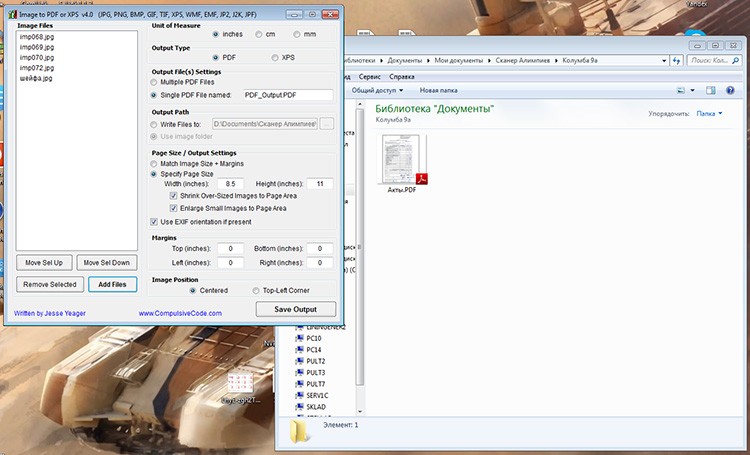
Сканированное изображение можно просто сохранить в формате pdf, выбрав соответствующий пункт
Процесс сканирования документа или фотографии для получения итогового файла в формате pdf ничем не отличается от простой процедуры копирования. Разница заключается лишь в установке выходного формата в настройках. В процессе сканирования пользователь может устанавливать разрешение, давать итоговому файлу название и прописывать путь для сохранения.
Особенности работы с конкретными моделями МФУ на примере Canon и HP
Как сканировать на компьютер через принтер Canon
Чтобы сканировать документы посредством техники этого известного бренда и признанного лидера в производстве печатающих устройств, первым делом требуется установить правильные драйвера. Они находятся на диске, входящем в комплект. Также официальный сайт содержит исчерпывающий архив установочных файлов для инсталляции программного обеспечения для всех моделей.
Для получения копии при помощи сканера от Canon требуется:
- Открыть крышку.
- Положить документ или фото лицевой стороной вниз.
- Нажать кнопку «Сканирование» или «Старт» на самом устройстве.
- Почить копию из выходного лотка.
Сканирование посредством ПК осуществляется путём использования «Мастера сканирования» операционной системы или посредством фирменной утилиты Canon MF Toolbox, которая предлагает большой набор полезных функций для осуществления копирования, сканирования и даже редактирования изображения.
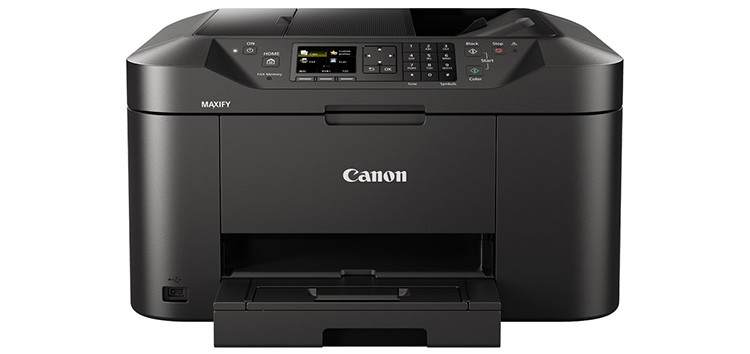
Компания Canon – один из лидеров по производству печатающей техники
Как сканировать на компьютер через принтер HP
Компания, которая конкурирует с Canon на рынке печатающих устройств. Для работы с копиром или сканером требуется установка соответствующего драйвера, который может прилагаться в виде диска или скачиваться с официального сайта. Также для удобства работы пользователь может установить фирменную утилиту HP Scanner Utility. Эта функция встроена во все драйвера, которые были выпущены после 2011 года. Она содержит большое количество настроек сканера. Сам процесс сканирования запускается в приложении, которое открывается после выбора пункта «Сканировать документ или фотографию».
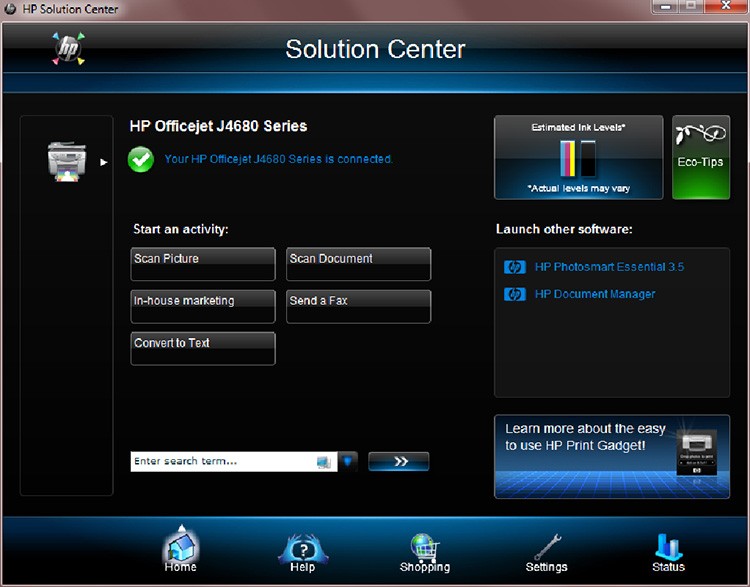
HP предлагает пользователям удобный инструмент – центр решений, который поможет осуществить сканирование и настройку МФУ
Также для моделей устройств, которые были выпущены после 2010 года, доступно приложение Центр решений HP, позволяющее онлайн запустить задания на сканирование, изменить настройки, осуществить сохранение полученных сканов в различных форматах.
При помощи Центра решений HP пользователь может автоматически прикреплять сканированные документы к электронному письму. Эта функция по умолчанию доступна для Microsoft Outlook, Live Mail и Mozilla Thunderbird. В случае использования иных почтовых клиентов требуется настройка локальной учётной записи.

Проблемы, возникающие при работе МФУ
Почему принтер не сканирует документ на компьютер
Существует несколько причин, которые приводят к невозможности осуществить сканирование документов посредством МФУ или сканера:
- Программа не отвечает. В этом случае решением становится перезагрузка девайса. Если обычное включение/выключение не помогает, тогда следует отключить устройство на 60 секунд и снова его включить.
- Ошибка. Иногда в работе устройства могут возникать ошибки, которые имеют свой собственный код. Его можно отправить в службу технической поддержки для получения исчерпывающей информации по устранению.
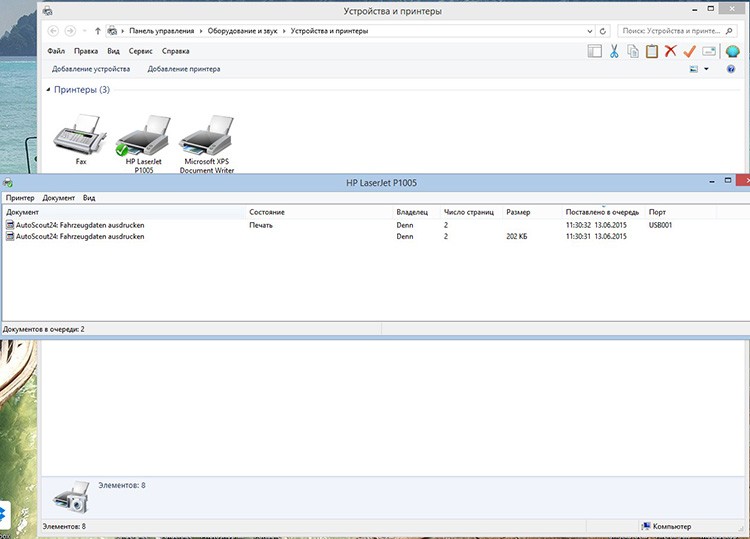
- Одной из проблем отказа сканирования может стать заполненная очередь печати
- В очереди находится большое количество документов. Иногда, когда в очереди печати присутствует множество файлов на исполнение, МФУ может подтормаживать и не выполнять задачу. Для устранения следует просто дождаться завершения исполняемых процессов или остановить их принудительно, нажав правой кнопкой и выбрав пункт «Снять задачу».
- Проблемы с драйвером. Если «слетел» драйвер устройства, то потребуется его переустановка.
Почему принтер сканирует, но не печатает с компьютера
Причины, почему не осуществляется печать, заключаются не в проблемах сканера, а в неполадках самого принтера. Это может случиться:
- При неправильной установке или настройке текущего устройства.
- В случае «слетания» драйвера принтера.
- При проблемах в работе картриджа или системы непрерывной подачи чернил.
- При аппаратных поломках самого печатающего блока.
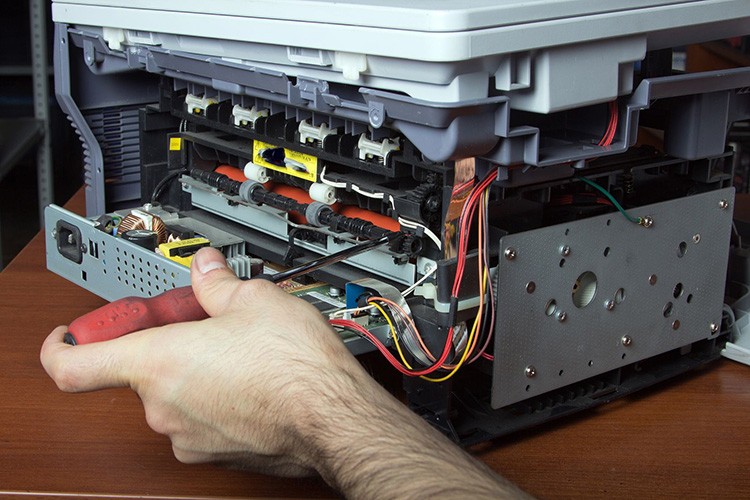
Ремонт аппаратной части можно провести только в условиях сервисного центра
Последнюю проблему можно устранить только при помощи обращения в специализированный сервис для проведения ремонта.
Видеоинструкции по сканированию документов посредством МФУ приведены в ролике:
Як відсканувати документ і навіть без сканера: 15 способів
Пропонуємо гайд, як відсканувати документ. Використовуємо:
- багатофункціональний принтер,
- планшет,
- телефон.
- Розглянемо різні інструменти і варіанти для різних платформ.
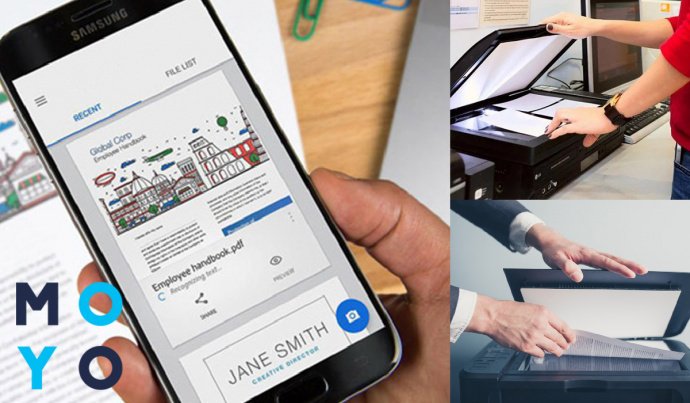
БФП і комп’ютер: як підключити
Перевести документ в електронний вигляд і зберегти його на ПК можна за допомогою багатофункціонального принтера (так званого БФП). Принцип і порядок дій для пристроїв на ОС Windows і Mac OS однаковий.
Власникам комп’ютерів з версією ОС Windows до 8 версії знадобиться встановити драйвер. Тим, у кого «вісімка» або «десятка», пощастило більше: необхідний драйвер система може відшукати автоматично.
В будь-якому випадку спочатку потрібно з’єднати обидва гаджета між собою. Для цього використовуємо спеціальний провід або Wi-Fi з’єднання. Включаємо обладнання. Якщо ОС безпомилково визначає модель і призначення пристрою, можна приступати до роботи. Якщо ні – доведеться шукати потрібні «дрова».
В турботі про клієнтів виробники до БФП, як правило, додають диск з драйверами. Якщо з якої-небудь причини диск відсутній – зайдіть на сайт виробника і скачайте потрібну програму з офіційного джерела для відповідної версії операційної системи.
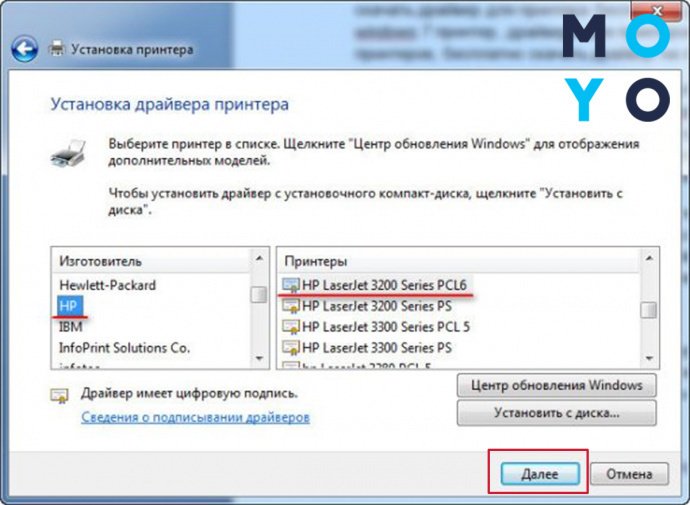
Запустіть інсталятор і дотримуйтесь його вказівок. Установка програми займає кілька хвилин. Після завершення варто перезавантажити комп’ютер. Деякі виробники разом з драйверами пропонують користувачеві встановити пакет спеціалізованого ПЗ, що дозволяє спростити процеси налаштування, сканування та друку.
Windows 10: покрокова інструкція по скануванню
Щоб відсканувати документ без витрат зайвого часу на пошук і установку додаткового програмного забезпечення, користувач може скористатися допомогою звичайних методів тестування.
Не забуваємо, що БФП повинен бути включеним.
Відкриваємо «Пуск» і переходимо в панель керування (значок шестерінки). Вибираємо пункт «Пристрої».
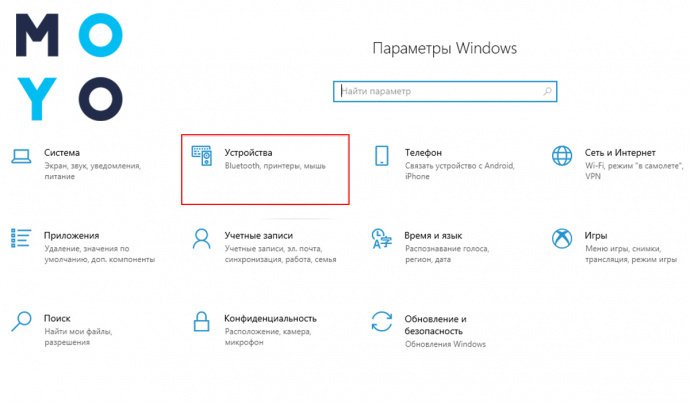
- У віконці переходимо до пункту «Принтери і сканери».
- Вибираємо багатофункціональний принтер, підключений до комп’ютера.
Листок документа необхідно розташувати на склі сканера якомога рівніше текстом (зображенням) вниз. Лише кілька виробників мають у своєму розпорядженні скануючий елемент в закривається кришці. У такому випадку документ необхідно буде перевернути.
Слідкуйте, щоб кришка пристрою була щільно закрита. Після натискаємо кнопку «Нове сканування» (або New Scan).
Вікно програми розділене на дві половини.
- Дозволяє завчасно ознайомитися з результатами роботи пристрою. Отримати пробну електронну версією документа можна натиснувши кнопку «Попередній перегляд» (Preview).
- Віконце налаштування параметрів принтера.
Якщо побачений результат користувача влаштовує – потрібно натиснути на «Сканувати».
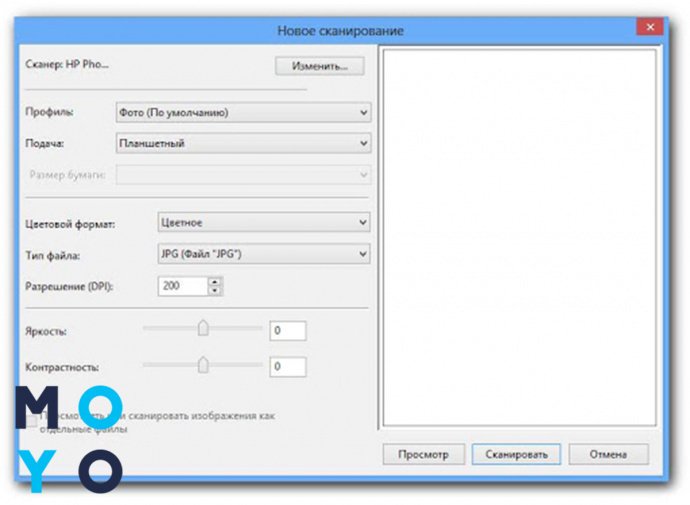
Ставлячи різні параметри значення DPI, користувач отримає картинку з різними характеристиками.
- Картинки до 150 dpi будуть створюватися швидше, «важити» менше, але значно втрачати в якості.
- Картинки з щільністю пікселів в 150-300 dpi (як правило, щільність встановлена за замовчуванням на значенні 300) виходять трохи повільніше, але працювати з таким сканом куди простіше і зручніше. Цього дозволу цілком достатньо для роботи з більшістю документів.
- Щільність в 300-600 dpi встановлюють для більш якісної оцифровки. При таких параметрах юзер отримає картинку високої якості, що займає багато дискового простору за рахунок деталізації. Правда, створюється таке зображення дуже повільно.
Отримане зображення відкриється в новому вікні і, за замовчуванням, буде збережено в папці сканованих документів (Scanned documents). Якщо результат роботи пристрою незадовільний, користувач може змінити доступні налаштування, щоб домогтися потрібного результату.
Сканування в Windows за допомогою програмного забезпечення від виробника
Такі гіганти виробництва техніки як HP, Samsung, Xerox, Canon, Epson або Brothers (і багато інших) до драйверів пристрою пропонують встановити пакет фірмового програмного забезпечення.
Якщо при друку документів звичайні користувачі рідко стикаються з проблемами, то зі скануванням – зовсім інша розмова. Використання ПЗ від виробника значно полегшує і розширює можливості користувача.
Фірмові програми інтуїтивно прості. Якщо пристрій пов’язане з комп’ютером, а драйвери встановлені вірно, користувачеві досить відкрити програму, вибрати потрібну кнопку ( «Сканувати»), отримати зображення і зберегти його в потрібному форматі. Часто навіть не потрібно міняти стандартних налаштувань.
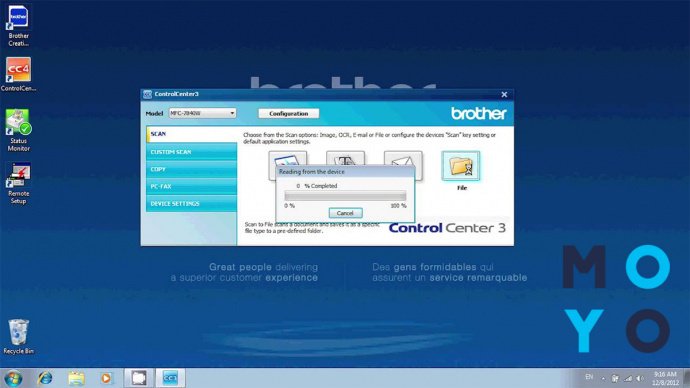
Використання програм від виробника принтера значно полегшує масове сканування документів. Як правило, програми зберігають відскановані зображення по порядку, наприклад, IMG-0001 у IMG-0002 і т.д. Потрібну назву і точку відліку користувач може задати самостійно. Таким чином, кожна сторінка документа знаходиться в окремому файлі, а потрібні картинки легко знайти.
Сканування в Windows за допомогою Paint
Про розширених можливостях ОС і специфічного ПО знають далеко не всі користувачі. Але ось зі стандартною програмою Paint знайомі навіть діти. Дана утиліта може допомогти зі скануванням документів тим користувачам, які не дуже прагнуть глибоко занурюватися в налаштування системи.
Для отримання скана досить:
- включити пристрій,
- відкрити Paint,
- розташувати документ на сканері,
- закрити кришку принтера,
- вибрати пункт «З сканера або камери» у вкладці «Файл».
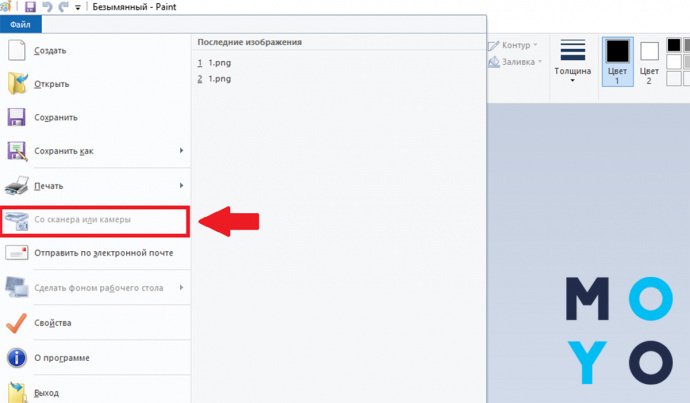
У вікні користувачеві залишається вибрати доступне БФП і натиснути кнопку «Сканувати».
Отримане зображення зберігаємо в зручному дозволі (PNG, JPEG, GIF), під потрібним ім’ям в зазначеній папці.
Сканування в Mac OS: інструкція
Щоб побачити список доступних пристроїв на операційній системі Mac , користувачеві потрібно увійти в головне меню комп’ютера, вибрати пункт «Системні налаштування» і відшукати вкладку «Принтери і сканери» (Printers & Scanners).
У віконці вибираємо багатофункціональний принтер списку доступних. Додати новий пристрій можна за допомогою кнопки «+». Переходимо у вкладку Scan, потім – Open Scanner.
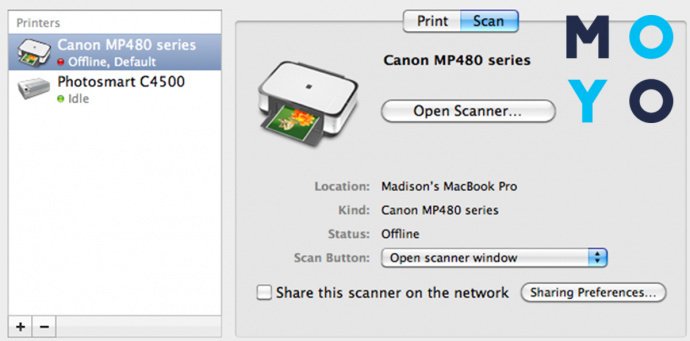
Відкривається віконце налаштувань сканера з можливістю перегляду електронної версії отриманого зображення. Щоб почати роботу, досить вибрати пункт «Сканувати».
Зберегти скан-версію документа можна в зручній папці і з потрібним розширенням (за замовчуванням, картинки зберігаються в папці «Зображення» в форматі JPEG).
ДО слова: Чому Mac?
Сканування в Mac OS за допомогою ПО пристрою
Для техніки Apple виробники БФП також постачають фірмові програми, що дозволяють максимально швидко працювати з багатофункціональним пристроєм. Інтерфейси програм для Windows і Mac OS відрізняються мало.
Якщо при установці «дров» юзер вважав за краще установку всіх утиліт, для початку роботи в списку програм досить знайти потрібне ПО. Виробники називають програми зі згадуванням свого імені. Наприклад:
- EPSON Scan,
- Xerox Easy Printer Manager,
- Samsung Easy Document Creator,
- Brother iPrint & Scan,
- Canon MF Toolbox.
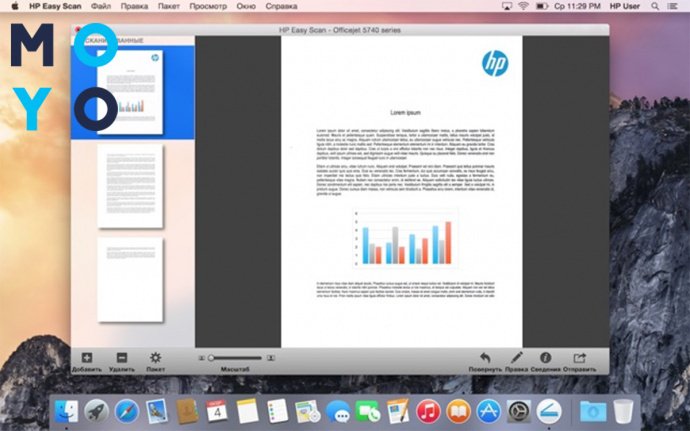
Так що складно помилитися з вибором потрібного додатки. Щоб отримати скан документа, користувач може слідувати інструкціям і підказкам утиліти.
Сканування в Mac OS за допомогою Image Capture
Стандартні інструменти операційної системи Mac також прийдуть на допомогу у разі потреби привести документ у електронний Формат. Додаток захоплення зображення знаходиться в Меню APPLICATIONSкомп’ютера Apple.
Список підключених пристроїв відображається в лівій частині екрана програми. Отримане зображення і параметри – в правій.
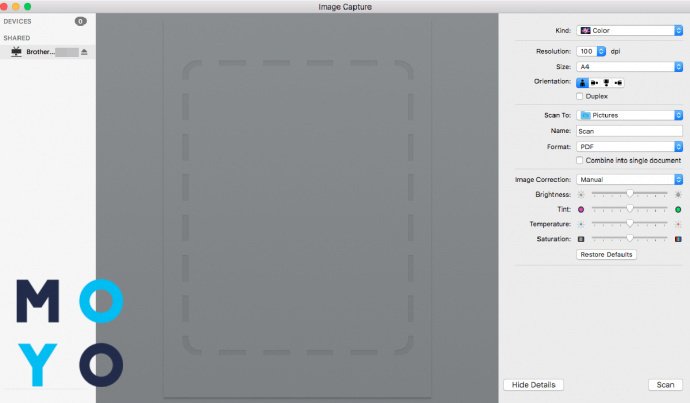
Встановлюємо потрібні параметри. Вибрати можна:
- вид документа (чорно-біле, текст або колір);
- розмір;
- щільність пікселів;
- кут повороту;
- автоматичний вибір краю або окрему область сканування;
- папку для збереження зображень;
- формат скан-копій.
Запуск оцифровки починається з натисканням кнопки Scan.
Перевагами використання утиліти є:
- простота використання,
- широкі можливості вибору параметрів настроювання,
- вибір області сканування,
- редагування отриманого документа,
- збереження ськана в потрібному форматі.
Додаток дозволяє об’єднати кілька картинок в один файл і зберегти у форматі PDF без необхідності використовувати додаткові програми.
Сканування без сканера на iPone і iPad
Коли під рукою є БФП або сканер, впоратися легше. А ось що робити якщо документ потрібно відсканувати терміново, а з допоміжних пристроїв на руках – тільки телефон або планшет ?!
Власники гаджетів на iOS можуть створити скан документа з використанням попередньо встановленого додатка «Нотатки».
- Знаходимо в списку додатків дану програму, створюємо новий запис.
- В панелі інструментів шукаємо «+», натискаємо і вибираємо опцію «Відсканувати документи».
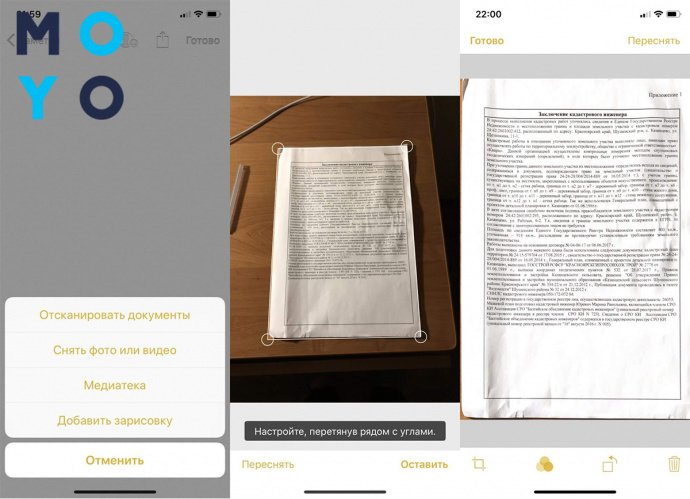
- Наводимо камеру і робимо фото майбутньої скан-копії. Вказати межі дозволяють маркери, які потрібно розташувати по кутах документа.
- Якщо скан-копія вийшла вдало, тиснемо кнопку «Залишити», якщо немає – перезнімати.
- Далі приступаємо до редагування. Зображення можна обрізати, зробити більш чітким і яскравим за допомогою накладання фільтрів, повернути.
Зберігаються скани в «Галереї». Після створення оцифрованої копії її можна переслати будь-яким зручним способом.
Власники гаджетів з iOS версії 13 можуть скористатися стандартною утилітою «Файл».
- Відкриваємо додаток, переходимо в режим перегляду.
- При натисканні на три крапки (верхній правий кут) в меню шукаємо пункт «Сканування документів».
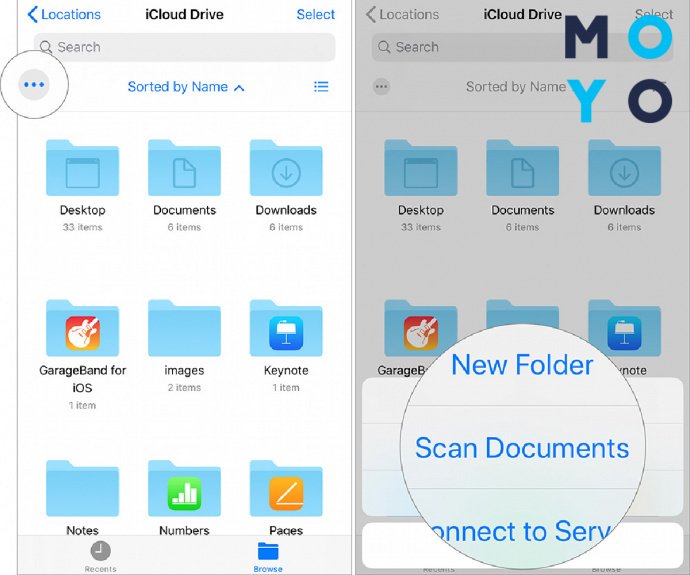
- Наводимо камеру на потрібний об’єкт і робимо фото. Для якісного знімка можна задати параметри спалаху, і застосувати фільтри.
- Вказуємо кордону документа за допомогою бігунків. Натискаємо Keep scan, далі – «Зберегти» і вказуємо потрібну папку. Відредагувати отримане зображення можна за допомогою кнопок, розташованих у нижній частині екрана. Файл автоматично зберігається в форматі PDF.
Сканування документа з інструментами Google Docs без сканера на Android
Гаджети на ОС Android дозволяють користувачам відсканувати документи з використанням стандартних функцій.
- Щоб виконати сканування, заходимо в додаток «Диск» під своїм обліковим записом.
- У нижньому правому куті можна побачити велику кнопку з зображенням плюса. Натиснувши на нього, користувач відкриває меню з можливістю створення нових файлів. Вибираємо пункт «Сканувати».
- Наводимо камеру на документ. Значки у верхній частині екрану дозволяють управляти спалахом, накладенням фільтрів, налаштуванням співвідношення сторін, затвором і загальними установка камери.
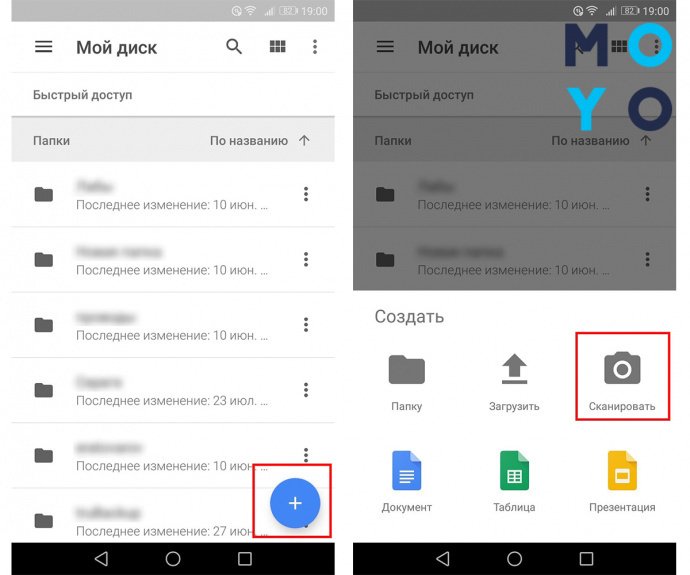
Кнопки внизу дозволяють зробити знімок, змінити камеру і вийти з програми. Отримане зображення можна перезняти, натиснувши на хрестик або відредагувати, вибравши галочку.
Фотографію можна обрізати, повернути, вибрати колір. Додати наступну сторінку в документ дозволяє натискання на кнопку плюса в нижньому лівому кутку. Завершить сканування кнопка «Зберегти» в нижньому правому. Файл автоматично конвертується і зберігається в форматі PDF.
Телефон і планшет: 5 кращих програм для сканування документів
AppStore і Play Market пропонують користувачам безліч додатків для роботи з сканами документів. Утиліти дозволяють створювати скани, які нічим не поступаються в якості навіть дорогим БФП або іншого обладнання.
- сканує документи, візитки і QR-коди;
- Безкоштовне
- Android;
- зберігає файли у форматі картинки або PDF;
- iOS
- дозволяє редагувати, покращувати і вибирати розміри сторінок;
- підтримує передачу файлів на Dropbox, Google Drive, Evernote, Box або по e-mail;
- захист документів секретним кодом
- сканування, ретуш та редагування документів;
- Android;
- повторне використання відсканованого контенту;
- iOS
- швидкий пошук файлів;
- збереження візитних карток в контактах користувача;
- збереження в Adobe Document Cloud;
- робота з файлами в Microsoft Office
- автоматичний пошук кордонів і обрізка непотрібних фонових частин;
- Android;
- випрямлення і виправлення перспективного спотворення;
- iOS
- застосування вбудованих фільтрів;
- розпізнавання тексту OCR;
- приєднання підпису або печатки;
- створення високоякісних PDF- або JPG-файлів без водяних знаків
- сканування візиток, документів, квитанцій з автоматичним визначенням меж;
- обробка зображення фільтрами для поліпшення якості;
- iOS
- керування скан-копіями;
- високоякісні PDF або PNG;
- можливість розпізнавання понад 110 мов;
- накладення підпису;
- можливість використання електронного підпису
- ABBYY FineScanner AI
- отримання електронних копій друкованих документів;
- Android;
- збереження з розширенням JPEG або PDF;
- iOS
- миттєве розпізнавання тексту перекладом в TXT;
- робота на 193 мовах;
- 12 форматів для збереження результатів сканування;
- створення файлів з об’ємом до 100 сторінок;
- автозахвату листа;
- вбудовані фільтри;
- теги і швидкий пошук;
- експорт сканів по e-mail;
- передача через месенджери;
- збереження скан-копій в хмарні сховища (Evernote, Google.Drive, Box, Dropbox, Яндекс.Діск і т. Д.)
Як вибрати програму залежить від потреб і переваг користувача. Інтерфейси програм прості, а функціональні можливості дозволяють перетворити мобільний гаджет в справжній портативний сканер.
Сканування документа і збереження в форматі PDF
Тим, хто вважає за краще працювати з надрукованими текстами «по-старому», стануть в нагоді утиліти, що дозволяють отримувати електронні копії паперів і переводити їх в PDF.
Для Windows і Mac OS створені сотні додатків, що дозволяють працювати з відсканованими документами.
- доступний для обох платформ;
- дозволяє створювати і редагувати PDF-файли;
- захист і підписання документів;
- конвертація сканів в формати Microsoft Office;
- обмін документами;
- розпізнавання OCR з підтримкою 193 мов;
- автоматизація повторюваних дій користувача;
- оптимізація і стандартизація документів
- працює на обох операційних системах;
- дозволяє відсканувати, редагувати, розпізнати і перекладати документи в PDF-формат;
- підтримує більше 20 мов з контрольним словником;
- дозволяє працювати зі «змішаним» текстом, що складається з двох мов;
- автоматичний пошук кордонів і елементів сторінки;
- поліпшення якості розпізнавання, фільтри;
- підтримує пакетну і одиночну обробку зображень
- дозволяє об’єднувати і розділяти, редагувати, коментувати, захищати і підписувати PDF-файли;
- розпізнавання і переклад документів в різні формати для роботи в Word, PowerPoint, Excel і навіть аудіо;
- додавання субтитрів і тегів;
- збереження в хмару;
- передача файлів по FTP, SharePoint;
- зчитування і кодування штрих-коду
Програми підтримують можливість експорту зображень зі сканерів і принтерів практично всіх відомих моделей. Оболонка додатків зручна, зрозуміла. Широкі можливості ПО швидко оцифрувати і зберегти файли в зручному для користувача форматі.
Гаджети істотно спрощують життя. Навіть не маючи стаціонарного сканера, викрутитися з положення можна відразу декількома способами.
Користувачам будь-яких платформ і гаджетів без особливих проблем і значних витрат часу вдасться відсканувати документи, перевести їх в зручний формат і навіть розпізнати і відредагувати.
- БФП,
- сканер,
- камера,
- телефон/планшет
- БФП,
- сканер,
- камера,
- телефон/планшет
- Камера телефону
Так що, дорогі читачі, сподіваємося що наша стаття допомогла вам знайти відповідь на питання, як відсканувати документ, використовуючи підручні засоби.