Чистка принтера Epson через компьютер

За чистку принтера Epson через компьютер отвечают инструменты, входящие в состав драйвера, поэтому его понадобится установить в обязательном порядке. Скорее всего, вы это уже и так сделали, однако отсутствие меню, о которых пойдет речь далее, может свидетельствовать о том, что драйвер устарел или инсталлирован неправильно. В таком случае повторите процедуру установки, а затем подключите принтер к компьютеру стандартным образом. Детальнее об этом читайте в материалах по следующим ссылкам.
Программная чистка принтеров Epson
Программная чистка принтеров от компании Epson заключается в последовательном запуске средств проверки и автоматизированного исправления возможных проблем. В большинстве случаев специальное приложение отсутствует, поэтому далее этот процесс будет рассмотрен на примере штатного меню «Настройки печати».
-
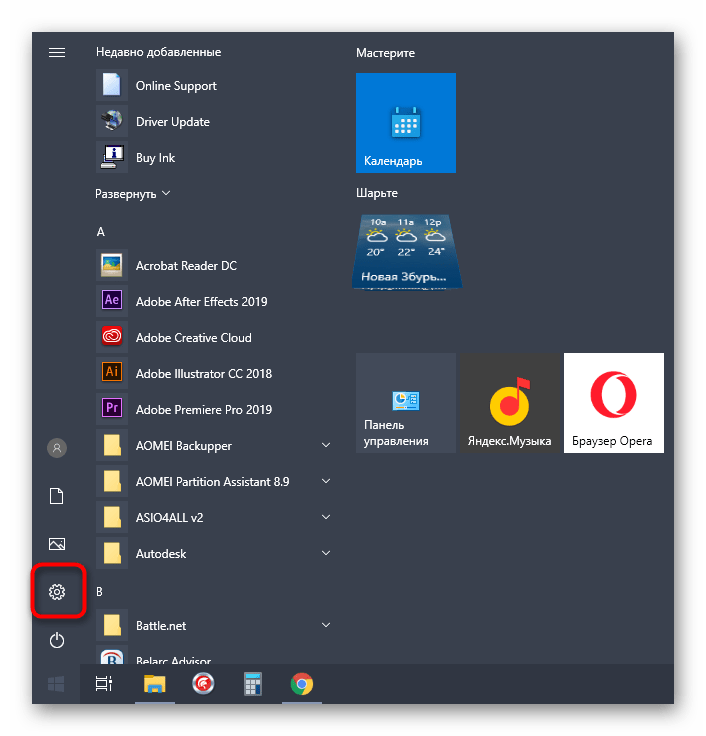
Откройте меню «Пуск» и вызовите «Параметры», нажав по кнопке с шестеренкой.
В завершение всей процедуры чистки рекомендуется проверить, насколько хорошо печатает принтер. Для этого используются полученные самостоятельно шаблоны или стандартные пробные страницы, имеющиеся в драйвере устройства. Развернуто о выборе подходящего метода и его применении читайте в отдельной инструкции на нашем сайте, перейдя по ссылке ниже.
Иногда программная чистка не оказывает должного эффекта, поэтому приходится устранять проблемы вручную. О том, что делать в таких ситуациях, написано в других статьях на нашем сайте. Выберите подходящую проблему и переходите к прочтению доступных для нее решений.
Промывка печатающей головки принтера Epson: подробная инструкция
Если струйный принтер Epson большое количество времени простаивал, то возвращение его в работу может стать достаточно непростым. Проблема в том, что во время простоя, жидкое красящее вещество засыхает внутри печатающего устройства, забивая тем самым различного рода каналы поступления чернила. При этом чаще всего страдает печатающая головка принтера Epson. В ней находится огромное количество дюз (тоненьких отверстий для разбрызгивания чернила), которые быстро засоряются, что негативно сказывается на процессе печати. В этой статье мы расскажем Вам, почему нужно чистить печатающую головку струйного принтера Epson, способы промывки печатающей головки Epson, а также как просушить печатающую головку Epson Micro Piezo, если она была залита жидкостью.
Зачем нужно чистить печатающую головку Epson
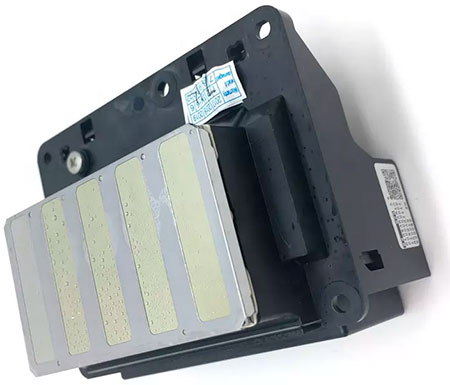
Печатающая головка (ПГ) – это технически сложное изделие, предназначенное для распыления красящего вещества (чернила) по поверхности носителя (бумаги, ткани, пленки и т.д.). Устанавливается только на принтеры струйного типа. У Epson печатающая головка идет в качестве основной детали, отделенной от картриджей с чернилами. Любое ее засорение гарантированно приводит к проблемам с печатью. Чаще всего в дюзах ПГ засыхает краска. Это вызывает появление пропусков или полное отсутствие отпечатка.
Чтобы возобновить работу принтера, печатающую головку нужно промыть либо заменить. Однако цена новой печатающей головки Epson варьируется в пределах 60-80% от стоимости самого печатающего аппарата. Если заглянуть в каталог любого интернет-магазина оргтехники, то Вы там увидите, что цена на принтеры Epson стартует с отметки 8000 рублей (модель Epson L120). Поэтому целесообразнее всего попытаться промыть печатающую головку.
Обратите внимание: Существует очень много способов чистки ПГ Epson. Если не получилось возобновить работу печатающей головки с первого раза, стоит попробовать сделать это еще несколько раз. Иногда встречаются случаи, когда удается восстановить печатающую головку спустя несколько недель ее регулярной промывки.
Рекомендации по чистке печатающей головки от производителя
В этом вопросе производитель не остался в стороне. В технической документации к принтеру Epson Вы найдете несколько рекомендаций по прочистке печатающей головки устройства. Тем не менее, способы основаны лишь на программной чистке дюз ПГ. Подобный метод справится лишь с малой частью проблем, вызванных засыханием красящего вещества. Чтобы таким образом осуществить чистку ПГ Epson Вам потребуется выполнить ряд следующих действий:
-
и запустить кнопкой «Power On»;
- установить драйвер принтера на компьютер;
- подключить принтер к компьютеру;
- на ПК войти в «Панель управления» – «Устройства и принтеры» и найти модель вашего печатающего аппарата;
- по иконке принтера кликнуть правой кнопкой мыши и открыть его свойства;
- во вкладке «Общие» найти и открыть «Настройки»;
- в настройках перейти во вкладку «Сервис» и нажать на пункт «Прочистка печатающей головки»;
- дождаться окончания процесса и выполнить тест дюз.
Если на панели управления принтера присутствует кнопка «Чернила» (изображен символ капли), то нужно зажать ее на три секунды и ПГ прочистится автоматически. У аппаратов с полноценным дисплеем прочистка печатающей головки запускается через меню «Техобслуживание». На этом все. Если подобная процедура не помогла, разработчики рекомендуют нести принтер в сервисный центр, либо менять печатающую головку. Однако есть куда более эффективные способы промывки ПГ принтера Epson.
Способы прочистки дюз печатающей головки Epson
Промывка ПГ Epson на программном уровне позволит исправить лишь мелкие засоры, которые и так сильно не влияли на качество печати. Чтобы справиться с более серьезным засыханием печатающей головки, ее нужно промывать при помощи различных чистящих средств. Стоит отметить, что производитель оргтехники Epson не зря рекомендует обращаться в сервисный центр, если программная прочистка ПГ не принесла положительных результатов. Ведь если неаккуратно отнестись к прямой промывке печатающей головки, то в итоге можно не только ее испортить, но и спалить форматер принтера. Если все-таки решили сами заняться промывкой струйной печатающей головки, тогда это можете сделать при помощи следующих способов:
1. Простой способ отмачивания печатающей головки без разборки принтера Epson
Если осуществили несколько глубоких чисток ПГ драйвером принтера, и видите, что печать хорошая, но не до конца идеальная, тогда можно попробовать сделать следующее:
- включить принтер Epson копкой «On», размещенной на панели управления устройством;
- открыть крышку принтера, чтобы добраться до блока картриджей (еще можно на панели нажать кнопку замены картриджей);
- дождаться когда каретка выедет в центральное положение, либо выдвинуть ее вручную;
- выдернуть штекер принтера из электрической сети;
Важно: Если до этого каретка с картриджами не выдвинулась из крайнего правого положения, то ее можно вытащить вручную, только предварительно слегка нужно отогнуть отверткой блокирующую защелку.
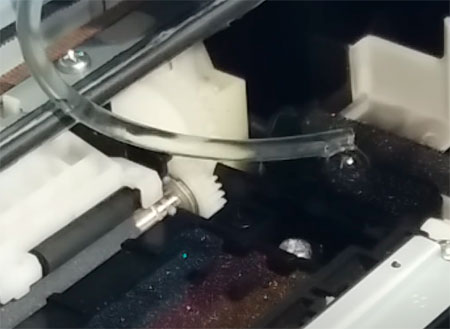
- налить немного чистящего средства на капу парковки (средство должны быть самое простое, хорошо подходит «Мистер Мускул» для окон, жидкость зеленого цвета);
- запарковать каретку на капу и подождать несколько часов (если жидкость слабая, можно оставить на ночь, принтер не включать);
- провести процедуру прочистки печатающей головки Epson на программном уровне, сделать тест дюз.
Внимание: Не нужно делать так называемый «бутерброд» (подкладывать салфетку, ткань или бумагу смоченную жидкостью, между каппой парковки и соплами печатающей головки). Это может привести к очень негативным последствиям, например, к замыканию контактов печатающей головки.
2. Быстрая промывка печатающей головки Epson
Этот способ от части похожий на предыдущий. Однако чистящая жидкость не наливается на капу, а немного закачивается внутрь печатающей головки, через каждый фильтр тонкой очистки. Особенно это актуально для печатающей головки цветного принтера. Чтобы эту процедуру осуществить, нужно сделать следующее:
- перевести каретку в центральное положение и отключить принтер от электрической сети;
- перетащить каретку на место парковки и вытащить картриджи, либо блок СНПЧ;
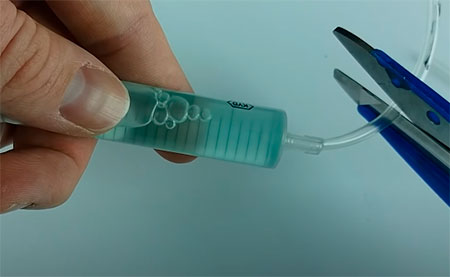
- взять небольшой кусочек эластичной трубки, около 5 см (отлично подходит трубка с медицинской капельницы) и надеть ее на носик 5-кубового шприца;
- закачать в шприц простого чистящего средства («Мистер Мускул» для окон);
- второй конец трубки натянуть на нужный фильтр тонкой очистки печатающей головки;
Внимание: На этом этапе можно взять второй шприц и предварительно откачать с ПГ оставшиеся чернила.
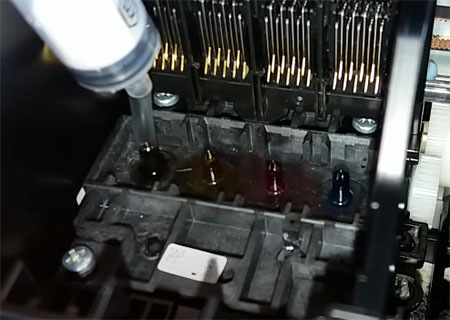
- закачать немного чистящего средства (совсем чуть-чуть), только сильно не надавливайте, иначе рискуете залить контакты ПГ;
Важно: При отсоединении трубки от фильтра тонкой очистки, обязательно сильно пережмите ее пальцами, чтобы жидкость или чернила не протекли на печатающую головку.
- проделать эту операцию с каждым фильтром тонкой очистки;
- собрать принтер и выполнить программную чистку печатающей головки.
Чтобы убедиться в результате проделанной работы, завершите процедуру тестом дюз. Если не помогло, но видны сдвиги в положительную сторону, попробуйте еще раз выполнить промывку печатающей головки Epson. Если удовлетворительных результатов нет, тогда стоит перейти к следующему способу восстановления печатающей головки струйного принтера Epson.
3. Промывка печатающей головки, снятой с принтера Epson
Как правило, чтобы осуществить эту процедуру, потребуется немного разобрать принтер Epson. К счастью, в большинстве случаев, нужно лишь снять блок сканера с верхней крышкой корпуса принтера, чтобы добраться до каретки с картриджами и печатающей головкой. В целом, весь процесс осуществляется следующим образом (пример приведен с МФУ Epson XP-323):
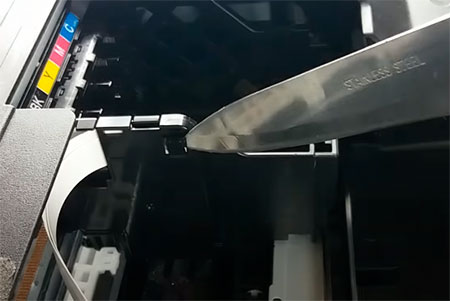
- вытаскиваются картриджи или блок СНПЧ;
- отключается печатающее устройство от электросети;
- снимается верхняя часть корпуса принтера, если это МФУ, то нужно отсоединить блок сканера (делать нужно аккуратно, чтобы не повредить шлейф сканера, ведущий к плате управления);
- отщелкивается боковая крышка каретки, которая скрывает шлейфы (расположение зависит от модели);
- отсоединяется шлейф, ведущий к контактной площадке картриджей Epson;
- снимается контактная площадка, путем отодвигания двух боковых защелок;
- отсоединяется широкий шлейф печатающей головки;
Внимание: Не рекомендуем снимать тонкий длинный шлейф. Его очень сложно устанавливать обратно, не всегда помогает даже полная разборка принтера.
- выкручиваются винты, удерживающие печатающую головку в каретке принтера (обычно всего три винта);
- вытаскивается печатающая головка струйного принтера Epson (делайте все крайне аккуратно, чтобы не повредить ПГ).
Далее печатающую головку можно промывать самыми различными способами. Первый, самый популярный, состоит из обычной перекачки чистящей жидкости:
- возьмите два шприца и наденьте на них небольшие кусочки трубки медицинской капельницы;
- первым шприцем откачайте оставшиеся чернила в печатающей головке, для этого наденьте второй конец трубки на фильтр тонкой очистки и потяните поршень шприца на себя, отсоедините трубку со шприцем;
Важно: Когда отсоединяете трубку от фильтра тонкой очистки, обязательно сильно пережмите ее пальцами, чтобы жидкость не протекла и не залила печатающую головку.
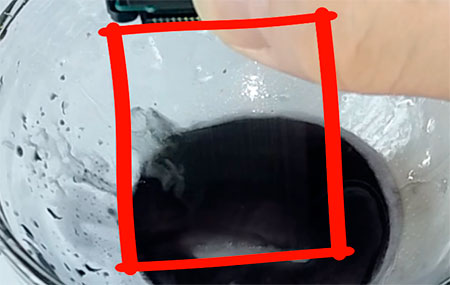
- во второй шприц наберите чистящего средства, подсоедините его трубку к фильтру и перегоните жидкость через печатающую головку (делать это нужно, над какой-либо емкостью);
Внимание: При перегонке чистящего сильно не надавливайте на поршень шприца, чтобы не создать чрезмерного давления и не разгерметизировать печатающую головку.
- процедуру выполнять до тех пор, пока на стенке промывочной жидкости, выходящей из сопел печатающей головки, перестанут появляться пробелы;
- соберите принтер в обратном порядке, сделайте глубокую чистку ПГ, и осуществите тест дюз.
Если тест дюз удачный, можно смело отправлять принтер в работу. Присутствие незначительных проблем, попробуйте устранить чисткой капы, парковки, помпы и памперса принтера Epson. В свою очередь, если засорение слишком сильное (это еще выявится на этапе промывки печатающей головки), тогда нужно прибегнуть ко второму способу:
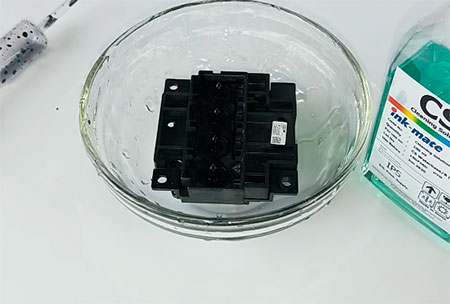
- в небольшую емкость с плоским дном немного налейте чистящей жидкости (буквально миллиметр);
- поместите туда печатающую головку;
- подсоедините шприц к фильтру тонкой чистки;
- потяните поршень шприца на себя и попытайтесь протащить жидкость через сопла головки.
Если жидкость начала движение, это указывает на то, что какие-то дюзы прочистились от грязи. Теперь можно попробовать совместить процедуру с предыдущим способом, либо снова налить чистящего средства в емкость, поместить туда ПГ и оставить ее на несколько часов (можно на ночь). Спустя какое-то время нужно повторить процедуру промывки печатающей головки.
Обратите внимание: Если забиты дюзы только одного цвета, то можно сделать так называемый «бутерброд», только наоборот. Переверните печатающую головку соплами вверх. Вырежьте кусочек салфетки, по размеру чуть меньше подошвы печатающей головки. Смочите ее чистящим средством и наложите на сопла, которые не удалось пробить прочими методами. Оставьте так на какое-то время. После снова попытайтесь промыть печатающую головку принтера Epson.
В целом, процедура промывки печатающей головки может занять от одного часа до двух недель времени (в зависимости от степени засорения). Если в итоге, так и не удалось пробить сопла какого-то цвета, можно попробовать полностью разобрать печатающую головку Epson и чистить каждую деталь в отдельности. Однако к этому методу нужно прибегать только в самом крайнем случае.
Стоит отметить, что способ чистки ПГ Epson, отделенной от принтера, является самым эффективным, так как он позволяет визуально оценить состояние печатающей головки, а также дополнительно выявить прочие загрязненные места принтера. Рекомендуем сразу же прибегать именно к этому способу, чтобы не терять зря времени, на быстрые промывки печатающей головки МФУ Epson.
Как просушить печатающую головку Epson
Во время промывки печатающей головки струйного принтера Epson может возникнуть ситуация, когда жидкость попадет на контакты или микросхему печатающей головки. Подобное сулит не только выходу из строя самой ПГ, но и форматера печатающего устройства. Что же можно сделать, если жидкость таки залила печатающую головку. К сожалению, фактически ничего. Еще если жидкость попала чисто на контакты, то их можно попробовать просушить. Для этого нужно взять кусочек салфетки, просунуть ее в паз контакта и попытаться вымочить жидкость. Делать так нужно до тех пор, пока очередной кусочек салфетки не выйдет полностью сухим. И то, это не гарантирует полной просушки. Если была залита вся головка, то в 90% случаев можно сразу выбросить такую ПГ принтера.
Чтобы подобного не произошло с печатающей головкой Вашего принтера, промывать ее следует крайне аккуратно. Между фильтрами тонкой очистки подложить кусочек ваты, чтобы выходящие капли чернила или жидкости не растекались по всей плоскости печатающей головки. Когда отсоединяете трубочку со шприцем от фильтра, не забывайте ее пережимать, чтобы содержимое не проливалось. Кроме того, при отмачивании сопел печатающей головки не наливайте большого количества чистящего средства, достаточно будет пары миллиметров. Также, ни в коем случае, не используйте ультразвуковую чистку печатающей головки Epson.
Обратите внимание: Сушка при помощи паяльного фена не поможет восстановить печатающую головку. Если ее уже залили, то лучше не рисковать, а сразу осуществить замену новым изделием.
Как промыть печатающую головку принтера Epson в домашних условиях
Владельцы струйных принтеров Epson постоянно сталкиваются с одной из самых распространенных проблем, которая проявляется в виде полос при печати. Особенно это актуально для тех, у кого стоит СНПЧ (система непрерывной подачи чернил).
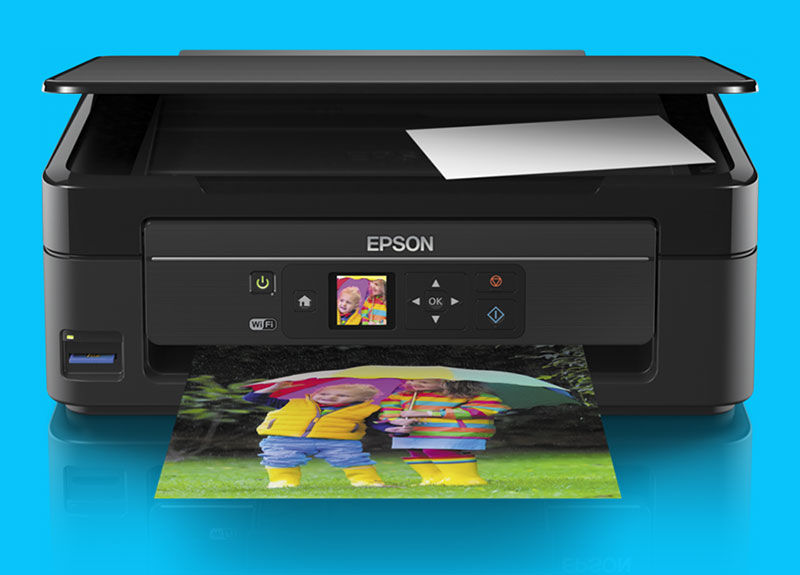
Причины появления полос при печати
В первую очередь следует понять причины, из-за которых возникают полосы. Чаще всего это отсутствие подачи чернил на определенном участке дюз печатающей головки. Простыми словами – чернила попадают на бумагу не равномерно, что и является причиной появления полосы.
Неравномерная подача чернил Epson возникает в двух случаях – попадание воздуха в печатающую головку или засорение дюз. Второе чаще всего происходит из-за некачественной бумаги, от которой при печати отделяются микроскопические частички пыли и попадают в принтер. Воздух же попадает в ПГ из-за быстрой печати. При использовании СНПЧ краска не успевает подаваться в картриджи, из-за чего туда попадает воздух.
Программная прочистка дюз Epson
Самый простой и доступный способ – программная прочистка. При установке принтера в комплекте с драйвером обычно идет программа, позволяющая контролировать уровень чернил, настраивать бумагу и т. п. С помощью нее сначала нужно напечатать тест дюз и сравнить с примером на экране. Если тест имеет большое количество пробелов – значит нужна прочистка. Запускается она также в обслуживающей программе.
Прочистка представляет собой прогон краски под высоким давлением. Мелкие частички, попавшие в дюзы, вымываются и восстанавливается нормальная подача чернил. У этого способа есть и недостаток – используется большое количество краски, которой хватило бы на печать нескольких десятков страниц текста. Вторая проблема, возникающая из-за частых прочисток – переполнение «памперса». Так называют «мочалку», которая впитывает краску внутри принтера. Данная впитывающая прокладка переполняется в первую очередь программно. То есть, принтер считает, сколько было напечатано листов и сделано прочисток, и на основании этих данных «думает», что абсорбер переполнен. Обнулить впитывающую прокладку можно самостоятельно с помощью специальных программ, но зачастую такая функция платная.
Также через некоторое время рекомендуется достать «мочалку», вымыть и просушить. Иначе отработанная краска начнет вытекать из принтера наружу, запачкает окружающее пространство или, что еще хуже, вызовет короткое замыкание и приведет к поломке.
После прочистки следует снова напечатать тест и сверить. Если не помогло – делается прогон краски еще раз. После этого нужно выключить принтер и оставить его на несколько часов, чтобы из системы вышли попавшие туда пузырьки воздуха. Если данная процедура не помогла – нужно делать промывку.
Печать промывочной жидкостью
Самый простой способ промывки, при котором нет риска повредить принтер – печать промывочной жидкостью. Для начала понадобится обычный шприц без иголки и специальная жидкость для промывки. Лучше выбрать универсальную – стоит она не дорого и купить ее можно в любом магазине, где продаются чернила для принтеров.
Далее следует вынуть тот картридж, цвет которого печатает хуже всего, и набрать в шприц немного раствора (достаточно 1-2 мл). Нужно перевернуть картридж и вставить шприц в то отверстие, откуда поступает краска в печатающую головку. Сделав небольшое нажимное усилие, следует влить промывочную жидкость именно в это отверстие. Стоит учесть, что некоторые картриджи оборудованы клапаном, поэтому может понадобиться короткая иголка (не острая), чтобы надавить на клапан.
После этого можно поставить картридж на место и сделать картинку соответствующего цвета на лист А4. Ее необходимо печатать до тех пор, пока полностью не закончится промывочная жидкость и не пойдет насыщенный цвет.
Второй способ промывки с помощью печати – вылить с баков СНПЧ и по возможности с картриджей всю краску и залить промывочную жидкость. Далее нужно повторить операцию с листом А4 несколько раз. После этого можно слить остатки жидкости и залить краску обратно. Такой способ прочистки печатающей головки Эпсон занимает больше времени. Также тратится огромное количество краски и промывочной жидкости.
Отмачивание ПГ Epson
Для прочистки сильных засорений или растворения засохшей краски после долгого простоя нужно разбирать каретку принтера и снимать печатающую головку. Далее нужно залить в блюдце или другую подходящую емкость промывочную жидкость на 1-2 миллиметра, поместить туда головку соплами вниз и оставить так на сутки. Этот способ гарантированно уберет все засоры, но его лучше не делать самостоятельно, так как есть большой риск сломать принтер.
Отдельно стоит рассмотреть промывку самой печатающей головки без разборки. В Интернете можно найти большое количество видеороликов, где с помощь шланга и шприца прокачивают дюзы. В 90% случаев печатающая головка станет непригодной после таких манипуляций, если у вас нет подобного опыта. Внутри печатающей головки находятся тонкие пластиковые перепонки, которые могут лопнуть от высокого давления, создаваемого шприцем. Восстановить такую ПГ невозможно – только замена, которая порой бывает сопоставима с ценой нового принтера.
Проверка и прочистка печатающей головки
При забитых дюзах отпечатки становятся бледными, появляются отчетливые полосы или неправильные цвета. Если дюзы сильно засорены, вместо печати будут выдаваться чистые листы. Если качество печати снизилось, для начала следует воспользоваться функцией проверки дюз и посмотреть, не засорились ли дюзы. Если дюзы засорены, необходимо прочистить печатающую головку.
Не открывайте переднюю крышку и не выключайте принтер во время прочистки печатающей головки.Если очистка головки не будет завершена, принтер может перестать печатать.
При чистке головки потребляются чернила, и эту процедуру не следует выполнять чаще необходимого.
При низком уровне чернил очистка печатающей головки будет невозможна.
Если вы проверили дюзы и прочистили головку 3 раза, но качество печати не улучшилось, следует подождать не менее 12 часов, ничего не печатая, а затем еще раз проверить дюзы и прочистить головку, если это необходимо. Рекомендуем выключить принтер, нажав кнопку . Если качество печати остается неудовлетворительным, запустите Механическая чистка .
Во избежание высыхания печатающей головки не отсоединяйте шнур питания принтера от сети при включенном питании.
Проверить и почистить печатающую головку можно с помощью панели управления принтера.
Загрузите простую бумагу формата A4 в принтер.
Нажмите кнопку , чтобы выключить принтер.
Включите принтер, удерживая нажатой кнопку , а затем отпустите кнопки, когда индикатор питания замигает.
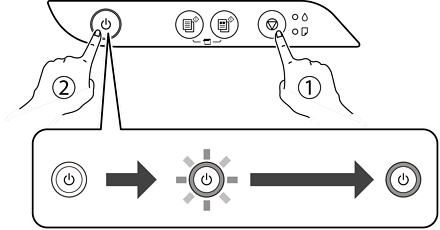
Будет распечатан шаблон проверки дюз.
Печать шаблона проверки дюз может занять некоторое время.
Просмотрите шаблон печати, чтобы проверить, не засорены ли дюзы печатающей головки.
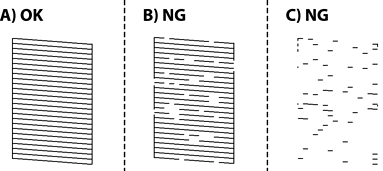
Запуск очистки печатающей головки может занять некоторое время.
Когда индикатор питания перестанет мигать, повторно распечатайте шаблон проверки дюз. Повторяйте процедуры чистки головки и печати шаблона, пока не будут печататься все линии.
Если вы проверили дюзы и прочистили головку 3 раза, но качество печати не улучшилось, следует подождать не менее 12 часов, ничего не печатая, а затем еще раз проверить дюзы и прочистить головку, если это необходимо. Рекомендуем выключить принтер, нажав кнопку . Если качество печати остается неудовлетворительным, запустите Механическая чистка .
Проверить и почистить печатающую головку можно с помощью драйвера принтера. Подробную информацию см. по следующей ссылке.