Ошибка принтера Epson «Замятие бумаги», ремонт лотка.

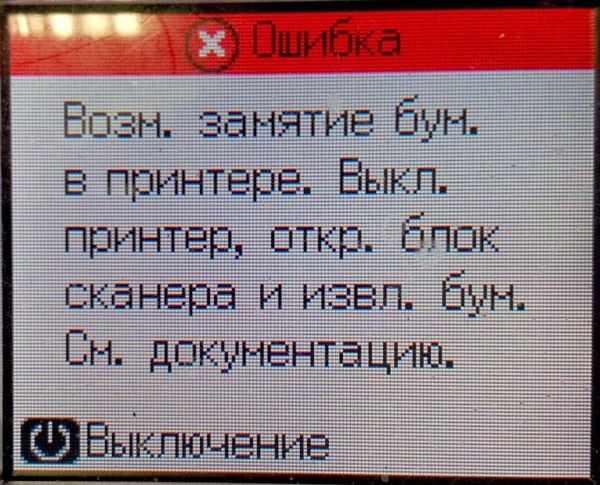 Очень часто ко мне приносят принтеры, из которых вытащили (именно вытащили!) застрявший лист (листы) бумаги, либо пытались почистить лоток и в итоге что-то сломали. Симптоматика бывает тоже разной (смотрите на видео), например при включении, раздается жутки треск (это реже), либо при попытке взять бумагу вылетает ошибка — «замятие бумаги, как на картинке). Обращаю ваше внимание, что рассматриваю частный случай, когда именно руками пытались что-то сделать с принтером! Такая же ошибка может вылезти и в других случаях, например когда пролили чернила и был залит нижний датчик, в этом случае ремонт осуществляется по-другому и чинить лоток вообще не имеет смысла!
Да и на видео тоже рассмотрен частный случай, показано как снимать лоток и как устранить проблему механики. В этот раз датчик самого лотка был исправен, а бывает так, что его тоже выдирают, об этом позже, когда представится подходящий случай. А сейчас смотрите видео, надеюсь оно многим поможет справиться, с казалось бы неисправимой и сложной ситуацией 🙂 Еще раз напоминаю, все видео сняты экспромтом, иногда слеплены из кусков, снятых даже в разные годы, поэтому просьба не придираться и отнестись с понимание. Спасибо 🙂 Все ролики сняты на конкретных частных случаях, которые могут не совпадать с вашими.
Совсем забыл сказать о том, что как правило зубья на шестерне остаются в порядке (можно сказать, что на видео рассмотрен уникальный случай). Чаще всего достаточно просто правильно собрать механизм и собрать лоток.
Прошу обратить Ваше внимание, что при использовании материалов сайта ссылка на них ОБЯЗАТЕЛЬНА!
Решение проблемы с застрявшей в принтере бумагой

Обладатели печатных устройств могли столкнуться с проблемой, когда бумага застряла в принтере. В такой ситуации существует только один выход – лист необходимо достать. Данный процесс не является чем-то сложным и справится с ним даже неопытный пользователь, поэтому не нужно обращаться в сервисный центр для решения возникшей неполадки. Давайте же разберем, как самому вытащить бумагу.
Решаем проблему с застрявшей в принтере бумагой
Модели оборудования имеют разную конструкцию, однако сама процедура от этого практически не изменяется. Существует только один нюанс, который следует учесть пользователям аппаратов с картриджами FINE, и о нем мы поговорим ниже в инструкции. Если произошло замятие, вам потребуется выполнить следующие действия:
- В первую очередь выключите девайс и полностью прекратите питание от электросети.
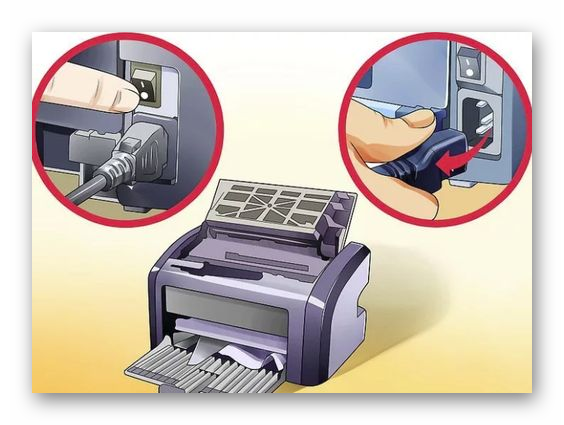
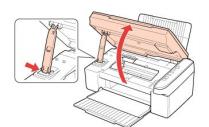
- Если в принтер вмонтирован картридж FINE, убедитесь, что под ним нет замятого листа. В случае необходимости аккуратно сдвиньте держатель в сторону.

Обладателям лазерных устройств требуется провести следующую операцию:
- Когда периферия выключена и отключена от сети, откройте верхнюю крышку и извлеките картридж.
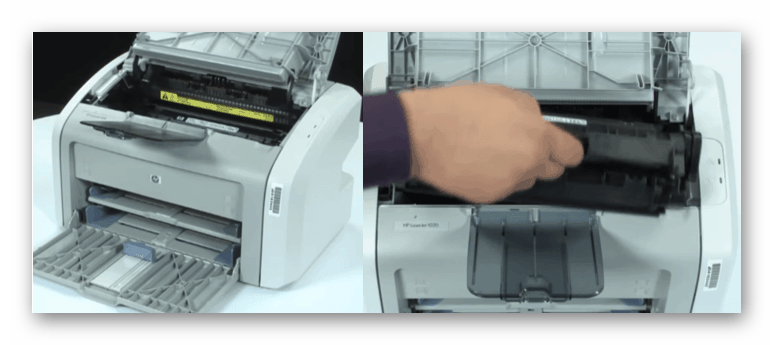
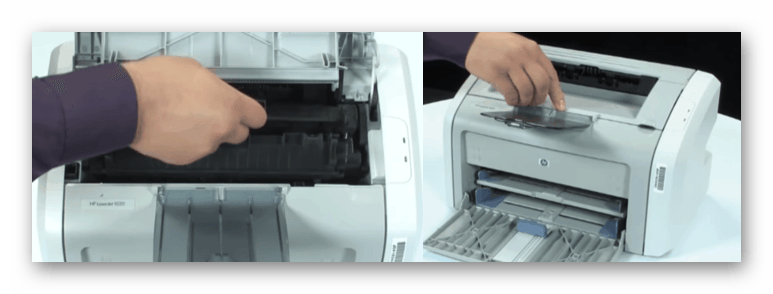
- Проверьте внутреннюю часть оборудования на наличие оставшихся частиц бумаги. При надобности извлеките их пальцем или воспользуйтесь пинцетом. Старайтесь не задевать металлические комплектующие.
- Вставьте обратно картридж и закройте крышку.
Устранение ложного замятия бумаги
Порой случается так, что принтер выдает ошибку замятия бумаги даже в тех случаях, когда листов внутри него нет. Сначала вам нужно проверить, свободно ли перемещается каретка. Все делается достаточно просто:
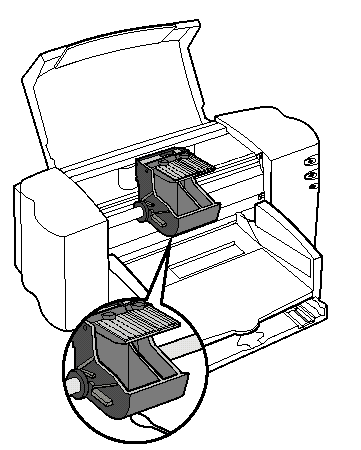
- Включите девайс и дождитесь остановки движения каретки.
- Откройте дверцу доступа к картриджам.
- Отсоедините кабель питания, чтобы избежать удара электрическим током.
- Проверьте каретку на свободность перемещения по своему маршруту. Можете вручную передвигать ее в разные стороны, убедившись, что ей ничего не мешает.
В случае обнаружения неисправностей не рекомендуем чинить их самостоятельно, лучше обратиться за помощью к специалистам.
Если же состояние каретки нормальное, советуем провести небольшое техническое обслуживание. Потребуется выполнить очистку роликов. Процесс автоматический, вам необходимо только запустить его, а сделать это можно так:
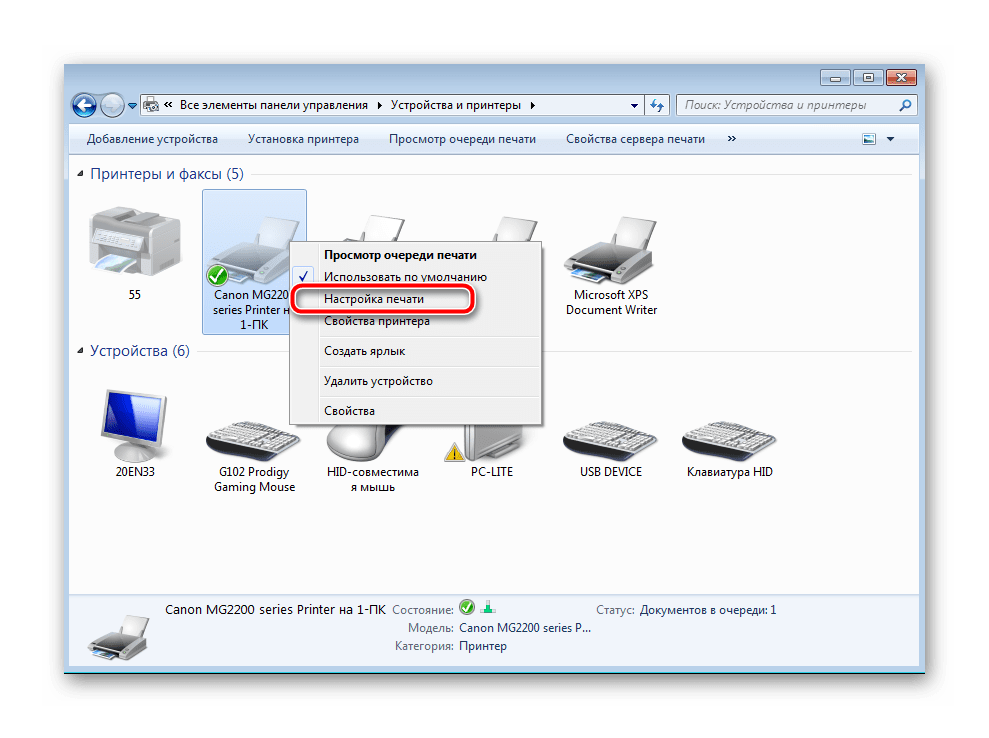
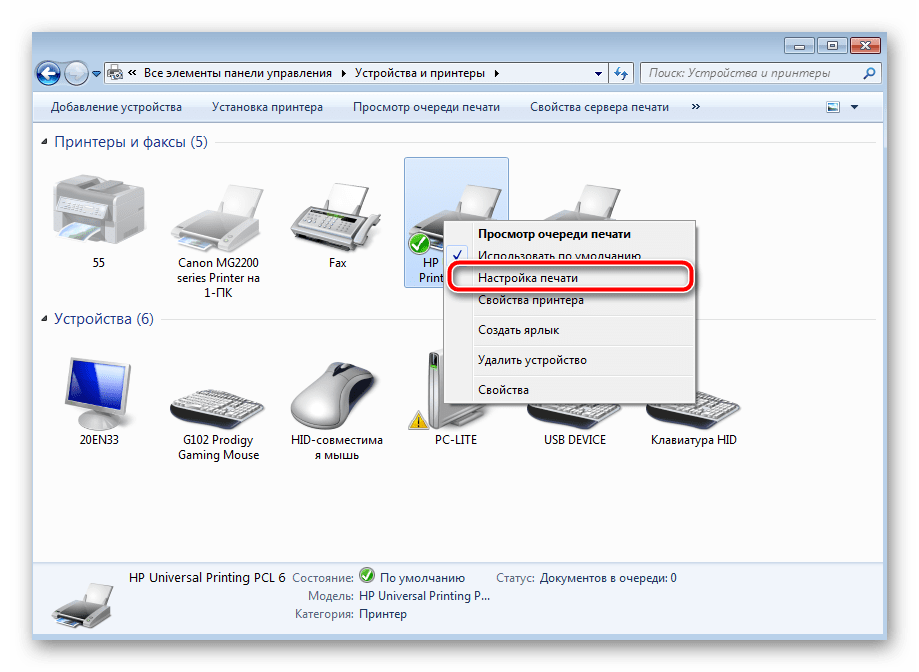
- В меню «Устройства и принтеры» перейдите в «Настройка печати», нажав ПКМ на своем девайсе и выбрав соответствующий пункт.
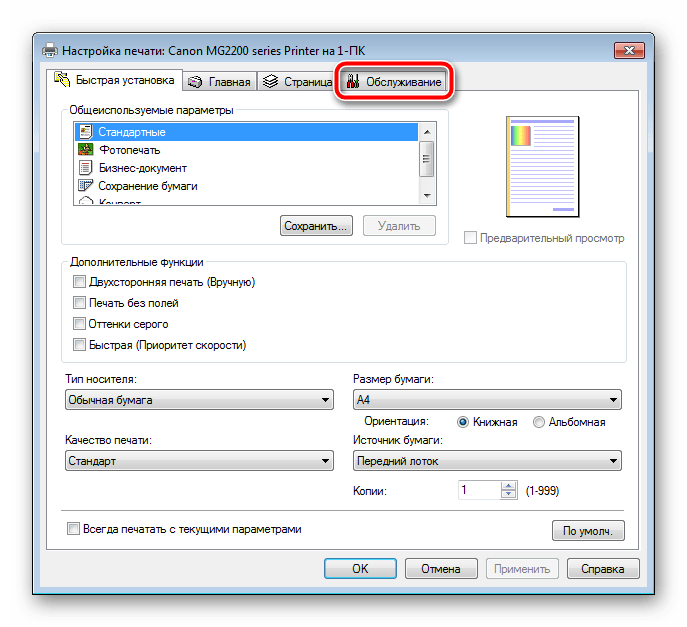
- Здесь вас интересует вкладка «Обслуживание».
- Выберите пункт «Очистка роликов».
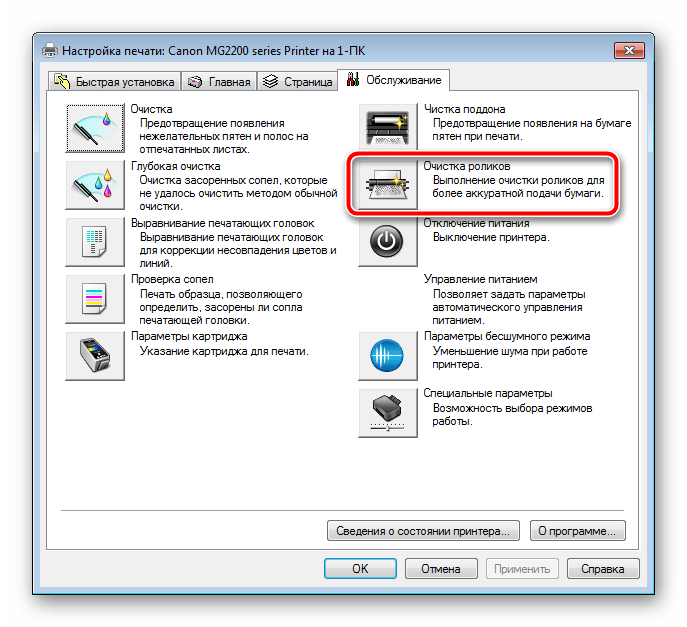
- Ознакомьтесь с предупреждением и после выполнения всех инструкций кликните на «ОК».
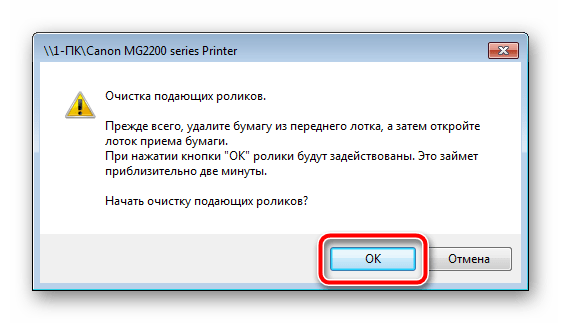
- Дождитесь завершения процесса и попробуйте снова распечатать какой-либо файл.
Определенные модели печатного оборудования оснащены специальной функциональной кнопкой, которая нужна для перехода в меню обслуживания. Детальное руководство по работе с этим инструментом вы найдете на официальной странице продукта или в мануале, который идет в комплекте.
Предотвращение дальнейшего замятия бумаги
Давайте обсудим причины, по которым происходит замятие бумаги. В первую очередь следует обратить внимание на количество листов в лотке. Не загружайте слишком большую пачку, это только повысит вероятность возникновения проблемы. Всегда проверяйте, ровно ли установлены листы. Кроме этого не допускайте попадания в печатный узел посторонних предметов, например, скрепок, скобок и различного мусора. При использовании бумаги разной толщины, выполните следующие действия в меню настройки:
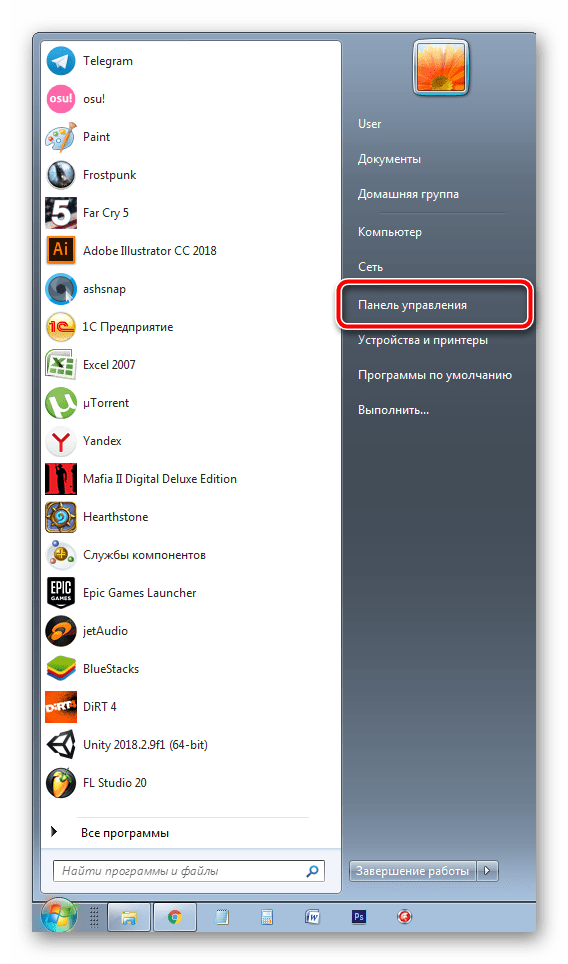
- Через меню «Пуск» перейдите в «Панель управления».
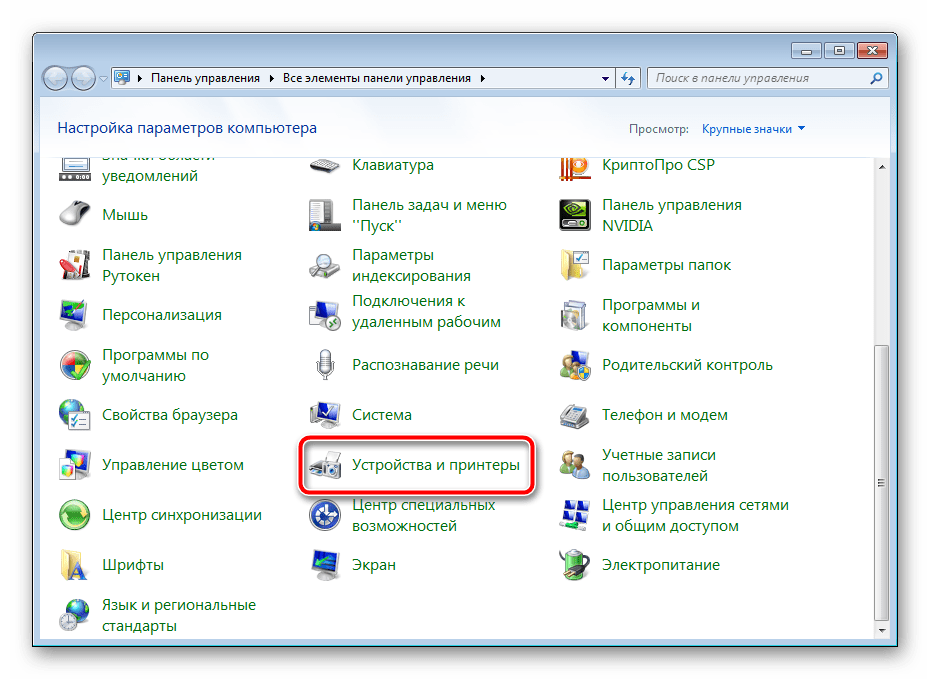
- В открывшемся окне нажмите на раздел «Устройства и принтеры».
- Отыщите в списке оборудования ваш продукт, нажмите на нем правой кнопкой мыши и откройте «Настройка печати».
- Во вкладке «Ярлыки» или «Бумага» найдите всплывающее меню «Тип бумаги».
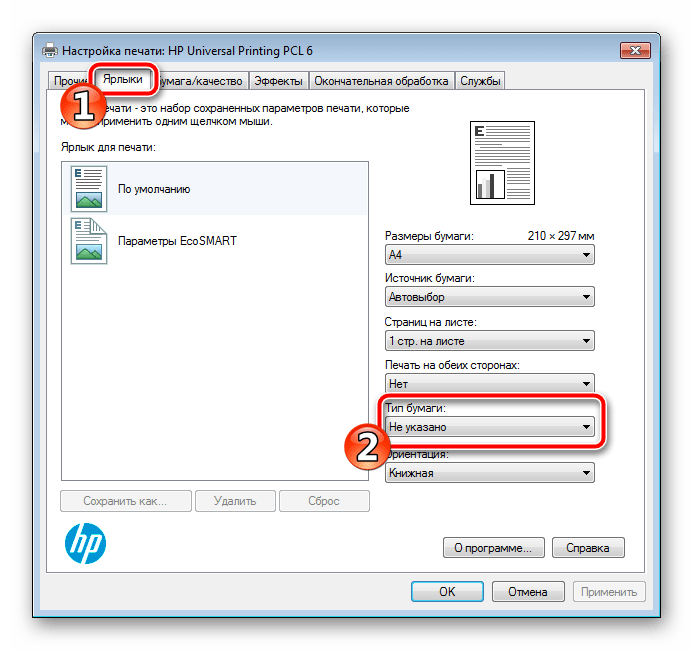
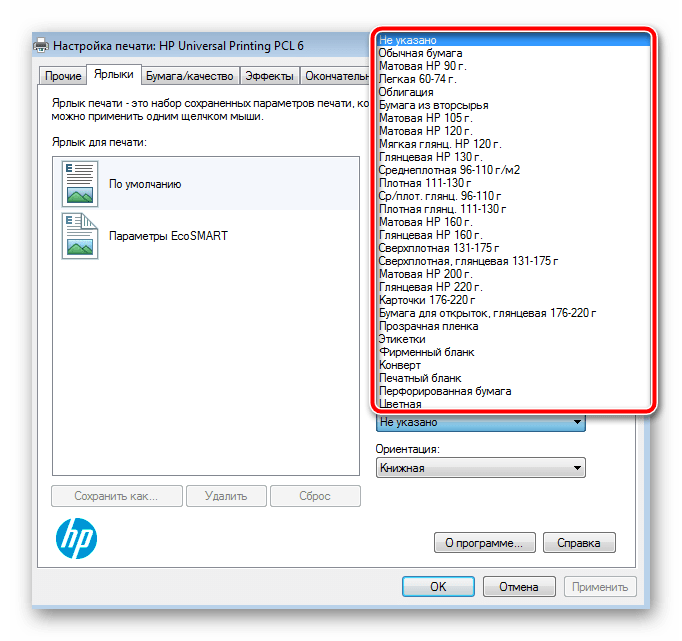
- Из списка выберите тот тип, который вы собираетесь использовать. Некоторые модели могут определять его самостоятельно, поэтому достаточно будет указать «Определяется принтером».
- Перед выходом не забудьте применить изменения.

Как видите, если принтер зажевал бумагу, ничего в этом страшного нет. Решается проблема буквально несколькими действиями, а выполнение простых инструкций поможет предотвратить повторное проявление неисправности.
Что делать если принтер зажевал бумагу
Владельцы разных моделей принтеров, будь то струйный, матричный или лазерный принтер, часто сталкиваются с проблемой зажёвывания бумаги во время печати (обратите внимание на огромный ассортимент качественной бумаги для принтера). Эта техническая неисправность может быть вызвана разными причинами:
- низкое качество используемой бумаги — слишком тонкая или толстая;
- изношенность бумагопротяжного ролика, плохое соприкосновение с бумагой;
- перегрев устройства из-за больших объёмов работы;
- слишком тонкая бумажная лента в принтере;
- наличие посторонних предметов в корпусе принтера;
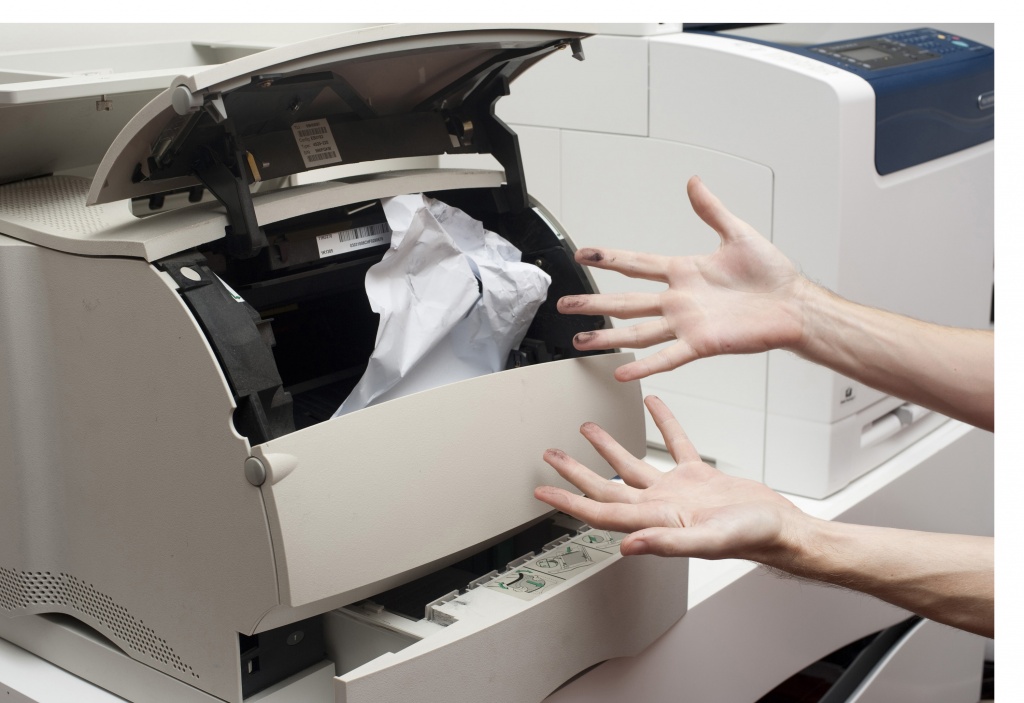
Прежде чем пытаться извлечь зажёванную бумагу из принтера, не поддавайтесь панике и не делайте резких движений, пытаясь вытащить лист бумаги — так вы только усугубите ситуацию. Сделайте перерыв в работе и выключите принтер — возможно, ему просто нужен отдых, чтобы все функции восстановились.
Если после перезагрузки принтер продолжает жевать бумагу, откройте крышку и осмотрите внутренности принтера на предмет инородных тел — туда мог упасть колпачок от ручки или бумажный мусор. Проверьте, чист ли бумагопротягивающий ролик, при необходимости аккуратно очистите его от загрязнений. Проверьте, правильно ли лежит бумага в приёмном гнезде, если нет, поправьте.
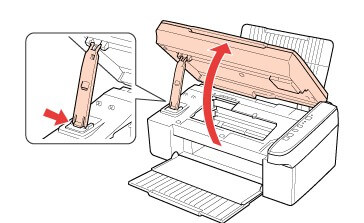
Прежде чем извлечь из принтера зажёванную бумагу, отключите устройство от электропитания. Затем откройте крышку приёмного лотка бумаги, а также переднюю и заднюю крышку принтера. Затем следуйте алгоритму:
- Найдите, где именно застрял лист бумаги — в начале, середине или в конце механизма.
- Проверьте, есть ли в лотке посторонние предметы, удалите их.
- Если лист застрял в начале или середине механизма, его можно вытащить в противоположную сторону от хода движения.
- Если лист бумаги застрял в конце механизма, его получится вытянуть в процессе печати. Включите принтер и начинайте постепенно вытягивать лист во время печати.
Если вы не можете самостоятельно справиться с извлечением зажёванной бумаги, ни в коем случае не пытайтесь отжать ролик или картридж подручными средствами. Обратитесь за помощью в сервисный центр, и профессионалы исправят ситуацию быстро и безопасно для вашего устройства.