Прочистка дюз принтера epson l210
Со временем печатающая головка принтера засоряется, а именно возникают проблемы с дюзами (соплами). Данные детали выполняют роль подачи небольшого количества краски при печати. Если какие-то дюзы засорены, на готовом листе появятся полосы или прерывистые линии, что и означает о надобности выполнения чистки. Осуществить ее можно программным путем и собственноручно. Сегодня мы бы хотели рассказать об этих двух методах на примере моделей компании Epson.
Выполняем чистку дюз на принтерах Epson
Перед началом ознакомления со следующими методами следует знать, что производить подобную операцию следует только при необходимости, поскольку она пагубно сказывается на картриджах, ускоряя их износ. Поэтому обязательно нужно осуществить анализ, который мы продемонстрируем в первом варианте.
Способ 1: Программная чистка дюз
В драйвере принтера присутствуют встроенные элементы обслуживания, среди которых находится и функция чистки сопел. Она запускается вручную и длится несколько минут, после чего можно будет узнать результат. Давайте разберем этот процесс более детально:
- Перейдите в меню «Пуск», чтобы открыть меню с параметрами, щелкнув на значок в виде шестеренки.
Здесь вам потребуется найти раздел «Устройства».
В нем воспользуйтесь панелью слева, чтобы перейти в «Принтеры и сканеры».
Кликните на появившейся кнопке «Управление».
Откройте категорию «Настройки печати».
Переместитесь во вкладку «Обслуживание».
Прочитайте появившееся уведомление и нажмите на кнопку «Печать».
Остается только ознакомиться с полученным листом проверки. Если необходима чистка, потребуется нажать на соответствующую кнопку.
Чистка будет начата сразу же после клика по «Запустить».
По завершении рекомендуется распечатать специальный узор, чтобы убедиться в эффективности произведенной процедуры.
Если после двух очисток никакого видимого результата не появилось, не рекомендуется выполнять эту операцию повторно, лучше перейти к следующему более эффективному методу выполнения поставленной задачи.
Способ 2: Ручная чистка дюз
В струйных принтерах дюзы находятся в картриджах, поэтому прочистить их можно, просто достав эти элементы из устройства. Справится с поставленной задачей даже неопытный пользователь, поскольку для этого не нужно обладать специальными знаниями или навыками. В отдельной нашей статье по следующей ссылке вы найдете детальные иллюстрированные руководства по этому процессу с развернутым объяснением каждого шага.
Теперь вы знакомы с методами прочистки сопел в принтерах Epson. Если они оказались неэффективными, проблему с печатью следует искать в других комплектующих. Диагностику лучше доверить специалистам, обратившись в специальный сервисный центр.
Отблагодарите автора, поделитесь статьей в социальных сетях.
Помогла ли вам эта статья?
Еще статьи по данной теме:
Добрый день Если в окне настройка печати. Открывается только вкладка: макет . Как быть?
Здравствуйте, Аноним. Уточните, пожалуйста, используемую модель принтера. Возможно, интерфейс программного обеспечения драйвера немного отличается от того, который был разобран в данной статье. Вы можете просто попробовать просмотреть все присутствующие кнопки в разделе «Свойства принтера» и «Настройка печати». Где-то там точно должно находиться необходимое меню. Либо напишите нам модель принтера и мы сами отыщем вкладку, а затем поможем советом.
У меня все равно печать с дефектом. Как к быть?
Здравствуйте, Аноним. Уточните, пожалуйста, какой именно дефект проявляется при печати? Возможно, дело заключается даже не в засоренности дюз. Вполне вероятна ситуация поломки комплектующих или заканчивающейся краски. Только после уточнения дефекта мы сможем дать однозначный ответ по решению возникшей проблемы. Сразу предупредим, что повреждения внутренних комплектующих решаются только в сервисном центре.
Добрый день!
EPSON L120. Windos10. Lenovo. Не могу выйти на Сервис. Его нет. Как прочистить дюзы. На W 7 все было Ок.
Заранее спасибо.
после многочисленных прочисток с помощью программы очистки, дюзы одного цвета так и не прочистились
Здравствуйте, Ирина. Если приведенные в статье методы не принесли никакого результата с какими-то конкретными дюзами, лучше всего выполнить ручную очистку так, как это рассказано во втором способе. Если же вы ранее не сталкивались с выполнением подобных задач или не уверены в своих силах, лучше сразу обратиться в сервисный центр. Возможно, картридж был сломан аппаратно, поэтому чистка не приносит никаких результатов. Специалисты все проверят, а затем сообщат, что именно случилось. Уже отталкиваясь от этого, стоит подобрать оптимальное решение проблемы.
благодарю, попробую ручную очистку
Нашел способ очистки ПГ. При подключенном принтере через кнопку «windows» двойным кликом на «устройства и принтеры» и в появившемся окне «epson ……». нажимаем «принтер» и выбираем «настройки печати». В окне (которое также открывается и перед процессом печати) выбираем «сервис». И вот перед нами — неограниченные операции для нашего принтера. Только я, почему то, об этом забыл.

Здравствуйте! После процедуры обнуления «памперса» Epson ХР-203 пропала утилита управления принтером в «устройствах и принтерах». Из утилиты можно было подавать команды на: «проверить уровни чернил», «изменить настройки», «заменить картриджи» , а также и «проверка дюз» с их очисткой. Выглядела она (утилита) почти как на принтер HP LaserJet 1102. но возможностей предоставляла чуть больше. Попытка скачать из инета драйвер — успехом не увенчалась, а установочный диск утерян. Не подскажете, как быть? Без прочистки цвет печати нарушен.

в описание чистки картриджей эпсон,почему-то картриджи от нр.
Речь шла об утилите, пропавшей после обнуления памперса Epson. А вот скрин я выложил не на НР, а на Xerox Fhaser. За это — прошу мени извинить.
После установки Wiydows10 я подключила принтер Epson L120 и не нашла функцию управления принтером в «устройствах и принтерах». раньше в Win7 можно было подавать команды на: «проверить уровни чернил», «изменить настройки», «заменить картриджи» , а также и «проверка дюз» с их очисткой. В интернете ничего не нашла, а установочный диск утерян. Не подскажете, как быть? Без прочистки печать идет с полосками.
Здравствуйте, Аноним. Давайте еще раз проверим правильность перехода в настройки. Для начала уточню, что в обязательном порядке следует установить драйверы для принтера. После этого выполните такие действия:
Там выберите раздел «Устройства».
Через левую панель переместитесь к категории «Принтеры и сканеры».
Нажмите по строке с используемым принтером и в появившемся меню кликните по кнопке «Управление».
В новом открывшемся окне вас интересует «Настройка печати».
Переместитесь на вкладку «Сервис» и там найдите нужные инструменты по очистке.
Еще желательно проверить краску, поскольку заканчивающиеся чернила тоже могут стать причиной появления полос. Для начала можно попробовать достать картридж и слегка потрясти его, чтобы снять тонер со стенок. После этого проверьте качество печати. Если картридж давно не менялся, лучше сразу обратиться в сервисный центр, чтобы специалисты заправили его и заодно провели чистку дюз, если это потребуется.
Если у вас не получилось самостоятельно отыскать драйверы через интернет, просто воспользуйтесь ссылкой ниже. Вы будете перемещены на страницу с программным обеспечением и сможете скачать соответствующие файлы.
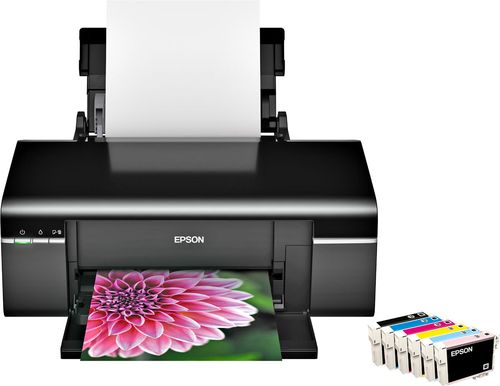
Простой принтера иногда вызывает неприятные последствия в виде нечеткой печати, засохшей краски. Сигналом о том, что пора чистить принтер являются полосы при печати, черные вкрапления в текст или фото. К сожалению, принтер от Epson является наиболее чувствительным в режиме простоя
О чём пойдет речь:
Чистка Epson L110
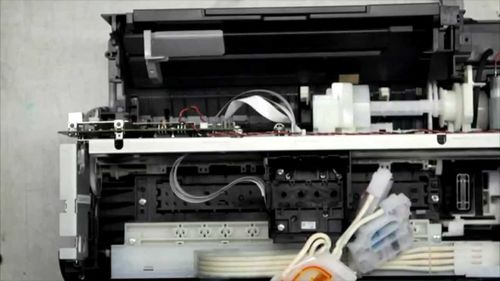
В случае отсутствия работы чернила начинают подсыхать. Происходит этот процесс в дюзах. Особенно подвержены явлению принтера, чьи хозяева используют сублимационные чернила. В разделе приведена чистка печатающей головки в устройстве Epson L110. Для начала нужно попробовать простую стандартную прочистку, но если она недейственна, то следует использовать глубокий метод.
Для очистки дюзы понадобится:
- полоска пластика;
- кусочек микрофибры;
- клей «Момент»;
- средство для мытья окон со спиртом.
Чистка Epson L110
Почистить дюзы в принтере Epson не трудно, главное аккуратность процесса. Далее представлена поэтапная инструкция очистки.
- Подсоединить принтер к сети и дождаться пока головка переместится в центр. Отключить из розетки. Далее отодвинуть головку и измерить параметры памперса.
- Отрезать кусок пластика по размеру немного больше памперса.
- Вырезать микрофибру по такому же принципу, обрезав углы. Должен получиться восьмиугольник.
- Клей нанести по краям пластика и завернуть с обратной стороны края ткани.
- Чистящее распылить на готовое приспособление и дать время пропитаться. Далее, чтобы почистить памперс принтера Epson, нужно положить на него пропитавшуюся микрофибру. Поддерживая пластик, провести печатающую головку в разные стороны несколько раз. Оставить ее на 6-8 часов на ткани.
После истечения этого времени ткань убрать и подключить принтер. Попробовать пропечатать документ программным способом. Вот так просто можно почистить принтер Epson L110 от засохшей краски.
Чистка для L800
Принтер Epson L800 может засориться в течение пары недель неиспользования. И если после стандартного способа прочистки нет никаких результатов, то нужно воспользоваться глубокой чисткой.
Чистка принтера утилитой
Для этого в опции настройка печати выбирается пункт «Прочистка печатающей головки» и подпункт «усиленная чистка». Для достижения наилучшего результата можно воспользоваться опцией два раза. Минус такой чистки – большой расход чернил. Именно поэтому Epson L800 не рекомендуется чистить без надобности.
Чистка L210 и Stylus
Этот метод является универсальным и подходит для всех видов принтеров. Как почистить устройство Epson правильно и эффективно.
Если принтер стал печатать полосами, значит, проблема случилась с печатающей головкой. Она засорилась, либо в нее попала высохшая краска. Для начала нужно воспользоваться стандартной прочисткой, которая предлагается в настройках принтера. Делается это по аналогии с L800. После завершения чистки нужно распечатать лист с тестовым изображением. Если недостатки исчезли, то проблема решена.
Чистка L210 и Stylus
Также можно воспользоваться таким методом тестирования:
- Набрать в любой компьютерной программе полосы по размеру листа А4 и распечатать.
- Сделать чистку и повторить тест дюз, сравнить их. Если изображения в первом и втором случае совпадают, то принтер очистился и готов к дальнейшей эксплуатации.
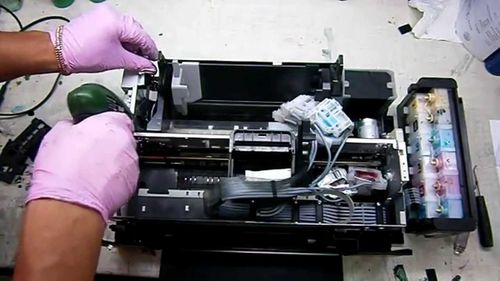
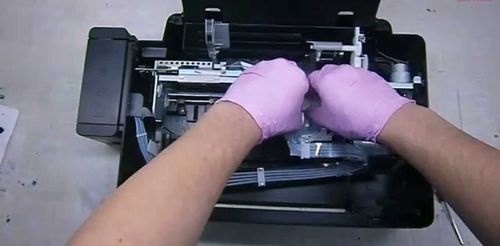
Почистить принтер Epson Stylus или L210 можно автоматически либо вручную. Для эффективной чистки используется метод «Бутерброд». Смысл состоит в отмачивании элементов и химических веществах. Под ними подразумевается средства для мытья окон и зеркал. Перед началом очистки нужно снять картриджи. Далее метод схож с чисткой принтера Epson L110. Ниже можно посмотреть видео по рекомендациям чистки.
Кроме как почистить принтер Epson L210, нужно прокачать чернила, поскольку проблема с печатью может быть вызвана попаданием воздуха в аппарат.
Чистка дома
Удобнее и быстрее будет прочистить принтер дома, без затрат на мастера или сервисный центр. Осуществить такую чистку не трудно, главное запастись всеми необходимыми инструментами. Для того, чтобы почистить принтер Epson понадобится промывочный набор и жидкость Color-print RED-BLOOD, которая предназначена для этих целей.
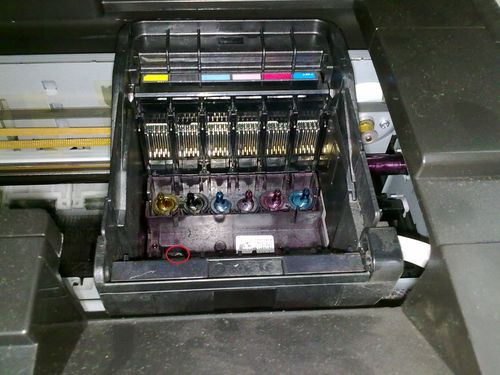
Правильно почистить печатающую головку принтера Epson можно так:
- Подготовка промывочной жидкости. Добавить содержимое шприца в жидкость и взболтать. Когда раствор приобретет розоватый оттенок можно приступать к чистке.
- В наборе присутствуют перезаправляемые картриджи, которые нужно заправить специальной жидкостью.
- Установить ПЗК и сделать 3 прочистки, оставить на несколько часов. Далее нужно провести контрольный тест и при необходимости повторить манипуляции.
С помощью этого набора можно провести консервацию принтеров Epson Stylus, L210 и других. При использовании спецсредств печатающая головка не засохнет в период простоя.
Эпилог
В статье был рассмотрен важный вопрос о том, как почистить печатающую головку, дюзы и памперс в принтерах Epson.
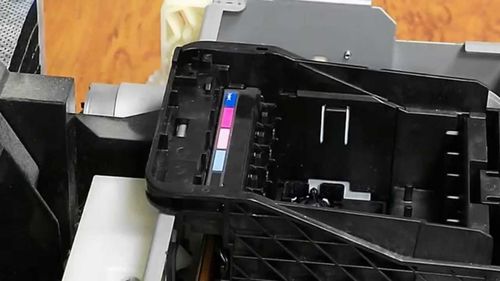
Подводя итоги можно выделить несколько аспектов:
- Первоначально чистку надо начинать с помощью специальных утилит на компьютере. Для того, чтобы их найти, нужно выбрать меню пуск и далее следовать указаниям.
- Ручная чистка должна осуществляться аккуратно, чтобы не повредить памперс и саму головку. Химическая обработка может происходить с помощью промывочных наборов или средства для окон.
- Принцип очистки каждого принтера похож между собой. Следуя рекомендациям видеоуроков можно выполнить очистку самостоятельно в домашних условиях.
Если все методы уже испробованы, а результата нет, нужно обратиться в сервисный центр или заменить принтер.

Epson L210 (нажмите для увеличения)
Сначала нужно определиться где у нас проблема (в том случае если Epson L210 не печатает) в принтере или в компьютере. Для этого можно распечатать тест на принтере. Зажимаем кнопку «Отмена», затем зажимаем кнопку «Power» и ждем пока индикатор Power мигнет 2 раза. Отпускаем кнопки.
Если тест печатается (пусть даже с полосами), то принтер живой. Значит, проблема, скорее всего, в компьютере. Компьютерные проблемы с печатью достаточно подробно рассмотрены в этой статье + необходимо проверить подключение по USB (переподключить кабель в другой разъем или проверить с другим шнуром).
Если принтер совсем не печатает — лучше сразу обратиться в сервисный центр.
Если Epson L210 печатает с полосами — читайте далее.
Программная очистка
Панель управленияОборудование и звукУстройства и принтеры
- Жмем правой кнопкой на Epson L210 и выбираем «Свойства принтера».
- На вкладке «Общие» жмем «Настройка…».
- В открывшемся окошке переходим на вкладку «Сервис» и выбираем «Прочистка печатающей головки».
- В появившемся окошке жмем «Пуск». (На принтере запустить прочистку можно зажав на 3-4 секунды кнопку «Отмена».)
- Ждем завершения прочистки (пока индикатор питания, на принтере, перестанет мигать). Выполняем тест дюз.
- Если тест распечатан отлично — можно дальше не читать.
- Если дюзы забиты делаем прочистку еще 2 раза и печатаем тест. Если тест с полосами — читайте дальше.
Прокачка чернил
Возможно, в систему попал воздух. Убрать его можно, прокачав чернила как рассказано в одноименной статье. Затем, делаем программную прочистку дюз и печатаем тест. Если снова полосы — читайте далее.
Технологическая прочистка
Перед технологической прочисткой даем принтеру постоят часов 6 и снова запускаем программную прочистку и тест дюз. Если тест не пройден запускаем технологическую прочистку. При этом процессе куча чернил идет в абсорбер (памперс).
Физическая прочистка
Если тест дюз печатается неудовлетворительно нужно промыть печатающую головку. Подробно в видео ниже.
Если не помогает, переходим к более серьезным методам, описанным в этой статье и в видео ниже.
Epson l210 прочистка печатающей головки без компьютера
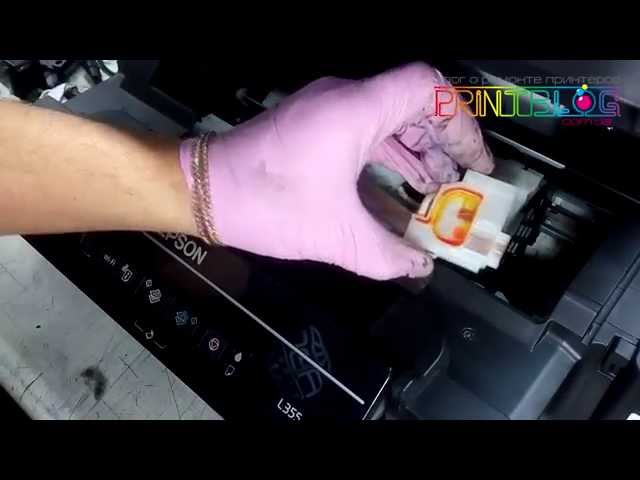
1. Переход с одного типа чернил на другой;
2. Появление пропусков при печати, забилась одна-несколько печатающих дюз.
Такая промывка необходима при переводе принтера с одного типа чернил на другой, например если принтер работает на пигментных чернилах, но возникла потребность перейти на чернила на водной основе либо наоборот. Также рекомендуется делать такую процедуру при смене чернил разных производителей, т.к. никто не может гарантировать их взаимную совместимость, даже в пределах одного типа.
Что нужно?
1. Принтер с исправной печатающей головкой – тест должен показывать наличие всех дюз. Если часть дюз не пропечатывает, то это означает, что они либо забиты либо подсохли либо завоздушены и данная процедура может не помочь на 100%, тогда необходимо сделать Реанимацию ПГ.
2. Один шприц объемом 2-10 мл с резиновым переходником, с помощью которого шприц можно герметично насадить на чернильные штуцера печатающей головки принтера.
Шприц с насадкой (отрезок капельницы) — для осуществления промывки печатающей головы
3. Промывочная жидкость для печатающих головок струйных принтеров, например OCP RSL или InkTec MCS.


В качестве такой промывочной жидкости можно также использовать дистиллированную воду или воду для инъекций (продается в аптеках).
Что делать?
1. Нажмите на кнопку замены картриджей – каретка выдвинется в позицию для замены картриджей. Отключите шнур питания принтера. Извлеките картриджи из принтера.
2. Подогрейте промывочную жидкость примерно до 50 градусов (это можно сделать опустив на время бутылку с промывкой в емкость с горячей водой), наберите в шприц 2/3 его объема так, чтобы 1/3 занимал воздух. Воздушная прослойка необходима для гидравлической развязки. Без воздушной прослойки нужно работать во сто крат аккуратнее, дабы не повредить печатающую головку.
3. Насадите шприц с теплой промывкой на первый чернильный штуцер, верните каретку в парковочную зону и слегка надавливая на поршень продавите всю промывку через этот канал. Наберите еще раз столько же промывки и снова прокачайте через этот же канал. Также поступите и с остальными каналами. Таким образом каждый канал нужно «прокачать» по 2-3 раза (при использовании шприцов большего объема количество «прокачек» необходимо сократить пропорционально) и убедиться, что жидкость проходит свободно и с равномерным усилием во всех каналах. Если в каком-то канале промывка прокачивается хуже – повторите прокачку.
Процесс прочистки печатающей головы
4. Промывка завершена. Установите новые картриджи или СНПЧ, сделайте 1-2 стандартных прочистки из меню драйвера принтера и оставьте принтер в покое на несколько часов, а лучше на сутки. Время отстоя нужно для того, чтобы весь воздух, попавший в печатающую головку принтера в процессе промывки, а также с чернилами вышел в верхнюю часть картриджей или капсул.
Данную процедуру рекомендуется проводить с выведенным из принтера сбросом чернил(сливом) , чтобы лишний раз не заполнять принтер отработанными чернилами.
Epson l210 прочистка печатающей головки без компьютера
КОНФЕРЕНЦИЯ СТАРТКОПИ
Принтеры, копировальные аппараты, МФУ, факсы и другая офисная техника:
вопросы ремонта, обслуживания, заправки, выбора
0. B_I_V 02.04.16 05:21
Объясняю всё по порядку. Стал Epson l210 размывчато печатать (или не печатать) чёрным цветом. Причём заметно через определённый промежуток. Проверка дюз показала недостаток двух чёрных полосок. Многократная стандартная прочистка не помогла. Многократная технологическая прочистка чернил тоже дала результатов, только ускоренный слив чернил. После всего проделанного и количества отпечатанных листов больше 7000 тысяч, пришлось постирать абсорбер и стол �� Теперь самое интересное.
Решил отмочить голову, т.к. уже неоднократно делал это с другими принтерами. Обыкновенная капа с Мускулом и дистиллированной водой не помогла. Делал несколько раз и в разных пропорциях (на 6 ч., на 12 ч., на 24 часа и на трое суток). Было принято решение сделать это сняв картридж и промыв шприцом. Промывал жидкостью IncTec MCS-0200mlDP. После прогона промывочной жидкости в кол-ве 5 мл и дав постоять с час картриджу с жидкостью и шприцом — ожидаемого результата не получил, но одна полоска появилась. С вечера подложил тряпочку под голову и прогнав ещё с промежутками примерно 5-8 мл чистящей жидкости через голову, оставил до утра. С утра прогнал ещё 2 мл и собрал всё на место. После прочистки ПГ и печати теста дюз — получил чистый лист. Многократная прочистка лишь слила мне чернила, но результата не давало. Всегда чистый лист. Разобрав принтер и сняв ПГ понял, что её КЗ (замкнуло), а вернее не саму голову (скорее всего), а то место где шлейф входит в головку. Коротнуло две или три крайних дорожки. Было отчетливо видно. Также результатами КЗ было — чёрное место, там где входит шлейф в ПГ. В головке место посадки шлейфа почистил — всё вроде гуд (под увеличилкой посмотрел). Шлейф обрезал до места коротыша и зачистил заново. Прозвонил — работает. Вставил и собрал всё обратно. Включаю принтер — прокачка, чё-то ерзает головкой, всё — готов к печати. Пробую печатать — ХЕР. Чистый лист (как в песне гр. НЭНСИ). Пробую ещё — результат тот же. Всё работает — сканер, прочистка головки, при печати ерзает головой, как будто печатает, но чистый лист. Ошибок никаких не выдавал. Короче — я его опять разобрал и не знаю что с ним делать. Куда дальше копать. Есть возможность купить новую ПГ за 1400 руб. Но если сгорела плата? Есть возможность взять ПГ + плата за 2500 руб. (всё новое). Но, я считаю, что нужно разобраться где и что накрылось. желательно по минимуму.. например предохранитель на плате или там диод какой.. Мне нужна помощь специалиста, который скажет где что и как проверить, а возможно даст схему на эту плату. Тестером пользоваться умею. Жду Ваших предложений и советов. Буду очень признателен, т.к. трое детей не потерпят покупку нового принтера за 15000 тыриков.
1. Сергей Ч. 02.04.16 07:08
Как правило вместе с ПГ летят транзисторы Q1 и Q2, С6144 и А2222 соот-но, а также дешифратор E09A92GA подгорает. Как проверить тр-ры, думаю, не надо писать.
Поэтому, если есть возможность взять комплект: ПГ и плату, то это будет совсем хорошо.
Да, и не забудь капу и помпу промыть
2. B_I_V 02.04.16 07:11
Если брать новая ПГ + новая плата, то какие дальнейшие действия? Всё собрал на место и поехало? Или что-то где-то куда-то нужно прописывать, присваивать, калибровать и т.д.?
3. Сергей Ч. 02.04.16 07:16
Конечно же нужно:
1. инициализировать плату пропиской серийного номера принтера
2. прописать ID ПГ (на самой ПГ две строчки букв и цифр)
3. ну и далее сделать настройки
забыл добавить выше: протри энкодеры: линейный и круговой
4. B_I_V 02.04.16 07:34
А можно поподробнее по пунктам 1, 2 , 3. Это всё делается уже при постановке и включении принтера. Я правильно понимаю. С помощью какого софта? Программа Epson Adjustment Programm ver. 1.0 пойдёт?
1. Серийник пишем, который буквенно-цифровой на задней стенке принтера (10 символов). Верно?
2. ID ПГ — это две строчки букв и цифр на головке в виде наклейки с баркодом?
3. А какие настройки?
За ранее Вам очень благодарен.
5. Сергей Ч. 02.04.16 08:49
1. Да, также он присутствует на корпусе под сканером: белая наклейка
2. Да, http://s017.radikal.ru/i409/1601/23/0fce7267bb92.jpg
3. Настройки согласно сервис-мануалу, найти не сложно, либо в личку
6. GSE 02.04.16 09:14
еепром сохрани со старой платы, потом загрузишь в новую . если конечно в проге твоей все функция доступны
можно выбрать «sequential adjustment mode» указать заменяемые запчасти и ножать ОК
7. эмулятор 02.04.16 09:21
Сергей Ч. (1): Как правило вместе с ПГ летят. А может повезло и все обошлось сгоревшим предохранителем? Убедиться бы для начала, прежде чем суету затевать?
8. Сергей Ч. 02.04.16 09:30
эмулятор (7): А может повезло и все обошлось сгоревшим предохранителем? Убедиться бы для начала, прежде чем суету затевать?
если плату сняли, то транзисторы проверить святое, без лишней суеты
кз на шлейфе ПГ, думаю тут одним предом не обойтись
9. GSE 02.04.16 09:53
интересно, почему прогорает всегда в одном и том же месте
http://s018.radikal.ru/i516/1604/92/9477a686cac8.jpg
10. GSE 02.04.16 10:15
такие цены бывают — $20 головка и $15 плата ?
11. pokemon 04.04.16 09:33
тут логично предположить, что был не засор, а негерметичность головки.
при штатной чистке подсасывает воздух, при шприцевании чистящая жидкость заливает головку.
регулярно нарываюсь на такие варинты:
одну головку довольно долго промываешь — все ок, следующую такую же совсем чуть чуть прошприцевал — корочун ��
(9) питание там идет наверное. какая разница.
гораздо интереснее вопрос — как бы по простому проверять наличие короткого в голове без сжигания материнской платы.
12. Boris 04.04.16 14:33
pokemon (11): гораздо интереснее вопрос — как бы по простому проверять наличие короткого в голове без сжигания материнской платы.
Подключаешь тестер к средней точке выходных транзисторов питателя головки. И меряешь сопротивление. Относительно +42 и относительно 0. Если меньше 20 кОм- хорони головку.
13. pokemon 04.04.16 16:06
(12) надо будет попробовать, спасибо.
только не исключено, что только что залитая головка до включения принтера тестером то прозвонится нормально,
а вот после подключения сделает пуф и тогда уже будет звониться накоротко.
это надо статистику проводить.
а если сделать переходничок между БП и материнкой со сменными
ультрафэст предохранителями 0.5-1А ? по идее должны успеть спасти от выгорания? и на большинстве моделей к конектору питания добраться гораздо быстрее, чем до транзисторов.
14. Boris 04.04.16 16:53
pokemon (13): ультрафэст предохранителями 0.5-1А ?
по статистике, сначала сгорают транзисторы, а уже потом пред.
15. B_I_V 10.04.16 11:27
(9) Вот у меня там же перегорел шлейф. Но я его обрезал и зачистил заново. Подцепил к головке и к матери. Прозвонил. Всё звонится. Коротыша в шлейфе нет.
16. GSE 10.04.16 14:54
(15) меняй голову и плату
Принтеры, копировальные аппараты, МФУ, факсы и другая офисная техника:
вопросы ремонта, обслуживания, заправки, выбора
Переход в графическую версию
Как устранить?
Проблему нужно решить как можно быстрее, иначе принтер сломается окончательно. Для этого есть несколько способов.
Проверяем уровень чернил
- Запустить программу управления (инсталлировать с диска, который прилагается в коробке или скачать с официального сайта).
- Перейти в «Обслуживание», потом в «Сервис».
- Запустить автоматическую проверку уровня.
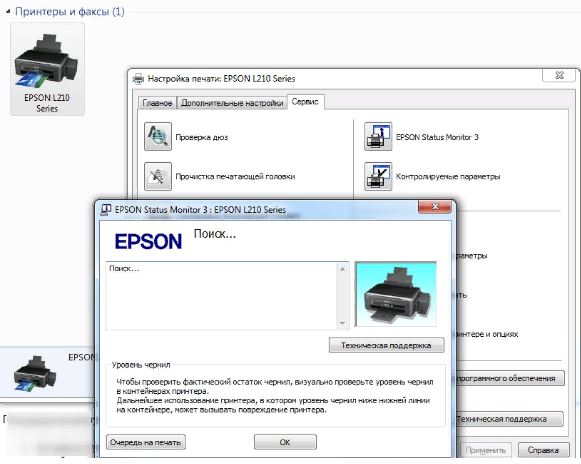
Проверка уровня чернил
В СНПЧ системах параметр можно осмотреть внешне, так как стенки банок пропускают свет. Если чернила заканчиваются, то картридж стоит заправить.
Чистим головку принтера
Головки могут располагаться в картридже либо внутри оборудования. В моделях Epson обычно используется второй вариант. Так как замена картриджа может быть невыгодной (он не использован до конца, в Epson деталь стоит не дешевле, чем новый принтер), то рекомендуется прочистка.
Процедура реализуется программно:
- Вставить бумажный шаблон в принтер, открыть приложение для управления и перейти в «Обслуживание», потом в «Сервис».
- Реализовать чистку головки и верификацию дюз.
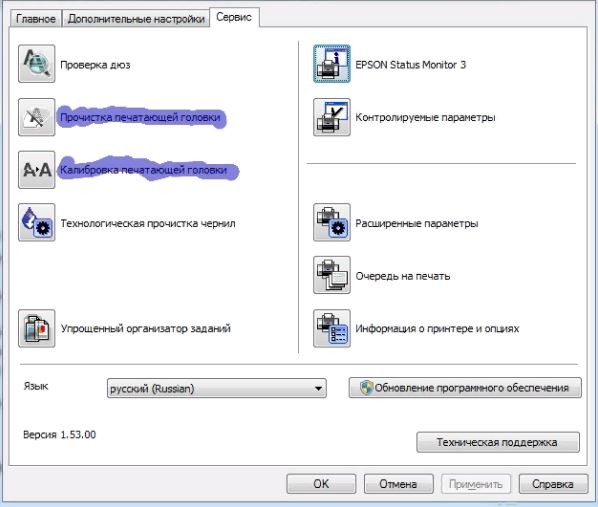
Решение проблем с печатающей головкой средствами фирменных утилит
Нужные опции есть не только в программах Epson, но и в утилитах для прочих принтеров.
Прокачиваем чернила
- Включить оборудование и открыть крышку.
- Отсоединить питание и вытащить шнур (иначе каретка не будет свободно ездить по направляющим).
- Открутить фиксатор каретки.
- Сдвинуть крышку в сторону и демонтировать ее.
- При помощи отвертки зажать защелки и высвободить демпферные камеры.
- Достать камеры (или картриджи) из каретки.
- Вдеть чистый шприц (без иглы) во вход картриджа. Затем он поворачивается под углом и вытягивается, пока камера полностью не заполнится.
Рекомендуется запастись салфетками, так как чернила могут испачкать рабочую поверхность.
Прокаченный картридж тут же вставляется в оборудование. Далее все пустые камеры заполняются и выполняется программная прочистка головки. Перед работой принтеру нужно простоять около получаса.
Технологическая прочистка
Перед прочисткой оборудование должно отстояться в течение 6 часов. Затем нужно запустить программную обработку и тестирование дюз. Если проверка не проходит, то нужно запустить технологическую прочистку (открыть программу, перейти в «Обслуживание»—«Сервис» и кликнуть на «Технологическая прочистка»).
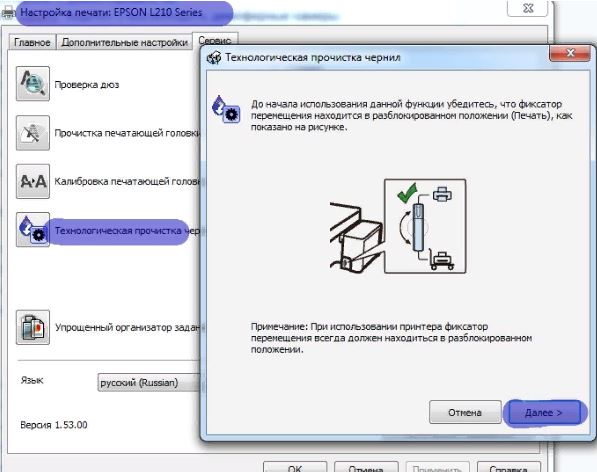
Технологическая прочистка чернил
Проблемы с СНПЧ
Если принтер работает с СНПЧ, то нужно проверить, что отверстия в системе открыты (не те, в которые заливаются краски, а которые пропускают воздух). Если установлены фильтры, то их стоит оттянуть и попробовать продуть. Когда воздух проходит с трудом, то деталь придется заменить (техника может временно работать и без фильтров). Когда поток не встречает препятствий, то рекомендуется прокачать картриджи.
Чистка вручную
Самым легким методом промывки головки считается отмачивание. Выполняется только в ситуации, если ПГ легко демонтируется:
- Извлечь головку из оборудования.
- Набрать в емкость немного сервисной жидкости.
- Поместить головку соплами в жидкость (на 2 мм).
- Подержать деталь в емкости в течение 10 минут (нужно следить, чтобы она полностью не тонула в жидкости, или электронные элементы намокли).
- Протереть головку и вставить в принтер, запустить тестирование дюз.
- Если проверка не проходит, то прочистку можно повторить дважды.
- Когда ПГ не удается демонтировать, то для прочистки можно использовать шприцы.
Если ничего из предложенных вариантов не помогло, то можно применить рекомендации из общей инструкции по устранению печати принтера с полосами. Обратите внимание на разделы о переустановке драйверов и о проблемах с оборудованием. В своей инструкции мы об этом не упоминали.
Похожие вопросы
Не печатает принтер эпсон л210 более года назад Принтеры, копиры, мфу Epson L210
Здравствуйте. Раньше плохо печатал принтер Epson L210, но после прочистки ДЮЗ, он вообще перестал печатать, а на выходе выдаёт чистый.

Принтер epson плохо печатает более года назад Принтеры, копиры, мфу Epson L222
Здравствуйте. При попытке печати, принтер Epson L222 печатает сразу два листа (на фото первый, второй — то же самое, но с меньшим.

64-битный драйвер нельзя впихнуть в 32-ХР, а 32-битный драйвер с сайта Epson. Мастер установки мурыжит уже 2-ой час с неизвестным.
Механическая чистка
Механическая прочистка осуществляется после предварительной подготовки. Первоначально проводится визуальный осмотр, а затем вручную промываются картриджи. Не рекомендуется трогать СНПЧ, они очищаются при помощи специальных приспособлений. В последствии нужно проверить на герметичность соединения шлюзов и картриджей, а также на наличие возможного разрыва шланга.

Если в устройстве наблюдается наличие воздушных пузырьков, рекомендуется провести балансировку. При необходимости выполняют заполнение картриджей, а затем запускают распечатку тестовой страницы.
Использование специальных жидкостей
Применение специальных жидкостей является абсолютно безопасным практически для всех деталей принтеров. В настоящее время выпускают такие промывочные жидкости:
- для внешней очистки;
- прочистки водорастворимых чернил;
- чистки пигментных красителей;
- растворения пересохших тонеров и красок.
Для того, чтобы промыть водорастворимые чернила можно использовать:
- очищенную при помощи обратного осмоса воду;
- дистиллированную воду;
- смесь нашатырного спирта и дистиллированной воды, в соотношении 10:1.

Цветные красители растворяются при помощи изопропилового спирта, а также специализированными очистителями для данных моделей красителей.
Применение отмачивания
Данный метод заключается в отмачивании головки струйного принтера химическими средствами, при этом в роли активного вещества может быть использована жидкость «Мистер мускул». Но все-таки желательно использовать специализированную жидкость. Перед проведением манипуляций следует снять картридж или СНПЧ.

Принтер включается, затем нажимается кнопка замены картриджа, когда каретка начинает двигаться, выключают печатающее устройство из розетки (не кнопкой, а именно из розетки! Это важно!). Таким образом каретка теперь будет свободно двигаться в обе стороны. В том месте, где обычно находится блок с картриджами можно найти губку (называется «капа»), туда обычно сбрасываются остатки чернил.

Кладем на это место обычную салфетку. Обильно смачиваем ее промывочной жидкостью и руками двигаем туда каретку, чтобы головка находилась над салфеткой и прижималась к ней, таким образом она будет отмокать некоторое время. Такую конструкцию обычно называют – бутерброд.
По истечении 12 часов следует снять пропитанный материал отодвинув каретку в сторону. Затем устанавливаются картриджи, каретка отводится в крайнее положение, как при замене. Струйный принтер включается в сеть, в результате чего он автоматически перейдет в режим прочистки. Затем напечатайте тестовую страницу. Если улучшения не произошло можно проводить такие манипуляции несколько дней, но это не рекомендуется
Внимание! При неправильном выполнение такая процедура может привести к выходу из строя печатающего элемента! Если после одной процедуры печать не восстановилась и печатающая головка не прочищается – рекомендуется обратиться к специалистам!
Детальная промывка

Снимать печатающий элемент для технологической прочистки необходимо перед самым процессом. При этом с нижней части рекомендуется удалить всю грязь и мусор. При значительном загрязнении следует применять несколько кусков сложенного бинта и очистителя.

В последствии вынимается картридж, под которым располагаются специальные штуцера для забора краски. Аккуратно протрите сеточки всех заборных устройств, не нарушив их целостности. Для промывки сопел рекомендуется применять небольшой шприц, при этом его носик должен плотно вставляться в головки заборных штуцеров, расширить его можно применив разогретую отвертку или надев на шприц шлангу от капельницы.
Выпустив пузырьки воздуха из шприца медленно прокачайте специальную промывку в штуцеры, при этом следует избегать попадания на головки. Если в результате манипуляций жидкость попала на головку необходимо быстро удалить ее при помощи салфетки или кусочка бинта. При промывке всех цветов следует следить за нормальным поступлением жидкости через штуцеры, в результате сильного засора она может поступать медленней или вообще не проходить.
После всех манипуляций рекомендуется протереть все узлы и части принтера насухо удалив влагу. Затем следует установить картридж на место по направляющим и закрыть защитную крышку.
Чтобы избежать выхода из строя печатающего элемента, лучше чтобы после сборки все хорошо просохло. Для этого достаточно подождать несколько часов.
Внимание! Если на головке останется влага, это может привести к поломке струйного принтера!
Прочистка печатающей головки является необходимым и обязательным процессом при возникновении дефектов печати. Однако данный процесс рекомендуется доверять опытному специалисту, так как при несоблюдении осторожности можно повредить важные узлы и механизмы принтера.
Печать теста дюз и прокачка чернил в принтерах Epson
Если ваш принтер начал плохо печатать (с полосами), или полностью пропадает цвет самое простое, что можно сделать — это выполнить проверку Дюз, а затем с помощью встроенной утилиты выполнить прочистку печатающей головки. Делается это так:

Запустите утилиту принтера и выберите пункт «Проверка дюз»

После этого принтер начнёт печатать тест страницу. Полученную страницу сравниваем с изображением на экране. Возможны 2 варианта:

Если вариант 1 — нажмите кнопку «Прочистить»
Если вариант 2 — нажмите кнопку «Готово»
Но это самая простая прочистка. Если это процедура не помогает или вы уже заведомо знаете, что она не поможет, то читаем дальше .
Как промыть сканер эпсон 210 от краски. Промывка печатающей головки Canon PIXMA.
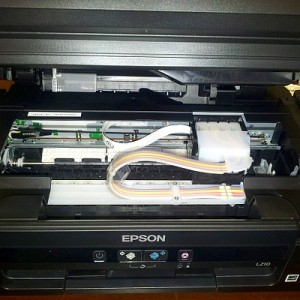
Если печатающая головка струйного принтера долго не работает, то это чревато тем, что в ее соплах могут появиться легкие засоры. На это обычно указывают горизонтальные белые полосы на отпечатках.
Необходимо сразу же устранить засор. Если этого не сделать, то вместо засора появится чернильная пробка. А она уже приведет к тому, что работа забитых чернилами сопел будет парализована.
Рассмотрим некоторые методы реанимации засохшей печатающей головки струйного принтера, при помощи которых можно решить большинство возникающих при подобных обстоятельствах проблем.
Прочистка печатающей головки с помощью утилиты

Утилиты для того, чтобы можно было проверить состояние сопел печатающей головки, поставляются вместе с принтером. Если запустил такую утилиту и видишь, что отдельные сопла печатающей головки забиты, то запусти пару циклов для их прочистки. То есть нужно прогнать чернила через сопла печатающей головки.
Поскольку чернила прогоняются под повышенным давлением, то сопла освобождаются от легких чернильных пробок. Как и от скопления пузырьков воздуха.
Одна прочистка или две обычно помогают. Если же прочистку печатающей головки запустить много раз подряд, то будет только хуже. Ведь в соплах могут появиться воздушно-чернильные пузырьки.
Помните, что прочистка печатающей головки требует затрат чернил, которых было бы достаточно, чтобы распечатать 3-5 листов формата А4. После прочистки сопел оставляем принтер в покое минимум на 2 часа. Можно и на 5 часов. Если и после этого на отпечатке будут горизонтальные белые полосы, то нужен будет еще один цикл прочистки.
Отмачивание печатающей головки в чистящей жидкости
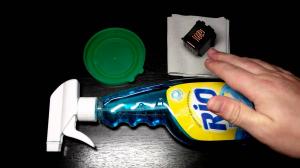
Если прочистка печатающей головки не помогает, то ее нужно отмочить в специальной чистящей жидкости. Отмачивают лишь съемные печатающие головки, какие есть у многих принтеров Canon и старых моделей принтеров Epson, а также встроенные в картридж печатающие головки Lexmark и HP.
Берем маленькую чистую тару, заливаем в нее 2-3 миллиметра разогретой до 40-50оС чистящей жидкости. Затем в жидкость кладём соплами вниз печатающую головку. Для уменьшения испарения жидкости, тару накрывают пакетом.
Печатающая головка отстаивается сутки. Если она сильно загрязнена, то требуется до трех суток. Чистящая жидкость испаряется. И потому ее нужно иногда подливать. Когда срок заканчивается, картридж с отмоченной печатающей головкой вставляют в принтер. Качество отпечатанной страницы покажет, нужно ли еще делать промывку сопел.
Печать чистящей жидкостью
Как быть с несъемной печатающей головкой? Провести цикл печати чистящей жидкостью. В картридж заливают чистящую жидкость и запускают систему прочистки печатающей головки. Когда дефекты печати проявляются на отдельных участках определенного цвета, тогда в картридж заливают жидкость соответствующего цвета.
Прочистка принтера закончилась. Оставляем его на пару часов в покое. Тогда чистящая жидкость растворит чернила, которые засохли в дюзах.
Потом создаем лист в любом графическом редакторе. Заливаем его соответствующим цветом. Лучше это сделать в фотошопе. Ведь он предоставляет возможность применить при заливке страницы цветовую схему CMYK.
Печатаем на бумаге квадрат, залитый краской. Предварительно нужно будет установить самую высокую плотность печати. Чистящая жидкость, смешанная с остатками чернил в чернильнице, оставит отпечатки. Если горизонтальные белые полосы остались, то, значит, печатающая головка все еще засорена. Если у заливки сплошной характер, то значит, что чернильной пробки нет.
Чтобы окончательно проверить печатающую головку, картридж нужно заправить чернилами соответствующего цвета. Тогда сопла прочищаются, и печатается все тот же залитый краской лист бумаги. Если чернильная пробка осталась, процедуру печати проводят повторно.
Промывка печатающей головки самодельным раствором

Для такой промывки используют дистиллированную воду и жидкость для мытья стекол с нашатырным спиртом, а также нужны маленькая чашка, вата, целлофановый пакет, пара шприцов емкостью 10-20 мл, фен для волос и салфетки из бумаги.
Снимаем печатающую головку с каретки принтера. Складываем в несколько раз бумажную салфетку, промакиваем поверхность печатающей головки. Салфетки меняют, пока на ней не будет чернильных отпечатков.
Новую салфетку смачиваем в промывочной жидкости, протираем все поверхности печатающей головки. Не обрабатываем только плату электрических контактов, которая помогает головке стыковаться с принтером.
Перед тем, как замачивать печатающую головку, ее нужно основательно прочистить. Промывочную жидкость набираем в шприц и с маленького расстояния выпускаем ее на участки, где есть остатки чернил.
Цикл промывки нужно повторять. Определить, что головка готова к работе очень просто. Нужно промакнуть ее сухой салфеткой и посмотреть, есть ли чернильные отпечатки на салфетке. Если отпечатки исчезли, значит, головка уже может работать.
Существует много различных способов промывок, но рассмотрим здесь только самые полезные и самые эффективные, а именно промывку принтера Epson .
Если Ваше устройство от Эпсон «заболело горизонтальными полосами» значит в печатающую головку (ПГ) попал мусор. Избавиться от него можно следующими способами. Их стоит применять именно в той последовательности, в какой они здесь предложены! Приступим к промывке головки Epson!
Существуют различные методики промывки печатающей головки и принтера Epson . Рассмотрим один из них. Использовать прочистку печатающей головки Epson из утилиты устройства. Нажимаете «Пуск», потом «Принтеры и факсы», выбираете своё устройство, жмёте правой кнопкой мыши на него, из предложенного выбираете «Настройка печати», и у Вас появляется следующее меню, жмёте «Сервис». Выбираете режим «прочистка печатающей головки Эпсон», и распечатываете тест, если на вашем тесте отсутствуют нужные «чёрточки», не стоит повторно делать прочистку. Сделайте следующее:
В любой удобной вам программе на весь лист А4 наберите вертикальные полосы, и распечатайте 2 листа.
— сделайте промывку принтера Epson и снова тест дюз, сравните первый и второй тесты дюз, если пропущенные в первом тесте дюзы «заработали», то приступайте к дальнейшей печати, но если дюзы не «ожили», попробуйте повторить процедуру с распечаткой.
Если количество пропущенных дюз увеличилось, то значит количество мусора в ПГ печатающей головке настолько велико, что в результате промывки принтера Epson из утилиты принтера он взболтался и начал «выходить наружу».
«Бутерброд» — как метод прочистки печатающих головок принтеров Epson. Суть её заключается в пассивном отмачивании активными моющими химическим компонентами. Здесь и далее под отмачивающей жидкостью мы подразумеваем жидкость «Мистер Мускул» (ММ), зелёного или синего оттенка, но только для мытья стёкол! Перед установкой «бутерброда» ОБЯЗАТЕЛЬНО снимите картриджи, или СНПЧ .
Для установки «бутерброда» включите устройство выберите замену картриджа, когда каретка с ПГ выедет в положение замены картриджа, выключите вилку из розетки сети питания, отодвиньте каретку влево, в правой нижней части устройства Вы увидите посадочное место ПГ при парковке, выглядит оно как поролоновый прямоугольник окантованный резиновым бортиком, называемое капой. Вам нужно сделать шаблон для дальнейших процедур. Приложите к капе кусок плотной бумаги или пластиковой бутылки, на которой отпечатаются контуры капы
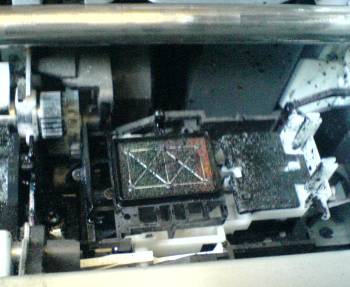
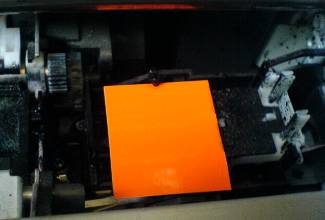
Возьмите плотную неворсистую ткань, к ней приложите отпечаток шаблона, и вырежьте из ткани этот отпечаток
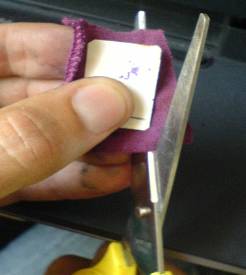
Приклейте на двухсторонний скотч, или клеем Момент, ткань к бумаге, таким образом она не сьедет со своего места, вырезанный из ткани элемент вместе с бумагой приклейте на длинную полоску картона, для возможности последующих манипуляций, т.к. мокрая ткань прилипает к металлу, и её сложно будет отлепить от ПГ данной полоски, положите полученную полоску на капу, тканью вверх, наберите в шприц 5 мл ММ, и накапайте на ткань,

Подождите некоторое время, и потом ещё накапайте — это и есть «бутерброд» , не бойтесь, что некоторое количество ММ нальётся за пределы каппы, там всё рассчитано на избыток жидкости. Не включая принтер, руками переведите каретку ПГ в максимальное правое положение, т.е. «запаркуйте» вручную. Через 12 часов не включая устройство, отодвиньте каретку вручную и снимите «бутерброд», установите картриджи или СНПЧ , верните каретку в положение замены картриджей, и подключите устройство в сеть. После включения, устройство самостоятельно перейдёт в режим очистки, после чего проделайте пункт 1. Если положение с непечатающими дюзами улучшилось, и их стало меньше — значит продолжайте так ежедневно. Если в течение 14 дней некоторые дюзы не заработали, переходите на следующий уровень. Для усиления результативности, одевайте на момент отмачивания, на иглы ПГ, кусочки капельницы, и заполняйте ети кусочки промывкой, т.е. ММ, так очистка будет действовать с двух сторон.
Принудительная прочистка шприцом. Все последующие действия рекомендуется производить, если Вы имеете технические навыки. Возьмите шприц 5 мл, отрежьте от системы переливания крови 5 см трубки, оденьте один конец трубки на носик шприца без иглы. Установите ПГ в положение замены картриджей, извлеките картриджи или СНПЧ, извлеките вилку устройства из сети. Сдвиньте ПГ левее на середину, для того, чтобы промывка попадала на поролоновую губку и не стекала на шестерни. Наберите в шприц 2 мл ММ и 2 мл воздуха (т.е. соотношение воздуха и промывки 50:50). Наденьте свободный конец трубки на иглу ПГ. Надавите на поршень шприца сжав воздух в нём с 2мл до 1 мл.
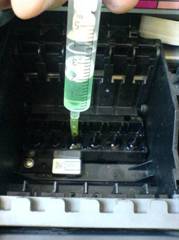
Внимание! При промывке принтера Epson не следует продавливать очень сильно, ПГ имеет клеевые соединения, которые разрушаются при сильном давлении! Если чернила из шприца стали уходить, то значит, дюзы забиты частично и дальнейшее продавливание рекомендуется произвести до опустошения шприца, по окончании промывки в шприце, не снимая шприц, потяните поршень вверх, на 2мл, потом снова надавите до упора вниз, создавая пузыри на выходе ПГ. Такие действия создают эффект кавитации на выходе ПГ, усиливая эффективность прочистки. Прокачайте печатающую головку Epson пеной 10 — 20 раз, потом наберите снова ММ и воздух и продавите весь ММ, стараясь не запустить воздух в ПГ, оставив 0.3 мл ММ в шприце. Повторите для оставшихся цветов. Важно! Не допускайте разбрызгивания промывки по поверхности каретки, допускается незначительное количество в полости вокруг игл ПГ, простелите туалетную бумагу вокруг игл, и меняйте её при намокании. При обильном протекании промывки просушите каретку печатающей головки принтера Epson феном, не перегревайте. Но если чернила из шприца не идут, и Вы уже делали «бутерброд» существует ещё один способ.
Ультразвуковая ванна + шприц. Из названия видно, что для этого способа потребуется ультразвуковая ванна, в которую нужно налить ММ на 5мм от дна. Использование ММ в данном случае имеет важное значение — при попадании на поверхности внутренних деталей ПГ снижает к минимуму электрические замыкания, наверняка из-за малой электропроводности. Внимание! Постоянно контролируйте количество промывки в ванночке, выкачивайте шприцом лишнее, попадание промывки внутрь ПГ, на поверхность печатной платы, навсегда необратимо выведет её из строя! Снятие печатающей головки при промывке принтера Epson здесь описывать мы не будем, ищите схему снятия в соответствующей рубрике. Наберите в шприц ММ 50:50 с воздухом, включите ванночку опустите ПГ на 2-3 мм в жидкость, не ставьте ПГ на дно ванночки, держите ПГ на весу в жидкости и произведите прокачку шприцом, повторите для каждого цвета.
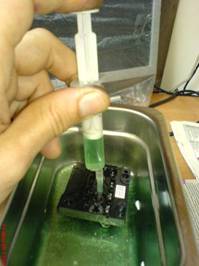
Контроль качества производите визуально, поднимите печатающую головку Epson из ванночки, и внимательно посмотрите на сопельную часть. При продавливании шприцом вы должны видеть дождик из промывки. Качественной промывкой считается такая, при которой дождик из ММ состоит из параллельных не «косых» струй, без пропусков.

Если не удаётся продуть все сопла за 10-15 прокачек, используйте систему «туда-сюда» но только на воздухе, т.е. не в жидкости, т.к. засасывание жидкости снизу через сопла, приведёт к попаданию мусора в печатающую головку принтера Epson, что выведет её из строя! По-прежнему не работают некоторые сопла — поставьте ПГ в ванночку, накройте тканью, (т.к. конденсат, получающийся при накрытии крышкой, попадёт во внутрь ПГ) выключите из розетки, и оставьте на ночь, проконтролируйте глубину погружения ПГ — не более 5 мм. Потом повторите заново всю прочистку.

В некоторых случаях очень иногда сложно очистить одну-две кривоструящих дюзы, и в таких случаях помогает очистка. пальцем, имитирующим очистку резиновым шкребком на принтере. Надавливая шприцом, в проблемный цвет ММ, производите чистящие движения пальцем по поверхности пластины дюз, потом конролируйте визуально дождик, после таких процедур, очень часто пробиваются неровно бьющие дюзы.Если в результате прочисток в течение 14 дней сопла не пробились, значит ПГ так и останется неочищенной. В связи с тем, что стоимость ПГ в сервисе превышает иногда стоимость устройства, то выбор за Вами. Ну а тех, у кого очистились все сопла, мы поздравляем! После прочистки просушите феном ПГ и положите на подоконник на солнечную сторону. Сушите ПГ 3-5 дней, после чего очень аккуратно установите ПГ на устройство. Повторите пункт 1.
Вас может заинтересовать:
В этой статье я расскажу вам о том, как самостоятельно прочистить печатающую головку принтера Epson. Почему именно Epson? Просто именно эту модель бытовых принтеров мы используем для . Хотя сам принцип прочистки наверняка должен подойти и для Canon.
Судя по письмам от моих читателей, проблема прочистки головки очень актуальна. Значит написание этой статьи стало неизбежным. Все, что я опишу справедливо как для принтеров с водными или пигментными чернилами, так и с сублимационными.
Если вы однажды увидите, что печать вашего принтера далека от идеала, полосит или неправильно передает цвета, первое, что нужно сделать — это распечатать тест дюз принтера. Для этого зайдите в меню «Пуск—Устройства и принтеры». В открывшемся окне выберите ваш принтер, кликните по его изображению правой кнопкой мыши и выберите строку «Настройка печати». Далее перейдите на вкладку «Сервис» и нажмите «Проверка дюз».
Там все просто и понятно, распечатайте тест дюз и сравните с образцом в окошке компьютера. Как правило, при плохой печати тест дюз хорошим быть не может. Исключение может быть при принтера.

Хорошо, когда на вашем тесте вы видите похожую картину с пунктирными линиями. В этом случае достаточно одной — трех штатных прочисток головки принтера, вызвав функцию прочистки на вкладке «Сервис». В большинстве случаев этого бывает достаточно для идеальной печати. Гораздо хуже, когда распечатав тест дюз вы вообще не видите одного или нескольких цветов.
Для начала стоит убедиться, что чернила в картриджах есть, посмотреть не пережат ли шланг СНПЧ. Если у вас на принтере , убедитесь, что он не согнут и не пережат. Если по этим пунктам все в порядке, то скорее всего сопла (дюзы) печатающей головки забиты. Подобное часто случается при долгом простое принтера без работы, а также при использовании некачественных чернил.
Если после нескольких штатных прочисток картина не улучшилась, придется прочищать головку другими, более серьезными способами. Этим сейчас и займемся.
У меня для прочистки головки принтера заготовлен нехитрый набор.

Это шприц на 10-20 мл, отрезок гибкого шланга от системы около 10 см и промывочная жидкость. На флаконе с промывкой вы видите надпись «Thermal Piezo printers», что говорит нам о том, что данная жидкость предназначена для струйных принтеров с пьезо-головкой. То есть для нашего Epson подойдет идеально. Эту промывочную жидкость я купил в том же магазине, где покупал чернила.
Еще пару слов о промывочной жидкости. Очень может быть, что подобную вы не найдете. Я знаю, что в качестве промывки многие используют средство для чистки стекол «Мистер Мускул», но сам им не пользовался, поэтому ничего сказать не могу. Если совсем ничего не найдете можете воспользоваться теплой дистиллированной водой.
Надеваем отрезок трубки на шприц и набираем внутрь около 5 мл промывки.
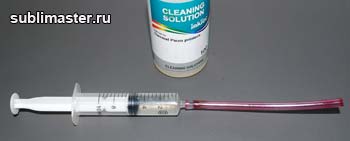
Теперь выводим каретку принтера в положение замены картриджей и выдергиваем сетевой шнур. Так безопасней.
Надеваем свободный конец трубки на приемную иглу печатающей головки нужного нам цвета. В данном случае на фото принтер Epson Stylus T27.

Желательно так подобрать диаметр трубочки чтобы она надевалась плотно, с легким усилием. Теперь плавно давим на поршень шприца и закачиваем внутрь головки около 1 мл промывочной жидкости. Далее такими же плавными движениями начинаем тянуть поршень на себя, засасывая жидкость обратно в шприц. Жидкость окрасится в цвет чернил — это хорошо, процесс пошел! Сделайте несколько подобных прокачек туда — обратно.
Теперь установите на место картридж, включите принтер в сеть и прокачайте чернила обычным способом через меню «Сервис». После чего сделайте тест дюз.
Очень хорошо, если на отпечатке вместо пропавшего цвета вы увидите хоть какие-то черточки, полосочки. Значит дело сдвинулось с мертвой точки и наши дюзы начали очищаться. Если нет придется снова снять картридж и проделать процедуру прочистки головки повторно. Мне обычно хватает двух — трех подобных процедур чтобы вернуть принтер в рабочее состояние.
Если же у вас запущенный случай и после трех прочисток цвет не появился, процесс несколько удлиняется.
Все тем же шприцем закачайте в печатающую головку 1 — 2 мл промывочной жидкости. Затем отведите каретку принтера влево. В правой части вы увидите парковочную площадку печатающей головки. Например, на Epson Stylus Photo T50 она выглядит так
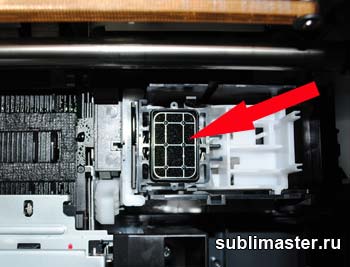
Промокните салфеткой поролон от остатков чернил и хорошенько смочите его промывочной жидкостью. Теперь верните каретку на законное место, так чтобы дюзы снизу лежали на поролоне, пропитанном промывкой. Вставьте картридж на место и оставьте принтер часов на двенадцать, а лучше на сутки. После чего снова прочистите печатающую головку штатным методом и, если понадобится, с помощью шприца.
Подобные не слишком сложные действия обязательно должны принести свои плоды и вернуть ваш принтер к жизни. Если же ваш принтер простоял несколько месяцев без работы, то подобный способ прочистки может не помочь. В этом случае вам придется снимать печатающую головку и отмачивать ее в ультразвуковой ванне.
А чтобы этого с вами не случилось, не допускайте долгого простоя принтера и печатайте хотя бы раз-два в неделю какое-нибудь цветное изображение. В таком случае мои советы по прочистке печатающей головки принтера вам не понадобятся!
Принтеры марки Epson с непрерывной системой подачи чернил считаются одними из лучших. Они выгодны в эксплуатации, экономны в расходе краски. Подходят для печати в офисных условиях или для домашнего пользования. Когда у устройства возникает проблема с подачей чернил , необходимо заняться чисткой его головки. Это возможно сделать дома своими руками.
Разные модели принтеров имеют свои особенности прочистки. Процедура проводится по мере надобности, четких ограничений или определенной периодичности нет. Лучше использовать методы, которые не требуют разборки устройства. Так вы продлите срок его эксплуатации. Самый простой способ – это программный. Для его выполнения необходимо открыть пусковое меню и перейти в раздел под названием «Устройства и принтеры». Там нужно найти модель своего принтера , навести на него курсор, нажать, и выбрать в меню категорию «Свойства». Потом с помощью вкладки «Сервис» выбираем «Прочистку головки» и нажимаем на правую кнопочку мышки для пуска программы. Когда прочистка завершена, печатается тестовое изображение. Если пропусков на нем не наблюдается, процесс считается завершенным. При необходимости повторить 2 раза.
Как почистить L200
В чистке принтер нуждается, когда головка его забивается и нарушается четкость изображения или текста. Процедура может осуществляться вручную. Необходимые действия:
- Выключить устройство с помощью пусковой кнопки – подождать, пока загорится зеленый индикатор, но не отсоединять от компьютера.
- Далее ложится бумага в его входной лоток – не менее 5 листов. Ее будем использовать для печати.
- Задается команда печатающему устройству по выполнению очистки печатающей головки. Осуществляется она одновременным нажатием кнопок Cancel Reset и питания.
- Проверяется качество печати пробных страниц. Если линии на них четкие и непрерывные, то прочистка прошла успешно . Если линии на бумаге пунктирные, прерывистые, то процесс нужно повторить.
- Нажать Cancel Reset и удерживать 3-5 секунд, пока индикатор не замигает. Это свидетельствует о запуске прочистки.
- После того, как лампочка мигать перестанет, устройство выключается.
Обслуживание L210
Своевременная чистка принтера позволит повысить продуктивность работы и сделает расход краски экономным. Если документы распечатываются некачественно, настало время привести головку устройства в нормальное состояние для четкой и непрерывной печати . Но часто делать процедуру не рекомендуется, иначе это приведет к обратному эффекту и снизит качество изображения. В пусковом меню находим «Устройства и принтеры». Выбираем среди них свое и запускаем процесс чистки с помощью соответствующей программы. Принтер при этом должен быть выключен, но соединен с компьютером. Когда программа запускает очистку головки, краска подается из донорных отсеков, пройдя через сопла, она удаляет места закупорки или засорения, которые способствуют появлению пробелов, тусклых фрагментов рисунка или текста. После процедуры стоит протестировать устройство , распечатав несколько листов с документами. Если прочистка не удалась, можно дать принтеру время для отдыха и повторить ее по истечении 12 часов.
Принтер L355
Можно воспользоваться программным методом, аналогичным предыдущей модели устройства. Если же такой способ оказывается неэффективным, стоит попробовать физический метод – промывку специальной жидкостью.
Промывочные жидкости OCP RSL и Color-print RED-BLOOD соединяются вместе. Впрыскивание можно делать при помощи шприца. Содержимое взбалтывается. В готовом виде смесь должна быть ярко-розовой. Заправляем перезаправляемые картриджи промывочной жидкостью . Они входят есть в составе комплекта для промывки принтера. Устанавливаем картриджи с жидкостью и делаем несколько прочисток с интервалами 2-3 часа после пары заходов. В сложных случаях разрешается оставлять их в устройстве на 12 часов и больше, чтобы получить хорошую результативность. При этом при проверке теста дюз он будет иметь светло розовый оттенок. Если наблюдаете другие цвета, повторите прочистку. Жидкость Color-print RED-BLOOD может использоваться не только для промывки, но и для сохранности принтера. Она не даст головке высохнуть и забиться, если возникнет необходимость некоторое время не пользоваться устройством.
Как почистить L800
 Приступать к процедуре нужно, когда на документах во время печати обнаруживаются полосы или бледнеет цвет распечатки. Для этого понадобится промывочная жидкость. Если принтер не сильно замусорен, то можно смочить в ней ватные диски, поместить их на место парковки головки на 12 часов. По истечении нужного времени убрать диски и сделать запуск программного процесса чистки. Процедура проводится исключительно в то время, когда устройство выключено . Если придется вынимать картриджи, то делать это разрешается не 2-3 минуты, и чем быстрее они встанут на место, тем лучше. Это связано с попаданием воздуха в них, что поспособствует очередному высыханию краски и сведет к нулю все ваши предыдущие усилия. Сделав процедуру прочистки правильно, вы легко восстановите работоспособность головки принтера.
Epson sx30
Засохшая головка принтера прочищается при помощи картриджа и реанимирующей жидкости. Порядок процедуры:
- Разобрать картридж и промыть от засохшей краски.
- Выполнить его заправку жидкостью для промывки и установить на место.
- При вставке картриджа предпочтение отдавать нужно тому цветовому каналу, что работает хуже остальных.
- Осуществить чистку, используя меню драйвера устройства.
- Подождать пару часов.
- Напечатать пробный лист. На нем будут заметен остаток краски, которым были забиты сопла, каналы принтера.
- Оставить устройство на 12 часов в таком виде.
- Повторить программную прочистку.
- Подождать 2-3 часа.
- Снова прочистить с помощью опции драйвера устройства.
- Вставить картридж с краской.
- Напечатать пробный лист после прочистки.
Принтер cx4300
 Воспользуйтесь для прочистки устройства обычным программным методом. Если он окажется не результативным из-за большой забитости головки мусором и засохшими чернилами, используйте физический способ промывки. Запаситесь шприцем, трубкой для капельницы, промывочной жидкостью, ножницами, салфеткой и перчатками. После обрезки трубки для капельницы до длины от 5 до 10 см она одевается на шприц. В трубку набирается промывочная жидкость. Нужно включить принтер и открыть крышку, подождать выезда каретки с картриджами до положения замены. Далее устройство отключается. Печатающая головка вручную отодвигается вправо, накладывается салфетка и на нее наезжается головка. Картриджи извлекаются, в их разъемы поочередно вставляется трубка со шприцем для подачи 2-3 кубов промывочного состава. После окончания процедуры система собирается обратно и выполняется 2 прочистки с помощью драйвера принтера. Если в дальнейшем нет желания часто повторять прочистку устройства, желательно распечатывать хотя бы раз в 7 дней по одному цветному листу, чтобы краска не засыхала и не забивала головку принтера.
Научившись делать прочистку устройства в домашних условиях, вы избавите себя от обращения в сервисные центры и оплаты их услуг.
Фактически любые модели принтеров Epson весьма надежные и удобны в эксплуатации. Этим и объясняется их популярность и массовое практическое применение среди широкого круга пользователей. К примеру, принтер Epson отлично подойдет для офиса. Также очень хорошо его можно применять для своих целей и в домашних условиях. Однако в процессе длительной практической эксплуатации возникает необходимость проведения качественной его очистки.
В каких случаях необходимо осуществлять прочистку принтера Epson
Печатающую головку данного принтера в первую очередь необходимо прочищать при замене чернил от разных производителей. Эта необходимость продиктована тем, что при смешивании между собой эти чернила могут стать основной причиной некачественной работы принтера либо вовсе привести к его поломке. Также если используется совершенно иной тип чернил, в сравнении с теми, которые применялись ранее, в обязательном порядке нужно качественно провести прочистку принтера Epson.
Если принтер был в простое довольно длительное время, здесь тоже очень востребована прочистка его печатающей головки.
Основная причина необходимости прочистки головки принтера
Основной причиной, по которой принтер Epson нуждается в периодической очистке его печатающей головки, является попадание туда пыли. Данная проблема может значительно ухудшить качество печати, на листах появляются горизонтальные черные полосы. Поэтому для нормального функционирования печатного устройства необходимо постараться максимально устранить появляющуюся пыль на поверхности картриджа.
С чего нужно начинать очищение принтера Epson
Перед началом очищения головки принтера от налипшей на нее пыли, нужно нажать на компьютере настройки подключенного печатающего устройства. И когда они высветятся на мониторе, нужно в зависимости от модели принтера Epson выбрать необходимые опции. Далее нужно выбрать подходящую опцию в специализированном разделе «Обслуживание».
Перед непосредственной очисткой печатающей головки желательно провести проверку сопел принтера. Данное «мероприятие» необходимо для выявления того, какие непосредственные действия нужно провести при очищении принтера.
Устройства фактически всех моделей принтеров Epson идентичны. Это обстоятельство в значительной степени упрощает их периодическую очистку. Но, даже учитывая этот факт, данный процесс может осуществляться разнообразно. Существует немало способов очищения принтера Epson.
Печатающая головка очищается от попавшего на нее мусора через промывку под водой. При этом самый эффективный и полезный способы ее глубокой очистки можно выделить следующий: так называемый метод «Бутерброда». Суть его состоит в том, что печатающая головка пассивно отмачивается в специальной жидкости. К примеру, подойдет для этих целей «Мистер Мускул», имеющий синий, либо зеленый оттенок. Но при этом, также очень важно применять для отмачивания жидкость, которая предназначена сугубо для мытья стекол.
Особенности метода «Бутерброда»
Перед осуществлением промывки печатающей головки методом «Бутерброда» нужно снять все картриджи, выбрать их последующую замену и включить принтер. Нужно внимательно при этом следить за следующим действием: как только каретка печатающей головки будет находиться в удобном положении для ее замены, необходимо выключить моментально вилку из розетки электропитания.
В дальнейшем каретка отодвигается немного левее, а в правой части можно легко обнаружить посадочное место для печатающей головки. Оно выглядит в виде поролонового прямоугольника, который по бокам окантованный своеобразным бортиком, сделанным из резины.

Также необходимо сделать шаблон описанного выше посадочного места. Для этого к самой капе прикладывается довольно плотный лист бумаги, чаще всего картонка. Может подойти для этих целей и пластиковая бутылка. Это необходимо для того, чтобы на поверхности картонки либо пластиковой бутылки отметить все контуры имеющейся капы.
Следующее действие направлено на то, чтобы на ткань, которая не является ворсистой, приложить отпечаток подготовленного ранее шаблона. Затем из ткани при помощи ножниц аккуратно вырезается необходимой формы отпечаток.
Отпечаток посадочного места печатающей головки принтера вместе с бумагой приклеивается на картон, который имеет форму длинной полосы. Полученная таким образом полоска крепится на капу, при этом ткань должна находиться сверху. После этого при использовании шприца на ткань наносится несколько капель необходимой для очистки жидкости. Через некоторое время данную процедуру нужно повторить.
По истечении 12 часов с момента проведения всех этих действий, не подключая принтер к электроснабжению, нужно рукой отодвинуть каретку и снять так называемый «Бутерброд» (вышеописанная картонная полоска, на которую сверху наклеена ткань), затем установить картриджи и вернуть каретку в положение их замены. Осуществив эти действия, принтер Epson можно уже подключить в сеть. Как только принтер заработал, он самостоятельно перейдет в положение очистки картриджей.
Метод очистки с применением ультразвуковой ванны и шприца
Метод очистки принтера с использованием ультразвуковой ванны предполагает промывание печатающей головки в специально подготовленной для этих целей ванночке. Жидкость в нее наливают совсем немного, она заполняется всего лишь до уровня 5 миллиметров от дна ванночки. Если происходит переизбыток жидкости внутри такой ванны, лишняя жидкость выкачивается при помощи шприца.
Как только была проведена промывка печатной головки принтера Epson, на глаз нужно определить степень ее качества. Хорошо промытая головка принтера считается в том случае, если на ней виден дождик от промывки, стоящий из струй без пропусков и имеющий параллельную направленность.
Итог
Конечно, чтобы максимально качественно осуществить промывку принтера Epson, нужно обратиться к профессионалам. Не стоит в этом случае заниматься самодеятельностью и пытаться самим осуществить данный процесс. Для этого можно обратиться в любой сервисный центр, в котором проводиться диагностика, очистка и ремонт любой компьютерной техники. И за относительно небольшие деньги специалисты подобного сервисного центра смогут в относительно сжатые сроки провести качественную очистку принтера Epson!