Бесплатные программы для сброса памперса Epson L800, L110, L210, L805, L810, L850, L1300, L1800, L300, L350, L355
Памперсом в принтере называют специальную ёмкость с впитывающим наполнителем, которая собирает отработанные чернила, израсходованные на прочистку системы или безрамочную печать. При этом, с помощью цифрового счётчика, аппарат следит за его заполнением, чтобы чернила не вытекли наружу. В широкоформатных принтерах памперс обычно заменяемый, а вот в бытовых — встроен в корпус, так что срабатывания счётчика его заполнения означает однозначную остановку работы устройства.
Фабрики Печати Epson L800, L110, L210 и другие аналогичные модели действуют по тому же принципу, останавливая печать. Но их счётчик заполнения памперса можно сбросить с помощью бесплатных программ.
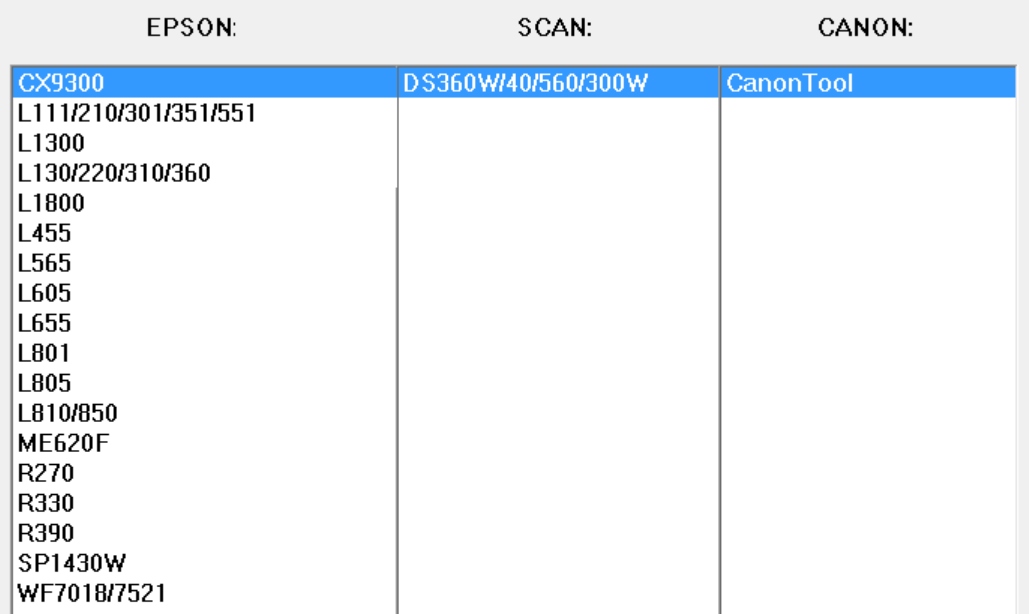
Adjustment Program
Программу необходимо распаковать и запустить от имени администратора. Существуют две версии с разным набором совместимых моделей.
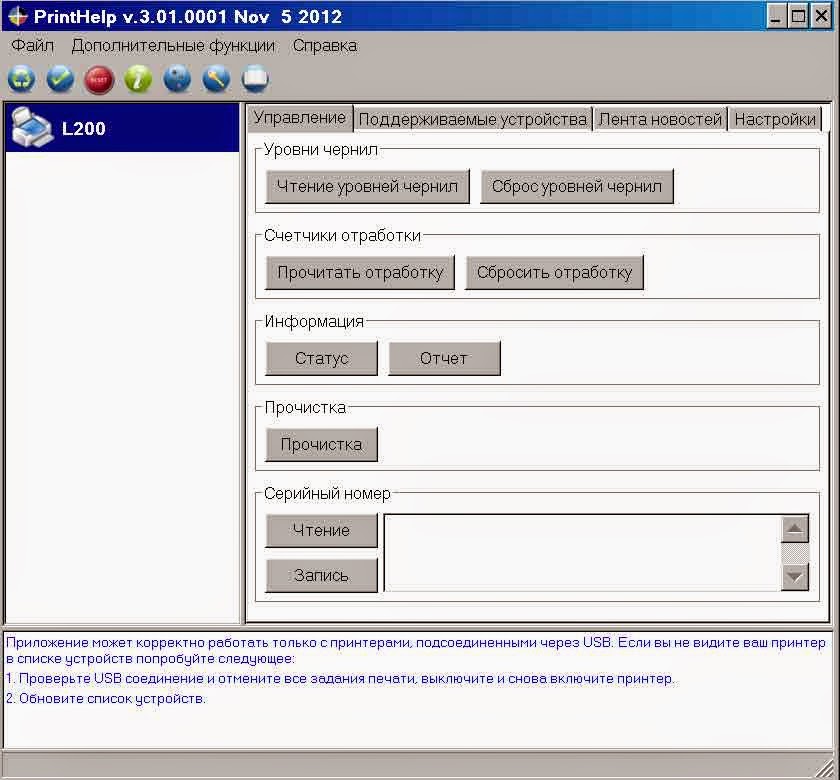
PrintHelp
PrintHelp — условно бесплатная программа. Для обнуления счётчика памперса для большинства моделей принтеров придётся купить у разработчиков код сброса. Однако, несколько модлей Epson программа позволяет сбросить бесплатно, в том числе и L800, с которой Adjustment Program не дружит, по непонятным причинам.
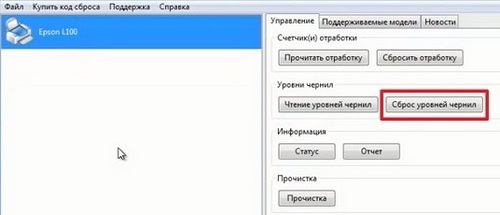
Из бесплатно обнуляемых программой устройств наиболее популярные: L800, L100, L200, Stylus 1410, T50, P50.
Привет всем! Сегодня я покажу как сбросить памперс на принтере Epson XP-302, но на этом примере можно сбросить и на других моделях. У родственников принтер начал печатать черным и желтым цветом. Они отдали его в ремонт, им сказали что сделать его нельзя, нужны какие-то коды… Ну я решил разобраться…
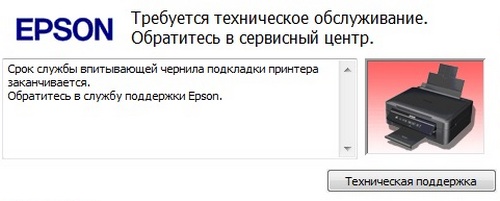
Я вначале подумал, сделаю несколько калибровок и все решится… Но принтер начал выдавать вот такое сообщение: Срок службы впитывающей чернила подкладки истек.
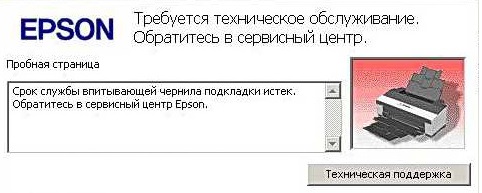
Начал гуглить что это такое вообще) На просторах интернета есть программа сброса счетчиков epson, называется PrintHelp, но она запрашивает коды, которые нужно покупать! Ну это не дело) Но на некоторые принтеры сбросить памперс Epson бесплатно походу получается.
Если PrintHelp не сбросил вам счетчик бесплатно, то на просторах интернета есть программа Epson Adjustment Program (выкладывать эпсон её запретил).
Если программа не поможет, то можно попробовать SSC Service Utility или Antipampers. Запускаем программу для сброса памперса epson. Называется она Epson Adjustment program. Так что если вдруг для вашего принтера не подойдет, то ищете другую версию.
И так, после запуска выбираем модель и порт:
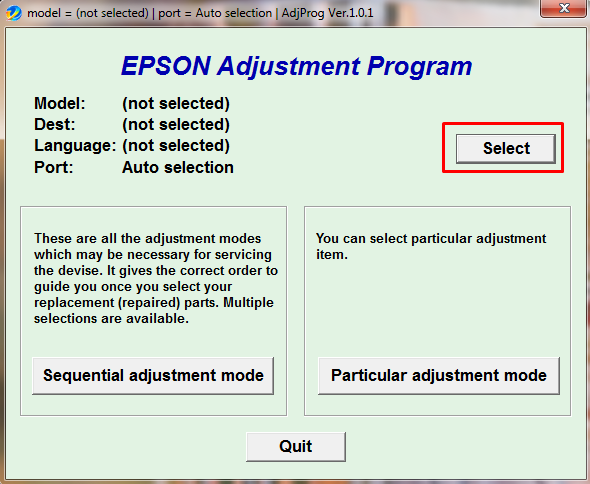
Если нет вашей модели, ничего страшного, просто выбираем как у меня.
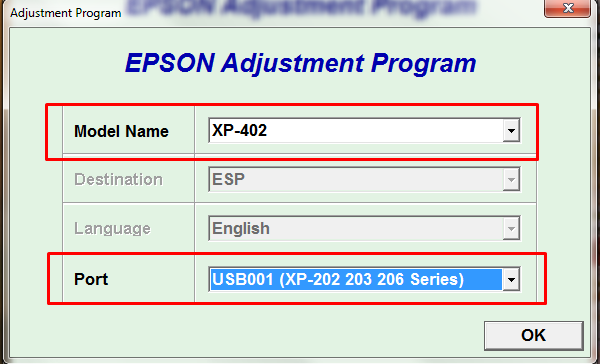
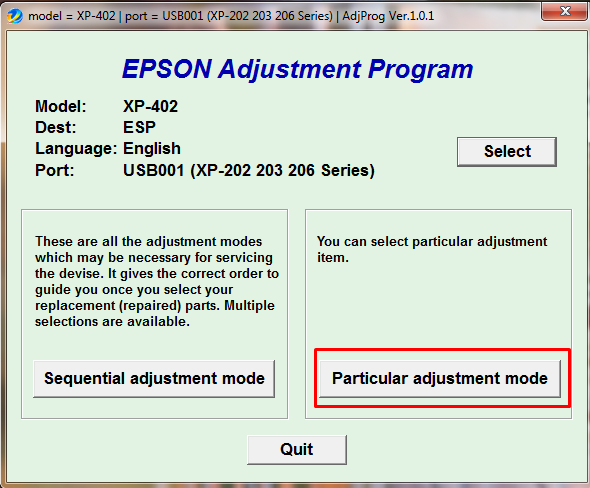
Главное, чтобы были установлены драйвера. Иначе программа не увидит порт принтера. Нажимаем ок и далее выбираем Paricular adjutment mode.
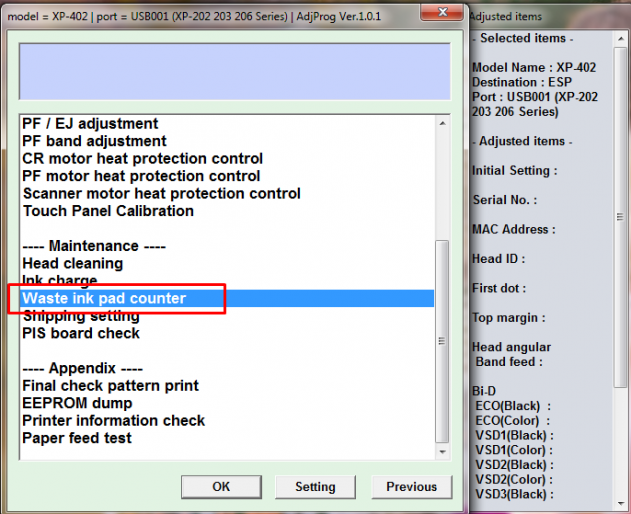
Выбираем waste ink pad counter. Это счетчик чернил и памперса.
Ставим все галочки и нажимаем Check, тем самым мы проверим счетчики.
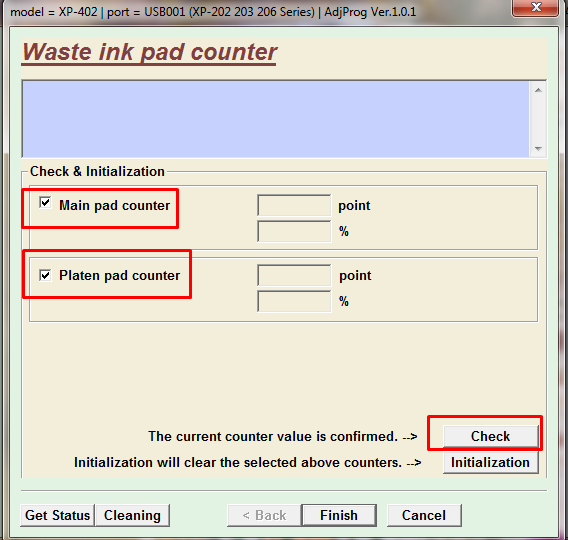
Я уже сбросил счетчик и успел напечатать некоторое количество страниц. Но если у вас принтер ругается на памперс то в нижнем поле у вас будет значение 100%. Выбираем верхний счетчик и нажимаем Initialization, т.е. сброс счетчика Эпсон.
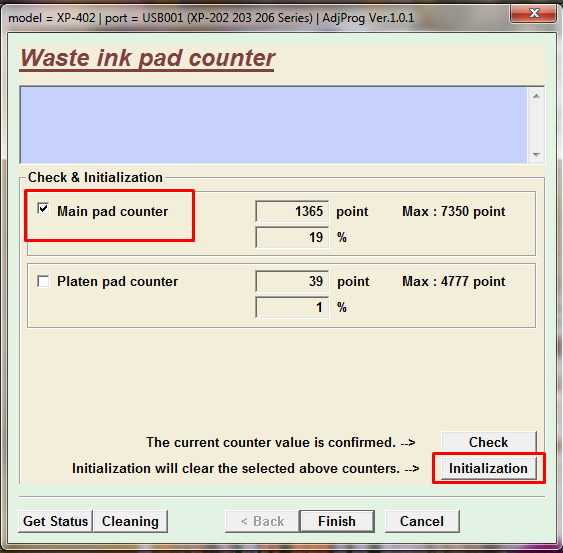
Программа попросит выключить принтер.
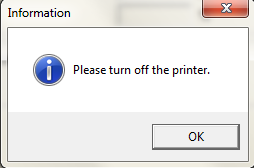
Выключаем и нажимаем ОК. Далее появится следующая табличка, включаем принтер.
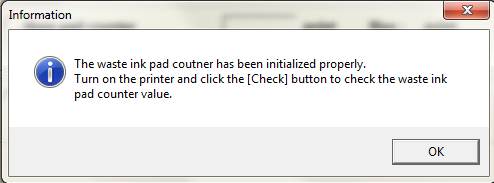
Нажимаем ок, после того как он включится и мы можем проверить. Выделяем верхнюю галочку и опять нажимаем проверить.
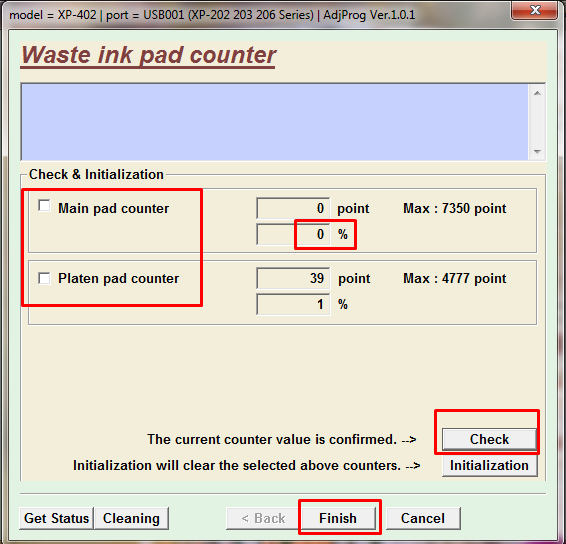
Как видим сброс памперса Epson выполнен успешно! Но не забывайте, не спроста Эпсон выдает такую ошибку. По мимо сброса, рекомендую так же почистить прокладку находящуюся под картриджами.
Срок службы впитывающей чернила подкладки принтера заканчивается (истек). Что делать?
Для устранения ошибки и продолжения работы принтера есть несколько вариантов действий:
- Самостоятельно купить и заменить емкость для отработанных чернил
- Отвезти принтер в сервисный центр
- Сбросить (обнулить) чип отработки без замены
Первые два варианта очевидны и не рассматриваются, а вот на третьем остановимся подробнее.
Срок службы емкости для отраб. чернил истек. Требуется замена
Одна из самых распространенных и неожиданных ошибок, с которыми сталкиваются владельцы принтеров Epson (и других струйников), является уведомление, что срок службы впитывающей чернила прокладки (на сленге «памперса«) закончился. Принтер прекращает работу, мигает индикаторами и печатать отказывается.
«Памперс» представляет собой емкость, наполненную фетром или аналогичным впитывающим материалом, в которую сливаются отработанные чернила. За наполнение памперса отвечает некий счетчик, учитывающий количество использованных чернил. После достижения определенного значения печать просто блокируется.
Устранение этой ошибки на сленге специалистов называется «сброс памперса» Если на старых моделях Epson сброс памперса можно было сделать программно с помощью кода или вообще бесплатно, то на новых больших офисных аппаратах это не получится
Сброс (обнуление) счетчика отработки
После покупки даже нового принтера, в зависимости от интенсивности печати, сообщение «Срок службы емкости для отраб. чернил истек» может появиться в любой момент. Причем это не означает, что памперс на самом деле заполнен на 100 %. Как правило до полного физического заполнения его вполне можно использовать еще пару циклов (на свой страх и риск).
Чтобы принтер заработал, нужно обнулить счетчик отработки, который находится на внешней стороне емкости. Емкость извлекается из принтера и отправляется к специалисту. Сам процесс сброса занимает несколько минут и по стоимости обходится в три-пять раз дешевле, чем покупка нового памперса.
Ну и фактор времени конечно важен — принтер ведь не печатает!
На практике сброс счетчика происходит так:
- Звоните по номеру +7 902 927 6315 или пишете на WhatsApp, Telegram, Viber) на номер +7 913 517 0596 и уточняете возможность сброса счетчика на вашей модели принтера Epson
- Снимаете ёмкость для отработки и привозите к нам в офис
Возможен выезд специалиста к вам — это обсуждается!
Сброс памперса принтера Epson
а точнее его замена необходима при полном или почти полном физическом заполнении. Это можно определить визуально (впитывающий материал стал полностью черным от чернил) и тактильно — вес ёмкости для отработки становится достаточно ощутимым.
А вообще при каждом программном сбросе памперса Epson наполнитель памперса должен проверяться в обязательном порядке! В противном случае чернила будут выливаться через край и вполне могут привести в негодность электронную начинку принтера.
Сброс памперса. Ошибка «Срок службы впитывающей чернила подкладки принтера заканчивается (истек)» на принтере Epson: что делать. Срок службы матрасов
Эта неприятная надпись в статусе драйвера принтера обычно выскакивает в самый неподходящий момент. Особенно, если на струйном принтере печатают много. Чтобы не быть застигнутым врасплох, рекомендуем прочитать это краткое руководство.
Итак, разберёмся в сути проблемы. Если у вас уже есть струйный принтер, или вы только читали информацию об этом типе устройств, то, наверное, уже знакомы со словосочетанием прочистка печатающих головок.
Что кроется за этой фразой? Если упрощенно, то эта процедура служит для удаления сгустков чернил из сопел печатающей головки. Сгустки образуются по разным причинам: долгие простои, некачественные чернила, сухой климат и т.д. Кроме того, есть профилактические очистки, после определённого числа отпечатанных копий.
Куда удаляются эти чернила? В бытовых устройствах прямо на дно принтера, в подкладку из абсорбирующего материала. В народе этот узел принтера получил название «памперс».
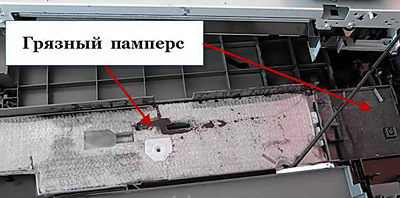
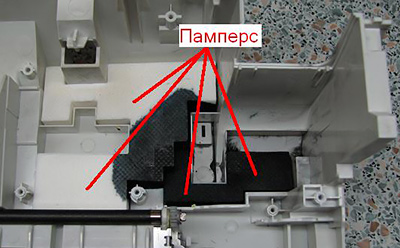
Подкладка рассчитана на определённое число прочисток. Обычно, чем более производительный принтер, тем на большее число прочисток рассчитан данный узел. На профессиональных моделях эта прокладка съемная, в виде картриджа обслуживания, для оперативной замены после того как срок службы впитывающей чернила подкладки истек.
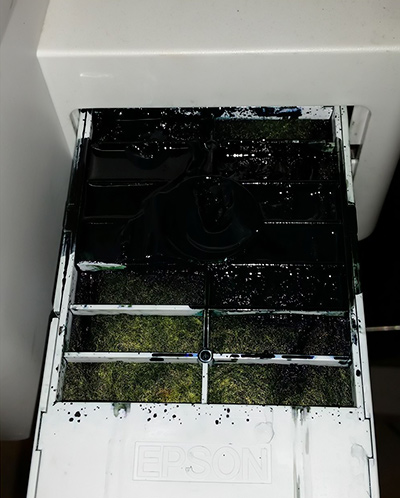
Но почему данный вопрос часто обсуждается, неужели производители глупее паровоза, и не предусмотрели элементарных проблем. Всё дело в знаменитом российском менталитете (ну, мы тут не одиноки). Суть проблемы в том, что на бытовых принтерах начинают печатать 24 часа в сутки, делая из бытовых аппаратов минитипографии. Понятно, что всё это не от хорошей жизни, но струйный принтер используется далеко не в тех режимах, для которых был спроектирован.
И если при обычном бытовом использовании прокладка фактически рассчитана на весь срок службы принтера (несколько лет), то в руках умельцев-печатников принтер просит заменить её уже через несколько недель эксплуатации. Особенно актуальна проблема срок службы впитывающей чернила подкладки истек для epson. Именно эти принтеры благодаря всеядности к чернилам используются для печати огромного количества отпечатков с низкой себестоимостью.
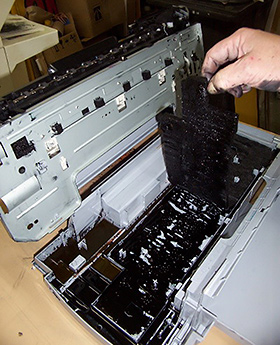
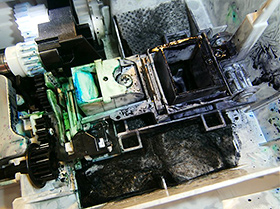
Чтобы избежать слива чернил на дно принтера, при таком использовании бытовых принтеров, слив «отработки» выводят во внешнюю ёмкость.
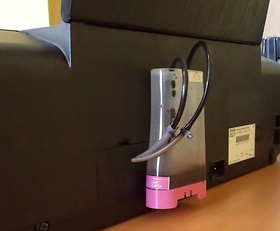
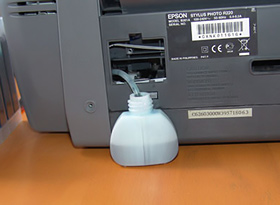
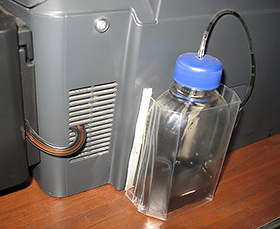
Но принтер о таких «апгрейдах» ничего не знает и продолжает считать число прочисток, блокируя работу выдавая сообщение о «срок службы впитывающей чернила подкладки», чтобы не утонуть в «отработанных» чернилах.
Вот собственно снятие блокировки и есть основная проблема. В большинстве случаев она осуществляется с помощью специальных сервисных программ для принтеров и МФУ Epson программы обычно называются «adjustment program». Данные программы поставляются только авторизованным сервисам, и являются интеллектуальной собственностью фирмы Epson.
По этому не на все модели принтеров эти программы можно найти в свободном доступе. К тому же, в свободном доступе очень много не работоспособных версий «adjustment program» программ, особенно для новых моделей принтреров и мфу. В лучшем случае, такая программа просто не заработает, в худшем превратит принтер в «кирпич». Хочется думать, что такие программы появляются не намеренно.
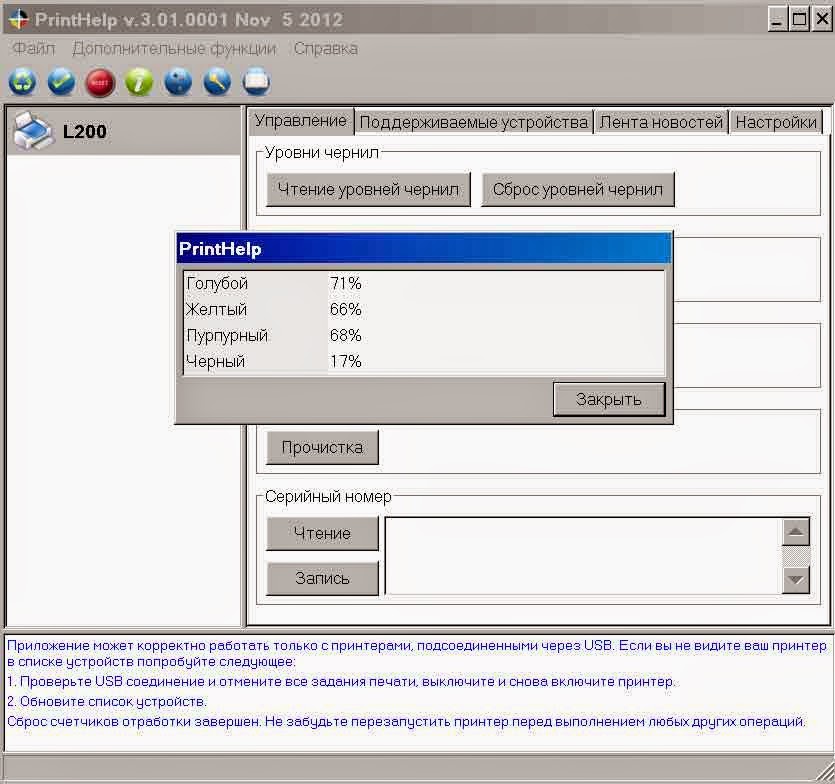
Есть и коммерческие проекты, которые за плату осуществляют «сброс» этого счётчика в разных моделях принтеров. Как пример одной из таких программ можно назвать PrintHelp . Кстати, этой программой можно совершенно бесплатно посмотреть процент заполнения счётчика «памперса», чтобы блокировка не застала в самый не подходящий момент.
Рано или поздно срок службы впитывающей чернила подкладки принтера заканчивается, при этом в процессе печати далеко не вся краска попадает на поверхность бумаги. Немалая часть чернил прогоняется оргтехникой при проведении прочистки головки для печати. Принцип подобной прочистки состоит в т.н. форсированном прогоне красящего вещества из картриджа в парковочный узел устройства. Далее чернила собираются в т.н. памперсе.
Итак, памперс принтера – это название прокладки для впитывания чернил среди пользователей оргтехники. Физически данное изделие является абсорбирующим материалом, который имеет высокую впитываемость различных жидких субстанций. Его основная задача заключается в удержании отработанных чернил, которые не должны попасть внутрь оргтехники. Именно по этой причине данную прокладку называют по аналогии с подгузником – памперсом. Данный элемент может быть изготовлен по-разному. В распространённом варианте он представляет собой полоски, выполненные из материала «фетра», обладающего пористой структурой. Но в некоторых моделях, в частности, Epson он выполнен в виде пластиковой ёмкости, которая заполнена абсорбирующим материалом. Емкость памперсов в зависимости от модели устройства может быть различной, но со временем срок их службы заканчивается.
Что будет, если памперс заполниться?
Прокладка обладает достаточно большой степенью впитываемости. Но при интенсивном применении оргтехники он постепенно заполняется и продолжительность его эксплуатации уменьшается. Но при достижении конкретной планки отработанных чернил, которые подсчитываются при помощи системы виртуального счетчика, на дисплее печатающего устройства или экране компьютера появляется соответствующее предупреждение. Таким образом, если памперс полон, то появляется вероятность перелива красящего вещества наружу, что негативным образом скажется на работоспособности принтера. Если срок службы впитывающей чернила подкладки истек, то может потребоваться сброс или замена памперса. Но в целом принтеры не обладают встроенными датчиками, которые могли бы следить за уровнем наполнения данных впитывающих прокладок, в результате чего их критическое значение определяется исключительно программным методом. При достижении порогового значения устройство автоматически перестает работать. Струйные печатающие устройства, которые производятся компанией Epson, сигнализируют о преодолении порогового значения заранее.
Но следует сказать, что отключение принтера в некоторых ситуациях является неактуальным. Дело в том, что в местах с сухими воздухом, данная прокладка бывает заполнена лишь на 50 процентов. Следовательно, в таком случае она могла бы прослужить еще столько же времени.
Что делать, если памперс заполнен?
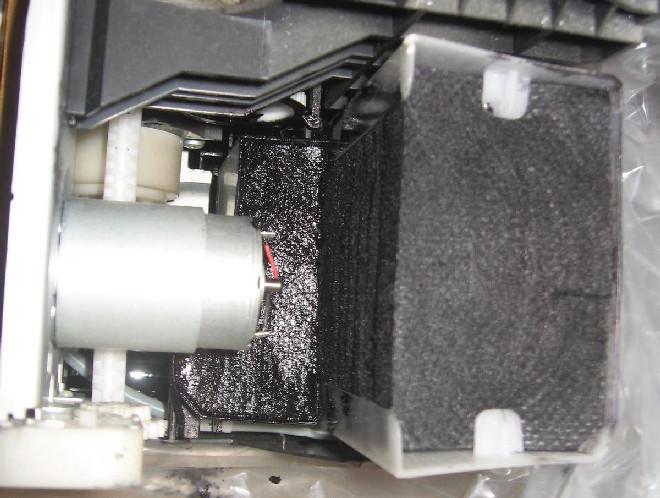
Не работает принтер что делать? Для решения данной задачи потребуется тщательная чистка абсорбера. Конечно, можно взять и заменить старую впитывающую прокладку на новую, но не всегда удается найти подходящий кусочек войлока. Да и в большинстве случаев их поставляют исключительно под заказ, в связи с чем неизвестно сколько вам потребуется ждать новый памперс. Поэтому лучше взять полный абсорбер и полностью почистить его от чернил. Тем более справиться с подобной задачей под силу даже рядовому пользователю оргтехники.
Для начала вам потребуется извлечь из принтера памперс, предварительно надев резиновые хозяйственные перчатки и старую одежду, которую не жалко запачкать. Чтобы добраться до него в первую очередь выкрутите болты, расположенные на задней панели печатающего устройства. Затем снимите с правой стороны часть устройства и открутите ещё пару болтов. Далее следует снять кожух, подцепив специальные защелки в нижней панели, которые потребуется аккуратным образом отщёлкнуть. Пройдитесь по всему периметру и поднимите данный кожух, чтобы он полностью сошел. Поднимите полностью верхнюю часть принтера, аккуратно сняв её. Далее вы увидите, что там находится шлейф – постарайтесь предельно осторожно вытащить его. Таким образом, вы доберетесь до внутренностей принтера, после чего вам останется вытащить шланчик из помпы и достать сам памперс.
Далее положите абсорбционный материал в емкость, заполненную теплой водой. Подождав некоторое время, выжмите его несколько раз, чтобы большая часть водорастворимой краски осталась в воде. Таким образом, он будет постепенно отмываться, пока не примет изначальный вид. При этом может возникнуть вопрос о том, чем отмыть этот кусок войлока? В целом для решения текущей задачи подойдёт и обычная вода, но в некоторых случаях можно использовать чистящее средство хорошего качества.
В конце вам остаётся лишь основательно выжать влагу из памперса и просушить его. Благодаря такой простой процедуре можно сэкономить на покупке нового абсорбционного материала. Правда, её объем в таком случае немного уменьшиться, а впитывающие свойства ухудшатся.
Сброс памперса

Также может потребоваться выполнение такой процедуры, как сброс абсорбера. Чтобы обнулить его потребуется загрузить специальные сервисные программы. К категории бесплатных ПО для решения этой проблемы относится утилита SPUA. Эта замечательная программа поддерживает большое количество моделей струйных принтеров от компании Epson. Причем подходит она как для старых, так и для новых устройств. Также для обнуления подойдет программка Epson Adjustment program, которая поможет сделать ваш принтер снова работающим в нормальном режиме. Подробнее о том, что делать если памперс в принтере будет заканчиваться и сработает чип отключающий аппарат, читайте в . Таким образом, задача о том, как сбросить памперс решается довольно просто.
В целом, если срок впитывающей прокладки вашего принтера почти закончился, то вам предстоит, либо снова вернуть ее в рабочее состояние, либо прибегнуть к такой процедуре, как замена абсорбера. Учтите, что лучше не доводить до того момента когда чернила вытекут на стол, а также выполняя сброс счетчика памперса обязательно производить очистку самого абсорбционного материала. Основную сложность во всей этой процедуре представляет разбор принтера, извлечение памперса и установка его на место, но с помощью инструкций на нашем сайте справиться с задачей по силам даже новичку. Для получения подробных инструкций по разборке вашего принтера выберете соответствующую модель в раскрывающемся боковом меню справа.
Очень кратко и сжато рассмотрим наиболее часто задаваемые вопросы по теме — сброс памперсов струйных принтеров, или впитывающие прокладки принтера. Итак, список ошибок, которые стопорят работу принтера:
Давайте разберемся что такое памперс в принтере ?
На бескрайних просторах интернета «гуляет» много статей об абсорбере , или, выражаясь простым языком, памперсе струйного принтера (по аналогии с детским подгузником, да-да! т.к. функция и у того, и у другого — поглощать продукты жизнедеятельности). Продуктом жизнедеятельности струйного принтера являются отработанные чернила, которые сбрасываются в эту самую впитывающую чернила подкладку, когда делается прочистка печатающей головки.
Сам Epson памперс, так же как и памперс принтеров других марок (Canon, HP, Brother) представляет собой контейнер с гигроскопичным наполнителем (что-то вроде войлока), либо же это просто набор пластин наполнителя, которые расположены внизу под станиной принтера, или же ближе к задней стенке принтера. Во избежание протечек переполненного памперса, производителем было предусмотрен специальный программный счетчик, который сигнализирует заранее (порой и неоднократно) о скором переполнении памперса. Потому, если на экране устройства вдруг появилась надпись в стиле «Внимание! Срок службы впитывающей чернила прокладки заканчивается » — это первый сигнал о том, что совсем скоро нужно будет собираться ехать в Сервисный Центр Econom Print по адресу: г. Киев, проспект Леся Курбаса, 5В (старое название — пр. 50-летия Октября).

Сброс памперса Epson – процедура пяти минут. Но кроме цифрового счетчика есть еще и уровень физического наполнения памперса. Дабы вы были спокойны, что памперс физически не переполнится и принтер не будет залит отработанными чернилами – нужно время от времени менять оригинальный абсорбер на новый. Эти наборы впитывающих прокладок можно найти в наших прайс-листах. Обычно их заказывают и покупают после того как срок службы впитывающей прокладки истек.
Однако, есть способ попроще. Менее эстетичный, зато дешевый и практичный. Суть метода заключается заключается в том, что из дренажной системы печатающего устройства делается отвод слива отработанных чернил в особый резервуар. Вывод делается посредством тонкой и мягкой трубочки. Резервуар крепится к задней стенке принтера или МФУ и имеет достаточную степень прозрачности, так что визуально можно контролировать степень наполнения резервуара. Так, по мере наполнения, необходимо резервуар периодически сливать. И никаких тебе заморочек с оригинальным абсорбером, никаких затрат на их покупку каждые полгода. Вся отработка будет сбрасываться в особый отсек. А когда на экране устройства опять вспыхнет удручающая надпись: «Срок службы чернильной подушечки закончен. Обратитесь в службу поддержки Epson» — достаточно будет только сбросить памперс. Профит
Струйные принтеры Epson серии L имеют ограниченный срок службы по причине износа компонентов при нормальном использовании. Наступает момент, когда загораются индикаторы неисправности и отображается сообщение об ошибке «Конец срока службы». Ниже прочтете рекомендации, как продлить жизнь принтера, прежде чем покупать новый.
Сообщение может относится к сборнику отработанных чернил, который выполнен в виде пластикового контейнера со впитывающими прокладками (памперсами). Они собирают, распределяют и впитывают чернила, которые не используются на печатных страницах. Чернила собираются во время начальной настройки продукта, во время циклов очистки и при печати фотографий без полей. Если на принтере выполняют большой объем печати, то счетчик учитывает их, включая число напечатанных и даже пустых страниц. При достижении критического числа, включается предупреждение.
Сброс показаний счетчика насыщения памперсов принтера Epson
Вы можете временно удалить сообщение о конце срока службы, используя программу технического обслуживания. Утилита сброса обслуживания может использоваться только один раз и позволит печатать в течение короткого периода времени. Затем принтер блокируется, и вы не сможете на нем работать, даже, если замените блок сбора чернил.

Проблема не в аппаратном обеспечении; это всего лишь небольшой счетчик страниц в принтере, который заставит ваш компьютер отображать это сообщение после достижения определенного количества напечатанных страниц. Как только это произойдет, вы больше не сможете использовать оборудование, и у вас возникнет соблазн купить еще один.
Но вот полезный совет о том, как сэкономить деньги и заставить принтер работать снова:
Загрузите служебную программу SSC Service Utility для принтеров Epson. Она доступна бесплатно на нескольких веб-сайтах. Программа позволяет сбросить счетчик защиты от перенасыщения памперса.
- Нажмите на файл и выберите «Распаковать» или «Распаковать». Дважды щелкните «Установить файл», чтобы установить программное обеспечение.
- Выберите кнопку «Пуск» на рабочем столе. Нажмите «Program Files».
- Перейдите на вкладку конфигурации и выберите свой принтер из списка доступных принтеров.
- Нажмите «Program Files».
- Найдите «SSC Service Utility» и дважды щелкните по нему, чтобы открыть программу.
- Перейдите на вкладку конфигурации и выберите свой принтер из списка.
- Выйдите из программы. Значок для этой программы должен отображаться как маленький значок принтера в вашей «панели задач» на вашем рабочем столе.
- Нажмите на значок программы в своей панели задач.
- Нажмите «Защитный счетчик» в списке параметров.
- Нажмите «Сброс счетчика защиты», чтобы сбросить принтер. Если вы продолжали печатать мимо предупреждений принтера, требующих обслуживания, вы, возможно, были заблокированы. В этом случае вместо выбора «Защитный счетчик» выберите «Экстра» из списка опций под иконкой программы. Выберите «Мягкий сброс». Это избавляет от блокировки. Выберите «Счетчик защиты» и «Сброс счетчика защиты», чтобы сбросить принтер.

Дополнительные сведения о счетчике замены памперсов Epson
Можно просто в браузере набрать конкретную модель принтера, например, «программа сброса счетчика памперса для Epson L110». Есть выбор, как бесплатных, так и платных программ для любого струйного принтера. Эта программа необходима, потому что позволяет отслеживать состояние памперсов и своевременно менять.
На некоторых моделях блок впитывающих прокладок легко доступен. Их достают из контейнера, промывают, сушат и ставят обратно. Некоторые системные администраторы трубочку слива направляют в отдельную емкость, расположенную вне принтера. Но счетчик и в этом случае сработает, потому что считает количество операций при печати.

Epson стремится обеспечить надлежащую работу всех устройств, чтобы свести к минимуму риск повреждения имущества или телесных повреждений в течение срока службы продукта. Принтеры предназначены для прекращения работы в точке, где дальнейшее использование без замены чернильных прокладок может создать риск повреждения имущества от разливов чернил или вопросов безопасности, связанных с избытком чернил, контактирующих с электрическим компонентом.
Epson предлагает дополнительные, экономичные, одно- или двухлетние контракты на обслуживание струйных принтеров в дополнение к стандартной однолетней гарантии. В рамках гарантийного или сервисного контракта все аппаратные сбои и сообщения об обслуживании покрываются ремонтом. С помощью одного из этих вариантов вы можете обеспечить непрерывную работу даже при интенсивном использовании до 3 лет.

Другим вариантом для работы с большими объемами печати является рассмотрение принтера высокого уровня с более надежным рабочим циклом, например, линейкой принтеров Epson Stylus Pro с крупными чернильными картриджами и меньшими затратами на использование.
Эта неприятная надпись в статусе драйвера принтера обычно выскакивает в самый неподходящий момент. Особенно, если на струйном принтере печатают много. Чтобы не быть застигнутым врасплох, рекомендуем прочитать это краткое руководство.
Итак, разберёмся в сути проблемы. Если у вас уже есть струйный принтер, или вы только читали информацию об этом типе устройств, то, наверное, уже знакомы со словосочетанием прочистка печатающих головок.
Что кроется за этой фразой? Если упрощенно, то эта процедура служит для удаления сгустков чернил из сопел печатающей головки. Сгустки образуются по разным причинам: долгие простои, некачественные чернила, сухой климат и т.д. Кроме того, есть профилактические очистки, после определённого числа отпечатанных копий.
Куда удаляются эти чернила? В бытовых устройствах прямо на дно принтера, в подкладку из абсорбирующего материала. В народе этот узел принтера получил название «памперс».
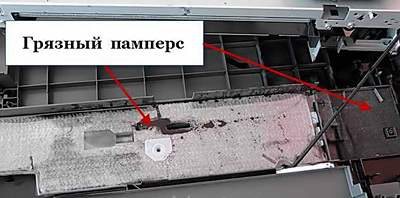
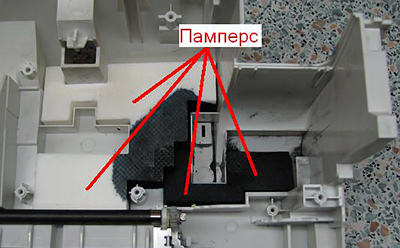
Подкладка рассчитана на определённое число прочисток. Обычно, чем более производительный принтер, тем на большее число прочисток рассчитан данный узел. На профессиональных моделях эта прокладка съемная, в виде картриджа обслуживания, для оперативной замены после того как срок службы впитывающей чернила подкладки истек.
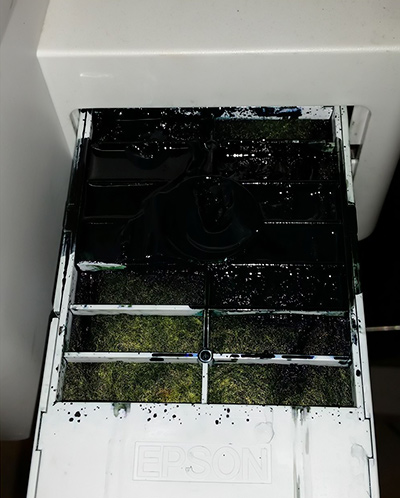
Но почему данный вопрос часто обсуждается, неужели производители глупее паровоза, и не предусмотрели элементарных проблем. Всё дело в знаменитом российском менталитете (ну, мы тут не одиноки). Суть проблемы в том, что на бытовых принтерах начинают печатать 24 часа в сутки, делая из бытовых аппаратов минитипографии. Понятно, что всё это не от хорошей жизни, но струйный принтер используется далеко не в тех режимах, для которых был спроектирован.
И если при обычном бытовом использовании прокладка фактически рассчитана на весь срок службы принтера (несколько лет), то в руках умельцев-печатников принтер просит заменить её уже через несколько недель эксплуатации. Особенно актуальна проблема срок службы впитывающей чернила подкладки истек для epson. Именно эти принтеры благодаря всеядности к чернилам используются для печати огромного количества отпечатков с низкой себестоимостью.
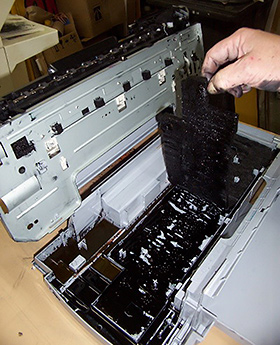
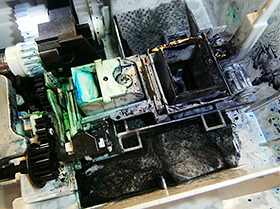
Чтобы избежать слива чернил на дно принтера, при таком использовании бытовых принтеров, слив «отработки» выводят во внешнюю ёмкость.
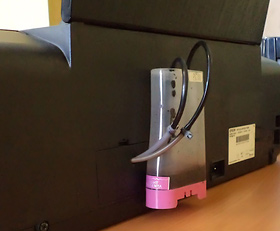
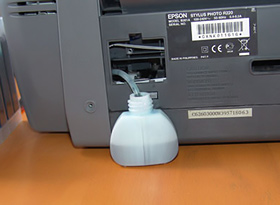
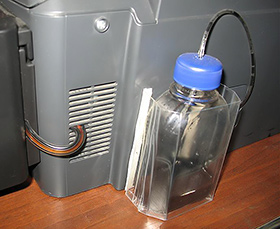
Но принтер о таких «апгрейдах» ничего не знает и продолжает считать число прочисток, блокируя работу выдавая сообщение о «срок службы впитывающей чернила подкладки», чтобы не утонуть в «отработанных» чернилах.
Вот собственно снятие блокировки и есть основная проблема. В большинстве случаев она осуществляется с помощью специальных сервисных программ для принтеров и МФУ Epson программы обычно называются «adjustment program». Данные программы поставляются только авторизованным сервисам, и являются интеллектуальной собственностью фирмы Epson.
По этому не на все модели принтеров эти программы можно найти в свободном доступе. К тому же, в свободном доступе очень много не работоспособных версий «adjustment program» программ, особенно для новых моделей принтреров и мфу. В лучшем случае, такая программа просто не заработает, в худшем превратит принтер в «кирпич». Хочется думать, что такие программы появляются не намеренно.
Есть и коммерческие проекты, которые за плату осуществляют «сброс» этого счётчика в разных моделях принтеров. Как пример одной из таких программ можно назвать PrintHelp . Кстати, этой программой можно совершенно бесплатно посмотреть процент заполнения счётчика «памперса», чтобы блокировка не застала в самый не подходящий момент.
Сброс счетчика отработки памперса в принтерах epson
После очередного цикла печати на поверхности печатающей головки любого принтера остаются загрязнения — неизрасходованные чернила. В конструкции всех современных печатающих машин предусмотрена специальная камера с абсорбирующим (впитывающим) материалом, в которую стекаются излишки тонера.
Специалисты называют эту камеру "памперсом". Данный компонент присутствует во всех моделях принтерах и МФУ производства Epson. Что представляет собой памперс, зачем и как его сбрасывать?
"Памперс" принтера Epson
По своей конструкции памперс представляет собой обыкновенную емкость, заполненную абсорбентом — синтетическим впитывающим материалом. В большинстве моделей принтеров Epson данный компонент расположен в нижней части корпуса печатающей машины.
В конструкции впитывающей камеры также присутствует специальный датчик, измеряющий уровень заполнения памперса чернилами. Основываясь на его показаниях, главный контроллер принтера решает, возможна ли дальнейшая эксплуатация печатающей машины. Работа принтера блокируется, когда уровень чернил в абсорбирующей камере достигает предела. Сделано это специально для предотвращения преждевременного выхода из строя печатающей головки и поддержания высокого качества печати на протяжении всего срока эксплуатации принтера.

Как определить, что "памперс" нуждается в замене?
Даже довольно старые модели принтеров и МФУ Epson оборудованы электронной системой самодиагностики. В ее задачу входит не только выявление всевозможных неполадок в работе печатающей машины, но и их индикация в понятном (в большинстве случаев) для пользователя виде. В принтерах Epson, не имеющих в своей конструкции LCD-дисплей, индикация заполненности памперса осуществляется при помощи специальных индикаторов на лицевой панели. Их "поведение" зависит от конкретной модели принтера. Например, у МФУ Epson L210 окончание срока службы абсорбирующего материала индицируется поочередным миганием индикаторов "Чернила" и "Бумага".
В случае с принтерами, оснащенными встроенным LCD-дисплеем, заполненность памперса может отображаться в виде сообщения — "Срок службы впитывающей чернила подкладки истек".
Если принтер подключен к компьютеру, то сообщение об истекшем сроке службы памперса будет выведено на его экран. Окно с описанием ошибки, как правило, появляется на экране при очередной отправке документа в печать. Ошибка не обязательно сопровождается текстом. Вместо него может присутствовать только код. В большинстве принтеров и МФУ Epson — это код "E-11", в некоторых старых моделях печатающих машин — "E-10".

Способы обхода блокировки печати
Есть два основных способа "заставить" принтер продолжить свою работу — либо заменить (как минимум? очистить) отработавший абсорбирующий материал, либо обнулить показания счетчика заполненности памперса. Первый способ предполагает полную разборку принтера, т.к. в большинстве случаев абсорбирующая камера не имеет съемную конструкцию. Поэтому эту задачу обычно доверяют специалистам.
Для обхода блокировки при невозможности обращения в сервисный центр используют второй способ. Сброс показаний счетчика заполненности памперса позволит продолжить работу с принтером в нормальном режиме, но здесь следует учесть некоторые моменты:
- При чрезмерном заполнении памперса чернила могут вытекать наружу или скапливаться внутри корпуса. Во втором случае может возникнуть опасность проникновения чернил в электронную составляющую принтера, что приведет к короткому замыканию и выходу устройства из строя.
- Для сброса чернил во впитывающую камеру печатающая головка после каждого цикла печати отправляется в специальный отсек, который всегда должен находиться в сухом состоянии. При переполнении памперса чернила не будут удаляться из этого отсека, значит, головка не будет очищаться. Это может привести к значительному снижению качества печати — избежать разводов на бумаге и прочих дефектов никак не получится.
Это говорит о том, что сброс показаний датчика не является эффективным решением обхода блокировки принтера по вине переполненности памперса. Однако это может помочь при необходимости выполнить срочную печать документов. Как показывает практика, впитывающая подкладка обычно исправно служит до второго срабатывания счетчика. После этого ее необходимо заменить.

Как обнулить счетчик "памперса"?
В случае с большинством принтеров производства других компаний для сброса показаний счетчика впитывающей подкладки можно воспользоваться двумя способами — нажатие определенной комбинаций клавиш на лицевой панели устройства либо с компьютера при помощи специальных программ.
На принтерах и МФУ Epson данная процедура обычно выполняется вторым способом. Рассмотрим работу с несколькими распространенными сервисными утилитами, при помощи которых с обнулением счетчика памперса справится даже самый неопытный пользователь компьютера.
SSC Service Utility
Данную утилиту можно считать классической, т.к. она создавалась для работы с устаревшими моделями принтеров и МФУ Epson. Однако последние версии приложения SSC Service Utility способны сбрасывать показания и у новых моделей печатающих машин. Работает программа в основном с принтерами Epson модельного ряда Stylus.
Для сброса памперса с помощью данной утилиты выполните следующее:
- Скачайте программу с сайта разработчика — http://www.ssclg.com/epson.shtml (ссылка на скачивание находится в самом низу страницы).
- Запустите программу и перейдите во вкладку "Настройки".
- В меню "Установленные принтеры" выберите подключенную к компьютеру модель принтера Epson либо выберите ее в меню "Модель принтера".
- Закройте окно программы, кликнув на крестик.
- После этого в трее (правый нижний угол монитора) отобразится иконка программы — кликните по ней правой кнопкой мыши.
- Отобразится выпадающее меню, в котором нужно выбрать пункт "Счетчик отработки", затем — "Сбросить счетчик отработки".
- В открывшемся диалоговом окне нажмите кнопку "Yes". Счетчик будет сброшен.
Выключите и включите принтер, после чего повторите попытку печати.

Adjustment program for Epson
Существует множество версий данных утилит. Каждая отдельная версия создана для одной или нескольких конкретных моделей принтеров Epson. При скачивании на это следует обратить внимание (поддерживаемые модели всегда указываются в описании ссылок на скачивание).
Для сброса счетчика памперса при помощи утилиты Adjustment program for Epson:
- Скачайте программу с любого из многочисленных сайтов в интернете.
- После запуска утилиты обратите внимание на надпись "Model" в верхней части окна. Там должна быть указана модель имеющегося принтера. Если она отсутствует, нажмите кнопку "Select". Выберите модель принтера в выпадающем меню "Model Name", затем нажмите "ОК"
- Далее нажмите кнопку "Particular adjustment mode", которая расположена в правой части окна.
- Откроется новое окно. Прокрутите список функций программы при помощи ползунка и найдите элемент "Consumables maintenance counter" или "Waste Ink Pad Counter" (название функции зависит от версии программы). Кликните по названию функции два раза мышкой.
- В новом окне поставьте галочки напротив элементов "Main pad counter" и "Platen pad counter".
- Нажмите кнопку "Check", программа определит показания датчика.
- Если никаких ошибок не последует, нажмите на кнопку "Initialization", затем "ОК" в диалоговом окне.
- Счетчик памперса будет сброшен после выключения и повторного включения принтера, о чем программ выведет сообщение на экран.

PrintHelp
Это универсальная программа, работающая с принтерами различных производителей. Утилита PrintHelp поддерживает и многие модели печатающих машин Epson. Сбросить счетчик впитывающей подкладки с помощью данного приложения очень просто:
- Перейдите на сайт http://printhelp.info/ для скачивания утилиты.
- Запустите программу, затем кликните в левой части окна по названию принтера Epson, подключенного к компьютеру в данный момент.
- В центральной части окна перейдите в вкладку "Управление".
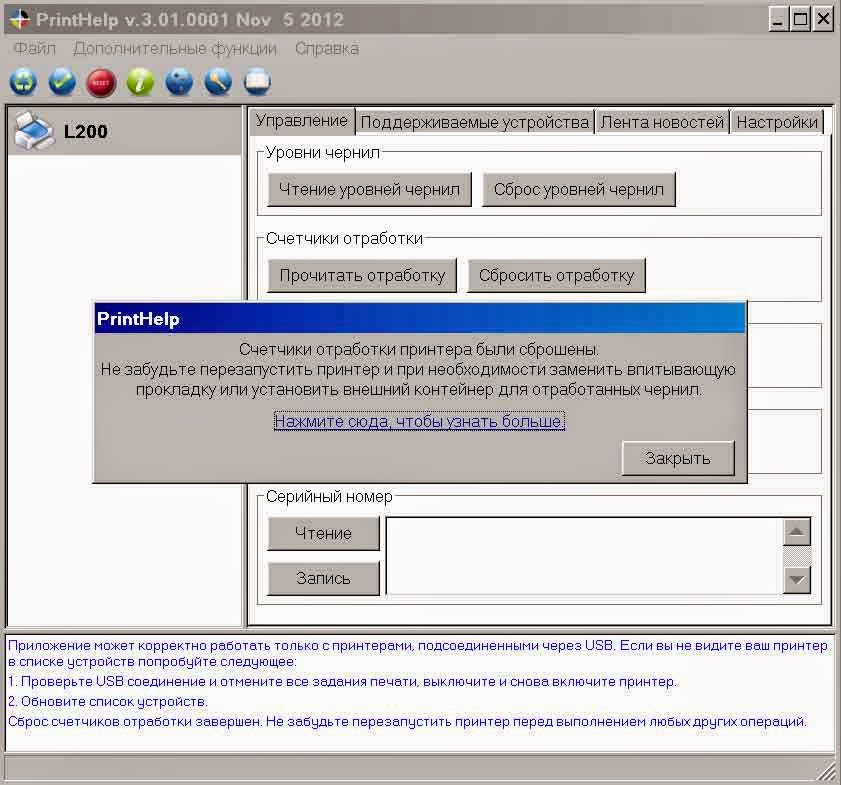
- Нажмите на кнопку "Сбросит отработку", расположенную в разделе "Счетчики отработки".
- Задача выполнена.
К сожалению, для сброса счетчиков некоторых моделей принтеров Epson потребуется купить специальный ключ. Однако на просторах интернета можно найти множество бесплатных ключей, которыми делятся владельцы продукции Epson по всему миру.
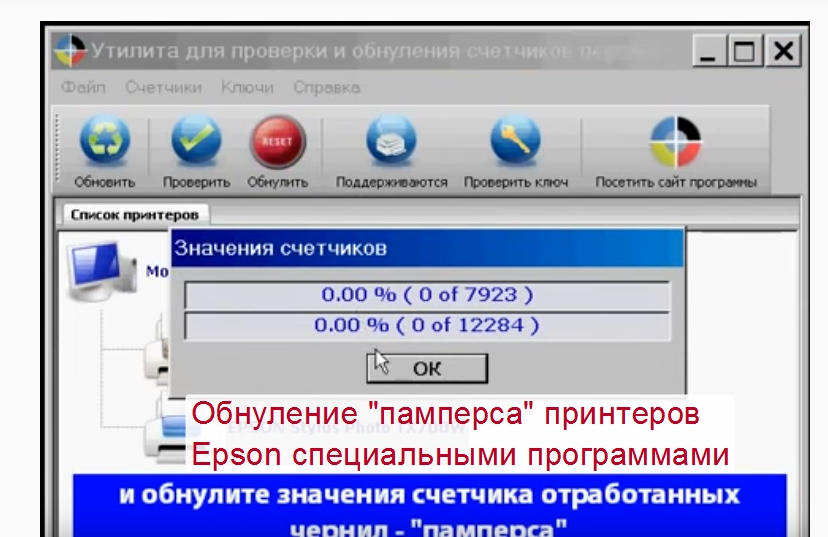
Сброс памперса Epson сделать бесплатно может каждый пользователь офисной техники самостоятельно. Все, что для этого нужно, это специальная программа для обнуления счетчика струйных принтеров.
В этом материале найдете и нужную утилиту, и инструкцию, которая поможет сбросить для моделей Эпсон L210, L110, L800, L120, L132, L222, L800, L805, L366, L355, L364, L312, L100, L350, L486, L200, L362, SX130, PX660, CX4300 и других.
Что такое памперс в струйном принтере?
Когда картридж или печатающая головка заканчивают процесс печати, то на их поверхности гарантировано остаются в небольшом количестве остатки красящего вещества. Аналогично происходит, когда производится автоматическая профилактика или печать фотографий без полей. Чтобы они не засыхали на поверхности, а тем самым не выводили из строя дорогостоящие части устройства, в конструкции принтера выделено специальное место для «хранения» таких излишков чернил. В большинстве случаев памперс представляет собой поролоновый абсорбер или пористый материал «фетр», который впитывает жидкость в большом количестве. У бюджетных моделей он небольшого размера или не очень высокого качества, а у более дорогих дела обстоят немного лучше.
В моделях принтеров Epson он находится в специальном пластиковом контейнере внизу устройства. Часто производитель встраивает специальный датчик, чтобы контролировать заполненность резервуара с краской. Как только достигнут предел, печатающее устройство автоматически блокирует печать, чтобы дальнейшая эксплуатация не навредила другим агрегатам устройства.
Есть модели принтеров Epson, где не используются датчики, а производится программное слежение за уровнем. Они чаще нуждаются в сбросе памперса.
Когда нужно делать сброс?
Абсолютно все модели принтеров Эпсон независимо от возраста оснащены встроенным программным обеспечением, которое контролирует работу устройства в онлайн-режиме. Новые модели все ошибки и предупреждения выводят на дисплей печатающего устройства. А старые Epson сигнализируют о проблемах, используя только индикаторы. Если на экран выводится понятное сообщение, например «Замените абсорбер», то в случае с индикаторами сложнее. Об аналогичной неисправности может «говорить» поочередное мигание лампочек, обозначенных рисунком «Бумага» и «Капля». Такая комбинация характерна для 90% модельного ряда принтеров Epson.
Для подключенных к компьютеру или ноутбуку принтеров, независимо от способа соединения, при попытке распечатать любой документ или картинку будет появляться небольшое окно с ошибкой. В нем не всегда указывается текстовое описание проблемы. Зачастую это специальный служебный код. Для новых моделей принтеров Epson это «E-11», для ранних — «E-10». По инструкции к технике в таких ситуациях ее следует немедленно принести в сервисный центр для замены абсорбера. Но делать так не всегда целесообразно с экономической точки зрения.
Способы сброса
Существует два варианта продолжить печать Вашего струйного принтера Epson. Первый требует непосредственного вмешательства, а второй программный и производится с помощью специального ПО.
Ручная промывка
Суть этого варианта заключается в физической очистке поролона (абсорбера), который находится в специальном пластиковом отсеке. Вместе эта конструкция и называется «памперсом» принтера. Такой физический «сброс» помогает, а в некоторых случаях просто необходим. Но не во всех моделях Эпсон извлечь эту «мочалку» легко и просто. Иногда даже могут потребоваться особые знания, которые помогут в этой ситуации. Возможно необходимо будет даже разобрать принтер для извлечения. Но лучше с такой процедурой обратится к специалистам в сервисный центр.
Еще несколько важных моментов:
Программы для обнуления
Этот вариант позволит не запачкать руки в прямом смысле слова. Для аппаратного сброса принтера Epson серии L и подобных используется специальное программное обеспечение. Такое возможно из-за способа вычисления засорения абсорбера в этих моделях. Он производится системой управления устройства, а не определяется реальны
мй датчиком внутри отсека. Подборка программ представлена ниже с инструкциями по применению. Но перед началом процесса следует проверить реальное состояние абсорбера.
- Если памперс действительно переполнен, то излишки чернил станут вытекать наружу. А в зависимости от конструкции резервуара и его местоположения внутри принтера возможны случаи попадания жидкости внутрь устройства. При таком контакте с микроплатами последние легко и быстро выходят из строя из-за короткого замыкания.
- Еще одной особенностью принтеров Epson L серии является работа печатающей головки. ПГ после каждого процесса печати автоматически перемещается на очистку в определенное место. Оно должно быть сухим, а если абсорбер переполнен, то очистка головки не происходит. Вследствие чего чернила остаются на ее поверхности, а со временем там засыхают. Такой ход событий сначала ухудшает качество печати, а потом способствует поломке ПГ без возможности ремонта и восстановления.
Какой вывод? Если Вы решили сбросить памперс, то в первую очередь следует проверить реальное физическое заполнение абсорбера визуально. При необходимости вымыть его вручную или заменить на новый. В среднем одной поролоновой мочалки хватает на два — три сброса.
Для большого количества моделей струйных принтеров сброс абсорбера производится нажатием определенной комбинации клавиш на панели корпуса. Но для принтеров Epson такое не всегда проходит, а потому необходимо применять вариант обнуления памперса с применением специальных утилит. Основные из них мы сейчас рассмотрим.
PrintHelp
Кроме печатающий устройств Epson программа также работает с техникой других производителей струйных принтеров. Чтобы сбросить счетчик памперса с использованием PrintHelp следуйте такой инструкции:
- Скачайте нужные файлы с официального сайта по адресу printhelp.info.
- Запустите утилиту на своем компьютере или ноутбуке, к которому подключен принтер.
- Через некоторое время его значок должен появиться слева в окне программы.
- Выберите его.
- Потом перейдите на вкладку «Управление».
- Дальше найдите и нажмите на кнопку «Сбросить отработку».
Для выполнения сброса на определенных моделях Эпсон могут потребоваться платные ключи. Но сначала попробуйте найти в Интернете бесплатные их варианты.
Adjustment program
Если Вы решили использовать именно эту программу, то следует знать, что для каждой модели принтера или серии устройств существует отдельная версия Adjustment program. Когда будете скачивать утилиту, то обратите внимание, для каких принтеров она предназначена. Для сброса действуйте так:
-
Скачайте Adjustment program for Epson на свой ПК.
SSC Service Utility
Если Вы используете одну из старых моделей Эпсон, то программы выше не всегда смогут помочь со сбросом. Именно SSC Service Utility используется специалистами в таких случаях. Но в последние версии был добавлен большой список новых моделей. Порядок действий с этой утилитой такой:
- Загрузите SSC Service Utility с сайта www.ssclg.com/epson.shtml.
- Запустите и откройте окно с настройками (оно так и называется в интерфейсе).
- В списке «Установленные принтеры» найдите свою модель Epson.
- Теперь утилиту можно закрыть. Но на самом деле она будет свернута в трэй.
- Ее теперь найти можно внизу справа возле часов.
- Нажмите по ней правой кнопкой мыши.
- Теперь увидите контекстное меню, где выберите раздел «Счетчик отработки», а потом «Сбросить счетчик отработки».
- Перезагрузите принтер.
Эта инструкция была бы неполной, если мы не упомянули о такой утилите для сброса памперса принтера Epson как SPUA. Работа с ней очень проста и сводится к таким действиям:
- Скачайте SPUA по ссылке http://www.sp.ua/download/spua/SPUA_1541.zip.
- Разархивируйте и запустите.
- В окне слева отметьте мышкой свой принтер.
- Справа в списке найдите его же.
- Вверху в главном меню нажмите на кнопку «Обнулить». Все произойдет бесплатно, если модель не нуждается в вводе платного кода.
- Выключите и включите устройство.

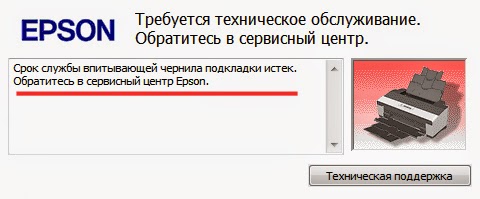
"При активной эксплуатации струйного принтера наступает момент, когда принтер отказывается работать и выдает сообщение об ошибке, с требованием обратиться в сервисный центр. В зависимости от модели принтера оповещение о данной ошибке происходит по разному, но самый стандартный способ вывода сообщения об ошибке — это поочередное мигание двух красных светодиодов под кнопками принтера, а также выскакивает окно с ошибкой на мониторе компьютера.
Причем предупреждение о скором окончании срока службы впитывающей подкладки (памперса), выскакивает также в виде системного сообщения на мониторе компьютера.
- провести замену абсорберов – «памперсов»
- сбросить (обнулить) счетчик отработанных чернил (Waste Ink Counter)."
Сбросить счетчик отработанных чернил "памперса" можно с помощью специальной сервисной программы PrintHelp от команды разработчиков SuperPrint (Resetters). PrintHelp — универсальная сервисная программа для принтеров Epson, Canon.
Список поддерживаемых моделей принтеров Epson:
Зеленым цветом выделены модели для которых сброс памперса осуществляется БЕЗ Кода Сброса. Сброс памперса БЕЗ Кодов Сброса возможен только для стран: Украина, Россия, Казахстан, Беларусь, Молдавия, Грузия
Artisan: Artisan 50, Artisan 1430, Artisan 700, Artisan 710, Artisan 725, Artisan 730, Artisan 800, Artisan 810, Artisan 835, Artisan 837
B: B40W, B42WD, B1100, B1110
BX: BX300F, BX305, BX310FN, BX320FW, BX525WD, BX600FW, BX610FW, BX620FWD, BX625FWD, BX925, BX935
C: C58, C59, C62, C63, C64 , C65, C67, C68, C76, C77, C78, C79, C82, C83, C84, C85, C86, C87 , C88, C90, C91, C92 , C93, C94, C95, C97, C98, C99, C110 , C120
CX: CX2800, CX2900, CX3100, CX3200 , CX3300, CX3400, CX3500 , CX3600, CX3650, CX3700, CX3800, CX3900 , CX4000, CX4080 , CX4100 , CX4500, CX4600, CX4700, CX4800, CX4900 , CX5000, CX5700F, CX5900 , CX6300, CX6400 , CX6500, CX6600 , CX7300 , CX7700, CX7800, CX8300 , CX8400, CX9300F, CX9400Fax, CX9500F
D: D68, D78, D88, D92, D120
DX: DX3800, DX4000, DX4200, DX4800, DX5000, DX5050, DX6000, DX7400, DX7450, DX8400, DX9400F
EP: E-600, EP-302, E-600, EP-702A, EP-703A, EP-705A, EP-706A, EP-775A, EP-801A, EP-802A, EP-804A, EP-804F, EP-901F, EP-902A, EP-903
K: K100, K101, K200, K201, K300, K301
L: L100 , L110, L120, L200 , L210, L300, L350, L351, L355, L550, L555, L800 , L1300, L1800
M: M100, M105, M200, M205
ME: ME2, ME-10, ME-20, ME-30, ME-32, ME-70, ME-80, ME-82WD, ME-100, ME-101, ME-200, ME-300, ME-301, ME-303, ME-320, ME-330, ME-340, ME-360, ME-401, ME-403, ME-510, ME-520, ME-530, ME-535, ME-560, ME-570, ME-600F, ME-620F, ME-650, ME-900WD, ME-940FW, ME-960FWD, ME-1100
NX: NX110, NX125, NX127, NX130, NX200, NX210, NX215, NX220, NX230, NX300, NX305, NX330, NX400, NX410, NX415, NX420W, NX430, NX510, NX515, NX530, NX620, NX625
P: P50 , P60
PX: PX610FW, PX650, PX659, PX660, PX700W, PX710W, PX720WD, PX730FWD, PX800FW, PX810FW, PX820WD, PX830FWD, PX-203A, PX-V600, PX-V630
Photo: Photo 820 , 830U , 890, 900 , 950 , 960, 1280, 1290, 1390, 1400, 1410 , Photo 1430, Photo 1500, 2100 , 2200
PictureMate: PM100, PM210, PM215, PM225 PM235, PM240, PM250, PM260, PM270, PM280, PM290, PM310. сброс памперса НЕдоступен. Чтение доступно.
PM: PM-3500C, PM-4000px, PM-G800, PM-G4500, PM-G5000, PM-A820, PM-A890
R: R200, R210, R220 , R230, R240, R245, R250, R260, R265, R270 , R280, R285, R290 , R295, R300, R310, R320 , R330, R340 , R350, R360, R380, R390, R800, R1800, R1900 , R2000, R2400, R2880 , R3000
RX: RX420, RX425, RX430, RX500, RX510, RX520 , RX530, RX560, RX580, RX585, RX590, RX595 , RX600, RX610 , RX615, RX620 , RX630, RX640 , RX650, RX680, RX685, RX690, RX700
S: S20, S21, S22
SX: SX100, SX105, SX110, SX115, SX117, SX125 , SX130, SX200, SX205, SX210, SX215, SX218, SX230, SX235, SX400, SX405, SX410, SX415, SX420W, SX425W, SX430, SX435, SX510, SX515, SX525WD, SX600FW, SX610FW, SX620
T: T10, T11, T13, T20, T21 , T22, T23, T24, T25, T26 , T27 , T30, T33, T40W , T42WD, T50 , T59, T60 , T1100 , T1110
TX: TX100, TX101, TX102, TX103, TX105, TX106 , TX109, TX110, TX111, TX115, TX116, TX117 , TX119, TX120, TX121, TX125, TX130
TX200 , TX209, TX210 , TX219, TX220, TX230, TX300F , TX320F
TX400 , TX405, TX408, TX409, TX410 , TX419, TX420W
TX510FN, TX515FN, TX525, TX550W , TX560WD, TX600FW , TX610FW, TX620FWD, TX650 , TX659
TX700W , TX710W , TX720WD , TX800FW , TX810FW, TX820FWD, TX830FWD
WorkForce: WorkForce 30, 40, 42, 310, 315, 320, 323, 325, 500, 520, 600, 610, 615, 630, 635, 840, 1100
WorkForce WF-7010, WF-7011, WF-7012, WF-7015, WF-7018, WF-7510, WF-7511, WF-7515, WF-7520, WF-7521, WF-7525
WorkForce WF-2010, WF-2510, WF-2520, WF-2528, WF-2530, WF-2538, WF-2540, WF-2548
WorkForce WP-4011, WPM-4011, WP-4015DN, WP-4020, WP-4022, WP-4025DW, WP-4092, WP-4095DN,
WP-4511, WP-4515, WP-4520, WP-4521, WPM-4521, WP-4525, WP-4530, WP-4531, WP-4532, WP-4533, WP-4535, WP-4540, WP-4545, WP-4590, WP-4592, WP-4595 — сброс памперса НЕдоступен. Чтение доступно.
XP: XP-20, XP-30, XP-33,
XP-100, XP102, XP-103, XP-111,
XP-200, XP-201, XP-202, XP-203, XP-204, XP-205, XP-206, XP-207, XP-208, XP-211, XP-212, XP-214, XP-215, XP-216, XP-217
XP-300, XP-302, XP-303, XP-305, XP-306, XP-311, XP-312, XP-313, XP-315,
XP-400, XP-402, XP-403, XP-405, XP-406, XP-411, XP-412, XP-413, XP-415, XP-510,
XP-600, XP-610, XP-605, XP-615, XP-700, XP-710, XP-750, XP-800, XP-810, XP-850, XP-950
Для тех принтеров, у которых памперс выполнен в виде отдельного картриджа с отдельным чипом — сбрасывать можно только программаторами чипов.
Пользование программой бесплатное. Поддерживаются все функции в т.ч. и функция сброса памперса. Для некоторых моделей эта функция работает после ввода кода сброса памперса. Код можно купить в интернет-магазине — Приобрести код для сброса памперса.
Программа PrintHelp — универсальный инструмент для сервисного инженера и домашнего пользователя струйного принтера!