Об этом руководстве

Вместе с принтером Epson предоставляются следующие руководства. Рекомендуется также использовать справку, включенную в различные приложения Epson.
Установка (печатное руководство)
Содержит сведения о настройке принтера, установке ПО и т. д.
Краткое руководство (печатное руководство)
Содержит инструкции по безопасному использованию принтера, основные сведения об эксплуатации принтера, разрешении проблем и пр.
Руководство пользователя (цифровое руководство)
Настоящее руководство. Предоставляет общую информацию и инструкции по использованию принтера, решению проблем и настройке сетевого подключения при использовании принтера в сети.
Последние версии перечисленных выше руководств можно получить следующими способами.
Посетите веб-сайт службы технической поддержки Epson для Европы по адресу http://www.epson.eu/Support или веб-сайт глобальной технической поддержки Epson по адресу http://support.epson.net/ .
Запустите EPSON Software Updater на своем компьютере. EPSON Software Updater проверяет доступные обновления программных приложений Epson и цифровых руководств, позволяя загрузить самые новые версии.
Соответствующая информация
Использование руководства для поиска информации
PDF-руководство позволяет искать информацию по ключевым словам или переходить напрямую к определенным разделам с помощью закладок. Можно также печатать только нужные вам страницы. В этом разделе объясняется, как использовать PDF-руководство, которое открывается на вашем компьютере с помощью Adobe Reader X.
Об этом руководстве
Поиск по ключевым словам
Расширенный поиск
. В окне поиска введите ключевое слово (текст), описывающее нужную вам информацию, затем щелкните
. Результаты отображаются в виде списка. Щелкните один из отображаемых результатов, чтобы перейти на соответствующую страницу.
Переход непосредственно по закладкам
Щелкните заголовок, чтобы перейти на соответствующую страницу. Щелкните «+» или «>» для просмотра заголовков более низкого уровня в этом разделе. Чтобы вернуться на предыдущую страницу, выполните следующие действия на клавиатуре.
Windows: удерживайте нажатой клавишу
Mac OS: удерживайте нажатой клавишу Сommand и нажмите
Печать только нужных вам страниц
Вы можете найти и напечатать только нужные вам страницы. Щелкните
, затем укажите страницы, которые следует напечатать, в пункте
Страницы для печати
Чтобы указать последовательность страниц, введите дефис между начальной и конечной страницами.
Чтобы указать страницы, расположенные непоследовательно, разделяйте страницы запятыми.
Об этом руководстве
Символы и обозначения
Предостережение:
Инструкции, которые необходимо тщательно соблюдать во избежание телесных повреждений.
Важно:
Инструкции, которые необходимо соблюдать во избежание повреждения оборудования.
Примечание:
Предоставляет дополнительную и справочную информацию.
Ссылки на связанные разделы.
Описания, используемые в данном руководстве
Снимки экранов драйвера принтера и Epson Scan 2 (драйвера сканера) относятся к системам Windows
10 или macOS High Sierra. Содержание, отображающееся на экранах, различается в зависимости от модели и ситуации.
Иллюстрации принтера, используемые в данном руководстве, используются только в качестве примера.
Несмотря на то, что могут существовать небольшие отличия между моделями, способы их эксплуатации совпадают.
Обозначение операционных систем
В данном руководстве такие термины, как Windows 10, Windows 8.1, Windows 8, Windows 7, Windows Vista,
Windows XP, Windows Server 2016, Windows Server 2012 R2, Windows Server 2012, Windows Server 2008 R2,
Windows Server 2008, Windows Server 2003 R2 и Windows Server 2003, используются по отношению к следующим операционным системам.Кроме того, термин Windows используется по отношению ко всем версиям.
Операционная система Microsoft
Операционная система Microsoft
Операционная система Microsoft
Операционная система Microsoft
Операционная система Microsoft
Операционная система Microsoft
Операционная система Microsoft
XP Professional x64 Edition
Операционная система Microsoft
Операционная система Microsoft
Об этом руководстве
Операционная система Microsoft
Операционная система Microsoft
Операционная система Microsoft
Операционная система Microsoft
Операционная система Microsoft
Кроме того, в данном руководстве термин Mac OS используется по отношению к операционным системам macOS High Sierra, macOS Sierra, OS X El Capitan, OS X Yosemite, OS X Mavericks, OS X Mountain Lion, Mac
OS X v10.7.x, а также Mac OS X v10.6.8.
Важные инструкции
Важные инструкции
Инструкции по безопасности
Прочитайте следующие инструкции по безопасной эксплуатации принтера и всегда соблюдайте их.
Сохраните это руководство, чтобы при необходимости обратиться к нему в будущем. Также следуйте всем предупреждениям и инструкциям, которые нанесены на корпус устройства.
На принтере нанесены знаки, которые помогают обеспечить безопасность и правильность работы принтера.Чтобы узнать смысл этих знаков, посетите следующий веб-сайт.
Необходимо использовать с принтером только входящий в комплект шнур питания. Нельзя использовать этот шнур с другим оборудованием.Использование других шнуров питания с данным принтером или использование предоставляемого шнура питания с другим оборудованием может привести к возгоранию или поражению электрическим током.
Необходимо убедиться, что данный шнур питания переменного тока соответствует действующим местным стандартам безопасности.
Запрещается самостоятельно разбирать, модифицировать или пытаться починить шнур питания, вилку, принтер или дополнительное оборудование, за исключением случаев, специально оговоренных в руководствах для принтера.
Необходимо отключить принтер от питания и обратиться к обслуживающему персоналу в следующих ситуациях: шнур питания или вилка повреждены, в принтер попала жидкость, принтер упал (или был поврежден его корпус), принтер работает неправильно либо явно снизилась его производительность.Запрещается изменять настройки, которые не описаны в инструкции по эксплуатации.
Необходимо устанавливать принтер недалеко от сетевой розетки так, чтобы из нее можно было легко вынуть вилку.
Не устанавливайте и не храните принтер вне помещений, около источников грязи или пыли, воды и тепла, а также в местах, подверженных воздействию ударных нагрузок, вибраций, высоких температур и влажности.
Не допускайте попадания жидкости на принтер и не касайтесь его влажными руками.
Не допускайте приближения к принтеру кардиостимуляторов меньше чем на 22 см.Радиоволны, излучаемые принтером, могут нарушить их работу.
Инструкции по технике безопасности при обращении с чернилами
Прикасаясь к картриджам и крышкам картриджей, открытым бутылкам с чернилами и крышкам бутылок, будьте осторожны и избегайте контакта с чернилами.
При попадании чернил на кожу тщательно промойте ее водой с мылом.
При попадании чернил в глаза немедленно промойте их водой.Если после этого сохранятся неприятные ощущения или ухудшится зрение, немедленно обратитесь к врачу.
При попадании чернил в рот немедленно обратитесь к врачу.
Важные инструкции
Не трясите бутылку с чернилами слишком сильно и не подвергайте ее излишнему механическому воздействию, поскольку это может привести к вытеканию чернил.
Храните бутылки с чернилами и картриджи в недоступном для детей месте. Не позволяйте детям пить из бутылок с чернилами и крышек или играть с ними.
Справочные данные и предупреждения при эксплуатации принтера
Во избежание повреждения принтера или другого имущества необходимо прочитать приведенные далее инструкции и следовать им. Данное руководство необходимо сохранять для дальнейшего пользования.
Настройка принтера: рекомендации и предупреждения
Не закрывайте воздухозаборники и отверстия принтера.
Используйте только такие источники питания, тип которых соответствует указанному на этикетке принтера.
Старайтесь не использовать розетки из сети, к которой подключены также фотокопировальные аппараты или системы кондиционирования воздуха, которые постоянно включаются и отключаются.
Старайтесь не использовать электрические розетки, управляемые настенными выключателями или автоматическими таймерами.
Все компоненты данной компьютерной системы должны располагаться на удалении от потенциальных источников электромагнитных помех, например акустических систем или баз радиотелефонов.
Шнуры питания необходимо прокладывать так, чтобы они не могли перетираться, пережиматься, перегибаться и запутываться.Не ставьте на шнур питания предметы, не наступайте на него и не передавливайте его.Необходимо обращать особое внимание на то, чтобы шнур питания не был перекручен на обоих концах (как у входа, так и у выхода).
При использовании удлинителя необходимо убедиться, что суммарный ток всех подключенных устройств не превышает разрешенного номинального тока удлинителя.Также необходимо следить за тем, чтобы общий номинальный ток подключенных к розетке устройств не превышал разрешенного номинального тока розетки.
Если принтер планируется использовать в Германии, то электросеть здания должна быть защищена 10или 16-амперными автоматическими выключателями, защищающими принтер от коротких замыканий и перегрузок.
При подключении принтера к компьютеру или другому устройству необходимо убедиться в правильном расположении разъемов кабеля.У каждого разъема имеется только один правильный вариант подключения.Подключение разъема неправильной стороной может привести к повреждениям обоих устройств, соединенных этим кабелем.
Необходимо установить принтер на плоской устойчивой поверхности, размеры которой во всех направлениях больше размеров основания принтера.Если устройство установлено под наклоном, оно будет работать неправильно.
Над принтером необходимо оставить достаточно места, чтобы можно было полностью поднять крышку сканера.
Оставляйте перед устройством пространство, достаточное для свободного выхода бумаги.
Важные инструкции
При установке принтера следует избегать мест с быстрыми изменениями температуры и влажности.Также не следует подвергать принтер воздействию прямых солнечных лучей, яркого света и источников тепла.
Использование принтера: рекомендации и предупреждения
Запрещается вставлять в отверстия принтера посторонние предметы.
Во время печати запрещается трогать руками внутренние поверхности принтера.
Не прикасайтесь к белому плоскому кабелю и чернильным трубкам внутри принтера.
Запрещается распылять аэрозоли, содержащие огнеопасные газы, внутри принтера или рядом с ним.Это может привести к возгоранию.
Не перемещайте печатающую головку руками — это может повредить принтер.
Закрывая крышку сканера, будьте осторожны, чтобы не прищемить пальцы.
При размещении оригиналов не надавливайте слишком сильно на стекло сканера.
Если какие-либо картриджи не заполнены по нижнюю линию, заправьте их чернилами при первой же возможности. Длительное использование принтера в этом режиме может привести к повреждению устройства.
Выключать принтер необходимо только кнопкой
.Запрещается отключать принтер от сети или выключать питание розетки до того, как перестанет мигать индикатор
Если планируется длительный перерыв в работе принтера, необходимо отсоединить шнур питания от розетки.
Транспортировка и хранение принтера: рекомендации и предупреждения
Во время хранения или перевозки не наклоняйте принтер, не устанавливайте вертикально и не переворачивайте его, поскольку это может привести к вытеканию чернил.
Перед транспортировкой принтера убедитесь в том, что печатающая головка находится в начальном
(крайнем правом) положении.
Справочные данные и предупреждения при использовании принтера с беспроводным подключением
Радиоволны, излучаемые этим принтером, могут отрицательно сказаться на работе медицинского электронного оборудования и привести к его сбою. При использовании этого принтера в медицинских учреждениях или вблизи медицинских приборов следуйте инструкциям авторизованного персонала данного медицинского учреждения. Кроме того, следуйте всем предупреждениям и инструкциям, нанесенным на медицинские приборы.
Радиоволны, излучаемые этим принтером, могут отрицательно сказаться на работе автоматизированных управляемых устройств, таких как автоматические двери и системы противопожарной сигнализации, что может привести к травмам вследствие выхода этого оборудования из строя. При использовании этого принтера вблизи автоматизированных управляемых устройств следуйте всем предупреждениям и инструкциям, нанесенным на эти устройства.
Важные инструкции
Защита личной информации
Если вы собираетесь передать принтер другим людям или утилизировать его, восстановите настройки сети по умолчанию.
Соответствующая информация
Основные сведения о принтере
Основные сведения о принтере
Названия деталей и их функции
Подача бумаги сзади
Подставка для бумаги
Защита механизма подачи
Поддерживает загруженную бумагу.
Подают бумагу в принтер. Боковые направляющие должны быть придвинуты к краям бумаги.
Защищает принтер от попадания инородных частиц.
Защита всегда должна быть закрыта.
Принимает выдаваемые листы бумаги.
Блокирует внешний свет при сканировании.
Основные сведения о принтере
Позволяет управлять принтером и показывает его состояние.
Резервуар для чернил
(контейнер для чернил)
Блок контейнеров для чернил
Откройте, чтобы извлечь из принтера замятую бумагу.
Подает чернила в печатающую головку.
Содержит контейнеры для чернил.
Откройте для заправки картриджа.
Чернила выталкиваются из дюз печатающей головки в нижней части.
Вход питания переменного тока Предназначен для подключения шнура питания.
USB-порт Служит для подключения к компьютеру через USB-кабель.
Основные сведения о принтере
Панель управления
Кнопки и их функции
Служит для включения и выключения принтера.
Не выключайте питание, пока индикатор питания мигает (принтер работает или обрабатывает данные).
Отключайте шнур питания только после того, как индикатор питания погаснет.
При ошибке сети нажмите эту кнопку, чтобы выполнить сброс. Удерживайте эту кнопку нажатой более пяти секунд для выполнения автоматической настройки Wi-Fi с помощью кнопки WPS.
Вывод на печать отчета о сетевом соединении может помочь определить причины возникновения проблем при использовании принтера в сети. Если вам необходимо получить более подробную информацию о сетевых настройках и состоянии подключения, удерживайте эту кнопку в нажатом положении не менее семи секунд для вывода на печать отчета о состоянии сети.
Запускает черно-белое копирование на простой бумаге размера A4. Для увеличения количества копий (до
20 шт.) нажимайте эту кнопку с интервалом в одну секунду.
Запускает цветное копирование на простой бумаге размера A4. Для увеличения количества копий (до 20 шт.) нажимайте эту кнопку с интервалом в одну секунду.
Служит для остановки текущей операции.
Для запуска очистки печатающей головки удерживайте эту кнопку нажатой в течение пяти секунд, пока не замигает кнопка
Функции комбинаций кнопок
Дополнительные функции доступны с помощью различных комбинаций кнопок.
Сканирование на компьютер
Нажмите одновременно кнопки и для запуска программы на компьютере, подключенном через USB, и сканирования в файл PDF.
Копирование в черновом режиме
Одновременно нажмите кнопки y
Установка PIN-кода (WPS)
Нажмите одновременно и удерживайте кнопки
для копирования в черновом
и для запуска настройки PIN-кода
Основные сведения о принтере
Настройка Wi-Fi Direct (простая точка доступа)
Нажмите одновременно и удерживайте кнопки режима Wi-Fi Direct (простая точка доступа).
и для запуска настройки
Восстановление настроек сети по умолчанию
Для восстановления настроек сети по умолчанию включите принтер, удерживая нажатой кнопку . После восстановления параметров сети принтер включится, и индикаторы состояния сети будут поочередно мигать.
Печать шаблона проверки дюз
Для печати шаблона проверки дюз включите принтер, удерживая нажатой кнопку y
Индикаторы и состояние принтера
Индикаторы на панели управления показывают состояние принтера.
Нормальное состояние
Индикатор Состояние
Принтер подключен к беспроводной сети (Wi-Fi).
Принтер подключен к сети в режиме Wi-Fi Direct (простая точка доступа).
Состояние ошибки
При появлении ошибки включается или начинает мигать индикатор. Детали ошибки отображаются на экране компьютера.
Индикатор Состояние
Возникла ошибка подключения по Wi-Fi.
Нажмите кнопку повторите попытку.
, чтобы сбросить ошибку, и
Исходная заправка чернил еще не завершена.
Инструкции по завершению первоначальной заправки чернил см. на плакате
Основные сведения о принтере
Индикатор Состояние
Не загружена бумага, или подано более одного листа одновременно.
Загрузите бумагу и нажмите кнопку
Произошло замятие бумаги.
Извлеките бумагу и нажмите кнопку или
Если после удаления бумаги, выключения и повторного включения принтера продолжает появляться ошибка с сообщением о замятии бумаги, это означает, что в принтере может оставаться бумага. Загрузите бумагу формата A4 в подача бумаги сзади, затем нажмите кнопку или , чтобы извлечь бумагу, остающуюся внутри. Бумагу следует загружать в книжной ориентации.
Если устранить проблему не удается, обратитесь в службу поддержки компании Epson.
Принтер не был выключен правильно*.
Поскольку принтер был выключен в момент его работы, чернила могли засохнуть в соплах.
* Питание было отключено внешним выключателем или предохранителем, штепсель был вынут из розетки, или произошло отключение электропитания.
Сбросьте эту ошибку, нажав кнопку или
. После этого мы рекомендуем выполнить проверку дюз. Отмените все отправленные на принтер задания печати.
Чтобы выключить принтер, нажмите кнопку
Основные сведения о принтере
Индикатор Состояние
Скоро закончится срок службы прокладки, впитывающей чернила.
Скоро закончится срок службы прокладки, впитывающей чернила при печати без полей.
Принтер запустился в режиме восстановления, т. к. обновление встроенного ПО было выполнено с ошибкой.
Произошла ошибка принтера.
Необходима замена прокладки, впитывающей чернила.
Обратитесь с просьбой о замене прокладки, впитывающей чернила, в компанию Epson или авторизованный сервисный центр Epson
Пользователи не должны заменять эту деталь.
Когда на компьютере отобразится сообщение о возможности продолжения печати, нажмите кнопку или и возобновите печать. На определенное время индикаторы перестают мигать, однако начинают мигать с постоянным интервалом до замены прокладки, впитывающей чернила.
Необходима замена прокладки, впитывающей чернила при печати без полей.
Обратитесь с просьбой о замене прокладки, впитывающей чернила, в компанию Epson или авторизованный сервисный центр Epson
Пользователи не должны заменять эту деталь.
Когда на компьютере отобразится сообщение о возможности продолжения печати, нажмите кнопку или и возобновите печать. На определенное время индикаторы перестают мигать, однако начинают мигать с постоянным интервалом до замены прокладки, впитывающей чернила.
Печать без полей будет невозможна, но можно печатать с полями.
Для повторного обновления встроенного ПО выполните следующие действия.
1. Соедините принтер с компьютером с помощью
USB-кабеля. (Во время работы в режиме восстановления невозможно обновить встроенное ПО через сетевое соединение.)
2. Дальнейшие инструкции см. на локальном вебсайте Epson.
Откройте переднюю крышку и извлеките бумагу из принтера. Выключите и вновь включите питание.
Если после выключения и включения питания сообщение об ошибке все еще появляется, обратитесь в службу поддержки Epson.
*1 При некоторых циклах печати небольшое количество лишних чернил попадает на прокладку, впитывающую чернила. Чтобы чернила не вытекали из прокладки, при достижении определенного количества чернил, впитанного прокладкой, принтер прекращает печать. Частота и необходимость данных действий зависят от количества печатаемых страниц, типа печатаемого материала и количества циклов очистки, проводимых принтером. Необходимость в замене прокладки не означает прекращения
Основные сведения о принтере
работы принтера в соответствии с техническими условиями. Принтер подаст сигнал о необходимости заменить прокладку, впитывающую чернила. Такую замену могут выполнять только авторизованные поставщики услуг Epson. Гарантия Epson не распространяется на затраты, связанные с данной заменой.
Соответствующая информация
Настройки сети
Настройки сети
Типы сетевых подключений
Вы можете использовать следующие методы подключения.
Подключение к Wi-Fi
Подключите принтер и компьютер или интеллектуальное устройство к беспроводному маршрутизатору.
Этот способ соединения обычно используется в домашних и офисных сетях, где компьютеры и интеллектуальные устройства соединяются по Wi-Fi через беспроводной маршрутизатор.
Соответствующая информация
Подключение Wi-Fi Direct (простая точка доступа)
Используйте этот способ подключения, если вы не используете Wi-Fi дома или в офисе или когда вы хотите напрямую соединить принтер и компьютер или интеллектуальное устройство. В этом режиме принтер выступает в роли беспроводного маршрутизатора, к нему можно подключать устройства без
Настройки сети
использования обычного беспроводного маршрутизатора. Однако устройства, подключенные к принтеру, не могут обмениваться данными между собой через принтер.
Принтер может иметь подключение к Wi-Fi и подключение Wi-Fi Direct (простая точка доступа) одновременно. Однако, если вы начнете передачу по сети с помощью подключения Wi-Fi Direct (простая точка доступа), если принтер подключен к сети Wi-Fi, сеть Wi-Fi будет временно отключена.
Соответствующая информация
Подключение к компьютеру
Рекомендуем использовать установщик для подключения принтера к компьютеру. Вы можете запустить установщик с помощью одного из следующих методов.
Настройка с веб-сайта
Откройте следующий веб-сайт и введите имя продукта. Откройте
, затем начните настройку.
Настройка с помощью диска с программным обеспечением (только для моделей, которые поставляются с диском с программным обеспечением, и пользователей компьютеров, работающих под управлением
Windows и оснащенных дисковыми приводами).
Вставьте диск с программным обеспечением в компьютер и выполните инструкции на экране.
Выбор методов подключения
Выполните инструкции на экране, пока не отобразится следующий экран, затем выберите метод подключения принтера к компьютеру.
Настройки сети
Выберите тип подключения и нажмите
Следуйте инструкциям на экране.
Подключение интеллектуального устройства
Вы можете пользоваться принтером с интеллектуального устройства при подключении принтера к сети
Wi-Fi с тем же (SSID), что и сеть, к которой подключено интеллектуальное устройство. Для использования принтера с интеллектуального устройства выполните настройку с помощью следующего веб-сайта.
Зайдите на веб-сайт с устройства, которое вы хотите подключить к принтеру.
Примечание:
Если вы хотите одновременно подключить компьютер и интеллектуальное устройство к принтеру, рекомендуется сначала выполнить подключение к компьютеру.
Настройка параметров Wi-Fi на принтере
Можно внести изменения в настройки сети на панели управления принтера несколькими способами.
Выберите метод подключения, который соответствует среде и условиям использования.
Если беспроводной маршрутизатор поддерживает режим WPS, задать настройки можно нажатием соответствующей кнопки.
После подключения принтера к сети подключите принтер к устройству, которое необходимо использовать
(компьютер, смартфон или планшет и т. д.)
Соответствующая информация
Настройки сети
Настройка Wi-Fi с помощью кнопки
Вы можете автоматически настроить сеть Wi-Fi, нажав соответствующую кнопку на беспроводном маршрутизаторе. Если выполняются следующие условия, вы можете использовать этот способ.
Беспроводной маршрутизатор поддерживает режим WPS (защищенную настройку Wi-Fi).
Текущее соединение Wi-Fi было создано путем нажатия кнопки на беспроводном маршрутизаторе.
Примечание:
Если вы не можете найти кнопку либо выполняете настройку с помощью ПО, обратитесь к документации на беспроводной маршрутизатор.
Удерживайте кнопку [WPS] на беспроводном маршрутизаторе до тех пор, пока не начнет мигать индикатор безопасности.
Если вы не знаете, где находится кнопка [WPS], либо на беспроводном маршрутизаторе нет кнопок, обратитесь к документации на беспроводной маршрутизатор.
Нажмите и удерживайте кнопку на принтере до тех пор, пока не начнут по очереди мигать индикаторы и (примерно 5 секунд).
Начнется настройка соединения. После установки подключения загорится индикатор .
Настройки сети
Примечание:
Если индикаторы и мигают одновременно, на принтере произошла ошибка подключения.
Нажмите на принтере кнопку , чтобы сбросить ошибку, и перезагрузите беспроводной маршрутизатор. Затем переместите его ближе к принтеру и повторите попытку. В случае неудачи выведите на печать отчет о сетевом соединении и выберите решение проблемы.
Соответствующая информация
Настройка Wi-Fi с помощью настройки PIN-кода (WPS)
Вы можете подключиться к беспроводному маршрутизатору, используя PIN-код, напечатанный на листке состояния сети. Этот способ можно применять, если на беспроводном маршрутизаторе включен режим
WPS (защищенная настройка Wi-Fi). Для установки PIN-кода на беспроводном маршрутизаторе используйте компьютер.
Удерживайте нажатой кнопку на панели управления не менее семи секунд.
Листок состояния сети выводится на печать.
Примечание:
Если удерживать кнопку менее семи секунд, на печать будет выведен отчет о сетевом соединении.
Обратите внимание, что в этом отчете отсутствует информация о PIN-коде.
Удерживая нажатой кнопку , одновременно нажмите кнопку , пока индикаторы станут поочередно мигать.
С помощью компьютера введите PIN-код (восьмизначное число), указанный в колонке [WPS-PIN
Code] в листке состояния сети, в беспроводной маршрутизатор (процедура не должна продолжаться более двух минут).
После установки подключения загорится индикатор .
Настройки сети
Примечание:
Для получения более подробной информации о вводе PIN-кода обратитесь к документации на беспроводной маршрутизатор.
Если индикаторы и мигают одновременно, на принтере произошла ошибка подключения.
Нажмите на принтере кнопку , чтобы сбросить ошибку, и перезагрузите беспроводной маршрутизатор. Затем переместите его ближе к принтеру и повторите попытку. В случае неудачи выведите на печать отчет о сетевом соединении и выберите решение проблемы.
Соответствующая информация
Настройка подключения Wi-Fi Direct (простая точка доступа)
Этот способ позволяет подключить принтер напрямую к устройствам без использования беспроводного маршрутизатора. При этом принтер выступает в роли беспроводного маршрутизатора.
Удерживая нажатой кнопку , одновременно нажмите кнопку , пока индикаторы не станут поочередно мигать.
Дождитесь завершения процесса.
После установки подключения загорится индикатор .
Примечание:
Если вы однажды включили режим Wi-Fi Direct, он остается включенным, пока не будут восстановлены настройки сети по умолчанию.
Удерживайте нажатой кнопку на панели управления не менее семи секунд.
Листок состояния сети выводится на печать. На нем можно проверить имя сети (SSID) и пароль Wi-Fi
Direct (простая точка доступа).
Настройки сети
Примечание:
Если удерживать кнопку менее семи секунд, на печать будет выведен отчет о сетевом соединении.
Обратите внимание, что в этом отчете не указаны имя сети (SSID) и пароль для Wi-Fi Direct (простая точка доступа).
На компьютере или интеллектуальном устройстве на экране подключения Wi-Fi выберите имя SSID, отображаемое на листке состояния сети.
На компьютере или интеллектуальном устройстве введите пароль, указанный на листке состояния сети.
На листке состояния сети можно проверить состояние Wi-Fi Direct.
Примечание:
Подключение с интеллектуального устройства по сети Wi-Fi Direct (для Android)
Если подключение к принтеру выполняется с устройства Android с помощью Wi-Fi Direct, индикаторы
на принтере начинают поочередно мигать.
Нажмите кнопку , чтобы подтвердить запрос на подключение.
Нажмите кнопку , чтобы отклонить запрос на подключение.
Подробные сведения см. в разделе Советы на веб-сайте http://epson.sn
Поддержка
Соответствующая информация
Проверка состояния сетевого соединения
Вы можете проверить состояние сетевого подключения следующим способом.
Настройки сети
Проверка состояния сети с помощью индикаторов
Состояние сетевого соединения можно проверить с помощью индикаторов, расположенных на панели управления принтера.
Соответствующая информация
Вывод на печать отчета о сетевом соединении
Для проверки состояния связи между принтером и беспроводным маршрутизатором можно распечатать отчет о сетевом соединении.
Отчет о сетевом соединении выводится на печать.
Соответствующая информация
Настройки сети
Сообщения и варианты решения проблем в отчете о сетевом подключении
Проверьте сообщения и коды ошибок в отчете о сетевом подключении и выполните предлагаемые действия по решению проблем.
Б. Сообщения в сетевом окружении
Соответствующая информация
Настройки сети
E-1
Убедитесь, что кабель Ethernet надежно подключен к принтеру и концентратору или другому сетевому устройству.
Убедитесь, что включено питание концентратора и других сетевых устройств.
Чтобы включать принтер по Wi-Fi, выполните настройки Wi-Fi для принтера заново, так как они отключены.
E-2, E-3, E-7
Убедитесь, что питание маршрутизатора беспроводной сети включено.
Убедитесь, что компьютер или устройство правильно подключены к маршрутизатору беспроводной сети.
Выключите маршрутизатор беспроводной сети. Подождите примерно 10 секунд и снова его включите.
Поместите принтер ближе к маршрутизатору беспроводной сети и уберите любые помехи между ними.
В случае ручного ввода SSID проверьте правильность ввода. Посмотрите SSID в разделе
Статус сети
отчета о сетевом подключении.
Если у маршрутизатора беспроводной сети имеется несколько SSID, выберите тот SSID, который отображается. Если SSID использует неподдерживаемую частоту, принтер их не отображает.
При установке подключения к сети нажатием кнопки настройки убедитесь, что маршрутизатор беспроводной сети поддерживает WPS. Если маршрутизатор беспроводной сети не поддерживает WPS, установить соединение нажатием кнопки настройки невозможно.
Убедитесь, что в вашем SSID используются только символы ASCII (буквы, цифры и символы). Принтер не отображает SSID, в которых содержатся символы, отличные от ASCII.
Перед тем, как устанавливать подключение к маршрутизатору беспроводной сети, узнайте свой SSID и пароль. При использовании стандартных настроек маршрутизатора беспроводной сети SSID и пароль расположены на ярлыке на маршрутизаторе беспроводной сети. Если SSID и пароль неизвестны, обратитесь к специалисту, который выполнял настройку маршрутизатора беспроводной сети, или к документации, которая поставляется с маршрутизатором беспроводной сети.
При подключении к сети, созданной на мобильном устройстве, уточните SSID и пароль в документации, которая поставляется в комплекте с интеллектуальным устройством.
В случае внезапного прерывания подключения к сети Wi-Fi проверьте перечисленные ниже условия.
При возникновении любого из следующих условий сбросьте параметры сети. Для этого загрузите и запустите ПО с указанного ниже веб-сайта.
В сеть было добавлено другое интеллектуальное устройство посредством нажатия кнопки настройки.
Сеть Wi-Fi была настроена не посредством нажатия кнопки настройки.
Соответствующая информация
Настройки сети
E-5
Удостоверьтесь, что на маршрутизаторе беспроводной сети установлен один из указанных ниже режимов защиты. В противном случае измените режим защиты маршрутизатора беспроводной сети, а затем заново установите параметры сети на принтере.
WEP — 64 бита (40 бит)
WEP — 128 бит (104 бита)
WPA PSK (TKIP/AES)
WPA2 PSK (TKIP/AES)
* WPA PSK также именуется WPA Personal. WPA2 PSK также называется WPA2 Personal.
E-6
Проверьте, не выключен ли фильтр MAC-адресов. Если он включен, зарегистрируйте MAC-адрес принтера, чтобы он не отфильтровывался. Дополнительные сведения представлены в документации, поставляемой в комплекте с маршрутизатором беспроводной сети. MAC-адрес принтера указан в разделе
Статус сети
отчета о сетевом подключении.
Если при использовании режима защиты WEP на маршрутизаторе беспроводной сети включена общая аутентификация, убедитесь, что ключ и индекс ключа введены правильно.
Если количество подключаемых устройств на маршрутизаторе беспроводной сети меньше количества сетевых устройств, которые требуется подключить, следует увеличить число подключаемых устройств в настройках маршрутизатора беспроводной сети. Инструкции по выполнению настроек представлены в документации, поставляемой в комплекте с маршрутизатором беспроводной сети.
Соответствующая информация
E-8
Включите протокол DHCP на точке доступа, если для параметра «Получение IP-адреса» принтера установлено значение
Если для параметра «Получение IP-адреса» принтера установлено значение «Ручное», возможно, введенный вручную IP-адрес недопустим, так как находится вне диапазона (например: 0.0.0.0).
Установите допустимый IP-адрес с панели управления принтера или Web Config.
Настройки сети
Соответствующая информация
E-9
Проверьте перечисленные ниже пункты.
Устройства должны быть включены.
На устройствах, которые необходимо подключить к принтеру, должен быть доступ к Интернету и другим компьютерам или сетевым устройствам в одной сети.
Если после выполнения указанных выше действий принтер и сетевые устройства подключить не удается, выключите маршрутизатор беспроводной сети. Подождите примерно 10 секунд и снова его включите.
Затем сбросьте параметры сети. Для этого загрузите и запустите программу установки с указанного ниже веб-сайта.
Соответствующая информация
E-10
Проверьте перечисленные ниже пункты.
Другие устройства в сети должны быть включены.
Сетевые адреса (IP-адрес, маска подсети и основной шлюз) указаны корректно, если для параметра
«Получение IP-адреса» принтера установлено значение «Ручное».
Заново настройте сетевые адреса, если указанные выше параметры заданы неправильно. IP-адрес, маска подсети и основной шлюз указаны в разделе
Статус сети
отчета о сетевом подключении.
Если включен протокол DHCP, выберите для параметра «Получение IP-адреса» принтера значение
Чтобы задать IP-адрес вручную, найдите IP-адрес принтера в разделе
Статус сети
отчета о сетевом подключении, а затем выберите значение «Ручное» на странице сетевых настроек. Установите для маски подсети значение [255.255.255.0].
Если принтер и сетевые устройства подключить не удается, выключите маршрутизатор беспроводной сети. Подождите примерно 10 секунд и снова его включите.
Соответствующая информация
Настройки сети
E-11
Проверьте перечисленные ниже пункты.
Адрес основного шлюза указан верно, если выбран режим настройки TCP/IP принтера Ручное.
Устройство, выступающее в качестве основного шлюза, должно быть включено.
Установите корректный адрес основного шлюза. Адрес основного шлюза указан в разделе
Статус сети
отчета о сетевом подключении.
Соответствующая информация
E-12
Проверьте перечисленные ниже пункты.
Другие устройства в сети должны быть включены.
Сетевые адреса сети (IP-адрес, маска подсети и основной шлюз) должны быть заданы корректно, если они введены вручную.
Сетевые адреса (маска подсети и основной шлюз) других устройств должны быть идентичными.
IP-адрес не должен конфликтовать с адресами других устройств.
Если после выполнения указанной выше проверки принтер и сетевые устройства подключить не удается, выполните следующие действия.
Выключите маршрутизатор беспроводной сети. Подождите примерно 10 секунд и снова его включите.
Заново настройте параметры сети с помощью программы установки. Запустить программу можно с одного из указанных ниже веб-сайтов.
Для маршрутизатора беспроводной сети, использующего режим защиты WEP, можно зарегистрировать несколько паролей. Если зарегистрировано несколько паролей, удостоверьтесь, что для принтера установлен пароль, зарегистрированный первым.
Соответствующая информация
E-13
Проверьте перечисленные ниже пункты.
Настройки сети
Сетевые устройства, такие как маршрутизатор беспроводной сети, концентратор и маршрутизатор, должны быть включены.
Возможно, параметры TCP/IP сетевых устройств не были настроены вручную. (Если параметр установки TCP/IP на принтере задается автоматически, а на других сетевых устройствах параметр установки TCP/IP задается вручную, конфигурация сети принтера может отличаться от конфигурации сети других устройств.)
Если указанное выше не помогает устранить проблему, попробуйте выполнить перечисленные ниже действия.
Выключите маршрутизатор беспроводной сети. Подождите примерно 10 секунд и снова его включите.
Настройте сетевые параметры компьютера в одной сети с принтером с помощью программы установки.
Запустить программу можно с одного из указанных ниже веб-сайтов.
Для маршрутизатора беспроводной сети, использующего режим защиты WEP, можно зарегистрировать несколько паролей. Если зарегистрировано несколько паролей, удостоверьтесь, что для принтера установлен пароль, зарегистрированный первым.
Соответствующая информация
Сообщения, касающиеся сетевого окружения
*Обнаружено несколько имен сетей
(SSID), которые соответствуют введенному имени сети (SSID).
Подтвердить имя сети (SSID).
Необходимо улучшить соединение Wi-Fi.
Выключите и включите беспроводной маршрутизатор. Если соединение не улучшится, ознакомьтесь с документацией к беспроводному маршрутизатору.
*Подключение дополнительных устройств невозможно. Отключите одно из подключенных устройств для добавления другого.
В среде существует SSID, идентичное Wi-
Fi Direct. Если не удается подключить интеллектуальное устройство к принтеру, измените имя SSID для Wi-Fi
Возможно, на различных точках доступа задано одинаковое имя сети
SSID. Проверьте настройки точек доступа, и при необходимости измените
Подвинув принтер ближе к точке доступа и устранив все препятствия между ними, включите точку доступа. Подождите примерно 10 секунд и снова его включите. Если соединение все равно не удается установить, см. документацию, входящую в комплект поставки точки доступа.
Компьютер и интеллектуальные устройства, которые можно подключить одновременно, полностью подключены к соединению Wi-Fi Direct (в режиме простой точки доступа). Чтобы добавить другой компьютер или интеллектуальное устройство, сначала отключите одно из ранее подключенных устройств.
Количество беспроводных устройств, которые можно подключить одновременно, и количество подключенных устройств можно проверить на листе состояния сети.
Из панели управления принтера перейдите в окно настройки Wi-Fi Direct и выберите меню для изменения настроек. Можно изменить имя сети, указанное после DIRECT-XX-. Введите не более 32 символов.
Настройки сети
Печать листка состояния сети
Чтобы посмотреть подробную информацию о сети, вы можете распечатать ее и узнать, например, максимальное количество устройств, которые можно подключить в режиме Wi-Fi Direct (простая точка доступа).
Удерживайте нажатой кнопку на панели управления принтера не менее семи секунд.
Листок состояния сети выводится на печать.
Примечание:
Если удерживать кнопку менее семи секунд, на печать будет выведен отчет о сетевом соединении.
Замена или добавление новых беспроводных маршрутизаторов
Если идентификатор SSID изменяется по причине замены беспроводного маршрутизатора либо добавляется новый беспроводной маршрутизатор и устанавливается новое сетевое окружение, необходимо выполнить сброс настроек Wi-Fi.
Соответствующая информация
Изменение метода подключения к компьютеру
Использование установщика и повторной настройки с другим методом подключения.
Настройка с веб-сайта
Откройте следующий веб-сайт и введите имя продукта. Откройте
, затем начните настройку.
Настройка с помощью диска с программным обеспечением (только для моделей, которые поставляются с диском с программным обеспечением, и пользователей компьютеров, работающих под управлением
Windows и оснащенных дисковыми приводами).
Вставьте диск с программным обеспечением в компьютер и выполните инструкции на экране.
Выбор изменения методов подключения
Следуйте инструкциям на экране до тех пор, пока не появится следующий экран.
Настройки сети
Изменить или перенастроить способ подключения
на экране Выбрать установку программного обеспечения и щелкните
Восстановление сетевых параметров на панели управления
Можно выполнить сброс всех параметров сети на значения по умолчанию.
Удерживая нажатой кнопку , одновременно нажмите кнопку , пока индикаторы станут поочередно мигать.
Восстановление будет завершено, когда индикаторы и погаснут.
Подготовка принтера
Подготовка принтера
Загрузка бумаги
Доступные форматы бумаги и емкость загрузки
Оригинальная бумага Epson
Для достижения высокого качества печати компания Epson рекомендует использовать оригинальную бумагу Epson.
Примечание:
Доступность бумаги зависит от региона. Чтобы получить актуальные сведения о бумаге, доступной в вашем регионе, свяжитесь со службой поддержки компании Epson.
Бумага, подходящая для печати документов
Название носителя Размер Емкость загрузки (в листах)
Epson Bright White Ink Jet Paper A4 До линии, отмеченной символом треугольника на боковой направляющей.
* Печать без полей.
Бумага, подходящая для печати фотографий
Название носителя Размер
Epson Ultra Glossy Photo Paper
Epson Premium Glossy Photo Paper
A4, 13 ×18 см (5 ×7 дюймов)
10 × 15 см (4 × 6 дюймов)
A4, 13 ×18 см (5 ×7 дюймов)
Ширина: 16:9 (102 ×181 мм), 10 ×15 см
Epson Premium Semigloss Photo Paper A4
10 × 15 см (4 × 6 дюймов)
Epson Photo Paper Glossy A4, 13 ×18 см (5 ×7 дюймов)
10 × 15 см (4 × 6 дюймов)
Epson Matte Paper-Heavyweight
Epson Photo Quality Ink Jet Paper
Емкость загрузки
Подготовка принтера
Название носителя Размер Емкость загрузки
Epson Double-Sided Matte Paper A4
*1 Печать без полей.
*2 Загружайте по одному листу бумаги, если бумага не подается надлежащим образом, а также если на отпечатках неравномерно распределены цвета или присутствуют разводы.
Бумага, имеющаяся в продаже
Простая бумага
Название носителя Размер Емкость загрузки (в листах)
Letter, A4, B5, 16K (195 ×270 мм),
До линии, отмеченной символом треугольника на боковой направляющей
Legal, 8,5 ×13 дюймов, Legal
Задано пользователем (мм)
От 54 ×86 до 215,9 ×1200
*1 Печать без полей.
*2 Загружайте по одному листу бумаги, если бумага не подается надлежащим образом, а также если на отпечатках неравномерно распределены цвета или присутствуют разводы.
Название носителя Размер
Конверт Конверт № 10, DL, C6
Емкость загрузки
* Печать без полей.
Меры предосторожности при работе с бумагой
Прочтите инструкции, поставляемые вместе с бумагой.
Подготовка принтера
Разверните веером и выровняйте края бумаги перед загрузкой. Не разворачивайте и не сворачивайте фотобумагу. Это может повредить печатную сторону.
Если бумага свернута, то перед загрузкой расправьте ее или слегка сверните в другом направлении.
Печать на свернутой бумаге может привести к замятию или размытию отпечатков.
Не используйте волнистую, рваную, согнутую, сырую, слишком тонкую или слишком толстую бумагу, а также бумагу с приклеенными к ней стикерами. Использование такой бумаги может вызвать замятие бумаги или размытие на отпечатках.
Убедитесь, что используется бумага с продольным расположением волокон. Если тип используемой бумаги неизвестен, попробуйте найти соответствующую информацию на упаковке бумаги или свяжитесь с производителем для подтверждения характеристик бумаги.
Соответствующая информация
Загрузка бумаги в Подача бумаг задне част
Откройте защиту механизма подачи и выньте подставку для бумаги.
Подготовка принтера
Разведите боковые направляющие в разные стороны.
Загрузите бумагу по центру подставки для бумаги стороной для печати вверх.
Важно:
Не превышайте максимально допустимое количество листов, указанное для определенного формата бумаги.Не загружайте простую бумагу выше значка
с внутренней стороны направляющей.
Загружайте бумагу коротким краем вперед.Однако если длинный край указан в качестве ширины размера, определенного пользователем, то вперед должен быть направлен длинный край.
Бумага с готовыми отверстиями
Примечание:
Загрузите один лист простой бумаги определенного размера с отверстиями для переплета слева или справа.
Отрегулируйте положение печати для выбранного файла, чтобы предотвратить печать на отверстиях.
Подготовка принтера
Передвиньте направляющие к краям бумаги, а затем закройте защиту механизма подачи.
Важно:
Следите, чтобы посторонние объекты не блокировали защиту механизма подачи.В противном случае бумага не будет подаваться.
Выдвиньте выходной лоток.
Примечание:
Верните оставшуюся бумагу в упаковку.Если оставить ее в принтере, она может свернуться, при этом качество печати снизится.
Соответствующая информация
Загрузка конвертов и меры предосторожности
Загрузите конверты по центру коротким краем вперед и клапаном вниз, а затем пододвиньте боковые направляющие к краям конверта.
Подготовка принтера
Перед загрузкой конвертов разверните их веером, а потом выровняйте их края. Если сложенные конверты раздуваются, перед загрузкой прижмите их, чтобы сделать более плоскими.
Не используйте свернутые и сложенные конверты. Такие конверты могут замяться, а печать может быть размытой.
Не используйте конверты с клейкой поверхностью на клапане и конверты с прозрачным окошком для адреса.
Не загружайте слишком тонкие конверты, так как они могут свернуться во время печати.
Соответствующая информация
Загрузка бумаги удлиненных форматов
При загрузке бумаги со стороной длиннее формата Legal снимите держатель бумаги и распрямите передний край бумаги.
Соответствующая информация
Список типов бумаги
Для получения оптимальных результатов печати необходимо выбрать тип бумаги, подходящий для данной бумаги.
Название носителя
Epson Bright White Ink Jet Paper
Epson Ultra Glossy Photo Paper
Epson Premium Glossy Photo Paper
Epson Premium Semigloss Photo Paper
Тип носителя
Epson Ultra Glossy
Epson Premium Glossy
Epson Premium Semigloss
Подготовка принтера
Название носителя
Epson Photo Paper Glossy
Epson Matte Paper-Heavyweight
Epson Double-Sided Matte Paper
Epson Photo Quality Ink Jet Paper
Тип носителя
Photo Paper Glossy
Epson Photo Quality Ink Jet
Размещение оригиналов на Стекло сканера
Важно:
При размещении таких объемных оригиналов, как книги, не допускайте прямого попадания внешнего света на стекло сканера.
Поднимите крышку сканера.
Сотрите пыль и пятна со стекло сканера.
Поместите оригинал лицевой стороной вниз и пододвиньте его до угловой отметки.
Примечание:
Область в пределах 1,5 мм от нижнего или правого края стекло сканера не сканируется.
Подготовка принтера
Аккуратно закройте крышку сканера.
Важно:
Не надавливайте слишком сильно на стекло сканера или крышку сканера. Это может повредить ее.
После сканирования извлеките оригиналы.
Примечание:
Если оригиналы останутся на стекло сканера в течение длительного времени, они могут прилипнуть к поверхности стекла.
Размещение нескольких фотографий для одновременного сканирования
Можно одновременно сканировать несколько фотографий и сохранять отдельно каждое из изображений, используя
Режим фотографий
в программе Epson Scan 2.Поместите фотографии на расстоянии 4,5 мм от горизонтальных и вертикальных краев стекло сканера и на расстоянии не менее 20 мм друг от друга.Размер фотографий должен быть больше 15 × 15 мм.
Примечание:
Установите флажок
Миниатюра
в верхней части окна предварительного просмотра.
Энергосбережение
Принтер переходит в спящий режим или отключается автоматически, если в течение заданного времени не проводилось никаких действий. Интервал времени до применения настроек управления энергопотреблением можно изменить. Любое увеличение этого значения повлияет на энергоэффективность продукта. Перед изменением этого параметра следует учесть факторы окружающей среды.
В зависимости от места приобретения принтер может иметь функцию автоматического отключения при отсутствии подключения к сети в течение 30 минут.
Подготовка принтера
Энергосбережение: Windows
Откройте окно драйвера принтера.
Информация о принтере и опциях
Выполните одно из следующих действий.
Укажите в качестве значения параметра
Таймер режима ожидания
период времени до перехода принтера в спящий режим, затем нажмите
. Чтобы принтер отключался автоматически, выберите в качестве значения параметра
Время выключения
период времени и нажмите
Укажите в качестве значения параметра
Таймер режима ожидания
период времени до перехода принтера в спящий режим, затем нажмите
. Чтобы принтер отключался автоматически, выберите в качестве значения параметра
Выключение при простое
Выключение при отключении
период времени и нажмите
Примечание:
В устройстве может использоваться функция
Время выключения
или функции «Выключить питание при отключении» и
Выключение при отключении
в зависимости от места приобретения.
Энергосбережение: Mac OS
Системные настройки
Принтеры и сканеры
Печать и сканирование
Печать и факс
), а затем выберите принтер.
Параметры и принадлежности
Открыть утилиту принтера
Настройки принтера
Выполните одно из следующих действий.
Укажите в качестве значения параметра
Таймер режима ожидания
период времени до перехода принтера в спящий режим, затем нажмите
. Чтобы принтер отключался автоматически, выберите в качестве значения параметра
Время выключения
период времени и нажмите
Укажите в качестве значения параметра
Таймер режима ожидания
период времени до перехода принтера в спящий режим, затем нажмите
. Чтобы принтер отключался автоматически, выберите в качестве значения параметра
Выключение при простое
Выключение при отключении
период времени и нажмите
Примечание:
В устройстве может использоваться функция
Время выключения
или функции
Выключение при простое
Выключение при отключении
в зависимости от места приобретения.
Печать
Печать из драйвера принтера в Windows
Доступ к драйверу принтера
При получении доступа с панели управления компьютера настройки применяются ко всем приложениям.
Доступ к драйверу принтера с панели управления
Windows 10/Windows Server 2016
Нажмите кнопку «Пуск», затем выберите
Система Windows
Панель управления
Просмотр устройств и принтеров
Оборудование и звук
. Щелкните правой кнопкой мыши на значке принтера или зажмите его, после чего выберите
Свойства принтера
Windows 8.1/Windows 8/Windows Server 2012 R2/Windows Server 2012
Рабочий стол
Панель управления
Просмотр устройств и принтеров
Оборудование и звук
. Щелкните правой кнопкой мыши на значке принтера или зажмите его, после чего выберите
Свойства принтера
Windows 7/Windows Server 2008 R2
Нажмите кнопку «Пуск», выберите
Панель управления
Просмотр устройств и принтеров
Оборудование и звук
. Щелкните правой кнопкой мыши на значке принтера и выберите
Свойства принтера
Windows Vista/Windows Server 2008
Нажмите кнопку «Пуск», выберите
Панель управления
Оборудование и звук
Щелкните правой кнопкой мыши на значке принтера и выберите
Выбрать свойства принтера
Windows XP/Windows Server 2003 R2/Windows Server 2003
Нажмите кнопку «Пуск», выберите
Панель управления
Принтеры и другое оборудование
Принтеры и факсы
. Щелкните правой кнопкой мыши на значке принтера и выберите
Свойства принтера
Доступ к драйверу принтера с помощью значка принтера на панели задач
Значок принтера на панели задач рабочего стола — это ярлык значка, позволяющий осуществлять быстрый доступ к драйверу принтера.
Если щелкнуть значок принтера и выбрать
Настройки принтера
, можно получить доступ к тому же окну настроек принтера, которое отображается на панели управления. Если дважды щелкнуть этот значок, можно проверить состояние принтера.
Примечание:
Если значок принтера не отображается на панели задач, перейдите к окну драйвера принтера, щелкните
Контролируемые параметры
Сервис
, а затем выберите
Зарегистрируйте значок принтера на панели задач
Основные сведения о печати
Примечание:
Действия могут отличаться в зависимости от приложения. Подробности см. в справке приложения.
Откройте файл для печати.
Загрузите бумагу в принтер, если она еще не была загружена.
Настройка страницы
Выберите свой принтер.
Чтобы открыть окно драйвера принтера, выберите
При необходимости измените настройки.
Подробную информацию см. в описании меню данного драйвера принтера.
Примечание:
Можно также просмотреть описание элементов настройки в интерактивной справке. Если щелкнуть элемент правой кнопкой мыши, откроется меню
Справка
Просмотр
можно предварительно просмотреть документ перед печатью.
, чтобы закрыть окно драйвера печати.
Примечание:
Просмотр
открывается окно предварительного просмотра. Чтобы изменить настройки, щелкните
Отмена
, затем повторите процедуру, начиная с шага 2.
Соответствующая информация
Двухсторонняя печать
Возможна печать на обеих сторонах листа бумаги. Если изменить порядок страниц и сложить отпечаток, получится буклет.
Примечание:
При печати без полей эта функция недоступна.
Переверните лист бумаги для печати на другой стороне, когда завершится печать на одной стороне.
Использование бумаги, не подходящей для двухсторонней печати, может привести к снижению качества печати или замятию бумаги.
В зависимости от бумаги и данных чернила могут проступать на другую сторону бумаги.
Соответствующая информация
Параметры печати
Двухсторонняя печать доступна, когда включен параметр EPSON Status Monitor 3. Однако двухсторонняя печать может быть недоступна при печати по сети или при совместном использовании принтера.
Примечание:
Чтобы включить EPSON Status Monitor 3, нажмите
Расширенные параметры
Сервис
Включить EPSON Status Monitor 3
На вкладке драйвера принтера
Двусторонняя печать
, настройте соответствующие параметры и нажмите
Примечание:
Для печати буклета выберите
Буклет
После завершения печати с одной стороны на экране компьютера появится всплывающее окно.
Следуйте инструкциям на экране.
Соответствующая информация
Печать нескольких страниц на одном листе
На одном листе можно напечатать две или четыре страницы.
Настройки печати
На вкладке драйвера принтера
в качестве настройки
Многостраничность
Примечание:
При печати без полей эта функция недоступна.
Соответствующая информация
Печать для укладки готовых страниц в нужном порядке (печать в обратном порядке)
Печать можно выполнить, начиная с последней страницы, чтобы страницы напечатанных документов складывались в правильном порядке.
Настройки печати
На вкладке драйвера печати
Обратный порядок
Соответствующая информация
Печать документа в уменьшенном или увеличенном размере
Можно уменьшить или увеличить размер документа на определенный процент или уместить его на формате бумаги, загруженной в принтер.
Параметры печати
Дополнительные настройки
драйвера принтера укажите размер документа в поле
Размер документа
. Укажите формат бумаги в поле
Бумага на выходе
Уменьшить/Увеличить
, а затем нажмите
Уместить на странице
. При выборе параметра
для печати изображений по центру страницы.
Примечание:
При печати без полей эта функция недоступна.
Соответствующая информация
Печать одного изображения на нескольких листах для увеличения (создания плаката)
Эта функция позволяет печатать одно изображение на нескольких листах бумаги. Можно создать плакат большого размера, соединив эти листы.
Примечание:
При печати без полей эта функция недоступна.
Параметры печати
На вкладке принтера
в качестве настройки
Многостраничность
, можно выбрать панели, которые не следует печатать.Кроме того, можно выбрать параметры направляющей для обрезки.
Соответствующая информация
Создание плакатов при помощи Метки перекрытия и выравнивания
Ниже описан пример создания плаката с параметром
Метки перекрытия и выравнивания
Печать направляющих
Подготовьте Sheet 1 и Sheet 2. Отрежьте поля Sheet 1 по синей вертикальной линии, проходящей через центр верхней и нижней метки пересечения.
Положите край Sheet 1 сверху Sheet 2, совместите метки пересечения, а затем временно соедините два листа с обратной стороны липкой лентой.
Отрежьте эти два листа вдоль красной вертикальной линии через метки приведения (в данном случае линии слева от меток пересечения).
Соедините листы липкой лентой с обратной стороны.
Повторите шаги 1–4 для склеивания Sheet 3 и Sheet 4.
Отрежьте поля Sheet 1 и Sheet 2 по синей горизонтальной линии, проходящей через центр левой и правой меток пересечения.
Положите край Sheet 1 и Sheet 2 сверху Sheet 3 и Sheet 4 и совместите метки пересечения, а затем временно соедините их вместе с обратной стороны липкой лентой.
Разрежьте соединенные листы пополам вдоль красной горизонтальной линии, проходящей через метки для совмещения (в данном случае это линия над метками пересечения).
Соедините листы липкой лентой с обратной стороны.
10. Обрежьте оставшиеся поля вдоль внешней направляющей.
Печать с верхним и нижним колонтитулом
Такие данные, как имя пользователя и дата печати, можно печатать в виде верхнего или нижнего колонтитула.
Параметры печати
На вкладке драйвера принтера
Дополнительные настройки
Функции водяных знаков
Колонтитулы
, затем выберите элементы, которые необходимо напечатать.
Соответствующая информация
Печать водяных знаков
На печатаемых материалах можно разместить водяной знак, например «Конфиденциально». Можно также добавить собственный водяной знак.
Примечание:
При печати без полей эта функция недоступна.
Параметры печати
На вкладке драйвера принтера
Дополнительные настройки
Функции водяных знаков
, затем выберите Водяной знак. Нажмите
для изменения размера, плотности и положения водяного знака.
Соответствующая информация
Печать нескольких файлов вместе
Упрощенный организатор заданий позволяет объединять несколько файлов, созданных в разных приложениях, и печатать их в одном задании на печать. Для объединенных файлов, например многостраничных макетов и 2-сторонней печати, можно задать настройки печати.
Настройки печати
На вкладке драйвера печати
Упрощенный организатор заданий
. При начале печати отображается окно Упрощенный организатор заданий. При открытом окне Упрощенный организатор заданий откройте файл для объединения с текущим файлом и повторите перечисленные выше шаги.
При выборе задания печати, которое добавлено в Печать проекта в окне Упрощенный организатор заданий, можно изменить макет страницы.
, чтобы начать печать.
Примечание:
Если закрыть окно Упрощенный организатор заданий перед добавлением всех данных печати в Печать проекта, задание печати, над которым вы в настоящее время работаете, отменяется. Щелкните
Сохранить
для сохранения текущего задания. Сохраненные файлы имеют расширение ECL.
Чтобы открыть Печать проекта, щелкните
Упрощенный организатор заданий
на вкладке драйвера принтера
Сервис
, чтобы открыть окно Упрощенный организатор заданий. Для выбора файла выберите
Открыть
Соответствующая информация
Печать с помощью функции «Цветная универсальная печать»
Эта функция помогает повысить качество и четкость текста и изображений при печати.
Функция Универсальная цветная печать доступна только при выборе следующих параметров.
Тип бумаги: простая бумага
Стандартный
Приложения: Microsoft® Office 2007 и следующих версий
Размер текста: 96 точек и меньше
Настройки печати
На вкладке драйвера принтера
Дополнительные настройки
Параметры изображения
Цветокоррекция
. Выберите параметр в настройке
Универсальная цветная печать
Параметры улучшения…
, чтобы изменить дополнительные настройки.
Примечание:
Определенные характеристики могут быть изменены по шаблонам, например символ «+», который отображается как «±».
Шаблоны, связанные с определенными приложениями, а также подчеркивания могут менять содержимое, которое печатается с использованием этих параметров.
Качество печати может ухудшиться на фотографиях и других изображениях при использовании настроек
Универсальная цветная печать.
Печать замедляется при использовании настроек Универсальная цветная печать.
Соответствующая информация
Корректировка цветов печати
Цвета, используемые в задании на печать, можно корректировать.
Примечание:
Эти корректировки не применяются к исходным данным.
Параметры печати
На вкладке драйвера принтера
Дополнительные настройки
Цветокоррекция
Расширенные
, чтобы открыть окно
Цветокоррекция
, затем выберите метод цветовой коррекции.
Примечание:
Автоматический
выбрано по умолчанию на вкладке
Дополнительные настройки
.С помощью этой настройки цвета регулируются автоматически в соответствии с типом бумаги и параметрами качества печати.
PhotoEnhance
Цветокоррекция
регулирует цвет путем анализа местоположения объекта.Поэтому в случае изменения местоположения объекта из-за уменьшения, увеличения, обрезки или поворота изображения цвет может неожиданно измениться.Выбор печати без полей также изменяет местоположение объекта, что приводит к изменению цвета.Если изображение не в фокусе, тон может быть неестественным.Если цвет изменяется или становится неестественным, то печать следует выполнить в режиме, отличном от
PhotoEnhance
Соответствующая информация
Печать для подчеркивания тонких линий
Можно сделать толще те линии, которые являются слишком тонкими для печати.
Настройки печати
На вкладке драйвера принтера
Дополнительные настройки
Параметры изображения
Цветокоррекция
Выделять тонкие линии
Соответствующая информация
Печать четких штрихкодов
Для удобства сканирования можно напечатать четкий штрихкод. Включите эту функцию, только если напечатанный штрихкод не удается отсканировать.
Можно использовать эту функцию при следующих условиях.
Бумага: простая, копировальная или конверт
Стандартный
Качество печати может быть изменено во время печати. Скорость печати может уменьшиться, а плотность печати может стать выше.
Примечание:
В зависимости от обстоятельств уменьшение размытия не всегда возможно.
Настройки печати
На вкладке драйвера принтера
Расширенные параметры
Режим штрих-кода
Соответствующая информация
Отмена печати
Вы можете отменить задание печати на компьютере. Однако невозможно отменить задание на печать с компьютера, если оно уже полностью передано на принтер. В этом случае задание необходимо отменить с помощью панели управления на принтере.
Отмена задания на печать
На компьютере щелкните правой кнопкой мыши принтер в разделе
Устройства и принтеры
Принтеры и факсы
Что печатается
, щелкните правой кнопкой мыши задание, которое необходимо отменить, затем выберите
Параметры меню для драйвера печати
Откройте окно печати в приложении, выберите принтер, затем откройте окно драйвера принтера.
Примечание:
Меню зависит от выбранной опции.
Вкладка Главное
Можно добавить или удалить собственные предустановки для часто используемых настроек бумаги. Выберите в этом списке нужную предустановку.
Отображает список элементов, заданных в настоящее время на вкладках
Дополнительные настройки
Упрощенный организатор заданий
Возврат всех настроек до их заводских значений. Настройки на вкладке
Дополнительные настройки
также возвращаются до своих значений по умолчанию.
Отображение приблизительного уровня чернил.
Выбор источника подачи бумаги. При выборе
Автоматический выбор
автоматически отобразится источник бумаги, указанный в параметрах печати на панели управления принтера.
Этот элемент не отображается, если в принтере есть только один источник бумаги.
Выбор размера бумаги, на которой следует печатать. При выборе
Пользовательское
укажите длину и ширину листа.
Данные, выводимые на печать, становятся несколько больше формата бумаги, так что поля по краям бумаги отсутствуют. Щелкните
, чтобы выбрать степень увеличения.
Выбор ориентации печати.
Выбор типа бумаги для печати.
Выбор качества печати для текущего задания. Доступные параметры зависят от выбранного типа бумаги. Нажмите
Дополнительные настройки
для настройки дополнительных параметров.
Выбор цвета печати для текущего задания печати.
Позволяет печатать на двух сторонах носителя.
Настройки Можно указать значения для полей и сгиба переплета.
Печать нескольких страниц на одном листе бумаги или плакатная печать. Щелкните
Порядок печати
, чтобы задать порядок печати страниц.
Выбор количества копий для печати.
Подбор Печать многостраничных документов с подборкой по порядку и их сортировка по комплектам.
Обратный порядок Печать, начиная с последней страницы, чтобы страницы напечатанных документов складывались в правильном порядке.
Снижение уровня шума при работе принтера. Учтите, что при этом может снизиться скорость печати.
Предварительный просмотр документов перед началом печати.
Печать с помощью функции Упрощенный организатор заданий.
Вкладка Дополнительные настройки
Добавление часто используемых параметров печати в качестве предустановок. Выберите предустановку из списка.
Отображение списка параметров, заданных на вкладках
Дополнительные настройки
Сброс всех параметров до заводских значений по умолчанию. Параметры на вкладке
также возвращаются к значениям по умолчанию.
Бумага на выходе
Функции водяных знаков
Выбор размера документа.
Выбор формата бумаги для печати. Если значение
Бумага на выходе
Размер документа
, автоматически выбирается значение
Уменьшить/Увеличить
. При печати без изменения размера документа изменение этих параметров не требуется.
Уменьшение или увеличение размера документа.
Уместить на странице Автоматическое уменьшение или увеличение документа в соответствии с форматом бумаги, указанным для параметра
Бумага на выходе
Печать в указанном масштабе.
Печать изображений по центру листа.
Автоматическая корректировка цветов изображения.
Настройка цветов изображения вручную. Щелкните
Расширенные
для настройки дополнительных параметров.
Включение параметров качества печати, например Универсальная цветная печать или Исп. эф. крас. глаз. Можно сделать тонкие линии более жирными, чтобы они были хорошо видны на отпечатках.
Настройка параметров шаблона защиты от копирования и водяных знаков.
Повернуть на 180°
Поворот страниц перед печатью на 180 градусов. Эта функция подходит для печати на конвертах и других носителях, которые загружаются в принтер в определенном положении.
Печать при движении печатающей головки в обе стороны. Скорость печати повысится, однако качество может снизиться.
Зеркальное отражение изображения для печати.
Вкладка Сервис
Прочистка печатающей головки
Калибровка печатающей головки
Упрощенный организатор заданий
Печать шаблона проверки дюз для проверки состояния печатающей головки.
Очистка забитых дюз в печатающей головке. При выполнении этой процедуры затрачивается некоторый объем чернил, поэтому в случае загрязнения дюз выполните только очистку печатающей головки.
Замена всех чернил в чернильных трубках для повышения качества печати.
Выравнивание печатающей головки для более четкой печати изображений.
Открытие окна Упрощенный организатор заданий. В этом окне можно открыть или изменить ранее сохраненные данные.
Открытие окна EPSON Status Monitor 3. В этом окне можно проверить состояние принтера или расходных материалов.
Очередь на печать
Информация о принтере и опциях
Обновление программного обеспечения
Настройка параметров в окне EPSON Status Monitor 3.
Настройка различных параметров. Для получения дополнительных сведений щелкните необходимый параметр правой кнопкой мыши и выберите Справка.
Отображение заданий в очереди на печать. Можно проверить, приостановить или возобновить любое задание печати.
Отображение числа листов бумаги, поданных в принтер.
Изменение языка в окне драйвера принтера. Чтобы применить параметры, закройте и снова откройте драйвер принтера.
Запуск EPSON Software Updater для проверки последних версий приложений в сети Интернет.
Доступ к веб-сайту технической поддержки Epson.
Печать из драйвера принтера в Mac OS
Основные сведения о печати
Примечание:
Последовательность действий зависит от приложения. Подробности см. в справке приложения.
Выберите файл для печати.
Загрузите бумагу в принтер, если она еще не была загружена.
или другую команду для доступа к диалоговому окну печати.
Чтобы расширить окно печати, нажмите
Показать подробности
Выберите свой принтер.
В раскрывающемся меню выберите
Настройки печати
Примечание:
Для систем OS X Mountain Lion или более поздней версии: если меню
Настройки печати
не открывается, драйвер принтера Epson установлен неправильно.
Системные настройки
Принтеры и сканеры
Печать и сканирование
Печать и факс
), удалите принтер и добавьте его снова. Инструкции по добавлению принтера см. далее.
http://epson.sn
При необходимости измените настройки.
Для получения более подробной информации выберите параметры меню для драйвера принтера.
Соответствующая информация
Печать нескольких страниц на одном листе
На одном листе можно напечатать две или четыре страницы.
Настройки печати
В раскрывающемся меню выберите
. Установите количество страниц в
Страниц на листе
Направление макета
(порядок страниц) и
Соответствующая информация
Печать для укладки готовых страниц в нужном порядке (печать в обратном порядке)
Печать можно выполнить, начиная с последней страницы, чтобы страницы напечатанных документов складывались в правильном порядке.
Настройки печати
В раскрывающемся меню выберите
Подготовка бумаги к печати
в качестве настройки
Порядок страниц
Соответствующая информация
Печать документа в уменьшенном или увеличенном размере
Можно уменьшить или увеличить размер документа на определенный процент или уместить его на формате бумаги, загруженной в принтер.
Параметры печати
Для печати в размер бумаги выберите
Работа с бумагой
из всплывающего меню и щелкните
Под размер бумаги
. Выберите формат бумаги, загруженной в принтер, в поле
Назначенный размер бумаги
. Для уменьшения размера документа выберите
Только уменьшить
Для печати в конкретном масштабе выполните одно из следующих действий.
в меню приложения
, введите процент в поле
Настройка страницы
в меню приложения
. Выберите принтер в поле
Форматировать для
, введите процент в поле
Примечание:
Формат бумаги
выберите формат бумаги, указанный в приложении.
Соответствующая информация
Корректировка цветов печати
Цвета, используемые в задании на печать, можно корректировать.
Примечание:
Эти корректировки не применяются к исходным данным.
Настройки печати
Соответствие цветов
из всплывающего меню и нажмите
Цветокоррекция EPSON
Цветокоррекция
из всплывающего меню и выберите один из доступных вариантов. Нажмите стрелку рядом с
Дополнительные настройки
и внесите более подробные настройки.
Соответствующая информация
Отмена печати
Вы можете отменить задание печати на компьютере. Однако невозможно отменить задание на печать с компьютера, если оно уже полностью передано на принтер. В этом случае задание необходимо отменить с помощью панели управления на принтере.
Отмена задания на печать
Щелкните значок принтера в
. Выберите задание, которое необходимо отменить, затем выполните одно из следующих действий.
OS X Mountain Lion или более поздняя версия
Нажмите рядом с индикатором выполнения.
Mac OS X v10.6.8 до v10.7.x
Параметры меню для драйвера печати
Откройте окно печати в приложении, выберите принтер, затем откройте окно драйвера принтера.
Примечание:
Меню зависит от выбранной опции.
Параметры меню «Макет»
Страниц на листе
Изменить ориентацию страницы
Отразить слева направо
Выбор количества страниц, которые будут напечатаны на одном листе.
Порядок, в котором будут напечатаны страницы.
Печать полей по периметру страницы.
Поворот страниц перед печатью на 180 градусов. Выберите эту функцию для печати на конвертах и других носителях, которые загружаются в принтер в определенном положении.
Зеркальное отражение изображения для печати.
Параметры меню для сопоставления цветов
Выберите метод для цветокоррекции. Эти параметры позволяют регулировать цвета на принтере и дисплее компьютера, чтобы как можно больше снизить разницу в цвете.
Параметры меню для обработки бумаги
Разбор страниц по копиям
Страницы для печати
Выберите для масштабирования под размер бумаги.
Печатает несколько копий многостраничного документа в нужном порядке и сортирует эти копии по наборам.
Выберите для печати только четных или нечетных страниц
Выберите для печати, начиная с первой или последней страницы.
Печать в соответствии с форматом загруженной бумаги.
Выберите размер бумаги для печати Размер целевой бумаги
Воспроизводить только с уменьшением
Выберите при уменьшении размера документа.
Параметры меню для титульного листа
Печать титульного листа
Тип титульного листа
Выберите, следует ли печатать титульный лист. При добавлении задней стороны обложки выберите
После документа
Выберите содержание титульного листа.
Параметры меню Настройки печати
Выбор источника подачи бумаги. Этот элемент не отображается, если в принтере есть только один источник бумаги. При выборе
Автоматический выбор
автоматически указывается источник, соответствующий параметрам бумаги на принтере.
Выбор типа бумаги для печати.
Выбор качества печати для текущего задания. Этот параметр зависит от типа бумаги.
Этот флажок устанавливается при выборе печати без полей.
Увеличение При печати без полей данные, выводимые на печать, становятся несколько больше формата бумаги, так что поля по краям бумаги отсутствуют. Выбор степени увеличения.
Печать в черно-белом режиме или в оттенках серого.
Зеркальное отражение изображения для печати.
Параметры меню для Цветокоррекция
Выкл (Без цветокоррекции)
Служит для изменения цветов вручную. В
Дополнительные настройки
можно выбрать подробные настройки.
Производит более контрастные изображения и яркие цвета, автоматически корректируя контрастность, насыщенность и яркость исходных данных изображения.
Печать без какого-либо улучшения или регулировки цветов.
Настройка драйвера принтера в Mac OS
Доступ к окну операционных настроек драйвера печати в Mac OS
Системные настройки
Принтеры и сканеры
Печать и сканирование
Печать и факс
), а затем выберите принтер. Щелкните
Параметры и принадлежности
Параметры работы драйвера принтера в Mac OS
Пропуск пустой страницы: предотвращает печать пустых страниц.
Тихий режим: тихая печать. При этом скорость печати может снизиться.
Высокоскоростная печать: печать при движении печатающей головки в обе стороны. Скорость печати повысится, однако качество может снизиться.
Удалить белые поля: убирает ненужные поля при печати без полей.
Уведомления о предупреждении: позволяет драйверу принтера отображать предупреждения.
Установите двунаправленную связь: как правило, для этого параметра устанавливается значение
, если невозможно получать информацию от принтера, поскольку к нему открыт общий сетевой доступ для компьютеров Windows (или по иной причине).
Печать с интеллектуальных устройств
Использование Epson iPrint
Приложение Epson iPrint позволяет печатать фотографии, документы и веб-страницы с интеллектуальных устройств (например, смартфонов или планшетов). Можно использовать локальную печать, печать с интеллектуального устройства, подключенного к той же беспроводной сети, что и принтер, или печать из удаленного местоположения через Интернет. Чтобы воспользоваться удаленной печатью, зарегистрируйте принтер в службе Epson Connect.
Соответствующая информация
Установка Epson iPrint
Приложение Epson iPrint устанавливается на интеллектуальное устройство с помощью следующего URL или QR-кода.
Печать с помощью Epson iPrint
Запустите на интеллектуальном устройстве Epson iPrint и выберите нужный элемент на начальном экране.
Следующие экраны могут изменяться без уведомления.Содержимое может меняться в зависимости от продукта.
Начальный экран, открывающийся при запуске приложения.
Отображает информацию о способах настройки принтера и часто задаваемые вопросы.
Отображает экран выбора принтера и изменения его настроек.После выбора принтера его уже не нужно выбирать повторно в следующий раз.
Выберите материалы для печати, например фотографии или документы.
Отображает экран с настройками печати, такими как размер и тип бумаги.
Отображение размера бумаги.При отображении этого элемента в виде кнопки нажмите ее для показа текущих параметров бумаги в принтере.
Отображает выбранные фотографии и документы.
Запускает процесс печати.
Примечание:
Чтобы выполнить печать из меню документа с помощью iPhone, iPad и iPod touch, работающих под управлением iOS, запустите Epson iPrint после передачи документа для печати с использованием функции совместного доступа к файлам в iTunes.
Использование Epson Print Enabler
Можно выполнять беспроводную печать документов, сообщений электронной почты и веб-страниц прямо с телефона или планшета на базе Android (Android 4.4 или более поздних версий). С помощью нескольких нажатий устройство Android сможет обнаружить принтер Epson, подключенный к той же самой беспроводной сети.
Загрузите бумагу в принтер.
Настройте принтер для беспроводной печати.
На устройстве Android установите подключаемый модуль Epson Print Enabler из магазина Google Play.
Подключите устройство Android к той же беспроводной сети, к которой подключен принтер.
Перейдите в раздел
устройства Android, выберите
и включите Epson Print Enabler.
В приложении для Android (например, Chrome) нажмите значок меню и распечатайте документ, отображаемый на экране.
Примечание:
Если принтер не виден, нажмите
Все принтеры
и выберите его.
Соответствующая информация
Отмена текущего задания
Чтобы отменить текущее задание печати, нажмите кнопку y
на панели управления принтера.
Копирование
Копирование
Основные сведения о копировании
Можно копировать на бумаге формата A4 с тем же масштабом. Поля шириной 3 мм появляются по краям бумаги независимо от того, есть ли они по краям оригинала. При копировании оригиналов меньше формата A4 поля будут шире 3 мм в зависимости от положения оригинала.
Загрузите бумагу формата A4 в принтер.
Нажмите кнопку или .
Примечание:
Одновременно нажмите кнопки
и или для выполнения печати в режиме черновой печати. В этом режиме расходуется меньше чернил благодаря меньшей плотности печати.
Цвет, формат и поля скопированного изображения могут незначительно отличаться от оригинала.
Соответствующая информация
Печать нескольких копий
Можно напечатать несколько копий одновременно. Вы можете указать до 20 копий. По краям бумаги появляются поля шириной 3 мм.
Загрузите количество листов бумаги формата A4, равное количеству копий, которое необходимо напечатать.
Нажмите кнопку или столько раз, сколько копий необходимо напечатать. Например, если необходимо сделать 10 цветных копий, нажмите кнопку 10 раз.
Примечание:
Чтобы изменить количество копий, нажимайте и удерживайте кнопку не больше секунды. Если кнопка нажата через одну секунду, количество копий регистрируется и начинается копирование.
Соответствующая информация
Сканирование
Сканирование
Сканирование из панели управления
Можно сохранить отсканированные изображения в формате PDF на компьютер, который подключен к принтеру через кабель USB.
Важно:
Перед использованием этой функции убедитесь в том, что на компьютере установлены Epson Scan 2 и
Epson Event Manager.
Нажмите кнопки и одновременно.
Примечание:
С помощью Epson Event Manager можно изменить настройки сканирования, такие как размер сканируемого изображения, папка или формат сохранения.
Цвет, размер и поля сканируемого изображения могут отличаться от оригинала.
Соответствующая информация
Сканирование с компьютера
Сканирование с помощью Epson Scan 2
Можно выполнить сканирование с помощью драйвера сканера Epson Scan 2. Объяснения по поводу каждого элемента настройки см. в справке Epson Scan 2.
Соответствующая информация
Сканирование документов (Режим документов)
Режим документов
в Epson Scan 2 можно сканировать оригиналы, используя подробные настройки, подходящие для текстовых документов.
Запустите Epson Scan 2.
Сканирование
Режим документов
Настройте следующие параметры на вкладке
Главные настройки
Размер документа: выберите размер размещенных оригиналов.
Кнопки / (ориентация оригинала): выберите заданную ориентацию размещенных оригиналов.В зависимости от размера оригинала этот параметр может задаваться автоматически и не допускать изменения.
Тип изображения: выберите режим цветности для сохранения отсканированных изображений.
Разрешение: выберите разрешение изображений.
Примечание:
Источник документа
имеет фиксированное значение
Стекло сканера
.Это значение изменить нельзя.
Если установлен параметр
Доб. или ред. тр.после скан.
, то после сканирования оригинала можно отсканировать дополнительные оригиналы.Кроме того, если для параметра
Формат изображения
установлено значение PDF или Multi-TIFF, отсканированные изображения можно сохранить в один файл.
Настройте другие необходимые параметры сканирования.
Можно предварительно просмотреть изображение, нажав кнопку
.Откроется окно предварительного просмотра, в котором появится изображение.
Сканирование
Расширенные настройки
можно задать следующие расширенные настройки изображения, относящиеся к текстовым документам.
Удалить фон: удаление фона оригинала.
Улучшение текста: повышение четкости и резкости размытых символов оригинала.
Автосегментирование: получение более четких символов и сглаженных изображений при сканировании в черно-белом режиме документов, содержащих изображения.
Усиление цвета: улучшение цвета, указанного для сканируемого изображения, с последующим сохранением в черно-белом формате или в оттенках серого.
Яркость: изменение яркости отсканированного изображения.
Контрастность: изменение контраста отсканированного изображения.
Гамма: гамма-коррекция отсканированного изображения (коррекция яркости промежуточного диапазона).
Поро: регулировка полей на черно-белых изображениях.
Повышение резкости: улучшение и повышение резкости контуров изображения.
Удаление растра: удаление муара (сетчатых теней), возникающего при сканировании печатных документов, например журналов.
Заливка края: удаление теней вокруг сканированного изображения.
Двойной выход изображения (только в ОС Windows): при однократном выполнении сканирования можно одновременно сохранить два изображения с разными параметрами вывода.
Примечание:
В зависимости от других заданных настроек некоторые параметры могут быть недоступны.
Задайте настройки сохранения файлов.
Сканирование
Формат изображения: выбор формата сохранения из списка.
Можно задать подробные настройки для каждого формата, кроме BITMAP и PNG.Выберите
из списка после выбора формата сохранения файла.
Имя файла: подтвердите отображаемое имя сохраняемого файла.
Можно изменить настройки имени сохраняемого файла, выбрав из данного списка пункт
Папка: выберите папку сохранения отсканированного изображения из списка.
Можно выбрать другую папку или создать новую папку, выбрав
Сканировать
Соответствующая информация
Сканирование фотографий или изображений (Режим фотографий)
С помощью режима
Режим фотографий
в Epson Scan 2 можно сканировать оригиналы с использованием различных функций коррекции изображения, подходящих для фотографий или рисунков.
Сканирование
Разместив несколько оригиналов на стекле сканера, можно отсканировать их все одновременно.
Убедитесь, что между оригиналами имеется зазор как минимум 20 мм.
Запустите Epson Scan 2.
Режим фотографий
Настройте следующие параметры на вкладке
Главные настройки
Тип изображения: выберите режим цветности для сохранения отсканированного изображения.
Разрешение: выберите разрешение.
Примечание:
Источник документа
имеет фиксированное значение
Стекло сканера
, а параметр
Тип документа
имеет фиксированное значение
Непрозрачный
Непрозрачный
означает, что оригинал непрозрачен, например обычная бумага или фотография.) Вы не можете изменить эти значения.
Сканирование
Откроется окно предварительного просмотра, в котором появятся изображения в виде миниатюр.
Примечание:
Для предварительного просмотра всей области сканирования снимите флажок
Миниатюра
в верхней части окна предварительного просмотра.
Подтвердите предварительный просмотр и выполните необходимые настройки коррекции изображения на вкладке
Расширенные настройки
Сканирование
Вы можете изменить отсканированное изображение с помощью следующих подробных настроек, подходящих для фотографий или рисунков.
Яркость: изменение яркости отсканированного изображения.
Контрастность: изменение контраста отсканированного изображения.
Насыщенность: изменение насыщенности отсканированного изображения.
Повышение резкости: улучшение и повышение резкости контуров отсканированного изображения.
Восстановление цвета: возврат оригинальных цветов выцветшим изображениям.
Коррекция фона: осветление слишком темных из-за фоновой подсветки отсканированных изображений.
Удаление растра: удаление муара (сетчатых теней), возникающего при сканировании печатных документов, например журналов.
Удаление дефектов: удаление следов пыли с отсканированного изображения.
Примечание:
Доступность некоторых параметров зависит от других настроек.
В зависимости от оригинала отсканированное изображение может не быть скорректировано надлежащим образом.
При создании нескольких миниатюр вы можете отрегулировать качество изображения для каждой миниатюры. В зависимости от параметра коррекции вы можете одновременно редактировать изображения, выбрав несколько миниатюр.
Задайте настройки сохранения файлов.
Формат изображения: выбор формата сохранения из списка.
Для всех форматов сохранения, кроме BITMAP и PNG, доступны расширенные настройки.
из списка после выбора формата сохранения файла.
Сканирование
Имя файла: подтвердите отображаемое имя сохраняемого файла.
Вы можете изменить настройки имени сохраняемого файла, выбрав
Папка: выберите из списка папку для сохранения отсканированного изображения.
Вы можете выбрать другую папку или создать новую папку, выбрав в списке пункт
Сканировать
Соответствующая информация
Сканирование с интеллектуальных устройств
Epson iPrint — это приложение, которое позволяет сканировать фотографии и документы с интеллектуальных устройств (например, смартфонов или планшетных компьютеров), подключенных к той же беспроводной сети, что и принтер. Сканированные данные сохраняются в интеллектуальном устройстве или облачных сервисах. Впоследствии они могут быть переданы по электронной почте или распечатаны.
Установка Epson iPrint
Приложение Epson iPrint устанавливается на интеллектуальное устройство с помощью следующего URL или QR-кода.
Сканирование с помощью Epson iPrint
Запустите Epson iPrint с интеллектуального устройства и выберите нужный элемент на начальном экране.
Сканирование
Следующие экраны могут измениться без уведомления.
Начальный экран, открывающийся при запуске приложения.
Отображает информацию о способах настройки принтера и часто задаваемые вопросы.
Отображает экран выбора принтера и изменения его настроек. После выбора принтера его уже не нужно выбирать повторно в следующий раз.
Отображает экран сканирования.
Отображает экран параметров сканирования (например, настройки разрешения).
Отображает сканированные изображения.
Запускает процесс сканирования.
Отображает экран сохранения данных на интеллектуальном устройстве или в облачных сервисах.
Отображает экран отправки сканированных данных по электронной почте.
Отображает экран печати сканированных данных.
Дозаправка чернил
Дозаправка чернил
Проверка уровня чернил
Чтобы убедиться в фактическом уровне оставшихся чернил, визуально проверьте уровни во всех картриджах принтера.
Важно:
Длительное использование принтера в этом режиме может привести к повреждению устройства.
Коды бутылок с чернилами
Компания Epson рекомендует использовать только оригинальные бутылки с чернилами Epson.
Ниже приведены коды оригинальных бутылок с чернилами Epson.
Важно:
Гарантия Epson не распространяется на повреждения, вызванные использованием чернил, отличных от указанных в спецификации, в том числе оригинальных чернил Epson, не предназначенных для этого принтера, а также любых чернил других производителей.
Использование продуктов других производителей может привести к повреждению принтера. Такие повреждения не попадают под гарантийные условия Epson. При определенных условиях использование продуктов других производителей может привести к ошибкам в работе принтера.
Примечание:
Коды бутылок с чернилами зависят от региона. Чтобы получить актуальные сведения о кодах в вашем регионе, свяжитесь со службой поддержки компании Epson.
Бутылки с чернилами могут содержать переработанные материалы, однако это не влияет на работу и производительность принтера.
Характеристики и внешний вид бутылок с чернилами могут быть изменены в целях усовершенствования без предварительного уведомления.
BK: Black (Черный) C: Cyan (Голубой)
M: Magenta (Пурпурный)
Y: Yellow (Желтый)
Дозаправка чернил
BK: Black (Черный) C: Cyan (Голубой)
M: Magenta (Пурпурный)
Y: Yellow (Желтый)
Примечание:
Чтобы получить сведения о ресурсе печати бутылок с чернилами Epson, посетите следующий веб-сайт.
http://www.epson.eu/pageyield
Для Австралии и Новой Зеландии
BK: Black (Черный) C: Cyan (Голубой) Y: Yellow (Желтый)
M: Magenta (Пурпурный)
BK: Black (Черный)
C: Cyan (Голубой)
M: Magenta (Пурпурный)
Y: Yellow (Желтый)
Для стран Азии (за исключением Китая)
BK: Black (Черный) C: Cyan (Голубой)
M: Magenta (Пурпурный)
Y: Yellow (Желтый)
Соответствующая информация
Меры предосторожности при работе с бутылками с чернилами
Меры предосторожности при хранении чернил
Емкости с чернилами следует хранить при комнатной температуре и не допускать попадания прямых солнечных лучей.
Если бутылка находилась в холодном помещении, то перед использованием чернил необходимо выдержать ее при комнатной температуре не менее трех часов.
Компания Epson рекомендует использовать бутылки с чернилами до даты, указанной на упаковке.
Вынимать бутылку с чернилами из упаковки следует непосредственно перед заправкой контейнера.
Бутылка с чернилами находится в вакуумной упаковке, что обеспечивает сохранность чернил. Если бутылка с чернилами распакована, но не используется долгое время, нормальная печать может быть невозможна.
Дозаправка чернил
Открытую бутылку с чернилами необходимо использовать как можно скорее.
При хранении и транспортировке бутылок с чернилами не наклоняйте бутылки и не подвергайте их ударам или изменению температур. В противном случае чернила могут вытечь из бутылки даже при плотно закрытой крышке. Держите бутылку с чернилами строго вертикально, когда закрываете крышку, и принимайте соответствующие меры предосторожности для предотвращения вытекания чернил при транспортировке.
Меры предосторожности при заправке чернил
Используйте бутылки с чернилами с кодом, соответствующим принтеру.
При использовании этого принтера требуется осторожное обращение с чернилами. При заправке или дозаправке картриджей чернила могут выплеснуться. При попадании на одежду или вещи чернила могут не отстираться.
Не трясите и не сжимайте бутылки с чернилами.
Если какие-либо картриджи не заполнены по нижнюю линию, заправьте их чернилами при первой же возможности. Длительное использование принтера в этом режиме может привести к повреждению устройства.
Чтобы добиться оптимальных результатов печати, не работайте с низким уровнем чернил долгое время.
Потребление чернил
Для обеспечения оптимальной производительности печатающей головки из всех контейнеров с чернилами потребляется некоторое количество чернил во время технического обслуживания, например при очистке печатающей головки. Некоторое количество чернил также может потребляться при включении принтера.
При печати в черно-белом режиме или печати в оттенках серого могут использоваться цветные чернила
(в зависимости от типа бумаги и настроек качества печати).Это происходит потому, что для создания черного цвета используются цветные чернила.
Чернила в бутылках, поставляемых вместе с принтером, частично используются во время начальной настройки. Для обеспечения высокого качества отпечатков печатающая головка устройства будет полностью заправлена чернилами. Эта одноразовая процедура потребляет определенное количество чернил, поэтому с помощью чернил в таких бутылках можно напечатать меньше страниц в сравнении с последующими.
Указанные объемы зависят от печатаемых изображений, используемого типа бумаги, частоты печати и таких условий окружающей среды, как температура.
Перезаправка контейнеров для чернил
Чернила можно перезаправить в любое время.
Важно:
Компания Epson рекомендует использовать только оригинальные бутылки с чернилами Epson.
Дозаправка чернил
Откройте крышку блока контейнеров для чернил.
Откройте крышку контейнера.
Важно:
Убедитесь в том, что цвет картриджа совпадает с цветом чернил, которые вы хотите дозаправить.
Держа бутылку с чернилами строго вертикально, медленно откройте крышку бутылки.
Важно:
Будьте осторожны, не пролейте чернила.
Не прикасайтесь к горлышку бутылки после ее вскрытия. Вы можете испачкаться.
Дозаправка чернил
Поместите верхнюю часть бутылки в паз, который располагается перед отверстием для заправки.
Затем медленно наклоните бутылку, чтобы вставить ее в отверстие.
Важно:
После вскрытия бутылки не допускайте контакта горлышка бутылки с другими объектами. Это может привести к вытеканию чернил.
Плотно вставьте бутылку с чернилами в отверстие для заправки, чтобы заправить контейнер.
Чтобы заправить контейнер, не нужно нажимать на бутылку. Заправка останавливается автоматически, когда уровень чернил достигает верхней линии.
Дозаправка чернил
Важно:
Не забудьте извлечь бутылку, в противном случае бутылка может повредиться или чернила могут вытечь.
Примечание:
Если чернила не заливаются в картридж, извлеките бутылку с чернилами и повторите попытку.
После заправки контейнера извлеките бутылку с чернилами и плотно закройте его крышку.
Примечание:
Если в бутылке остаются чернила, плотно закройте крышку. Храните бутылку для дальнейшего использования в вертикальном положении.
Плотно закройте крышку контейнера для чернил.
Примечание:
Если продолжить использование принтера после сброса уровня чернил и при этом не заправить контейнер до верхней линии, печать будет выполняться без чернил, что может привести к повреждению принтера. До начала печати проверьте уровень чернил в контейнерах на глаз.
Дозаправка чернил
Соответствующая информация
Техническое обслуживание принтера
Техническое обслуживание принтера
Проверка и прочистка печатающей головки
При забитых дюзах отпечатки становятся бледными, появляются отчетливые полосы или неправильные цвета. При снижении качества печати необходимо воспользоваться функцией проверки дюз и проверить, не забиты ли дюзы. Если дюзы забиты, необходимо прочистить печатающую головку.
Важно:
Не открывайте переднюю крышку и не выключайте принтер во время прочистки печатающей головки.Если очистка головки не будет завершена, принтер может перестать печатать.
Поскольку при очистке печатающей головки используется определенное количество чернил, выполняйте процедуру очистки только в случае ухудшения качества печати.
При низком уровне чернил очистка печатающей головки будет невозможна. В этом случае приготовьте новую бутылку с чернилами.
Если после третьей проверки дюз и очистки головки качество печати не улучшилось, подождите не менее 12 часов, не печатая на принтере, а затем еще раз проверьте дюзы и выполните очистку головки. Рекомендуется выключить принтер. Если качество печати остается неудовлетворительным, запустите Механическая чистка. Если качество печати остается неудовлетворительным, обратитесь в службу поддержки Epson.
Во избежание высыхания печатающей головки не отключайте принтер от сети при включенном питании.
Проверка и прочистка печатающей головки — кнопки принтера
Загрузите в принтер простую бумагу формата A4.
, чтобы выключить принтер.
Включите принтер, удерживая нажатой кнопку y
, а затем отпустите кнопки, когда индикатор питания замигает.
Будет распечатан шаблон проверки дюз.
Примечание:
Печать шаблона проверки дюз может занять некоторое время.
Техническое обслуживание принтера
Просмотрите распечатанный шаблон. Если на отпечатке видны разорванные линии или отсутствуют некоторые сегменты, как показано на шаблоне NG, то дюзы печатающей головки могут быть забиты.
Перейдите к следующему шагу. Если на отпечатке нет разорванных линий и отсутствующих сегментов, как показано на шаблоне OK, то дюзы печатающей головки не забиты. Не требуется производить очистку печатающей головки.
Удерживайте нажатой кнопку y
в течение пяти секунд, пока индикатор питания не начнет мигать.
Начнется очистка печатающей головки.
Примечание:
Запуск очистки печатающей головки может занять некоторое время.
Когда индикатор питания перестанет мигать, повторно распечатайте шаблон проверки дюз.
Повторяйте процедуру прочистки головки и печати шаблона, пока не будут печататься все линии.
Соответствующая информация
Проверка и прочистка печатающей головки – Windows
Загрузите простую бумагу размера А4 в принтер.
Войдите в окно драйвера принтера.
Проверка дюз
Выполняйте инструкции, отображаемые на экране.
Соответствующая информация
Проверка и очистка печатающей головки: Mac OS
Загрузите простую бумагу формата A4 в принтер.
Системные настройки
Принтеры и сканеры
Печать и сканирование
Печать и факс
), а затем выберите принтер.
Техническое обслуживание принтера
Параметры и принадлежности
Открыть утилиту принтера
Проверка дюз
Следуйте инструкциям на экране.
Соответствующая информация
Запуск Механическая чистка
Механическая чистка
позволяет заменить все чернила внутри чернильных трубок.
Использование этой функции может улучшить качество печати в следующих случаях.
Печать или очистка печатающей головки была выполнена при слишком низком уровне чернил (когда чернила не видны в окошках картриджей).
Очистка дюз и печатающей головки была выполнена несколько раз, была выдержана пауза без печати не менее 12 часов, но качество печати не улучшилось.
Перед запуском этой функции ознакомьтесь со следующими инструкциями.
Важно:
Убедитесь, что в картридже достаточно чернил.
Осмотрите картриджи — они должны быть заполнены как минимум на треть. Низкий уровень чернил при выполнении процедуры Механическая чистка может привести к выходу принтера из строя.
Важно:
Перед повторным выполнением процедуры Механическая чистка необходимо выждать не менее 12 часов.
Как правило, однократное выполнение процедуры Механическая чистка помогает устранить проблемы с качеством печати на 12 часов. Чтобы избежать напрасной траты чернил, подождите 12 часов перед повторным выполнением процедуры.
Важно:
Эта функция влияет на срок службы прокладок, впитывающих чернила. При запуске этой функции прокладки, впитывающие чернила, заполняются быстрее. Если срок службы прокладок закончился, свяжитесь со службой поддержки Epson и оставьте запрос на сменные прокладки.
Примечание:
Если уровень чернил слишком низкий, запустить процедуру Механическая чистка нельзя. Однако даже в этом случае вы можете выполнять печать.
Запуск Механическая чистка: Windows
Откройте окно драйвера принтера.
Механическая чистка
Техническое обслуживание принтера
Следуйте инструкциям на экране.
Соответствующая информация
Запуск Механическая чистка: Mac OS
Системные настройки
Принтеры и сканеры
Печать и сканирование
Печать и факс
), а затем выберите принтер.
Параметры и принадлежности
Открыть утилиту принтера
Механическая чистка
Следуйте инструкциям на экране.
Калибровка печатающей головки
Если вы заметили несовпадение вертикальных линий или размытые изображения, выровняйте печатную головку.
Калибровка печатающей головки — Windows
Загрузите простую бумагу формата A4 в принтер.
Войдите в окно драйвера принтера.
Калибровка печатающей головки
Следуйте инструкциям на экране.
Соответствующая информация
Выравнивание печатающей головки: Mac OS
Загрузите простую бумагу формата A4 в принтер.
Системные настройки
Принтеры и сканеры
Печать и сканирование
Печать и факс
), а затем выберите принтер.
Параметры и принадлежности
Открыть утилиту принтера
Калибровка печатающей головки
Техническое обслуживание принтера
Следуйте инструкциям на экране.
Соответствующая информация
Очистка бумагопроводящего тракта
Если отпечатки смазанные или потертые, очистите ролик изнутри.
Важно:
Для очистки внутренней части принтера запрещается использовать санитарно-гигиеническую бумагу типа бумажных салфеток. Волокна могут забить дюзы печатающей головки.
Очистка бумагопроводящего тракта от чернильных пятен
Убедитесь, что стекло сканера и крышка сканера чистые, без пыли и пятен.
Загрузите простую бумагу формата A4 в принтер.
Начните копирование, не размещая оригинал.
Примечание:
Повторяйте данную процедуру, пока на бумаге не перестанут появляться следы чернил.
Соответствующая информация
Очистка Стекло сканера
Если на копиях или отсканированных изображениях появились потертости, произведите очистку стекло сканера.
Важно:
Для очистки принтера запрещается использовать спиртосодержащие жидкости и растворители. Эти химические продукты могут повредить принтер.
Поднимите крышку сканера.
Техническое обслуживание принтера
Для очистки поверхности стекло сканера необходимо использовать мягкую, сухую, чистую ткань.
Важно:
Если стеклянная поверхность загрязнена жиром или другим трудноудаляемым материалом, для его удаления рекомендуется воспользоваться небольшим количеством моющей жидкости для стекла и мягкой тканью. Вытрите всю оставшуюся жидкость.
Не нажимайте на стеклянную поверхность слишком сильно.
Необходимо обратить особое внимание на то, чтобы не поцарапать и не повредить стекло.
Поврежденная стеклянная поверхность может снизить качество сканирования.
Проверка общего числа страниц, пропускаемых через принтер
Можно проверить общее число страниц, пропускаемых через принтер.
Проверка общего числа страниц, пропускаемых через принтер
— кнопки принтера
Эти сведения печатаются вместе с шаблоном проверки дюз.
Загрузите простую бумагу формата A4 в принтер.
, чтобы выключить принтер.
Включите принтер, удерживая нажатой кнопку y
, а затем отпустите кнопки, когда индикатор питания замигает.
Техническое обслуживание принтера
Проверка общего количества страниц, поданных через принтер
— Windows
Войдите в окно драйвера принтера.
Информация о принтере и опциях
Соответствующая информация
Проверка общего числа страниц, пропускаемых через принтер:
Mac OS
Системные настройки
Принтеры и сканеры
Печать и сканирование
Печать и факс
), а затем выберите принтер.
Параметры и принадлежности
Открыть утилиту принтера
Информация о принтере и опциях
Сведения о сетевых службах и программном обеспечении
Сведения о сетевых службах и программном обеспечении
В этом разделе представлены сетевые службы и программные продукты, доступные для вашего принтера на веб-сайте Epson или входящем в комплект поставки диске программного обеспечения.
Приложение для настройки операций принтера
(Web Config)
Web Config — это приложение, которое работает в веб-браузере, например Internet Explorer и Safari, на компьютере или интеллектуальном устройстве. Можно просмотреть состояние принтера или изменить параметры сетевой службы и принтера. Чтобы использовать Web Config, подключите принтер и компьютер или устройство к одной сети.
Поддерживаются следующие браузеры.
Windows XP SP3 или более поздняя версия
Mac OS X v10.6.8 или более поздняя версия iOS
Android 2.3 или более поздняя версия
Microsoft Edge, Internet Explorer 8 или более поздняя версия, Firefox
Браузер по умолчанию
Браузер по умолчанию
* Используйте самую новую версию.
Запуск Web Config в браузере
Проверьте IP-адрес принтера.
Нажмите кнопку для печати отчета о сетевом соединении, а затем проверьте IP-адрес принтера.
Запустите браузер на компьютере или интеллектуальном устройстве и введите IP-адрес принтера.
IPv4: http://IP-адрес принтера/
Примечание:
Используя интеллектуальное устройство, также можно запустить Web Config с экрана техобслуживания приложения Epson iPrint.
Сведения о сетевых службах и программном обеспечении
Соответствующая информация
Запуск Web Config в Windows
При подключении компьютера к принтеру через WSD выполните приведенные ниже действия, чтобы запустить Web Config.
Откройте список принтеров на компьютере.
Windows 10/Windows Server 2016
Нажмите кнопку «Пуск», затем выберите
Система Windows
Панель управления
Просмотр устройств и принтеров
Оборудование и звук
Windows 8.1/Windows 8/Windows Server 2012 R2/Windows Server 2012
Рабочий стол
Панель управления
Просмотр устройств и принтеров
Оборудование и звук
Оборудование
Windows 7/Windows Server 2008 R2
Нажмите кнопку «Пуск», выберите
Панель управления
Просмотр устройств и принтеров
Оборудование и звук
Windows Vista/Windows Server 2008
Нажмите кнопку «Пуск», выберите
Панель управления
Оборудование и звук
Нажмите правой кнопкой мыши на значок принтера и выберите
и щелкните URL-адрес.
Запуск Web Config в Mac OS
Системные настройки
Принтеры и сканеры
Печать и сканирование
Печать и факс
), а затем выберите принтер.
Параметры и принадлежности
Показать веб-страницу принтера
Приложение для сканирования документов и изображений (Epson Scan 2)
Epson Scan 2 — это приложение для управления сканированием. Позволяет настраивать размер, разрешение, яркость, контраст и качество сканируемого изображения. Вы также можете запустить Epson
Scan 2 из приложения для сканирования, поддерживающего TWAIN. Подробности см. в справке приложения.
Сведения о сетевых службах и программном обеспечении
Запуск в Windows
Примечание:
В операционных системах Windows Server убедитесь, что установлен компонент
Возможности рабочего стола
Windows 10/Windows Server 2016
Нажмите кнопку «Пуск» и выберите
Epson Scan 2
Windows 8.1/Windows 8/Windows Server 2012 R2/Windows Server 2012
С помощью кнопки «Поиск» введите название приложения, после чего нажмите на отображенный значок.
Windows 7/Windows Vista/Windows XP/Windows Server 2008 R2/Windows Server 2008/Windows Server 2003
R2/Windows Server 2003
Нажмите кнопку «Пуск», выберите
Все программы
Epson Scan 2
Запуск в Mac OS
Примечание:
Epson Scan 2 не поддерживает функцию быстрого переключения пользователей Mac OS. Выключить быстрое переключение пользователей.
Epson Software
Epson Scan 2
Соответствующая информация
Добавление сетевого сканера
Перед использованием Epson Scan 2 необходимо добавить сетевой сканер.
Запустите программное обеспечение, затем щелкните
Настройки сканера
Примечание:
Добавить
затенен, щелкните
Включить изменение
Если отображается главный экран Epson Scan 2, подключение к сканеру уже выполнено. Если необходимо подключиться к другой сети, выберите
Сканер
Настройки
, чтобы открыть экран
Настройки сканера
Добавьте сетевой сканер. Введите следующие элементы и нажмите
: выберите сканер, к которому необходимо подключиться.
: введите имя сканера, не превышающее 32 символа.
: если компьютер и сканер находятся в одной сети, отображается IP-адрес. Если он не отображается, нажмите кнопку . Если он все равно не отображается, выберите
&Ручной ввод адреса
и введите IP-адрес вручную.
Выберите сканер на экране
Настройки сканера
Сведения о сетевых службах и программном обеспечении
Приложение для настройки операций сканирования из панели управления (Epson Event
Manager)
Epson Event Manager — это приложение, позволяющее управлять сканированием с панели управления и сохранять изображения на компьютер. Можно добавлять собственные настройки в качестве предустановок, например тип документа, местоположение папки хранения и формат изображения.
Подробности см. в справке по приложению.
Примечание:
Операционные системы Windows Server не поддерживаются.
Запуск в Windows
Нажмите кнопку «Пуск» и выберите
Epson Software
Event Manager
Windows 8.1/Windows 8
С помощью кнопки «Поиск» введите название приложения, после чего нажмите появившийся значок.
Windows 7/Windows Vista/Windows XP
Нажмите кнопку «Пуск» и выберите
Все программы
Epson Software
Запуск в Mac OS
Epson Software
Event Manager
Соответствующая информация
Приложение для разметки фотографий (Epson Easy
Photo Print)
Приложение Epson Easy Photo Print позволяет очень просто печатать фотографии с использованием различных макетов. Можно предварительно просматривать фотографии и корректировать изображение или его положение. Также можно распечатывать фотографии с рамкой. Подробности см. в справке по приложению.
Печать на оригинальной фотобумаге Epson позволяет максимально эффективно использовать качество чернил и делает отпечатки яркими и четкими.
Для печати без полей с помощью стороннего приложения задайте следующие параметры.
Создайте данные изображения, которые будут соответствовать размеру бумаги. Если в используемом приложении доступна настройка полей, установите для них ширину в 0 мм.
Включите функцию печати без полей в драйвере принтера.
Сведения о сетевых службах и программном обеспечении
Примечание:
Операционные системы Windows Server не поддерживаются.
Для использования этого приложения должен быть установлен драйвер принтера.
Запуск в Windows
Нажмите кнопку «Пуск» и выберите
Epson Software
Epson Easy Photo Print
Windows 8.1/Windows 8
С помощью кнопки «Поиск» введите название приложения, после чего нажмите появившийся значок.
Windows 7/Windows Vista/Windows XP
Нажмите кнопку «Пуск» и выберите
Все программы
Epson Software
Photo Print
Запуск в Mac OS
Epson Software
Epson Easy Photo Print
Соответствующая информация
Приложение для печати веб-страниц (E-Web Print)
(только для Windows)
E-Web Print — это приложение, позволяющее легко распечатывать веб-страницы с помощью различных макетов. Подробности см. в справке приложения. Войти в справку можно из меню
на панели задач
Примечание:
Операционные системы Windows Server не поддерживаются.
Информацию о поддерживаемых браузерах и последней версии приложения можно найти на сайте загрузки приложения.
После установки E-Web Print он отображается в браузере. Нажмите
Соответствующая информация
Сведения о сетевых службах и программном обеспечении
Приложение для сканирования и передачи изображений (Easy Photo Scan)
Easy Photo Scan — это приложение, позволяющее сканировать фотографии и легко отправлять отсканированное изображение на компьютер или в облачную службу. Также можно легко корректировать отсканированное изображение. Подробности см. в справке приложения.
Примечание:
Операционные системы Windows Server не поддерживаются.
Для использования этого приложения должен быть установлен драйвер сканера Epson Scan 2.
Запуск в Windows
Нажмите кнопку «Пуск» и выберите
Epson Software
Easy Photo Scan
Windows 8.1/Windows 8
С помощью кнопки «Поиск» введите название приложения, после чего нажмите на отображенный значок.
Windows 7/Windows Vista/Windows XP
Нажмите кнопку «Пуск», выберите
Все программы
Epson Software
Запуск в Mac OS
Epson Software
Easy Photo Scan
Средства для обновления программного обеспечения (EPSON Software Updater)
Приложение EPSON Software Updater выполняет поиск обновлений или нового программного обеспечения в Интернете, а затем выполняет их установку. Можно также обновить руководство по принтеру и встроенное ПО принтера.
Примечание:
Операционные системы Windows Server не поддерживаются.
Загрузите EPSON Software Updater с веб-сайта Epson.
Если вы используете компьютер под управлением Windows и не можете загрузить приложение с веб-сайта, установите его с входящего в комплект поставки компакт-диска.
Запуск в Windows
Нажмите кнопку «Пуск» и выберите
Epson Software
EPSON Software Updater
Сведения о сетевых службах и программном обеспечении
Windows 8.1/Windows 8
С помощью кнопки «Поиск» введите название приложения, после чего щелкните появившийся значок.
Windows 7/Windows Vista/Windows XP
Нажмите кнопку «Пуск», выберите
Все программы
Epson Software
Software Updater
Примечание:
Можно также запустить EPSON Software Updater, щелкнув значок принтера на панели задач на рабочем столе, а затем выбрать
Обновление программного обеспечения
Запуск в Mac OS
Epson Software
EPSON Software Updater
Приложение для настройки нескольких устройств
(EpsonNet Config)
EpsonNet Config — это приложение, позволяющее задавать адреса и протоколы сетевого интерфейса.
Подробные сведения см. в руководстве по эксплуатации для EpsonNet Config или в справке приложения.
Запуск в Windows
Windows 10/Windows Server 2016
Нажмите кнопку «Пуск» и выберите
EpsonNet Config
Windows 8.1/Windows 8/Windows Server 2012 R2/Windows Server 2012
С помощью кнопки «Поиск» введите название приложения, после чего нажмите на отображенный значок.
Windows 7/Windows Vista/Windows XP/Windows Server 2008 R2/Windows Server 2008/Windows Server 2003
R2/Windows Server 2003
Нажмите кнопку «Пуск», выберите
Все программы
EpsonNet Config SE
EpsonNet Config
Запуск в Mac OS
Epson Software
EpsonNet Config SE
EpsonNet Config
Установка последних версий приложений
Примечание:
При повторной установке приложения необходимо сначала удалить его.
Убедитесь, что принтер и компьютер подключены друг к другу и у принтера есть доступ к Интернету.
Сведения о сетевых службах и программном обеспечении
Запустите EPSON Software Updater.
Ниже приведен снимок экрана в ОС Windows.
В ОС Windows выберите принтер, затем щелкните , чтобы проверить наличие доступных приложений.
Выберите приложения, которые необходимо установить или обновить, и нажмите кнопку
Важно:
Не выключайте принтер и не отключайте его от сети до тех пор, пока не завершится обновление.
В противном случае принтер может выйти из строя.
Примечание:
Последние версии приложений можно загрузить на веб-сайте Epson.
http://www.epson.com
Пользователи операционных систем Windows Server не могут воспользоваться ПО EPSON Software
Updater. Загрузите последние версии приложений на веб-сайте Epson.
Соответствующая информация
Обновление приложений и встроенного ПО
Путем обновления приложений и встроенного ПО можно решить некоторые проблемы, а также улучшить или добавить функции. Необходимо всегда пользоваться последними версиями приложений и встроенного ПО.
Сведения о сетевых службах и программном обеспечении
Убедитесь, что между принтером и компьютером установлена связь, а у компьютера есть доступ к
Запустите EPSON Software Updater и обновите приложения или встроенное ПО.
Важно:
Не выключайте компьютер и принтер до завершения обновления. В противном случае принтер может выйти из строя.
Примечание:
Если приложение, которое вы хотите обновить, отсутствует в списке, значит, его невозможно обновить с помощью EPSON Software Updater. Проверьте последние версии приложений на локальном веб-сайте Epson.
http://www.epson.com
Удаление приложений
Выполните вход на компьютер в качестве администратора. Если компьютер запросит пароль, введите его.
Удаление приложений — Windows
, чтобы выключить принтер.
Завершите все работающие приложения.
Панель управления
Windows 10/Windows Server 2016
Нажмите кнопку «Пуск», затем выберите
Система Windows
Панель управления
Windows 8.1/Windows 8/Windows Server 2012 R2/Windows Server 2012
Рабочий стол
Панель управления
Windows 7/Windows Vista/Windows XP/Windows Server 2008 R2/Windows Server 2008/Windows Server
2003 R2/Windows Server 2003
Нажмите кнопку «Пуск» и выберите
Панель управления
Удаление программы
Установка и удаление программ
Windows 10/Windows 8.1/Windows 8/Windows 7/Windows Vista/Windows Server 2016/Windows Server
2012 R2/Windows Server 2012/Windows Server 2008 R2/Windows Server 2008
Удаление программы
Windows XP/Windows Server 2003 R2/Windows Server 2003
Установка и удаление программ
Выберите приложение, которое нужно удалить.
Невозможно установить драйвер принтера при наличии заданий печати. Удалите или дождитесь печати заданий, прежде чем приступить к удалению.
Сведения о сетевых службах и программном обеспечении
Windows 10/Windows 8.1/Windows 8/Windows 7/Windows Vista/Windows Server 2016/Windows Server
2012 R2/Windows Server 2012/Windows Server 2008 R2/Windows Server 2008
Удалить/изменить
Windows XP/Windows Server 2003 R2/Windows Server 2003
Заменить/удалить
Примечание:
При появлении окна
Управление учетными записями пользователей
Продолжить
Следуйте инструкциям на экране.
Удаление приложений — Mac OS
Загрузите Uninstaller при помощи EPSON Software Updater.
Программу удаления Uninstaller достаточно загрузить один раз, при следующем удалении приложения повторная загрузка не требуется.
, чтобы выключить принтер.
Для удаления драйвера принтера выберите
Системные настройки
Принтеры и сканеры
Печать и сканирование
Печать и факс
), а затем удалите принтер из списка доступных принтеров.
Завершите все работающие приложения.
Epson Software
Uninstaller
Выберите приложение, которое необходимо удалить, и нажмите
Важно:
Приложение Uninstaller удаляет все драйверы для струйных принтеров Epson на компьютере. Если используется несколько струйных принтеров Epson, а драйвера нужно удалить только для некоторых из них, удалите все драйвера, а затем установите нужные заново.
Примечание:
Если приложение, которое необходимо удалить, невозможно найти в списке, значит, его невозможно удалить при помощи Uninstaller. В таком случае необходимо выбрать
Перейти
Приложения
Epson
Software
, выбрать приложение для удаления и перетащить его на значок корзины.
Соответствующая информация
Сведения о сетевых службах и программном обеспечении
Печать с помощью сетевой службы
С помощью службы Epson Connect, доступной в Интернете, можно выполнять печать со смартфона, планшетного ПК или ноутбука в любое время и практически в любом месте. Чтобы воспользоваться службой, необходимо зарегистрировать пользователя и принтер на портале Epson Connect.
В Интернете доступны следующие функции.
При отправке сообщения электронной почты с вложенными документами или изображениями на адрес электронной почты, назначенный принтеру, можно напечатать это сообщение и вложения из удаленного места, например на домашнем или офисном принтере.
Это приложение поддерживается на платформах IOS и Android, что позволяет выполнять печать со смартфона и планшетного ПК. Можно печатать документы, изображения и страницы веб-сайтов. Для этого необходимо отправить их на принтер, подключенный к той же беспроводной локальной сети.
Remote Print Driver
Этот драйвер предназначен для совместной работы и поддерживается драйвером удаленной печати.
Чтобы использовать удаленный принтер, можно изменить принтер прямо в окне приложения.
Подробности см. на веб-сайте портала Epson Connect.
Устранение неполадок
Устранение неполадок
Проверка состояния принтера
Индикаторы и состояние принтера
Индикаторы на панели управления показывают состояние принтера.
Нормальное состояние
Индикатор Состояние
Принтер подключен к беспроводной сети (Wi-Fi).
Принтер подключен к сети в режиме Wi-Fi Direct (простая точка доступа).
Состояние ошибки
При появлении ошибки включается или начинает мигать индикатор. Детали ошибки отображаются на экране компьютера.
Индикатор Состояние
Возникла ошибка подключения по Wi-Fi.
Нажмите кнопку повторите попытку.
, чтобы сбросить ошибку, и
Исходная заправка чернил еще не завершена.
Не загружена бумага, или подано более одного листа одновременно.
Инструкции по завершению первоначальной заправки чернил см. на плакате
Загрузите бумагу и нажмите кнопку
Устранение неполадок
Индикатор Состояние
Произошло замятие бумаги.
Извлеките бумагу и нажмите кнопку или
Если после удаления бумаги, выключения и повторного включения принтера продолжает появляться ошибка с сообщением о замятии бумаги, это означает, что в принтере может оставаться бумага. Загрузите бумагу формата A4 в подача бумаги сзади, затем нажмите кнопку или , чтобы извлечь бумагу, остающуюся внутри. Бумагу следует загружать в книжной ориентации.
Если устранить проблему не удается, обратитесь в службу поддержки компании Epson.
Принтер не был выключен правильно*.
Поскольку принтер был выключен в момент его работы, чернила могли засохнуть в соплах.
* Питание было отключено внешним выключателем или предохранителем, штепсель был вынут из розетки, или произошло отключение электропитания.
Сбросьте эту ошибку, нажав кнопку или
. После этого мы рекомендуем выполнить проверку дюз. Отмените все отправленные на принтер задания печати.
Чтобы выключить принтер, нажмите кнопку
Устранение неполадок
Индикатор Состояние
Скоро закончится срок службы прокладки, впитывающей чернила.
Скоро закончится срок службы прокладки, впитывающей чернила при печати без полей.
Принтер запустился в режиме восстановления, т. к. обновление встроенного ПО было выполнено с ошибкой.
Произошла ошибка принтера.
Необходима замена прокладки, впитывающей чернила.
Обратитесь с просьбой о замене прокладки, впитывающей чернила, в компанию Epson или авторизованный сервисный центр Epson
Пользователи не должны заменять эту деталь.
Когда на компьютере отобразится сообщение о возможности продолжения печати, нажмите кнопку или и возобновите печать. На определенное время индикаторы перестают мигать, однако начинают мигать с постоянным интервалом до замены прокладки, впитывающей чернила.
Необходима замена прокладки, впитывающей чернила при печати без полей.
Обратитесь с просьбой о замене прокладки, впитывающей чернила, в компанию Epson или авторизованный сервисный центр Epson
Пользователи не должны заменять эту деталь.
Когда на компьютере отобразится сообщение о возможности продолжения печати, нажмите кнопку или и возобновите печать. На определенное время индикаторы перестают мигать, однако начинают мигать с постоянным интервалом до замены прокладки, впитывающей чернила.
Печать без полей будет невозможна, но можно печатать с полями.
Для повторного обновления встроенного ПО выполните следующие действия.
1. Соедините принтер с компьютером с помощью
USB-кабеля. (Во время работы в режиме восстановления невозможно обновить встроенное ПО через сетевое соединение.)
2. Дальнейшие инструкции см. на локальном вебсайте Epson.
Откройте переднюю крышку и извлеките бумагу из принтера. Выключите и вновь включите питание.
Если после выключения и включения питания сообщение об ошибке все еще появляется, обратитесь в службу поддержки Epson.
*1 При некоторых циклах печати небольшое количество лишних чернил попадает на прокладку, впитывающую чернила. Чтобы чернила не вытекали из прокладки, при достижении определенного количества чернил, впитанного прокладкой, принтер прекращает печать. Частота и необходимость данных действий зависят от количества печатаемых страниц, типа печатаемого материала и количества циклов очистки, проводимых принтером. Необходимость в замене прокладки не означает прекращения
Устранение неполадок
работы принтера в соответствии с техническими условиями. Принтер подаст сигнал о необходимости заменить прокладку, впитывающую чернила. Такую замену могут выполнять только авторизованные поставщики услуг Epson. Гарантия Epson не распространяется на затраты, связанные с данной заменой.
Соответствующая информация
Проверка состояния принтера: Windows
Войдите в окно драйвера принтера.
EPSON Status Monitor 3
, а затем выберите
Вы можете проверить состояние принтера, уровни чернил и состояние ошибок.
Примечание:
Если утилита
EPSON Status Monitor 3
отключена, нажмите
Расширенные параметры
Сервис
, после чего выберите
Включить EPSON Status Monitor 3
Соответствующая информация
Проверка состояния принтера — Mac OS
Системные настройки
Принтеры и сканеры
Печать и сканирование
Печать и факс
), а затем выберите принтер.
Параметры и принадлежности
Открыть утилиту принтера
EPSON Status Monitor
Можно проверить состояние принтера, уровни чернил и наличие ошибок.
Проверка состояния программного обеспечения
Проблему можно попытаться устранить, обновив программное обеспечение до самой последней версии.
Чтобы проверить состояние программного обеспечения, используйте инструмент обновления программного обеспечения.
Соответствующая информация
Устранение неполадок
Удаление замятой бумаги
Проверьте ошибку на панели управления и следуйте инструкциям для извлечения замятой бумаги, в том числе оторванных кусков. Затем сбросьте ошибку.
Важно:
Аккуратно извлеките замятую бумагу. Резкое извлечение бумаги может повредить принтер.
При извлечении бумаги не наклоняйте принтер, не ставьте его вертикально и не переворачивайте.
Это может привести к вытеканию чернил.
Соответствующая информация
Извлечение застрявшей бумаги из Подача бумаг задне част
Извлеките застрявшую бумагу.
Извлечение застрявшей бумаги из внутренних частей принтера
Предостережение:
Никогда не прикасайтесь к кнопкам на панели управления, если ваши руки находятся внутри принтера.
Если принтер начнет работать, это может привести к травме. Во избежание травмы не касайтесь выступающих частей.
Откройте переднюю крышку.
Устранение неполадок
Извлеките замятую бумагу.
Важно:
Не касайтесь деталей внутри принтера, показанных на рисунке. Это может привести к сбою в его работе.
Закройте переднюю крышку.
Устранение неполадок
Замятие бумаги не устранено
Если после удаления бумаги, выключения и повторного включения принтера продолжает появляться ошибка с сообщением о замятии бумаги, это означает, что в принтере может оставаться бумага. Загрузите бумагу формата A4 в подача бумаги сзади, затем нажмите кнопку остающуюся внутри. Бумагу следует загружать в книжной ориентации.
или , чтобы извлечь бумагу,
Если устранить проблему не удается, обратитесь в службу поддержки компании Epson.
Бумага подается неправильно
Проверьте, что выполнены все указанные ниже условия, и предпримите необходимые действия для устранения неполадки.
Поставьте принтер на ровную поверхность и выполняйте эксплуатацию в рекомендуемых условиях.
Используйте бумагу, подходящую для этого принтера.
Следуйте инструкциям по работе с бумагой.
Не превышайте максимально допустимое количество листов, указанное для определенного формата бумаги. Запрещается загружать простую бумагу выше значка треугольника на направляющей.
Следите, чтобы посторонние объекты не блокировали защиту механизма подачи.
Соответствующая информация
Замятие бумаги
Загрузите бумагу в правильной ориентации и придвиньте направляющие к краям стопки.
Если было загружено несколько листов, загружайте по одному листу бумаги.
Устранение неполадок
Соответствующая информация
Бумага подается под углом
Загрузите бумагу в правильной ориентации и придвиньте направляющие к краям стопки.
Соответствующая информация
Одновременно подается несколько листов бумаги
Загружайте по одному листу бумаги за раз.
Если в режиме ручной двухсторонней печати одновременно подается несколько листов, перед повторной загрузкой необходимо извлечь всю бумагу, ранее загруженную в принтер.
Сообщение об отсутствии бумаги
Если возникла ошибка отсутствия бумаги, хотя бумага загружена в подача бумаги сзади, загрузите бумагу по центру подача бумаги сзади еще раз.
Неполадки с питанием и панелью управления
Питание не включается
Убедитесь, что шнур питания устройства подключен надежно.
более длительное время.
Питание не выключается
дольше. Если все еще не удается отключить принтер, выньте шнур питания. Во избежание высыхания печатающей головки необходимо опять включить принтер, после чего выключить его нажатием кнопки
Устранение неполадок
Автоматическое отключение питания
Информация о принтере и опциях
на вкладке драйвера печати
Выключение при простое
Выключение при отключении
Время выключения
Системные настройки
Принтеры и сканеры
Печать и сканирование
Печать и факс
), а затем выберите принтер. Щелкните
Параметры и принадлежности
Открыть утилиту принтера
Настройки принтера
Выключение при простое
Выключение при отключении
Время выключения
Примечание:
В устройстве может использоваться функция
Время выключения
или функции
Выключение при простое
Выключение при отключении
в зависимости от места приобретения.
Невозможно выполнить печать с компьютера
Проверка соединения (USB)
Надежно подсоедините кабель USB к принтеру и компьютеру.
Если используется USB-концентратор, попробуйте подсоединить принтер напрямую к компьютеру.
Если кабель USB не распознается, попробуйте подсоединить его к другому разъему или замените кабель.
Если принтер не печатает при подключении по USB, попробуйте сделать следующее.
Отключите кабель USB от компьютера. Щелкните правой кнопкой на значке принтера, отображаемом на компьютере, и выберите
Извлечь устройство
. Затем подключите кабель USB к компьютеру и попробуйте выполнить тестовую печать.
Сбросьте соединение USB, следуя приведенным в этом руководстве инструкциям по изменению способа подключения к компьютеру. Подробную информацию см. по следующей ссылке.
Устранение неполадок
Соответствующая информация
Проверка подключения (сеть)
При изменении точки доступа или поставщика услуг связи необходимо заново настроить сетевые параметры принтера. Подключите компьютер или интеллектуальное устройство к той же сети, что и принтер.
Выключите устройства, которые необходимо подключить к сети. Подождите примерно 10 секунд, затем включите устройства в следующем порядке: точка доступа, компьютер или интеллектуальное устройство, принтер. Переместите принтер и компьютер или интеллектуальное устройство ближе к точке доступа для улучшения радиосвязи и попробуйте заново настроить параметры сети.
Напечатайте отчет о подключении к сети. Подробную информацию см. по следующей ссылке. Если отчет указывает на сбой сетевого подключения, проверьте отчет о подключении к сети и выполните рекомендации, содержащиеся в нем.
Если принтеру присвоен IP-адрес 169.254.XXX.XXX и маска подсети 255.255.0.0, возможно, IP-адрес присвоен неверно. Перезапустите точку доступа или сбросьте параметры сети принтера. Если проблема сохраняется, см. документацию к точке доступа.
Попробуйте зайти на любой веб-сайт со своего компьютера, чтобы убедиться, что параметры сети на компьютере настроены верно. Если не удается получить доступ ни к одному веб-сайту, значит, проблема на самом компьютере. Проверьте сетевое подключение на компьютере.
Соответствующая информация
Проверка программного обеспечения и данных
Удостоверьтесь, что установлен оригинальный драйвер печати Epson. Если оригинальный драйвер печати Epson не установлен, то набор доступных функций будет ограничен. Рекомендуем использовать оригинальный драйвер печати Epson. Подробную информацию см. по следующей ссылке.
При печати большого по объему изображения компьютеру может не хватить памяти. Напечатайте это изображение с более низким разрешением или в меньшем размере.
Соответствующая информация
Проверка наличия оригинальных драйверов принтера Epson
Чтобы проверить, установлен ли на компьютере оригинальный драйвер принтера Epson, используйте один из следующих способов.
Устранение неполадок
Панель управления
Просмотр устройств и принтеров
Принтеры и факсы
Чтобы открыть окно свойств сервера печати, выполните следующее.
Windows 10/Windows 8.1/Windows 8/Windows 7/Windows Server 2016/Windows Server 2012 R2/Windows
Server 2012/Windows Server 2008 R2
Щелкните значок принтера и выберите
Свойства сервера печати
в верхней части окна.
Windows Vista/Windows Server 2008
Щелкните правой кнопкой мыши папку
Запуск от имени администратора
Свойства сервера
Windows XP/Windows Server 2003 R2/Windows Server 2003
Свойства сервера
. Если название вашего принтера отображается в списке, то на компьютере установлен оригинальный драйвер принтера Epson.
Устранение неполадок
Системные настройки
Принтеры и сканеры
Печать и сканирование
Печать и факс
), а затем выберите принтер. Щелкните
Параметры и принадлежности
. Если в окне видны вкладки
, на компьютере установлен оригинальный драйвер принтера Epson.
Соответствующая информация
Проверка состояния принтера с компьютера (Windows)
Очередь на печать
драйвера печати и проверьте следующие параметры.
Проверьте наличие приостановленных заданий печати.
Если остались ненужные данные, выберите команду
Отменить все документы
Устранение неполадок
Убедитесь, что принтер не находится в автономном режиме или в режиме ожидания.
Если принтер находится в автономном режиме или режиме ожидания, отмените эти режимы в меню
Убедитесь, что принтер выбран в качестве принтера по умолчанию в меню
(в этом элементе меню должен стоять флажок).
Если принтер не выбран принтером по умолчанию, его необходимо выбрать как принтер для использования по умолчанию. Если в разделе
Панель управления
Просмотр устройств и принтеров
Принтеры и факсы
) имеется несколько значков, то для выбора значка см. следующую информацию.
USB-соединение: серия EPSON XXXX
Сетевое соединение: серия EPSON XXXX (сеть)
Если драйвер печати был установлен несколько раз, то могло быть создано несколько копий этого драйвера. Если созданы копии вида «Серия EPSON XXXX (копия 1)», щелкните правой кнопкой мыши значок драйвера и выберите
Удалить устройство
убедитесь в выборе правильного порта (
для соединения через USB или
EpsonNet Print Port
для соединения по сети.
Проверка состояния принтера на компьютере (Mac OS)
Убедитесь, что принтер не находится в состоянии
Системные настройки
Принтеры и сканеры
Печать и сканирование
Печать и факс
), а затем дважды щелкните значок принтера. Если принтер стоит на паузе, нажмите
Возобновить
Возобновить работу принтера
Невозможно выполнить настройки сети
Выключите устройства, которые вы хотите подключить к сети. Подождите примерно 10 секунд, после чего включите устройства в следующем порядке: беспроводной маршрутизатор, компьютер или интеллектуальное устройство, принтер. Переместите принтер и компьютер или интеллектуальное устройство ближе к беспроводному маршрутизатору для улучшения радиосвязи и попробуйте заново задать сетевые настройки.
Нажмите кнопку , чтобы напечатать отчет о сетевом соединении. Ознакомьтесь с ним и выполните приведенные рекомендации.
Устранение неполадок
Соответствующая информация
Невозможно подключиться с устройств, даже если параметры сети настроены правильно
Если вы не можете подключиться с компьютера или интеллектуального устройства к принтеру, даже если в отчете о сетевом соединении не указано никаких проблем, выполните следующие действия.
При использовании нескольких беспроводных маршрутизаторов одновременно вы можете не получить доступ к принтеру с компьютера или интеллектуального устройства в зависимости от параметров этих беспроводных маршрутизаторов. Подключите компьютер или интеллектуальное устройство к тому же беспроводному маршрутизатору, что и принтер.
Если на интеллектуальном устройстве включена функция тетеринга, отключите ее.
У вас может не получиться подключиться к беспроводному маршрутизатору, если на нем настроено несколько идентификаторов SSID и устройства подключены к разным SSID на этом маршрутизаторе.
Подключите компьютер или интеллектуальное устройство к той же сети, что и принтер.
Устранение неполадок
На беспроводном маршрутизаторе, поддерживающем стандарты IEEE 802.11a и IEEE 802.11g, настроены идентификаторы SSID на частотах 2,4 и 5 ГГц. Если вы подключите компьютер или интеллектуальное устройство к SSID на частоте 5 ГГц, то не сможете подключиться к принтеру, так как принтер поддерживает связь только на частоте 2,4 ГГц. Подключите компьютер или интеллектуальное устройство к той же сети, что и принтер.
Большинство беспроводных маршрутизаторов поддерживают функцию разделения устройств, которая блокирует связь между подключенными устройствами. Если вы не можете установить связь между принтером и компьютером или интеллектуальным устройством, даже если они подключены к одной сети, отключите функцию разделения устройств на беспроводном маршрутизаторе. За более подробной информацией обратитесь к руководству по беспроводному маршрутизатору.
Соответствующая информация
Не удается подключиться к принтеру в режиме Wi-Fi Direct
(простая точка доступа)
Если подключено максимально возможное количество устройств, подключение дополнительных устройств будет невозможно. Выполните следующие действия и повторите попытку подключения.
Проверьте число подключенных устройств
Проверьте число подключенных к принтеру устройств. Если число подключенных устройств меньше максимально допустимого, возможно, произошла ошибка подключения. Переместите принтер и
Устранение неполадок
компьютер или интеллектуальное устройство ближе к беспроводному маршрутизатору, чтобы улучшить качество радиосвязи, проверьте правильность идентификатора SSID и пароля и попробуйте заново настроить параметры сети.
Листок состояния сети
Экран состояния продукта в Web Config
Запустите веб-браузер на подключенном устройстве и введите IP-адрес Wi-Fi Direct (простая точка доступа), чтобы открыть Web Config. Нажмите
Product Status
Wi-Fi Direct
и проверьте состояние Wi-
Отключите неиспользуемые устройства
Если к принтеру подключено максимально возможное количество устройств, отключите неиспользуемые и попробуйте подключить новое устройство.
Устранение неполадок
Удалите имя сети (SSID) Wi-Fi Direct на экране Wi-Fi устройства, которое не нужно подключать к принтеру.
Соответствующая информация
Проверка SSID сети, к которой подключен принтер
Вы можете узнать SSID, распечатав отчет о сетевом соединении, листок состояния сети или зайдя в Web
Проверка идентификатора SSID на компьютере
Щелкните на панели задач рабочего стола. Проверьте, есть ли в отображаемом списке идентификатор SSID подключенной сети.
Устранение неполадок
Щелкните значок Wi-Fi в верхней части экрана компьютера. Отображается список идентификаторов SSID доступных сетей, где идентификатор SSID подключенной сети отмечен галочкой.
Проблемы отпечатков
Потертости или отсутствие цветов на отпечатках
Если принтер долго не использовался, дюзы печатающих головок могли забиться и перестать пропускать чернила. Выполните проверку дюз и при необходимости выполните очистку печатающей головки.
Если при выполнении печати уровень чернил был слишком низким и его нельзя было видеть через окошки на картриджах, заправьте картриджи до верхней линии и воспользуйтесь утилитой
Механическая чистка
для замены чернил внутри чернильных трубок. После завершения работы утилиты выполните проверку дюз и убедитесь в хорошем качестве печати.
Соответствующая информация
Появляются полосы или неожиданные цвета
Устранение неполадок
Дюзы печатающей головки могут быть забиты. Выполните проверку дюз для проверки состояния дюз печатающей головки. Если дюзы забиты, выполните очистку печатающей головки.
Соответствующая информация
Появляются горизонтальные цветные полосы с интервалом приблизительно 2.5 см
Выберите тип бумаги, соответствующий носителю, загруженному в принтер.
Выполните калибровку печатающей головки с помощью компьютера.
При печати на обычной бумаге используйте настройку более высокого качества печати.
Соответствующая информация
Размытые отпечатки, вертикальные полосы или несовпадения
Откалибруйте печатающую головку.
Соответствующая информация
Устранение неполадок
Качество печати не улучшается даже после выравнивания печатающей головки
При двунаправленной (или высокоскоростной) печати печатающая головка двигается в обоих направлениях, в результате чего вертикальные линии могут не совпадать. Если качество печати не улучшается, отключите двунаправленную (или высокоскоростную) печать. Отключение этого параметра может замедлить скорость печати.
Высокая скорость
на вкладке драйвера печати
Дополнительные настройки
Системные настройки
Принтеры и сканеры
Печать и сканирование
Печать и факс
), а затем выберите принтер. Щелкните
Параметры и принадлежности
Высокоскоростная печать
Низкое качество печати
При низком качестве печати, появлении размытости или полос, отсутствии цветов, блеклых цветах и несовпадениях проверьте следующее.
Проверка принтера
Убедитесь в том, что первоначальная заправка чернил была проведена.
Заправьте картридж, если уровень чернил опустился ниже самой нижней линии.
Выполните проверку дюз и при необходимости выполните очистку печатающей головки.
Откалибруйте печатающую головку.
Проверка бумаги
Используйте бумагу, подходящую для этого принтера.
Не печатайте на влажной, поврежденной или слишком старой бумаге.
Если бумага свернулась или конверт раздулся, распрямите носитель.
Не укладывайте бумагу в стопку сразу же после печати.
Полностью высушите отпечатки, прежде чем использовать их по назначению. При просушке отпечатков не подвергайте их действию прямых солнечных лучей, не используйте фен и не касайтесь лицевой стороны отпечатка.
При печати изображений или фотографий компания Epson рекомендует использовать оригинальную бумагу Epson. Печатайте на предназначенной для печати стороне оригинальной бумаги Epson.
Проверка параметров печати
Выберите тип бумаги, соответствующий носителю, загруженному в принтер.
Выберите параметры для печати в более высоком качестве.
Проверка бутылок с чернилами
Используйте бутылки с чернилами с кодом, соответствующим принтеру.
Компания Epson рекомендует использовать бутылки с чернилами до даты, указанной на упаковке.
Устранение неполадок
Используйте оригинальные бутылки с чернилами Epson. Конструкция данного устройства предусматривает настройку цветов с учетом использования оригинальных бутылок с чернилами Epson.
Использование неоригинальных бутылок с чернилами Epson может привести к снижению качества печати.
Соответствующая информация
Потертости и размытие на бумаге
Если на отпечатках появляются горизонтальные полосы или размазываются чернила на верхней или нижней части бумаги, загрузите бумагу в правильном направлении и придвиньте направляющие к краям листа.
Если на отпечатках появляются вертикальные полосы или размазываются чернила, выполните очистку бумагопроводящего тракта.
Положите бумагу на ровную поверхность для того, чтобы проверить ее ровность. Если бумага неровная, выпрямите ее.
Перед повторной загрузкой бумаги в режиме ручной двусторонней печати убедитесь в том, что чернила полностью высохли.
Соответствующая информация
Устранение неполадок
Напечатанные фотографии липкие на ощупь
Возможно, вы выполнили печать на обратной стороне фотобумаги. Убедитесь, что печать ведется на предназначенной для печати стороне.
После печати на тыльной стороне фотобумаги следует очистить бумагопроводящий тракт.
Соответствующая информация
Изображения или фотографии печатаются с искаженными цветами
При печати с помощью драйвера принтера Windows, в зависимости от типа бумаги, применяется настройка автоматической коррекции фотографий Epson. Попробуйте изменить настройку.
Дополнительные настройки
Цветокоррекция
, после чего щелкните
Расширенные
Коррекция сцены
Автокоррекция
на любой другой вариант. Если изменение настройки не привело к получению желаемого результата, попробуйте выбрать любой другой способ цветокоррекции, отличный от
PhotoEnhance
Управление цветом
Соответствующая информация
Невозможно выполнить печать без полей
В настройках печати выберите режим печати без полей. Если выбрать тип бумаги, который не поддерживает печать без полей, выбор параметра
невозможен. Выберите тип бумаги, который поддерживает печать без полей.
При печати без полей края изображения обрезаются
В режиме печати без полей изображение немного увеличивается, а выступающая область обрезается.
Выберите меньший коэффициент увеличения.
на вкладке драйвера принтера
, после чего измените настройки.
в меню диалогового окна печати
Настройки печати
Неправильное положение, размер или поля отпечатка
Загрузите бумагу в правильной ориентации и придвиньте направляющие к краям листа.
При размещении оригиналов на стекло сканера необходимо совместить угол оригинала с символом угла на рамке стекла сканера. Если края копии обрезаны, слегка отодвиньте оригинал от угла.
Устранение неполадок
При размещении оригиналов на стекло сканера очистите стекло сканера и крышку сканера. Если на стекле присутствуют пыль или пятна, они могут попадать на область копирования, что приводит к неправильному положению при копировании или уменьшению изображения.
Выберите нужный размер бумаги.
Откорректируйте размер полей в приложении таким образом, чтобы они попадали в область печати.
Соответствующая информация
Символы напечатаны неправильно или с искажением
Надежно подключите кабель USB к принтеру и компьютеру.
Отмените все приостановленные задания печати.
Не переводите компьютер в режим
во время печати. Страницы с искаженным текстом могут быть напечатаны в следующий раз при включении компьютера.
Напечатанные символы могут быть искажены при использовании драйвера принтера, который использовался ранее. Убедитесь, что используемый драйвер предназначен для этого принтера.
Проверьте марку принтера в верхней части окна драйвера принтера.
Напечатанное изображение перевернуто
В драйвере принтера или приложении отключите все настройки зеркального отображения.
на вкладке драйвера принтера
Дополнительные настройки
в меню диалогового окна печати
Настройки печати
Мозаичные узоры на отпечатках
При печати изображений или фотографий используйте файлы в высоком разрешении. Как правило, изображения на веб-сайтах имеют низкое разрешение, и хотя они хорошо выглядят на экране, качество при печати может заметно ухудшиться.
Неравномерные цвета, размытость, точки или прямые линии на копируемом изображении
Очистите бумагопроводящий тракт.
Очистите стекло сканера.
Устранение неполадок
Не нажимайте слишком сильно на оригинал или крышку сканера при размещении оригиналов на стекло сканера.
Соответствующая информация
На копируемом изображении появляется муар (штриховка)
Поместите оригинал немного под другим углом.
На копируемом изображении появляются полосы
Если одновременно нажать кнопки y
и или , принтер будет выполнять копирование в режиме черновой печати и на отпечатках могут появиться полосы.
На копируемом изображении появляется изображение обратной стороны оригинала
Если оригинал выполнен на тонкой бумаге, поместите его на стекло сканера и накройте листом черной бумаги.
Устранить проблему печати не удалось
Если вы испробовали все решения, но не смогли устранить проблему, попробуйте удалить и повторно установить драйвер принтера.
Соответствующая информация
Другие проблемы печати
Печать выполняется слишком медленно
Закройте все неиспользуемые приложения.
Уменьшите качество печати. При высоком качестве снижается скорость печати.
Устранение неполадок
Включите двунаправленную (или высокоскоростную) печать. При включении этой функции печатающая головка печатает, двигаясь в обе стороны, в результате чего повышается скорость печати.
Высокая скорость
на вкладке драйвера печати
Дополнительные настройки
Системные настройки
Принтеры и сканеры
Печать и сканирование
Печать и факс
), а затем выберите принтер. Щелкните
Параметры и принадлежности
Высокоскоростная печать
Выключите тихий режим. Данная функция снижает скорость печати.
Тихий режим
на вкладке драйвера принтера
Системные настройки
Принтеры и сканеры
Печать и сканирование
Печать и факс
), а затем выберите принтер. Щелкните
Параметры и принадлежности
Тихий режим
Скорость печати или сканирования значительно снижается при непрерывном выполнении этих процедур
Скорость печати или сканирования снижается во избежание перегрева и повреждения механизма принтера. Несмотря на это, данные процедуры можно продолжать. Чтобы вернуться к обычной скорости, не используйте принтер в течение 30 минут или более. Скорость не возвращается к обычной, если отключить питание.
Невозможно запустить сканирование
Надежно подсоедините кабель USB к принтеру и компьютеру. Если используется USB-концентратор, попробуйте подсоединить принтер напрямую к компьютеру.
При сканировании по сети в высоком разрешении может возникнуть ошибка связи. Уменьшите разрешение.
Убедитесь, что в Epson Scan 2 выбран правильный принтер (сканер).
Убедитесь, что принтер распознается при работе в Windows
Если используется ОС Windows, убедитесь, что принтер (сканер) отображается в меню
Сканер и камера
Принтер (сканер) должен отображаться как EPSON XXXXX (название принтера). Если принтер (сканер) не отображается, удалите и повторно установите Epson Scan 2. Для доступа к меню
Сканер и камера
Щелкните правой кнопкой мыши «Пуск» или нажмите и удерживайте ее и выберите
Панель управления
, нажмите кнопку «Поиск» и введите «Сканер и камера», затем нажмите
Просмотр сканеров и камер
, после чего проверьте, отображается ли принтер.
Устранение неполадок
Windows 8.1/Windows 8/Windows Server 2012 R2/Windows Server 2012
Рабочий стол
Панель управления
, нажмите кнопку «Поиск» и введите
«Сканер и камера», затем нажмите
Показать сканер и камеру
, после чего проверьте, отображается ли принтер.
Windows 7/Windows Server 2008 R2
Нажмите кнопку «Пуск» и выберите
Панель управления
, нажмите кнопку «Поиск» и введите «Сканер и камера», затем нажмите
Просмотр сканеров и камер
, после чего проверьте, отображается ли принтер.
Windows Vista/Windows Server 2008
Нажмите кнопку «Пуск» и выберите
Панель управления
Оборудование и звук
Сканеры и камеры
, после чего проверьте, отображается ли принтер.
Windows XP/Windows Server 2003 R2/Windows Server 2003
Нажмите кнопку «Пуск» и выберите
Панель управления
Принтеры и другое оборудование
Сканеры и камеры
, после чего проверьте, отображается ли принтер.
Соответствующая информация
Невозможно начать сканирование с использованием панели управления
Убедитесь, что Epson Scan 2 и Epson Event Manager установлены правильно.
Проверьте настройку сканирования в Epson Event Manager.
Соответствующая информация
Проблемы со сканируемым изображением
При сканировании со стекла сканера появляются неравномерные цвета, грязь, пятна и т. п.
Очистите стекло сканера.
Удалите частицы мусора или грязи, прилипшие к оригиналу.
Не нажимайте чрезмерно на оригинал или крышку сканера. При чрезмерном нажатии могут возникать размытия, размазанные участки и пятна.
Соответствующая информация
Устранение неполадок
Плохое качество изображения
в программе Epson Scan 2 в соответствии с типом оригинала для сканирования.
Сканируйте с помощью настроек для документов в режиме
Режим документов
и настроек для фотографий в режиме
Режим фотографий
В программе Epson Scan 2 настройте изображение с помощью функций вкладки
Расширенные настройки
и выполните сканирование.
При низком установленном разрешении попробуйте увеличить разрешение и выполните сканирование.
Соответствующая информация
На заднем плане изображений появляется смещение
На отсканированном изображении может появляться изображение, расположенное на обратной стороне оригинала.
В программе Epson Scan 2 выберите вкладку
Расширенные настройки
и измените значение
Эта функция может быть недоступна в зависимости от настроек на вкладке
Главные настройки
Тип изображения
или других настроек на вкладке
Расширенные настройки
Режим документов
программы Epson Scan 2 выберите вкладку
Расширенные настройки
Параметр изображения
Улучшение текста
При сканировании со стекла сканера поместите лист черной бумаги или настольную подкладку на оригинал.
Соответствующая информация
Текст размыт
Режим документов
программы Epson Scan 2 выберите вкладку
Расширенные настройки
Параметр изображения
Улучшение текста
Режим документов
в Epson Scan 2. Выполните сканирование с использованием настроек для документов в
Режим документов
Режим документов
программы Epson Scan 2 при параметре
Тип изображения
Главные настройки
, установленном на значение
, измените значение параметра
Расширенные настройки
. При увеличении значения параметра
область черного цвета станет больше.
При низком разрешении попробуйте увеличить его и повторите сканирование.
Соответствующая информация
Устранение неполадок
Возникают муаровые узоры (паутинообразные тени)
Если оригинал представляет собой печатный документ, в сканированном изображении могут возникать муаровые узоры (паутинообразные тени).
Расширенные настройки
в программе Epson Scan 2 выберите
Удаление растра
Измените разрешение и повторите сканирование.
Соответствующая информация
Не получается выполнить сканирование требуемой области на стекле сканера
Убедитесь, что оригинал помещен на стекло сканера в соответствии с метками выравнивания.
Если отсутствует край отсканированного изображения, переместите оригинал на небольшое расстояние от края стекла сканера.
При размещении нескольких оригиналов на стекле сканера убедитесь, что между оригиналами имеется зазор величиной не менее 20 мм (0,79 дюйма).
Соответствующая информация
Не выполняется предварительный просмотр в режиме
Миниатюра
При размещении нескольких оригиналов на стекле сканера между ними необходимо обеспечить расстояние не менее 20 мм (0,79 дюйма).
Оригиналы необходимо размещать ровно.
В зависимости от оригинала предварительный просмотр может не выполняться в режиме
В этом случае снимите флажок
в верхней части окна предварительного просмотра, чтобы обеспечить просмотр всей области сканирования, а затем вручную задайте рамки области сканирования.
Соответствующая информация
Устранение неполадок
Текст не распознается правильно при сохранении в формате
Индексированный файл PDF
Настройки формата изображения
программы Epson Scan 2 проверьте правильность установки языка (
Язык текста
Убедитесь, что оригинал расположен ровно.
Используйте оригинал с четким текстом. Распознавание текста может не быть выполнено при использовании следующих типов оригиналов.
Оригиналы, которые неоднократно копировались.
Оригиналы, полученные по факсу (с низким разрешением)
Оригиналы, которые имеют слишком малый межсимвольный или межстрочный интервал
Оригиналы с перечеркнутым и подчеркнутым текстом
Оригиналы с рукописным текстом
Измятые и порванные оригиналы
Режим документов
программы Epson Scan 2 при параметре
Тип изображения
Главные настройки
, установленном на значение
, измените значение параметра
Расширенные настройки
. При увеличении значения параметра
черный цвет станет более насыщенным.
Режим документов
программы Epson Scan 2 выберите вкладку
Расширенные настройки
Параметр изображения
Улучшение текста
Соответствующая информация
Не получается решить проблемы со сканированным изображением
Если проблему не удалось решить никаким из способов, выполните инициализацию настроек Epson Scan 2 с помощью Epson Scan 2 Utility.
Примечание:
Epson Scan 2 Utility — приложение, входящее в состав ПО Epson Scan 2.
Запустите Epson Scan 2 Utility.
Windows 10/Windows Server 2016
Щелкните кнопку «Пуск» и выберите
Epson Scan 2 Utility
Windows 8.1/Windows 8/Windows Server 2012 R2/Windows Server 2012
С помощью кнопки «Поиск» введите название приложения, после чего нажмите на отображенный значок.
Windows 7/Windows Vista/Windows XP/Windows Server 2008 R2/Windows Server 2008/Windows Server
2003 R2/Windows Server 2003
Щелкните кнопку «Пуск» и выберите
Все программы
Epson Scan 2
Epson Scan 2
Устранение неполадок
Epson Software
Epson Scan 2 Utility
Примечание:
Если инициализация не помогла решить проблему, выполните удаление и повторную установку Epson Scan
Соответствующая информация
Другие проблемы сканирования
Сканирование выполняется слишком медленно
Соответствующая информация
Скорость сканирования значительно снижается при непрерывном сканировании
Скорость сканирования снижается во избежание перегрева и повреждения механизма принтера. Это не мешает процессу сканирования. Чтобы вернуться к обычной скорости сканирования, не используйте принтер в течение 30 минут или более. Скорость сканирования не возвращается к обычной, если отключить питание.
Сканирование в формат PDF/Multi-TIFF приостанавливается
При сканировании с помощью Epson Scan 2 можно непрерывно отсканировать до 999 страниц в формате PDF и до 200 страниц в формате Multi-TIFF.
При сканировании больших объемов рекомендуется использовать оттенки серого.
Увеличьте свободное пространство на жестком диске компьютера. Сканирование может приостановиться, если свободного места недостаточно.
Попытайтесь отсканировать при более низком разрешении. Сканирование приостанавливается, если общий размер данных достигает предела.
Соответствующая информация
Устранение неполадок
Другие проблемы
Незначительные удары тока при касании к принтеру
Если к компьютеру подключено множество дополнительных устройств, то при касании к принтеру может ощущаться незначительный удар тока. Установите на компьютер, к которому подключен принтер, заземляющий провод.
Громкий шум при работе
Если во время работы принтер слишком громко шумит, включите режим
Тихий режим
. Включение этой функции может снизить скорость печати.
Драйвер принтера для ОС Windows
Тихий режим
Драйвер принтера для ОС Mac OS
Системные настройки
Принтеры и сканеры
Печать и сканирование
Печать и факс
), а затем выберите принтер. Щелкните
Параметры и принадлежности
Тихий режим
Брандмауэр блокирует приложение (только Windows)
Добавьте приложение в список программ, разрешенных брандмауэром Windows, в настройках безопасности на
Панели управления
Если пролились чернила
Если чернила попали на область вокруг картриджа, вытрите их с помощью чистой мягкой ткани или ватной палочки без ворса.
Если чернила пролились на стол или на пол, сразу же вытрите их. После засыхания удалить чернильное пятно будет сложно. Чтобы чернильное пятно не размазывалось, промокните его сухой тканью и удалите остатки влажной тряпкой.
При попадании чернил на кожу рук вымойте их водой с мылом.
Приложение
Технические характеристики
Характеристики принтера
Расположение дюз печатающей головки
Дюзы черных чернил: 180
Дюзы цветных чернил: 59 для каждого цвета
Конверт № 10, DL, C6: от 75 до 90 г/м2 (от 20 до 24 фунтов)
* Даже если толщина бумаги не выходит за этот диапазон, бумага может не подаваться в принтер, а качество печати может ухудшаться в зависимости от свойств или качества бумаги.
Область печати
Область печати для одиночных листов
Из-за особенностей конструкции принтера качество печати может снизиться в затененных местах изображения.
Печать с полями
3.0 мм (0.12 дюйма)
3.0 мм (0.12 дюйма)
41.0 мм (1.61 дюйма)
37.0 мм (1.46 дюйма)
Печать без полей
44.0 мм (1.73 дюйма)
40.0 мм (1.57 дюйма)
Область печати для конвертов
Из-за особенностей конструкции принтера качество печати может снизиться в затененных местах изображения.
3.0 мм (0.12 дюйма)
5.0 мм (0.20 дюйма)
18.0 мм (0.71 дюйма)
41.0 мм (1.61 дюйма)
Характеристики сканера
Максимальный размер документа
216 ×297 мм (8.5×11.7 дюйма)
1200 точек на дюйм (основное сканирование)
2400 точек на дюйм (дополнительное сканирование)
48 бит/пиксель на внутренние (16 бит/пиксель на внутренние цвета)
24 бит/пиксель на внешние (8 бит/пиксель на внешние цвета)
16 бит/пиксель на внутренние
8 бит/пиксель на внешние
16 бит/пиксель на внутренние
1 бит/пиксель на внешние
Характеристики интерфейса
Для компьютера Высокоскоростной USB
Список функций сети
Сетевые функции и IPv4/IPv6
Печать по сети EpsonNet Print (Windows)
Standard TCP/IP (Windows)
Печать через WSD
Печать через Bonjour (Mac
Печать через IPP (Windows,
Печать PictBridge (Wi-Fi) IPv4
Сканирование по сети
Epson Connect (печать сообщений эл. почты, удаленная печать)
Google Cloud Print
(сканирование в облачную службу)
АПД (2-стороннее сканирование)
Отправка факса IPv4
Прием факса IPv4
Комментарии
Windows Vista или более поздняя версия
Характеристики Wi-Fi
Максимальная мощность передачи радиосигнала
Параметры безопасности беспроводной связи
Инфраструктура, Wi-Fi Direct (простая точка доступа)
WEP (64/128bit), WPA2-PSK (AES)
*1 IEEE 802.11n доступно только для HT20.
*2 Не поддерживается для IEEE 802.11b.
*3 Режим Wi-Fi Direct поддерживает только стандарт WPA2-PSK (AES).
*4 Соответствует стандартам WPA2 с поддержкой WPA/WPA2 Personal.
Протокол безопасности
Поддерживаемые сервисы сторонних поставщиков
Google Cloud Print
Размеры
Ширина: 375 мм (14.8 дюйма)
Глубина: 347 мм (13.7 дюйма)
Высота: 179 мм (7.0 дюйма)
Ширина: 375 мм (14.8 дюйма)
Глубина: 578 мм (22.8 дюйма)
Высота: 253 мм (10.0 дюйма)
Приблизит. 3.9 кг (8.6 фунта)
* Без чернил и шнура питания.
Электрические характеристики
Потребление электроэнергии (при подключении по USB)
Модель 100–240 В
Копирование в автономном режиме: прибл. 12.0 Вт (ISO/IEC24712)
Режим готовности: прибл. 4.3 Вт
Режим ожидания: прибл. 0.7 Вт
Выключенное состояние: прибл.
Модель 220–240 В
Копирование в автономном режиме: прибл. 12.0 Вт (ISO/IEC24712)
Режим готовности: прибл. 4.3 Вт
Режим ожидания: прибл. 0.7 Вт
Выключенное состояние: прибл.
Примечание:
Напряжение см. на этикетке принтера.
Подробные сведения о потреблении энергии пользователи из Европы могут прочитать на следующем сайте.
http://www.epson.eu/energy-consumption
Требования к условиям окружающей среды
Эксплуатация Используйте принтер в диапазоне, показанном на следующем графике.
Температура: от 10 до 35 °C (от 50 до 95 °F)
Влажность: от 20 до 80 % относительной влажности (без конденсации)
Температура: от -20 до 40 °C (от -4 до 104 °F)
Влажность: от 5 до 85 % отн. вл. (без конденсации)
* При 40 °C (104 °F) хранение разрешено не более 1 месяца.
Требования к условиям окружающей среды для емкостей с чернилами
Чернила оттаивают и становятся пригодными к использованию прибл. через
2 часа при 25 °C (77 °F).
* При 40 °C (104 °F) хранение разрешено не более 1 месяца.
Системные требования
Windows 10 (32-разрядная версия, 64-разрядная версия)/Windows 8.1 (32-разрядная версия, 64разрядная версия)/Windows 8 (32-разрядная версия, 64-разрядная версия)/Windows 7 (32-разрядная версия, 64-разрядная версия)/Windows Vista (32-разрядная версия, 64-разрядная версия)/Windows XP
SP3 или более поздняя версия (32-разрядная версия)/Windows XP Professional x64 Edition SP2 или более поздняя версия/Windows Server 2016/Windows Server 2012 R2/Windows Server 2012/Windows Server 2008
R2/Windows Server 2008/Windows Server 2003 R2/Windows Server 2003 SP2 или более поздняя версия
❏ macOS High Sierra/macOS Sierra/OS X El Capitan/OS X Yosemite/OS X Mavericks/OS X Mountain Lion/Mac
OS X v10.7.x/Mac OS X v10.6.8
Примечание:
Система Mac OS может не поддерживать некоторые приложения и функции.
Файловая система UNIX (UFS) для Mac OS не поддерживается.
Нормативная информация
Стандарты и аттестации
Стандарты и аттестации для американской модели
FCC Part 15 Subpart B Class B
CAN/CSA-CEI/IEC CISPR 22 Class B
Данное оборудование содержит следующий беспроводной модуль.
Производитель: Seiko Epson Corporation
Данный продукт соответствует части 15 правил Американской государственной комиссии по коммуникациям и документу RSS-210 правил IC. Компания Epson не несет ответственности за несоблюдение требований защиты в случае нерекомендуемых модификаций продукта. Эксплуатация разрешена при соблюдении следующих двух условий: (1) данный прибор не должен вызывать вредных помех; и (2) данный прибор должен принимать все помехи, включая помехи, которые могут препятствовать его нормальной эксплуатации.
Во избежание генерации помех и для обеспечения максимальной защиты устройство следует устанавливать и эксплуатировать вдали от окон. Оборудование (или передающая антенна), установленное снаружи, подлежит лицензированию.
Данное оборудование соответствует ограничениям FCC/IC на лучевую нагрузку, установленным для неконтролируемой среды, и удовлетворяет Указаниям Американской государственной комиссии по коммуникациям (FCC) по радиочастотному облучению в Приложении C к стандартам OET65 и RSS-102
Правил IC для радиочастотного облучения. Данное оборудование должно устанавливаться и эксплуатироваться так, чтобы радиатор находился на расстоянии не менее 7,9 дюйма (20 см) от пользователя (за исключением конечностей: рук, запястий, ступней и лодыжек).
Стандарты и аттестации для европейской модели
Для европейских пользователей
Настоящим компания Seiko Epson Corporation заявляет, что указанная модель оборудования, оснащенная радиоустройством, соответствует положениям Директивы ЕС 2014/53/EU. Полный текст декларации соответствия ЕС доступен на указанном веб-сайте.
Для использования только на территории Ирландии, Великобритании, Австрии, Германии, Лихтенштейна,
Швейцарии, Франции, Бельгии, Люксембурга, Нидерландов, Италии, Португалии, Испании, Дании,
Финляндии, Норвегии, Швеции, Исландии, Хорватии, Кипра, Греции, Словении, Мальты, Болгарии,
Чехии, Эстонии, Венгрии, Латвии, Литвы, Польши, Румынии и Словакии.
Компания Epson не несет ответственности за несоблюдение требований защиты в случае нерекомендованных модификаций продуктов.
Стандарты и аттестации для австралийской модели
Электромагнитная совместимость AS/NZS CISPR32 Class B
Компания Epson настоящим заявляет, что указанная ниже модель устройства соответствует принципиальным требованиям и другим применимым условиям директивы AS/NZS4268:
Компания Epson не несет ответственности за несоблюдение требований защиты в случае нерекомендованных модификаций продуктов.
Запрет на копирование
Соблюдение следующих запретов обеспечивает ответственное и легальное использование принтера.
Предметы, запрещенные законом для копирования:
❏ банкноты, монеты, государственные ценные бумаги, государственные залоговые бумаги и муниципальные ценные бумаги;
❏ неиспользованные почтовые марки, предварительно проштампованные открытки и другие почтовые отправления с действующими почтовыми знаками;
❏ государственные акцизные марки и ценные бумаги в соответствии с процессуальными нормами.
Необходимо соблюдать осторожность при копировании следующих предметов:
❏ личные ценные бумаги (сертификаты на акции, передаваемые соло векселя, чеки и т. д.), пропуски, сертификаты на скидки и т. д.;
❏ паспорта, водительские удостоверения, талоны техосмотра, дорожные пропуски, продовольственные талоны, билеты и т. д.
Примечание:
Копирование данных предметов может быть также запрещено законом.
Сознательное использование авторских материалов:
Нарушение легального использования принтера может произойти при неправильном копировании авторских материалов. За исключением случаев действия по совету компетентного юриста, необходимо получить разрешение на копирование таких материалов от владельца авторского права.
Транспортировка принтера
Чтобы упаковать принтер перед транспортировкой, выполните следующее.
Важно:
Во время хранения или перевозки не наклоняйте принтер, не устанавливайте вертикально и не переворачивайте его, поскольку это может привести к вытеканию чернил.
При хранении и транспортировке бутылок с чернилами не наклоняйте бутылки и не подвергайте их ударам или изменению температур. В противном случае чернила могут вытечь из бутылки даже при плотно закрытой крышке. Держите бутылку с чернилами строго вертикально, когда закрываете крышку, и принимайте соответствующие меры предосторожности для предотвращения вытекания чернил при транспортировке.
Не помещайте открытые бутылки с чернилами в одну упаковку вместе с принтером.
Выключите принтер нажатием кнопки
Убедитесь, что индикатор питания погас, затем отсоедините шнур питания.
Важно:
Отключайте шнур питания только после того, как индикатор питания погаснет. В противном случае печатающая головка не возвращается в исходное положение, из-за чего чернила высыхают и печать становится невозможной.
Отсоедините все кабели (например, шнур питания и кабель USB).
Извлеките из принтера всю бумагу.
Убедитесь, что в принтере не размещены оригиналы.
Убедитесь, что крышка надежно закрывает контейнер для чернил.
Плотно закройте Крышка контейнера для чернил.
Подготовьте принтер к упаковке, как показано ниже.
Упакуйте принтер в коробку, используя защитные материалы.
Перед следующим использованием принтера обязательно снимите клейкую ленту, закрепляющую печатающую головку. Если качество печати снизилось, очистите и откалибруйте печатающую головку.
Соответствующая информация
Авторское право
Никакую часть данного документа нельзя воспроизводить, хранить в поисковых системах или передавать в любой форме и любыми способами (электронными, механическими, путем копирования, записи или иными) без предварительного письменного разрешения Seiko Epson Corporation. По отношению использования содержащейся здесь информации никаких патентных обязательств не предусмотрено.
Равно как не предусмотрено никакой ответственности за повреждения, произошедшие вследствие использования содержащейся здесь информации. Содержащаяся здесь информация предназначена только для использования с этим продуктом Epson. Epson не несет ответственности за любое использование этой информации по отношению к другим продуктам.
Компания Seiko Epson Corporation и ее филиалы не несут ответственности перед покупателем данного продукта или третьими сторонами за понесенные ими повреждения, потери, сборы или затраты, произошедшие в результате несчастного случая, неправильного использования или нарушения эксплуатации данного продукта или его несанкционированной переделки, ремонта или внесения изменений в данный продукт, или (за исключением США) невозможности строгого следования инструкциям по эксплуатации и техническому обслуживанию Seiko Epson Corporation.
Seiko Epson Corporation не несет ответственности за любые повреждения или проблемы, возникшие из-за использования любых функций или расходных материалов, не являющихся оригинальными продуктами
EPSON (Original EPSON Products) или продуктами, одобренными EPSON (EPSON Approved Products).
Seiko Epson Corporation не несет ответственности за любые повреждения, произошедшие в результате влияния электромагнитных помех при использовании любых соединительных кабелей, не содержащихся в реестре одобренных Seiko Epson Corporation продуктов (EPSON Approved Products).
© 2018 Seiko Epson Corporation
Информация, содержащаяся в данном руководстве, и технические характеристики продукции могут быть изменены без предварительного уведомления.
Торговые марки
является зарегистрированным товарным знаком. EPSON EXCEED YOUR VISION и EXCEED
YOUR VISION являются товарными знаками Seiko Epson Corporation.
Epson Scan 2 software is based in part on the work of the Independent JPEG Group.
Copyright © 1988-1997 Sam Leffler
Copyright © 1991-1997 Silicon Graphics, Inc.
Permission to use, copy, modify, distribute, and sell this software and its documentation for any purpose is hereby granted without fee, provided that (i) the above copyright notices and this permission notice appear in all copies of the software and related documentation, and (ii) the names of Sam Leffler and Silicon Graphics may not be used in any advertising or publicity relating to the software without the specific, prior written permission of Sam Leffler and Silicon Graphics.
THE SOFTWARE IS PROVIDED "AS-IS" AND WITHOUT WARRANTY OF ANY KIND, EXPRESS,
IMPLIED OR OTHERWISE, INCLUDING WITHOUT LIMITATION, ANY WARRANTY OF
MERCHANTABILITY OR FITNESS FOR A PARTICULAR PURPOSE.
IN NO EVENT SHALL SAM LEFFLER OR SILICON GRAPHICS BE LIABLE FOR ANY SPECIAL,
INCIDENTAL, INDIRECT OR CONSEQUENTIAL DAMAGES OF ANY KIND, OR ANY DAMAGES
WHATSOEVER RESULTING FROM LOSS OF USE, DATA OR PROFITS, WHETHER OR NOT ADVISED
OF THE POSSIBILITY OF DAMAGE, AND ON ANY THEORY OF LIABILITY, ARISING OUT OF OR IN
CONNECTION WITH THE USE OR PERFORMANCE OF THIS SOFTWARE.
QR Code is a registered trademark of DENSO WAVE INCORPORATED in Japan and other countries.
is a registered trademark of Intel Corporation.
, and Windows Vista
are registered trademarks of Microsoft
Apple, Macintosh, macOS, OS X, Bonjour, ColorSync, Safari, iPad, iPhone, iPod touch, and iTunes are trademarks of Apple Inc., registered in the U.S. and other countries.
Google Cloud Print, Chrome, Chrome OS, Google Play and Android are trademarks of Google Inc.
Adobe and Adobe Reader are either registered trademarks or trademarks of Adobe Systems Incorporated in the
United States and/or other countries.
Уведомление: прочие названия продуктов упоминаются в документе только в целях идентификации и могут являться товарными знаками соответствующих владельцев. Компания Epson отрицает любые права на владение данными знаками.
Помощь
Веб-сайт технической поддержки
При возникновении вопросов посетите веб-сайт технической поддержки Epson, адрес которого указан ниже. Выберите страну и регион, после чего перейдите в раздел поддержки локального веб-сайта компании Epson. На сайте доступны для загрузки последние версии драйверов, часто задаваемые вопросы и другие материалы.
http://support.epson.net/ http://www.epson.eu/Support (Европа);
Если ваш продукт Epson не работает нормально и вы не можете решить эту проблему, необходимо связаться со службой технической поддержки компании Epson.
Обращение в службу технической поддержки Epson
Перед обращением в компанию Epson
Если ваш продукт Epson неправильно работает и вы не можете решить проблему с помощью сведений в разделах «Поиск и устранение неисправностей» руководства к продукту, обратитесь за помощью в службу поддержки. Если служба поддержки Epson для вашего региона не указана в списке ниже, свяжитесь с местным представителем, у которого вы приобрели продукт.
Служба поддержки Epson сможет оказать вам помощь намного быстрее, если вы предоставите следующие сведения:
Серийный номер продукта
(Ярлык с серийным номером обычно находится на задней части продукта.)
Версия программного обеспечения продукта
Version Info
или аналогичную кнопку в программном обеспечении продукта.)
Торговая марка и модель компьютера
Название и версия операционной системы
Названия и версии приложений ПО, обычно используемых с продуктом
Примечание:
В зависимости от продукта сетевые настройки могут храниться в памяти продукта. Из-за поломки или ремонта продукта эти настройки могут быть удалены. Компания Epson не несет ответственности за какуюлибо потерю данных и восстановление или резервное копирование настроек даже во время гарантийного периода. Рекомендуется создавать резервные копии данных или записывать их в другие источники.
Помощь пользователям в Европе
Информацию о том, как связаться со службой технической поддержки Epson см. в Общеевропейской гарантии.
Помощь пользователям в Тайване
Контакты для получения информации, технической поддержки и услуг:
Доступна информация о технических данных продуктов, драйверы для загрузки и справка.
Служба технической поддержки Epson Helpdesk
Наша служба технической поддержки может ответить на следующие вопросы по телефону:
❏ вопросы по сбыту и информация о продукте;
❏ вопросы по использованию продукта и решение проблем;
❏ вопросы по ремонтному обслуживанию и гарантии.
Пункт технического обслуживания и ремонта:
Корпорация TekCare является авторизованным сервисным центром компании Epson Taiwan Technology &
Помощь пользователям в Австралии
Epson Australia желает обеспечить своих клиентов высоким уровнем обслуживания. В дополнение к руководствам для продукции, мы предоставляем следующие источники информации:
URL-адрес в Интернете
Доступ к сайтам Epson Australia в Интернете. Здесь периодически публикуются обновления и важная информация. На сайте имеются драйверы для загрузки, контактные данные компании Epson, информация по новым продуктам и техническая поддержка (по электронной почте).
Служба технической поддержки Epson Helpdesk
Служба Epson Helpdesk создана для помощи клиентам и предоставления им консультаций. Операторы службы могут помочь клиентам в установке, настройке и эксплуатации продукции Epson. Наши специалисты по предпродажным операциям могут предоставить материалы по новой продукции Epson и рассказать, где находится ближайшая точка продажи или сервисный центр. Мы сможем ответить на многие ваши вопросы.
Просим перед звонком собрать всю необходимую информацию. От объема предоставленной информации зависит скорость решения вопроса. Информация включает в себя руководства продукции Epson, сведения о типе компьютера, операционной системе, приложениях, а также любая прочая информация, которая важна для вас.
Транспортировка изделия
Компания Epson рекомендует сохранять упаковку изделия для возможной транспортировки в будущем.
Кроме того, рекомендуется закрепить контейнер для чернил лентой и располагать устройство в вертикальном положении.
Поддержка для пользователей в Новой Зеландии
Epson New Zealand стремится обеспечить для своих клиентов высокий уровень обслуживания. В дополнение к документации по устройству предоставляются следующие источники получения информации.
URL-адрес в Интернете
Посетите сайт Epson New Zealand в Интернете. Здесь периодически публикуются обновления и важная информация. На сайте имеются драйверы для загрузки, контактные данные компании Epson, информация по новым продуктам и техническая поддержка (по электронной почте).
Служба технической поддержки Epson Helpdesk
Телефон: 0800 237 766
Служба Epson Helpdesk создана для помощи клиентам и предоставления им консультаций. Операторы службы могут помочь клиентам в установке, настройке и эксплуатации продукции Epson. Наши специалисты по предпродажным операциям могут предоставить материалы по новой продукции Epson и рассказать, где находится ближайшая точка продажи или сервисный центр. Мы сможем ответить на многие ваши вопросы.
Просим перед звонком собрать всю необходимую информацию. От объема предоставленной информации зависит скорость решения вопроса. К таким сведениям относится документация по устройству Epson, тип компьютера, операционная система, прикладные программы и другие данные.
Транспортировка изделия
Компания Epson рекомендует сохранять упаковку изделия для возможной транспортировки в будущем.
Кроме того, рекомендуется закрепить контейнер для чернил лентой и располагать устройство в вертикальном положении.
Помощь пользователям в Сингапуре
Источники информации, технической поддержки и услуг от Epson Singapore:
Доступна информация о технических данных продуктов, загрузка драйверов, часто задаваемые вопросы, вопросы по сбыту и техническая поддержка по электронной почте.
Служба технической поддержки Epson Helpdesk
Бесплатный телефон: 800-120-5564
Наша служба технической поддержки может ответить на следующие вопросы по телефону:
❏ вопросы по сбыту и информация о продукте;
❏ вопросы по использованию изделия и решение проблем;
❏ вопросы по ремонтному обслуживанию и гарантии.
Помощь пользователям в Таиланде
Контакты для получения информации, технической поддержки и услуг.
По электронной почте доступна информация о технических данных продуктов, загрузка драйверов и ответы на часто задаваемые вопросы.
Контактный центр Epson
Наш контактный центр может ответить на следующие вопросы по телефону.
Вопросы по сбыту и информация о продукте
Вопросы по использованию продукта и решение проблем
Вопросы по ремонтному обслуживанию и гарантии
Помощь пользователям во Вьетнаме
Контакты для получения информации, технической поддержки и услуг.
Сервисный центр Epson
65 Truong Dinh Street, District 1, Hochiminh City, Vietnam.
Телефон (Хошимин): 84-8-3823-9239, 84-8-3825-6234
29 Tue Tinh, Quan Hai Ba Trung, Hanoi City, Vietnam
Телефон (Ханой):84-4-3978-4785, 84-4-3978-4775
Помощь пользователям в Индонезии
Контакты для получения информации, технической поддержки и услуг.
Информация о технических данных продуктов, загрузка драйверов
Часто задаваемые вопросы, вопросы по сбыту и техническая поддержка по электронной почте
Горячая линия Epson
По телефону или факсу горячей линии можно получить ответы на следующие вопросы.
Настройка принтера для печати без полей

Если вы собираетесь на постоянной основе использовать принтер для печати без полей, можно настроить этот параметр в меню управления самим устройством. Это позволит выставить изменения только один раз и сделать так, чтобы они применялись при отправке в печать каждого документа. Вне зависимости от модели оборудования эта задача выполняется одинаково, а алгоритм действий выглядит так:
- Откройте меню «Пуск» и перейдите оттуда в «Параметры».

- Среди списка всех разделов откройте «Устройства».
- Обратите внимание на панель слева, через которую и переключитесь на категорию «Принтеры и сканеры».

Остается только распечатать документ, у которого уже есть поля, чтобы проверить, игнорирует ли их принтер теперь. Если вдруг поля никуда не исчезли, попробуйте перезагрузить компьютер и печатающее оборудование, а затем повторить операцию.
Способ 2: Фирменное приложение принтера
Этот вариант подойдет тем пользователям, кто предпочитает отправлять документы через фирменное приложение принтера и, соответственно, оно установлено на самом компьютере. Уточним, что далеко не все устройства поддерживают подобные решения, устанавливающиеся вместе с основным драйвером.
- Выполните описанные в предыдущем способе действия, чтобы найти свой принтер в списке и отобразить элементы управления им. Под его названием нажмите по строчке «Открыть приложение принтера».

- Запустите задачу печати документов, щелкнув по специально отведенной для этого кнопке.

- В окне «Проводника» выберите текстовый файл или документ формата PDF, который хотите отправить в печать без полей.
- При настройке печати измените значения пункта, позволяющего избавиться от следования полям.
- Если он отсутствует в главном меню, перейдите к разделу «Другие параметры» и поищите его там.
Точного описания расположения этого параметра дать не получится, поскольку каждое приложение отличается по своему внешнему виду и функциональным особенностям.
Способ 3: Программа для работы с документами
Если документ должен отправиться в печать без полей единожды, нет смысла постоянно переключать параметр в настройках принтера. Вместо этого можно только один раз задать его при взаимодействии с самой программой, где осуществляется подготовка документа. Это может быть любой текстовый редактор, принцип дальнейших действий никак не изменится.
- Откройте раздел «Файл» и через выпадающее меню перейдите к «Печать». Запустить этот компонент можно и при помощи горячей клавиши Ctrl + P.
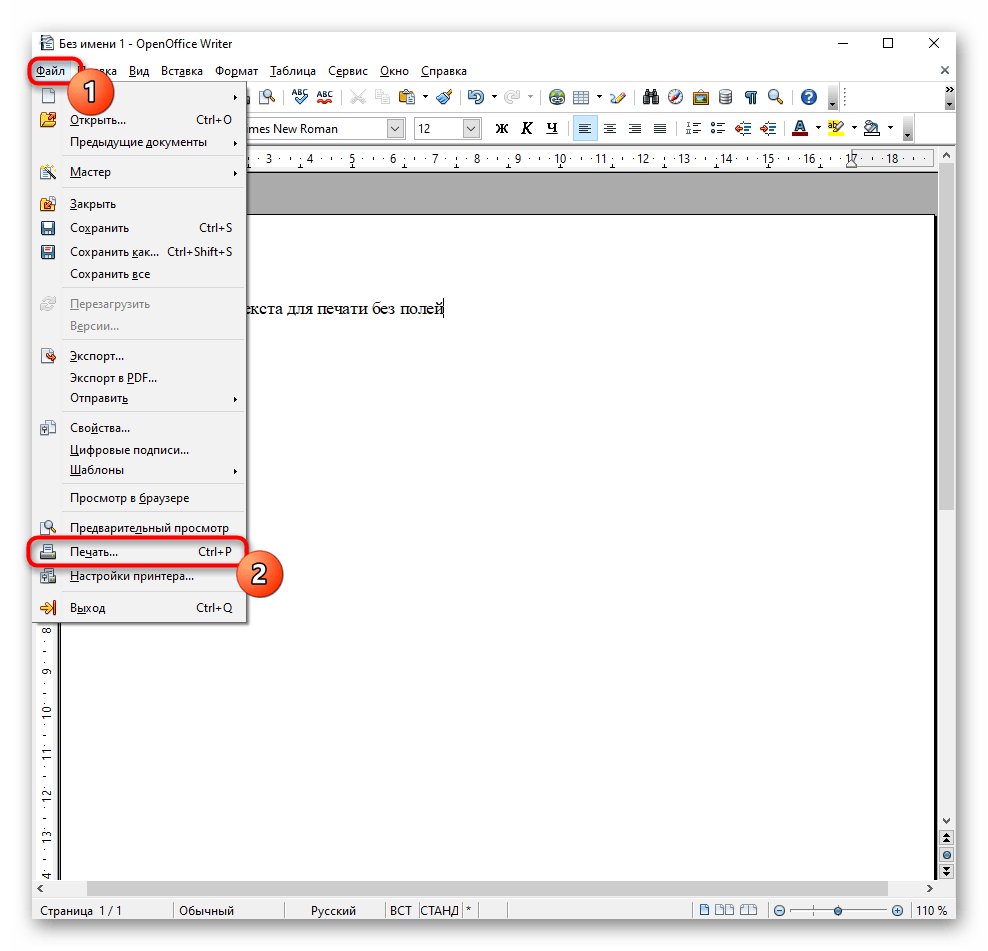
- В меню выбора принтера укажите тот, который хотите использовать для печати, а затем нажмите по кнопке «Свойства».
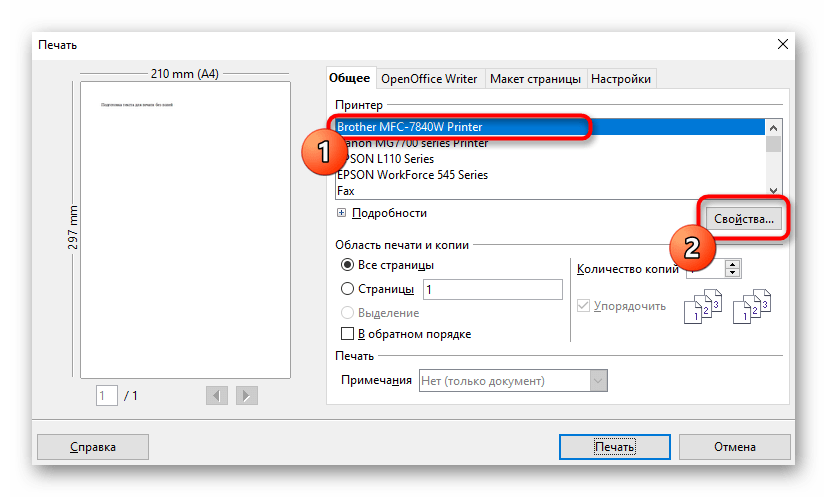
- Откройте вкладку «Страница», о которой мы уже говорили в Способе 1, и выберите режим печати без полей, затем вернитесь и запустите процесс.
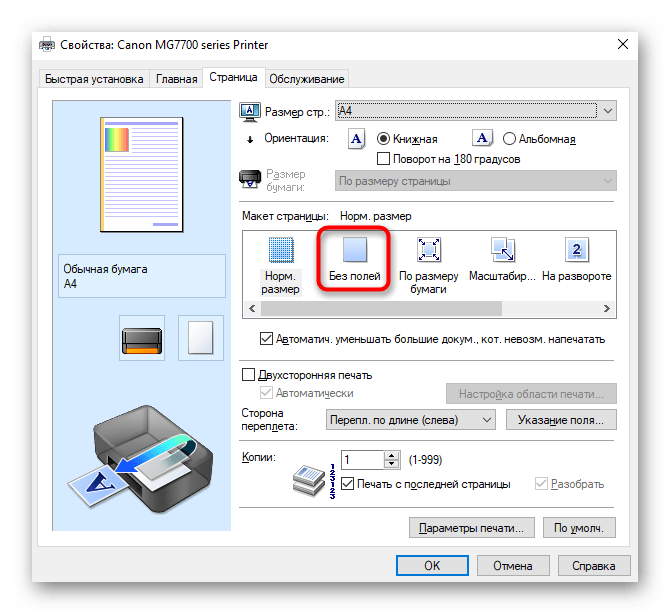
Способ 4: Редактирование документа
Иногда единственным рабочим способом станет редактирование самого документа путем удаления полей через программное обеспечение, в котором и осуществляется работа с ним. На нашем сайте есть отдельная статья, посвященная тому, как справиться с поставленной задачей в Word, а вам остается только адаптировать инструкцию под используемый текстовый редактор и запустить печать без полей.
Ласкаво просимо до інтернет-магазину друкуючих пристроїв та витратних матеріалів Lucky Print!
Система безперервної подачі чорнила — ефективний інструмент для якісного та економного друку. Компанія «Lucky Print» пропонує лише якісні СБПЧ для принтерів Epson, Canon та HP.
Вибираючи систему безперебійної подачі фарби, ви можете використовувати сумісні чорнила, які на порядок дешевші за оригінальні. Наприклад, вартість фотографії 10х15 см становить менше ніж одну гривню. Це значно дешевше, ніж результат із тією самою якістю при застосуванні оригінальних витратних матеріалів.
На систему варто звернути увагу батькам школярів, студентам та тим, хто часто працює з друкованими матеріалами. Власники офісів, копіцентрів, фотостудій та ательє також часто обирають СБПЧ для регулярного використання. Кольорове копіювання, миттєвий друк із цифрових носіїв, друк фотографій, плакатів та інших рекламних матеріалів стають вигіднішими та рентабельнішими з використанням системи безперервної подачі чорнила.
Поки одні власники струминних принтерів купують нові комплекти картриджів у виробника, інші додають чорнило в ємності системи, що вже є, і продовжують друк.
Також ми пропонуємо високоякісне водорозчинне чорнило для струменевих принтерів Epson, Canon і HP. З фарбами від Lucky Print ви отримуєте яскраві, насичені та реалістичні відбитки з мінімальною собівартістю. Крім того, при купівлі СБПЧ із чорнилом Lucky Print наш магазин надає гарантію 18 місяців.