Как разобрать epson stylus cx4300 инструкция по разборке
Epson Stylus CX4300 – культовое МФУ, в одно время это была особо популярная модель, на данный момент с его популярностью может сравниться только Canon Pixma MP250/280. Много я о нем уже писал, но все не как не мог собраться с силами и сделать инструкцию по разборке этого устройства, наконец я созрел и надеюсь, что инструкция окажется многим полезной, т.к. зная как разбирается CX4300 не составит труда разобрать любое другое МФУ Epson подобного класса.
1. Я начинаю разборку этого МФУ с снятия блока сканера. Для того что бы снять блок сканера необходимо для начала снять фиксатор блока сканера:

2. Снимаем с петель сам блок сканера, для этого поддеваем правую петлю плоской отверткой, так как показано на фото ниже:

чтобы снять с левой петли необходимо блок сканера потянуть в левую сторону и вверх:

3. Сканер сняли, теперь приступаем к снятию верхенй части корпуса и панели управление, для этого нам необходимо открутить некоторое количество винтов, на фото ниже показаны винты, которые мы должны открутить (отмечены зелеными кругами) – откручиваем:


4. Открутив необходимые винты, снимаем верхнюю часть корпуса придерживая блок сканера т.к. он остался подсоединен к плате управления. Для того чтобы снять верхнюю часть корпуса, придется приложить некоторые усилия – умеренной силой сдергиваем вверх за ниже показанный участок корпуса:

5. Сняв верхнюю часть корпуса получиться такая картина:

теперь отключаем указанные зелеными стрелками шлейфы, снимаем окончательно верхнюю часть корпуса и блок сканера, в итоге мы должны увидеть такую картину:

6. Теперь наша задача отсоединить нижнюю часть корпуса от самого принтера, поэтому начинаем откручивать винты отмеченные зелеными кругами:

и подковыривая в показанных ниже местах, отделяем нижнюю часть корпуса от принтера:


в итоге должны получить такую картину:

7. Теперь наша задача снять рельсу и каретку для картриджей, а точнее отделить этот механизм от основной части, поэтому откручиваем раз:

снимаем с двигателя ремень привода (Timing belt):

снимаем направляющий ролик (diven pulley) ремня привода, который мешает для того что бы открутить один из винтов:

откручиваем еще 2-а отмеченных винта:

снимаем пластиковую направляющую ролика подачи бумаги, для этого откручиваем один винт и надавив защелку она с легкостью снимается:

отсоединив конекторы от платы форматера принтера:

наконец появляется возможность снять рельсу и каретку для картриджей и все прилегающее к этим деталям:

в результате должна получиться такая картина:

8. Снимаем подающую бумагу лопасть (Hopper), для этого особых знаний не требуется, просто помогаем плоской отверткой вытащить ее из паза:

9. Снимаем парковку (Cap Assy), для этого необходимо отщелкнуть 2-е защелки:

10. Снимаем помпу (Pump Assy), для этого необходимо освободить от 2-х защелок:


11. Ну и в заключении снимаем механизм подачи бумаги (ASF Unit), освободив от нескольких защелок:

В результате мы получаем практически полностью разобранный Epson Stylus CX4300, основные и сложные моменты мы рассмотрели. Если есть необходимость в замене или промывки абсорбера, то до него мы также добрались:

На этом разборку многофункционального принтера Epson Stylus CX4300 я считаю законченной, если у Вас остались вопросы или есть поправки – пишите, объясню и дополню.
Так же Вам возможно будут полезными и такие материалы на тему Epson Stylus CX4300:
– Service manual Epson Stylus CX4300, CX4400, CX5500, CX5600, DX4400, DX4450
– Тест дюз на Epson Stylus CX4300 – запуск без компьютера
– Оригинальный диск с драйверами и ПО от Epson Stylus CX4300
– Как снять печатающую головку с Epson Stylus CX4300 и подобных
– Сброс памперса (абсорбера) Epson CX4300
С уважением Printblog.ru
Рекомендуемые товары:

Перезаправляемые картриджи (ПЗК, ДЗК) для Epson XP-510, XP-520, XP-600, XP-605, XP-610, XP-615, XP-620, XP-625, XP-700, XP-710, XP-720, XP-800, XP-820
Adjustment Program Epson XP-600, XP-605, XP-700, XP-750, XP-800, XP-850
Микросхема MX29LV160AT для Canon imageRUNNER 1133
Дамп микросхемы 25L1635 25L3206E от принтера Canon IP2840
Комментарии для сайта Cackle
МФУ Epson Stylus CX4300 – это многофункциональное печатающее устройство, способное создавать отпечатки фотографического качества. Изделие характеризуется отличными техническими свойствами, высокой скоростью работы, а также оптимальной себестоимостью создаваемых отпечатков. Помимо достоинств, CX4300 также имеет и недостатки. Однако основной его минус в том, что он уже много лет как выведен из продажи. Тем не менее, в свое время этот аппарат был весьма популярен и востребован как в домашней, так и офисной печати.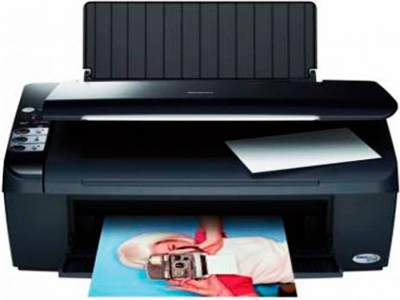
Это интересно знать: Около десяти лет назад, в пик популярности струйной оргтехники, с Epson Stylus CX4300 мог сравниться, разве что, не менее известный принтер Canon Pixma MP280 (Нажмите, чтобы узнать как устранить ошибку 5200 canon mp280).
Пускай принтера CX4300 уже давно нет в продаже, но в эксплуатации он до сих пор находится у многих потребителей. Так как это МФУ уже далеко не самой первой свежести, мы расскажем Вам, как разобрать его, чтобы исправить какие-либо проявившиеся дефекты. Кроме того, предоставим инструкцию по снятию печатающей головки, опишем, как сбросить памперс и провести тест дюз, а также поможем найти, скачать и установить драйвер принтера Epson Stylus CX4300.
Процесс разборки принтера Epson Stylus CX4300
Если разберетесь с разборкой МФУ Stylus CX4300, то и разобрать любой другой принтер этой марки у Вас не составит каких-либо трудностей. Ведь конструкция струйной оргтехники немного схожа, особенно если сравнивать аппараты из одного модельного ряда. Чтобы приступить к ремонту принтера Epson Stylus CX4300 Вам потребуется выполнить комплекс следующих работ:
1. Снять блок сканера.
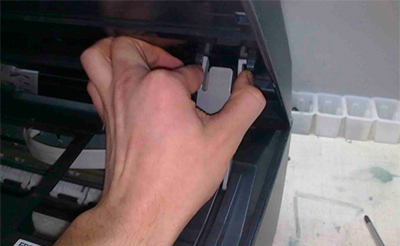
Чтобы снять сканер с принтера Epson Stylus CX4300 потребуется приподнять блок за переднюю часть (по сути, просто открыть доступ к внутренней части МФУ), аккуратно сжать петли его фиксаторов и отсоединить их. Далее нужно взять плоскую отвертку, слегка поддеть крепеж блока с правой стороны, и легонько потянуть сканер влево и вверх. Таким образом снимается сканер принтера Stylus CX4300. Но не спешите его полностью убирать с МФУ, так как он все еще будет держаться шлейфом от панели управления. Поэтому следующий шаг будет заключаться в демонтаже верхней крышки корпуса, скрывающей главную микросхему и прочие элементы печатающего устройства.
2. Демонтировать верхнюю крышку корпуса.
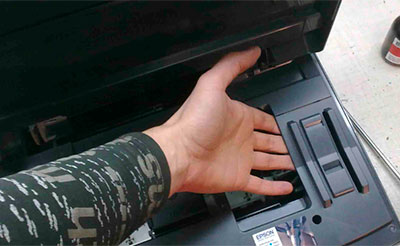
Чтобы снять крышку корпуса, нужно открутить три винта на самой крышке, два винта по бокам лотка подачи бумаги и четыре винта на задней панели корпуса МФУ. Как только открутите все необходимые винты, можете приступать к снятию крышки. Чтобы это сделать, осторожно просуньте руку в большое прямоугольное отверстие в крышке (через него обычно осуществляется установка картриджей в принтер) и аккуратно сдерните ее с основного корпуса. Параллельно с этим слегка придерживайте блок сканера, чтобы тот не упал. Ведь он все еще находится на МФУ и может легко соскользнуть и разбиться или перебить шлейф. Как только крышка будет демонтирована, отсоедините три шлейфа от панели управления (все находятся рядом) и можете убрать блок сканера.
3. Снять нижнюю часть корпуса.
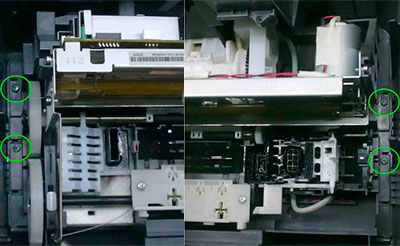
После того как полностью демонтируете верхнюю крышку вместе с блоком сканера, приступайте к снятию нижней части корпуса. Между боковыми панелями и внутренней основой принтера есть небольшая пройма, в которой находится четыре винта (по два на каждую сторону). Возьмите крестообразную отвертку и выкрутите эти винты. Теперь, чтобы отсоединить корпус от основы, найдите пазы с внешней стороны днища принтера. Там будут специальные защелки, которые нужно слегка отжать отверткой. Пройдитесь по всему периметру нижней панели корпуса, и тогда она легко открепится от основной части.
4. Отделить механизм каретки.
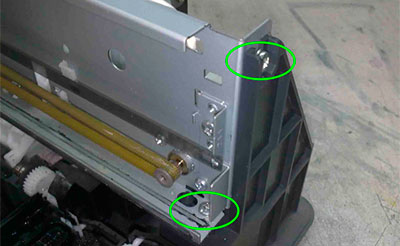
Перед тем как отделить каретку от основы принтера необходимо убрать несколько мешающих деталей. Для начала снимите ремень привода с мотора 24 V (при утилизации принтера Epson Stylus CX4300 учтите то, что его двигатель отлично подойдет для небольшой ручной дрели и прочего инструмента). Затем уберите направляющий ролик ремня. Далее открутите винт с тыльной стороны рельсы каретки и снимите пластиковую направляющую ролика подачи бумаги. Отключите форматер. Теперь, когда убрали все лишнее, можно снять механизм каретки с принтера. Для этого открутите четыре винта, соединяющие рельсу каретки с основой МФУ (два винта находятся вверху, с торца рельсы, еще два крепят рельсу к нижней части устройства). Плавным движение в сторону и вверх вытащите рельсу вместе с кареткой.
5. Разобрать основную часть принтера.
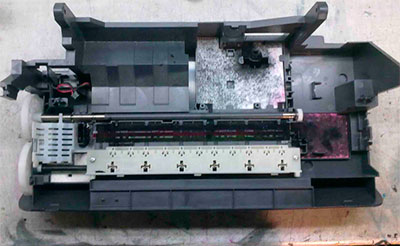
Основная часть принтера разбирается элементарно. Для этого нужно сделать следующее:
- вытащите из паза оставшуюся часть лотка подачи бумаги, подковырнув ее отверткой;
- отогните две защелки и отсоедините парковку для картриджей;
- отщелкнате еще две защелки и снимите помпу принтера Epson;
- в довершение всего нужно отщелкнуть в трех местах механизм протягивания бумажного листа.
Это все, что необходимо знать о полной разборке принтера Epson Stylus CX4300. Однако рекомендуем Вам отдельно ознакомиться с тем, как снимается печатающая головка с принтера Epson.
Инструкция по снятию печатающей головки с Epson Stylus CX4300
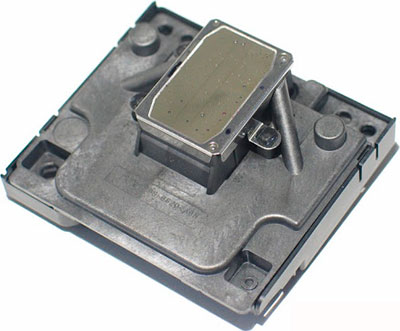
На МФУ CX4300 установлена печатающая головка Micro Piezo модели F181010, которая также подходит для более современных принтеров Epson L100 и L200. Опытный мастер легко снимет ПГ с принтера, а вот у новичка могут возникнуть некие проблемы. В связи с этим, мы решили предоставить инструкцию, которая поможет снять головку Micro Piezo с принтера серии Stylus и тому подобных устройств.
Для начала Вам потребуется вытащить из МФУ картриджи или блок СНПЧ, в зависимости от типа используемых расходных материалов. После осуществите спектр следующих действий:
- снимите защитную крышку шлейфа печатающей головки;
- выньте широкий шлейф контактной площадки печатающей головки (тонкий не трогайте, иначе потом возникнут проблемы с его подключением);
- снимите контактную площадку ПГ, слегка отогнув защелки, удерживающие ее;
- изымите контактную площадку, аккуратными движениями вверх;
- выкрутите три винта, удерживающие печатающую головку.
Как только сделаете все сказанное выше, можете смело вытаскивать печатающую головку с принтера Epson Stylus CX4300.
Что представляют собой картриджи для МФУ Epson Stylus CX4300
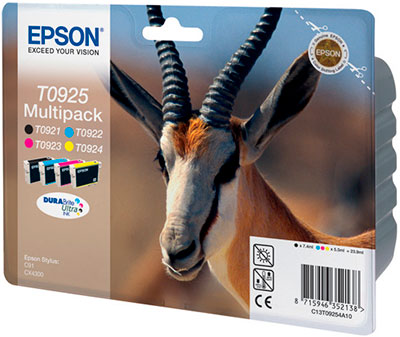
Многофункциональное устройство (со штатным сканером и копиром) Epson Stylus CX4300 снаряжено четырьмя картриджами, способными создавать отпечатки фотографического качества. В свою очередь, каждый расходник содержит чернила определенного цвета. В зависимости от модели, в картридже может быть красящее вещество черного, голубого, пурпурного или желтого цвета. Ресурс не сильно большой, варьируется в пределах от 240 до 405 страниц. В связи с этим, на Epson Stylus CX4300 не редко устанавливают систему непрерывной подачи чернила, вместо перезаправляемых картриджей T0921, T0922, T0923 и T0924 (или набора картриджей T0925). К слову, купить картриджи для принтера Epson Stylus CX4300 по выгодной цене можно в нашем интернет-магазине.
Как сбросить счетчик абсорбера (памперса) принтера Epson Stylus CX4300
Так как принтер CX4300 далеко не самая новая модель, ему может понадобиться провести сброс абсорбера (памперса). Если ее не осуществить, то МФУ будет выдавать ошибку и отказываться нормально функционировать.
«Абсорбер (памперс) принтера – это специальная губка, которая впитывает отработанные чернила, извлекаемые через сопла печатающей головки во время прочистки или стоянки каретки»
Чтобы сбросить памперс принтера Epson, нужно сделать следующее:
- скачать Adjustment program Epson CX4300, CX5500, CX5505 для сброса памперса принтера;
- включить МФУ кнопкой «Power»;
- вытащить из принтера картриджи, либо отсоединить блок СНПЧ;
- разархивировать скачанный файл и запустить программу ServiceFT.exe;
- перейти в программе в меню «Waste ink pad counter»;
- нажать поочередно «Read», «Initialization» и «Finish»;
- выключить и заново включить МФУ CX4300 кнопкой «Power»;
- в программе перейти в меню «Set shipping data» и нажать «Set».
Как только выполните все как указанно в инструкции, принтер начнет подготавливаться к работе и пытаться захватить бумажный лист. Если после проделанной процедуры ничего так и не произошло, попробуйте проделать ее еще один или несколько раз.
Обратите внимание: В случае, если принтер заблокирован и Вы не можете изъять картриджи (СНПЧ), тогда откройте крышку отсека расходников, приблизительно возле самой каретки, на рейке Вы найдете небольшую защелку, спрятанную за ремнем привода двигателя. Возьмите отвертку или шило, и аккуратно отогните защелку. В это время протащите каретку к месту изъятия картриджей.
Как сделать тест дюз принтера Epson Stylus CX4300 без подключения к компьютеру
После проведения заправки, смены картриджей, сброса абсорбера или счетчика уровня чернил не будет лишним сделать тест дюз принтера Epson Stylus CX4300. Обычно его можно осуществить при помощи драйвера принтера, установленного на ПК. Однако если аппарат не синхронизирован с компьютером, то тестовый отпечаток можно сделать немного иным способом.
«Тест дюз – это специальная процедура, которая позволяет определить качество печати, а также дефекты картриджей, печатающих головок и прочих расходных материалов»
На струйных принтерах Epson, не подключенных к компьютеру, тест дюз делается так:
- зажимаем и держим кнопку Стоп/Сброс;
- не отпуская предыдущую клавишу, делаем то же самое с кнопкой Вкл/Выкл;
- ждем, когда загорятся и потухнут индикаторные светодиоды красного цвета;
- теперь отпускаем кнопку Вкл/Выкл, при этом продолжаем удерживать Стоп/Сброс;
- отпускаем Стоп/Сброс и ждем, пока принтер создаст тестовый отпечаток.
Этот метод позволит осуществить тест дюз не только принтера Epson Stylus CX4300, но и других моделей этого же производителя.
Как установить драйвер Epson Stylus CX4300
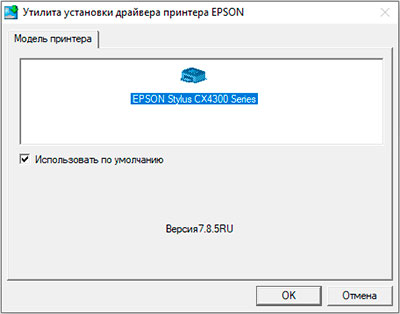
С установкой драйвера принтера CX4300 на компьютер у некоторых потребителей иногда могут возникнуть небольшие трудности. Как правило, проблема в том, что ПО МФУ инсталлируется после того, как пользователь подключит устройство к ПК. Это не правильно. Изначально нужно скачать драйвер принтера Epson, потом разархивировать его и начать установку. Следуя за мастером установщика, Вы наткнетесь на пункт, в котором будет сказано присоединить к ПК печатающее устройство. Именно в этот момент и нужно подключить принтер к компьютеру.
Скачать драйвер для принтера Epson Stylus CX4300 x32 – размер 7,8 МБ, формат ZIP.
Скачать драйвер для принтера Epson Stylus CX4300 x64 – размер 8,7 МБ, формат ZIP.
Скачать драйвер сканера для принтера Epson Stylus CX4300 – размер 18,4 МБ, формат ZIP.
Стоит отметить, что драйвер не всегда корректно работает на некоторых операционных системах, ввиду того, что ПО давно устарело. Однако он однозначно тестировался на многих ОС Windows, в том числе и на 10 версии. Работал отлично, без каких либо сбоев.
Ваш вопрос:
Внимание: HTML не поддерживается! Используйте обычный текст.
Введите код, указанный на картинке:

EPSON Stylus CX4300/CX4400/CX5500/CX5600/DX4400/DX4450
This section explains the procedures for disassembling the product.
Unless otherwise stated, reassembly should be carried out in the reverse order of the disassembly procedure.
For detailed engagement relations among main components, refer to the exploded diagrams in the Appendix.
«4.3.3 Document Cover/
«4.3.1 Paper Support
«4.3.4 Scanner Unit/
Middle Case/Panel Unit
«4.4 Removing Printer
«4.3.2 Stacker Assy.
Figure 4-2. Disassembling Flowchart
The Shortest Way to Remove the Main Frame
The parts/units shown in yellow-shaded box can be removed faster than following the
flowchart. See the section below for the details.
«4.7 The Shortest Way to Remove the Main Frame. (p95)»
«4.6.6 Ink System removal (p83)»
«4.8 Scanner Section (p96)»
«4.8.1 Upper Scanner
«4.8.2 CIS Assy./CIS
«4.8.3 Scanner Motor
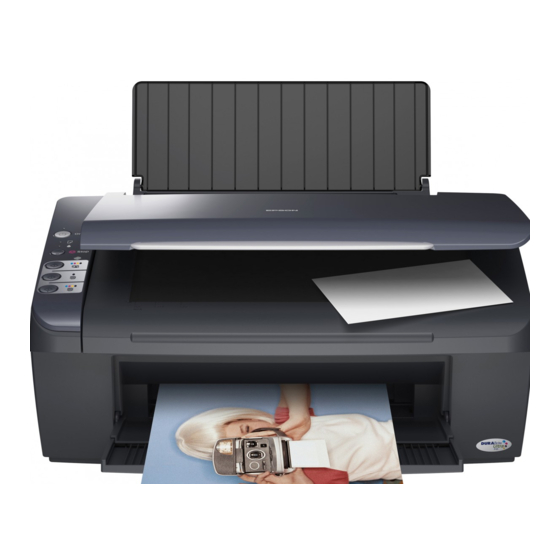
Table of Contents
Quick Links
SERVICE MANUAL
Color Inkjet Printer
EPSON STYLUS CX4300/CX4400/CX5500/
Related Manuals for Epson Stylus CX4300
Summary of Contents for Epson Stylus CX4300
Page 1: Service Manual
Page 4: About This Manual
Page 6: Table Of Contents
Page 9: Overview
Page 10: Specifications
Page 11: Print Mode
Page 14: Printing Area
Page 15: Scanning Specifications
Page 16: Standalone Copying Specifications
Page 18: Electrical Specifications
Page 19: Durability
Page 20: Control Panel
Page 21: Button Functions In Stand-Alone Copy
Page 22: Power Save Mode
Page 24: Overview
Page 25: Printhead Specifications
Page 26: Paper Feeding Mechanism
Page 27: Ink System Mechanism
Page 28: Scanner Mechanism
Page 30: Electrical Circuit Operating Principles
Page 33: Overview
Page 34: Troubleshooting
Page 37: Troubleshooting
Page 53: Superficial Phenomenon-Based Troubleshooting
Page 61: Overview
Page 62: Work Completion Check
Page 63: Caution After Repair (T.b.d)
Page 64: Disassembly Procedures
Page 65: Printer Section
Page 66: Document Cover/Asf Cover/Support Arm
Page 67: Scanner Unit/Middle Case/Panel Unit
Page 71: Removing Printer Mechanism
Page 73: Chapter 2 Operating Principles 4.5 Removing Board
Page 75: Disassembling Printer Mechanism
Page 78: Hopper
Page 79: Cr Scale
Page 80: Cr Motor
Page 81: Cr Unit/Timing Belt
Page 83: Ink System Removal
Page 85: Power Supply Board
Page 86: Ej Frame Assy/Ej Roller
Page 87: Main Frame
Page 90: Ld Roller/Asf Unit
Page 92: Waste Ink Pads
Page 93: Pf Roller
Page 94: Pf Motor
Page 95: The Shortest Way To Remove The Main Frame
Page 96: Scanner Section
Page 97: Cis Assy./Cis Carrier Assy./Scanner Ffc
Page 99: Scanner Motor Unit/Driven Pulley
Page 100: Chapter 5 Adjustment
Page 101: Adjustment Items And Overview (T.b.d)
Page 103: Replacement Part Adjustment Items (T.b.d)
Page 105: Adjustment By Using Adjustment Program (T.b.d)
Page 106: Top Margin Adjustment
Page 107: First Dot Adjustment
Page 108: Chapter 6 Maintenance
Page 109: Overview
Page 111: Lubrication
Page 115: Chapter 7 Appendix
Page 116: Connector Summary
Page 119: Exploded Diagram / Parts List
Page 120: Electrical Circuits
1. Я начинаю разборку этого МФУ с снятия блока сканера. Для того что бы снять блок сканера необходимо для начала снять фиксатор блока сканера:
2. Снимаем с петель сам блок сканера, для этого поддеваем правую петлю плоской отверткой, так как показано на фото ниже:
чтобы снять с левой петли необходимо блок сканера потянуть в левую сторону и вверх:
5. Сняв верхнюю часть корпуса получиться такая картина:
теперь отключаем указанные зелеными стрелками шлейфы, снимаем окончательно верхнюю часть корпуса и блок сканера, в итоге мы должны увидеть такую картину:
6. Теперь наша задача отсоединить нижнюю часть корпуса от самого принтера, поэтому начинаем откручивать винты отмеченные зелеными кругами:
и подковыривая в показанных ниже местах, отделяем нижнюю часть корпуса от принтера:
в итоге должны получить такую картину:
7. Теперь наша задача снять рельсу и каретку для картриджей, а точнее отделить этот механизм от основной части, поэтому откручиваем раз:
снимаем с двигателя ремень привода (Timing belt):
снимаем направляющий ролик (diven pulley) ремня привода, который мешает для того что бы открутить один из винтов:
откручиваем еще 2-а отмеченных винта:
снимаем пластиковую направляющую ролика подачи бумаги, для этого откручиваем один винт и надавив защелку она с легкостью снимается:
отсоединив конекторы от платы форматера принтера:
наконец появляется возможность снять рельсу и каретку для картриджей и все прилегающее к этим деталям:
в результате должна получиться такая картина:
8. Снимаем подающую бумагу лопасть (Hopper), для этого особых знаний не требуется, просто помогаем плоской отверткой вытащить ее из паза:
9. Снимаем парковку (Cap Assy), для этого необходимо отщелкнуть 2-е защелки:
10. Снимаем помпу (Pump Assy), для этого необходимо освободить от 2-х защелок:
11. Ну и в заключении снимаем механизм подачи бумаги (ASF Unit), освободив от нескольких защелок:
В результате мы получаем практически полностью разобранный Epson Stylus CX4300, основные и сложные моменты мы рассмотрели. Если есть необходимость в замене или промывки абсорбера, то до него мы также добрались:
Так же Вам возможно будут полезными и такие материалы на тему Epson Stylus CX4300:

1. Я начинаю разборку этого МФУ с снятия блока сканера. Для того что бы снять блок сканера необходимо для начала снять фиксатор блока сканера:

2. Снимаем с петель сам блок сканера, для этого поддеваем правую петлю плоской отверткой, так как показано на фото ниже:

чтобы снять с левой петли необходимо блок сканера потянуть в левую сторону и вверх:

3. Сканер сняли, теперь приступаем к снятию верхенй части корпуса и панели управление, для этого нам необходимо открутить некоторое количество винтов, на фото ниже показаны винты, которые мы должны открутить (отмечены зелеными кругами) – откручиваем:


4. Открутив необходимые винты, снимаем верхнюю часть корпуса придерживая блок сканера т.к. он остался подсоединен к плате управления. Для того чтобы снять верхнюю часть корпуса, придется приложить некоторые усилия – умеренной силой сдергиваем вверх за ниже показанный участок корпуса:

5. Сняв верхнюю часть корпуса получиться такая картина:
теперь отключаем указанные зелеными стрелками шлейфы, снимаем окончательно верхнюю часть корпуса и блок сканера, в итоге мы должны увидеть такую картину:

6. Теперь наша задача отсоединить нижнюю часть корпуса от самого принтера, поэтому начинаем откручивать винты отмеченные зелеными кругами:

и подковыривая в показанных ниже местах, отделяем нижнюю часть корпуса от принтера:


в итоге должны получить такую картину:

7. Теперь наша задача снять рельсу и каретку для картриджей, а точнее отделить этот механизм от основной части, поэтому откручиваем раз:

снимаем с двигателя ремень привода (Timing belt):

снимаем направляющий ролик (diven pulley) ремня привода, который мешает для того что бы открутить один из винтов:

откручиваем еще 2-а отмеченных винта:

снимаем пластиковую направляющую ролика подачи бумаги, для этого откручиваем один винт и надавив защелку она с легкостью снимается:
отсоединив конекторы от платы форматера принтера:

наконец появляется возможность снять рельсу и каретку для картриджей и все прилегающее к этим деталям:

в результате должна получиться такая картина:

8. Снимаем подающую бумагу лопасть (Hopper), для этого особых знаний не требуется, просто помогаем плоской отверткой вытащить ее из паза:

9. Снимаем парковку (Cap Assy), для этого необходимо отщелкнуть 2-е защелки:

10. Снимаем помпу (Pump Assy), для этого необходимо освободить от 2-х защелок:


11. Ну и в заключении снимаем механизм подачи бумаги (ASF Unit), освободив от нескольких защелок:

В результате мы получаем практически полностью разобранный Epson Stylus CX4300, основные и сложные моменты мы рассмотрели. Если есть необходимость в замене или промывки абсорбера, то до него мы также добрались:

На этом разборку многофункционального принтера Epson Stylus CX4300 я считаю законченной, если у Вас остались вопросы или есть поправки – пишите, объясню и дополню.
Многофункциональное устройство EPSON Stylus CX4700 включает в себя принтер, сканер, вместе они могут работать как копир. Это устройство уже достаточно полно описано в интернете, так что повторятся я не буду.

Это, в общем-то, самое обычное МФУ. планшетный сканер с CIS матрицей, струйный принтер с печатающей головкой и четырьмя чернильницами. Есть картридер, порт USB. МФУ имеет встроенный блок питания и интерфейс подключения к ПК через USB.
На верхней стороне, рядом с крышкой сканера расположены элементы управления и индикации.

На задней стороне этикетка, на ней логотип EPSON и Stylus CX4700, модель C231A. Штрих код, значки сертификации, серийный номер, страна изготовления — Венгрия.

Теперь о работе МФУ EPSON Stylus CX4700. Драйвера на сайте производителя есть. Так как мне попал в руки не новый аппарат, к тому же с двумя пустыми чернильницами. качество печати я не стал проверять, будем считать его хорошим. Кстати, чернильницы были еще на треть полные, но МФУ показывал, что они пустые и печатать отказывался. Я не стал возиться с заправкой, потому что не знаю — жива ли печатающая головка вообще?
А вот работу сканера я проверил. Надо сказать, что программное обеспечение, идущее в комплекте с МФУ мне категорически не понравилось, особенно программа для сканирования.
Прежде чем заняться описанием этого МФУ я почитал статьи о нем в интернете. По поводу качества сканирования. Практически все прочитанные мною обзоры — это откровенная рекламная заказуха! Или у авторов этих «обзоров» глаза не на том месте.

Качество сканирования у МФУ EPSON Stylus CX4700 ужасное. Отвратительное. Понятно, что от сканера с CIS матрицей ждать чудес не стоит, но здесь мы имеем нечто с очень жирным минусом. Можете сами убедиться — плата жесткого диска. А вот здесь вы можете сравнить — точно также отвратительно сканирует МФУ Epson Stylus SX130. Там же для примера, эта же плата HDD, но отсканированная стареньким сканером Epson Perfection 660 — (вот этот скан этой же платы), у которого CCD матрица. Какая-то деградация в современных аппаратах, и не только у Epson, у всех.
С помощью программы VueScan результаты чуть-чуть лучше, можно сделать светлее или темнее, но не более того.
Теперь приступаем к разборке EPSON Stylus CX4700. Я разбирал МФУ аккуратно, но в один конец — после разборки, фотографирования, все это отправится на помойку.
Сперва снимаем верхнюю крышку сканера — поднимаем ее и тащим вверх, она и снимется. Затем снимаем пластмассовую накладку на панели управления — она держится на защелках. Здесь надо аккуратно, потому что есть два световода индикаторов, которые никак не закреплены. Под накладкой видим кнопки, они также закрыты еще одной пластмассовой панелью — выкручиваем с нее винты и с двух сторон расцепляем защелки. Также аккуратно снимаем эту панель, потому что кнопки посыпятся.
Под ней плата электроники, на которую идет один гибкий шлейф.

Блок сканера снимается сравнительно просто. Сверху, возле петли, есть винт, выкручиваем его, в углублении еще один. Затем сзади, где интерфейсный разъем USB, снимаем накладную крышку — она на защелках. Здесь мы видим один гибкий шлейф, идущий от сканера, он сверху прижат металлическим прижимом на винте, да еще и приклеен к шасси — снимаем легко. Потом от блока сканера идут провода на два разъема — снимаем их. Затем, внизу, спрятавшись за шлейф сканера, выкручиваем один винт — он держит петлевой механизм. Теперь все — тянем вверх и блок сканера снимается.

+ Щелкните по фото, чтобы увеличить!
На верхней части выкручиваем шесть винтов, сзади есть еще две защелки. Верхняя пластмассовая крышка принтера легко снимается.
С левого края, заключенная в металлический экран, расположена электроника МФУ. Выкручиваем винты, которыми она прикручена к шасси принтера. Отсоединяем разъемы с проводами. Затем, наполовину вытащив блок, отсоединяем три шлейфа, которые идут на печатающую головку. Теперь этот блок полностью извлечен.


Системная плата — она полностью закрыта стальным экраном, есть только вентиляционные отверстия и места для подключения разъемов. В нижней части расположена оптическая пара — для взаимодействия с дисковым позиционером.

+ Щелкните по фото, чтобы увеличить!
Теперь надо отыскать все винты, которые держат весь прочий механизм в нижней части пластмассового корпуса. Это, в общем-то несложно, правда можно открутить «заодно» и не те винты. Еще одна вещь держит механизм в корпусе — переключатель толщины бумаги в выводном лотке. к нему пристегнут пластмассовый рычаг, его просто поддев отверткой отсоединяем и извлекаем все содержимое.

Теперь осталась только трубка помпы, которая уходит в памперсы (как видим, у нас они чистые — этим МФУ почти не пользовались). В днище также остается блок питания.

+ Щелкните по фото, чтобы увеличить!

Теперь снимаем узел подачи бумаги — он пластмассовый и держится несколькими винтами. Под ним еще один блок — из белой пластмассы, он крепится к шасси через защелки — его снять и не повредить с непривычки непросто. Здесь мы видим шестерни, идущие на помпу.


+ Щелкните по фото, чтобы увеличить!
Печатающая головка двигается по двум направляющим — одна это стальной отполированный стержень, вторая — плоская поверхность, которая крепится несколькими винтами. К ней скотчем и стальной накладной пластиной прижаты шлейфы, идущие на печатающую головку.
Затем освобождаем цилиндрическую направляющую, вытаскиваем ее, освобождаем ленту позиционера и убираем пружину, которая снимает натяг зубчатого ремня — снимаем печатающую головку.

+ Щелкните по фото, чтобы увеличить!

+ Щелкните по фото, чтобы увеличить!
Парковочное место печатающей головки и приспособление для прочистки сопел, связанное с помпой.

Блок питания заключен в пластмассовый корпус с вентиляционными отверстиями. На нем наклейка со штрих кодом и надписью AU 5×2003696
А дальше разборка идет по надобности. Я лично разбирал варварским способом, хотя можно было бы разобрать и правильно, но долго.
Во второй части статьи будут описаны отдельные узлы, с разборкой и все платы электроники МФУ EPSON Stylus CX4700
Михаил Дмитриенко, 2016 г.
Можно ли обнулить картриджи этого МФУ программой SSC Service Utility ?
К сожалению я этой программой еще не пользовался, потому ничего сказать не могу.
Сканер здесь конечно ужасный. А сам принтер очень неплохой был.
У нас в компании два таких долго трудились, потом их списали и купили новые. Один из списанных я себе взял. Он у меня года 3-4 проработал на ура.
Как Снять Печатающую Головку Epson
Не печатает принтер,снимаем печатающую головку в струйном принтере для чистки.
КАК СНЯТЬ ПЕЧАТАЮЩУЮ ГОЛОВКУ EPSON Инструкция для принтеров L210 L220 L222 L350 L364 L486
Поддержать автора: https://sobe.ru/na/H2F2p0s7s0j7 Поддержать канал и выход новых .
EPSON. Как снять печатающую головку с принтеров XP серии
В данном видео я показываю наглядно как снять печатающую головку с принтеров EPSON XP серии. В данном ролике .
Как снять печатающую головку Epson R290, T50, P50, TX650, L800, R270 и прочих
Принтеры: ремонт, заправка, прошивка
Простой способ снятия печатающей головки в шестицветных принтерах и МФУ Epson R290, R270, T50, TX650 и многих .
EPSON L210 НЕ ПЕЧАТАЕТ? ПРОМЫВКА ГОЛОВКИ EPSON L210 / L200 / L100 / L110
Заказывайте здесь: 1. Промывочная жидкость универсальная для принтеров Epson: https://bit.ly/3rVAFvM 2. Чернила .
Чистка печатающей головки Epson. Подробная инструкция на примере XP-323
Заказывайте здесь: 1. Промывочная жидкость для Epson XP-323 (100мл): https://bit.ly/3rVAFvM 2. Краска для Epson XP-323 .
Ремонт печатающей головки Epson. Инструкция. Как снять и промыть. Восстановление струйного принтера.
Поддержать автора: https://sobe.ru/na/H2F2p0s7s0j7 Поддержать канал и выход новых .
Как промыть печатающую головку EPSON
Подробная инструкция по восстановлению принтера после длительного простоя. Снятие и промывка печатающей головки .
Ремонт принтера epson cx4300 своими руками

Подробно: ремонт принтера epson cx4300 своими руками от настоящего мастера для сайта olenord.com.
КОНФЕРЕНЦИЯ СТАРТКОПИ
Принтеры, копировальные аппараты, МФУ, факсы и другая офисная техника:
вопросы ремонта, обслуживания, заправки, выбора
Стал обладателем древнего но культового струйника, хранился с родными, почти израсходованными картриджами, но очень долго не печатали, порядка года.
Решил оживить по статье startcopy.net/notes/eps_head_wash.shtml Бориса.
Всё делал по инструкции, идет уже второй день, 3 цвета так и не открылись.
Первый(Cyan) открылся в тот же час после начала процедуры. остальные никак(((
Может быть стоит саморучно изменить рецептуру мускула и добавить, например, спирта медицинского 95%, или нашатыря?
Снимать, замочить на несколько часов. Попробовать вытянуть чернила, затем продуть (без фанатизма). Снова замочить. Повторить процедуру.
Если не поможет, использовать УЗ ванну.
Не помогло? Выбросить и заказать на али. Цена вопроса в пределах 1000 рублей.
Попробовать вытянуть чернила
Это в обратку шприцем выкачивать?
затем продуть (без фанатизма)
Это давануть шприцем с раствором?
У CX4300, очень вредные головки. Процент успешной промывки, около 20%.
(2)
DestroyER (2): Это в обратку шприцем выкачивать? Да
DestroyER (2): Это давануть шприцем с раствором? давить без особых усилий.
(3) Обычная ПГ от Epson. Бывают напрочь засохшие, особенно на желтом. А тут у ТС всего год стоял, да еще с картриджами. Шансы неплохие.
С установленными оригинальными картриджами (даже закончившимися) аппарат способен стоять на шкафу несколько лет. После чего легко промывается.
Boris (3): У CX4300, очень вредные головки У меня процент немного другой – примерно 90-95%.
DestroyER (2): давануть шприцем с раствором? Именно так. Шприцем как минимум на 10мл, а лучше (безопаснее) на 20мл. За свою практику надул пузырём 2-3 таких головки, последующий их разбор показал тщетность промывки. Все головки были засохшие после совместимых картриджей.
(5) После чего легко промывается.
. Смеркалось. шел третий день отмачивания и второй день вымачивания головы . Результатов нет.
Почитай статью, не плохо описан процесс только для головок Canon, но принцип один для всех. http://printerprofi.ru/canon/promyvka-pechatayushhej-golovki-pixma.html
(7)Ха! Прочитал, пошел в аптеку купил аммиака добавил кубик в чашу где отмокает голова – через пол часа Magenta подала признаки жизни)))
Продолжаем наблюдение.
Здравствуйте господа.
Подскажите, как можно самостоятельно исправить (если возможно) глюк.
Принтер EPSON CX4300. Чернила родные.
На листах выдает горизонтальные и вертикальные полосы.
Вначале были небольшие и цветные квадратики.
| Видео (кликните для воспроизведения). |
Прочистила головку.
Калибровку провела.
Теперь огромные черные полосы. Чернила черные почти на нуле.
Вот пример: 
-
 Оффлайн
 Инфо
- Сообщений: 1 039
- Регистрация: 29 янв 09
- Репутация: 151
-
- Оффлайн
- Инфо
- Сообщений: 15 914
- Регистрация: 20 дек 05
- Репутация: 106
- Репутация 2018:
- Город: Украина

- Оффлайн
- Инфо
- Сообщений: 1 117
- Регистрация: 20 авг 07
- Репутация: 3
- Репутация 2018:
- Город: Украина
-
- Оффлайн
- Инфо
- Сообщений: 1 039
- Регистрация: 29 янв 09
- Репутация: 151

-
- Оффлайн
- Инфо
- Сообщений: 15 914
- Регистрация: 20 дек 05
- Репутация: 106
- Репутация 2018:
- Город: Украина
Серёга Донецкий (27th April 2010 – 06:27 PM) писал:
Сгодится, конечно. Это не шибко распространенная модель, к тому же, немного (скажем так) устарела. Но представляет из себя танк, который, если правильно к нему подойти, пережует не одну сотню тысяч листов. СХ3700 молотит в конторе отчеты по 200-500 страниц в день, когда отчетность, после – недели две отдыхает. Не первый год уже.
Серёга Донецкий (27th April 2010 – 06:27 PM) писал:
Струйные принтеры Epson склонны к частым засорам – это неоспоримый факт. Причиной могут стать взвеси в чернилах, пузырьки воздуха, избыточное парообразование, пыль с бумаги и ещё множество неявных и досадных причин. Одной из них, кстати, основной, является долгий простой принтера на столе без дела.

Перед началом любой печати, если вы заинтересованы в нормальном результате, нужно проверить работоспособность печатающей головки принтера при помощи шаблона дюз. Выводится на печать такой шаблон штатными средствами через драйвер, либо по нажатию определённых кнопок (см. инструкцию к принтеру) на корпусе принтера.
Полностью готовый к печати принтер:
А в этом случае в печатающей голове принтера явные засоры – болезнь любой модели струйника Epson:
В разное время у разных моделей Epson были разные шаблоны: из тонких линий, из толстых, большие, маленькие, даже со сплошными цветными квадратами, но смысл такой проверки не изменился- если видите пропуски и пробелы, значит принтер засорился. Такие засоры выйдут на отпечатки цветными полосами поперёк снимка или избыточной зернистостью, вообщем паразитной, портящий вид отпечатка, информацией.
Что касается качества чернил, то родные чернила от Epson, особенно в первый год работы, куда меньше засоряют принтер, нежели аналоги. Это тоже факт, хотя сторонние произоводители склонны повышать качество своего продукта, и на рынке попадаются достойные образцы чернил, но секрет Epson ещё никто “не взломал”.
Но в реальности принтер всё равно засоряется, и раз мы чаще имеем дело с СНПЧ и аналоговыми чернилами, то и с прочисткой печатной головки будем сталкиваться чаще.
Печатная головка принтера на каретке и завоздушенная СНПЧ:

Самый простой засор – отсутствие нескольких полос в шаблоне проверки. Это лечится одной-двумя прочистками. Если принтер в возрасте, то возможен “гуляющий” засор – то есть, после прочистки сегменты на шаблоне появляются, а после печати сразу пропадают. В этом случае нужно картриджи или СНПЧ зарядить под завязку и дать простояться значительный срок. В 90 % случаев это помогает. Но до этого нужно убедиться, что штуцеры на печатной головке (куда вставляются картриджи) чистые, без грязевой накипи.
Чистить (то есть через штатную функцию прочистки) долго нельзя. Три, четыре, но пять раз – это уже предел. Дальше в головке начнут происходить нежелательные температурные процессы, и тогда уже точно придётся отставить принтер на недельку.
Имеет смысл при конкретных пропаданиях цветов после одного-двух заходов чистки пускать вот такую распечатку на самом максимальном качестве.

Для grayscale (то есть для восстановления чёрного цвета):

Тип бумаги, указанный в драйвере, имеет значение только для того, чтобы драйвер позволил выставить максимум dpi. Печатать при этом можно и на обычной 80 г/м бумаге на всю ширину.
При прочистках обращайте внимание на несколько вещей.
Весь маршрут следования печатной головки должен содержаться в чистоте:
Паралон не должен топорщиться, и мусора конечно быть не должно. На фото как раз образец достаточно грязного принтера, и конечно процент засоров у него выше. Рекомендуется организовать вывод отработанных чернил наружу, а не во внутренний памперс.
Ещё один важный момент – парковочное место (на снимке очень грязный образец):

Это принципиально важный узел принтера. На такой, подвижный с пружинками и датчиками площадке, в режиме покоя принтер паркует печатную головку. Естественно, что там со временем чего только не найдёшь – волосы, пыль, комочки, даже шерсть животных. То есть за чистотой в этом месте принтера надо тоже следить и очень осторожно протирать спиртовым раствором. Собирать грязь со штуцеров и посадки можно с помощью шприца, втягивая нечистоты внутрь. А вот ватка на палочке может оставить паразитный ворс, поэтому с этим аккуратнее.
Прочистка с помощью промывочных жидкостей
Есть в продаже специальные жидкости для промывки печатных головок. Раньше их заменял слабый раствор нашатырного спирта, сейчас головки технологически усложнились, и имеет смысл подстраховать себя покупкой вот такой жидкости:
Использование “промывки” не вызывает никаких сложностей. Главное – правильно подобрать под тип чернил своего принтера. Старые эпсоны вообще чистились всем подряд, кроме конечно спирта (слишком агрессивная среда).
Промывочная жидкость заливается в картридж, и принтеру даёте отстоятся на ночь. В совсем сложных случаях чистите через штатную прочистку, а так же печатаете цветные отпечатки на самом высоком разрешении. Можно этой жидкостью и чернила разбавлять, если нужно законсервировать принтер на значительный срок.В тяжёлых случаях лучше снять головку и погрузить её нижнюю часть в контейнер с промывочной жидкостью.
Продув печатной головки
Продув имеет смысл использовать тогда, когда ничего не помогает – шаблон проверки выводит пустой лист, и нет надежды получить хоть какие-то чёрточки на нём.Продувать можно шлангами капельницы или осторожно шприцом. Подавать воздух осторожно, без слюней и воды – очень велик риск, особенно в поздних моделях, навсегда убить головку принтера.

У многих дома есть струйные принтеры фирмы EPSON. В процессе эксплуатации принтеров могут возникнуть неисправности различной сложности. Конечно эта статья не решит все проблемы, но она позволит объективно оценить свои силы и возможности при ремонте принтера. Позволит задать направление поиска неисправности.
Начнём с теории струйной печати.
Фирма Epson применила принцип выдавливания капли чернил; в качестве поршня используется свойство пьезоэлемента изменять свою форму при подаче на него напряжения.
Достоинство такой печати — возможность разместить сопла очень близко друг к другу и получить большое разрешение печати. Недостатки — очень высокие требования к используемым чернилам (по текучести, дисперсности красителя, времени высыхания); как следствие — стоимость этих чернил достаточно высока. Поэтому пользователи стараются использовать чернила других производителей.
Чтобы уменьшить стоимость чернил, конкуренты Epson удешевляют технологию; возможно, параметры и не могут воспроизвести («ноу хау», однако!). А результат «на лицо», а точнее — в голове (принтерной): забиваются сопла, засыхают сами чернила.
Теперь перейдем к обзору советов и рекомендаций, почерпнутый на StartCopy.
Совет первый — использование ультразвуковой ванночки для промывания головы. Сам не использовал, но вот какие выводы сделал из советов по использованию: для начала ванночку надо где то найти или купить, потом поэкспериментировать с принтерной головкой (глубина погружения, время размачивания, состав жидкости), а если у вас один принтер (скажем, домашний), то любой неудачный эксперимент ведет к выходу головки (и принтера) из строя навсегда. Стоит ли заморачиваться?!
Совет второй — промывание головы под давлением.
Методика такая: набираете в шприц жидкости для прочищения головы и, тихонько надавливая на поршень, пытаетесь пробить сопла. Если сопла засохли не очень сильно, то этот метод поможет; а если нет — лопнут пьезоэлементы, и – прощай, голова!
Метод третий , опробованный лично. основанный на использовании той методики, которую рекомендует сам производитель: использование помпы, имеющеюся на всех принтерах фирмы Epson.
Для начало запасемся достаточным количеством жидкости для промывки головок (0,5-1 л), поскольку чем больше расфасовка, тем дешевле получается единица объема жидкости. Затем частично разбираем принтер, чтобы можно было добраться до парковочного узла. Заставляем головку отъехать в сторону и капаем жидкость на поролон в парковочном узле, возвращаем все на место и оставляем размокать на несколько часов. Возвращать головку лучше при выключенном принтере, чтобы помпа не откачала промывочную жидкость — рано пока.
Затем включаем принтер и даем ему провести цикл прочистки. Печатаем контрольный лист. Если результат неудовлетворительный, подготавливаем несколько шприцов (лучше поменьше объемом — на 2 мл) и отпиливаем верхнюю часть одного шприца. Заполняем шприц поролоном, убираем картридж и надеваем на заборник чернил этот шприц вместо картриджа. В шприц наливаем жидкости и даем принтеру несколько команд на прокачку; можно даже попечатать; затем возвращаем картриджи на место.
Я иногда заливаю жидкость в сам картридж (2-3 мл., поближе к заборнику) — чернила в картридже ведь тоже подсыхают. Потом даю команду на прокачку уже с этими чернилами — и всё, в 90% случаев эта технология помогает.
Если описанные меры все же не помогли, тогда снимаем голову и пытаемся промыть шприцом, но основной упор делаем не на выдавливание засохших чернил (то, что делала помпа), а на всасывание чернил из головы. Если появляется результат – скажем, печатают 70% сопел — покупаем оригинальные чернила: они должны окончательно прочистить то, что не удалось нам.
И только затем ставим совместимые чернила — и экономим, экономим, экономим (пока проблемы не проявятся снова).
К сожалению, оригинальные чернила не панацея от всех бед: они так же сохнут в соплах, как и совместимые — например, уехали в отпуск, и привет голове; проблема вам обеспечена.
А теперь о грустном: разработчики на Epson’е не дремлют, они запустили в производство полимерные чернила, которые вроде как не смываются и не выцветают. А вот если они засохли в голове, как прикажете их оттуда выковыривать-то?
Отдельно — о сбросе счетчика переполнения отстойника (в обиходе «памперса»).
Этой процедурой рекомендую начинать и заканчивать все работы; а если есть необходимость, то и поменять сам наполнитель в отстойнике.
Что использовать в качестве наполнителя? Размах для фантазии самый большой: от оригинального до ваты медицинской.
Ну, уж если коснулись памперса, то есть смысл поговорить и о профилактике принтера в целом.
Профилактика механики струйного принтера мало чем отличается от профилактики матричного; только здесь, пожалуй, грязи побольше — это и пролитые или разбрызганные чернила, и бумажная труха. Все вместе дает «великолепный» результат: грязь коксуется в механике вплоть до полного выхода принтера из строя.
По подбору смазки для направляющей скажу следующее: в идеале нужна смазка для точной механики (часовое масло); раньше в хозяйственных магазинах продавали масло для швейных машинок — тоже пойдет. Сейчас реально купить и оружейное масло.
В направляющих нужно менять или промывать войлочные кольца или прокладки (в зависимости от модели).
Отдельно скажу о парковочном месте головки. Про поролон в парковке я уже говорил выше, но обязательно обратите внимание на резинку, которая прижимается к голове: она не должна быть грязной, чтобы прижим был как можно плотнее — тогда при длительном хранении засыхание чернил наступит позже.
Особое внимание — на нож, очищающий головку: там тоже не должно быть засохших чернил.

При строительстве загородного дома первоочередное внимание обычно уделяется внутренней отделке, а обустройство участка иногда откладывают «на потом». Однако, попытавшись добраться от гаража до дома в темноте и споткнувшись несколько раз по пути, владелец, как правило, приходит к выходу, что установка наружного освещения — не то, на чем стоит экономить. Причем освещение это должно быть хорошо продуманным, спланированным и функциональным — света из окон дома или одинокого фонаря над крыльцом явно недостаточно. Подробнее…

Пренебрегать плохой электропроводкой в доме, а особенно если он деревянный — это небезопасно! Если у вас пропадает контакт в розетке, «мерцает» свет, на экране телевизора периодически появляются помехи, появляются хрипы в приёмнике, то стоит побеспокоиться о проверке вашей электропроводки. Возможно где-то плохой контакт и вследствие этого может происходить нагрев и …

Частая поломка игровых приставок – это обрыв питающего шнура у основания разъёма, а так же отпаивание или обламывание самого разъёма, питающего приставку. В том или ином случае игровая приставка не получает питание от источника и начинает «зависать» либо совсем выключается. Подробнее…
Epson Stylus CX4300 — культовое МФУ, в одно время это была особо популярная модель, на данный момент с его популярностью может сравниться только Canon Pixma MP250/280. Много я о нем уже писал, но все не как не мог собраться с силами и сделать инструкцию по разборке этого устройства, наконец я созрел и надеюсь, что инструкция окажется многим полезной, т.к. зная как разбирается CX4300 не составит труда разобрать любое другое МФУ Epson подобного класса.
1. Я начинаю разборку этого МФУ с снятия блока сканера. Для того что бы снять блок сканера необходимо для начала снять фиксатор блока сканера:
2. Снимаем с петель сам блок сканера, для этого поддеваем правую петлю плоской отверткой, так как показано на фото ниже:
чтобы снять с левой петли необходимо блок сканера потянуть в левую сторону и вверх:
3. Сканер сняли, теперь приступаем к снятию верхенй части корпуса и панели управление, для этого нам необходимо открутить некоторое количество винтов, на фото ниже показаны винты, которые мы должны открутить (отмечены зелеными кругами) — откручиваем:
4. Открутив необходимые винты, снимаем верхнюю часть корпуса придерживая блок сканера т.к. он остался подсоединен к плате управления. Для того чтобы снять верхнюю часть корпуса, придется приложить некоторые усилия — умеренной силой сдергиваем вверх за ниже показанный участок корпуса:
5. Сняв верхнюю часть корпуса получиться такая картина:
теперь отключаем указанные зелеными стрелками шлейфы, снимаем окончательно верхнюю часть корпуса и блок сканера, в итоге мы должны увидеть такую картину:
6. Теперь наша задача отсоединить нижнюю часть корпуса от самого принтера, поэтому начинаем откручивать винты отмеченные зелеными кругами:
и подковыривая в показанных ниже местах, отделяем нижнюю часть корпуса от принтера:
в итоге должны получить такую картину:
7. Теперь наша задача снять рельсу и каретку для картриджей, а точнее отделить этот механизм от основной части, поэтому откручиваем раз:
снимаем с двигателя ремень привода (Timing belt):
снимаем направляющий ролик (diven pulley) ремня привода, который мешает для того что бы открутить один из винтов:
откручиваем еще 2-а отмеченных винта:
снимаем пластиковую направляющую ролика подачи бумаги, для этого откручиваем один винт и надавив защелку она с легкостью снимается:
отсоединив конекторы от платы форматера принтера:
наконец появляется возможность снять рельсу и каретку для картриджей и все прилегающее к этим деталям:
в результате должна получиться такая картина:
8. Снимаем подающую бумагу лопасть (Hopper), для этого особых знаний не требуется, просто помогаем плоской отверткой вытащить ее из паза:
9. Снимаем парковку (Cap Assy), для этого необходимо отщелкнуть 2-е защелки:
10. Снимаем помпу (Pump Assy), для этого необходимо освободить от 2-х защелок:
11. Ну и в заключении снимаем механизм подачи бумаги (ASF Unit), освободив от нескольких защелок:
В результате мы получаем практически полностью разобранный Epson Stylus CX4300, основные и сложные моменты мы рассмотрели. Если есть необходимость в замене или промывки абсорбера, то до него мы также добрались:
На этом разборку многофункционального принтера Epson Stylus CX4300 я считаю законченной, если у Вас остались вопросы или есть поправки — пишите, объясню и дополню.
Так же Вам возможно будут полезными и такие материалы на тему Epson Stylus CX4300:
Ремонт принтера своими руками – что можно сделать на дому, чтобы сэкономить на вызове мастера или отправке печатного устройства в сервисный центр? Не все проблемы можно решить самостоятельно, но есть вещи, которые получится продиагностировать самому. Однако не забывайте, что серьёзная неисправность может быть выявлена и исправлена исключительно руками специалиста, обладающего большим опытом и специализированным инструментом для проведения соответствующих работ. Ремонт принтеров инженерами сервис-центра ЯузаОргСервис гарантирует высокое качество и скорость предоставления услуги без переплат. Но что же получится выявить дома?
• Самая типичная причина поломки принтера, будь то Canon, HP, Epson, Oki, Samsung, Ricoh, Brother или же Xerox, заключается в нерегулярной чистке аппарата. Простыми словами – это грязь. Из-за неё часто происходит разбалансировка корпуса, появляются шумы в процессе функционирования или останавливается захват бумаги. Именно поэтому рекомендуется прочищать печатное устройство с постоянной периодичностью и только при выключенном состоянии оборудования. Но Вам нужно знать о запрете применения спирта – для протирки берём только обычную дистиллированную воду, новую губку и ватные палочки.
• Проверяем правильность эксплуатирования: принтер должен быть включен в сеть, лоток плотно задвинут до самого конца, выставлены ограничители листов, правильно установлены картриджи и отсутствует застревание посторонних предметов в аппарате.
• Не бойтесь осмотреть оборудование изнутри на предмет остатков или обрывков бумаги, просыпания тонера, попадания штукатурки, песка или воды.
• Проверьте наполнение картриджа, не закончился ли он.
• Если сбои в работе принтера отображаются ошибками на мониторе компьютера, то обязательно запишите код, номер или информацию с экрана для передачи мастеру.
• Обратите внимание на качество печати документов, не появилось ли дополнительных полос или пятен, какого они цвета.
• Отследите частоту зажёвывания бумаги.
• Прислушайтесь к появлению посторонних звуков, тресков, шумов при печати.
Рассмотрев все вышеуказанные нюансы, нередко ведущие к остановке функционирования принтера, можно ускорить процесс исправления неисправности, заменить процедуру ремонта на профилактику и сэкономить деньги на выезд специалиста. Оценка состояния работоспособности техники, точная постановка проблемы и перечисление появившихся неполадок позволят мастеру среагировать на заявку максимально оперативно, так как он заранее будет представлять объём работ. Если это не серьёзная поломка и ситуация позволяет починить детали, заменить компоненты или восстановить работу быстро – ремонт принтера может быть осуществлён ещё на этапе диагностики. Позвонив по телефонному номеру или отправив заявку через сайт ЯузаОргСервис – помощь будет оказана с предоставлением гарантии на все виды произведённых операций и услуг.
Epson CX4300 прошивка
Не видит картриджи. Иногда видит. Проблема наверняка с прошивкой. Не могу найти.Epson cx4300 заправка картриджа
:help:Столкнулся с проблемой- подарили принтер Epson cx4300 краска в катриджах.Нужна помощь в обслуживание МФУ Epson Stylus CX4300
Поставил себе Windows 7, 86х. Установил дрова для МФУ Epson Stylus CX4300.МФУ EPSON CX4300 не “видит” картридж
Доброго времени суток, форумчане. надеюсь на вашу помощь, понимаю что у.Epson Stylus С65, Epson Stylus CX3900 – второй старт
Epson Stylus С65 – лежал в гараже в хламе, весь в мусоре и пыли. Epson Stylus.У вас сломался телевизор, магнитола, мобильник или чайник? И вы хотите создать об этом новую тему на данном форуме?
Прежде всего подумайте вот над чем: представьте, что у вашего отца/сына/брата разболелся аппендицит и вы по симптомам знаете, что это именно аппендицит, но опыта его вырезания, равно как и инструмента никакого нет. И вы включаете компьютер, залезаете в интернет на медицинский сайта с вопросом: “Помогите вырезать аппендицит”. Понимаете абсурдность всей ситуации? Даже если вам ответят, то стоит учесть такие факторы как наличие диабета у пациента, аллергии на анестезию и другие медицинские нюансы. Думаю никто так не поступает в реальной жизни и рискнет доверять жизнь своих близких советами из интернета.
То же самое и в ремонте радиоаппаратуры, хотя конечно это все материальные блага современной цивилизации и в случае неудачного ремонта всегда можно купить новый ЖК-телевизор, сотовый телефон, iPAD или компьютер. А для ремонта такой аппаратуры как минимум необходимо иметь соответствующее измерительное (осциллограф, мультиметр, генератор и т.п.) и паяльное оборудование (фен, SMD-термопинцет и т.п.), принципиальную схему, не говоря уже о необходимом багаже знаний и опыте ремонта.
Давайте рассмотрим ситуацию если вы начинающий/продолжающий радиолюбитель паяющий всякие электронные штучки и имеющий часть необходимых инструментов. Вы создаете соответствующую тему на форуме для ремонта с кратким описанием “симптомами болезни пациента”, т.е. к примеру “Не включается телевизор Samsung LE40R81B”. И что? Да причин не включения может быть масса – от неполадок в системе питания, проблем с процессором или слетающей прошивки в EEPROM-памяти.
Более продвинутые пользователи могут найти на плате почерневший элемент и прикрепить фотографию к посту. Однако учтите, то что вы замените этот радиоэлемент на такой же – еще не факт, что ваша аппаратура заработает. Как правило, что-то стало причиной сгорания этого элемента и он мог “потянуть” за собой еще пару-тройку других элементов, не говоря уже о том, что найти сгоревшую м/с довольно такое непросто не профессионалу. Плюс в современной аппаратуре практически повсеместно применяются SMD-радиоэлементы, выпаивая которые паяльником ЭСПН-40 или китайским 60-Ваттным паяльником вы рискуете перегреть плату, отслоить дорожки и т.п. Последующее восстановление которых будет очень и очень проблематичным.Целью данного поста не является какой-либо пиар ремонтных мастерских, а я хочу донести до Вас, что иногда самостоятельный ремонт может обойтись дороже чем отнести его в мастерскую профессионалам. Хотя конечно это ваши деньги и что лучше или рискованнее решать только Вам.
Если вы все же решили, что в состоянии самостоятельно отремонтировать радиоаппаратуру, то при создании поста обязательно укажите полное наименование прибора, модификацию, год выпуска, страну происхождения и другую подробную информацию. Если есть схема, то прикрепите ее к посту или дайте ссылку на источник. Напишите как давно проявляются симптомы, были ли скачки в сети напряжения питания, был ли до этого ремонт, что делалось, что проверялось, замеры напряжения, осциллограммы и т.п. От фотографии платы как правило толку мало, от фотографии платы снятой на мобильный телефон толку нет вообще. Телепаты обитают на других форумах.
Перед созданием поста обязательно воспользуйтесь поиском по форуму и в интернете. Почитайте соответствующие темы в подразделах, возможно ваша проблема типовая и уже обсуждалась. Обязательно прочитайте статью Стратегия ремонтаФормат Вашего поста должен быть следующим:
Темы с названием “Помогите починить телевизор Sony” с содержанием “сломался” и парой смазанных фото открученной задней крышки, снятых на 7-ой айфон, ночью, с разрешением 8000х6000 пикселей сразу удаляется. Чем больше информации касательно поломки вы выложите в посте, тем больше шансов на компетентный ответ вы получите. Поймите, что форум – это система безвозмездной взаимопомощи по решению проблем и если вы будете пренебрежительно относиться к написанию своего поста и не следовать вышеприведенным советам, то и ответы на него будут соответствующие, если кто-то вообще захочет отвечать. Также учтите, что никто не должен отвечать мгновенно или в течении скажем дня, не нужно писать через 2 часа “Что никто не может помочь” и т.п. В этом случае тема сразу же будет удалена. Для своевременного информирования об ответах в теме, при создании или после создания темы, подпишитесь на нее и вы будете получать E-Mail уведомления если кто-то ответит.
Вы должны приложить все усилия к самостоятельному поиску поломки, перед тем, как вы зашли в тупик и решили обратиться на форум. Если вы весь процесс поиска поломки изложите в своей теме, то шанс на получение помощи от высококвалифицированного специалиста будет очень велик.Если Вы решили отнести вашу сломавшеюся аппаратуру в ближайшую мастерскую, но не знаете куда, то возможно вам поможет наш картографический онлайн сервис: мастерские на карте (слева отожмите все кнопки кроме “Мастерские”). К мастерским можно оставлять и просматривать отзывы от пользователей.
Нет видео.
Видео (кликните для воспроизведения). Для ремонтников и мастерских: вы можете добавить свои услуги на карту. На карте находите ваш объект со спутника и щелкаете по нему левой кнопкой мыши. В поле “Тип обьекта:” не забывайте сменить на “Ремонт техники”. Добавление абсолютно бесплатное! Все объекты проверяются и модерируются. Обсуждение сервиса здесь.

Приветствую! Меня зовут Петр. Я с юности любил собирать автомодели и парапланы, позже мое хобби выросло в нечто большее и я долгое время работал мастером в компании “муж на час”. За многолетний опыт в моей копилке оказались огромное количество различных схем и реализаций ремонта и монтажа своими руками различных устройств. Не все “рецепты” принадлежат мне, но считаю что такие знания должны быть в открытом доступе. Это и стало причиной создать данный сайт.
