Запуск Механическая чистка
С помощью функции Механическая чистка можно улучшить качество печати в следующих случаях.
Если засорена большая часть дюз.
Если очистка дюз и печатающей головки была выполнена 3 раза, была выдержана пауза без печати не менее 6 часов, но качество печати не улучшилось.
Перед применением этой функции воспользуйтесь функцией проверки дюз и посмотрите, не засорились ли дюзы, ознакомьтесь с приведенными ниже инструкциями, а затем выполните процедуру Механическая чистка .
Убедитесь, что в контейнере достаточно чернил.
Осмотрите контейнер для чернил — он должен быть заполнен как минимум на треть. Низкий уровень чернил при выполнении процедуры Механическая чистка может привести к выходу принтера из строя.
Перед повторным выполнением процедуры Механическая чистка необходимо выждать не менее 12 часов.
Как правило, однократное выполнение процедуры Механическая чистка помогает устранить проблемы с качеством печати на 12 часов. Чтобы избежать напрасной траты чернил, подождите 12 часов перед повторным выполнением процедуры.
Эта функция влияет на срок службы прокладок, впитывающих чернила. При запуске этой функции прокладки, впитывающие чернила, заполняются быстрее. Если срок службы прокладок закончился, свяжитесь со службой поддержки Epson и оставьте запрос на сменные прокладки.
Если уровень чернил слишком низкий, запустить процедуру Механическая чистка нельзя. Однако даже в этом случае вы можете выполнять печать.
Техническое обслуживание принтера

При забитых дюзах отпечатки становятся бледными, появляются отчетливые полосы или неправильные цвета. При снижении качества печати необходимо воспользоваться функцией проверки дюз и проверить, не забиты ли дюзы. Если дюзы забиты, необходимо прочистить печатающую головку.
Важно:
Не открывайте переднюю крышку и не выключайте принтер во время прочистки печатающей головки.Если очистка головки не будет завершена, принтер может перестать печатать.
Поскольку при очистке печатающей головки используется определенное количество чернил, выполняйте процедуру очистки только в случае ухудшения качества печати.
При низком уровне чернил очистка печатающей головки будет невозможна. В этом случае приготовьте новую бутылку с чернилами.
Если после третьей проверки дюз и очистки головки качество печати не улучшилось, подождите не менее 12 часов, не печатая на принтере, а затем еще раз проверьте дюзы и выполните очистку головки. Рекомендуется выключить принтер. Если качество печати остается неудовлетворительным, запустите Механическая чистка. Если качество печати остается неудовлетворительным, обратитесь в службу поддержки Epson.
Во избежание высыхания печатающей головки не отключайте принтер от сети при включенном питании.
Проверка и прочистка печатающей головки — кнопки принтера
Загрузите в принтер простую бумагу формата A4.
, чтобы выключить принтер.
Включите принтер, удерживая нажатой кнопку y
, а затем отпустите кнопки, когда индикатор питания замигает.
Будет распечатан шаблон проверки дюз.
Примечание:
Печать шаблона проверки дюз может занять некоторое время.
Техническое обслуживание принтера
Просмотрите распечатанный шаблон. Если на отпечатке видны разорванные линии или отсутствуют некоторые сегменты, как показано на шаблоне NG, то дюзы печатающей головки могут быть забиты.
Перейдите к следующему шагу. Если на отпечатке нет разорванных линий и отсутствующих сегментов, как показано на шаблоне OK, то дюзы печатающей головки не забиты. Не требуется производить очистку печатающей головки.
Удерживайте нажатой кнопку y
в течение пяти секунд, пока индикатор питания не начнет мигать.
Начнется очистка печатающей головки.
Примечание:
Запуск очистки печатающей головки может занять некоторое время.
Когда индикатор питания перестанет мигать, повторно распечатайте шаблон проверки дюз.
Повторяйте процедуру прочистки головки и печати шаблона, пока не будут печататься все линии.
Соответствующая информация
Проверка и прочистка печатающей головки – Windows
Загрузите простую бумагу размера А4 в принтер.
Войдите в окно драйвера принтера.
Проверка дюз
Выполняйте инструкции, отображаемые на экране.
Соответствующая информация
Проверка и очистка печатающей головки: Mac OS
Загрузите простую бумагу формата A4 в принтер.
Системные настройки
Принтеры и сканеры
Печать и сканирование
Печать и факс
), а затем выберите принтер.
Техническое обслуживание принтера
Параметры и принадлежности
Открыть утилиту принтера
Проверка дюз
Следуйте инструкциям на экране.
Соответствующая информация
Запуск Механическая чистка
Механическая чистка
позволяет заменить все чернила внутри чернильных трубок.
Использование этой функции может улучшить качество печати в следующих случаях.
Печать или очистка печатающей головки была выполнена при слишком низком уровне чернил (когда чернила не видны в окошках картриджей).
Очистка дюз и печатающей головки была выполнена несколько раз, была выдержана пауза без печати не менее 12 часов, но качество печати не улучшилось.
Перед запуском этой функции ознакомьтесь со следующими инструкциями.
Важно:
Убедитесь, что в картридже достаточно чернил.
Осмотрите картриджи — они должны быть заполнены как минимум на треть. Низкий уровень чернил при выполнении процедуры Механическая чистка может привести к выходу принтера из строя.
Важно:
Перед повторным выполнением процедуры Механическая чистка необходимо выждать не менее 12 часов.
Как правило, однократное выполнение процедуры Механическая чистка помогает устранить проблемы с качеством печати на 12 часов. Чтобы избежать напрасной траты чернил, подождите 12 часов перед повторным выполнением процедуры.
Важно:
Эта функция влияет на срок службы прокладок, впитывающих чернила. При запуске этой функции прокладки, впитывающие чернила, заполняются быстрее. Если срок службы прокладок закончился, свяжитесь со службой поддержки Epson и оставьте запрос на сменные прокладки.
Примечание:
Если уровень чернил слишком низкий, запустить процедуру Механическая чистка нельзя. Однако даже в этом случае вы можете выполнять печать.
Запуск Механическая чистка: Windows
Откройте окно драйвера принтера.
Механическая чистка
Техническое обслуживание принтера
Следуйте инструкциям на экране.
Соответствующая информация
Запуск Механическая чистка: Mac OS
Системные настройки
Принтеры и сканеры
Печать и сканирование
Печать и факс
), а затем выберите принтер.
Параметры и принадлежности
Открыть утилиту принтера
Механическая чистка
Следуйте инструкциям на экране.
Калибровка печатающей головки
Если вы заметили несовпадение вертикальных линий или размытые изображения, выровняйте печатную головку.
Калибровка печатающей головки — Windows
Загрузите простую бумагу формата A4 в принтер.
Войдите в окно драйвера принтера.
Калибровка печатающей головки
Следуйте инструкциям на экране.
Соответствующая информация
Выравнивание печатающей головки: Mac OS
Загрузите простую бумагу формата A4 в принтер.
Системные настройки
Принтеры и сканеры
Печать и сканирование
Печать и факс
), а затем выберите принтер.
Параметры и принадлежности
Открыть утилиту принтера
Калибровка печатающей головки
Техническое обслуживание принтера
Следуйте инструкциям на экране.
Соответствующая информация
Очистка бумагопроводящего тракта
Если отпечатки смазанные или потертые, очистите ролик изнутри.
Важно:
Для очистки внутренней части принтера запрещается использовать санитарно-гигиеническую бумагу типа бумажных салфеток. Волокна могут забить дюзы печатающей головки.
Очистка бумагопроводящего тракта от чернильных пятен
Убедитесь, что стекло сканера и крышка сканера чистые, без пыли и пятен.
Загрузите простую бумагу формата A4 в принтер.
Начните копирование, не размещая оригинал.
Примечание:
Повторяйте данную процедуру, пока на бумаге не перестанут появляться следы чернил.
Соответствующая информация
Очистка Стекло сканера
Если на копиях или отсканированных изображениях появились потертости, произведите очистку стекло сканера.
Важно:
Для очистки принтера запрещается использовать спиртосодержащие жидкости и растворители. Эти химические продукты могут повредить принтер.
Поднимите крышку сканера.
Техническое обслуживание принтера
Для очистки поверхности стекло сканера необходимо использовать мягкую, сухую, чистую ткань.
Важно:
Если стеклянная поверхность загрязнена жиром или другим трудноудаляемым материалом, для его удаления рекомендуется воспользоваться небольшим количеством моющей жидкости для стекла и мягкой тканью. Вытрите всю оставшуюся жидкость.
Не нажимайте на стеклянную поверхность слишком сильно.
Необходимо обратить особое внимание на то, чтобы не поцарапать и не повредить стекло.
Поврежденная стеклянная поверхность может снизить качество сканирования.
Проверка общего числа страниц, пропускаемых через принтер
Можно проверить общее число страниц, пропускаемых через принтер.
Проверка общего числа страниц, пропускаемых через принтер
— кнопки принтера
Эти сведения печатаются вместе с шаблоном проверки дюз.
Загрузите простую бумагу формата A4 в принтер.
, чтобы выключить принтер.
Включите принтер, удерживая нажатой кнопку y
, а затем отпустите кнопки, когда индикатор питания замигает.
Техническое обслуживание принтера
Проверка общего количества страниц, поданных через принтер
— Windows
Войдите в окно драйвера принтера.
Информация о принтере и опциях
Соответствующая информация
Проверка общего числа страниц, пропускаемых через принтер:
Mac OS
Системные настройки
Принтеры и сканеры
Печать и сканирование
Печать и факс
), а затем выберите принтер.
Параметры и принадлежности
Открыть утилиту принтера
Информация о принтере и опциях
* Your assessment is very important for improving the workof artificial intelligence, which forms the content of this project
Как почистить головку принтера Epson, инструкции и рекомендации
Как прочистить принтер Epson – инструкция, пути решения
Такую процедуру как очистка и промывка печатающей головки Epson (как и любого другого принтера) необходимо проводить по мере надобности. Когда некоторые картриджи начинают плохо печатать.
В данный момент существует множество различных методов. Мы рассмотрим промывку программным способом и физическим, не разбирая принтер.
Когда нужна прочистка
- При запуске теста дюз на листе пропускается часть изображения, видны белые полосы при печати, неправильно передаются цвета или один из них вовсе отсутствует. Такие признаки засорения бывают при очень интенсивном использовании принтера.
- На принтере долго не делалась распечатка документов. Жидкие чернила на водной основе могут засыхать. У разных моделей время засыхания краски варьируется от нескольких дней до месяца. Если аппарат длительное время простаивал, имеет струйную технологию печати, а после включения печать значительно ухудшилась или вовсе выходят чистые листы, вероятно, что печатающая головка засохла полностью.
- Залиты разные типы красителей или картридж был заправлен краской другого производителя. При смешивании разных по химическому составу растворов внутри чернильницы происходит реакция, результатом которой может стать быстрое загустение чернил и выход из строя некоторых элементов головки. Если есть нужда использовать чернила другой марки, сначала тщательно промывается картридж, каналы, по которым доставляются чернила, и сама головка.
- Заправка чернил. После каждой заправки картриджа нужно делать очистку печатающей головки для профилактики.
Прибегать к чистке ПГ нужно в крайнем случае, поскольку причиной снижения качества печати может быть не только ее засорение, но и:
- воздушная пробка;
- неправильное положение головки;
- чрезмерное давление, вызванное установкой СНПЧ выше уровня головки;
- выход из строя пьезокристаллов из-за перегрузки принтера (Epson);
- перегрев нагревательного элемента (НР).
Если на дисплее высвечиваются системные ошибки, мигают индикаторы картриджа или подается информация об окончании чернил, промывать головку не нужно. Даже при частой и интенсивной печати чистка делается не чаще раза в квартал.
Как прочистить принтер Epson – инструкция, пути решения
Засор струйного принтера Epson может привести как к незначительным потерям качества изображения, так и полной невозможности дальнейшей печати. Под засором обычно подразумевается пересыхание красителя на определённом участке чернильного тракта, отчего принтер какое-то время полосит, а затем начинает выдавать чистые белые листы. К подобным ситуациям приводят простои в работе устройства. Чем они дольше, тем сложнее будет устранить проблему.
Физическая промывка
Нажмите для увеличения
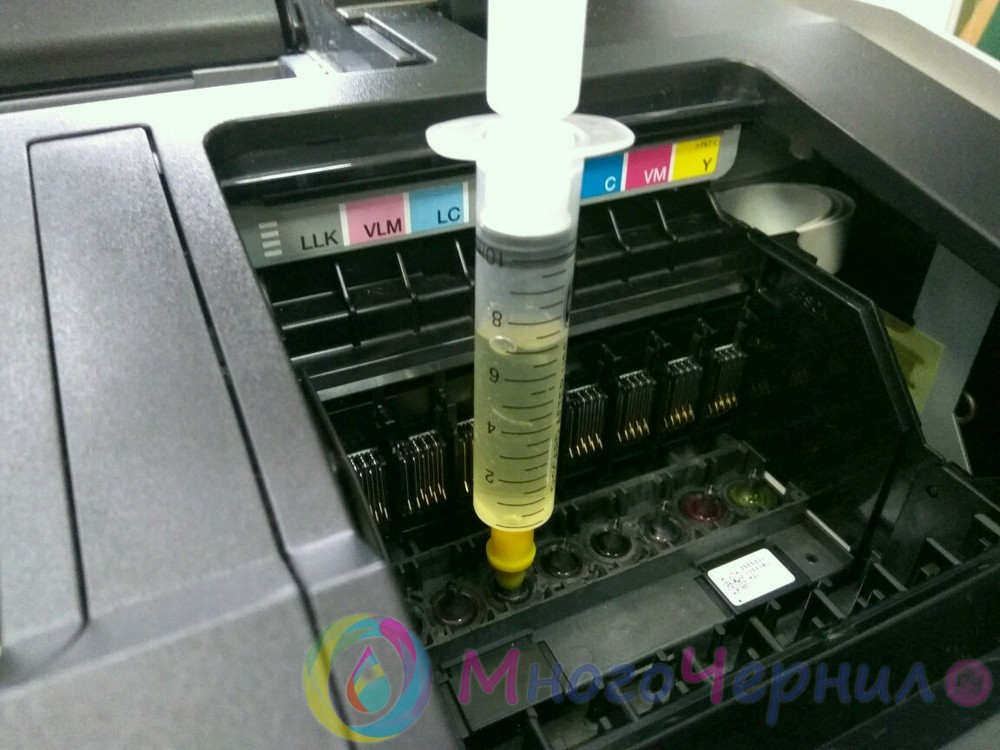
Необходимо приобрести промывочную жидкость, найти шприц и достать трубку от капельницы. Также вам пригодятся ножницы, перчатки, чтобы не испачкать руки и салфетка, дабы не вымазать Epson.
С помощью ножниц обрежьте трубку капельницы. Нам нужно, чтобы ее длина составляла около 5-10 см. Эту трубку необходимо надеть на шприц и набрать промывочной жидкости.
Включаем принтер, открываем крышку. Ждем когда каретка с картриджами выедет в положение замены. Отключаем принтер от сети питания.
Передвигаем печатающую головку вправо, кладем салфетку и наезжаем головкой на салфетку.
Вынимаем картриджи. Как это сделать написано в инструкции к принтеру или, если у вас система непрерывной подачи чернил, в «мануале» к СНПЧ.
Нажмите для увеличения
Вставляем трубку от капельницы со шприцем в разъем картриджа, который мухлюет при печати :-). Аккуратно, даем ему пару кубиков промывочной жидкости.
Таки образом поступаем с каждым забитым разъемом головки.
Собираем систему (вставляем картриджи или подключаем СНПЧ) и делаем 2 простых прочистки программным способом.
Если это не помогает, то я попробовал бы еще раз усиленную очистку с помощью ПО. Если снова ничего, то нужно вынимать печатающую головку из принтера и промывать. Это может занять несколько дней.
Чтобы не доводить Epson до такого состояния нужно давать работу картриджам. Печатать цветную страничку хотя бы раз в неделю.
Прочистка печатающей головки Epson
Промывка печатающей головки Epson производится путём демонтажа ПГ и при помощи промывочной жидкости. Прочистка печатающей головки осуществляется с помощью встроенного программного обеспечения, без демонтажа и залитыми в печатающее устройство, чернилами.
Первое, что необходимо сделать при неудовлетворительной печати принтера, произвести прочистку ПГ встроенной утилитой, а не прибегать сразу к промывке. Для прочистки нужно:
Ждём несколько минут, пока не завершится прочистка печатающей головки. После завершения операции на экране всплывёт окно предлагающее распечатать тест дюз. Распечатываем тест и смотрим результат проделанной работы. Если тест неудовлетворительный, повторяем прочистку ПГ Epson ещё раз.


При незначительном засоре печатающей головки, после 2 – 3 прочисток печать восстанавливается. Когда прочистка не помогает, то остаётся один вариант – промывка печатающей головки Epson.

Ручная прочистка печатающей головки
Сначала подготовьте рабочее место. Оптимальным является простой письменный стол. Чтобы его не загрязнить, застелите поверхность старыми газетами или бумагой в несколько слоев.
Что надо для чистки
- Резиновые перчатки.
- Обычный медицинский шприц с иголкой.
- Плоская емкость, которую потом можно выбросить. Например, фотованночка, пластиковая коробка с низким бортом или блюдце.
- Спонжики или безворсовые салфетки.
- Пластиковые трубки с небольшим диаметром, подойдут от капельниц.
- Ножницы, чтобы обрезать трубки нужной длины.
- Резинка для удаления сильного загрязнения, которое не убирается отмачиванием.
Все о промывочных жидкостях
Лучше всего для прочистки использовать промывочную жидкость производства той же компании, что изготовила расходник. Если найти ее не удается, подойдет любой сертифицированный очиститель. Он не повредит устройство, но выбирать средство надо с учетом типа чернил в картридже.
Для очистки от водорастворимых чернил применяется:
- Специальная вода. Из нее убраны все химические соли (WWM W01).
- Дистиллированная вода. Продается в любом автомагазине.
- Самодельный раствор. Дистиллированная вода смешивается с нашатырным спиртом (5-10%). Соотношение компонентов зависит от степени загрязнения сопел. Полученная смесь проходит фильтрацию через сетку размером 0,01 мкр.
Для промывки дюз, загрязненных пигментными красителями, используется либо специально предназначенный растворитель, либо изопропиловый спирт.
Популярны клинеры от компании WWM:
- W01 – обессоленная вода;
- CL-04 – жидкость для очистки верхних частей принтера от водных чернил;
- CL-06 – средство для удаления следов от черной и цветной пигментной краски;
- CL-08 – специальная жидкость для промывки и замачивания;
- CL-10 – усиленный очиститель.
Подробнее: промывочные жидкости для принтера.
Дешевым является обычное средство для мытья окон. В домашних условиях часто используется «Мистер Мускул».

Важно при выборе моющего средства обращать внимание на его цвет.
- Зеленый и розовый. Подходит для удаления чернил на водной основе, поскольку в составе есть нашатырь.
- Синий и оранжевый (в составе изопропиловый спирт). Используется для устранения следов пигментных чернил.
Перед промывкой клинер нужно подогреть до t=+40..+60 °C, чтобы усилить эффект от действия раствора.
Перед очисткой можно испытать эффективность клинера. Берется немного чернил и растворяется в разных средствах. Через несколько часов можно проанализировать результат. Если выделяется осадок или жидкость становится желеобразной, клинер выбран неправильно. С правильным клинером краситель разжижается, а чернильные сгустки рыхлеют.
Промывка штуцера
- Принтер выключается в тот момент, когда каретка с картриджем находится в центральной части.
- Картридж извлекается, снимается крышка устройства и отсоединяется шлейф.
- Чтобы отсоединить головку, нажимаются защелки.
- Головку переворачиваете соплами вверх, аккуратно удаляете загрязнения спонжиком, смоченным в чистящей жидкости.
- Помещаете головку в подготовленную тару, на дне которой лежит марля или спонжик, пропитанный клинером.
- Удаляете марлевым тампоном все загрязнения с заборной решетки.
- Снимаете резинки с чернильниц, промываете их и протираете места, на которых они находились.
- Выбираете шприц для промывки печатающей головки так, чтобы он плотно, но легко надевался на штуцеры. В качестве переходника можно использовать разные по диаметру шланги, трубки.
- Набираете в шприц приготовленный клинер.
- Выпускаете воздух.
- Надеваете шприц на штуцер.
- Конструкцию прочищайте медленно и аккуратно.
- Следите за тем, чтобы жидкость вытекала в емкость.
- Когда цвет клинера станет естественным, можно закончить промывание.
- По такой схеме прочищайте каждый штуцер. Затем вытрите всю конструкцию и дайте высохнуть.

Чтобы проверить качество очистки, поставьте головку на марлю, смоченную в клинере, на один час. Если после часа марля останется чистой или на ней будут только слабые разводы, очистка сделана качественно. Дополнительно можно запустить 2-3 программных чистки.
Размачивание (прокапывание)
- Головка помещается в тару.
- В шприц набирается клинер и надевается игла.
- Жидкость накапывается на штуцер по нескольку капель.
- Процедура проводится несколько часов, а при сильных загрязнениях – весь день.

Можно взять пластиковые трубки от капельницы, отрезать от них куски по 5-10 см, надеть их на штуцеры и залить внутрь чистящее средство, оставив размокать на время. Жидкость можно периодически доливать в трубки.

Для ускорения процесса в шприц набирается средство, на него надевается трубка, и вся конструкция вставляется в разъем картриджа. Чтобы прочистить сопла, через трубку шприцем подается несколько кубиков клинера. Так прочищаются все разъемы головки, а после делается две прочистки программно.
Протяжка
- В подготовленную емкость на дно наливаете клинер.
- Пустой шприц плотно надеваете на штуцер.
- Плавно втягиваете чистящую жидкость через головку в шприц (поршень шприца тяните на себя).

Ультразвуковая ванна
Это довольно рискованный метод прочистки, к нему прибегают, если не удалось промыть головку другими методами.
Для процедуры требуется дополнительно оборудование, например, медицинский аппарат или устройство для щадящей чистки мелких деталей. С ультразвуковой ванной есть риск, что деталь выйдет из строя, и не будет подлежать восстановлению. Те, кто применял такой метод, утверждают, что уже через сутки или сразу при первой печати головка ломается.
Как почистить капу и нож

Нож (ракель), который в струйном принтере убирает излишки красителя с поверхности сопел и дюз, можно аккуратно вытереть безворсовой ветошью, смоченной в клинере.
Капа, впитывающая влагу и предотвращающая быстрое засыхание чернил в соплах, требует полноценной промывки по следующему алгоритму:
- Выключаете принтер из розетки.
- Открываете крышку спереди.
- Убираете все детали, преграждающие доступ к ножу с капой.
- Протираете нож.
- Набираете чистящую жидкость в шприц.
- Вводите ее в капу.
- Оставляете в покое на время.
- Откачиваете остатки клинера обратно шприцем.
- Сделайте процедуру несколько раз, пока откачанная в шприц жидкость не перестанет выкрашиваться чернилами.
Программное очищение печатающей головки
Для исправления ситуации с дефективной печатью своими руками сначала нужно обратиться к обычной штатной программе очистки. Она как правило находится на установочном диске, идущем в комплекте к устройству, или уже вшита в программную начинку самого принтера. Все зависит от конкретной модели вашего аппарата.
Как почистить головку принтера Epson? К примеру, если использовать компьютер, то нужно вызвать через панель управления утилиту принтера, потом направиться в раздел «Сервис» и проверить дюзы. После того, как ваш аппарат проведет очистку и напечатает контрольную страницу можно увидеть сразу: решена ли проблема?
Совет! Таких чисток лучше проводить не более 2-3, так как это изнашивает дюзы принтера.
Такая процедура решает проблему слабого загрязнения сразу же, практически после первого очищения, но если засохших чернил очень много, то программа не поможет.
Механическая чистка принтера
Перед непосредственной процедурой прочистки дюз вручную сначала следует провести общую диагностику или визуальный осмотр устройства, для того, чтобы оценить фронт будущих работ. Как почистить принтер HP, например? Кроме самой головки часто требуется основательно почистить само устройство от пыли, грязи, частиц бумаги, ведь если вы не проведете «генеральную» уборку в других частях принтера, то головка забьется снова и снова гораздо быстрее, ведь рядом по-прежнему будет куча загрязнений.
Важно! Промывать вручную картриджи тоже необходимо, однако исключение стоит сделать для моделей с чернильным наполнителем, например, на принтере Epson. Такие картриджи используют при системе СНПЧ. Эти картриджи можно промыть основательно только с помощью специальных приборов – центрифуги или ваакумного устройства, поэтому лучше доверить такое дело профессионалам.
После оценки фронта работ нужно проверить сам шланг СНПЧ: нет ли изгибов, заломов, насколько герметично соединены шлюзы и картриджи?
Как прочистить печатающую головку принтера в этой ситуации? Если шлюз подсоединён неплотно, то туда может попадать воздух, значит следует его закрепить более надежно.
Емкости с чернилами или доноры, как их называют, должны быть наполнены до конца, чтобы также не оставалось воздушных пустот. Для проверки заправьте картридж снова и напечатайте тестовую страничку, возможно, проблема дефектов текста решится сразу, и промывочная жидкость для принтера не понадобится.
Еще приведу пример печати теста дюз с компьютера для принтеров Canon.
1. Повторюсь “Нажать кнопку “Пуск” перейти в “Панель управления” и открыть “Принтеры и факсы” или “Устройства и принтеры”, в зависимости от Вашей операционной системы. Откроется окно, подобие этого (см. ниже), и допустим, что Ваш принтер” теперь уже Canon Pixma MG2140:
2. Далее “Настройка печати”:

3. Находим закладку “Ослуживание”:

4. Так же как у принтера Epson в закладке “Сервис”, в закладке “Обслуживание” принтера Canon, находятся различные функции для обслуживание принтера, на данный момент нам необходима “Проверка сопел”, нажимаем:

Подтверждаем печать теста дюз нажатием кнопки “Печать контрольного образца”:

Нажимаем “Ок”, напрягает такое количество бесполезных нажатий:
5. И снова мы видим окно в котором показан идеальный тест и с дефектами. Ваш принтер распечатал тест дюз (или сопел), посмотрев на него Вы делаете вывод, нажать “Выход” или если тест с дефектами сделать “Очистку”.
Напоминаю, что с прочистками злоупотреблять не стоит
Если я для Вас “открыл Америку”, поделитесь пожалуйста этим постом в соц. сетях нажав ниже соответственную кнопку.
Если не узнали ничего нового, можете в комментах, что-нибудь написать, только без матов.
Постараюсь позже дополнить этот пост, а пока – пока!
(
26 оценок, среднее: 4,31 из 5)
Поделись с друзьями:
Похожие записи:
Как запустить Epson L100, L200, L800 на неоригинальных чернилах.
Описание ошибок МФУ Canon серии MP
Где расположен предохранитель F1 или F2, F3 в принтере Epson? Маркировка SMD пре…
Где на моем принтере Canon кнопка Стоп Сброс (StopReset)? Функции Кнопки Стоп в …
Как заправить картриджи Brother LC1240 для MFC-J6510DW/J6710DW/J6910DW (Видео).
Рекомендуемые товары:
- В наличии
Программная очистка
Программное обеспечение для промывания предлагает каждый производитель печатающей техники. Программа устанавливается на компьютер во время подключения и настройки принтера автоматически или с установочного диска.
Перед более сложной физической очисткой сделайте программную по нижеприведенной схеме.
- Заходите в «Пуск»-«Панель управления»-«Оборудование и звук»-«Устройства и принтеры». Или сразу попадаете в нужное окно: запустите окно «Выполнить» и пропишите команду «control printers», нажмите «Enter» или «Ok».
- Из списка подключенного оборудования выбираете ваш принтер и кликаете по нему правой кнопкой мыши.
- Из контекстного меню выбираете «Свойства принтера».
- Выберите вкладку «Обслуживание» или «Сервис».
- В зависимости от необходимой глубины очистки выберите «Чистка печатающей головки» или «Глубокая чистка».
- При сильном загрязнении программная чистка запускается несколько раз.
- Печатаете лист для проверки сопел или любое разноцветное изображение.
Для бренда Epson можно установить утилиту PrintHelp, которая также имеет данный функционал.
Учитывайте, что на программный способ расходуются чернила, которых могло хватить на распечатку 3-5 листов формата А4. После очищения принтер должен оставаться в покое 2-5 часов.
Если после 3-4 прочисток качество печати лучше не стало, головку нужно промывать вручную.