Почему плохо печатает принтер
Проблемы с некачественной печатью свойственны многим принтерам, в том числе брендов Epson, HP, Canon и так далее. Проблема может сохраняться после выполнения заправки картриджа, например, принтер печатает полосами, размытость, некачественное отражение черной краски, недостаточное качество цветных изображений, наличие пробелов. При использовании нового картриджа перечисленные недостатки могут сохраняться. Рассмотрим варианты действий для исправления ситуации.
Экономный режим
Аппарат может включить режим экономии самостоятельно (авторежим), также случайно такая настройка может быть сделана пользователем. Механизм может быть заложен на период низкого уровня чернил/порошка.
Для проверки необходимо:
- Открыть подключенные принтеры (Windows+R);
- Вбить в строчку «control printers»;
- Найти нужное устройство, открыть «Настройки печати»;
- Изменить настройки по своим нуждам.
Проблемы в картриджах струйных принтеров
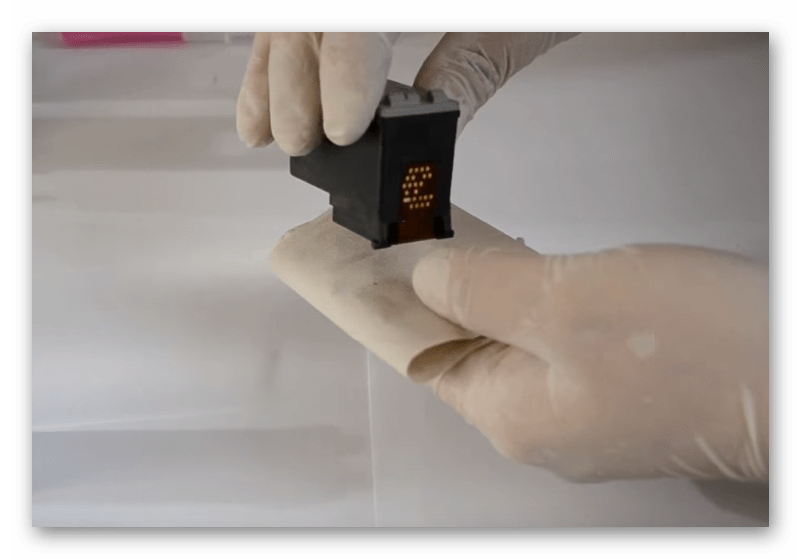
Не редкостью является высыхание картриджей, особенно если устройство долго не использовали. При регулярной работе возможно засорение. Достаточно взять салфетку, достать картридж и промокнуть салфетку (печатающей стороной). При отсутствии четкого отпечатка, можно предположить загрязнение сопел в печатающей головке.
Для отдельно расположенных головок проблема чаще ограничивается одним цветом. Причина в засыхании чернил в дюзах или попадание воздуха в СНПЧ. Головку промывают, пробку воздуха «выгоняют». При нормальном отпечатке стоит проверить устройство на подгоревшие сопла.
Очищение картриджа
- Поиск принтера, открытие свойств;
- Открытие пункта «сервис» или «обслуживание»;
- Реализация глубокой очистки несколько раз.
Вручную можно выполнить длительное замачивание, промывание с чистящими составами.
Явные причины поломки
При появлении вертикальных линий, пропусков и увеличения выраженности проблемы задумываются о проблемах с фотовалом, что решается заменой. Также меняется лезвие очистки. После нескольких дозаправок и длительной эксплуатации могут появиться полосы через равные промежутки, переполненный бункер отработанного тонера – причина поломки. Его нужно чистить во время дозаправки. При белых пятнах, пропусках, бледности причиной может служить сношенный магнитный вал, его можно только сменить.
Герметичность
Лазерные картриджи часто повреждаются с чернильными это редкость. Герметичность теряется при неверной, некачественной сборке. Проверка требует подходящих условий (улица, балкон), потрусив картридж, можно обнаружить выпадающий тонер.
Заправка, нюансы
Проблемы вызывает некачественная краска, повреждение устройства. При наличии подозрений на краситель, стоит отказаться от эксплуатации. Нельзя смешивать краски от разных брендов, при замене на другие краски, емкости промывают. Также при выборе стоит учесть рекомендации изготовителя.
Профиль
При смене производителя чернил в струйных принтерах нужно обновить файл цветового профиля. Нужные данные скачивают на сайте производителя продукции.
Ролики подачи
При оседании пыли на роликах прокатки можно столкнуться с проблемой, подойдет утилита, как и для чистки сопел, только с выбором «Очистка роликов». Можно почистить поддон. Если не помогло, устройство отключают, ролики промывают с помощью салфетки или ватных палочек. После просушивания принтер готов к работе.
Способы исправить плохую печать в принтерах Canon, HP и других


Рассмотрим все варианты, что можно делать в такой ситуации для повышения качества печати лазерного и струйного принтеров. Благодаря подробному разъяснению и картинкам, с описанием всех действий, исправить проблему можно в домашних условиях не имея опыта ремонта компьютерной техники.
В случае, когда принтер вообще не печатает, хотя краска есть, для устранения проблемы следуйте указаниям из другой нашей статьи.
Выключение экономного режима
Пользователь самостоятельно по незнанию или неосторожности может включить экономный режим печати принтера. Но также случится такое переключение настроек может в автоматическом режиме самим аппаратом. В некоторых моделях, при низком уровне порошка или чернил, подобный механизм заложен в алгоритм поведения. Данный факт стоит проверить первым, так как исправление его намного проще других способов «лечения» плохой печати.
- Откройте список всех подключенных принтеров через окно быстрого запуска программ (Windows+R). В строке введите «control printers».
- Найдите свою модель и откройте «Настройки печати».


Устранение проблем с картриджем струйного принтера
Неисправность сопел печатающей головки или СНПЧ
Если длительное время не использовать струйный принтер, то его картриджи могут подсохнуть. Всему причиной физические свойства применяемых для печати чернил. А если часто использовать устройство без профилактики, то оно может попросту засориться. Для проверки обоих фактов воспользуемся обычной салфеткой. Желательно, чтобы она была белого цвета и без запахов. Извлеките картридж и печатающей стороной промокните на салфетку. Если не увидите четкого отпечатка краски, то проблема действительно в загрязнении сопел печатающей головки.
Для печатающих головок, которые идут отдельно от картриджа и систем непрерывной подачи чернил характерна плохая печать одним из цветов. Причиной может быть попадание воздуха вовнутрь СНПЧ или засохшие чернила на дюзах головки. В первом случае необходимо «выгнать» воздушную пробку, а во втором — промыть головку. Подробная инструкция обеих процедур есть на нашем сайте.
Но когда отпечаток чернил не вызывает вопросов, а печать по-прежнему плохая, это может быть сигналом о подгоревших соплах.
Чистка картриджа
Прочистить загрязнение и засохшую краску в соплах можно двумя способами. Первый вариант более простой и не требует физического вмешательства. В данном случае принтер все делает сам по определенному алгоритму.
Программный способ
- Найдите свой принтер в списке устройств в панели управления.


Ручной вариант
Такой способ может быть осуществлен в нескольких формах:
- Промывка чистящими средствами.
- Замачивание на длительное время.
Промывка картриджей струйного принтера Советы, рекомендации, видеоролики.
Инструкция, как почистить принтер Детальное описание всех шагов с картинками.
Чистка головки принтера HP, Epson, Canon Руководство для домашнего использования.


Откуда берется цветовой профиль
Сам по себе цветовой профиль — это всего лишь файл для драйвера принтера, идущий, как правило, с расширением *.icc, и содержащий в себе информацию о том, как необходимо подкорректировать цветопередачу изображения при его печати.
Серьезные производители чернил, как правило, публикуют на своем ресурсе все цветовые профиля под выпускаемую ими продукцию, а также под бумагу различных производителей. При этом некоторые из них могут Вам предложить совершенно бесплатно построить индивидуальный цветовой профиль, а если это необходимо, то даже к определенным типам бумаги.
Чтобы его получить, Вам всего лишь нужно напечатать специальные изображения на бумаге (что называется, плашки), указать тип используемых чернил, бумаги, а также модель самого принтера. Далее, отправив все эти образцы фирме-производителю чернил, Вы, совсем скоро, получите от них по почте файл с уже готовым цветовым профилем.


Причины плохой печати лазерного устройства
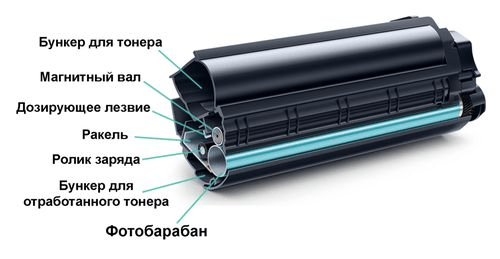
Понятия плохой печати лазерного принтера каждый пользователь может понимать по-своему. Потому следует выделить каждый из вариантов такой некачественной печати. Если по краям стали замечать вертикальные черные линии или пропуски, а с каждым разом они увеличиваются, то, скорее всего, вышел строк работы фотовала картриджа. Эта часть имеет свойство быстро изнашиваться и ремонту не подлежит. Поможет только полная замена. Ее стоимость относительно невысокая, потому не сильно «ударит» по кошельку. Параллельно рекомендовано сразу заменять лезвие очистки.
После длительного использования и нескольких сеансов перезаправки характерно появление черных полос через одинаковые промежутки на листах бумаги. Такой вариант плохой печати говорит о переполненном бункере отработанного тонера. По инструкции его очистка должна проводится после каждой заправки. Если так не делать, то результат известен.
Пропуски текста, белые пятна, бледная печать является причиной износа магнитного вала. После продолжительного использования его поверхность изнашивается и уже не может полноценно наносить порошок. Такая деталь нуждается в замене, которую не стоит откладывать, чтобы не усугубить ситуацию и не повредить другие детали. Нелишним также будет проверить контакт между магнитным и фото валами.


Принтер печатает бледно или полосками

Перед началом проведения диагностики и устранения неисправностей следует понять их причину. Бывает два основных вида получения плохого отпечатка на бумаге: бледная печать и проявление полосок вдоль листа. Стоит обратить внимание на состояние печати в соответствующем диалоговом окне и на основные показатели настроек. При бледном отображении информации, скорее всего, причиной является картридж, отсутствие чернил. Заправьте его, это должно решить проблему и вернуть хорошее качество. Однако, если после заправки ситуация стала хуже, и на бумаге остаются полосы, значит ,нужно произвести ремонт и восстановление элемента:
- Осмотрите корпус и внешний вид, найдите возможные дефекты (трещины, попадание посторонних предметов). По возможности удалите их, отремонтировав технику.
- При наличии дефектов на основном корпусе барабана нужно произвести его замену и сменить необходимые дополнительные детали. Выгоднее купить новый картридж, это сэкономит время и быстро решит ситуацию.
- У каждого элемента в корпусе техники есть свой запас мощности и срок эксплуатации, поэтому периодически необходимо полностью обновлять составные детали. Нельзя производить частичную замену многократно, это приводит к изнашиванию всего оборудования и выведению его из строя.
ВАЖНО: Также причиной может являться некачественная заправка тонера. В таком случае потребуется приобрести новый картридж и произвести полную замену.
Проверка герметичности картриджей
По разным причинам картридж принтера может быть поврежден физически. Для струйных чернильниц это редкая ситуация, а вот с лазерными такое часто бывает. А также после заправки картридж «лазерника» может быть плохо собран или вовсе не правильно. Вследствие чего нарушается герметичность, а такой факт влияет на качество печати в негативную сторону.
Проверить наличие дефекта очень просто. Предварительно подготовив место, а лучше это делать вовсе на улице или балконе, потрусите картридж. Сделайте детальный осмотр на предмет наличия выпадающего тонера. При наличии проблемы ее следует немедленно устранить.


Срабатывание контроля над уровнем чернил
В некоторых современных моделях принтеров есть контроллер, который следит за уровнем чернил. В тот момент, когда программе кажется, что чернила закончились, она полностью блокирует подачу цвета.
Важно! Контроллер срабатывает тогда, когда уровень чернил минимален, но их еще достаточно для распечатки некоторого количества листов текста.
Конечно, лучшим вариантом в такой ситуации является заправка картриджа. Если же такой возможности нет, а распечатать информацию срочно нужно, то в настройках принтера можно отключить двухстороннюю передачу данных. Делать это можно только в том случае, если срок гарантийного обслуживания уже вышел, иначе после ограничения обмена данными еще действительная гарантия будет автоматически обнулена.
Нюансы заправки
После заправки картриджа плохая печать может возникать по таким причинам:
- Плохое качество тонера или чернил. Если Вы сменили поставщика расходных материалов, купили товар не там, где обычно, приобрели подделку, то товар низкой пробы может повлиять не только на печать, но и повредить само устройство. Немедленно прекратите использовать краску, к качеству которой есть малейшие подозрения. Проблема актуальна для струйных и лазерных принтеров.
- Смешивание красок разных производителей в некоторых случаях приводит к неконтролируемым химическим реакциям из-за использования разных компонентов при изготовлении. Если Вы сменили производителя расходных материалов, то перед использованием новых чернил, принтер и емкости со старыми красками обязательно нужно промыть. Это же касается картриджей и печатающей головки.
- Подбирайте расходные материалы, которые гарантированно подходят к Вашей модели печатающего устройства. Использование совместимых крайне не рекомендуется.
Как провести диагностику?
Для точного определения источника неисправности и дальнейшего ремонта необходимо произвести тщательную диагностику на компьютере и при помощи специальной программы выполнить пробную распечатку. Для осуществления диагностики следует выполнить следующий порядок действий:
- Проверьте подключение всех проводов и их целостность. Подсоедините технику к компьютеру.
- Зайдите в систему и убедитесь в наличии программного обеспечения и драйверов.
- Осмотрите внешний корпус и наличие различных повреждений и дефектов.
- Загляните внутрь принтера, просмотрите все детали, их наличие и состояние.
- Проверьте картридж, особое внимание уделите печатающим головкам и отсеку для краски.
- Выполните проверку, напечатав пробный лист, посмотрите настройки оборудования в системе компьютера.
После открытия программы и запуска проверки система сама укажет на недостатки. Дождитесь результатов, после этого устраните дефекты по мере своих возможностей.
Проблемы с роликами подачи бумаги
При длительном использовании любой техники без необходимой регулярной профилактики и чистки всех деталей возможно появление проблем. В нашем случае это может быть из-за загрязнения внутри принтера или вследствие оседания пыли на роликах подачи бумаги. По чистке принтера на нашем сайте Вы можете найти подробную инструкцию по выполнению всех нужных действий с объяснением каждого отдельного шага. Очистка роликов производится немного проще: программным или ручным способом.
- Используйте ту же утилиту, что и для очистки сопел. Подробное описание в первом разделе этой статьи.
- Выполните пункт «Очистка роликов» несколько раз.
- Нелишним будет произвести чистку поддона.
Вариант 2 (если не помог первый):
- Выключите устройство с розетки.
- Теплой водой и ватными палочками или салфеткой промойте ролики.
- Можно использовать средство для мытья посуды или жидкий порошок.
- Дождитесь полного высыхания или воспользуйтесь феном.
Нет черного цвета в принтере
Отсутствие цвета в струйном принтере возможно из-за:
- печатающей головки
- проблем с картриджем
- платы управления принтера
Засохшая головка – это обычно следствие, а причина, как правило, в другом: отсутствие краски в картридже или его неисправность; не работающий насос.
Неисправность насоса струйного принтера- обычная причина отсутствия черного цвета.

Чаще всего из-за насоса в принтере HP пропадает черный цвет, который формируется черными пигментными чернилами.
Если головку принтера прочистили, но цвет или часть цвета отсутствует, то проблема в электрической части – либо головки, либо платы управления.
Что делать, если принтер перестал печатать черным цветом


Очень часто не печатает черный цвет в принтере из-за повреждения его печатающей головки. Определить данную неполадку довольно сложно. Если возникли подозрения данного рода, то лучше отнести используемое устройство в сервисный центр фирмы-изготовителя. При подтверждении повреждения печатающей головки есть два пути решения этой проблемы:
- замена старой детали новой;
- приобретение новой печатающей техники.

Но прежде, чем обращаться в сервис, нужно проверить другие возможные причины, чтобы исключить их. Это позволит избежать ненужных действий и возможных расходов, если устройство не на гарантии. Часто таким путем самостоятельно решается вопрос.
Ошибка в работе принтера
Новые модели принтеров HP часто выдают разные ошибки при печати документов сразу после заправки картриджей. Устройство показывает низкий уровень чернил из-за чего не начинает работу или вовсе не видит установленный картридж.
Чтобы решить эту проблему, нужно выполнить следующие действия:
- Выньте картридж из принтера.
- Откройте меню «Reset» — для этого необходимо нажать кнопку «Отмена» на принтере HP и подождать 2-3 секунды.
- Нажмите на кнопку питания — она отвечает за включение и отключение устройства.
- Укажите пароль для входа нажимая клавиши вверх, вниз.
- Откроется меню, где нужно выбрать функцию «Partial сброс» и нажать кнопку «ОК». После этого принтер отключится.
- Выньте устройство из розетки и немного подождите: 5-10 минут будет достаточно.
- Снова включите устройство и следуйте указаниям, которые отображаются на дисплее.
- Откройте меню и выберите функцию «Semi Full Reset». Нажмите «ОК». Принтер снова отключится.
- Теперь заново включите принтер и вставьте картридж обратно. Можно пробовать запускать печать документов.
Засорение печатающей головки или засохшие сопла
Следующими распространенными причинами того, что принтер перестал печатать черным, являются:
- засорение печатающих головок;
- засыхание краски в сопле.

Засоренные сопла печатающей головки
Очистку печатающих головок проводят таким способом:
- проверяют уровень черных чернил в настройках принтера;

- при их наличии выполняют пробную распечатку;

- когда это не принесло результата – промывают специальным раствором печатающую головку;

- дают время составу подействовать (около 15 минут);
- заходят в настройки печатающего устройства и выбирают пункт очистки головок;

- после того, как процесс завершится, выполняют пробную распечатку любого документа.

Если с первого раза ничего не получилось, то все действия нужно повторить еще раз. Когда и вторая попытка не принесла требуемого результата, тогда следует заняться соплами. Они часто засыхают при редком использовании техники. Для снятия засохшей краски с сопел их протирают ватой, смоченной в спирте. Только после высыхания распечатывают тестовый документ.
При получении удовлетворительного результата можно приступать к работе с техникой. Следует учитывать, что сопла и печатающие головки нужно периодически чистить, чтобы предотвратить их засорение или засыхание чернил.
Точные сроки регулярных осмотров приводятся в инструкции по эксплуатации для каждой модели.


Программный сбой
Разнообразные вредоносные программы, неосторожные действия пользователей или сбои в работе операционной системы могут нарушить работу программного обеспечения, отвечающего за управление принтером с компьютера (драйверы и прикладное ПО). Если есть подозрение, что проблема заключается именно в этом, нужно полностью удалить драйвер и сопутствующие программы, а затем снова установить их.
Удаление ПО лучше выполнять прямо из установщика (находится на диске, поставляемом вместе с принтером, также можно скачать в интернете на официальном сайте HP), выбирая соответствующий пункт прямо в начале установки. Некоторые установщики также могут предлагать восстановление драйвера — можно попробовать и этот способ.
Сам принтер также имеет собственную встроенную операционную систему, а все современные модели МФУ способны хранить у себя в памяти некоторые пользовательские настройки. Иногда сбои могут наблюдаться именно в работе ОС принтера. В таких случаях можно попробовать сбросить настройки на заводские. Обычно это выполняется с компьютера через специальную программу, что поставляется вместе с принтером. В случае с современными МФУ HP это программа «Toolbox». В качестве примера рассмотрим, как с ее помощью сбрасываются настройки:
Переходим в пункт «Параметры устройства» — «Службы» — «Восстановить».
Принтер перезагрузится со сброшенными настройками. Возможно (в редких случаях), придется заново установить драйвер.
Отсутствие чернил или несовместимые чернила
Самой простейшей причиной того, что устройство перестало печатать черными чернилами, является банальное отсутствие краски. Компьютер может не уведомлять из-за различных сбоев пользователя о случившемся. Решается проблема добавлением чернил:
- в картридж впрыскивают около 2-х кубических сантиметров краски шприцом;
- проводят тестирование;
- если результат положительный, то можно еще добавить столько же краски и печатать документы.
Выполняя заправку самостоятельно, следует помнить, что в ряде моделей ее можно выполнить только после установки картриджа на его место в принтере. Для проведения процедуры понадобится специальный шприц.

Также используемое оборудование может не печатать черным, если используемые и внесенные краски не совместимы между собой. Поэтому перед заправкой следует внимательно изучить этикетку на баночке с чернилами. Там всегда указываются подобные сведения.
Лучше приобретать расходные материалы от известных, проверенных производителей, чтобы быть уверенным в их качестве.
Замена используемого картриджа новым, подходящим для применяемой модели – это еще более легкий вариант устранения проблемы данного рода. Но выполнение заправки своими руками обойдется в разы дешевле.

Диагностика компьютера и принтера
Если принтер перестал печатать, это не всегда связано с заменой чернил в картридже. Если вы уверены, что проблема точно заключается именно в картридже, пропустите этот раздел и переходите к следующему. Если есть вероятность, что виной всему другие факторы, для начала сделайте следующие процедуры.
Перезагрузка и переподключение
Перезагрузите компьютер и принтер. Отключите и снова подключите кабель сначала к компьютеру, а потом к принтеру. Если USB-шнур подключен в передней части системного блока, подключите его к задней панели непосредственно к материнской плате. Проверьте, есть ли индикация того, что принтер работает.
Проверка настроек принтера
Кликните правой клавишей по кнопке «Пуск» и откройте «Панель управления». Выберите раздел «Оборудование и звук» и подраздел «Просмотр устройств и принтеров». Найдите в списке подключенный к компьютеру принтер Epson и откройте его настройки двойным щелчком мыши. Во вкладке «Принтер» проверьте, нет ли галочек напротив пунктов «Работать автономно» и «Приостановить печать». Если есть, уберите их. Поставьте отметку напротив строки «Использовать по умолчанию».
Печать пробной страницы
В зависимости от модели принтера Epson такая функция может быть на самом принтере. Для ее активации достаточно нажать только одну кнопку. Однако отправить на печать тестовую страницу можно и программно. Сделать это можно через пользовательский интерфейс программы для принтеров Epson.
Также это можно сделать через «Панель управления». Выберите раздел «Оборудование и звук» и подраздел «Просмотр устройств и принтеров». Найдите в списке подключенный к компьютеру принтер Epson и нажмите по нему правой кнопкой мыши, выберите пункт «Свойства принтера» и перейдите на вкладку «Основные». Выберите «Печать пробной страницы». Если страница прошла, значит принтер настроен правильно, а если нет — читайте следующие советы.
Очистка очереди печати
Снова нажмите правой клавишей по кнопке «Пуск» и откройте «Панель управления». Выберите раздел «Оборудование и звук» и подраздел «Просмотр устройств и принтеров». Найдите в списке подключенный к компьютеру принтер Epson и откройте его настройки двойным щелчком мыши. Во вкладке «Принтер» нажмите пункт «Очистить очередь печати». Проверьте работоспособность принтера.
Переустановка драйвера
Обновите или переустановите драйвер к принтеру Epson. Для этого необходимо скачать последнюю версию драйвера с сайта производителя и установить ее на компьютер. Лучше всего перед этим отключить от компьютера принтер и удалить старый драйвер. Если программа установки сообщит, что принтер необходимо подключить, подключите его.
Если программно работе принтера ничего не мешает, а он все равно не печатает, это может быть связано с неисправностью самого принтера или его картриджей. Если картриджи заправлены, но принтер все равно не хочет печатать, тому может быть несколько объяснений. Рассмотрим некоторые из возможных причин.
Некачественная заправка
Случается, что после добавления качественных чернил черного цвета, техника все равно отказывается печатать. Виной этому может послужить некачественная заправка: картридж неправильно вставили либо заклеили. Тогда неисправность устраняется просто:
- картридж достают и повторно вставляют до щелчка;
- предварительно или после установки заклеивают скотчем (клейкой лентой) отверстие от иголки шприца;
- затем проверяют работоспособность устройства.
Делать все манипуляции следует аккуратно, чтобы случайно ничего не поломать.
Характеристики
Принтер HP DeskJet 2130 обладает струйной термической цветной печатью. Максимально доступный формат бумаги — листы А4. Имеется функция печати фотографий. Для такой задачи применяются составы из 4 разных цветов.
Разрешение, доступное на максимуме, составляет 1200 на 1200 точек на дюйм для черно-белой печати. Цветная же — 4800 на 1200. Скорость печати в первом случае заявлена в 20 страниц в минуту, во втором — 16.
Сканер представлен в классическом планшетном формате. Как и принтер, HP DeskJet 2130 работает с бумагой форм-фактора А4. Доступное для сканирования разрешение — 1200 на 1200 точек. При этом глубина цвета равна 24 битам.
Копир большими показателями разрешения похвастать не может и имеет 600 на 300 точек для режимов черно-белой и цветной печати. Максимально за один цикл можно получить около 9 копий документа.
Лоток для подачи бумаги вмещает в себя 60 листов, что не так много на фоне конкурентов. Выводящая часть может принять всего 25.
Рекомендуемая плотность бумаги составляет от 30 до 300 г/кв. метр. То есть печатать можно на многих различных носителях — карточках, этикетках, фотобумаге и конвертах.

Ресурсы картриджей заметно ограничены. Чёрного, по заявлениям разработчиков, должно хватить на 190 страниц, цветного — на 165. В качестве расходников используется два картриджа. Один с чёрными, другой с трёхцветными чернилами.
Отключение контроля за уровнем чернил и обнуление чипа
Ряд моделей печатного оборудования оснащен функцией контроля над уровнем чернил. Поэтому, когда последние заканчиваются, принтер не печатает черным цветом, происходит его блокировка. Чтобы устранить проблему, необходимо отключить функцию контроля уровня. Делают это несколькими способами.
- Когда появляется сообщение о том, что чернила заканчиваются, тогда нажимают кнопку, отвечающую за подачу бумаги, удерживают ее не менее 10 секунд.
- Можно зайти на компьютере в меню принтера, выбрать там вкладку «свойства», снять выделение с пункта, разрешающего двухсторонний обмен данными, подтвердить действия.


Обнуление рекомендуется выполнять после самостоятельной перезаправки. Для этого используют программатор (ресеттер). Также можно приобрести одноразовые или автоматически обнуляемые совместимые чипы, работающие на некоторых моделях.
Следует помнить, что самостоятельная остановка функции контроля за уровнем чернил снимает устройство с гарантии.
Существуют менее затратный способ сброса счетчика картриджа — для этого заклеивают соответствующие контакты. Проблема практической реализации заключается в их нахождении. У разных моделей картриджей используются разные контакты. Алгоритм действий следующий:
- включают оборудование;
- достают из него картридж с чернилами черного цвета;
- кладут его на стол, соплами направляя к себе, а контактами – вверх;
- заклеивают левый верхний контакт скотчем;
- вставляют картридж, нажимают «Ок»;
- распечатывают проверочный документ;
- обратно достают картридж;
- заклеивают справа внизу любой контакт;
- устанавливают в гнездо картридж;
- проверяют работоспособность оборудования;
- извлекают картридж и отклеивают первый контакт;
- вставляют его обратно, ожидают распознавания;
- затем достают картридж и снимают второй скотч;
- протирают все контакты ватой, смоченной спиртом;
- возвращают на место.
После проделанных манипуляций идентификатор чернил должен показывать 100% их уровень. Если этого не произошло, то можно попробовать заклеить во второй раз вместо одного нижнего правого контакта сразу 3 верхних. Все дальнейшие действия проводятся аналогично.
Подготовка принтера к первому использованию
После распаковки МФУ необходимо снять все упаковочные ленты и защитные плёнки с корпуса. Затем, опустив выходной лоток, открыть крышку для доступа к картриджам и удалить все стикеры внутри.

На этом этапе можно подключить принтер к электросети. Нажатие на кнопку питания активирует его включение. Теперь нужно снова открыть крышку для доступа к внутренней части. Каретка должна подъехать к центру для удобного монтажа картриджа в HP DeskJet 2130. При его установке стоит помнить о том, что касаться можно только чёрного пластикового корпуса. Непосредственно перед самой установкой нужно снять защитную плёнку.
Для трёхцветного картриджа предназначено левое гнездо, а для чёрного — правое. Монтаж производится простым движением до характерного щелчка. Затем можно закрыть блок с картриджами.
Перед первой печатью нужно провести выравнивание картриджей для установки наиболее высокого качества печати. Для этого понадобится специальный лист калибровки, который будет автоматически распечатан после первой загрузки бумаги. Этот шаблон нужно поместить в сканер углом к нанесённой на корпусе отметке. После этого необходимо нажать на кнопку «Начать черно-белое копирование». Начнётся процесс калибровки.

Осталось только установить программное обеспечение, идущее в комплекте. Стоит отметить, что подключать USB-кабель не нужно до тех пор, пока устанавливаемая программа напрямую не попросит этого сделать.
Проблемы с драйверами
Самостоятельно в домашних условиях следует проверить и работу драйверов оборудования. При этом поступают так:
- переустанавливают соответствующие программы;
- распечатывают пробный текст.
Сохранение проблемы после проведения всех рассмотренных мероприятий указывает на более серьезную поломку. Если оборудование находится на гарантии, то необходимо обратиться по ней в обслуживающий центр, либо магазин, где товар был приобретен.
Чтобы техника послужила долгое время, следует регулярно очищать печатающие головки и сопла. Также следует использовать совместимые, качественные чернила. Если оборудование простаивает, то раз в месяц требуется распечатывать для предотвращения засыхания краски любой документ. Рекомендуется использовать по несколько картриджей каждого цвета, тогда после перезаправки они будут восприниматься как новые.
Неполадки принтера
Поломка печатающего устройства не всегда проявляется полным отказом, когда аппарат не включается или совершенно не выполняет свои функции. В ряде случаев она выглядит так:
- Принтер не печатает одним из цветов, например, чёрным. Картридж при этом исправен, совместим, краска есть. Замена картриджа и тонера не помогает.
- Печатается только часть документа.
- Тонер не закрепляется на бумаге.
- Нет захвата бумаги из лотка.
- Принтер не печатает или некорректно переносит на бумагу текст любых документов, не воспроизводит типовые частоиспользуемые шрифты.
- Оттиск неправильно позиционируется на листе.
- Вместо одного документа печатается несколько и наоборот.
В домашних условиях без специальной подготовки основную массу таких проблем не решить. Самостоятельно пользователь может посмотреть, не зажевал ли аппарат бумагу; если да — попытаться ее извлечь; проверить, правильно ли установлен картридж; удалить посторонние предметы, попавшие в устройство, если они легко доступны; очистить видимые загрязнения. В остальных случаях остается обратиться в сервис или купить новый аппарат, если он из серии одноразовых, которые стоят очень дешево.
История фирмы Hewlett-Packard начинается в далёком 1939 году, когда двое выпускников Стэнфордского университета основали небольшую компанию у себя в гараже. Изначально она занималась производством измерительных приборов.
Сегодня видоизмененная фирма HP — одна из самых популярных и авторитетных компаний, производящая различные виды цифровой техники. Об одном из продуктов данной фирмы — МФУ HP DeskJet 2130 — и пойдёт речь в этой статье.
Значения сигналов индикаторов
Светодиоды МФУ HP DeskJet 2130 будут моргать в соответствии с возникающими ситуациями. Также могут быть применены их комбинации. Далее будет представлена расшифровка их значений:
- Мигают индикатор возобновления печати и два светодиода уровня чернил. Данная ошибка возникает, когда по тем или иным причинам застряла каретка.
- Мигает индикатор возобновления задачи. Либо закончилась, либо замялась бумага в принтере.
- Индикатор питания быстро мигает. Это может означать, что открыт блок корпуса с картриджами.
- Индикаторы уровня чернил мигают или горят. Здесь может быть несколько причин. Картриджи могут быть неправильно вставлены, отсутствовать или не походить к принтеру. Также уровень чернил может не соответствовать минимальному уровню.
Выключение экономного режима
Пользователь самостоятельно по незнанию или неосторожности может включить экономный режим печати принтера. Но также случится такое переключение настроек может в автоматическом режиме самим аппаратом. В некоторых моделях, при низком уровне порошка или чернил, подобный механизм заложен в алгоритм поведения. Данный факт стоит проверить первым, так как исправление его намного проще других способов «лечения» плохой печати.
- Откройте список всех подключенных принтеров через окно быстрого запуска программ (Windows+R). В строке введите «control printers».
- Найдите свою модель и откройте «Настройки печати».


Сетевые принтеры
Когда не печатает принтер HP Deskjet 3525 (сходная проблема бывает и у INK Advantage 6525), в первую очередь следует проверить статус подключения по беспроводной сети. Если подключение выполняется впервые, нельзя пренебрегать просьбой программы о подключении через USB-порт, а также следует корректно разъединять подключение.
В случае использования множества устройств, одновременно обращающихся к роутеру, возможен регулярный сбой в подключении печатного аппарата. Рекомендуется включать принтер в общую сеть только после того, как обозначились остальные устройства.
Доступ принтера в общую сеть иногда блокируется брандмауэром. Рекомендуется добавить процесс в список его исключений. В особо упорных случаях может потребоваться отключение брандмауэра.
Кроме проблем с подключением, сетевые печатные устройства обладают теми же «болезнями», что и остальные струйные аппараты: повышенная чувствительность к качеству бумаги (особенно при печати фото) и наличию оригинального картриджа.
Для всех струйных принтеров существует общая рекомендация по предотвращению возможных проблем с засорением сопел краской. Она заключается в отключении прибора после использования с помощью кнопки на корпусе. Таким образом можно избежать постоянного подогрева рабочей части аппарата, скопления и засыхания чернил на соплах.
История фирмы Hewlett-Packard начинается в далёком 1939 году, когда двое выпускников Стэнфордского университета основали небольшую компанию у себя в гараже. Изначально она занималась производством измерительных приборов.
Сегодня видоизмененная фирма HP — одна из самых популярных и авторитетных компаний, производящая различные виды цифровой техники. Об одном из продуктов данной фирмы — МФУ HP DeskJet 2130 — и пойдёт речь в этой статье.
Неправильная установка картриджей
Картридж — это не просто емкость для заливки чернил. Это тоже электронное устройство, отвечающее за подачу краски в объеме, требуемом для выполнения печати. Если вынуть картридж и взглянуть в нижнюю ее часть, там можно обнаружить электрические контакты. Все они должны плотно прилегать к контактной площадке самого принтера, между ними не должно быть короткого замыкания.
Переустановка картриджей, устранение мелких неисправностей
Здесь все просто — достаточно вытащить чернильницы и вставить их обратно, плотнее прижав к контактам каретки
Проводя эту операцию? важно не касаться руками медных контактов, т.к. статическое электричество, накапливающееся в наших телах, может вывести электронику из строя
Вытащив картридж, можно также продуть контакты каретки и самой чернильницы, чтобы убедиться в отсутствии пыли.
Иногда случается так, что пользователь забывает снять защитную пластиковую пленку с картриджа (актуально для вновь приобретенных чернильниц). Если она присутствует, отклеиваем ее и устанавливаем картридж на место.
Мы не станем приводить инструкцию по извлечению и установке данных устройств, т.к. для каждой отдельной модели принтера HP операция выполняется по своей схеме (можно найти в инструкции пользователя или в интернете).
Картриджи были переустановлены, но ошибка осталась
Подобное может возникать при отсутствии электрического контакта между контактными площадками — картридж просто не достает до контактов каретки. Здесь можно пойти на хитрость: достаточно подложить под чернильницу бумагу, свернутую в несколько слоев. Если не помогает, идем дальше.
Короткое замыкание
Случается и такое, что между контактами каретки застревает какой-либо мелкий металлический предмет (кусочек фольги, например). Его бывает сложно разглядеть, поэтому рекомендуем взять фонарик и лупу, затем внимательно осмотреть контакты и удалить этот предмет, если таковой там имеется.
В некоторых моделях принтеров HP контакты каретки подвижны
При неосторожной установке картриджа можно нечаянно согнуть контакты, замкнув их между собой. Проблема решается при помощи тонкого предмета, которым нужно вернуть контакты в прежнее положение
Общие причины
Рассмотрим распространенные причины отказа печати с полными картриджами:
1. Засохли чернила. Простой, приводит к засыханию чернил, заполняющих сопло. Чтобы промыть или прочистить картридж поместите его в теплую дистиллированную воду или спирт так, чтобы сопло было полностью погружено в жидкость. Через 5 минут выньте и протрите от потеков.
2. Неправильная установка картриджа после заправки или отсутствие на компьютере соответствующих драйверов для принтера. Проверьте, чтобы между контактами принтера и картриджа ничего не попало. Затем убедитесь, что крышка закрыта и сняты все защитные пленки. Установите или переустановите повторно драйвер.
Замена картриджа в принтерах Canon.
3. Чип. Практически все современные картриджи чипуются, что приводит к подсчету распечаток. По достижению определенного лимита, чип блокирует печать. Можно попробовать прошить чип самому или обратиться к специалисту в сервисный центр.
Сброс счетчика Canon
Затем, если вы заправили картридж сами, нужно попробовать сбросить чип или обнулить его.
Как сбросить счетчик копий на принтерах или картриджах Canon:
- Как только на мониторе появится сообщение об отсутствии чернил, жмем «ОК». Далее, на корпусе жмем кнопку «STOP/RESET» и удерживаем ее 10-15 секунд.
- На принтерах Canon серии iP для сброса счетчика можно воспользоваться утилитой IPTool 1.1.5. Найти ее можно в интернете.
- Для принтеров и МФУ Canon MP210, MP160, IP2000 Принтер должен быть выключен. Жмем кнопку «Продолжить»;
- Не отпуская ее, зажимаем и удерживаем кнопку «Включения»;
- Не отпуская кнопки «Включения», отпустите и дважды нажмите «Продолжить» (цвет индикатора будет меняться: зеленый — желтый — зеленый);
- Отпустите кнопку «Включения»;
- Когда индикатор перестанет мигать, нажмите 4 раза «Продолжить» (цвет индикации снова будет меняться);
- Нажмите кнопку «Включения» (индикатор мигнет 1 раз);
- Нажмите кнопку «Включения» снова, дождитесь выключения принтера. Готово.
Если эти варианты вам не подходят, попробуйте поискать способы прошить чип в сети.
Если вы заправляли картридж в сервисном центре, то его там должны были прошить и вас уведомить об этом.
Если картридж заправлен и прошит
Посмотрите, пожалуйста, статью — Не печатает принтер — что делать?
Если никакие действия, после заправки картриджа, не реанимируют ваш принтер, то, скорее всего, нужен оригинальный картридж. Если и это не поможет, то нужно нести аппарат в сервисный центр.
Не печатает сетевой принтер — что делать?
Печатайте с удовольствием.
Физические неисправности
Подключение и бумага
- Первым делом следует проверить качество подсоединения шнура питания и подключения к персональному компьютеру или ноутбуку. Не забудьте включить принтер кнопкой на корпусе. Если используете связь по сети WiHi, то стоит убедиться в качестве сигнала. Индикаторы должны сигнализировать, о готовности техники немедленно приступить к работе, зеленым цветом.
Засорение или засыхание картриджей или ПГ
Если часто печатать и много без профилактики техники, то засорение каналов прохода чернил внутри картриджа или печатающей головки не заставит себя долго ждать. А в случае когда работа с принтером происходит очень редко, возможны засыхания красок на поверхностях. Любая из этих ситуаций легко приводит к тому, что картридж перестает печатать, даже если в нем еще полно краски.
Для устранения таких проблем можно воспользоваться одним из двух вариантов решения: программным или физическим. Первый подразумевает проведение манипуляций внутри устройства с использованием специальной утилиты, второй — требует ручного вмешательства пользователя. А именно проведения промывания и очистки остатков чернил.
Неправильно заправлены чернильницы
- Пополнение картриджа должно проводиться только качественными расходными материалами. Покупайте товар только у проверенных поставщиков и надежных производителей.
Проверка уровня краски в картриджах
Проверить уровень можно визуально, если это позволяет ситуация. Некоторые модели оснащаются картриджами из прозрачного пластика, что очень удобно. Выровняйте чернильницу и убедитесь, что внутри есть более половины жидкости. При необходимости добавьте еще немного.
Если первый способ проверки наличия красок не подходит, то сделать это можно с применением специальной программы. У многих моделей она «вшита» в драйвер, потому уже установлена. Дальнейшие действия такие:
- Через панель управления заходим в раздел с принтерами.
- Находим свой и из контекстного меню (правая клавиша мыши) выбираем «Настройка печати».


У Вас названия кнопок и пунктов меню могут незначительно отличаться, но смысл тот же.
Проблема наличия достаточного количества красок особенно актуальна для цветных принтеров, которые не печатают цветом.
Используются неоригинальные картриджи или несовместимые чернила
Если картриджи, которые были в принтере при покупке, вышли из строя или попросту со временем износились, то, скорее всего, Вы приобрели новые. В случае когда это были неоригинальные «расходники», то со временем может возникнуть проблема в виде отказа принтера печатать, даже если есть краска. В таком ситуации придется снова покупать оригинальный товар или аналогичные тем, которые используются сейчас.
Эта же проблема касается качества используемых красящих жидкостей. Они могут быть изготовлены производителем, что влечет за собой высокую стоимость, или совместимыми с Вашей моделью картриджа. Узнать более детальную информацию по этому поводу можно сверив маркировку на банке с краской и указаной в характеристиках картриджа. Они должны совпадать.
Неисправности печатающей головки
Нельзя исключить из перечня возможных виновников проблем и саму печатающую головку. Это одна из самых дорогих деталей любого принтера. Самостоятельная диагностика, а тем более ремонт дома невозможны. В таких случаях нужно обращаться в сервисных центр. А если техника находится на гарантии, то это обязательное условие.
Конкретизация поиска
В случае с HP Deskjet существуют два основных канала передачи данных от управляющего устройства к периферии.

Принтер в работе
Поколения струйных принтеров данной фирмы-производителя и характерные проблемы в их работе делятся на:
- Принтеры HP Deskjet, традиционно соединяемые с ПК через USB-порт, чаще всего выдающие ошибки, связанные с некорректной работой картриджа, а также несоответствия программного обеспечения типу установленной операционной системы. Это, в том числе, относится к моделям с индексами: 15 10, 3525 и 2050.
- Более современные представители семейства HP Deskjet, сетевые принтеры, в том числе INK Advantage 6525, часто имеющие проблемы с доступом при работе через Wi-Fi-роутер. Иногда возникает конфликт драйверов с настройками Mac OS.
Как производить печать только одним струйным картриджем
Как печатать, если один из картриджей вышел из строя? Чтобы избежать блокировки принтера, научитесь печатать только с одним из картриджей: черным или трехцветным. это поможет вам сэкономить средства на покупке нового картриджа и не потерять возможность пользоваться принтером
Часто случается, что чернила в наших картриджах заканчиваются или картридж просто выходит из строя. Компании-производители принтеров всегда готовы к данным ситуациям: как правило, современные конфигурации оборудования созданы таким образом, чтобы обуспечить выгоду производителям, что чаще всего совсем не на простым потребителям, каковыми являемся мы.
Таким образом, мы часто оказываемся в ситуации, когда мы вынуждены купить новый картридж и выбросить старый, или перезаправлять их огромное количество раз и постоянно обновлять принтер, чтобы он работал, как положено. Данная публикация поможет пользователям принтеров более старых моделей, так что данная информация не является универсальной для всех моделей.
Безусловно, некоторые принтеры современных моделей обладают нужными характеристиками для проведения данной процедуры (в этой статье мы обсудим обнуление картриджей). Но сейчас мы попытаемся обнулить картриджи, которыми не будем пользоваться в течение некоторого времени по разным причинам: в нем закончились чернила или в нем повреждены печатающие головки. Но если в нем повреждены разъемы, к сожалению, провести данную манипуляцию будет невозможно.
Например, когда вы печатаете какой-либо документ и принтер выдает сообщение о том, что трехцветный картридж заканчивается и его нужно заменить, принтер блокируется, что означает, что необходимо заменить этот картридж. Но мы хотим продолжить печать черным картриджем, поэтому предлагаем вам воспользоваться этим маленьким трюком, который позволит вам печатать при наличии только одного картриджа в принтере.
Ошибка подключения сканера по USB
Возникает проблема при попытке произвести сканирование документа. Проявляется появившейся ошибкой на экране монитора и прерыванием текущего процесса.
Первое, что стоит сделать — перезагрузить и компьютер, и принтер. Затем нужно осмотреть кабельное соединение USB. Если оно нарушено — исправить или заменить.

Если предыдущие шаги не принесли успеха, то у HP имеется отличное программное решение для такого рода проблем — утилита HP Print and Scan Doctor. Скачав, установив и запустив программу, нужно указать свой принтер. Приложение проведёт ряд тестов, в результате чего предложит возможные варианты решения найденных проблем.
Причины, по которым не печатает цветной или черный картридж при наличии краски

Из этой статьи сможете узнать, почему принтер не печатает черными или цветными чернилами, хотя краска в нем есть. Эти знания помогут определить, что делать в первую очередь именно в Вашей ситуации, чтобы не навредить устройству еще больше. Как показывает практика, очень часто проблемы наблюдаются в цветных струйных устройствах с черным картриджем, чернильницы с розовым, синим, желтым менее прихотливы. Хотя тоже могут доставить достаточно сюрпризов своим владельцам.
В этой инструкции рассматриваются решения физического и программного направления. Она может быть применена к разным моделям принтеров фирм HP (5525, 3525, 2130, 6525), Epson (xp 342, L366, L800), Canon (G3400) и других. В скобках указанны модели, на которых она уже была удачно испытана.
Решение проблем с бледной печатью принтера

Периодически практически каждый обладатель печатающего устройства сталкивается с появлением бледной печати. Однако далеко не всегда такая трудность свидетельствует об окончании чернил в картридже. Вызывать ее могут другие аппаратные и программные неисправности, которые требуется оперативно решить, чтобы продолжить печать. В рамках данной статьи мы бы хотели рассмотреть все эти проблемы и представить доступные варианты ее решения.
Решаем проблему с бледной печатью принтера
Каждая рассмотренная далее неполадка появляется с разной частотой, поэтому проверку нужно начинать с самых эффективных вариантов, что мы и рекомендуем сделать. Все способы решения расставлены от самого действенного и частого до редко встречающихся в целях упрощения процедуры решения поставленной задачи.
Способ 1: Проверка картриджа
Конечно, сперва подозрения падают на закончившуюся краску в картриджах, поэтому и проверять их следует в первую очередь. Обладателям лазерных устройств советуем аккуратно достать чернильницу и потрясти ее, а после этого проверить печать повторно. Такие движения соберут остатки тонера в одном месте и позволят нормально использовать их, обеспечив качественную печать еще на некоторое время. Однако если это не помогло, необходимо осуществлять заправку. Что касается обладателей струйных устройств, то здесь требуется осмотреть картридж на предмет подтеков или попробовать его на вес. Детальные руководства по заправке чернильниц вы найдете в другой нашей статье, перейдя по указанной ниже ссылке.
Способ 2: Отключение экономного режима
Включенный режим экономной печати — единственная программная проблема, при которой появляется бледная печать. Поставили мы ее на второе место, поскольку решение достаточно просто, и необходимые действия сможет произвести даже начинающий пользователь. Отключение экономного режима производится следующим образом:
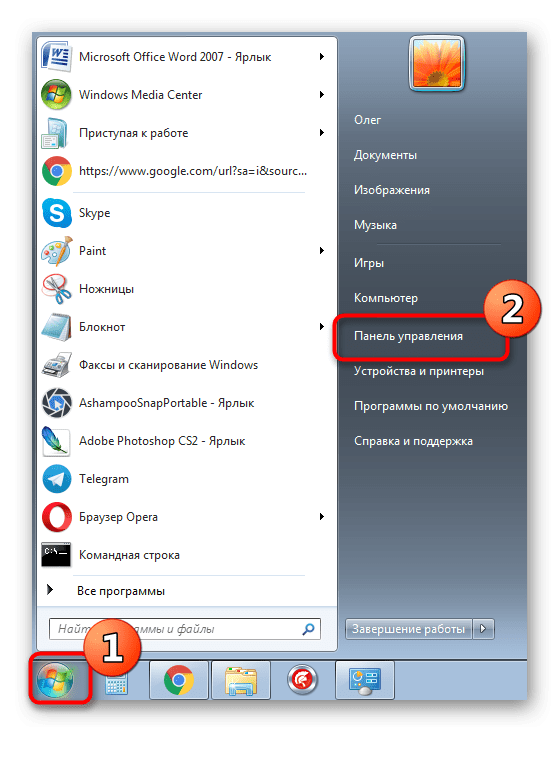
-
Откройте «Пуск» и перейдите в «Панель управления».
После этого лучше перезагрузить принтер и очистить очередь печати, чтобы внесенные изменения вступили в силу.
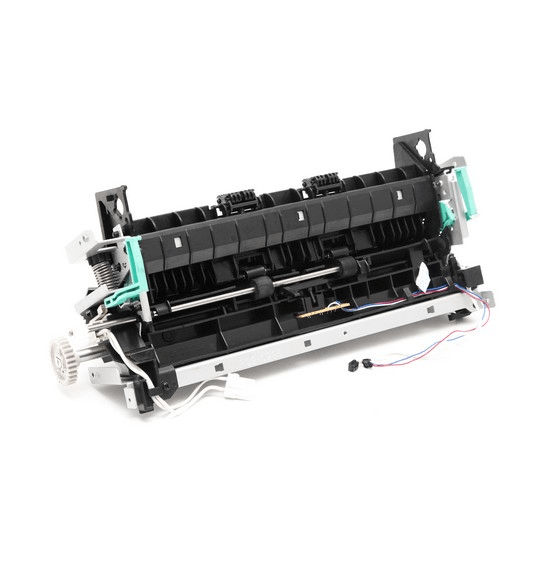
Способ 3: Чистка ролика печки
На лазерных принтерах тонер запекается в специальной печке, засыхая и оставаясь на бумаге. Если помимо бледной печати вы замечаете на листах разводы, скорее всего, проблема заключается в том, что часть краски когда-то осталась на верхнем ролике печки и теперь переносится на бумагу, мешая застывать другой краске. Решается такая неполадка банальной чисткой ролика салфеткой или ватным диском. Однако перед этим принтер придется разобрать. Развернутые инструкции по этой теме находятся в материале по ссылке ниже.
Способ 4: Замена фотобарабана
Фотобарабан — одна из важнейших деталей лазерного принтера. На него переносится изображение, а затем постепенно наносится тонер. Такой механизм и образует один из шагов печати. Со временем фотобарабан теряет свои свойства и работает хуже, что сказывается на качестве распечатанных листов. Если вы используете принтер уже достаточно долгое время, рекомендуется заменить эту деталь в специальном сервисном центре.
Способ 5: Чистка картриджей
Иногда случаются ситуации, когда принтер печатает плохо сразу же после заправки или в чернильницах еще много краски, а изображение появляется бледным. Тогда причина заключается в самих картриджах и их загрязненности. Избавиться от проблемы можно двумя способами, однако каждый из них подразумевает предварительное извлечение детали из устройства и ручное выполнение всех действий, о чем вы можете прочесть из нашего следующего материала.
Выше вы были ознакомлены со всеми доступными методами решения проблем с качеством печати. Конечно, практически все из них можно решить самостоятельно, однако неопытным пользователям лучше обращаться к мастеру по поводу замены комплектующих. Кроме этого, следует учитывать, что работа в помещении с повышенной влажностью тоже провоцирует появление дефектов при распечатке.