Почему не печатает принтер и что нужно делать
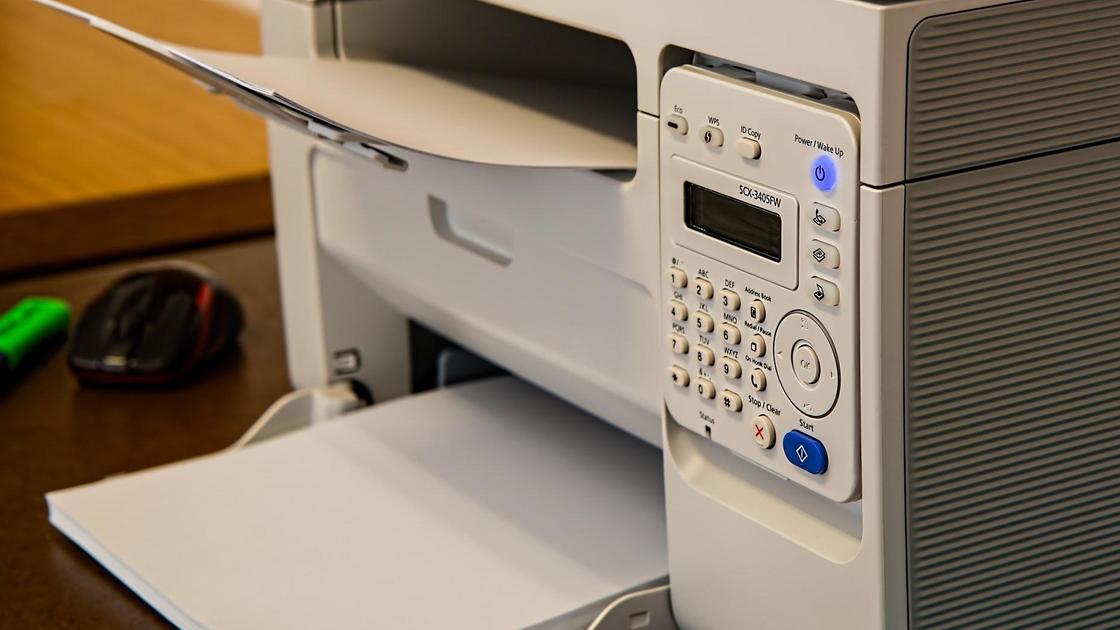
Часто пользователи сталкиваются с проблемой отказа печати принтера. Эти устройства относятся к категории сложных устройств, поэтому сбой в работе может произойти по разным причинам. Как устранить большинство проблем с печатью, подсказал технический специалист Уитсон Гордон.
Почему принтер не печатает на компьютере? Такое может возникнуть из-за проблем с картриджем, плохого подключения, ошибки в очереди печати, плохой связи Wi-Fi, неправильного выбора принтера, отсутствия драйверов, проблем с файлами Microsoft Word или на Mac.
Проблема с картриджем
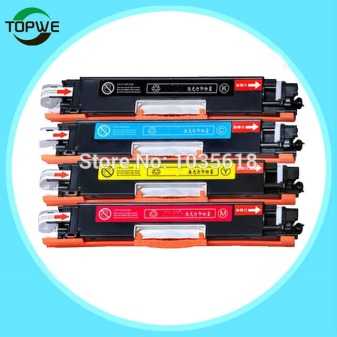
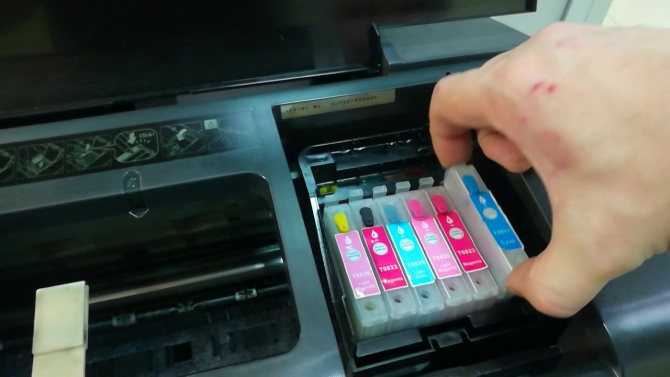
Проверьте картридж на наличие краски. Если ее нет, решение одно — заправьте картридж в сервисном центре. Если краска есть, проверьте его на работоспособность и при необходимости замените на рабочий. Признаки неисправности:
- треск в картридже;
- заедает барабан;
- темные, серые или светлые полосы, точки во время печати;
- повтор изображения с определенной периодичностью;
- серый фон страницы.
Почему принтер не печатает посередине? Возможно проблема в малом количестве чернил или в загрязнении картриджа. Для устранения проблемы:
- встряхните аккуратно картридж над урной;
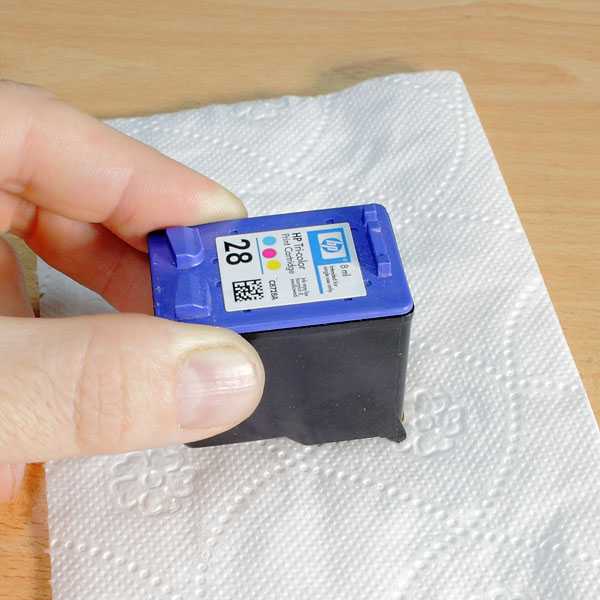
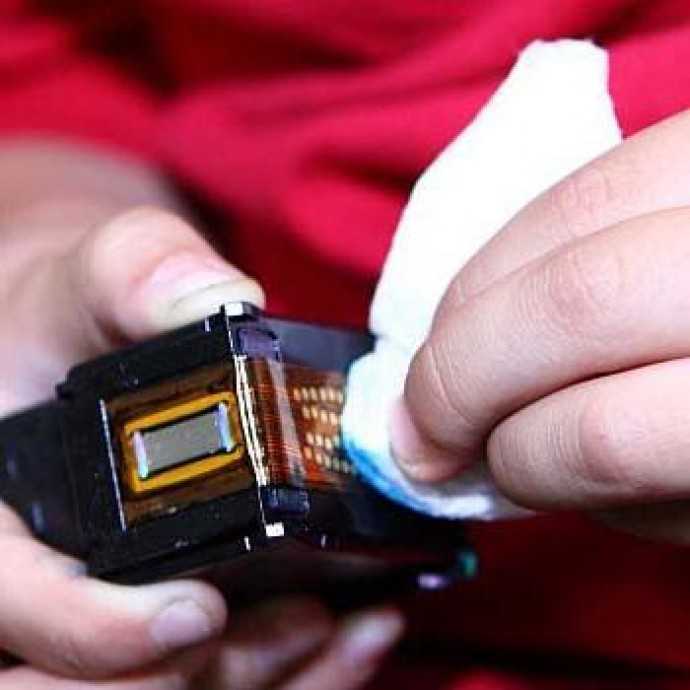
- очистите от пыли и других загрязнений салфеткой для оргтехники (она не оставляет ворсинок).
После таких манипуляций вставьте картридж обратно в принтер.
Плохое подключение
Что делать, если краска в принтере есть, но он не печатает? Принтер может быть не подключен к сети либо подключен неправильно. Чтобы устранить проблему:
- убедитесь, что шнур USB и сетевой кабель плотно установлены в соответствующие гнезда;
- подключите к розетке другой электроприбор, чтобы проверить ее работоспособность;
- извлеките шнур питания из принтера, подключите повторно;
- проверьте исправности шнуров, заменив их временно на другие;
- проверьте ethernet розетку и патч-корд, если ПК подключен через нее.
Часто принтеры сигнализируют о проблеме. Автор портала PCMag Уитсон Гордон пишет, что устройство может отображать сообщение об ошибке посредством серии миганий цветных индикаторов на самом принтере. Чтобы расшифровать сигналы принтера, обратитесь к руководству по эксплуатации.
Зависание очереди печати
Что делать, если принтер не печатает, а ставит в очередь? Выполните такие действия:
- Щелкните правой кнопкой мыши на значок принтера в области уведомлений Windows.
- Выберите «Открыть все принтеры», чтобы просмотреть список элементов, находящихся в очереди. В macOS очередь найдете в «Системных настройках»→«Принтеры и сканеры»→«Открыть очередь печати».
- Щелкните правой кнопкой мыши на любые старые документы и очистите их.
Перезапустить диспетчер очереди печати можно в Windows. Вот самый простой способ:
- Найдите командную строку через меню «Пуск» или поиск Windows.
- Запустите ее при помощи правой кнопки мыши и выберите «Запуск от имени администратора».
- Вставьте следующие три команды, нажимая Enter после каждой из них:
- net stop spooler;
- del %systemroot%\System32\spool\PRINTERS\* /Q /F /S;
- net start spooler.
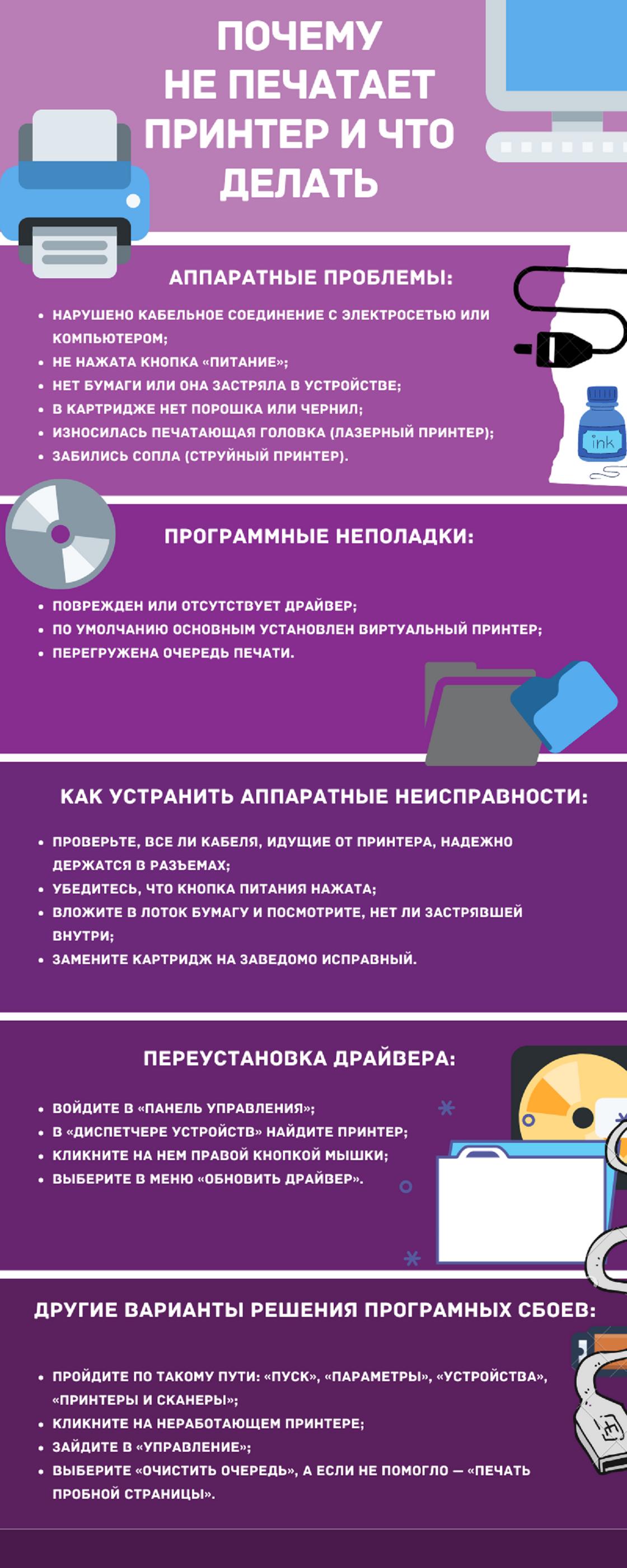
Почему не печатает принтер и что делать: NUR.KZ
Плохая связь Wi-Fi
Если пользуетесь функцией печати по Wi-Fi, но принтер не печатает, подключите его к компьютеру через USB-порт. Если прибор будет работать, это сигнализирует о том, что проблема заключается в плохом подключении по Wi-Fi.
Когда сигнал хороший, но принтер не печатает, возможно, аппарат находится вне зоны действия. Посмотрите, отображается ли принтер в списке сетей маршрутизатора, или переместите устройство ближе к передатчику сигнала.
Неправильный выбор принтера
Перед печатью всегда проверяйте выбор устройства, поскольку Windows может пытаться отправить документ не на тот принтер (если подключено несколько). Как устранить ошибку печати принтера? Если причина в неправильном выборе принтера, сделайте так:
- Выберите в меню «Файл»→«Печать» и попробуйте распечатать документ.
- Обратите внимание на отображаемые параметры: если в раскрывающемся меню отображается другой принтер, отметьте правильный.
В некоторых программах, таких как Google Chrome, может потребоваться нажать «Подробнее», чтобы просмотреть полный список подключенных принтеров.
Если используете принтер через Wi-Fi, может потребоваться добавить его в список доступных принтеров Windows, прежде чем система предложит его в качестве опции. Для этого:
- В Windows 10 перейдите в «Настройки»→«Устройства»→«Принтеры и сканеры» и нажмите кнопку «Добавить принтер или сканер». Если все еще используете Windows 7, это находится в «Панели управления»→«Устройства и принтеры».
- На Mac перейдите в «Системные настройки»→«Принтеры и сканеры» и щелкните знак «плюс».
Компьютер должен выполнить поиск принтеров в сети. Когда он найдет тот, который нужно, кликните по нему, чтобы добавить принтер в список.
Отсутствие драйверов
Когда подключаете новый принтер к компьютеру, Windows обычно загружает необходимые драйверы. Но иногда требуется зайти на веб-сайт производителя устройства для печати, найти страницу поддержки для нужной модели, загрузить и установить драйвер или программный пакет вручную.
Обновить или установить драйверы можно и так:
- Через поиск Windows откройте «Диспетчер устройств».
- Если драйвер на принтер не установлен, в списке найдете другие устройства. Раскройте и выберите «Неизвестное устройство».
- Нажмите правой кнопкой мыши, выберите «Свойства», а затем «Сведения».
- Выберите модель принтера. Обновите драйвер при помощи специальной кнопки в верхней части интерфейса окна.
- Если система видит принтер, обновите драйвер, кликнув на кнопку сверху.
Обновить драйвер можно еще при помощи Центра обновления Windows.
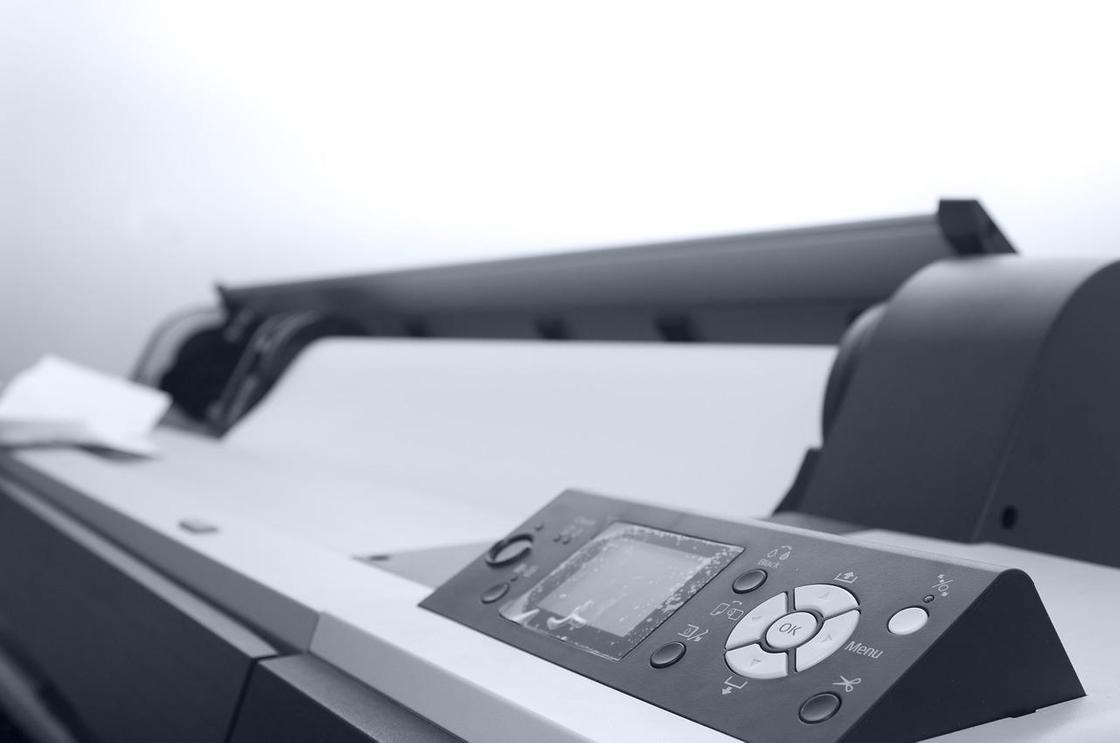
Принтер может не печатать из-за отсутствия драйвера: Pixabay
Проблемы с файлами Microsoft Word
Поврежденные файлы или документы (поврежденная графика, шрифты), могут вызвать ошибки печати в Word. Специалисты Microsoft рекомендуют исправить поломку так:
- Попробуйте распечатать документ через другую программу, например WordPad.
- Распечатайте тестовую страницу на принтере. Для этого в параметрах ОС выберите «Принтеры». Щелкните правой кнопкой мыши на значок принтера и выберите «Свойства». На вкладке «Общие» выберите «Печать тестовой страницы».
- Выполните тестовую печать с разными драйверами принтера.
Для тех, кто пользуется на Windows 10 Office 365, Microsoft рекомендует проверить печать в другом документе или другой программе.
Проблемы на Mac
Официальный портал Apple предлагает устранить проблемы печати таким образом:
- Проверьте надежность подключения.
- Убедитесь, что Mac и принтер находятся в одной сети, а сама сеть функционирует без сбоев.
- При использовании общего принтера удостоверьтесь, что Mac работает под управлением macOS 10.5 или более новой версии и не находится в режиме сна, а на нем был включен общий доступ.
- Если принтер подключен к USB-порту компьютера, откройте окно «Информация о системе», затем нажмите на пункт USB. Если название принтера отображается в списке оборудования, но прибор не работает, обратитесь к документации модели. Apple еще рекомендует в данной ситуации проверить питание, порт и подключение кабелей, ПО, USB-конденсатор.
- Продолжите печать при помощи очереди печати.
- Добавьте принтер в новую очередь.
- Попробуйте выполнить печать из другого приложения.
- Отключите расширения диалогового окна печати.
В завершении процесса проверьте принтер. Убедитесь, что используете новейшее ПО.
Когда ничего из вышеперечисленного не позволило определить, почему не печатает принтер, остается предположить, что он не функционирует из-за серьезной поломки. В этом случае починку доверьте профессионалам.
Почему принтер не печатает с компьютера или ноутбука: все варианты решения


Если шнур-USB подключен в разъем на передней панели системного блока, то подключил бы его к задней панели. Если у вас , или шнур USB и так подключен к задней панели, то можно подключить его в другой разъем.
Если это не помогло — читайте дальше.
Возможные причины
Прежде чем переходить к ремонту аппарата, необходимо выяснить, почему принтер не печатает. Можно выделить три группы проблем, которые влияют на работу данного агрегата. Среди них:
- Проблемы в программном обеспечении, которое отвечает за настройки принтера в операционной системе Windows;
- Проблемы в СНПЧ (система, отвечающая за непрерывную подачу чернил) или поломка картриджа;
- Неполадки, затрагивающие аппаратную часть печатающего устройства.
Первая группа проблем встречается чаще всего. Сбои в программном обеспечении довольно-таки просто выявить и самостоятельно устранить. Исправить неполадки из второй группы в домашних условиях можно далеко не всегда. Как правило, такого рода поломки решаются покупкой нового картриджа. Проблемы из третей группы решить самостоятельно навряд ли удастся. Поэтому чтобы починить принтер, придется обращаться в сервисный центр. Исключением являются типовые неполадки по типу повреждения кабеля, залома бумаги и т.д. Подобные проблемы можно решить самому.
Типовые проблемы, возникающие с принтером и приводящие к невозможности печати
Условно эти проблемы, из-за которых затрудняется или вовсе становится невозможной печать, можно разделить на три обширные группы:
- Проблемы, связанные с корректной установкой, а также настройкой устройства печати (принтера) в системе. Другие неполадки, имеющую программную основу.
- Возникновение проблем с картриджами для принтера или СНПЧ (полное название – системой непрерывной подачи чернил).
- Сбой в работе аппаратной части принтера (электроника и механика устройства).
Проблемы, что подпадают под первую группу, решаются наиболее эффективно большинством пользователей. Если говорить о проблемах, связанных с картриджем, то здесь ситуация сложнее – решения такого рода проблем в домашних условиях не всегда возможно и\или рационально. Если есть возможность к приобретению нового картриджа, то лучше воспользоваться данным вариантом. И наконец, третья группа проблем – если говорить о возможности их устранения, то подразумеваются самые базовые технические проблемы: застрявшего листа бумаги или его кусочка (который мог остаться при извлечении ранее застрявшей бумаги), изношенного соединительного кабеля, в котором нарушился контакт. Более серьёзные аппаратные проблемы с принтером подразумевают обращение в ремонтную мастерскую.
Программные проблемы принтера, подсистема печати в Windows
Основная масса возникающих проблем печати, лежащей в программной плоскости, решается достаточно эффективно и быстро. Среди этих типовых проблем можно выделить следующие:
- Сбой в драйвере принтера или его полное отсутствие в системе.
- Выключенная системная служба, отвечающая за печать.
- Некорректный\неверный выбор устройства печати по умолчанию.
- Включённый режим приостановки печати.
- Нахождение принтера в автономном режиме.
- Проблема с очередью документов на печать – слишком большой размер документа, некорректное его распознавание. В некоторых случая печать производится, но очень и очень медленно или за место читабельного текста можно видеть набор непонятных символов, схожих по виду с иероглифами.
- Ограничение доступа к печатающему устройству в политике безопасности Windows
Естественно, этими вариантами возможные проблемы не ограничиваются, существуют и другие, более основательные, вызванные повреждением системных файлов и компонентов в операционной системе, конфликтом драйверов определённых устройств и деструктивных действий злонамеренных элементов (вирусов) в системе. С этими проблемами, в сравнении с описанными выше, справиться «в пару кликов» зачастую не представляется возможным.
У сетевых принтеров, к озвученным выше причинам, мешающим нормальной печати, можно ещё добавить следующие:
- На компьютере, куда физически подключено печатающее устройство, заблокирован порт принтера.
- Некорректно указан сетевой путь к печатающему устройству
- В параметрах общего доступа не разрешён доступ к принтеру
Дабы исключить проблемы в системе или самом принтере, можно поступить следующим образом – попробуйте распечатать что-либо с другого компьютера, портативного устройства (ноутбук, планшет, смартфон). Если принтер в данный момент подключен по LAN, то подключите его по USB или беспроводному интерфейсу Bluetooth (при наличии такой возможности, естественно).
Так вы сможете определить «виновника», из-за которого печать не работает. Если и с какого-либо другого устройства печать также не осуществляется, то очевидным становится тот факт, что в системе проблем нет, а сбоит именно принтер.
Если же печать с другого источника осуществляется, то это указывает на возникшую проблему в операционной системе. В этом случае стоит начать с открытия диспетчера устройств Windows и его изучения на предмет установленного печатающего устройства (при этом принтер должен быть подключен к компьютеру, на него должно подаваться электропитание).
Если в списке вы не видите группу, именуемую Принтеры, но при этом видите неизвестное устройство или оборудование с восклицательным или вопросительным знаком, то это значит, что отсутствует драйвер для данного устройства. У подавляющего большинства производителей принтеров (Brother, Canon, HP, Xerox, Samsung, Epson) имеются сайты поддержки, где можно скачать актуальное программное обеспечение и драйверы – воспользуйтесь этой возможностью и установите драйвер для принтера в вашу систему.

Если же в диспетчере устройств корректно определяется принтер, с драйверами всё в порядке. То следует проверить, запущена ли в системе служба, отвечающая за печать.
Открытие системного окна «Службы» быстрее всего можно открыть нажатием комбинацией клавиш – Win + R и вводом команды «services.msc» (без кавычек).

В открывшемся окне со списком служб найдите «Диспетчер печати» и проверьте, что данная служба выполняется (запущена).
Если она остановлена или отключена, то кликните по ней двойным щелчком левой клавишей мышки. В открывшемся окне выберите тип запуска Автоматически, а чуть ниже нажмите кнопку Запустить.

Проблема с печатью всё ещё наблюдается? Продолжаем искать решение.
Откройте системное окно «Принтеры и сканеры», введя соответствующее словосочетание в поисковую строку Windows.

В данном окне отображаются как виртуальные принтеры, так и физические. Если в этом списке вы не нашли свой, то проверьте, подключен ли принтер к компьютеру кабелем, включен ли в розетку и находится ли во включённом режиме ваш принтер.
Выбрав ваш принтер, вы увидите кнопку Открыть очередь – нажмите её.

В открывшемся окне убедитесь, что отсутствуют зависшие документы, отправленные на печать. Если что-либо там есть, то осуществите очистку очереди и отправьте на печать какой-либо другой документ.
Также стоит в данном окне нажать на пункт Принтер и проверить следующие моменты:
- Используется ли по умолчанию при печати ваш принтер. Бывает такое, что системой назначается виртуальный принтер, который не печатает документ в традиционном понимании, а осуществляет выведенное на печать в файл.
- Проверьте, нет ли галочки у пункта Приостановить печать и у пункта Работать автономно. Их там быть не должно, снимите при необходимости. Переход принтера в автономный режим может свидетельствовать о сбое подключения к компьютеру, проблемы с питанием принтера или в целом его поломку.
- В этом же меню осуществляется очистка очереди печати. Воспользуйтесь ей, если в очереди на печать имеются какие-либо документы. Отправьте на печать другой документ или попробуйте распечатать на принтере пробную страницу (в окне «Принтеры и сканеры» кнопка Управление -> Печать пробной страницы).

Если же принтер испытывает проблемы с печатью только по сети, то следует проверить, разрешён ли к нему общий доступ. Нажав по кнопке Управление, что находится под именем принтера, вы перейдёте на страницу, где необходимо нажать по пункту Свойства принтера.
В открывшемся окне переключитесь на вкладку Доступ и проверьте наличие разрешения (поставленной галочки).

Также в окне свойств принтера переключитесь на вкладку Безопасность и проверьте, что всем пользователям разрешён доступ к принтеру.

Причины, по которым принтер не печатает отправленную на него очередь документов или фотографий, может быть следующим:
- В лотке для бумаги закончились листы, или печатаемый лист замялся и застрял в принтере.
- Закончился тонер у лазерного принтера или чернила у струйного
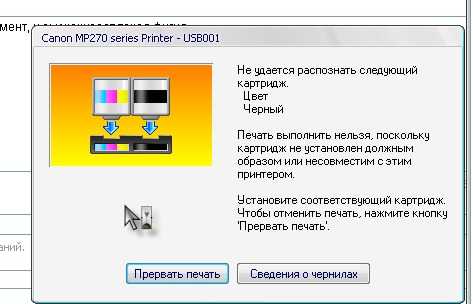
- В принтере установлен картридж, не являющийся оригинальным.
- Счётчик картриджа\принтера превысил расчётный лимит на суммарное количество отпечатанных листов – дальнейшая печать заблокирована.
- У учётной записи, с которой осуществляется попытка печати, отсутствует на это разрешение.
- Из-за сбоя в работе операционной системы возникла проблема с печатью принтера.
- Печатающее устройство неисправно на аппаратном уровне.
Говоря о блокировке печати можно отметить, что данное событие возникает и выражается по-разному, в зависимости от производителя принтера. К примеру, если в принтере заканчивается краска, то:
- какие-то принтеры принимают отправленные на печать документы, но при этом ничего не делают
- а какие-то принимают не печать отправленные документы, но при этом выводят белые листы
Ровно тоже происходит и в других типовых ситуациях.
О проблемах, приводящих к блокировке, обычно подробно указанно в руководстве к тому или иному принтеру.
Вообще, современные принтеры имеют в своём составе разветвлённую систему самодиагностики. При наличии дисплея у принтера, на нём выводится код проблемы, которая возникла процессе работы.
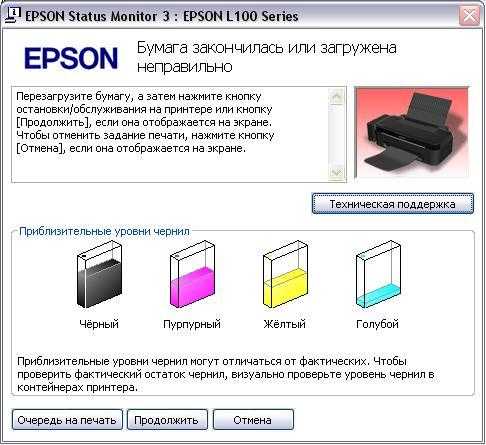
Также для большинства современных принтеров имеется программное обеспечение, в котором, помимо прочего, имеется возможность провести самодиагностику. Данное ПО идёт в комплекте с принтером, а также традиционно доступно к скачиванию с официального ресурса производителя принтера.
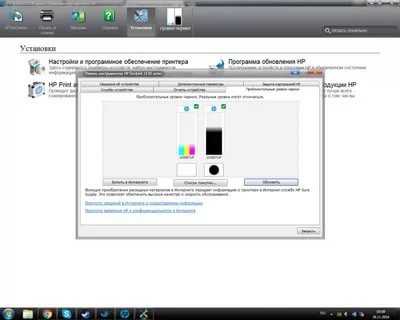
На приведённом ниже изображении мы можем видеть окно фирменной утилиты, что идёт в комплекте к принтеру HP Deskjet 1000.

В ситуации, если не происходит печать какого-то конкретного файла с документом, то наверняка причина в самом файле. К примеру, PDF формат документа может быть защищён от печати. Если вы столкнулись с такой ситуацией, то выходом из положения может являться создание скриншотов страниц документа, с последующей их печатью, как картинки.
А вот если вы наблюдаете на распечатываемом документе нечитабельные символы, иероглифы, кракозябры, квадраты и т.д., то в данной ситуации виновником, скорее всего, является выбранный в документе шрифт. Дабы выйти из положения, попробуйте поменять в документе шрифт на один из тех, что предустановлен в операционной системе Windows. Эти шрифты распознают и обрабатывают корректно абсолютно все принтеры.
Проблемы красками, тонером, картриджем или СНПЧ
Любая красящая субстанция – будь то чернила для принтера или тонер, имеет свойство заканчиваться. Но, как правило, это не происходит резко, в один момент. Зачастую, первым «звоночком» об этом сигнализируют результаты печати – бледность оттенков цветов, белесые полосы, наличие не пропечатанных должным образом областей на документе или изображении.
Однако случаются ситуации, когда уровень тонера или краски в принтере достаточен, а проблема с печатью возникает. Это может происходить из-за следующих причин:
- Красящее вещество, находящееся в печатающей головке, подсохло или в ней находится воздушная пробка.
- Недостаточно плотно вставленный в принтер картридж, его некорректная установка (к примеру, когда на картридже не удалена защитная плёнка). Не защёлкнутая должным образом крышка принтера.
- Воздуховод, имеющийся в картридже, засорён.
- Проблема с чернильным шлейфом СНПЧ – пережат или закупорен.
- Блокировка в связи с неоригинальностью картриджа.
- Достигнут лимит на максимальное количество распечатываемых листов для используемого картриджа или тонера.
- Картридж пришёл в негодность.
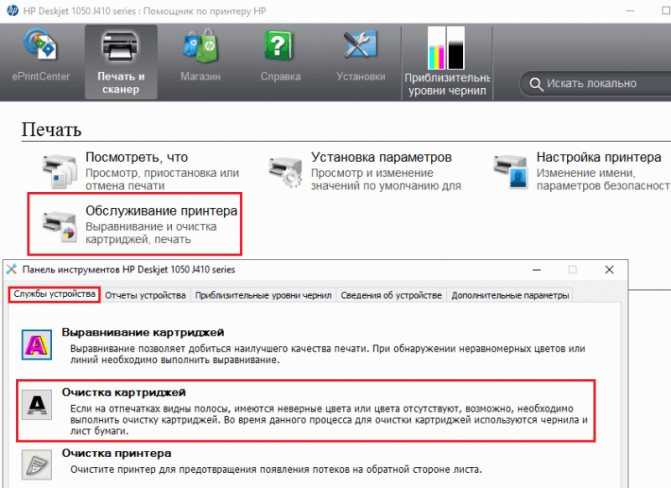
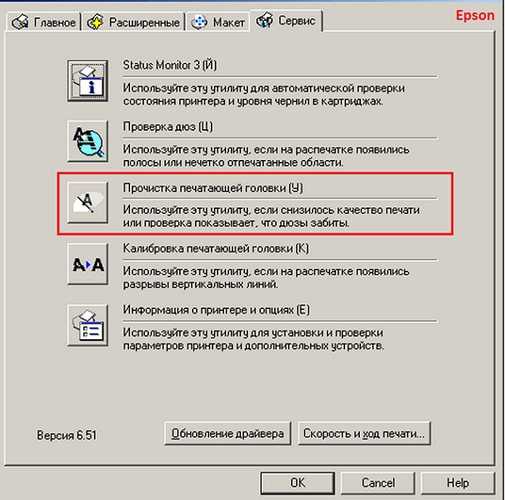
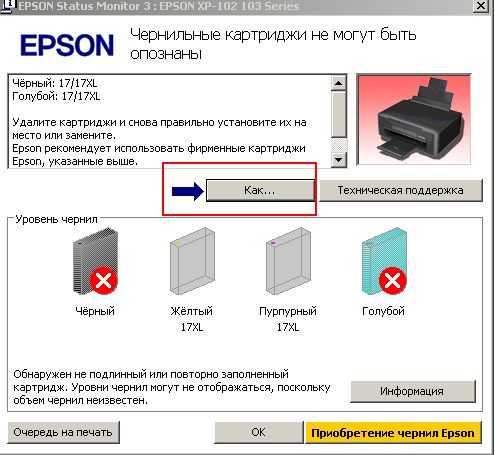
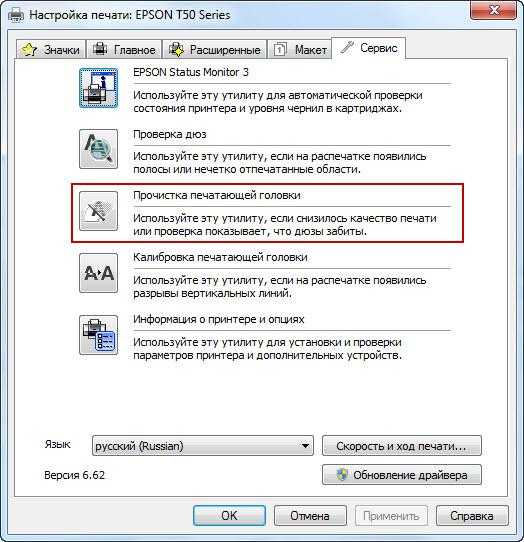
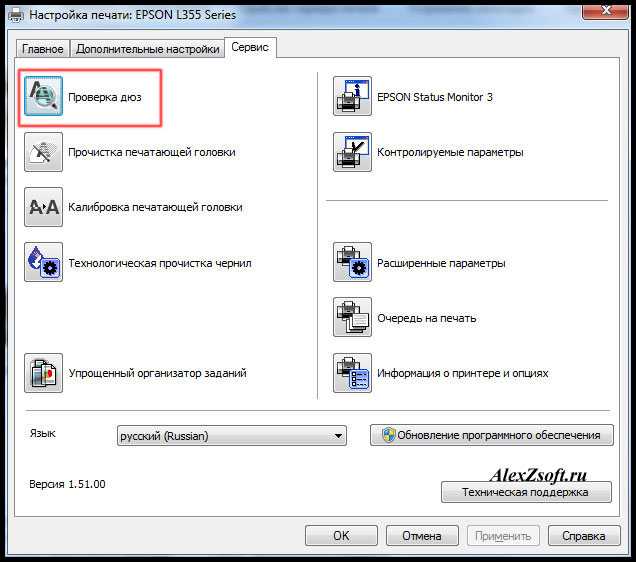
Если струйный принтер долго простаивал, на нём не велась печать, то вероятность столкнуться с проблемой закупорки печатающей головки засохшей красоткой довольно высока. Если ситуация с закупоркой не фатальна, то помогает процедура прочистки выходных отверстий печатающей головки (другое название – дюз). Данная процедура осуществляется при использовании фирменного программного обеспечения. Процедура функционально идентичная, но у различных производителей принтеров именуется по-разному:
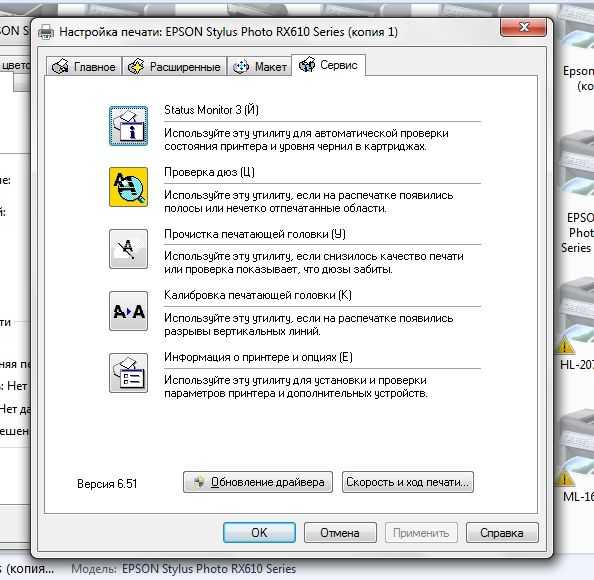
- У Эпсон – прочистка печатающей головки.
- У Хьюлет Паккард (HP) – очистка картриджей.

Во время данной процедуры, помпа, которая имеется в принтере, осуществляет прогон некоторого объёма краски под высоким давлением, дабы прочистить дюзы от сгустков засохшей краски или образовавшейся воздушной пробки.
Стоит отметить, в самых бюджетных моделях струйных принтеров, помпа физически отсутствует и, соответственно, прочистка дюз в них не функционирует, хотя опция проведения данной процедуры может отображаться в сервисном ПО.
В таких аппаратах прочистка печатающей головки осуществляется с помощью процедуры отмачивания с последующей промывкой в специально предназначенной для этого жидкости.
В некоторых современных струйных принтерах печатающая головка размещается не на самом картридже, а в самом аппарате. Если с ней что-то случится, то замена обойдётся по стоимости в большую часть самого принтера. Этот момент стоит обязательно учитывать, если вы имеете такой принтер, но не пользуетесь им на постоянной основе. Дабы не допускать пересыхания чернил в печатающей головке, осуществляйте процедуру печати\прочистки дюз хотя бы один раз в двухнедельный период.
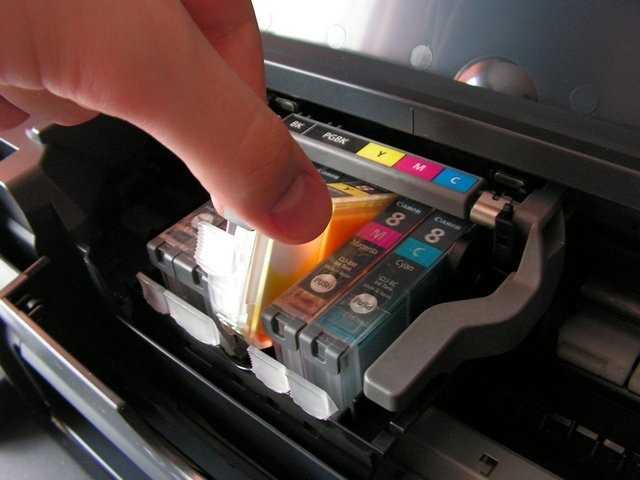
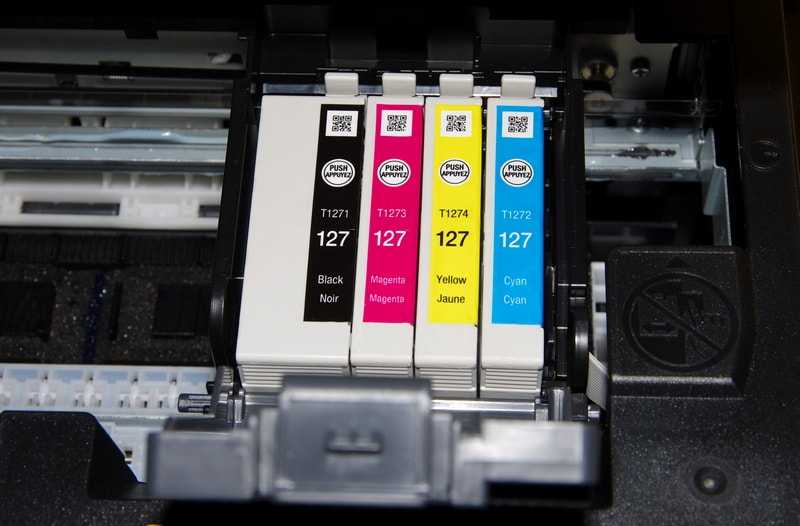
После процедуры изъятия и последующей вставки картриджей с чернилами, не забудьте проверить, что они корректно установлены, ничего не перекрывает доступ к воздуховодам, что имеются на картриджах.
Если в вашем распоряжении находится СНПЧ, то внимательно проверьте проходимость краски по шлейфам, всё ли в порядке с воздушными отверстиями, имеющимися на резервуарах с краской.
При использовании лазерного или светодиодного принтера и столкновении с пятнами или полосами, а подчас и вовсе чёрными листами при печати, следует проверить: герметичность картриджа (из него высыпается тонер при печати), бункер-отходник (в него попадает избыточно количество тонера при печати), наличие внутри принтера посторонних предметов, повреждений механизмов, некорректной установки картриджа или его физического износа элементов его составляющих.
Проблемы, которые могут возникнуть после заправки:
- Принтер осуществляется печать только одним оттенком, к примеру, зелёным.
- Цвета на отпечатанном лиcте выглядят очень бледно, хотя картридж полон.
- На распечатанном листе за место изображения видны лишь пятна разноцветного цвета или подобные аномалии.
Природа этих неисправностей может быть связанна с загрязнением механизмов принтера красящим веществом, неверной установкой картриджа(ей), нарушениях при проведении процедуры заправки\перезаправки картриджей.
Отсутствие при печати текста\изображения и, соответственно, выдача принтером белых листов, либо различные дефекты, что возникли при печати после замены картриджа с оригинального на совместимый, либо перезаправка картриджа условно совместимой краской, свидетельствуют о неполной совместимости с вашим печатающим устройством.
На некоторых моделях принтеров эти проблемы можно решить с помощью перепрошивки картриджа или самого принтера, другие же не поддаются коррекции и выходом из сложившейся ситуации является только приобретение оригинальных расходных материалов и комплектующих.
Аппаратные проблемы и неполадки принтера
Поломки печатающих устройств разнообразны, и далеко не всегда они выражаются в полной неработоспособности – отсутствии индикации при включении, отсутствии печати отправленного на принтер документа. Типовые аппаратные проблемы могут выражаться в следующем:
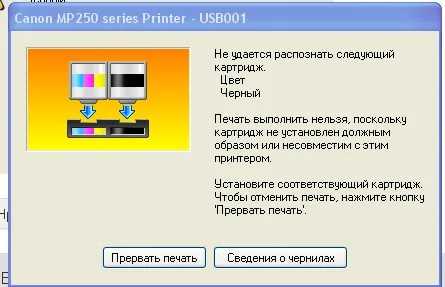
- Печать осуществляется, но при этом отсутствует один цвет, к примеру, весьма популярный – чёрный. И при этом никаких нареканий к картриджу нет – краска в нём в достаточном количестве, он оригинальный или по крайней мере совместимый, и полностью рабочий. Заменив картридж на другой (или тонер, если принтер лазерный), ситуация совершенно не меняется.
- Пропечатывается только часть документа или картинки на странице.
- Тонер мажет или слабо закрепляется на печатаемом листе.
- Бумага для печати не захватывается принтером, или же постоянно зажёвывает её.
- Некорректная печать документов с типовым (популярным) шрифтом.
- Документ при печати на листе сдвинут, неверно позиционирован.
- Печать большего или меньшего количества документов, из числа тех, которые фактически были отправлены на печать

Эти проблемы достаточно серьёзны, они носят сугубо аппаратный характер. Едва ли существует возможность их решить без специальных технических знаний, диагностического оборудования.
Своими силами можно решить программные проблемы, и связанные с эксплуатацией: не зажевал ли принтер бумагу, проверить корректность установки картриджа, проверить на наличие посторонних предметов доступные для обзора механизмы принтера, почистить принтер от краски или тонера.
Во всех других случаях рекомендуется обратиться в ремонтную мастерскую, или прибегнуть к приобретению нового принтера.
Программное обеспечение
Чтобы убедиться в том, что корень проблемы кроется именно в программном обеспечении, необходимо попытаться подключить принтер к другому устройству. Попробуйте разные типы подключения: через порт USB или же беспроводную связь. Если принтер заработает с новым девайсом, то проблема в программном обеспечении.
Установка драйверов
Что же делать, чтобы исправить неполадку? В первую очередь нужно заглянуть в «Диспетчер устройств». Чтобы запустить этот диалог кликните на комбинацию Win + R, которая приведет к запуску системной утилиты «Выполнить». После этого введите в окне devmgmt.msc и клацните на «ОК». Это приведет к запуску нового диалога, в котором отображены все устройства, что подключены к компьютеру. Однако нас интересует пункт «Принтеры». Найдите эту вкладку среди перечня девайсов.

Что делать, если компьютер не видит принтер? Если в «Диспетчере устройств» нет вкладки, отвечающей за печатный аппарат (или же около нее расположен желтый значок), то чтобы решить проблему достаточно установить на ПК соответствующий драйвер. Для этого можете воспользоваться системной утилитой Windows Update. Если же таким образом не удалось решить проблему и ПК все еще не видит сетевой принтер, то придется искать драйвера на официальном интернет-сайте производителя.
Запуск службы
В случае если компьютер видит устройство, но принтер не печатает, необходимо посетить меню «Службы». Для этого через «Выполнить» активируйте команду services.msc. В появившемся диалоге отыщите службу «Диспетчер печати». Убедитесь в том, что данный процесс запущен.

Если же служба деактивирована, то это надо исправить. Кликните ПКМ на свойства процесса. В окне около параметра «Тип запуска» установите вариант «Автоматически». Чтобы изменения вступили в силу, нажмите на «Запустить».
Другие проблемы с ПО
Устранить неполадку не удалось? В таком случае запустите меню под названием «Настройки». Найти его можно через поисковую строку в «Пуск». Там перейдите в раздел «Устройства» и кликните по пункту, отвечающем за принтеры и сканеры. Произойдет запуск нового диалога, в котором отображен список печатающих аппаратов, которые на данный момент подключены к ПК. В перечне отыщите устройство, с которым возникли проблемы. После этого нажмите на «Открыть очередь».
Важно! Если принтера нет в списке, то это говорит о том, что он не подключен. Проверьте кабель на наличие повреждений и убедитесь в том, что штепсель плотно прилегает к порту.
Удостоверьтесь в том, что нет зависших процессов. Возможно, принтер застопорился на одной задаче и из-за этого не может напечатать новый документ. В таком случае удалите зависший процесс из очереди. После этого можете поставить на печать другой файл. Кроме этого, откройте вкладку под названием «Принтер». Там стоит обратить свое внимание на следующее:
- Взгляните, используется ли печатный аппарат по умолчанию. Если нет, то возможно компьютер использует виртуальный принтер, который вместо печати конвертирует документ одного формата в другой.
- Обратите внимание на пункты «Приостановить печать» и «Работать автономно». Если печатающий аппарат самостоятельно переходит в автономный режим, то это говорит о возникновении проблем со связью или же питанием.
- Очистите очередь печати, в случае если принтер перегружен задачами.


Выбран не тот принтер для печати
В Windows пользователю доступно несколько принтеров. При этом к физическим устройствам они имеют отношение не всегда. Пользователи в спешке отправляют документ в виртуальное устройство и удивляются, почему печать на принтере не начинается.
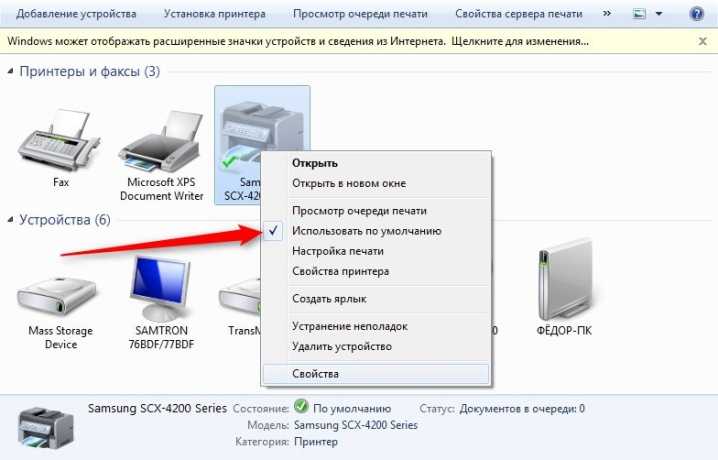
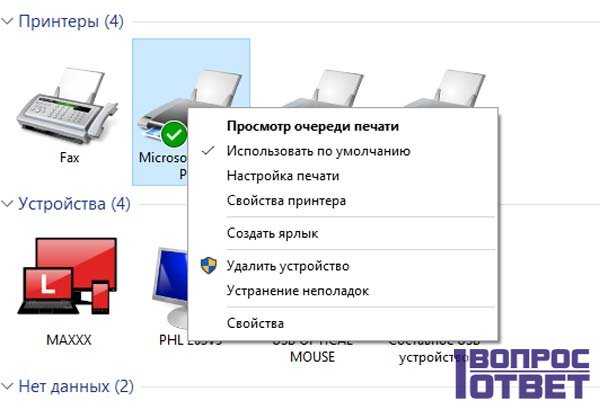
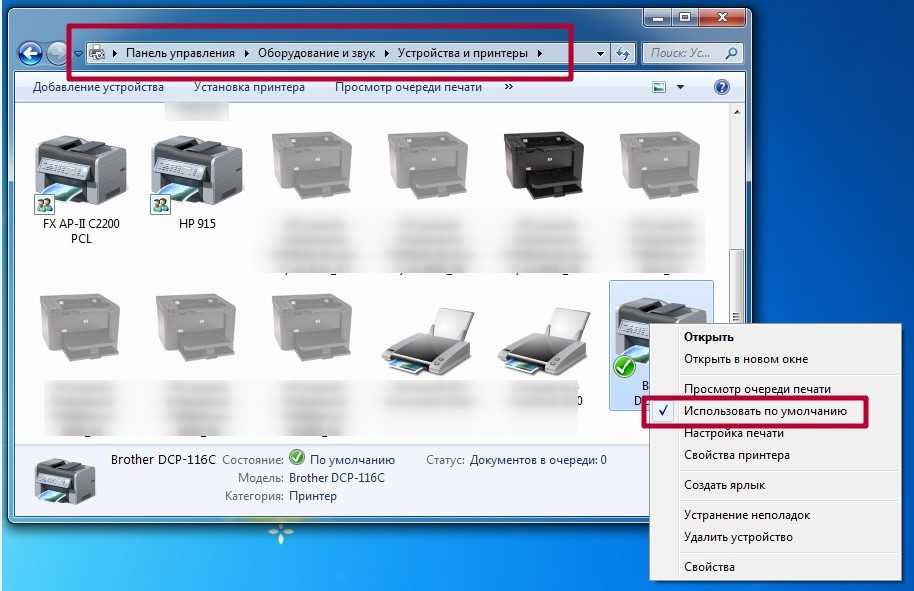
Установите физический принтер устройством печати по умолчанию для исключения ошибки. Для этого:
- Открываем управление принтерами из панели настроек.
- Вызываем контекстное меню на значке устройства.

- LiveJournal
- Blogger
Устанавливаем галочку «Использовать по умолчанию»

- LiveJournal
- Blogger
Если используется несколько устройств печати, то выбирать принтер для вывода на печать приходится каждый раз
Остается только не забывать указать нужный.
Проблемы с СНПЧ, картриджем, красителем
Красители имеют свойство заканчиваться. И если в принтере нет чернил, то он чисто физически не сможет распечатать ваш документ или изображение. Тем не менее, краситель не исчезает в одно мгновение. Обычно на это указывает ряд факторов: бледные цвета, некачественная печать некоторых фрагментов, полосы и т.д. Если вы наблюдали подобные проблемы, а сейчас принтер и вовсе перестал работать, то необходимо заменить чернила. Однако бывает и так, что печатный аппарат перестает функционировать даже при нормальном уровне краски. У подобного явления может быть несколько причин.

Первая – закупорка печатающей головки воздушной пробкой или же засохшей каплей краски. Подобный недуг часто встречается при продолжительной эксплуатации струйного принтера. Исправить неполадку довольно-таки просто. Надо всего лишь прочистить выходные отверстия (дюзы). Для этого у принтера есть специальная функция, активировать которую можно с помощью фирменного программного обеспечения.
При использовании функции прочистки, помпа, которая находится внутри печатного аппарата, через дюзы под большим давлением прогоняет чернила. Благодаря этому воздушная пробка или сгусток краски, который закупорил головку, выходит наружу. Некоторые совсем уж дешевые принтеры не оснащены помпой. Поэтому проводить очистку нужно вручную.
Также проблемы с печатью могут возникать из-за неправильного монтажа, загрязнения картриджа или неправильной технологии заправки. Обычно на это указывает то, что принтер печатает одним цветом или же на лист выводятся разноцветные кляксы.

Если же принтер в качестве результата печати выдает чистый белый лист, то это говорит о том, что картридж несовместим с вашей моделью принтера. Порой такую проблему можно решить перепрошивкой. Если же поменять прошивку не удалось, то необходимо приобрести новые, подходящие комплектующие для печатающего устройства.
Неправильное подключение устройства
Как бы банально ни звучало, но самая распространенная причина из-за которой не удается распечатать – неправильное подключение устройства. Чаще всего пользователи просто забывают включить электропитание, но возможны и технические неполадки с подключением.
Перед тем как искать причину, из-за которой принтер перестал печатать:
- проверьте, включен ли провод питания в розетку и правильность подключения к устройству;
- перезагрузите принтер и ПК;

- LiveJournal
- Blogger
Отключите USB-кабель и проверьте его на наличие порывов или замените другим
Совет. При подаче электропитания загораются светодиодные индикаторы. Они позволяют определить нормально функционирует печатающее устройство или находится в состоянии ошибки.
Аппаратные поломки
Многие считают, что вследствие аппаратной поломки принтер полностью перестает функционировать. Но это лишь распространенное заблуждение. На аппаратную поломку могут указывать следующие проблемы:
- Аппарат печатает только одним цветом. При этом картридж полностью работает, краска также имеется;
- Документ или изображения печатается фрагментами;
- Тонер не крепится на листах;
- Аппарат, вместо одного листа, распечатывает несколько;
- Принтер не берет листы бумаги из слота.
Исправить аппаратную поломку в домашних условиях без специализированных знаний и инструментов, к сожалению, невозможно. Все что вы можете, так это почистить принтер от видимых загрязнений и проверить правильность установки картриджа. Поэтому вероятнее всего придется обращаться в сервисный центр или же покупать новый аппарат.
Неполадки принтера
Поломка печатающего устройства не всегда проявляется полным отказом, когда аппарат не включается или совершенно не выполняет свои функции. В ряде случаев она выглядит так:
- Принтер не печатает одним из цветов, например, чёрным. Картридж при этом исправен, совместим, краска есть. Замена картриджа и тонера не помогает.
- Печатается только часть документа.
- Тонер не закрепляется на бумаге.
- Нет захвата бумаги из лотка.
- Принтер не печатает или некорректно переносит на бумагу текст любых документов, не воспроизводит типовые частоиспользуемые шрифты.
- Оттиск неправильно позиционируется на листе.
- Вместо одного документа печатается несколько и наоборот.
В домашних условиях без специальной подготовки основную массу таких проблем не решить. Самостоятельно пользователь может посмотреть, не зажевал ли аппарат бумагу; если да — попытаться ее извлечь; проверить, правильно ли установлен картридж; удалить посторонние предметы, попавшие в устройство, если они легко доступны; очистить видимые загрязнения. В остальных случаях остается обратиться в сервис или купить новый аппарат, если он из серии одноразовых, которые стоят очень дешево.
Другие статьи сайта
- На ноутбуке пропал звук: находим причину и самостоятельно устраняем неполадки
- Что делать, если ноутбук не выключается или выключается не полностью
- Устранение неполадок с веб-камерой на ноутбуке
- Диагностика и устранение причин зависания ноутбука
Причины почему файлы не ставятся в очередь
Причиной того, что принтер не ставит файлы в очередь, может быть что-то из следующего:
- Закончилась или замялась бумага;
- Закончился тонер или чернила;
- В устройство установлен неоригинальный картридж;
- Счетчик количества распечаток достиг предела — печать заблокирована;
- У учетной записи пользователя нет прав на печать файлов;
- Аппарат неисправен;
- Произошел сбой в операционной системе.
Устройства разных производителей блокируют печать в различных ситуациях. Так, когда в картридже заканчивается краска, один аппарат перестает обрабатывать документы и обнуляет очередь печати, а другой просто выплевывает пустые листы. То же самое и в остальных ситуациях. Причину блокировки также можно найти в инструкции к принтеру.
Многие неполадки принтеров неплохо распознает их система самодиагностики. Если аппарат оснащен дисплеем, причина сбоя чаще всего отображается на нем. Диагностику более простых девайсов проводят с помощью их фирменного приложения. Оно, как правило, присутствует на диске, который шел в комплекте с устройством, а также на сайте производителя.
Пример диагностики неполадок в фирменном приложении принтера HP Deskjet 1050 на рисунке ниже.

Остановка при отсылке на печать какого-то конкретного документа чаще всего связана с самим документом. Так, если принтер не печатает файл pdf, возможно, автор защитил его от печати. (pdf поддерживает такие функции) В подобных случаях проще всего сделать скриншоты страниц проблемного файла, вставить их, например, в документ Word и спокойно распечатать как картинки.
При появлении на печатном оттиске иероглифов, «кракозябр» или пробелов вместо текста попробуйте заменить в документе шрифт на один из предустановленных в Windows (их распознают все принтеры).
Убедитесь, что бумага установлена (не застряла)
Я предполагаю, что вы уже убедились, что бумага находится в лотке, но на всякий случай: положите бумагу в лоток. Иногда, однако, принтеры привередливы – бумага загружена, но принтер не может её «схватить», тогда он подумает, что лоток пуст. Попробуйте извлечь бумагу, выровнять стопку и установить обратно.
В других случаях в механизме может быть застрявшая бумага. Обычно принтер сообщает об этом, и вам просто нужно открыть панель доступа и вытащить мятую бумагу. (Опять же, вам может придётся обратиться к своему руководству, если вы не уверены, где он открывается.)
В некоторых случаях ваш принтер может сказать, что бумага застряла, даже если вы не видите застрявший лист бумаги. Когда это происходит, в роликах могут оставаться маленькие кусочки бумаги или другие остатки, которые вы не видите. Это означает, что вам придется удалить некоторые из этих компонентов, чтобы устранить проблему. Если вам это неудобно, обратитесь за помощью в мастерскую по ремонту ПК.
Настройка очереди печати
Очень частой причиной того, что ваше печатающее устройство отказывается работать, является сбой, который напрямую относится к очереди печати. При этом система ставит в очередь документ, но агрегат не начинает работу. Это может произойти из-за скачка напряжения в сети либо по программным причинам, если аппарат используется, как сетевой, и подключен к нескольким ПК. В таком случае повреждается специальный файл, созданный системой в момент, когда пользователь отсылает файл на печать. При этом оборудование нередко выдает ошибку печати.
Для исправления ошибки нужно сделать следующее.
-
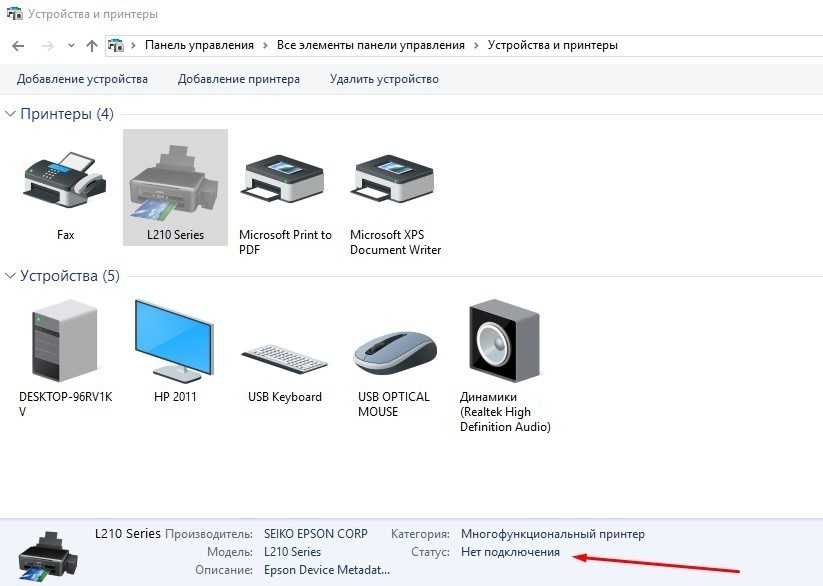
Перейдите в “Панель управления”. Для удобства поиска переключите окно в режим мелких значков, после чего кликните на “Устройства и принтеры”.


После проведения данной несложной процедуры, печатающее оборудование, в большинстве случаев, возвращается в работоспособное состояние. Но, хотя и редко, возникает ситуация, когда очередь печати не очищается, и ошибка печати продолжает появляться. В этом случае можно прибегнуть к следующему способу:
- отключите кабели, соединяющие печатающее устройство и ПК, и отсоедините агрегат от сети;
- перейдите в “Службы”, как было указано выше, и остановите “Диспетчер печати”;
- далее, откройте проводник Windows, и вставьте в адресную строку C:\Windows\System32\Spool\PRINTERS, после чего нажмите на Enter;
- в открывшейся папке удалите имеющиеся в ней файлы;
- отключите ПК;
- перед тем, как включать печатающее устройство в сеть, убедитесь, что прошло не менее 60 сек. после его отключения от розетки;
- подключив кабель аппарата к ПК, следует включить агрегат кнопкой, предназначенной для этого;
- включив ПК, дождитесь, пока операционная система загрузится полностью;
- теперь можно попробовать отослать файл на распечатку.
Если данный способ также оказался неэффективным, и документ не удалось напечатать, то рекомендуется воспользоваться специальными программами, которые производитель оборудования предлагает для пользователей их техники. Например, для печатающих устройств HP, существует программа “HP Print and Scan Doctor”, скачать которую можно бесплатно с официального сайта HP.
Обычно данные программы осуществляют поиск и исправление проблем с оборудованием в автоматическом режиме.
Добавьте принтер в систему
Если вы используете принтер через Wi-Fi, вам может потребоваться добавить его в список доступных принтеров Windows, прежде чем Windows предложит его в качестве опции.
В Windows 10 перейдите в Параметры → «Устройства» → «Принтеры и сканеры» и нажмите кнопку Добавить принтер или сканер. В Windows 7 это находится под Панелью управления → Устройства и принтеры.

На Mac откройте «Системные настройки» → «Принтеры и сканеры» и нажмите знак «плюс». Ваш компьютер выполнит поиск принтеров в сети, и когда найдёт тот, который вы ищете, нажмите на него, чтобы добавить принтер в список. Теперь вы сможете распечатать документ.
Что делать если не печатает принтер, а краска есть?
Эта значит что засорился картридж. То есть сопла. Или засорились и попросту высохли. Надо прочистить. Попробуйте специальным средством для чистки картриджей и салфеткой. Если не помогло, то проще купить новый, чем мучатся и прочищать изнутри.
Как известно принтеры в зависимости от принципа работы есть двух типов: струйные и лазерные.
Со струйными принтерами гораздо сложнее, потому что краска в них находится в жидком виде. И если принтером долго не пользовались, то она начинает пересыхать. Тогда картридж надо реанимировать. В таком случае вам будет полезно почитать информацию "Как восстановить картридж струйного принтера".

Если на компьютере установлено несколько драйверов для принтера, то возможно в настройках печати указан какой-то другой, а не тот принтер, на котором вы собираетесь распечатать.
Так же очень распространенной причиной поломки принтера является сбой работы драйвера. В таком случае попытайтесь удалить все программа, установленные для работы принтера. Возьмите диск, прилагаемый к принтеру, установите все драйвера заново.
Ну и наконец возможна поломка железа принтера. В таком случае без вмешательства опытного мастера тут уже не обойтись.
Первое что нужно сделать, это проверить правильность установки картриджа в принтер.
Попутно проверить снята ли полностью защитная плёнка с картриджа (бывает что она не полностью отрывается и оставшийся незаметный уголочек или полосочка, приведёт к сбою работы).
Второе нужно проверить сам картридж (встряхнуть его!), и также имеет значение, как долго не работал принтер — возможно засохла краска в соплах принтера, а это уже проблема!
Третье если картридж чипованный (а за частую да!), то нужно сбросить показания чернил зайдя в сервисный режим принтера — сброс нужен обязательно, если вы сами умудряетесь дозаправить картриджи
Можно конечно обратится в сервис сразу, но попробуйте ещё перезапустить и протестировать программу возможно виндовс найдёт неполадки сама, если нет, тогда звоните или несите в мастерскую.
Очень даже частая встречающаяся причина. В первую очередь я обычно проверяю, как ни странно, наличие бумаги и плотно ли она прилегает к бумагоприёмнику. Иногда достаточно бывает подтолкнуть листы бумаги и всё начинает работать. Ну а далее, есле вышеприведённый метод не срабатывает, смотрю нет ли отложенной печати и если есть, то просто удаляю её. И неплохо бы сразу провести диагностику принтера, просто нажать на нужную кнопочку и он (если исправен) напечатает лист на котором будут указаны неисправности. Кстати, зачастую не печатается текст и из-за того, что отходит со своего места защитная панель и срабатывает внутренняя защита принтера. Поэтому советую визуально осмотреть принтер, что всё находится на своих местах. Вот наверное и все советы по быстрому ремонту, более сложное лучше доверить специалисту.
Почему принтер epson не печатает и что делать
Основные параметры, к которым долгое время не могла приблизиться струйная технология – это:
- скорость печати («серийной», в первую очередь);
- максимальная допустимая месячная нагрузка (то есть объем печати в месяц на конкретном аппарате).
Струйному принтеру того времени даже не «снилась» возможность печатать стандартные для лазерного принтера 3000 страниц в месяц. Струйные принтеры были заметно медленнее лазерных аппаратов, да и высокими показателями по нагрузке похвастаться не могли. С качеством печати на обычной бумаге тоже были сложности: при печати текст просвечивал с обратной стороны листа, а при попытке печати графика или картинки с заливкой бумага размокала и шла волнами.
Поэтому более перспективными тогда казались скоростные лазерные машины.
Проблемы с драйверами
Самостоятельно в домашних условиях следует проверить и работу драйверов оборудования. При этом поступают так:
- переустанавливают соответствующие программы;
- распечатывают пробный текст.
Сохранение проблемы после проведения всех рассмотренных мероприятий указывает на более серьезную поломку. Если оборудование находится на гарантии, то необходимо обратиться по ней в обслуживающий центр, либо магазин, где товар был приобретен.
Чтобы техника послужила долгое время, следует регулярно очищать печатающие головки и сопла. Также следует использовать совместимые, качественные чернила. Если оборудование простаивает, то раз в месяц требуется распечатывать для предотвращения засыхания краски любой документ. Рекомендуется использовать по несколько картриджей каждого цвета, тогда после перезаправки они будут восприниматься как новые.
Засорение печатающей головки или засохшие сопла
Следующими распространенными причинами того, что принтер перестал печатать черным, являются:
- засорение печатающих головок;
- засыхание краски в сопле.
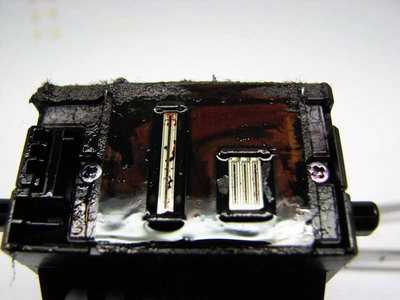
Засоренные сопла печатающей головки
Очистку печатающих головок проводят таким способом:
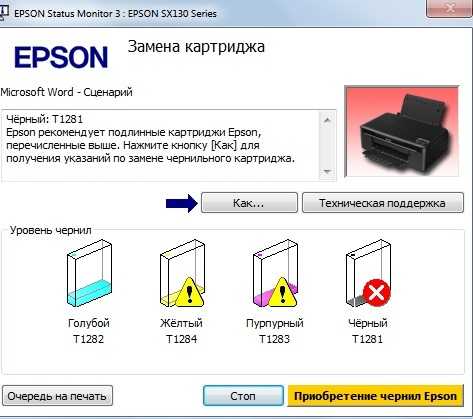
проверяют уровень черных чернил в настройках принтера;
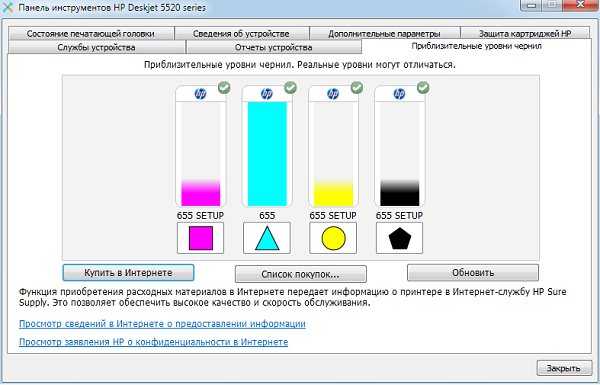
при их наличии выполняют пробную распечатку;
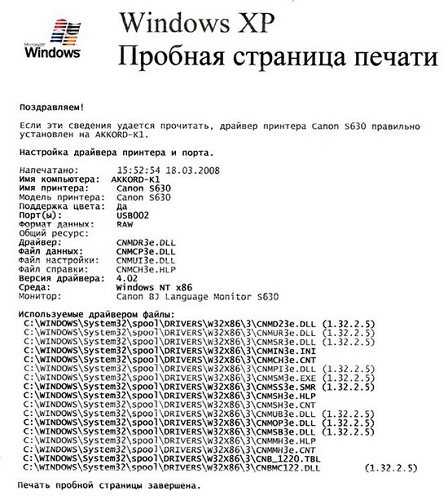
когда это не принесло результата – промывают специальным раствором печатающую головку;
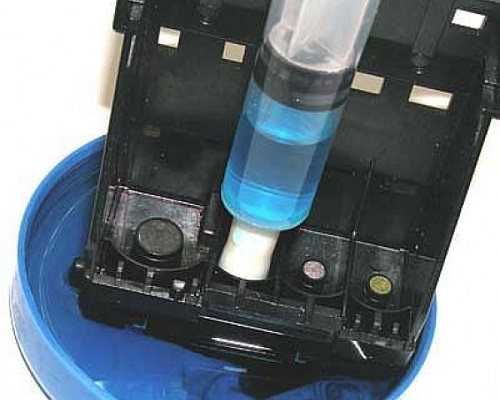
- дают время составу подействовать (около 15 минут);
- заходят в настройки печатающего устройства и выбирают пункт очистки головок;
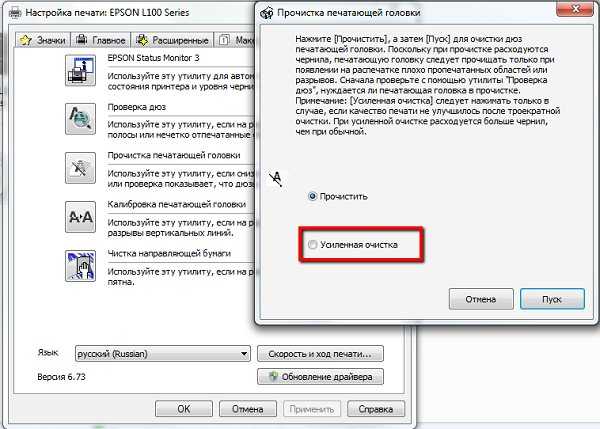
после того, как процесс завершится, выполняют пробную распечатку любого документа.
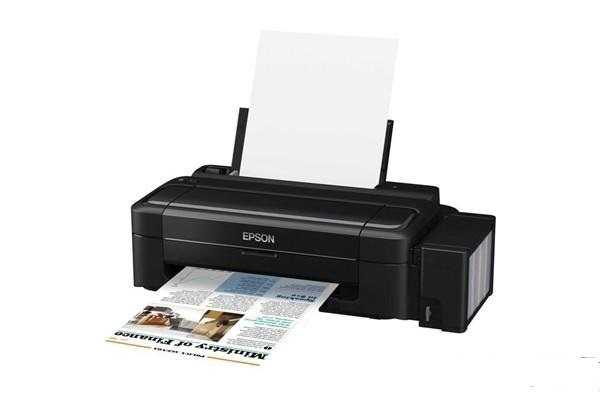
Если с первого раза ничего не получилось, то все действия нужно повторить еще раз. Когда и вторая попытка не принесла требуемого результата, тогда следует заняться соплами. Они часто засыхают при редком использовании техники. Для снятия засохшей краски с сопел их протирают ватой, смоченной в спирте. Только после высыхания распечатывают тестовый документ.
При получении удовлетворительного результата можно приступать к работе с техникой. Следует учитывать, что сопла и печатающие головки нужно периодически чистить, чтобы предотвратить их засорение или засыхание чернил.
Секреты выбора
Часть любительских картриджей (и 100% профессиональных) струйных принтеров оснащаются раздельными чернильницами. Подобное решение стоит больших денег, чем устройства с совмещенным картриджем. Но оно гораздо лучше подходит для тех, кто печатает много текстов. Совмещенное исполнение картриджа означает, что даже при полном исчерпании чернил только одного цвета и полной сохранности других резервуаров его придется выкидывать.
Если не планируется даже изредка печатать что-то, кроме текста, однозначно лучшим выбором станут лазерные модели. Они работают быстрее струйных и при этом позволяют экономить на каждом отдельном экземпляре. А вот для печати графических файлов выгоднее использовать струйную технику. Особенно актуален этот момент при отправке на печать фотоснимков.
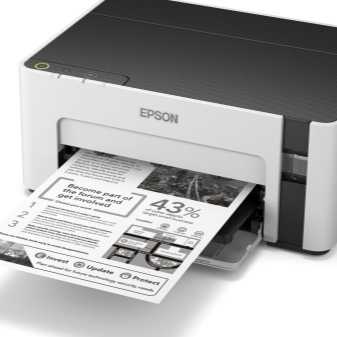
Те, кто не собирается работать с цветными фотоснимками, смело могут отдавать предпочтение лазерным многофункциональным устройствам. Это быстродействующие и выдающие качественную картинку системы. Они позволяют избежать переплаты за цветность, которая все равно не нужна. Струйное МФУ подойдет для тех, кто желает печатать фото периодически. А для увлеченных фотографированием (или занимающихся им профессионально) предназначены специализированные фотопринтеры.
Часть из них за счет термической сублимационной технологии обеспечивает повышенную стойкость снимков к воде. Однако такое решение пригодно только для небольших по формату фотографий. Распечатать «портрет на стену», тем более вывести на бумагу графику или текст будет невозможно. Многим людям будет интересна возможность печати без обращения к компьютеру. Такой запрос удовлетворяют принтеры с портами под карты памяти или с беспроводными интерфейсами. Минимально необходимое редактирование фотографий обеспечит встроенный ЖК дисплей.
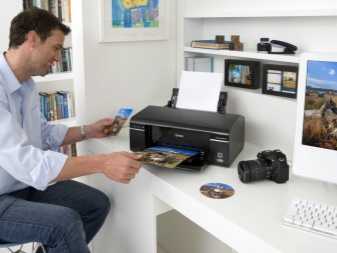
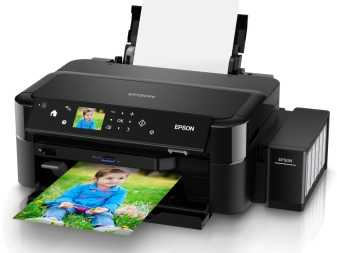
Стоит понимать, что цифры скорости печати приведены в официальных описаниях скорее для ориентировки. Они относятся только к наиболее благоприятным случаям, в реальных условиях достижение 85% от заявленных темпов иногда будет отличным результатом.
Разрешение печати очень важно – в случае какого-то одного изображения или текста разницу обнаружить легко. Но на качество работы влияют еще характеристики расходных материалов и особенности обрабатываемого файла
Ориентироваться на уровень месячной нагрузки имеет смысл только при покупке принтера для офисного использования. В домашних условиях этот показатель не имеет особого смысла. Куда важнее перечень носителей текстовой информации, ведь некоторым людям нужно печатать на конвертах, почтовых карточках или на пленке.
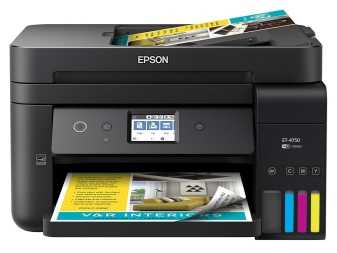
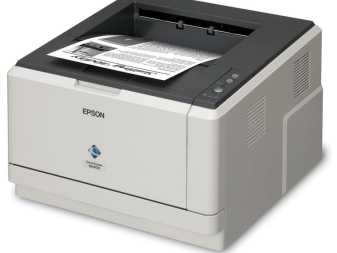
Прочистка принтера и замена программного обеспечения
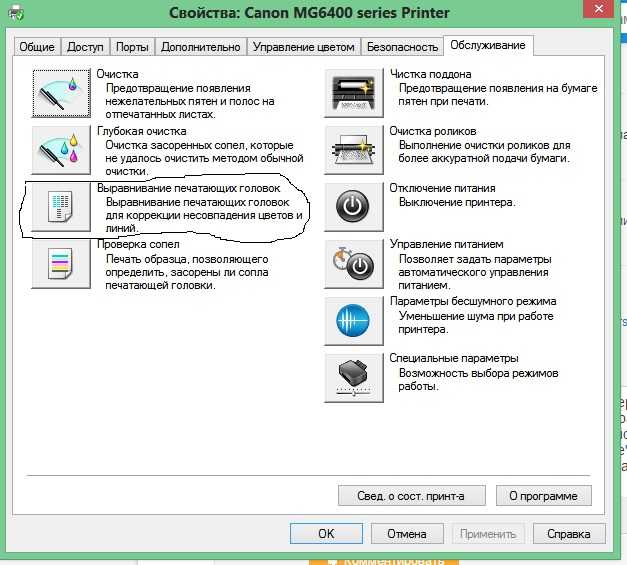
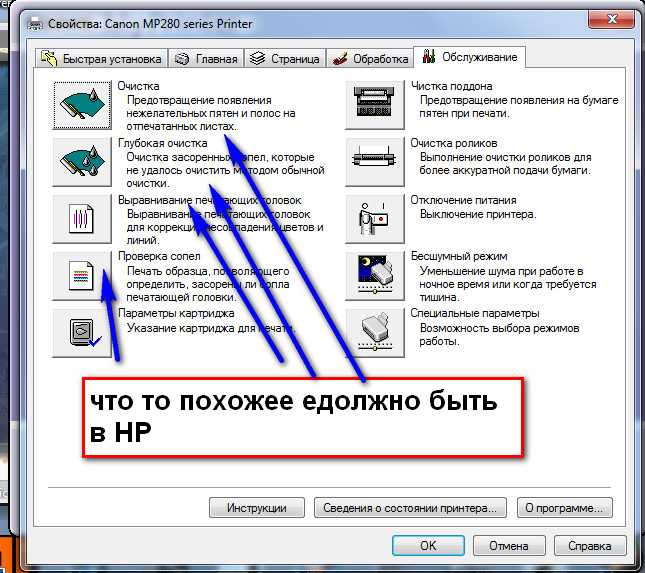
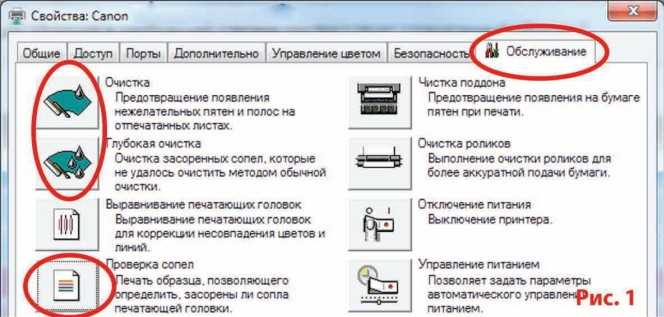
В случае, если картриджи установлены правильно, вы используете рекомендованные чернила, СНПЧ установлена правильно, а бумага подходящего качества, вам следует запустить прочистку головок, а после дать принтеру постоять около часа. Если этот подход не дал результата, то следует запустить глубокую чистку и также подождать после нее.
Замена и переустановка программного обеспечения могут принести свои плоды, однако эта причина крайне редко наблюдается при некорректном цвете напечатанного изображения. В случае программных сбоев, как правило, принтер или не запускается, или выдает ошибку печати, но не искажает цвет.
Если самые простые мероприятия по исправлению неполадок не принесли желаемого результата, то не стоит пытаться решить проблему путем механического вмешательства в работу техники
Это не даст желаемых результатов, а вот полностью вывести технику из строя можно по неосторожности. Поэтому куда более простым и безопасным методом станет обращение за помощью специалистов
Проверка герметичности картриджей
По разным причинам картридж принтера может быть поврежден физически. Для струйных чернильниц это редкая ситуация, а вот с лазерными такое часто бывает. А также после заправки картридж «лазерника» может быть плохо собран или вовсе не правильно. Вследствие чего нарушается герметичность, а такой факт влияет на качество печати в негативную сторону.
Проверить наличие дефекта очень просто. Предварительно подготовив место, а лучше это делать вовсе на улице или балконе, потрусите картридж. Сделайте детальный осмотр на предмет наличия выпадающего тонера. При наличии проблемы ее следует немедленно устранить.
Рейтинг лучших моделей
Многообразие моделей цветных принтеров требует особого подхода к их выбору. Лучше с самого начала определить, к какой именно ценовой категории будет относиться техника, а затем определяться с остальными параметрами.
Топ бюджетных струйных моделей
Среди недорогих, но качественных и производительных моделей цветных принтеров есть немало, действительно, достойных вариантов. К лидерам можно отнести несколько вариантов.
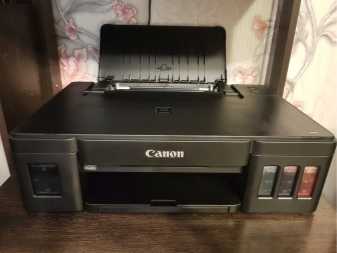
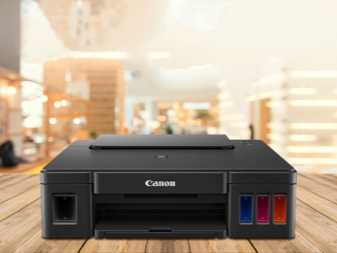
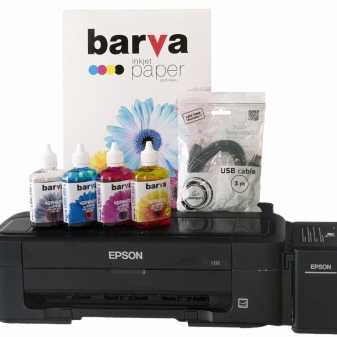
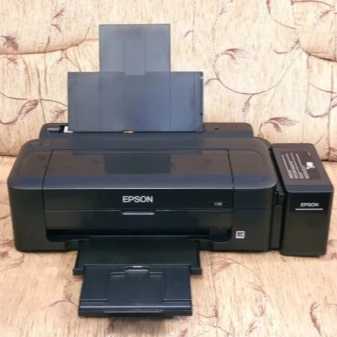
Canon PIXMA G1411. Однозначно лучший в своем классе. Очень компактный, всего 44,5×33 см, с высоким разрешением печати. Он позволяет создавать четкие и яркие фото, таблицы, графики. Модель отличается тихой работой, экономична за счет встроенной СНПЧ, обладает понятным интерфейсом. С таким принтером и дома, и в офисе можно получать оттиски нужного качества без лишних затрат.
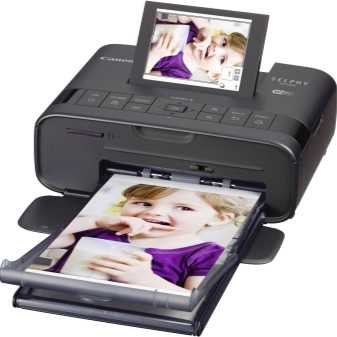
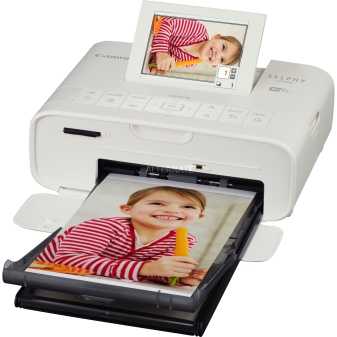
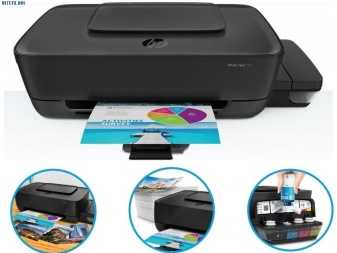
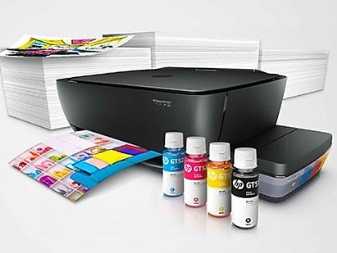
Лучшие лазерные цветные принтеры
В этой категории модельный ряд не столь разнообразен. Зато один раз вложив средства, можно получить практически безотказную и экономичную технику. Среди однозначных лидеров топа можно выделить несколько моделей.
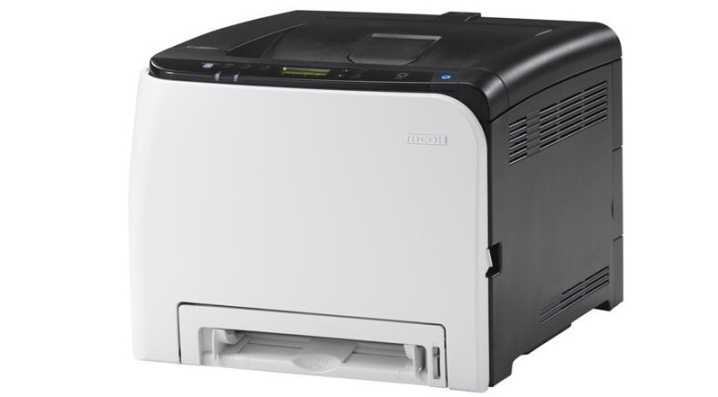
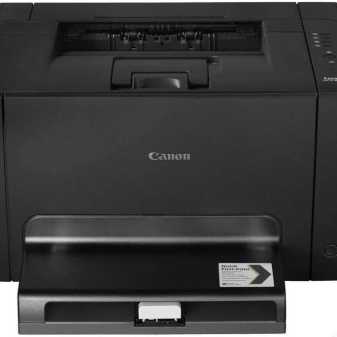
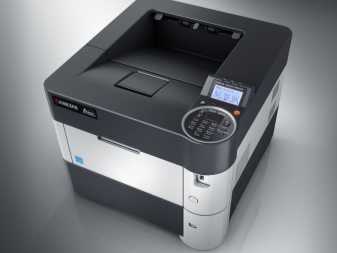
Ricoh SP C2600DNw. Компактный принтер с производительностью до 30 000 листов в месяц, большим отсеком для бумаги и скоростью печати в 20 страниц в минуту. Модель работает с разными носителями, подходит для формирования изображений на этикетках, почтовых конвертах. Из беспроводных интерфейсов в наличии AirPrint, Wi-Fi, поддерживается совместимость со всеми популярными операционными системами.
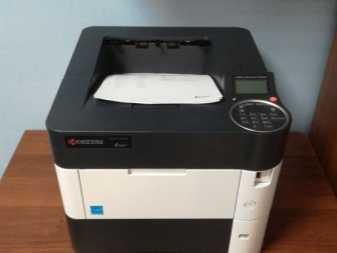
Физические неисправности
Подключение и бумага
- Первым делом следует проверить качество подсоединения шнура питания и подключения к персональному компьютеру или ноутбуку. Не забудьте включить принтер кнопкой на корпусе. Если используете связь по сети WiHi, то стоит убедиться в качестве сигнала. Индикаторы должны сигнализировать, о готовности техники немедленно приступить к работе, зеленым цветом.
- Посмотрите, есть ли достаточно бумаги в лотке, надежно ли она там закреплена. Проверьте, чтобы не было замятий внутри устройства. Используйте только листы, которые по характеристикам подходят к модели и не имеют внешних дефектов. Не рекомендуется повторно использовать страницы, которые имеют нанесенное изображение или текст.
Как убедится в отсутствие зажевывания листов Подробный план действий в домашних условиях.
Засорение или засыхание картриджей или ПГ
Если часто печатать и много без профилактики техники, то засорение каналов прохода чернил внутри картриджа или печатающей головки не заставит себя долго ждать. А в случае когда работа с принтером происходит очень редко, возможны засыхания красок на поверхностях. Любая из этих ситуаций легко приводит к тому, что картридж перестает печатать, даже если в нем еще полно краски.
Для устранения таких проблем можно воспользоваться одним из двух вариантов решения: программным или физическим. Первый подразумевает проведение манипуляций внутри устройства с использованием специальной утилиты, второй — требует ручного вмешательства пользователя. А именно проведения промывания и очистки остатков чернил.
Чистка картриджа струйного принтера Подробная инструкция для выполнения действий неопытными пользователями в домашних условиях.
Промывка печатающей головки Детальное описание обоих способов устранения засорения или засыхания.
Неправильно заправлены чернильницы
- Пополнение картриджа должно проводиться только качественными расходными материалами. Покупайте товар только у проверенных поставщиков и надежных производителей.
- Чернила должны подходить к Вашей модели принтера. Указанные в характеристиках устройства марки должны совпадать с маркировкой на банках с краской. Не забывайте о наличии разных типов «расходников» для струйных устройств. Бывают пигментные и водные.
- Закачивайте внутрь чернильниц достаточное количество, но чтобы краска не вытекала из картриджа. Лучше доливать на не более чем 90% максимально вместимости.
Проверка уровня краски в картриджах
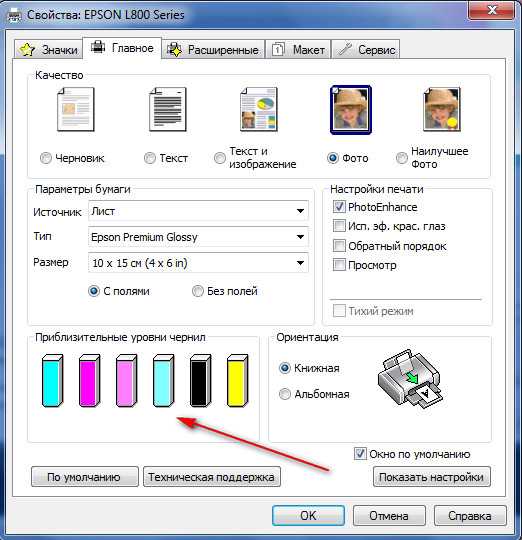
Проверить уровень можно визуально, если это позволяет ситуация. Некоторые модели оснащаются картриджами из прозрачного пластика, что очень удобно. Выровняйте чернильницу и убедитесь, что внутри есть более половины жидкости. При необходимости добавьте еще немного.
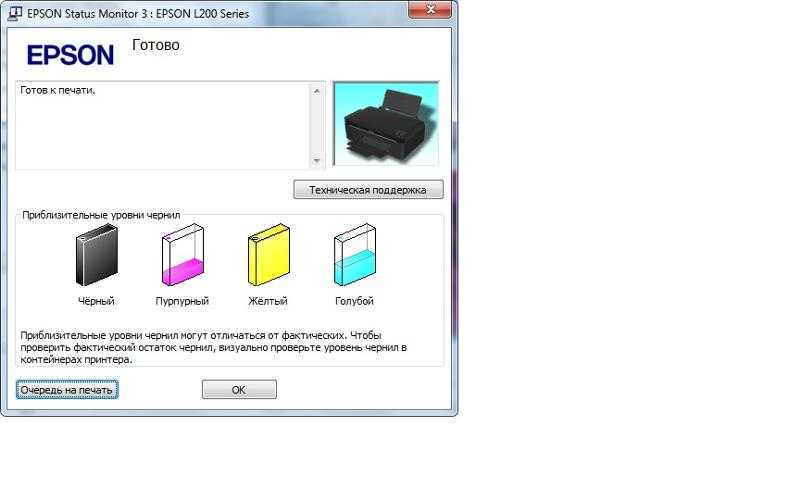
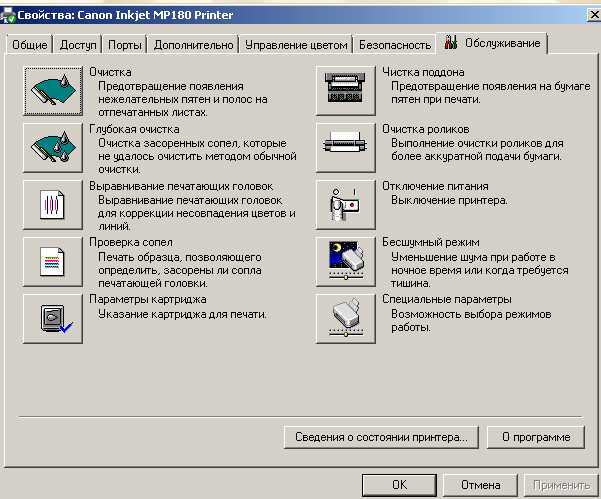
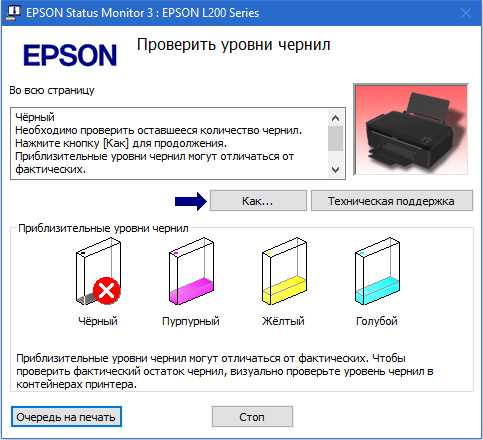
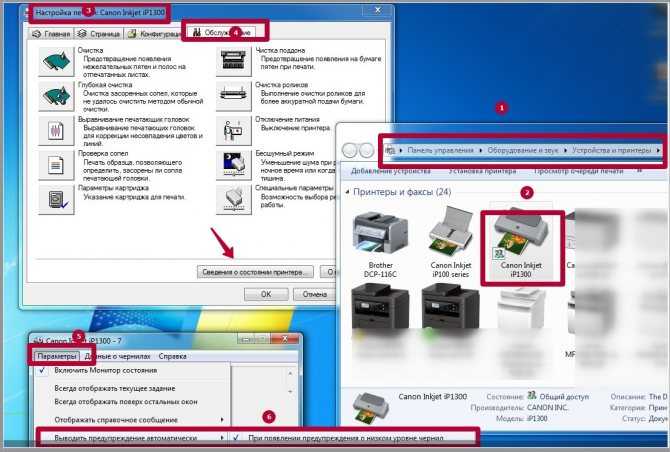
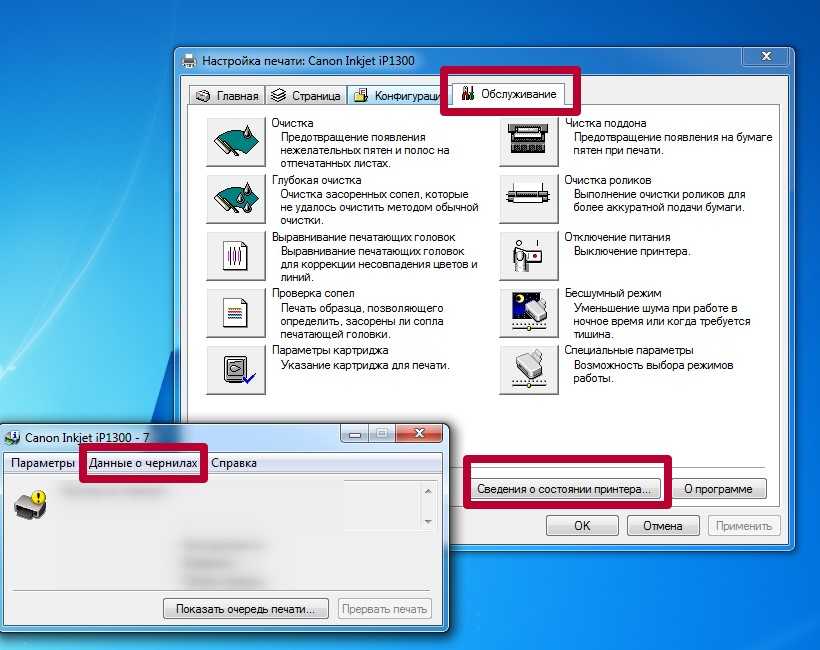
Если первый способ проверки наличия красок не подходит, то сделать это можно с применением специальной программы. У многих моделей она «вшита» в драйвер, потому уже установлена. Дальнейшие действия такие:
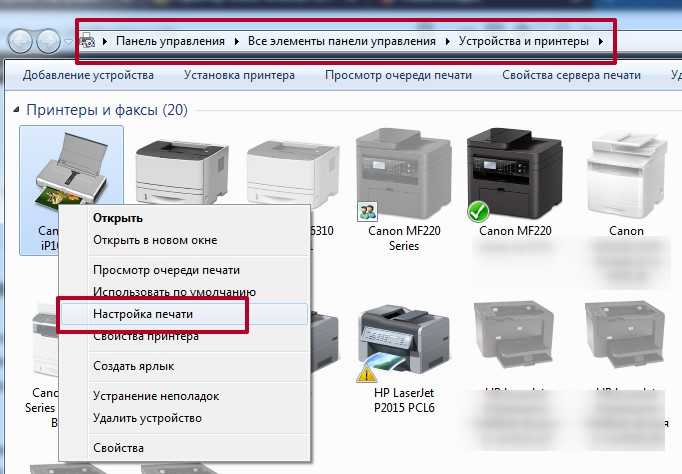
- Через панель управления заходим в раздел с принтерами.
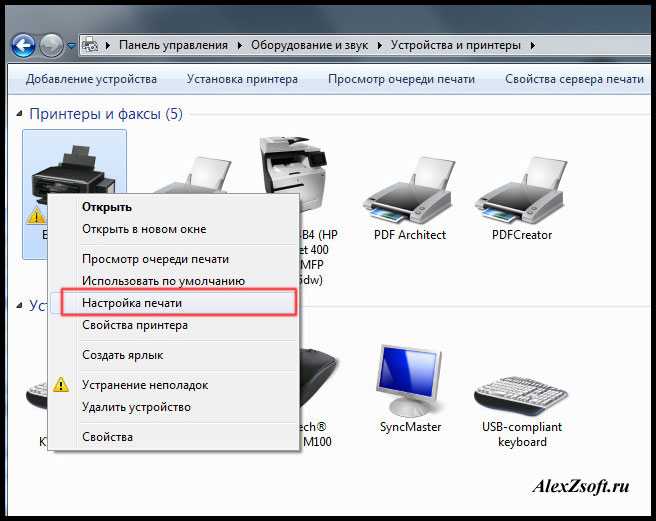
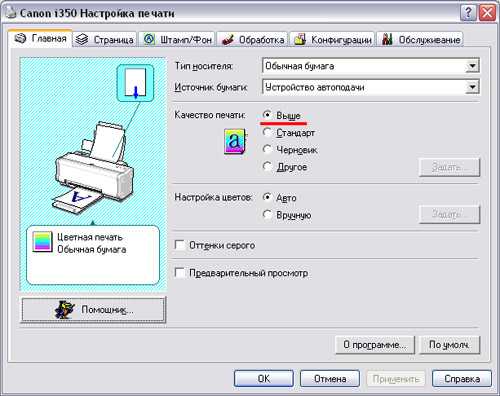
- Находим свой и из контекстного меню (правая клавиша мыши) выбираем «Настройка печати».
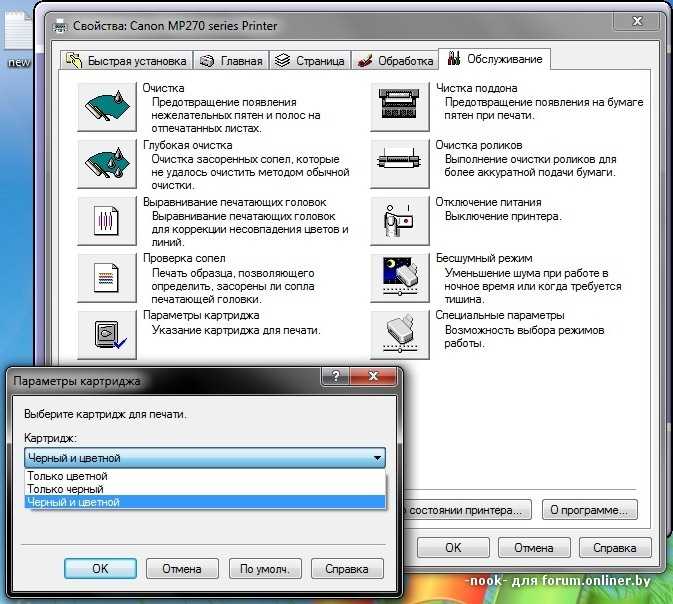
- Переходим на закладку обслуживание, а внизу нажимаем на «Сведения о состоянии».
- В следующем окне кликаем на пункт «Данные о чернилах».
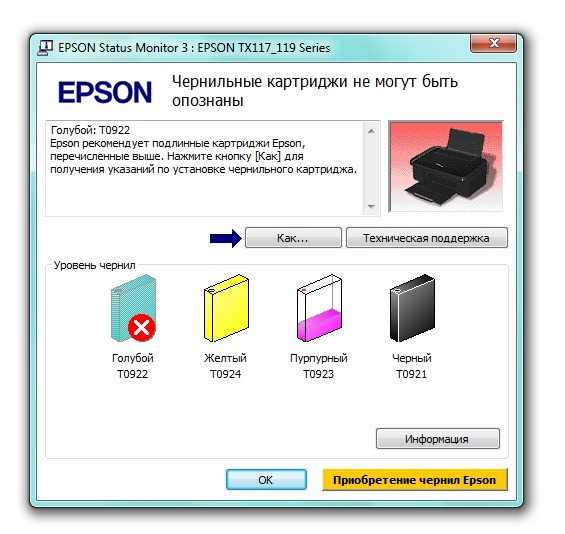
Используются неоригинальные картриджи или несовместимые чернила
Если картриджи, которые были в принтере при покупке, вышли из строя или попросту со временем износились, то, скорее всего, Вы приобрели новые. В случае когда это были неоригинальные «расходники», то со временем может возникнуть проблема в виде отказа принтера печатать, даже если есть краска. В таком ситуации придется снова покупать оригинальный товар или аналогичные тем, которые используются сейчас.
Эта же проблема касается качества используемых красящих жидкостей. Они могут быть изготовлены производителем, что влечет за собой высокую стоимость, или совместимыми с Вашей моделью картриджа. Узнать более детальную информацию по этому поводу можно сверив маркировку на банке с краской и указаной в характеристиках картриджа. Они должны совпадать.
Неисправности печатающей головки
Нельзя исключить из перечня возможных виновников проблем и саму печатающую головку. Это одна из самых дорогих деталей любого принтера. Самостоятельная диагностика, а тем более ремонт дома невозможны. В таких случаях нужно обращаться в сервисных центр. А если техника находится на гарантии, то это обязательное условие.
Лучшие фотопринтеры для домашнего использования
Такие изделия продаются обычно в среднем ценовом диапазоне, они могут обладать автоматической подачей бумаги и объемным лотком. Чаще всего для них характерна поддержка 4-6 цветов, но яркость и четкость передачи изображения получаются приемлемыми. От профессиональных устройств их отличает меньшая скорость выхода отпечатка и не такой хороший ресурс. Основу рынка как раз таки составляют данные устройства. Мы изучили 10 различных вариантов и с учетом их параметров отобрали 3 лучших фотопринтера.
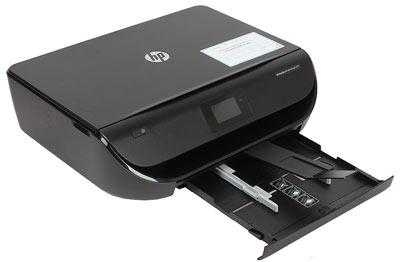
HP DeskJet Ink Advantage 5075 M2U86C
Это многофункциональное устройство с оптимальным сочетанием качества и цены, которое интересно в первую очередь тем, что позволяет печатать фотографии и документы прямо со смартфона. Для этого тут используются струйные картриджи, правда, они должны иметь специальную микросхему, другие варианты здесь не подходят. Но именно благодаря этому обеспечивается высокое качество и точность отпечатка.
Несмотря на то, что устройство не очень большое, тут все равно имеется беспроводное подключение, а значит, держать его рядом с компьютером вовсе необязательно. Связь между ними может быть обеспечена с помощью Wi-Fi, и настраивается она достаточно просто с помощью специального адаптера. За одну цену покупатель получает вместе с фотопринтером и сканер с копировальным аппаратом, что очень выгодно. Но в этой модели нагрузка в месяц не должна превышать 1200 страниц в формате A4, иначе оно может выйти из строя раньше срока.
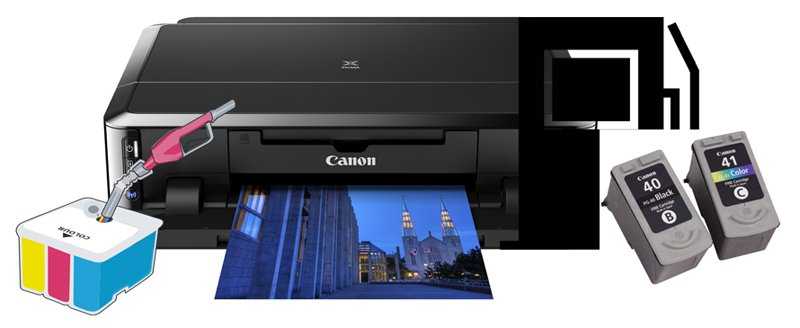
- Разрешение цветной печати – до 4800 x 1200 точек;
- Черно-белые изображения получаются с параметрами 1200 х 1200 т/д;
- Не очень шумно работает;
- Удобная панель управления;
- Относительно легкий;
- Не занимает много места в доме.
- Не определяет самостоятельно тип бумаги;
- Расходные материалы нужно подавать самому.
HP DeskJet Ink Advantage 5075 M2U86C является премиальной моделью, однако и она не может одновременно и печатать что-то, и сканировать.
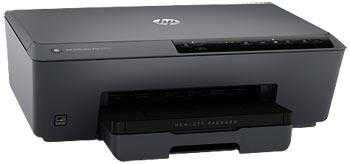
HP Officejet Pro 6230 ePrinter
HP является одним из самых лучших брендов принтеров для печати фото, поэтому от него изначально ждешь многого. Эта модель также не подвела, хотя внешне она ничем от своих предшественников в рейтинге не отличается. Ее преимущество заключается в использовании оригинальных пигментных чернил собственного производства, которые гарантируют отпечатку профессиональное качество, четкую цветопередачу, долговечность и яркость.
Этот вариант очень выгоден для тех, кто желает экономить на расходе бумаги, поскольку позволяет сократить его вдвое благодаря печати без полей с двух сторон. Причем посылать на него фото можно с любого устройства, которое может быть с ним синхронизировано, в том числе удаленно. Все это возможно за счет опции Ethernet 10/100, а приложение HP All-in-One Printer Remote дает возможность сканировать фотографии даже с мобильного устройства.
- Лоток на 225 листов;
- Бумага не застревает;
- Выдерживает выработку до 15 000 страниц в месяц;
- Готовые отпечатки не выгорают на солнце и хранятся долго;
- Простота пополнения картриджей;
- Отличная производительность;
- Автоматическое выключение при простое.
- Поддерживает не все форматы и виды бумаги;
- Работает только с ОС Mac и Windows.
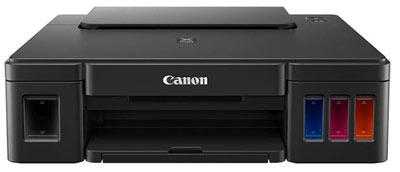
Canon Pixma G1410
…Опробовав Canon Pixma G1410, мы пришли к выводу, что он подходит для печати фото как на обычной, так и на глянцевой бумаге…
Внешне эта модель очень напоминает HP Officejet Pro 6230 ePrinter, она также представляет собой струйный вариант. С ее помощью удается получать достаточно яркие снимки с разрешением до 1200×4800 dpi. На изображениях отсутствуют смазывания и жалобы на цветопередачу не возникают. Такой эффект возможен, в частности, за счет поддержки 4-х цветов.
Краски здесь расходуется не так экономно, как в предыдущих моделях, так как минимальный размер капли составляет 2pl. Однако и при таких показателях, это один из лучших фотопринтеров для дома на рынке, причем заменять чернила часто не требуется. За предложенную цену это просто подарок!
- Цветные водорастворимые чернила;
- Можно печатать без полей;
- Надежная система чернил FINE.
- Одного комплекта красок хватает на 7000 страниц;
- Ресурс – до 6000 страниц;
- Низкий уровень шума;
- Простота использования;
- Расположение лотка сверху.
При высоких температурах могут быть заметны небольшие потеки краски.
Программные проблемы
Проверка настроек в Windows
-
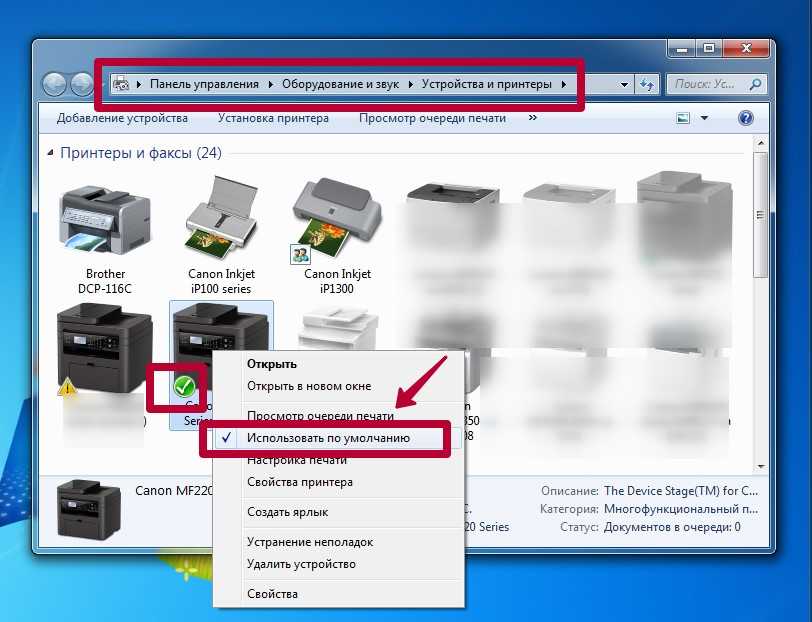
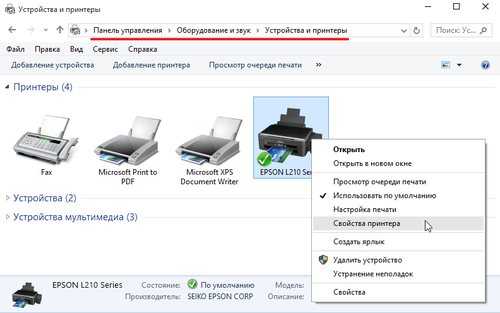
Выбор принтера по умолчанию. В списке устройств возле вашей модели должна стоять зеленая галочка. Если ее нет, сделайте правый клик мышью и выберите «Использовать по умолчанию».
Переполнена очередь печати. Кликаете по названию устройства ПКМ, выбираете «Просмотр очереди печати». Если в открывшемся окне стоит слишком много зависших заданий, нужно сделать очистку очереди через подпункт «Принтер».
Не печатает после заправки
На технике часто устанавливаются датчики для подсчета распечатанных страниц. Когда цифра доходит до критической отметки, печать блокируется системой автоматически, предполагая, что чернила заканчиваются. Но датчик не всегда срабатывает правильно. В соответствии с заложенным в датчик алгоритмом считается, что каждая страница полностью заполняется текстом или изображением. На практике же печать всегда проходит неравномерно.
- Использование программного обеспечения, наподобие «IpTool», «Mtool».
- Заклеивание контактов на самом картридже. Метод в основном для техники НР. Сначала заклеивается верхний левый контакт, затем картридж вставляет в аппарат и печатается тестовая страница, далее аналогично заклеивается правый нижний контакт – тестируется. Далее скотч последовательно удаляется, и контакты протираются спиртом.
- Покупка нового совместимого картриджа без счетчика.
Дополнительно можно отключить вывод на экран сообщений о низком уровне красителя. Для принтеров Canon действуйте по алгоритму ниже.
- Заходите в уже знакомое окно «Устройства и принтеры».
- Вызываете контекстное меню нажатием ПКМ своего принтера.
- Заходит в настройки.
- Во вкладке «Обслуживание» нажимаете на «Сведения о состоянии».
- В новом окне кликаете на раздел «Параметры» и выбираете из предложенного списка «Выводить предупреждение автоматически».
- Если возле строки «При появлении предупреждения о низком уровне чернил» есть галочка, уберите.
Обновление драйверов
- Сначала полностью удаляется драйвер, касающийся вашего принтера. Для этого в окне «Выполнить» (комбинация Win+R) пропишите команду «printui /s». Откроется окно, где во вкладке «Драйверы» выберите принтер и нажмите на «Удалить».
- Обновите софт через диспетчер устройств. Через клик ПКМ вызываете меню значка «Мой компьютер» и выбираете «Свойства», далее переходите в диспетчер.
- В списке оборудования кликаете левой кнопкой мыши на принтер.
- В верхней горизонтальной панели инструментов выбираете значок обновления драйвера.
- Делаете автоматическое обновление ПО или указываете путь к скачанному драйверу.
Возможные проблемы
И в заключение остановимся подробнее на основных проблемах, с которыми часто сталкиваются владельцы принтера.
Если вы заметили, что принтер пишет с пробелами, то, вероятнее всего, в картридже закончились чернила. Подобное оборудование подлежит заправке.
Аналогично поступают при появлении белых полосок. Их ширина и число могут изменяться в зависимости от объёма чернил, оставшихся в картридже.


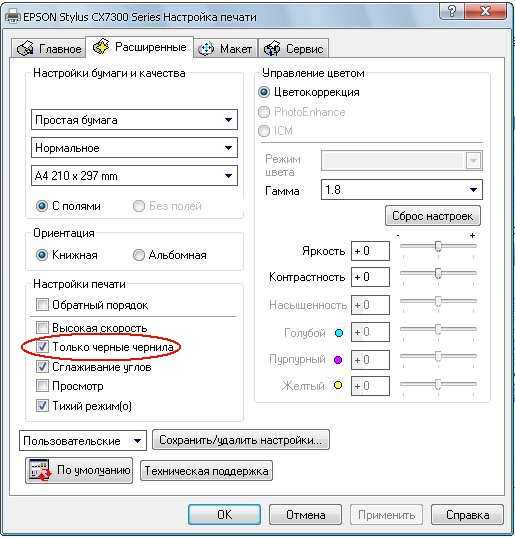
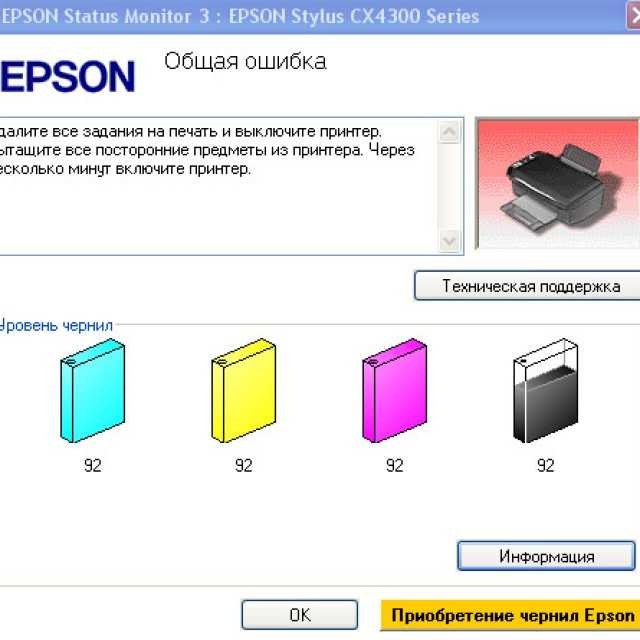
В некоторых случаях возникают дефекты, при которых заправка чернилами не помогает, а только усугубляет положение. Если справа на краю распечатанного текста появляется тёмная полоса, скорее всего, фотовал, установленный в картридже, изношен. Так происходит в результате частого прохождения краев листка по его поверхности и стачивания светочувствительного лака.
Если этот картридж заправить, то полоска будет видна еще сильнее. Кроме того, это многократно повысит расходование чернил, и увеличит износ рабочих элементов принтера из-за затекающего внутрь красителя. В таком случае прежде чем выполнить заправку, необходимо полностью почистить устройство, обнулить и прошить снова. Такая процедура получила название восстановление картриджа.
Если восстановление не производится, и картридж используется дальше, то износ достигает предельной отметки. Помимо огромного перерасхода тонера, это ведет к загрязнению принтера и его окончательному выходу из строя. Имейте в виду, если применительно к картриджу ранее уже производилась процедура восстановления, он подлежит утилизации.
Если на распечатке появляются повторяющиеся риски и чёрные точки на расстоянии порядка 76 мм друг от друга, значит, на светочувствительный барабан картриджа попало инородное тело. Оно повредило поверхность лака и привело к сколам. Такую технику можно только восстанавливать, даже если она была совершенно новой. Эту поломку легче предупредить. Для этого необходимо использовать качественную бумагу, не допускать запуска в принтер листов бумаги со скрепками. А также не стоит держать возле оргтехники растения, поскольку земля из кашпо может попасть в устройство и привести к проблемам.
Мы рассмотрели, какими бывают картриджи для принтера, и рассказали, каков принцип их действия. Узнали, в чем различие лазерного и струйного устройств, остановились на особенностях эксплуатации картриджей, их заправки и починки. Опытные мастера советуют покупать технику надежных производителей с маркировкой и высоким ресурсом — это поможет вам работать с принтером без поломок и проблем.

Почему «матричный»
Теперь перейдем непосредственно к алгоритму получения изображения. Итак, как вы уже могли узнать из нашего поста о выборе принтера, струйные принтеры создают изображение из мельчайших капель чернил, распыляемых на бумагу, а лазерные — из электрически заряженных частиц тонер-порошка, которые буквально «припаиваются» к ней.
Матричные же принтеры в буквальном смысле выбивают изображение ударами мелких игл по носителю через красящую ленту – риббон.
Печатающая голова такого принтера представляет собой матрицу из игл, которые приводятся в движение с помощью электромагнитов. Отсюда и название – матричный принтер.
Как выбрать?
Основные критерии для выбора цветных принтеров довольно очевидны. Первое, с чего стоит начать — определение, где именно будет применяться техника. Для дома обычно выбирают компактные устройства струйной печати. Они подходят для использования в качестве фотопринтера, имеют широкий модельный ряд. Если печать выполняется в больших объемах, но нечасто, стоит рассмотреть лазерные принтеры с дешевыми расходниками и отсутствием риска пересыхания краски в сопле. При создании сувенирной продукции на продажу или для домашнего пользования лучше сразу сделать выбор в пользу техники сублимационного типа.
Кроме того, к важным критериям относятся еще несколько моментов.
Стоимость
Здесь важно учитывать не только сиюминутные затраты на покупку, но и дальнейшее обслуживание, а также рабочий ресурс техники. Дешевые цветные принтеры могут не оправдать надежд ни в плане качества оттисков, ни в продолжительности работы
Впрочем, при правильном подходе и среди недорогих моделей можно найти достойные варианты.
Скорость печати. Если предстоит регулярно верстать и создавать буклеты, листовки с новыми товарами, другую рекламную продукцию, лазерные принтеры однозначно окажутся более предпочтительным вариантом. Струйные подойдут для периодической распечатки рефератов и картинок. От них не стоит ждать рекордов скорости при создании большого количества оттисков подряд.
Уровень максимально выдерживаемых нагрузок. Обычно эта характеристика важна при выборе струйного принтера с ограниченной емкостью резервуара – ее хватает на создание 150-300 оттисков. В моделях с СНПЧ проблема быстрого расходования чернил практически устранена. В лазерных устройствах на 1 заправке тонера можно создавать оттиски довольно длительное время без каких-либо манипуляций — картриджа хватит на 1500-2000 циклов. Кроме того, здесь отсутствует проблема высыхания чернил в соплах при длительном простое техники.
Производительность. Она определяется по количеству оттисков, которое устройство может выполнять в месяц. По этому критерию технику делят на профессиональную, офисную и бытовую. Чем выше производительность, тем дороже обойдется покупка.
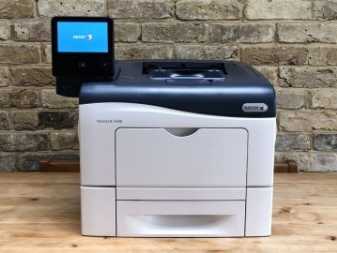
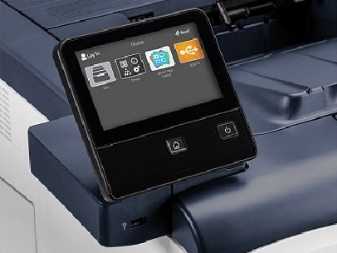
Функциональные возможности. Нет смысла переплачивать за дополнительные функции, которыми не планируется пользоваться. Но если наличие Wi-Fi, Bluetooth, слотов для USB-флешек и карт памяти, возможность печати крупноформатных изображений являются основополагающим, нужно сразу искать модель с желаемыми параметрами. Наличие экрана с сенсорным управлением сильно повышает информативность при работе с устройством, позволяет точнее настраивать его параметры.
Простота обслуживания. Залить чернила в СНПЧ или в картридж струйного принтера может даже пользователь, ранее никогда не имевший дело с таким оборудованием. В случае с лазерной техникой все гораздо сложнее
Ей требуется профессиональная заправка, самостоятельно работать с тонером можно только в специально оборудованном помещении, соблюдая все меры предосторожности — составляющие токсичны, могут нанести вред здоровью.
Бренд. Техника от известных фирм — HP, Canon, Epson – не только максимально надежна, но и соответствует всем требованиям безопасности
У этих компаний действует широкая сеть сервисных центров и точек продаж, не возникнет проблем и с покупкой фирменных расходных материалов. У малоизвестных брендов таких преимуществ нет.
Наличие и сроки гарантии. Обычно они исчерпываются 1-3 годами, в течение которых пользователь может получить диагностику, ремонт, замену бракованной техники совершенно бесплатно. Условия гарантии тоже лучше уточнить, как и расположение ближайшего сервисного центра.
Наличие счетчика страниц. Если он есть, бесконечно заправлять использованный картридж не получится. Устройство будет блокироваться до того момента, как пользователь установит новый комплект расходных материалов.
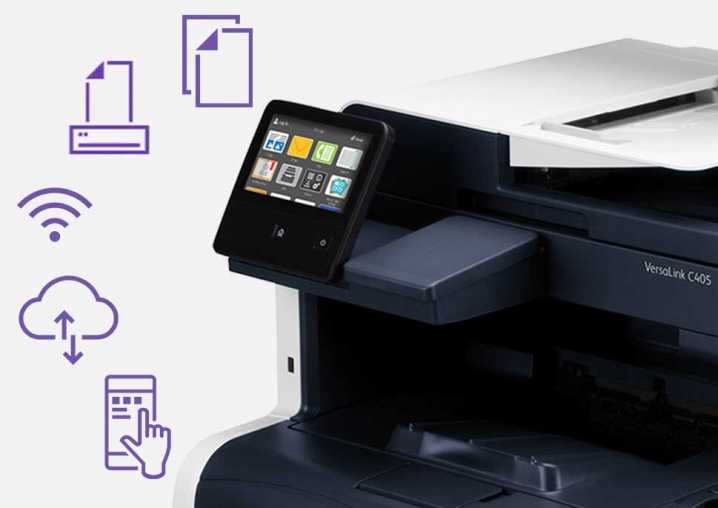
Это основные параметры, по которым стоит выбирать цветные принтеры для дома или офиса. Кроме того, значение имеет объем встроенной памяти, количество используемых при печати цветов и параметры выходного качества изображений.
Тестовая страница принтера Epson
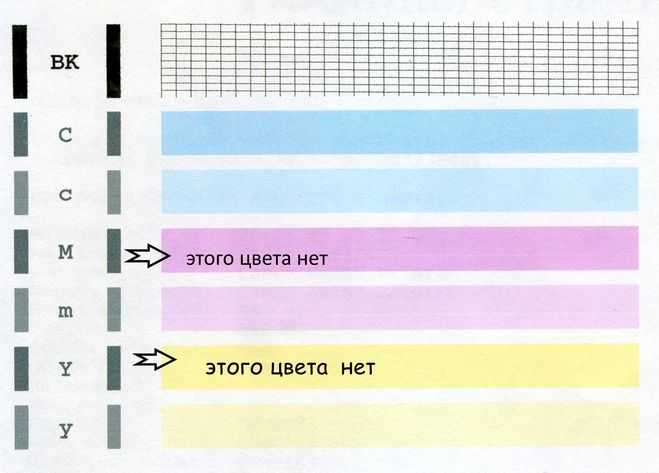
На принтерах Epson можно распечатать тестовую страницу, а точнее тест печати дюз печатающей головки без подключения его к компьютеру. Поэтому если у вас нет возможности подключить принтер к ПК или ноутбуку либо не установлен драйвер, то тест лист можно распечатать, нажав комбинацию клавиш принтера.
1. Если принтер включен, то отключите его питание клавишей. Установите бумагу в лоток.
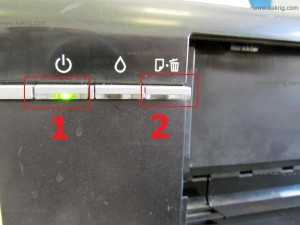
2. На выключенном принтере нажмите и удерживайте клавишу (2) со значком мусорного ведра и листа бумаги (самая правая кнопка), затем не отпуская её, нажмите клавишу (1) «включения» и отпустите. Удерживайте клавишу (2) в течении 10 секунд. Отпустите.
После выхода в готовность принтер распечатает страницу проверки печатающей головки.
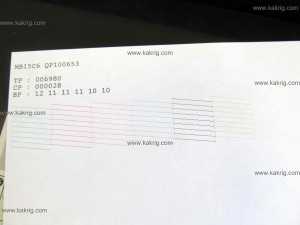
Этот способ действителен для моделей принтеров Epson.
Для добавления данной страницы в «Избранное» нажмите
Тестовая страница принтера Epson
На принтерах Epson можно распечатать тестовую страницу, а точнее тест печати дюз печатающей головки без подключения его к компьютеру. Поэтому если у вас нет возможности подключить принтер к ПК или ноутбуку либо не установлен драйвер, то тест лист можно распечатать, нажав комбинацию клавиш принтера.
1. Если принтер включен, то отключите его питание клавишей. Установите бумагу в лоток.
2. На выключенном принтере нажмите и удерживайте клавишу (2) со значком мусорного ведра и листа бумаги (самая правая кнопка), затем не отпуская её, нажмите клавишу (1) «включения» и отпустите. Удерживайте клавишу (2) в течении 10 секунд. Отпустите.
После выхода в готовность принтер распечатает страницу проверки печатающей головки.
Этот способ действителен для моделей принтеров Epson.
Для добавления данной страницы в «Избранное» нажмите
Плюсы и минусы
Цветной принтер работает по тем же принципам, что и монохромный, создавая оттиски на бумаге с использованием нескольких видов тонеров или чернил. К его очевидным преимуществам можно отнести ряд факторов.
- Расширенный диапазон применения. Можно создавать не только текстовые документы, но и распечатывать графики, фото, таблицы.
- Широкий ассортимент. Можно подбирать подходящие модели для разной интенсивности печати, домашнего и офисного применения.
- Наличие моделей с беспроводными модулями. Поддержка связи через Bluetooth, Wi-Fi дает возможность отправлять данные без подключения с использованием кабелей.
- Возможность варьирования цветности. В зависимости от того, какие функции должно выполнять устройство, это может быть домашняя 4-цветная модель или полнофункциональный вариант на 7 или 9 тонов. Чем больше их будет, тем более сложную полиграфию сможет выдавать техника.
К минусам цветных принтеров можно отнести сложность заправки, особенно если оборудование не оснащено СНПЧ. Они расходуют больше ресурсов, следить приходится за тем, как быстро заканчиваются материалы.