Нет дискорда в автозагрузке
Пользователям Chrome стоит опасаться сообщений «шрифт не найден»
Специалисты компании Proofpoint предостерегают пользователей Windows и браузера Chrome: хакеры придумали новый трюк и теперь маскируют свои атаки под загрузку дополнительного пакета шрифтов.
Исследователи пишут, что атакующие полагаются на достаточно простую технику, они компрометируют различные сайты и добавляют в их код скрипты собственного производства. Эти скрипты фильтруют входящий трафик, а также загружают еще один вредоносный скрипт, который опасен только для Windows-версии Chrome. Этот скрипт, в свою очередь, отвечает за подмену всех HTML-тегов на странице на «& # 0», в результате чего контент портится и превращается во множество символов «�». Как правило, сайты выглядят таким образом, если возникают проблемы со шрифтами и рендерингом символов.
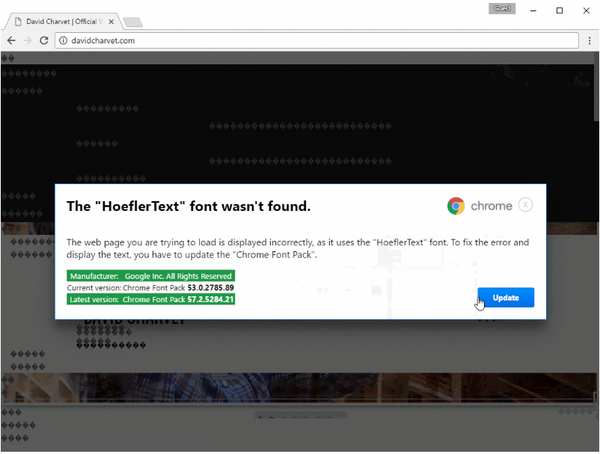
Поверх страницы, которая становится нечитаемой из-за действий скрипта, атакующие выводят всплывающее окно, которое сообщает жертве, что на ее компьютере не хватает некоего специфического шрифта, и для нормальной работы ресурса шрифт необходимо скачать и установить. Закрыть это окно, нажав на крестик в углу, не получится.
Согласно данным специалистов Proofpoint, эта кампания использует известную цепочку заражений EITest, впервые задокументированную еще в 2014 году. Тогда EITest прочно ассоциировалась с атаками различных эксплоит-китов (к примеру, Angler и Neutrino), которые заражали пользователей шифровальщиками, вредоносами для похищения данных и прочей малварью. Операторы EITest использовали простую тактику, очень похожу на описанную выше: они компрометировали большое количество сайтов, эксплуатируя известные уязвимости (преимущественно жертвами становились ресурсы, работающие под управлением WordPress и Joomla). Затем злоумышленники перенаправляли небольшую часть трафика с зараженных ресурсов на вредоносные страницы, подвергая пользователей атакам эксплоит-китов и заражая их вирусами.
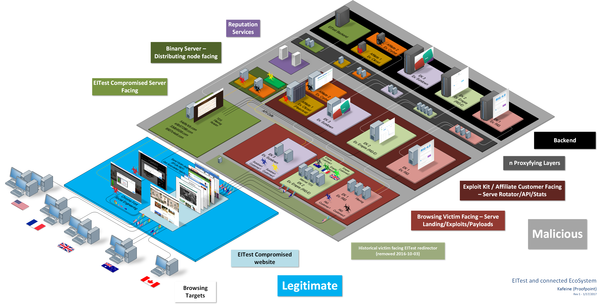
При этом злоумышленники всегда действовали выборочно, отбирая пользователей, подходящих под те или иные критерии. Новая вредоносная кампания тоже опасна только для пользователей из определенных стран (каких именно, эксперты не сообщают), использующих Chrome и Windows.
По мнению аналитиков Proofpoint, техника «шрифт не найден» имеет самое прямое отношение к EITest, невзирая на тот факт, что в данном случае пользователь должен сам нажать на кнопку «Обновить» (наборы эксплоитов, с которыми «сотрудничали» EITest, как правило, атаковали жертв автоматически, не требуя никакого взаимодействия с пользователем). Эксперты считают, что теперь злоумышленники нарочно применяют элементы социальной инженерии, в поисках новых стратегий.
Исследователи сообщают, что пока новая вредоносная кампания распространяет крик-фрод вредоноса Fleercivet, который за спиной пользователя скликивает рекламу, принося деньги своим владельцам.
Что делать при бесконечной загрузке в Дискорде и почему он не запускается
Представьте себе ситуацию: вы возвращаетесь домой после рабочего дня, планируете провести остаток свободного времени в любимых играх. На дворе 2023 год, а потому вы подключаетесь к мультиплееру и запускаете Дискорд, чтобы пообщаться с друзьями. И вот неожиданно сервис перестает работать, не открывается вовсе. Печальная картина, но, к счастью, легко исправимая. Подробно рассмотрим, что делать, если на компьютере не запускается мессенджер Дискорд.
Почему не запускается Discord
По сути, современные ОС сделаны таким образом, чтобы минимизировать возможные сбои. Однако просчитать все возможные исходы событий невозможно, в худшем случае программа может сломаться даже после аварийного отключения электричества.

Ниже мы привели основные причины такого некорректного поведения:
- Программа на ПК неудачно запустилась в прошлый раз. Например, пользователь много раз нажал на значок программы Дискорд, открылось несколько процессов, которые мешают друг другу запуститься. По сути, это решается через перезагрузку компьютера или ручное прерывание процесса.
- Повреждены файлы программы. Проблема довольно частая, особенно если пользователь любит покопаться в директориях «Program Files» либо преждевременно прерывает установку обновлений и установки программы.
- Вирусы. Это та категория причин, которую можно отнести практически к любой проблеме. Обычно вирусы либо вручную меняют файлы, либо автоматически закрывают процесс только открывающейся программы Дискорд.
- Аппаратный сбой. Довольно редкая проблема, но все же возможная. Компоненты компьютера могут отправлять так называемые сигналы прерывания, которые останавливают программы, а порой даже выкидывают синий экран. В общем, необходимо убедиться в работоспособности каждого компонента отдельно (например, через Диспетчер устройств).
Даже если вышеперечисленные причины никак не связаны с вашим ПК, не стоит огорчаться. Рассмотренные ниже методы помогают в большинстве случаев. По крайней мере, они не делают хуже, а потому стоит рискнуть. На телефоне таких причин намного меньше, потому лучшим решением будет полная переустановка приложения. Ниже практически не рассматриваются проблемы, связанные с телефоном.

Решение проблемы
Итак, если вы здесь, значит, простая перезагрузка компьютера вам не помогла. В таком случае представляем вам несколько подробных способов решения проблемы зависшей программы Дискорд, который напрочь отказывается запускаться на вашем компьютере.
Упал сервер
Начнем, пожалуй, с проблемы, которая никаким образом не решается с вашей стороны. Бывают случаи, когда физический сервис (нет, речь не о тех серверах, в которых можно общаться и пересылать мемы) перестает справляться с нагрузкой и попросту отключается, то есть перестает принимать любые запросы. Следственно, программа попросту выдает ошибку. В таких случаях говорят, что сервер упал.

Как же определить, что произошло именно это, и ваш компьютер никак не причастен к сбоям. Для этого достаточно открыть сайт https://downdetector.ru/ne-rabotaet/discord/, где пользователи со всего интернета оставляют отзывы о работе сервиса Дискорд и о самой программе-клиенте. Много негативных отзывов за последний промежуток времени и бесконечная загрузка – явные признаки упавшего сервера. В таком случае остается только ждать либо использовать VPN, так как иногда серверы просто ограничивают доступ для определенных стран.
Проверка системного времени
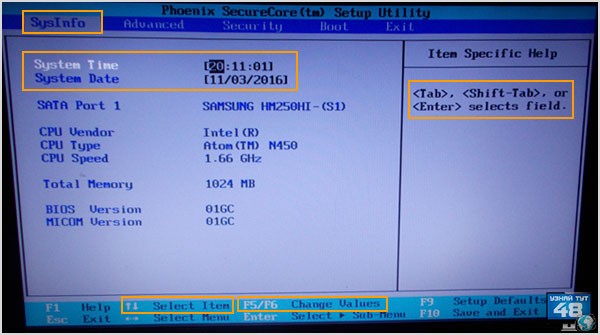
Нередко случается, что системное время в Винде начинает слетать до настроек по умолчанию. Иногда изменяется даже часовой пояс. Если быть более точным, то точное время хранится в настройках BIOS. Сделано это для того, чтобы время не сбивалось после выключения компьютера. БИОС поддерживает базовую работу благодаря маленькой батарейке на материнской плате. Когда эта батарея садится, время начинает сбиваться. Алгоритм восстановления времени:
- Кликните правой кнопкой мыши по текущему времени, которое располагается в правой части трея.
- Выберите пункт «Настроить дату и время».
- Введите текущее время и выберите нужный часовой пояс.
- Поставьте галочку напротив пункта «Определять время автоматически».
Готово. Теперь время и Дискорд будут работать корректно. А, как известно, все интернет-пакеты основываются именно на разности времени сервера и времени компьютера-клиента. Если время сбилось вновь, значит, необходимо менять батарейку BIOS. Операция довольно простая, однако не стоит делать даже ее, если вы боитесь повредить материнскую плату.
Запуск программы от имени администратора
Довольно банальный метод, который не раз спасал пользователей Дискорда. Если ваш диск настроен не совсем правильно, то для доступа к каждому файлу нужны права администратора. То есть для обычного пользователя программные файлы не открываются. Не будем вдаваться в подробности правильной настройки, а предложим просто запускать исполняемый файл от имени администратора. Для этого необходимо выполнить следующие действия:
- Создайте ярлык на Дискорд.
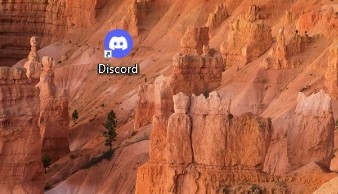
- Кликните по нему правой кнопкой мыши и выберите пункт «Свойства».
- Кликните по кнопке «Дополнительно».
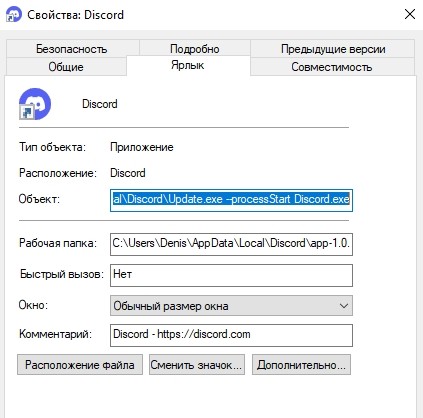
- В открывшемся окне поставьте галочку напротив пункта «Запускать от имени администратора».

Готово. Конечно, можно просто открыть контекстное меню и выбрать «Запуск от имени администратора». Однако в таком случае придется выполнять это рутинное действие каждый раз.
Завершение процессов Discord
Выше мы уже упоминали возможность конфликтов двух процессов одной программы. В таком случае необходимо закрыть все лишние процессы, а после открыть Дискорд на компьютере в нормальном режиме. Алгоритм действий:
- Зажмите сочетание клавиш «Ctrl + Shift + Esc».
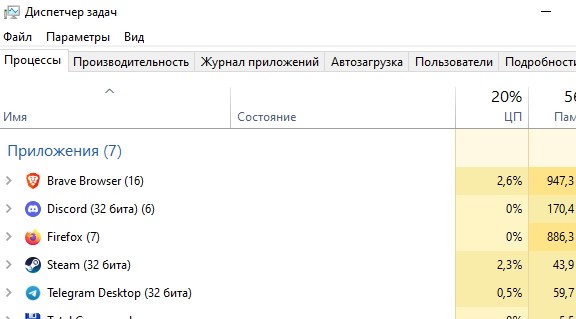
- Перейдите в раздел «Подробности».
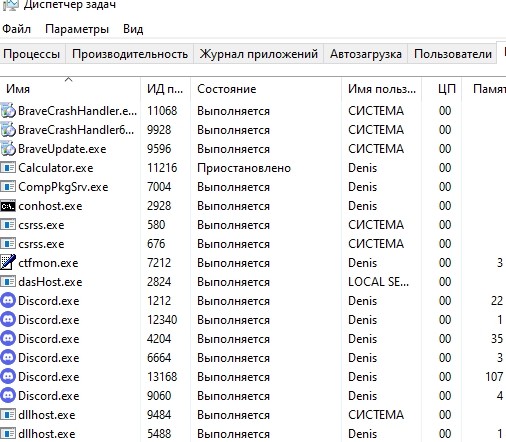
- Отсортируйте процессы по имени.
- Удалите все процессы с названием «discord.exe».
- Попробуйте снова запустить приложение.
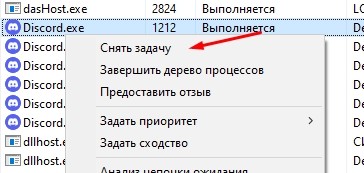
Готово. Однако проблема так же легко решается, если перезапустить компьютер (если только Дискорд не находится в автозагрузке.)
Завершение сеанса в веб-версии
Конечно, маловероятно, что дополнительная сессия будет способствовать остановке самой программы-клиента. Однако не пускать пользователя в систему сервис может именно по такой причине, когда загружается очередная сессия (своеобразные меры безопасности). В таком случае рекомендуется завершить все сеансы следующим способом:
- Перейдите по ссылке https://discord.com/app, чтобы открыть веб-версию.
- Откройте настройки. Для этого нажмите на значок шестеренки в левой нижней части экрана.
- Пролистайте меню разделов настроек, пока не увидите кнопку «Выйти». Нажмите на нее.

Готово. Таким образом понадобится выйти из всех аккаунтов Дискорда на разных компьютерах. После попробуйте вновь зайти с устанавливаемого приложения на ПК.
Отключение локального прокси-сервера
Прокси-сервер менее популярен среди рядовых пользователей ПК, нежели тот же VPN. Некоторые даже не понимают, в чем разница между этими двумя гаджетами. Если вкратце, то через ВПН пользователь буквально подключается к удаленной локальной сети и пользуется интернетом уже там. С помощью прокси клиент общается с сайтами через сервер-посредник.
В общем, в некоторых браузерах и даже Windows 10 имеется встроенная функция для организации прокси-сервера. Чтобы отключить ее в Винде, достаточно выполнить следующие действия:
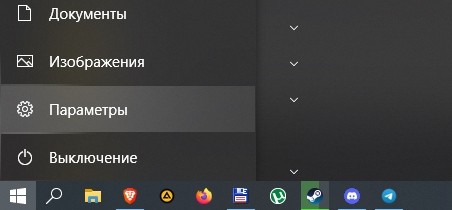
- Откройте «Параметры». Для этого нажмите на кнопку «Пуск», а после кликните по шестеренке.
- Перейдите в раздел «Сеть и интернет». Откройте подраздел «Прокси-сервер».

- Отключите функцию с помощью соответствующей кнопки.
- Перезагрузите компьютер.

Последний пункт может и не понадобиться, он носит чисто профилактический характер. При плохом прокси-сервере довольно часто вылетает интернет, а потому вышеприведенный алгоритм решит, как минимум, одну проблему.
Выбор другого DNS-сервера
На прокси наши махинации с сетью не заканчиваются. Все же плохое соединение не позволяет Дискорду нормально обновляться, да и работать, а потому лучше минимизировать эту проблему. Теперь необходимо включить автоматическое определение DNS-сервера. Для этого следуйте алгоритму ниже:
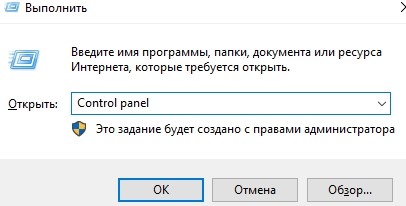
- Откройте панель уведомления. Для этого зажмите сочетание клавиш «Win + R», а после в открывшемся окне введите команду «Control panel».
- Перейдите в раздел «Сеть и интернет».

- Кликните ПКМ по текущему соединению и выберите пункт «Свойства».
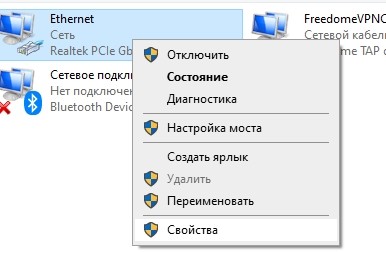
- В открывшемся окне включите автоматический поиск DNS-сервера.
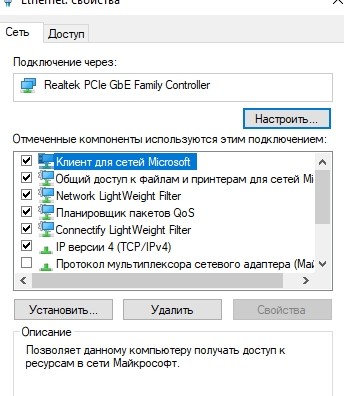
Готово. Возможно, придется перезапустить компьютер. Особенно актуально, если приложение запустилось, но вместо привычных значков пользователь видит только серый экран.
Сброс кэша DNS-сервера
Возможно, DNS-сервер изначально работал корректно, но со временем просто засорился и вышел из строя. Чтобы почистить мусорный кэш DNS, необходимо выполнить следующие действия:
- Откройте Командую строку. Для этого зажмите сочетание клавиш «Win + X» и выберите пункт «Командная строка».
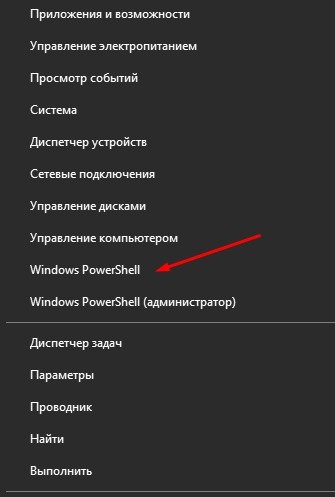
- В открывшемся окне введите команду «ipconfig/flushdns» (без кавычек) и нажмите «Enter».
- Дождитесь выполнения операции.

Об успешном очищении DNS сообщит соответствующее уведомление. По сути, это не только решит проблему, но и ускорит окно «Starting discord», появляющееся при запуске Дискорда. Уверяем, удаление кэша DNS не приводит ни к каким серьезным последствиям, потому можно смело удалять его. Если вкратце, то DNS – это телефонная книжка, в которой хранятся все домены, которые запускались на компьютере. После очистки, соответственно, эта книга сотрет все старые домены. Удобно и практично.
Установка последних обновлений Windows
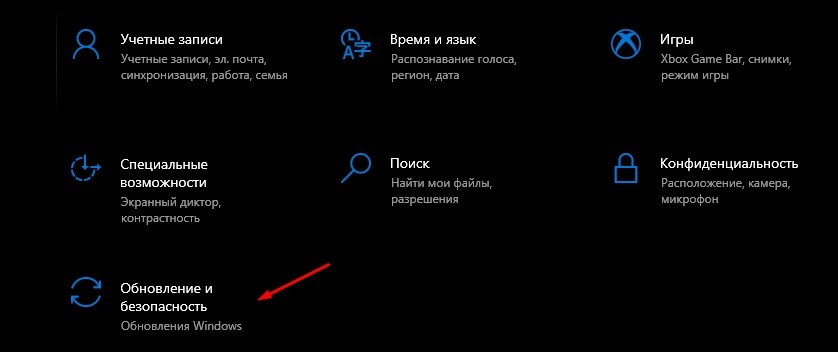
Многие пользователи Windows скептично относятся к обновлениям. Конечно, со временем полезные апдейты стали заменяться рекламными и мусорными обновлениями, но даже среди них есть критически важные обновы. Для проверки обновлений необходимо выполнить следующие действия:
- Откройте параметры.
- Перейдите в раздел «Центр обновлений Windows».
- Нажмите «Проверить наличие обновлений».
- Выбрать установку всех неустановленных обновлений.
- Дождаться установки и перезагрузить компьютер.
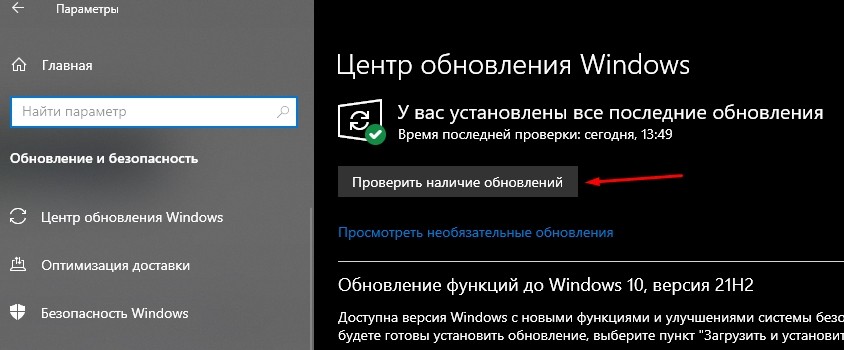
Если компьютер довольно долго обновляется, то это свидетельствует о длительном застое в обновлениях. Не стоит допускать такой ситуации, чтобы обезопасить компьютер от вирусов. Примечание: неофициальные сборки Windows часто слетают после обновлений.
Удаление файлов Discord
Поврежденные файлы Дискорда (как и любой программы) – это одна из самых распространенных причин некорректной работы. Вообще, если вы давно не обновляли Дискорд, то рекомендуется также удалить старые файлы и установить клиент заново. Так как при обновлении с очень старых версий могут возникнуть неполадки. Алгоритм удаления программы:
- Откройте «Приложения и возможности». Это делается через меню начального экрана.

- Через «Поиск» найдите приложение Discord. Нажмите кнопку «Удалить».

- Откройте папку «Local», находящуюся по адресу C:\Users\%USERNAME%\AppData и удалите папку «Discord» (не пытайтесь найти ее в «Program Files», Дискорда там нет).
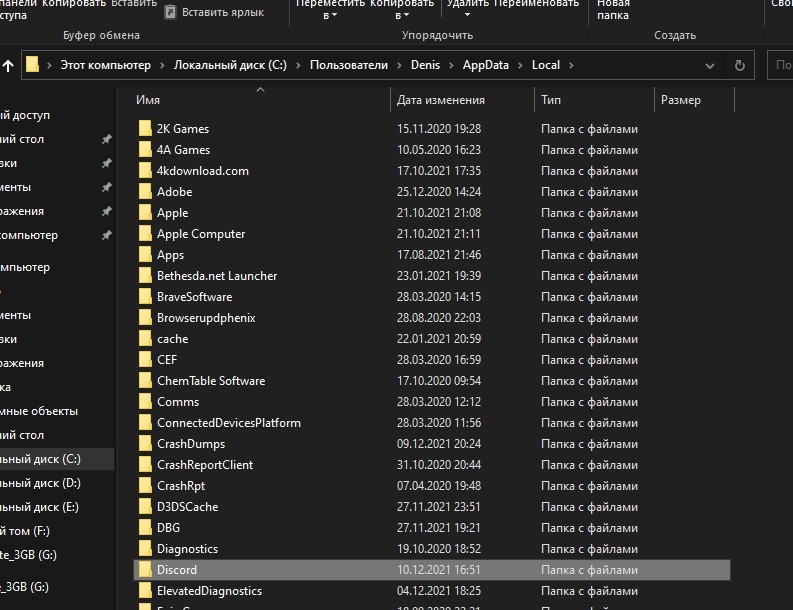
Напоследок рекомендуем запустить любой клинер для очистки мусора. Подойдет как встроенный Cleanmgr (введите в поиске «Очистка диска»), так и устанавливаемый Ccleaner. В идеале снова нужно перезагрузить компьютер, а после установить Дискорд.
Загрузка последней версии Discord
В принципе, пользователь сам бы подошел к этому пункту после удаления файлов Дискорда. Однако находятся те, кто устанавливает Дискорд через старый установщик, находящийся на компьютере. Некоторые вовсе ищут по торрентам и зеркалам установочные файлы. Дискорд – это бесплатная программа, которую можно скачать прямо с официального сайта. Для этого выполните следующие действия:
- Перейдите по ссылке https://discord.com/download.
- Нажмите на большую кнопку «Загрузить для Windows».
- Установите Дискорд как обычную программу. Перед этим рекомендуем удалить ярлык старого Дискорда с рабочего стола. Иначе вы запутаетесь в ярлыках.
- Дождитесь окончания установки.
Проверьте запуск программы. Первый запуск на чистом компьютере всегда дольше остальных, не беспокойтесь.
Проверка публичной тестовой версии
Вы удивитесь, но иногда разработчики знают о проблеме с их программами, но не сразу торопятся выпускать патч для проблемных компьютеров официальным релизом. Даже исправления сначала проходят через добровольцев, вызвавшихся протестировать новую сборку Дискорда.
Если у вас не работает стабильная официальная версия программы Дискорд, то попробуйте установить публичную тестовую сборку. Она находится на той же странице, что и официальная версия, но только в самом низу. Не забудьте правильно указать вашу ОС, а после установить тестовую сборку на компьютер как обычную программу.

Проверка целостности системных файлов
Повредить системные файлы намного труднее, чем пользовательские и исполняемые. Трудно сделать, но не невозможно. Если ваш компьютер был заражен вирусом, который вооружился полным доступом администратора, то будьте готовы потерять пару системных файлов. Следственно, первым делом рекомендуется проверить компьютер на вирусы, а после заняться проверкой целостности системы.
Для проверки целостности необходимо открыть Командную строку от имени администратора и ввести команду «SFC /scannow». Если обнаружатся битые файлы, то их замену иногда можно найти в интернете. Сам процесс сканирования компьютера займет немного времени. Надеемся, что теперь программа Дискорд или хотя бы веб-версия Дискорда работает в штатном режиме.
Не запускается Дискорд (наиболее частые проблемы)
DISCORD часто выдает ошибки, вылетает или вообще не желает запускаться на компьютерах своих пользователей. Благо, существует несколько способов решения всех проблем, о них сегодня мы и поговорим.
Не запускается Дискорд из за упавших серверов
Возможно, Дискорд не запускается из-за проблем на серверах. Для проверки этого варианта просто заходим на сайт сервиса — https://discordstatus.com/. Скорее всего о технических проблемах будет написано именно там.
Взлом аккаунта
Если же Дискорд не заходит на моменте авторизации, то скорее всего, у вас украли аккаунт. Чтобы решить эту проблему, можно сбросить пароль на моменте входа или написать в техническую поддержку разработчиков.

Частые и быстрые решения в запуске Дискорда
Некоторые решения не требуют от пользователя лишних действий, и при этом они часто помогают.
Завершение всех процессов программы
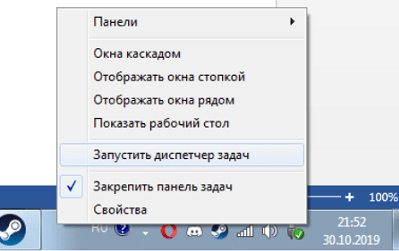
Часто сбои происходят на уровне поломанных процессов самой программы. Неправильный выход из Дискорда или случайное завершение части из них могут помешать дальнейшему запуску. Для чистки процессов потребуется нажать правой кнопкой мыши по панели задач. В ней кликаем по пункту «Запустить диспетчер задач».
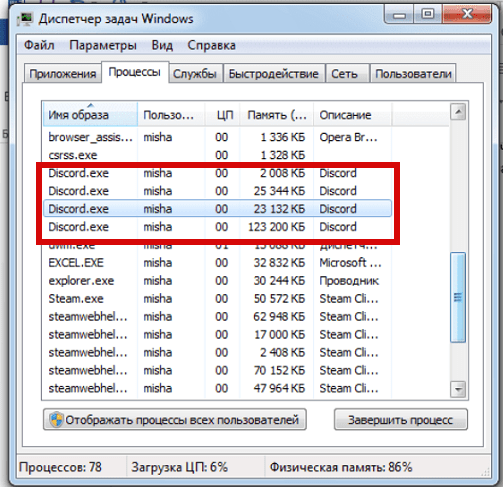
Уже в открытом окне находим процессы программы. Они обозначены описанием «Discord». Их можно удалить из памяти, нажав на них и кликнув «Завершить процесс» или нажав «Delete» на клавиатуре. Подтверждаем действия.
Обязательно проверяем, не осталось ли процессов в памяти после удаления.
Запуск от имени администратора
В особенности, если у вас запуск программы происходит через ярлык на рабочем столе, этот способ может помочь. Ошибка в таком случае происходит из-за отсутствия полномочий для открытия системных файлов у некоторых компонентов программы. В общем, система мешает программе.
Способ можно комбинировать с прошлым.
Для решения проблемы просто нажимаем на открываемый файл правой кнопкой мыши и выбираем «Запуск от имени администратора».
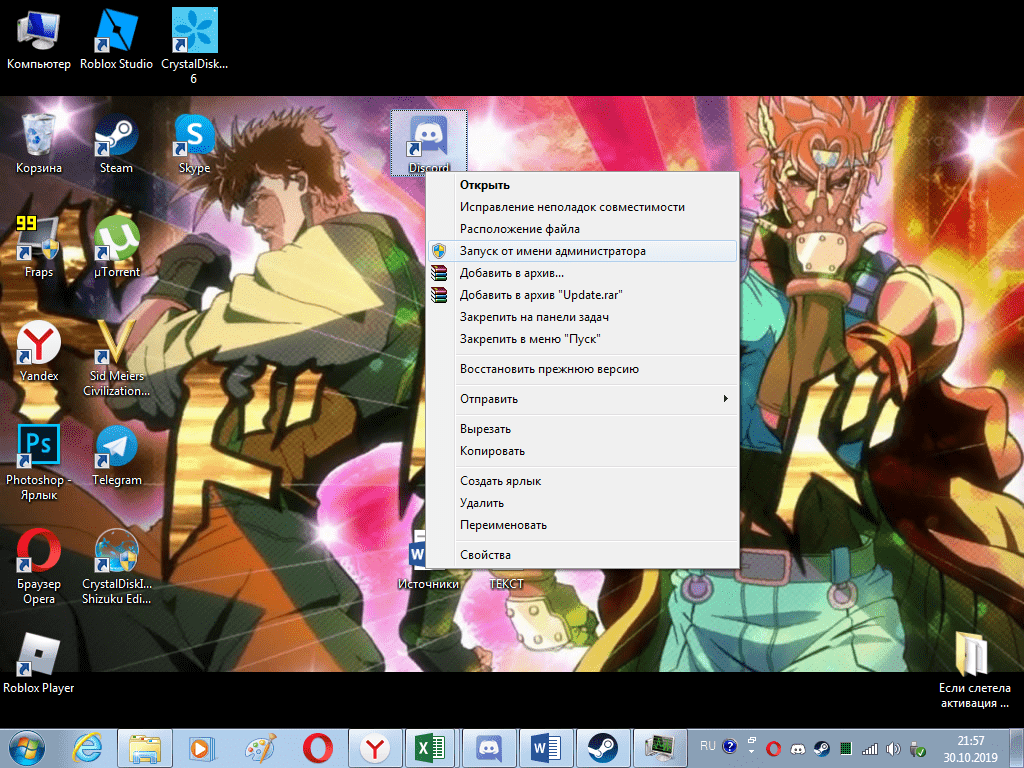
Если легкие способы не помогли, можно перезагрузить компьютер. В принципе, это лишь перезагрузить процессы Дискорда, убрав их из памяти. Способ действенен для тех, у кого программа находится в автозагрузке.
Мелкие проблемы
Возможно у вас просто какие-либо проблемы, не связанные с самой программой.
Почему Дискорд не запускается: 8 способов запустить Discord, если приложение не открывается и не работает
 Вопросом, что делать, если не работает Дискорд, пользователям этого приложения для голосового и текстового общения приходится задаваться довольно часто. Несмотря на то, что программа стабильна, давно отлажена и регулярно обновляется, сбой может случиться в самый неподходящий момент: ещё пару часов назад вы спокойно общались с друзьями и единомышленниками, а сейчас не имеете возможности даже запустить программу.
В статье мы рассмотрим причины, по которым чаще всего отказывается запускаться Дискорд, и предложим несколько простых советов по исправлению проблемы. Просто действуйте в соответствии с инструкцией. Если при попытке установить Discord, появляется ошибка «Installation has failed», узнайте, что делать в приведенной по ссылке инструкции.
Основные причины, почему Дискорд не работает
К наиболее часто встречающимся неисправностям Дискорда, не позволяющим вам работать в привычном режиме, относятся следующие:
- Вы не можете включить микрофон, при том что остальные приложения для голосового общения великолепно его видят.
- Программа циклически безрезультатно пытается «достучаться» до нужного вам канала.
- Микрофон работает, зато вы не можете слышать собеседников.
- Просто-напросто не включается Дискорд: вместо привычного окна приложения вы видите статичную картинку чёрного или серого оттенка.
Причинами неполадки могут становиться самые разные факторы; рассмотреть их все в одной статье не представляется возможным. К наиболее часто встречающимся обстоятельствам относятся:
- Полное отсутствие или постоянные перебои интернет-соединения.
- Попытка запустить утилиту без администраторских прав.
- Неправильно выполненные настройки чата, в котором происходит общение.
- Устаревание или повреждение драйверов, чаще всего — звуковой карты.
- Потеря критически важных и системных файлов, вызываемая, например, постоянными сбоями жёсткого диска.
- Действие вредоносного кода, занесённого в операционную систему.
- Всевозможные случайные сбои Дискорда, довольно часто проходящие при простой перезагрузке компьютера.
Чаще всего проблемы возникают именно на стадии запуска Дискорда. Если программа отказывается работать в привычном формате, это может свидетельствовать о:
- Аппаратной или, реже, программной несовместимости приложения и вашего компьютера.
- Удалении или повреждении драйверов. Жалоба пользователя: не могу зайти в Дискорд, — очень часто связана именно с этим обстоятельством.
- Устаревание версии самого приложения. Если Discord не запускается, не забывайте о необходимости время от времени проверять наличие новых версий.
- Блокировке исполняемого файла установленным на вашем компьютере антивирусом или файрволлом.
- Критически низкой скорости передачи сигнала по интернету — настолько, что программа не может «достучаться» до сервера.
Последний из перечисленных факторов совершенно не мешает запуску Дискорда, однако и пообщаться через приложение вы по понятным причинам не сможете: ваш ПК остаётся отключённым от сервера.
Постоянное появление при запуске экрана серого или чёрного цвета свидетельствует о необходимости обновить или переустановить флеш-плеер, используемый разработчиками Discord для реализации ряда функций.
Совет, без которого нельзя обойтись: если запустить Дискорд не получается, удалите программу, а затем установите снова, на время отключив свой антивирус. Кроме того, рекомендуем внести приложение в список доверенных.
После деинсталляции не помешает стереть с жёсткого диска все связанные с программой пользовательские файлы. Первый из ответов на вопрос: не могу войти в Дискорд, — почистите папку, оставшуюся после удаления приложения, вручную или при помощи специальных инструментов вроде CCleaner или Uninstall Tool.
Уверены, что ошибка, по причине которого не получается запустить Дискорд, не относится к числу стандартных? Обратитесь в службу технической поддержки, составив письмо с возможно более подробным описанием ситуации и приложив к нему скриншоты «неправильного поведения» Discord.
Далее мы подробнее рассмотрим процесс исправления ошибок в работе Discord; рекомендуем пройти все стадии шаг за шагом — это проще, чем хаотически нащупывать решение.
8 способов починить приложение Discord
Совет #1: Завершите все процессы приложения в диспетчере задач
Очень часто невозможность запустить Discord связана не с серьёзными системными ошибками или аппаратной несовместимостью, а с банальными сбоями в работе приложения. Чтобы убедиться, что это не ваш случай, вызовите «Диспетчер задач», щёлкнув правой кнопкой мышки по панели задач. Вместо этого можете воспользоваться стандартной комбинацией клавиш Ctrl, Alt и Escape (или Delete — тогда выбор нужного системного инструмента вы будете делать из окошка перезагрузки).

Первый совет, что делать, если не заходит в Дискорд, — найти в появившейся на экране таблице процесс, отвечающий за работу приложения, и завершить его вручную. Внимательно проверьте, чтобы в таблице не оставалось никаких одноимённых процессов — при неправильном запуске или остановке их может быть больше одного.

Когда вы избавитесь от всех запущенных процессов Дискорда, закройте окошко системного инструмента и повторите попытку запуска. Не помогает? Ничего страшного, впереди у нас ещё немало действенных методов.
Совет #2: Перезагрузите компьютер
Самый простой и в то же время довольно часто пренебрегаемый пользователями совет — перезагрузить ПК или вовсе выполнить полный цикл выключения-включения. В результате этих действий операционная система автоматически избавится от ряда несущественных, однако влияющих на возможность запуска Дискорда сбоев. Когда компьютер снова включится, запустите Discord — и проверьте, не решена ли ваша проблема.
Совет #3: Переустановите Дискорд на компьютере
Продолжаем отвечать, почему Дискорд не запускается. Черный экран, как и статичная картинка серого цвета, практически однозначно свидетельствует о неполадке в работе самой программы, а не связанных с нею системных компонентов. Самый логичный выход из положения — удаление приложения с последующей чистовой установкой.
Как справиться с деинсталляцией, вы прекрасно знаете, но для достижения максимального эффекта не помешает стереть с жёсткого диска все созданные Discord за время работы данные.
Делается это по следующему алгоритму:
- Запустите «Диспетчер задач» — например, из выплывающего меню, появляющегося при клике правой кнопкой мышки по значку «Пуск».

- Если сервис Дискорда запущен в браузере, закройте его до завершения полного удаления.
- При помощи того же выплывающего меню запустите окошко «Выполнить».
- В нём введите, после чего примените запрос %AppData%.

- Когда окажетесь в вызванной таким образом папке «Проводника», найдите каталог под названием Discord. Его-то, как несложно догадаться, вы и должны удалить.

- Способом, идентичным описанному выше, выполните следующий запрос: %localappdata%.

- И в этой папке вам требуется отыскать и удалить каталог Discord.
- Когда операция будет завершена, выполните перезагрузку компа.
Таким образом вы избавитесь от проблемы, при которой Дискорд не открывается: серый экран. Теперь переходите на официальный сайт приложения по ссылке, скачивайте новейшую версию Discord — и устанавливайте её в привычном порядке. А если и этот шаг не принёс результата, переходите к следующему совету.
Совет #4: Убедитесь, что это не проблема серверов программы
Проверьте, запускается ли программа на другом устройстве. Может случиться, что проблема вовсе не в вашем ПК, приложении или интернет-соединении, а в серверах Discord. Они могут временно «прилечь» — в результате как минимум часть пользователей, и вы в их числе, окажется без доступа к функциям Дискорда. Если в настоящее время нет возможности запустить продукт на ином компе, ноуте или телефоне, проверьте состояние подключения по ссылке, ведущей на официальный сайт. Здесь вы увидите уведомление о ведущихся технических работах и приблизительной их продолжительности.
Вместо официальной ссылки можете воспользоваться этой, ведущий на сайт с информацией о работе онлайн-приложений. Убедились, что проблемы с запуском Дискорда связаны с серверами, а не вашим компьютером? Ничего не поделаешь — подождите, пока неполадки не будут устранены.
Совет #5: Убедитесь, что ваш аккаунт не взломан
Один из возможных и крайне неприятных ответов, почему не заходит в Дискорд, — взлом аккаунта. Возможно, злоумышленники «угнали» вашу учётную запись и сейчас пользуются ею. Рекомендуем немедленно принять ответные меры: сменить пароль от учётки, после чего написать в службу технической поддержки, указав дату и время последнего входа, который был выполнен на вашем компьютере.
Совет #6: Запустите Дискорд с правами администратора
Теоретически приложение может быть запущено и без администраторских привилегий, однако если вы ставили Discord под одной учётной записью, а войти в него пытаетесь под другой, проблема почти наверняка проявится. В этой ситуации всё очевидно: выйдите из текущего аккаунта и войдите в «правильный» — тот, который использовался при инсталляции.
Если же вы уже вошли в нужный аккаунт, а неисправность не исчезает, кликните правой кнопкой мышки по ярлыку Дискорда, после чего выберите запуск с правами администратора — нужный пункт чаще всего располагается вверху списка.

Совет #7: Проверьте, работает ли веб-приложение Дискорда
Следующий шаг, который необходимо предпринять, если не получается запустить Discord, — попытаться войти в систему на официальном сайте программы.
Итак, продолжаем отвечать на вопрос, почему не загружается Дискорд:
- Перейдите по ссылке в любом удобном для вас браузере.
- Кликните по плашке «Вход».

- Пройдите процедуру авторизации.
Если удалось войти в свою учётную запись, проверьте, не решена ли проблема и в стационарном приложении. Возможно, сбой был вызван некорректным входом, и сейчас неполадка уже полностью устранена.
Совет #8: Запустите Дискорд в режиме совместимости
Чтобы попробовать этот способ:
- При помощи щелчка правой кнопкой мышки по ярлыку Дискорда перейдите к разделу «Свойства».

- На вкладке «Совместимость» активируйте запуск приложения в режиме совместимости с одной из предыдущих версий ОС Виндовс.

- Выберите в списке подходящий вариант — одну из старых операционных систем.
- Примените изменения — и вновь выполните запуск Discord с обновлёнными параметрами.
5 частных ошибок приложения
Дискорд — сравнительно новый продукт, пока ещё не «очищенный» от всех ошибок. Последние чаще всего связаны с нехваткой или повреждением системных файлов, отвечающих за работу приложения. Ниже мы рассмотрим пять самых распространённых проблем — и способы решения каждой из них.
Ошибка #1: Точка входа в процедуру
Возможный ответ, почему не открывается Дискорд на старых поколениях ОС, — отсутствие точки входа под наименованием SetDefaultDllDirectories.
Чтобы избавиться от этой неприятности, загрузите с официального сайта Microsoft пакет KB2533623, после чего установите его в том же порядке, что и обычные приложения. После установки этого обновления (не забудьте активировать «Центр обновлений» — может быть, скачивать вручную ничего и не придётся) и перезагрузки ПК проблема должна быть решена.
Ошибка #2: Kernel32.dll
Эта неполадка частично связана с рассмотренной выше. Чтобы устранить её, советуем придерживаться следующего алгоритма:
- Запустите любым удобным образом, например, из меню «Пуск», системный неудаляемый инструмент «Панель управления». Ссылка на него будет находиться в подкаталоге «Служебные».

- Здесь вам требуется открыть раздел «Администрирование». Как только справитесь с этой задачей, переходите в подраздел «Службы».

- Пролистайте следующее окно вниз, пока не найдёте строчку «Центр обновления». Для большего удобства задайте сортировку по имени.

- Дважды кликнув по заголовку, установите для службы автоматический запуск, после чего вручную запустите процесс вручную, щёлкнув по одноимённой кнопке. Обязательно примените внесённые изменения, после чего нажимайте «ОК».

Теперь, чтобы устранить проблему, по причине которой не грузится Дискорд, скачайте все обновления через «Центр обновлений».
После того, как установка завершится, перезагрузите компьютер. Теперь Дискорд будет запускаться — но для верности советуем и его установить заново.
Ошибка #3: Error 502
Ошибка, код которой приведён в заголовке, однозначно указывает на проблемы с интернет-подключением. Проще говоря, ваш Дискорд не может получить доступ к серверу, на котором и происходит общение.
Проверьте, работает ли подключение к интернету в других приложения; например, запустите торрент-клиент. Если всё в норме, причиной появления ошибки может быть работа брандмауэра, почему-то решившего блокировать Discord. Советуем отключить и этот инструмент, и, временно, используемый на компе антивирус, после чего повторить попытку.
Делается это в таком порядке:
- Вызовите, любым удобным способом, «Панель управления» — например, посредством поисковой строки в меню «Пуск».
- Отсюда перейдите к инструменту «Службы» — ссылку на него вы найдёте в подменю «Администрирование».
- Чтобы понять, почему не запускается Дискорд на Виндовс 10, откройте пункт «Брандмауэр».

- В новом окошке выберите кнопку «Остановить», после чего отключите автоматический запуск. Теперь примените изменения — и нажмите «ОК».
Ошибка #4: D3DCOMPILER_47.dll
Эта ошибка, выдаваемая Дискордом, решается не менее просто, чем предыдущие:
- Откройте любой привычный для вас браузер.
- Перейдите по ссылке.
- Выберите, если необходимо, язык интерфейса и нажмите «Скачать».
- По запросу системы укажите, что желаете загрузить на жёсткий диск исключительно установщик dxwebsetup, без каких-либо «довесков». Нужный вам файл, в отличие от пакетов обновлений, имеет привычное расширение EXE.
- Выполните установку в обычном режиме, не забывая снимать галочки с ненужных чекбоксов — в частности, отказаться от установки инструмента Bing.
Когда установка будет завершена, перезагрузите компьютер — и снова попробуйте запустить Дискорд. Проблема должна быть устранена; для большей верности можете вновь удалить, а затем заново установить приложение.
Ошибка #5: JavaScript error occurred in the main process
Может случиться и такое — не запускается Дискорд: ошибка Java. Это значит, что после последнего удаления приложения в системе остались файлы, мешающие новой установке. Чтобы решить проблему, воспользуйтесь прекрасным продуктом Auslogics BoostSpeed:
- После установки и запуска выберите на главной странице ссылку «Очистка ПК».
- Отключите все опции, кроме поиска проблем в реестре.
- Запустите сканирование.
- Когда проблемы будут найдены, удалите их при помощи новой появившейся на экране кнопки.
- Когда удаление будет завершено, выполните перезагрузку компьютера.
Вместо указанного приложения можете использовать аналогичные — например, CCleaner.
После нового запуска компьютера Дискорд должен работать без проблем. Если и эта мера не помогла, обратитесь к приведённой выше общей инструкции по устранению неполадок. Проявите терпение и аккуратность — и Discord обязательно запустится!