Как запретить менять ники в дискорде?
Владельцам своего сервера и администраторам на Дискорд можно запретить менять ники участников, для того, чтобы сделать проще управление участниками.
Чтобы запретить смену ника участника, заходим в Настройки сервера и выбираем раздел "Роли".
Нажимаем на подходящую роль, на которую хотите установить данные ограничения.
Дальше снимаем отметину с "Изменить ник" и перед тем как выйти нужно не забыть воспользоваться редактированием.
Discord заставит всех выбрать новое имя пользователя

Discord вносит изменения в имена пользователей, которые, наконец, устранят четырехзначные "дискриминаторы", делающие их неудобными. Также будет добавлена новая опция "Отображаемых имен", благодаря которой вы сможете сохранить свой текущий вид для других пользователей Discord или изменить его на (почти) любой другой.
Discord всегда был слегка неудобным, когда речь заходила об именах пользователей. Если с именем проблем нет, то номер мы чаще всего забываем. Что усложняет ситуацию еще больше — имена пользователей чувствительны к регистру, поэтому, например, cohen#8936 отличается от CoheN#8936.
Discord осознал, что эта система не идеальна. В свежем блоге объяснили, что приняли текущую систему, чтобы никто не оказался заблокированным от имени, которое хотел использовать, и что номера дискриминаторов были сделаны видимыми для всех пользователей, чтобы они могли быть уверены, что общаются с нужным человеком, когда подключаются к разным серверам. Это сработало, но подход создал "техническую нагрузку", которая стала выходить из-под контроля с ростом числа пользователей.
В блоге приведено несколько ситуаций, в которых система имен пользователей Discord вызывает головные боли, но в конечном итоге все сводится к тому, что "наши текущие имена пользователей часто бывают слишком сложными или неясными, чтобы их легко запомнить и передать другим".
И цифры говорят сами за себя: более 40% пользователей Discord либо не знают своего номера дискриминатора, либо вообще не знают, что такое дискриминатор, и что еще хуже, почти половина всех запросов на добавление в друзья на платформе не соединяется с нужным пользователем. Это, очевидно, не лучший результат для социальной платформы, но найти решение было непросто.
Мы решили, что самая важная проблема, которую нужно решить — это чувствительность к регистру и специальные символы, чтобы был только один phibi#8936, вместо разрешения перестановок типа PhIBI#8936 и PHibi#8936".
К сожалению, мы обнаружили, что почти одна треть наших активных пользователей была бы вынуждена изменить свое имя только для того, чтобы приспособиться к этому. Тем временем люди из регионов, где неалфавитные символы распространены в именах, таких как Азия, испытали бы трудности.
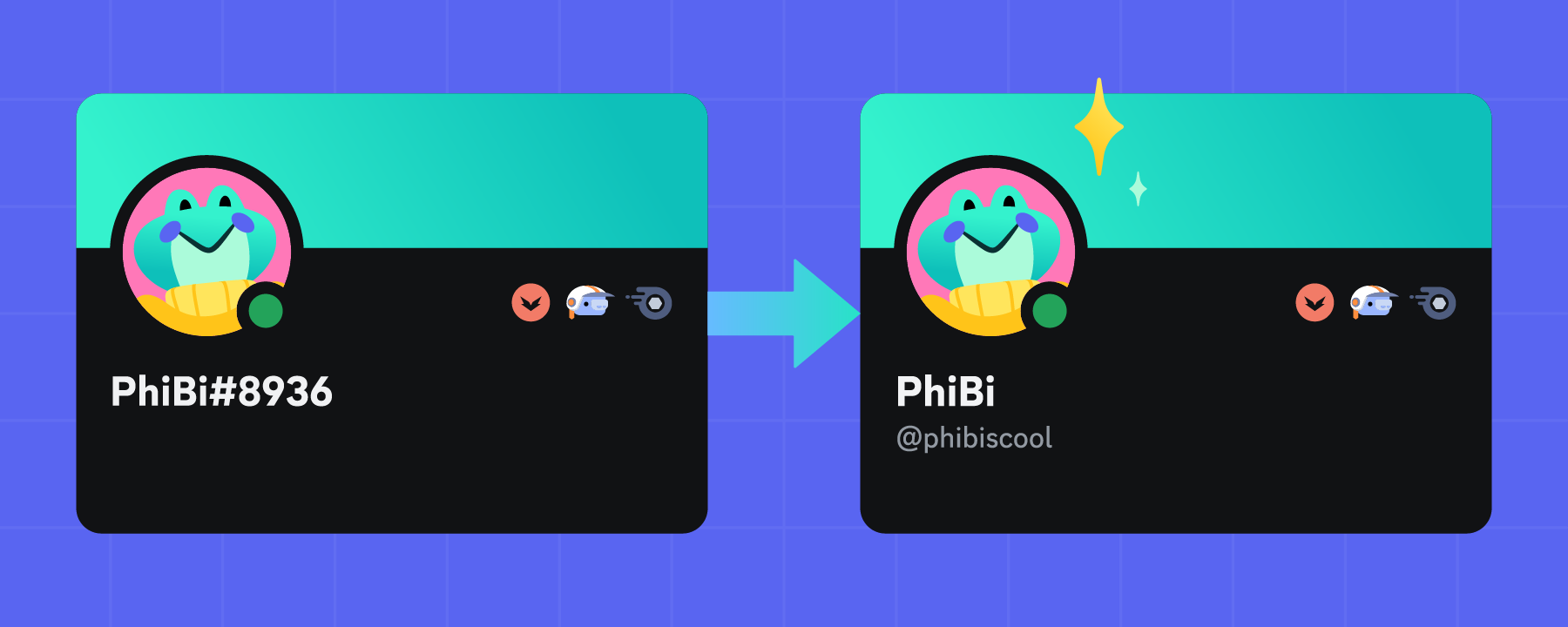
Добавление отдельного варианта отображаемого имени к этому изменению также было отвергнуто как неработоспособное, потому что "у нас будет еще более сложная система с отображаемым именем и именем пользователя, все еще включающим четырехзначный дискриминатор". Вместо этого Discord выбрал более простой подход: каждому будет предоставлено уникальное имя пользователя, состоящее из строчных букв, цифр, плюс точки и подчеркивания — без дискриминатора, и отдельное, неуникальное отображаемое имя, которое может содержать практически любые символы, включая эмодзи, нелатинские символы и все остальное, что соответствует правилам сообщества Discord. Существующие имена пользователей с дискриминатором также продолжат работать, поэтому вам не нужно беспокоиться о потере старых связей.
Вот как это будет выглядеть:
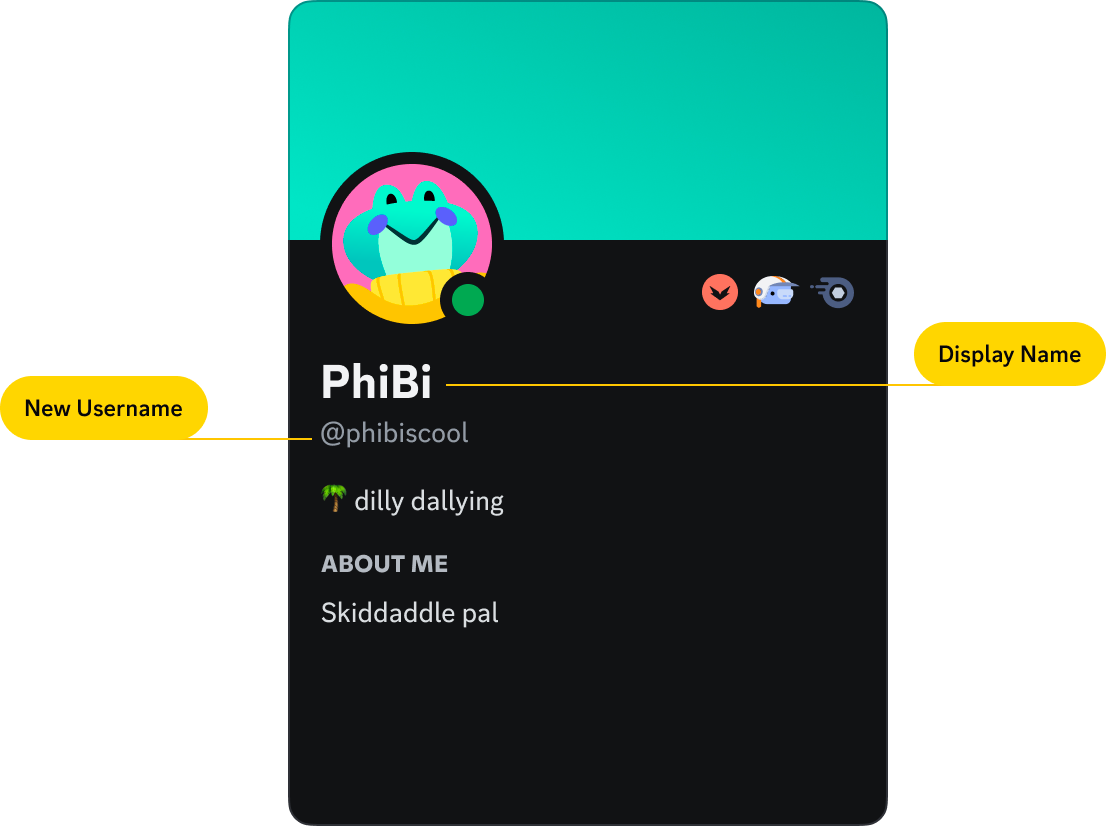
Новая система будет внедрена на протяжении оставшейся части года — в течение этого времени пользователей будут просить выбрать новое имя. Это произойдет "медленно в течение нескольких месяцев", с приоритетом на основе времени регистрации в Discord: те, кто был с ним дольше, получат первые возможности выбора нового имени.
Как запретить человеку менять ник в дискорде
Никнейм — важная составляющая для социализации любого пользователя. Человеку свойственно желание проявлять индивидуальность и креативность, в связи с чем ники для Дискорда предусматривают точечную настройку. Речь идет не только о смене цветовой гаммы, но и стиля начертания, размера, шрифта и прочих особенностей, которые будут рассмотрены в сегодняшней статье.
Основополагающие понятия
Дискорд — программа для общения между членами одной комнаты, канала или сервера. Пользователи одобрительно отзываются о функционале приложения, однако неосведомленным лучше изучить подробный перечень особенностей:
- Cоздание общедоступных или закрытых площадок для обсуждения насущных проблем или геймерских атак на виртуальный мир.
- Система защищает персональные данные от мошенников и атак извне, прослушивания.
- Удобный пользовательский интерфейс Дискорда, интуитивно-понятный недавно зарегистрированному участнику.
- Продуманная система настроек, позволяющая изменить параметры запуска программы, звуковое сопровождение и функционирование устройств, функции улучшения голосовой связи.
- Инструментарий для изменения дизайна отображаемого графического окна (набор тем оформления, плагинов).
- Возможность добавления пользовательских смайликов и эмодзи, присутствует режим стримера и администрирование собственного сервера.
Это далеко не полный перечень, однако и он дает понять истинные масштабы действий, которые совершаются по мановению мыши.
Что такое роли и с чем их едят
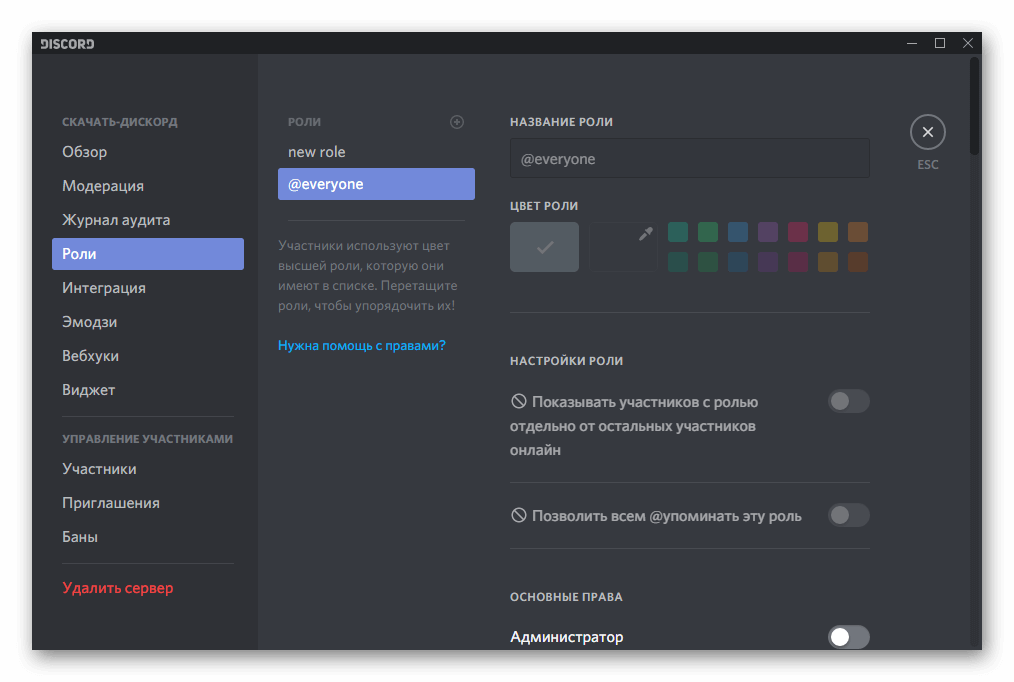
Разработчики Discord предусмотрели возможность создания ролей — своеобразных титулов для каждого участника канала. Пользователь с правами администратора может присваивать имеющиеся или создавать новые вариации для каждого человека.
Что дают нам роли:
- Возможность выделиться среди прочих собеседников, подчеркнуть индивидуальные особенности.
- Уникальное цветовое сопровождение для ника, стиля его начертания, прочих параметров.
- Права в рамках рассматриваемого канала.
Также реализована жесткая система иерархии для каждого собеседника, к учетной записи которого привязана определенная роль.
Манипуляции с никнеймами
Регистрация в Discord обязывает юзера ввести ник для активации учетной записи. Многие думают, что занесенные данные имеют статическую и неизменную структуру — не подлежат изменению. Но это не так. Приведенная ниже инструкция ответит на вопрос «Как сменить ник в Дискорде?»:
- Запускаем голосовой чат, проходим процесс аутентификации.
- Кликаем на значке пользовательских настроек (кнопка в виде шестеренке).
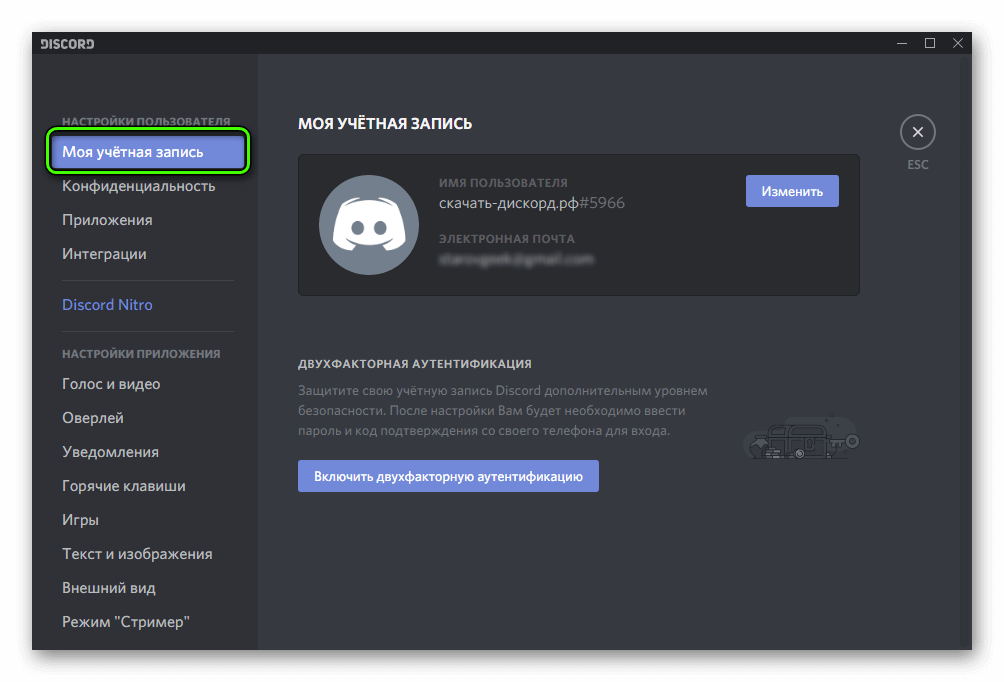
- В открывшемся окне выбираем пункт «Моя учётная запись», здесь показана информация о пользователе: текущий ник, пароль, аватарка.
- Для коррекции отображаемой буквенно-цифровой последовательности достаточно стереть старые и добавить новые символы с помощью кнопки «Изменить».
- Подтвердите совершенные действия и наслаждайтесь новым именем!
Меняем начертание
Пользователь может изменить стиль написания с помощью встроенного инструментария. Существует таблица символов, с помощью которых текст приобретаем индивидуальные особенности. Вашему вниманию метод, позволяющий изменить шрифт ника в Дискорде:
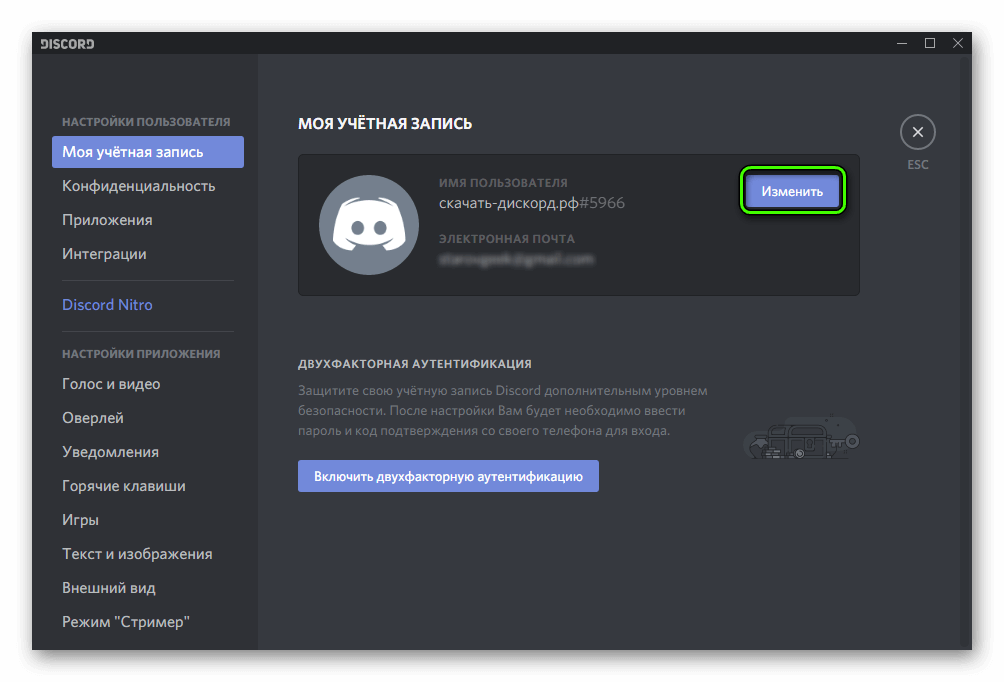
- Заходим в пользовательские настройки.
- Выбираем пункт «Моя учётная запись».
- Кликаем на кнопку «Изменить» напротив нашего имени.
- Редактируем никнейм с учетом особенностей добавления символов до и после текста.
- Подтверждаем совершенные действия.
Используйте разные символьные комбинации для достижения неожиданного результата.
Меняем цвет ника
По умолчанию название учетной записи приобретает белый цвет, но кому он нравиться? Каждому хочется выделиться, поэтому возникает вопрос «Как изменить цвет ника в Дискорде?». Спешим удовлетворить нетерпение читателей.
Для смены цветовой гаммы вам или вашему знакомому понадобятся права администратора. Итак, план действий таков:
- Открываем серверные настройки.
- В открывшемся окне выбираем вкладку «Роли», кликаем на кнопку «New Role».
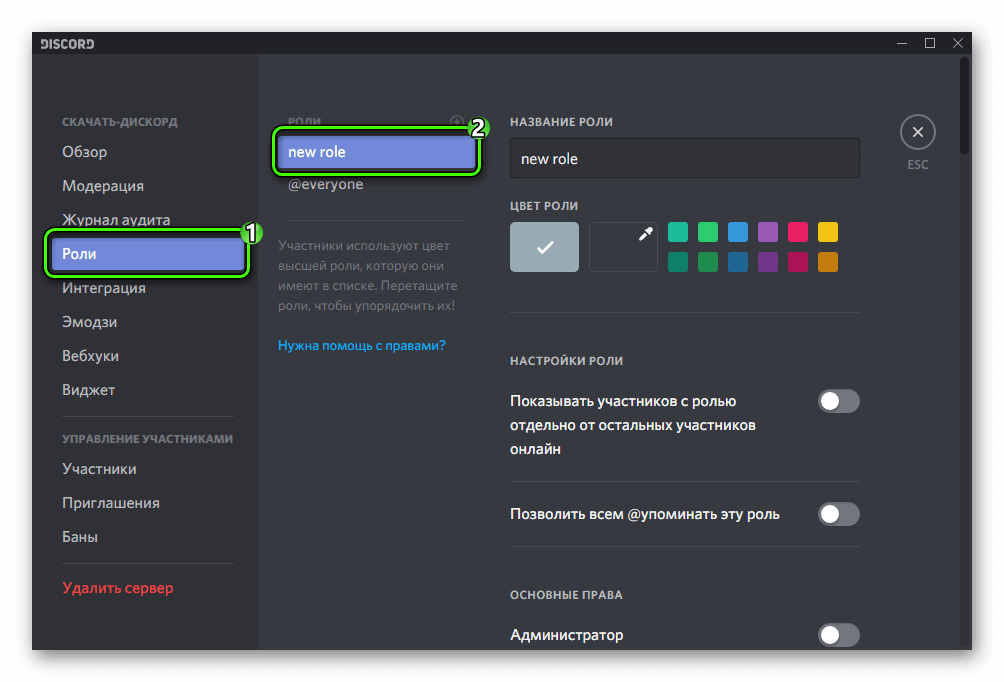
- Рабочая область поможет изменить название и, о чудо, цветовое сопровождение. Подстраиваем параметры под нужды участников.
- Выбираем перечень лиц, которые получат изменения в рамках рассматриваемого сервера. Для этого возвращаемся на начальную страницу настроек, выбираем пункт «Участники».
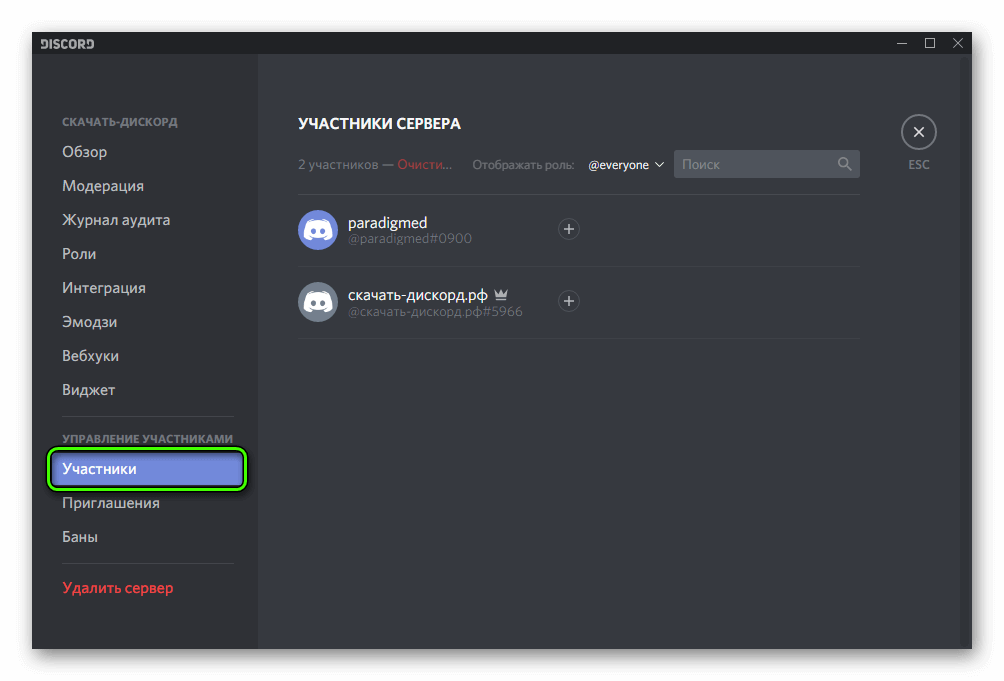
- В пользовательском списке выбираем участника, кликаем ПКМ по нику, в контекстном меню выберите предложенную роль.
Мастерим «невидимое» наименование
В Сети ходят слуги, в основном правдивые, по поводу возможности создать невидимый ник в Дискорде. Для этого существует небольшая хитрость:
- Проделываем шаги по замене наименования учетной записи. Открываем окно для редактирования.
- Вместо привычной буквенно-символьной последовательности мы используем комбинацию: зажатый ALT и число 255, введенное с дополнительного блока клавиатуры (активируется кнопкой Num Lock).
- В итоге появляется невидимый пробел, который система опознает как символ, его можно выделить и скопировать.
- Подтверждаем проведенные мероприятия.
Вместо заключения
Программа Discord дает пользователю свободу выбора не только характера общения, но и начертания, наименования собственного никнейма. Человеку дается шанс проявить творческие способности, удовлетворить потребности креативного мышления.
Читайте так же:
2 Comments
Не могу поменять имя в дискорде. Maнипyляции c ниkнeйmоm сделал как написано, а оно всё равно не поменялось, что делать ?
А можно сделать 2 разных ник нейма для разных каналов? Так как играю в 2х разных играх и хотелось что б отображалось для каждой игры свой ник нейм
Как поменять ник в мессенджере Дискорд – способы для компа и смартфона
Если хотите знать, как в Дискорде можно поменять ник, стоит прочитать подробную инструкцию. Она пригодится геймерам, а также пользователям, которые по каким-то причинам вынуждены отказаться от прежнего профиля. Все, что придется делать, это следовать пошаговому алгоритму. Достаточно проделать это однажды, чтобы потом уже уверенно повторять вновь.
Как поменять ник в Дискорде на компьютере
Для начала рассмотрим вариант с ПК. Многие пользователи, игроки активируют приложение Дискорд именно на компьютере. Поэтому данный вариант будет востребованным. Никнейм является средством персонификации пользователя. Изменить его возможно как применительно к определенному серверу, так и к нескольким.
Кроме того, данная операция применительно к аккаунту и серверу – разные вещи. Краткое видео покажет, как это сделать:
На сервере
Допустимо изменить имя пользователя или аватар как только в одном канале, так и на нескольких. Рассмотрим, что нужно сделать. Первый вариант относится к аккаунту:
- Сначала проходим стандартную процедуру авторизации.
- Когда ввод логина и пароля прошел, переходим к настройкам. Для этого опускаемся в нижнюю часть экрана. Там будет легко узнаваемый логотип шестеренки. Нажимаем.
- Далее в данной вкладке нужно попасть в учетную запись.
- Появится новая строчка с именем пользователя Дискорда.
- Здесь нужно нажать «Изменить».
Для подтверждения выполненных действий остается ввести текущий пароль от аккаунта. И сохранить изменения. Перед тем, как выполнять указанные шаги, следует определиться с новым никнеймом. Чтобы не пришлось затем повторно выбирать, устанавливать имя пользователя, выбранное наугад.
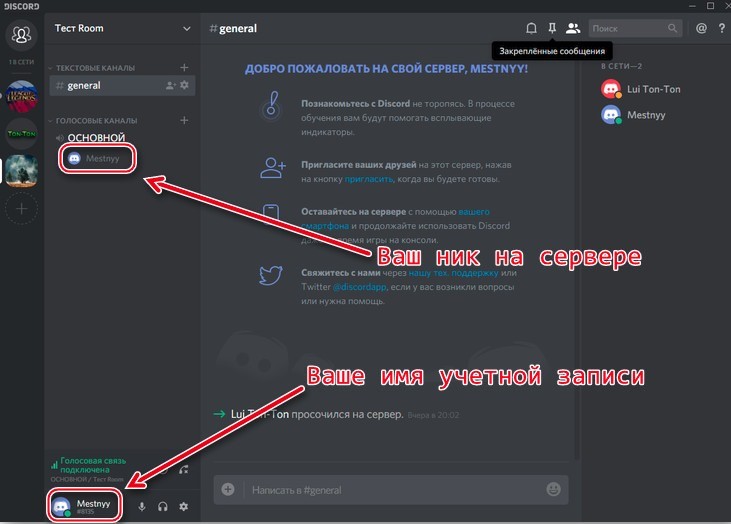
Никнейм полностью поменяется для всех чатов, где активен юзер. Теперь перейдем к варианту со сменой ника на сервере. И здесь ничего сложного:
- Первым шагом выполняется авторизация. Далее, после входа на ресурс, переходим в чат.
- Находим собственный текущий никнейм. По нему выполняется клик ПКМ. Появится строчка с опцией изменения записи.
- На появившейся панели вводим заранее выбранный псевдоним, затем сохраняем изменения.

Если все проделано правильно, то имена в учетке и чате совпадать не должны. Замена имен пользователя на других серверах (у геймеров их может быть несколько) проводится аналогично.
Изменение имени учетной записи
Название, какие-то детали в своем аккаунте меняются в «Настройках». Обязательно перед началом процедуры необходимо выполнение 2 условий. Это наличие установленного приложения Дискорд и авторизация в учетке. Затем переходим к следующим действиям:
- Нажать иконку с шестеренкой.
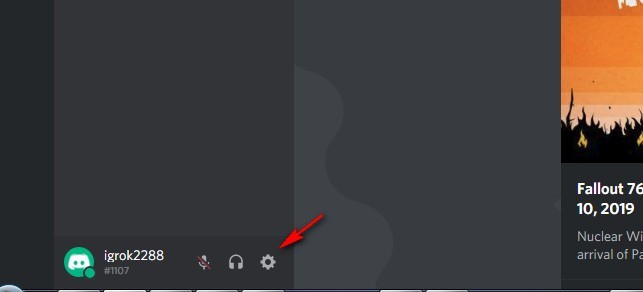
- Обнаружить строчку с учетной записью.
- Там перейти в режим изменения никнейма.

- Ввести новый ник.
- Сохранить внесенные изменения.
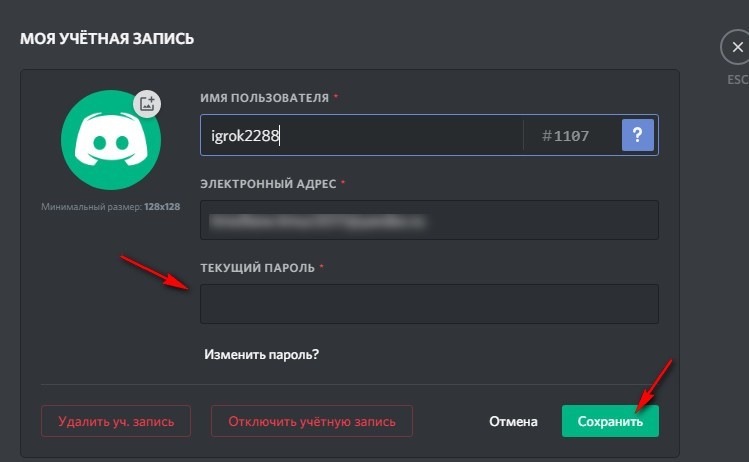
Все, имя пользователя должно стать другим. Причем оно одновременно поменяется везде, где активен участник. На всех серверах, в чатах.
Смена ника участника сервера
Допускается изменение никнейма другому человеку при соответствующих правах. Это может проделать Администратор применительно к каким-то участникам чата. Что нужно выполнить:
- Авторизоваться на сервере.
- Открыть список участников.
- Выбрать требуемое имя пользователя.
- Выполнить клик ПКМ по учетке.
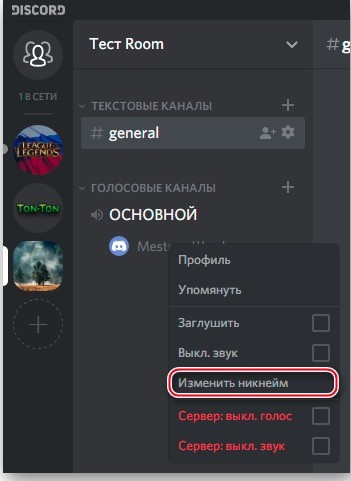
- Появится новое меню, где следует перейти к строке изменения ника.
- Нажимаем по данной надписи, читаем информацию разработчика.
- Вводим предварительно выбранное имя данного пользователя.
Остается сохранить проделанные изменения. Все посетители сервера увидят новый никнейм. Администратор сервера также может воспользоваться другим способом. Он пригодится в том случае, когда на ресурсе много пользователей. Либо у админа элементарно нет возможности искать конкретного юзера. Алгоритм в данной ситуации следующий:
- Кликнуть ПКМ по имени сервера.
- Появится контекстное меню.
- В нем появятся настройки.
- В полном перечне потребуется строчка с названием «Участники».
- Можно сортировать юзеров как по учеткам, так и по назначенным ролям.
- Когда выбрана нужная строчка, по ней необходимо кликнуть ПКМ для запуска дополнительных опций.
- Там выбираем позицию с изменением ника.

После ввода нового имени, сохранения изменений процедура считается завершенной.
Смена ника на смартфоне
Никнейм на телефоне меняется немного иначе, чем на ПК. Но и там переименовать имя пользователя вполне реально. Мобильные приложения существуют для разных платформ, как для iOS, так и Android. Чтобы изменить никнейм, сначала потребуется активировать учетную запись на смартфоне.
Первым вариантом рассмотрим изменение имени пользователя на сервере:
- Выполняется вход на ресурс.
- Далее необходимо протянуть пальцем слева-направо, чтобы увидеть действующие учетные записи.
- Выбрав собственную, следует нажать по ней.
- Откроется дополнительное меню. Там потребуется строчка с управлением функциями пользователя.

Остается вписать в соответствующую строчку новый ник, а затем завершить процесс, сохранив данные.
Изменение имени юзера в чатах, на всех серверах выполняется немного по-другому. Начинается все с входа в приложение.
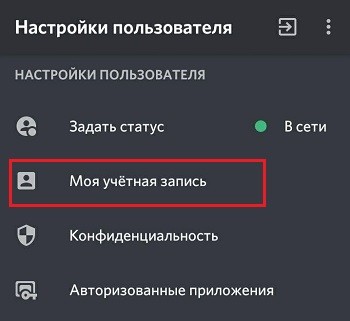
Затем действуем по следующему алгоритму:
- Чтобы попасть в «Настройки», нужно щелкнуть по собственной аватарке.
- Появятся дополнительные функции в учетной записи.
- Находим имя юзера.
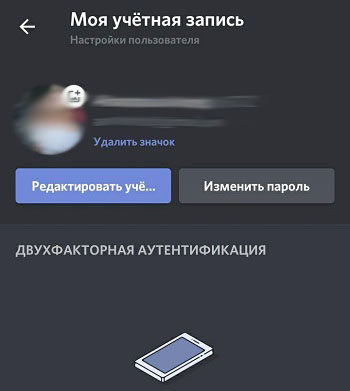
Вносим требуемые изменения, включая тег. Сохраняем то, что было проделано. Никнейм станет другим.
Как запретить менять ники на сервере
Кроме внесения новых данных, корректировок учетных записей пользователей, Администратор наделен правом заблокировать такие действия со стороны отдельных пользователей. Функция ограничивает игроков, участников чата в конкретных ситуациях. Что следует сделать:
- Зайти на сервер.
- Попасть в раздел с настройками.
- В данном меню выбрать роли участников.
- После перехода на вкладку вносим требуемый запрет.
Так делается для всех ролей, которые в будущем станут ограничены в действиях по изменению ников пользователей, подобных процедурах.
Как сменить ник в Дискорде – инструкция
Как и в любом мессенджере, ник – важная штука. И Discord в этом плане не исключение, но есть у программы одна особенность: вы можете поменять не только общий для всего Дискорда ник, но и отдельно для каждого сервера.
Рассказываем, как это сделать.

Как сменить ник в Дискорде – вариант первый, основной ник
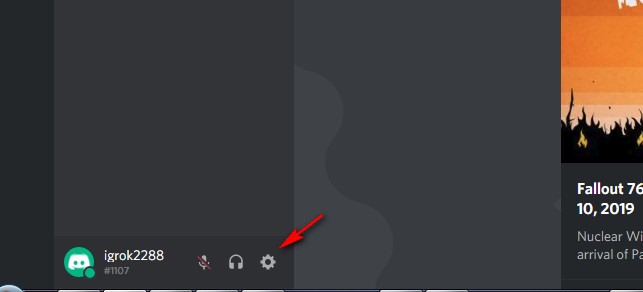
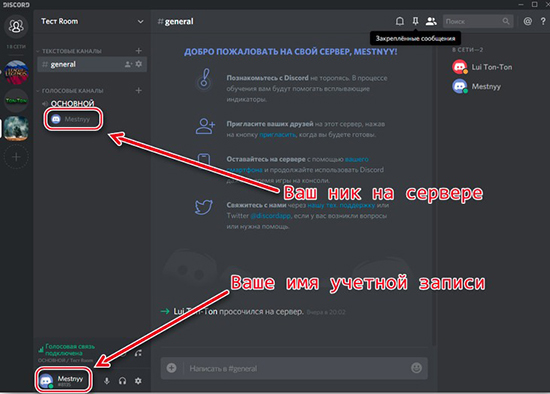
Допустим, вы не используете отдельные ники для каждого сервера и хотите поменять ник везде сразу. Или даже если вы и пользуетесь кастомными никами на серверах – в личных переписках Дискорд будет показывать ваш «основной» ник (который показывается в левом нижнем углу на ПК).
Как сделать ник в Дискорде:
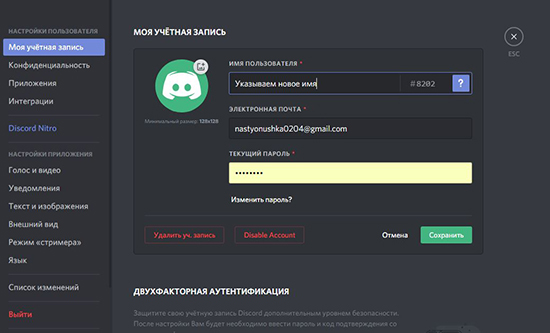
- Перейдите в настройки Дискорда (на ПК – кликните на шестеренку в левом нижнем углу рядом с ником);
- Вам нужен раздел «Моя учётная запись»;
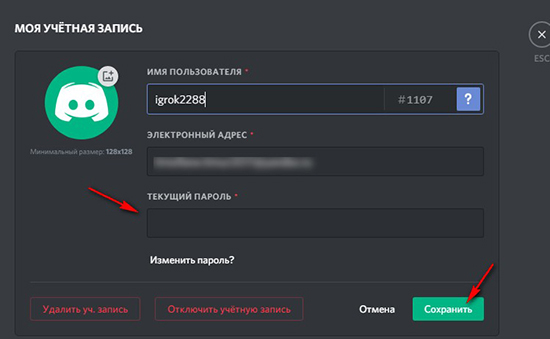
- Здесь в блоке «Имя пользователя» нажмите на кнопку «Изменить»;
- Введите новый ник и введите пароль для подтверждения;
- Важная деталь: если часто менять глобальный ник, то Дискорд может временно отключить этот функционал.
Как сменить ник в Дискорде – вариант второй, отдельный ник для сервера
Этот вариант подойдет, если вам нужно сменить или отредактировать ник для определенного сервера. Например, это может понадобиться в Дискорде по Кс Го или Доте из-за требований турнирных организаторов. Ваш ник в Steam может не совпадать с дискордовским, или вам понадобится добавить название команды.
Короче говоря, вариантов много – от RP до участия в турнирах по Кс Го. Вот как сменить ник на сервере:
Как запретить человеку менять ник в дискорде
Как поменять имя профиля и сервера в Discord
Как изменить свой никнейм в Discord
- Войдите в мессенджер и перенесите курсор мыши вправо, там наведите на «шторку», расположенную в меню с левой стороны;
- Нажмите на «шестеренку», перейдите к «настройке»;
- В меню настроек нажмите на категорию «Моя учетная запись;
- Нажмите на «Учетная запись» и выберите клавишу, расположенную неподалеку с имеющимся никнеймом;
- После нажмите по «Редактировать учетную запись»;
- Введите другие сведения и нажмите на символ сохранения.
- Проведите с левой части экрана на правую, для открытия серверов;
- Выберите нужный вариант и кликните по нему одним нажатием;
- Нажмите на собственное имя в общем списке выбранного канала до образования на экране меню настроек;
- Нажмите на категорию «Поменять ник»;
- Напишите значение своих действий и нажмите на клавишу «Сохранить».
- Откройте приложение, выберите значок с «шестеренкой».
- В появившемся отделе меню, перейдите к личной учетной записи.
- Нажмите на клавишу, чтобы изменить никнейм.
- Введите другое имя и нажмите на «Сохранить».
- Выберите нужный для переименования сервер дискорда.
- Кликните, чтобы открыть.
- Нажмите по личному профилю правой клавишей мыши.
- В меню найдите «Поменять никнейм» и нажмите на него.
- Появится новое окно – введите имя либо словосочетание с разными символами.
- Кликните по «Сохранить», закончите редакцию.
- Войдя в «Настройки сервера», выберите раздел «Роли».
- Нажмите по подходящей вам роли, на которую хотели бы установить ограничительные меры.
- Снимите отметину с «Изменить ник» и до выхода не забудьте использовать редактирование.
- В панели выбранного сервера нажмите по левой кнопке мышки по пустому участку экрана. В предложенном списке нажмите по «Создать категорию».
- Переименуйте сервер. Добавьте в настройку приватности. Теперь нажмите по клавише «Создать…».
- для создания определенного канала в выбранной категории, нажмите по знаку плюс. Таким образом, переместите имеющиеся каналы в определенную категорию. Выставьте курсор над наименованием сервера, переместите его, удерживая левую клавишу мыши.
- Нажмите левой кнопкой по наименованию выбранной категории. Выберите категорию «Редактировать…».
- В категории «Обзор» отредактируйте наименование сервера либо канала.
- В категории «Права доступа» точнее параметры управления каналом, текстовыми либо голосовыми сообщениями, дополнительными подключениями.
Настройка ника в Discord
- Cоздание общедоступных или закрытых площадок для обсуждения насущных проблем или геймерских атак на виртуальный мир.
- Система защищает персональные данные от мошенников и атак извне, прослушивания.
- Удобный пользовательский интерфейс Дискорда, интуитивно-понятный недавно зарегистрированному участнику.
- Продуманная система настроек, позволяющая изменить параметры запуска программы, звуковое сопровождение и функционирование устройств, функции улучшения голосовой связи.
- Инструментарий для изменения дизайна отображаемого графического окна (набор тем оформления, плагинов).
- Возможность добавления пользовательских смайликов и эмодзи, присутствует режим стримера и администрирование собственного сервера.
- Возможность выделиться среди прочих собеседников, подчеркнуть индивидуальные особенности.
- Уникальное цветовое сопровождение для ника, стиля его начертания, прочих параметров.
- Права в рамках рассматриваемого канала.
- Запускаем голосовой чат, проходим процесс аутентификации.
- Кликаем на значке пользовательских настроек (кнопка в виде шестеренке).
- В открывшемся окне выбираем пункт «Моя учётная запись», здесь показана информация о пользователе: текущий ник, пароль, аватарка.
- Для коррекции отображаемой буквенно-цифровой последовательности достаточно стереть старые и добавить новые символы с помощью кнопки «Изменить».
- Подтвердите совершенные действия и наслаждайтесь новым именем!
- Заходим в пользовательские настройки.
- Выбираем пункт «Моя учётная запись».
- Кликаем на кнопку «Изменить» напротив нашего имени.
- Редактируем никнейм с учетом особенностей добавления символов до и после текста.
- Подтверждаем совершенные действия.
- Курсивное начертание — *Натюрморт*.
- Жирное начертание — **Смородина**.
- Жирный курсив — ***Титаник***.
- Зачеркнутый стиль —
- Открываем серверные настройки.
- В открывшемся окне выбираем вкладку «Роли», кликаем на кнопку «New Role».
- Рабочая область поможет изменить название и, о чудо, цветовое сопровождение. Подстраиваем параметры под нужды участников.
- Выбираем перечень лиц, которые получат изменения в рамках рассматриваемого сервера. Для этого возвращаемся на начальную страницу настроек, выбираем пункт «Участники».
- В пользовательском списке выбираем участника, кликаем ПКМ по нику, в контекстном меню выберите предложенную роль.