Как найти канал, группу и сервер в Discord

Discord является современной утилитой со множеством функций. Пользуется популярностью у геймеров и у тех, кто ищет качественный сервис для общения.
Виртуальная связь может происходить на специальных каналах или в рамках сервера, где люди из разных стран могут общаться методом голосового или текстового сервиса.
Сервер
В современном мире имеется множество технологий, при помощи которых можно общаться между собой независимо от страны.
Чтобы отыскать сервер в дискорде и подсоединиться к нему, важно знать ID сервера. При наличии прав администратора получить данные можно следующим образом:
1. Войти в настройки мессенджера.
2. Перейти в раздел «Виджет». На экране появится окошко, где в поле идентификатора будет указан номер группы.
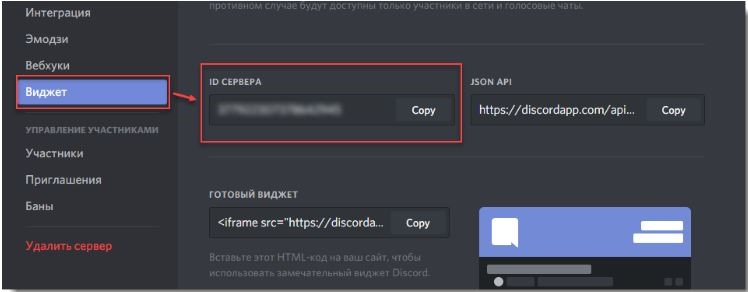
3. В этом же окне можно настроить и указать иные составляющие, создать приглашение или опубликовать на веб-сайте API.
Канал
Если имеется ссылка-приглашение или идентификационный номер, то найти канал легко.
Слева на основном экране расположены подключенные каналы. Ниже находится знак плюс, нажимаем на него.
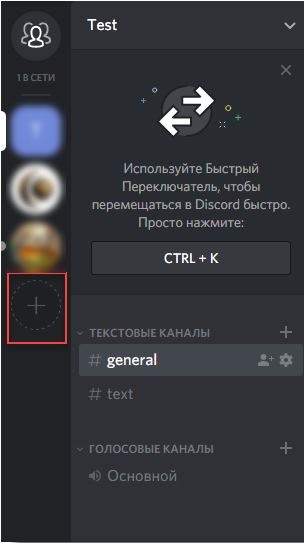
На экране появляется окно, в котором система спрашивает о намерениях.
- Новый – означает создать новый раздел сервера.
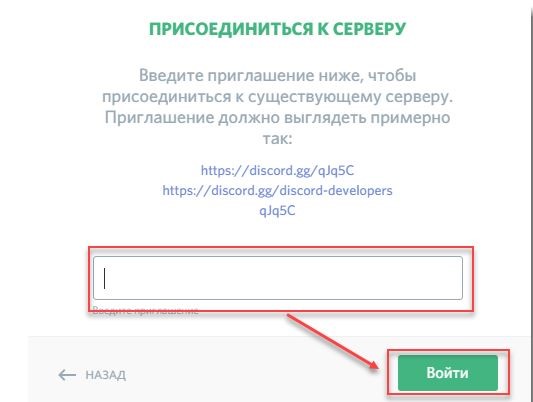
- Войти – означает уже существующий канал. Нажимаем на него. После этого дискорд предлагает ввести ссылку, идентификационный номер. Затем нажимаем «Войти». Появляется нужный раздел сервера.
Если у пользователя нет ссылки-приглашения, можно найти канал в дискорде через функцию поиск. Нажимаем знак лупы и вводим предполагаемое название канала. После этого появится список разделов, соответствующих указанным в поиске. Выбираем необходимый.
Группа
Дискорд направлен на то, что поиск группы возможен с применением внешних ресурсов, само приложение глобального поиска не предполагает. На разных сайтах можно найти ссылки и идентификаторы самых распространенных групп мессенджера. Однако, в основном, чтобы стать участником группы, необходимо получить ссылку от создателя группы. Этот принцип позволяет исключить нежелательных пользователей в группах и является оптимальным при компьютерных играх, где предполагается общение в пределах чата.
Ссылки организатором группы распространяются через электронную почту, мессенжер или иными способами.
Для того чтобы найти группу по ссылке-приглашению:
- В списке имеющихся серверов необходимо нажать на серый плюсик слева.
- Появится окно с предложением создать новый сервер или подсоединиться к имеющемуся. Выбираем второй вариант.
- Discord предложит указать информацию о сервере. Для этого нужно ввести ссылку в пустое поле, после чего нажать «Войти».
- Если все этапы пройдены верно, то группа сразу примет нового участника. По желанию администратор может присвоить новую роль участнику, а также выдать права администрирования.
Для упрощения поиска интересующей группы (при отсутствии ссылки) необходимо знать ее идентификационный номер. При наличии прав администратора узнать ID можно легко:
• войти в настройки мессенджера;
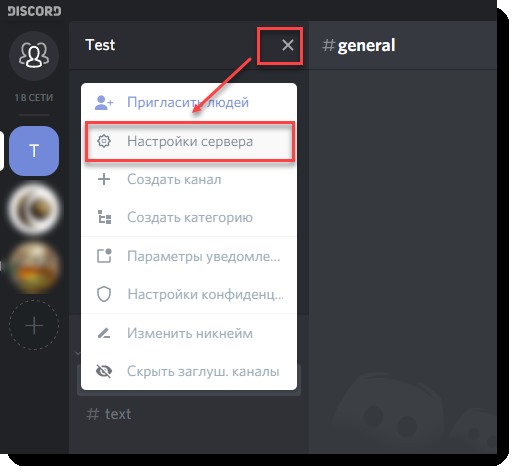
• нажать «Виджет», выбрать строчку ID. Кроме этого, можно настроить иные параметры, опубликовать приглашение.
Если администраторских прав нет, то идентификационный номер можно узнать у другого игрока.
Если нет пригласительной ссылки и идентификатора, группу можно найти по названию, для чего необходимо воспользоваться функцией «Поиск». В выпадающее поле набираем название группы. Сервис выдает нам тот канал, который необходим.
Если у пользователя имеется собственная группа, он может приглашать в нее участников. Приглашение распространено при компьютерных играх, и делается это следующим образом:
- Войти в приложение;
- Правой клавишей мыши кликнуть на имя группы;
- В настройках последовательно выбрать «Moderation» и «Invites»;
- Нажать на ссылку, которая находится вверху экрана;
- Система дискорд самостоятельно сформирует пригласительную ссылку;
- Теперь эту ссылку можно разослать новым участникам.
Не менее важно знать, что пригласительные ссылки имеют определенный срок годности, после которого уже перестают работать. Однако можно сделать ссылку без ограничения срока давности. Для этого необходимо при ее формировании в одном из всплывающих окон установить галочку напротив пункта «Сделать ссылку неистекающей».
Дискорд является современным мессенджером, благодаря которому люди с разных уголков нашей планеты могут обмениваться текстовыми и голосовыми сообщениями при совместной компьютерной игре, а также созваниваться. Отсутствие рекламы и при этом высокое качество звука при общении сделают пребывание в сервисе дискорд максимально комфортным.
Как найти и войти в группу в Дискорде

Discord – одно из самых популярных мессенджеров, которые используют геймеры для общения в процессе игры. Своей популярностью он обязан тем, что позволяет участвовать одновременно в нескольких текстовых чатах, между тем, не прекращая участие в голосовом канале. Однако у многих пользователей после установки приложения возникают два вопроса: «Как найти группу в Дискорде?» и «Как войти в группу?».
Поиск групп в Discord
К сожалению, в прямом смысле поиск групп Дискорд не поддерживает. Чтобы вступить в какую-либо группу, нужно быть обладателем специальной ссылки – приглашения, которое можно получить у администратора. Также на многих ресурсах публикуются списки самых распространенных серверов.
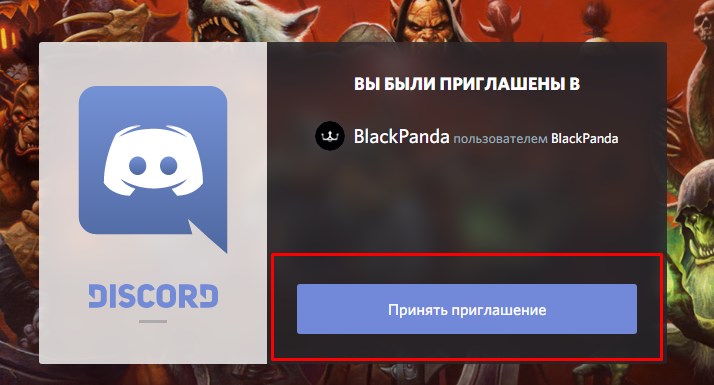
К счастью многие пользователи Дискорда размещают свои ссылки в прямом доступе на различных сайтах и форумах. Достаточно ввести соответствующий поисковый запрос и вопрос «Как найти группу в Дискорде?» можно считать решенным. Остается всего лишь перейти по соответствующей ссылке и «Принять приглашение».
В Discord понятие «группа» может означать, как сервер, так и канал. Вначале создается сервер, а уже внутри него каналы по различным тематикам. В свою очередь каналы делятся на текстовые и голосовые.
Способ 1: Войти в группу через браузер
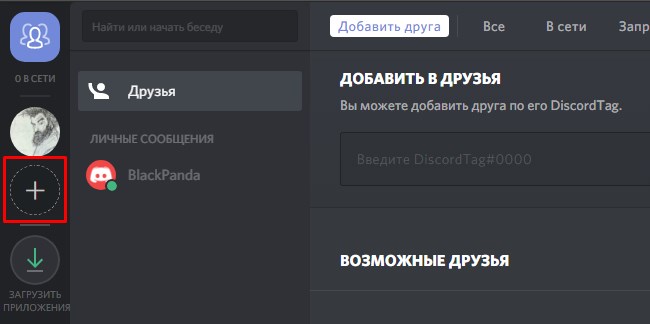
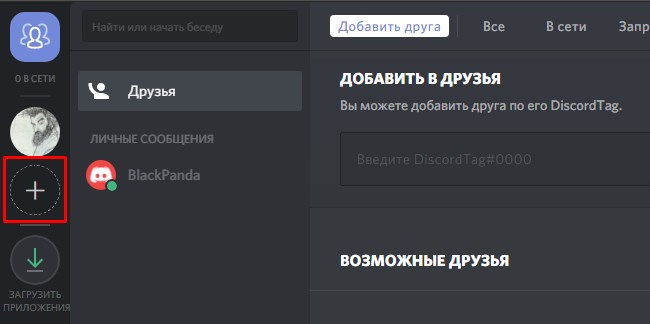
- На главной странице в левой панели управления нажмите на большой плюс.
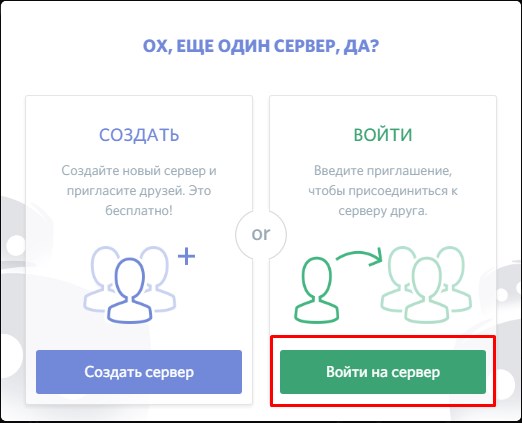
- Вам предложат выбрать одно из двух действий: зайти или создать собственный сервер. Остановитесь на «Войти».
- Введите приглашение. Оно поддерживает три формата заполнения.
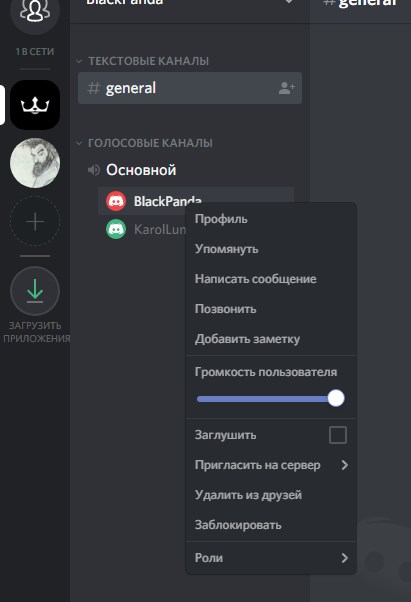
Стоит отметить, что Discord позволяет редактировать громкость голоса каждого из участников голосового канала. Для этого кликните по соответствующему участнику правой кнопкой мыши и перетащите ползунок громкости пользователя в удобное вам положение.
Способ 2: Зайти в группу через телефон
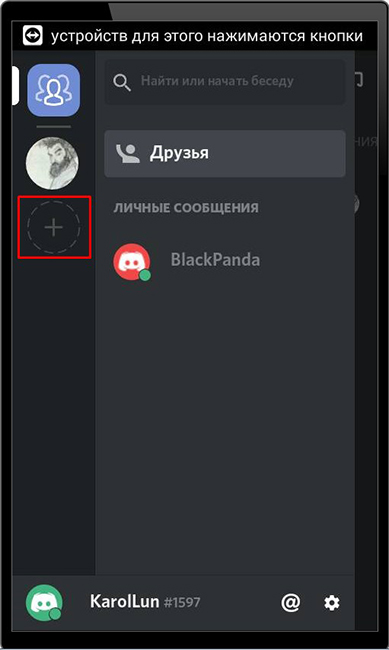
- Запустите приложение на телефоне и щелкните по знаку в виде плюса, аналогично способу из браузера.
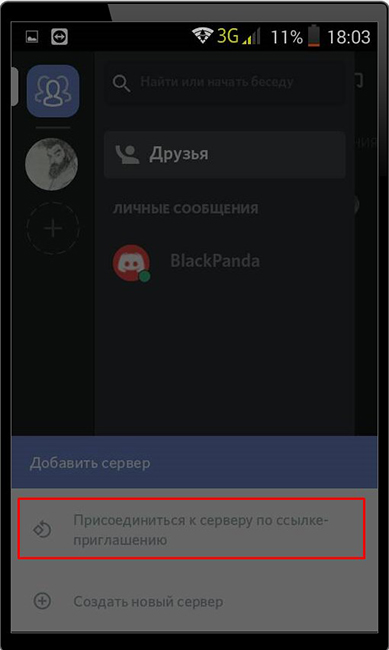
- Далее выберите пункт «Присоединиться к серверу по ссылке-приглашению».
- Введите код приглашения, сгенерированный администратором.
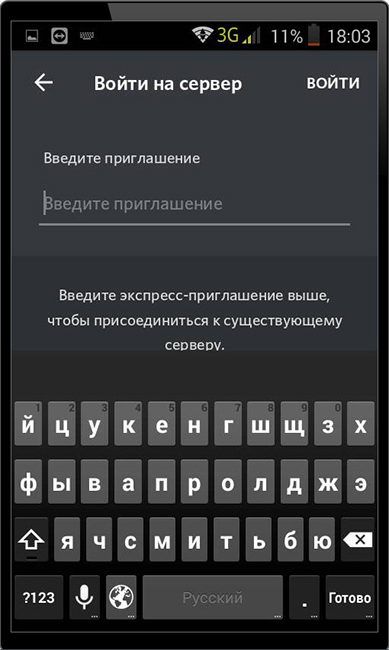
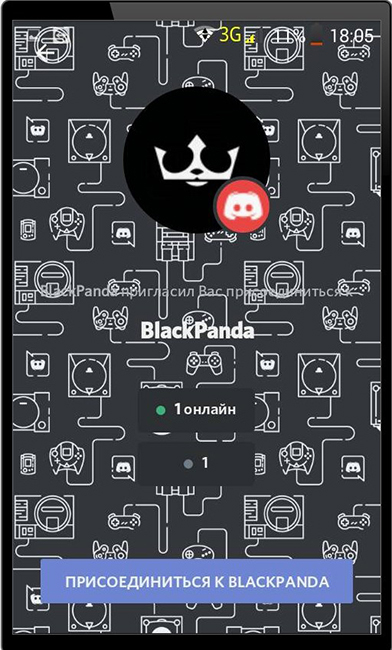
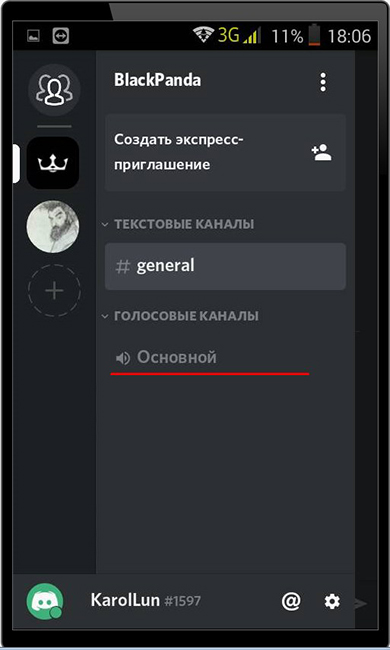
- Если у ссылки еще не истек срок существования, то вам будет представлена возможность присоединиться к группе. После присоединения к группе, вам будут доступны текстовые и голосовые каналы. Отметим, что большой плюс приложения Discord в том, что оно позволяет одновременно общаться в нескольких текстовых чатах не выходя из голосового.
- Чтобы присоединиться к какому-нибудь обсуждению, кликнете по соответствующему каналу.
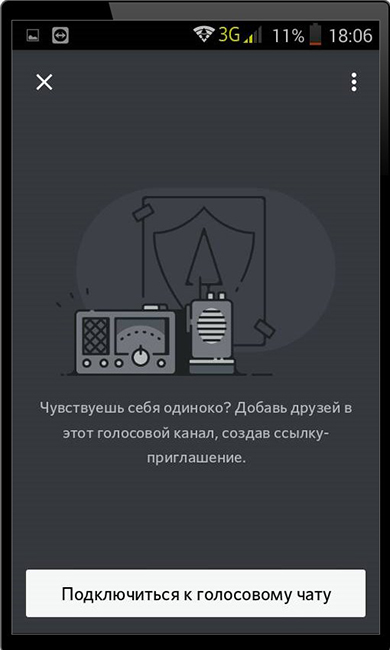
- После чего завершите подключение.
Как войти в группу мы уже разобрали, но что делать, если нужно добавить одного из участников в друзья? Рассмотрим, как это сделать в браузере.
- Первое, что нужно сделать, это зайти на сервер и найти участника, которого нужно будет добавить в друзья.
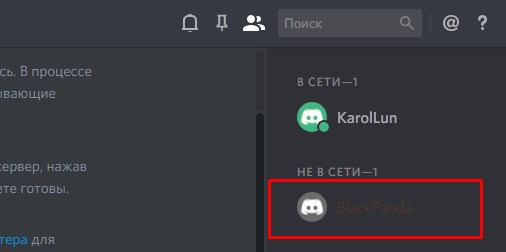
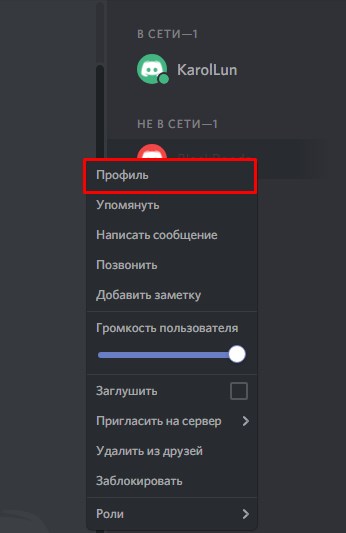
- Откройте его профиль и скопируйте инициалы пользователя.
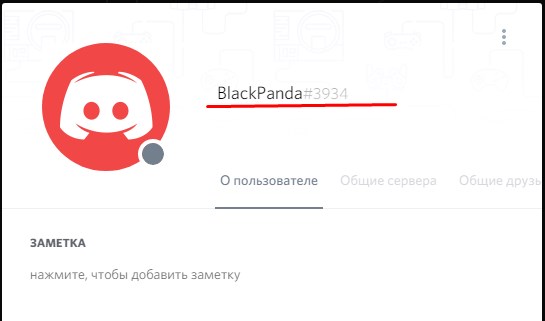
- Перейдите во вкладку друзья и в поисковую строку вставьте скопированные инициалы.

- После того, как будет нажата кнопка «Отправить запрос дружбы», должно высветиться оповещение о выполнении операции.

В мессенджере Discord множество различных опций, которые позволяют облегчить общение между пользователями. Данная статья затрагивает такие темы, как найти группу в Дискорде и как к ней подключиться.
Как пригласить на сервер в Discord

Самым распространенным методом вступления на сервер в Discord можно считать получение ссылки-приглашения. Другие варианты сложнее и используются крайне редко. Поэтому в рамках этой статьи я хочу продемонстрировать вам два способа, как можно пригласить друга на свой сервер или использовать ссылку для массовой рассылки между любыми категориями пользователей.
Генерация и использование ссылки-приглашения на сервер
Предлагаю начать с самой актуальной процедуры – генерации и использования ссылки-приглашения на сервер, где вы являетесь администратором, модератором или создателем. Эту ссылку можно будет распространять через разные соцсети, вставлять на свой сайт и даже сделать из нее кнопку на веб-ресурсе.
Откройте свой сервер, нажмите по его названию левой кнопкой мыши и из списка выберите пункт «Пригласить людей».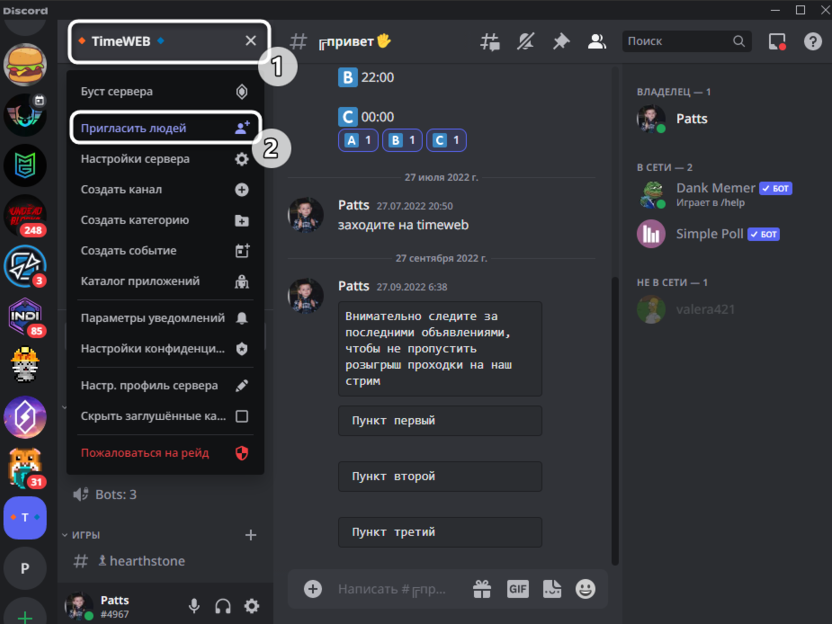
Ниже вы увидите текущую ссылку, которая была создана ранее или автоматически. Можете сразу скопировать ее и начать распространение.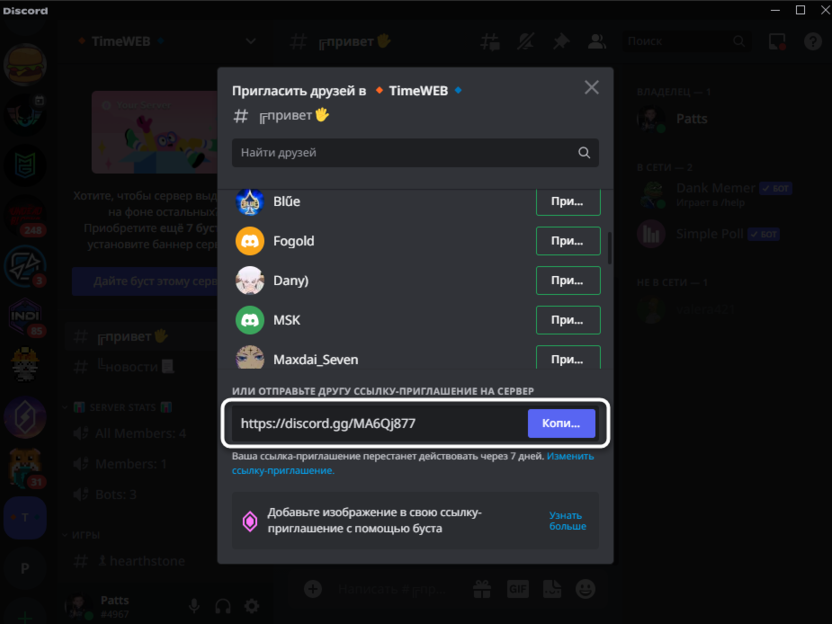
Для создания новой ссылки со своими параметрами внизу нажмите кнопку «Изменить ссылку-приглашение».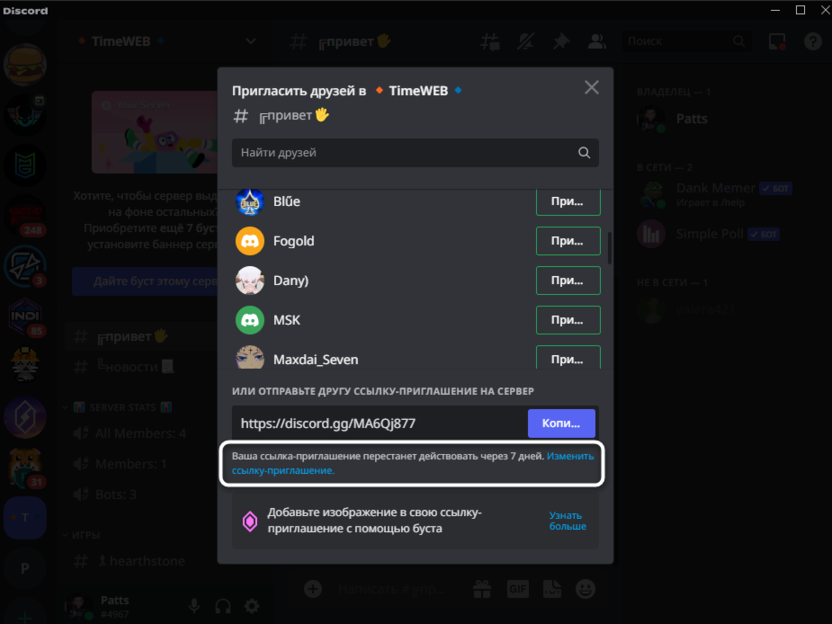
Выберите время, на которое эта ссылка будет действительной, далее укажите максимальное число использований или оставьте параметр без ограничения. Вместе с этим можно предоставлять временное членство, чтобы пользователи без ролей автоматически исключались из сервера в тот момент, когда покидают его страницу. Остается только нажать «Сгенерировать новую ссылку», после чего можно скопировать и использовать ее.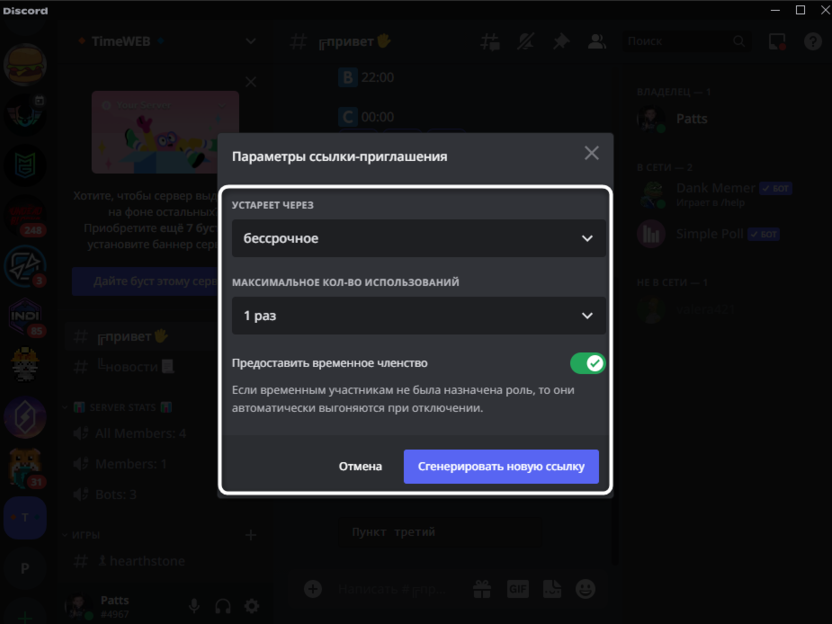
Каждый другой администратор или модератор с соответствующими правами может создать свою ссылку для распространения. А также это можете сделать вы, чтобы разные приглашения находились в разных местах. Это позволит отслеживать трафик новых участников через настройки, о чем я еще скажу в конце материала.
Отправка приглашений друзьям в Дискорде
Иногда серверы в Дискорде создаются не для их публичного использования, а чтобы пригласить только друзей и организовать совместное общение для игр или других целей. В этом случае можно поступить проще, чтобы не возиться с ссылками-приглашениями.
Как вариант, можете снова открыть то же самое меню «Пригласить друзей», о котором было сказано выше. В нем вы увидите список всех своих друзей и сможете разослать приглашения тем, кому это нужно.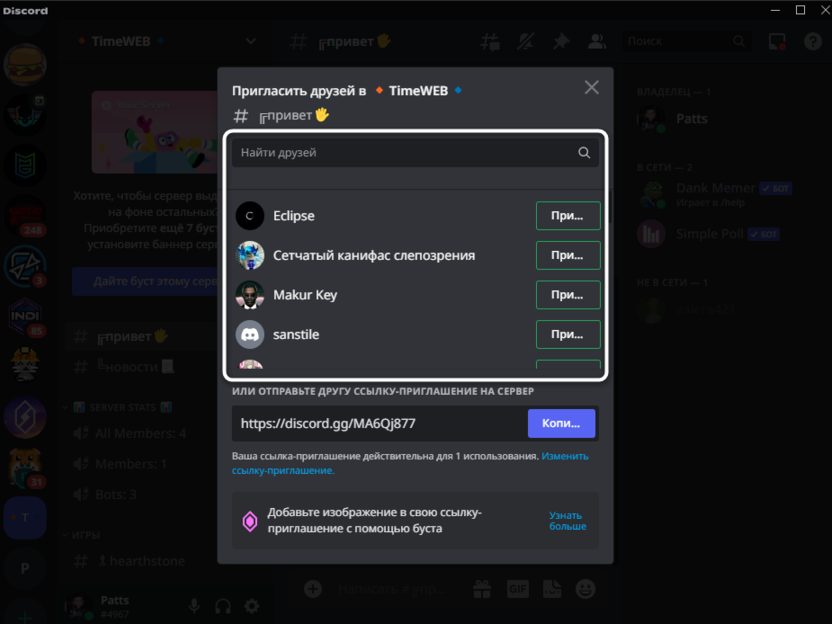
Второй метод – отправка через личные сообщения. Для этого откройте соответствующий раздел, а в списке пользователей найдите своего друга или того пользователя, с кем раньше переписывались.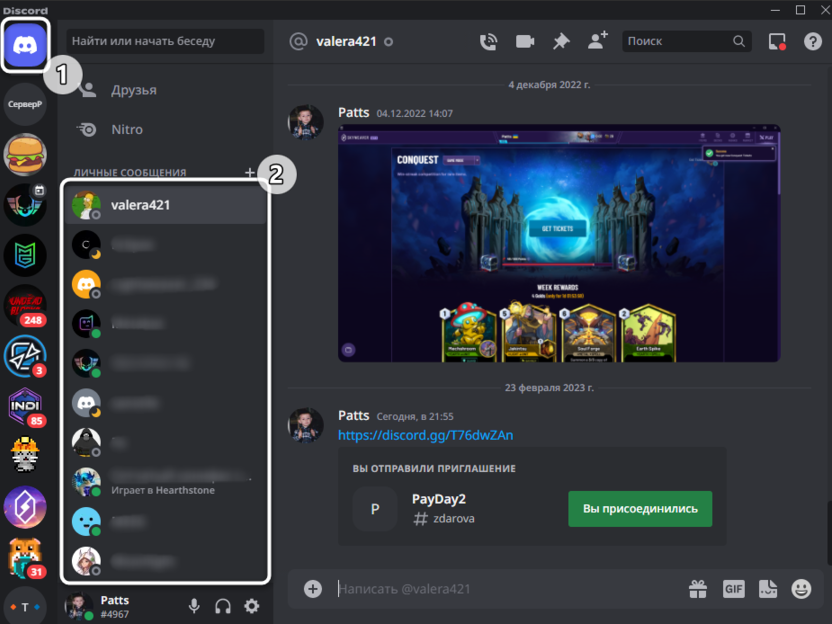
Щелкните по его аватарке правой кнопкой мыши, в контекстном меню наведите курсор на «Пригласить на сервер» и выберите то сообщество, в которое хотите позвать друга.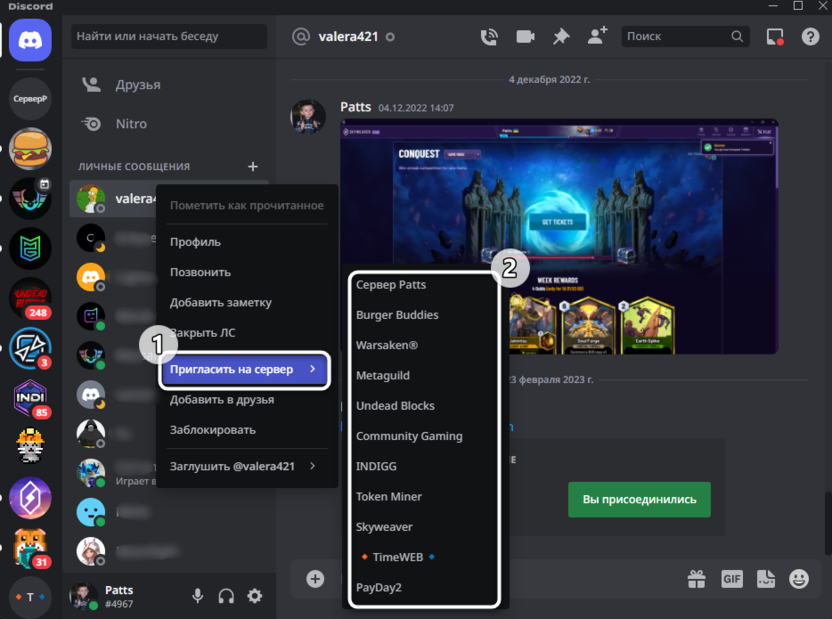
Вы увидите, как в личных сообщениях появились ссылка и кнопка, позволяющая мгновенно присоединиться. Сделайте то же самое со всеми остальными друзьями, приглашая их вступить в свою группу.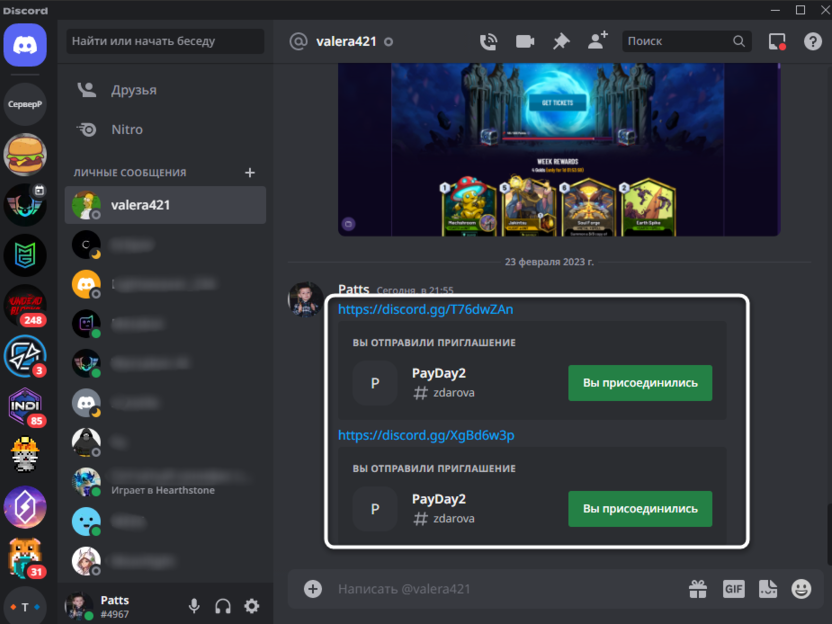
Если сервер для приглашения не ваш и у вас нет на нем прав администратора, может быть так, что пригласить друга не получится. Чаще всего это связано с ограничениями, которые создатель сервера устанавливает в его настройках. В таком случае юзеру понадобится найти ссылку-приглашение, созданную администрацией проекта.
Проверка созданных ссылок-приглашений
Как и обещал, в завершение расскажу о том, как посмотреть все актуальные ссылки-приглашения на свой сервер и узнать, сколько людей по ним присоединилось. Вместе с этим будет отображаться и создатель ссылки, что позволит следить за работой администрации проекта.
Нажмите по названию сервера на панели сверху и выберите пункт «Настройки сервера».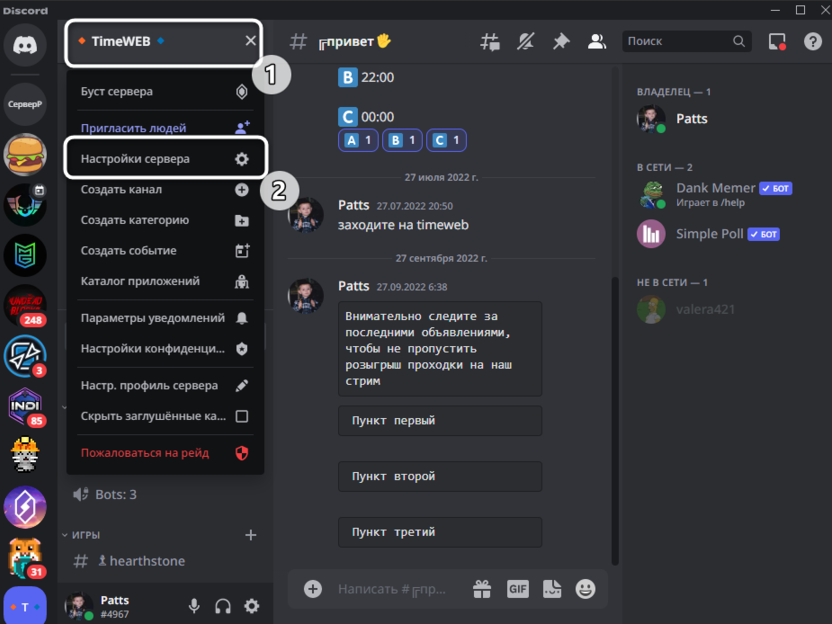
Перейдите к разделу «Приглашения» и посмотрите на список всех ссылок. Вы видите, кто их создал, какой код у данной ссылки, сколько людей их использовало и когда истечет срок данной ссылки, если он был установлен.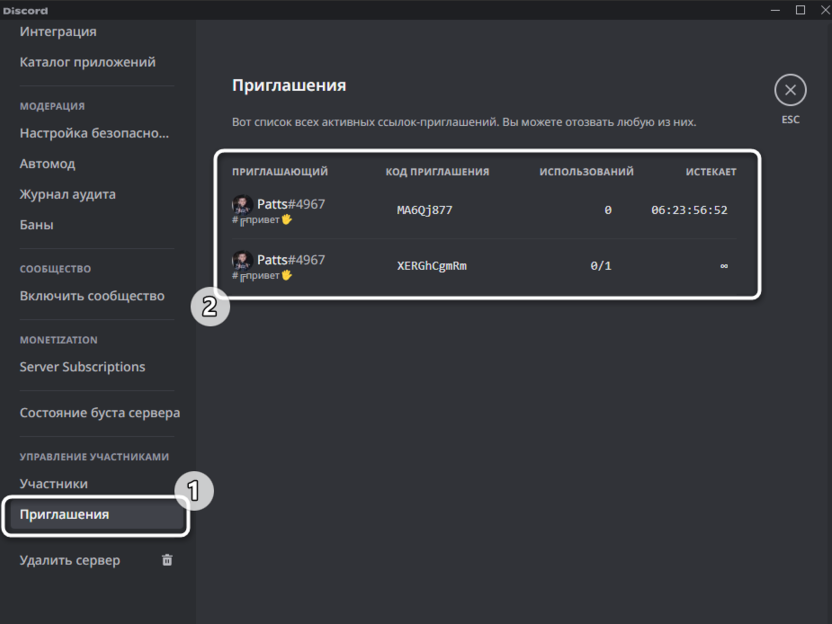
Если вы наведете курсор на правый угол ссылки, можете самостоятельно деактивировать ее, только не забудьте тогда удалить эту ссылку из социальных сетей, если ранее она публиковалась для приглашения новых членов сообщества.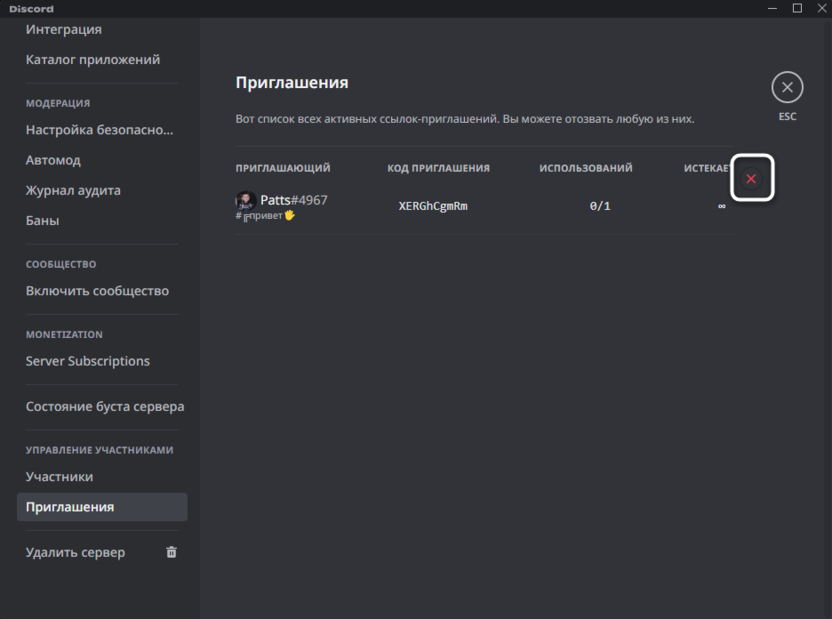
Отправка приглашения на сервер – основное действие, которое используется на первых порах при раскрутке проекта. Если вы как раз занимаетесь этим и ищете новую аудиторию, рекомендую также ознакомиться с другой моей статьей:
Как найти сервер в Discord

Помимо того, что десктопная версия Discord более функциональная и предоставляет недоступные в мобильном приложении инструменты для взаимодействия с серверами, многие предпочитают пользоваться мессенджером именно через компьютер. Поэтому поговорим о сборке для ПК в первую очередь, рассмотрев все доступные способы поиска серверов.
Способ 1: Приглашение на вступление
К сожалению, пока в Дискорде нет специальной функции, позволяющей отыскать совершенно любой сервер по его имени или ID, поэтому для вступления чаще всего используется ссылка-приглашение. Если вы хотите найти сервер, знакомый вашему другу, попросите его сделать ссылку конкретно для вас — он может воспользоваться следующей инструкцией:
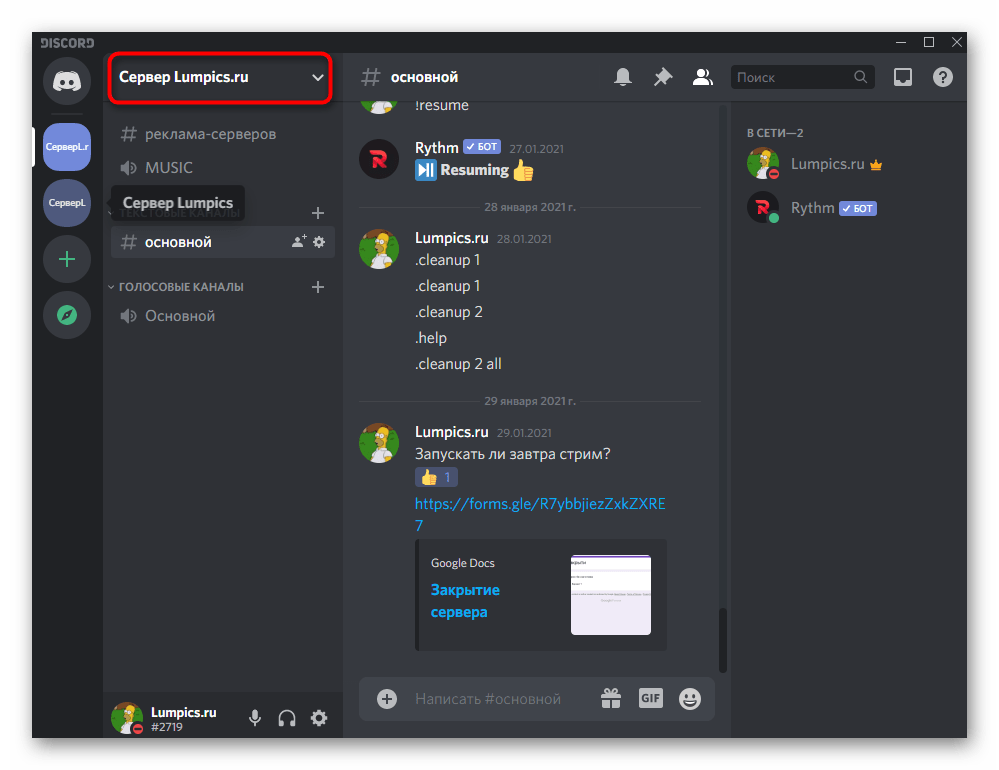
- Перейдите к необходимому серверу и нажмите по его названию, чтобы открыть меню управления.
- В нем найдите раздел «Пригласить людей».
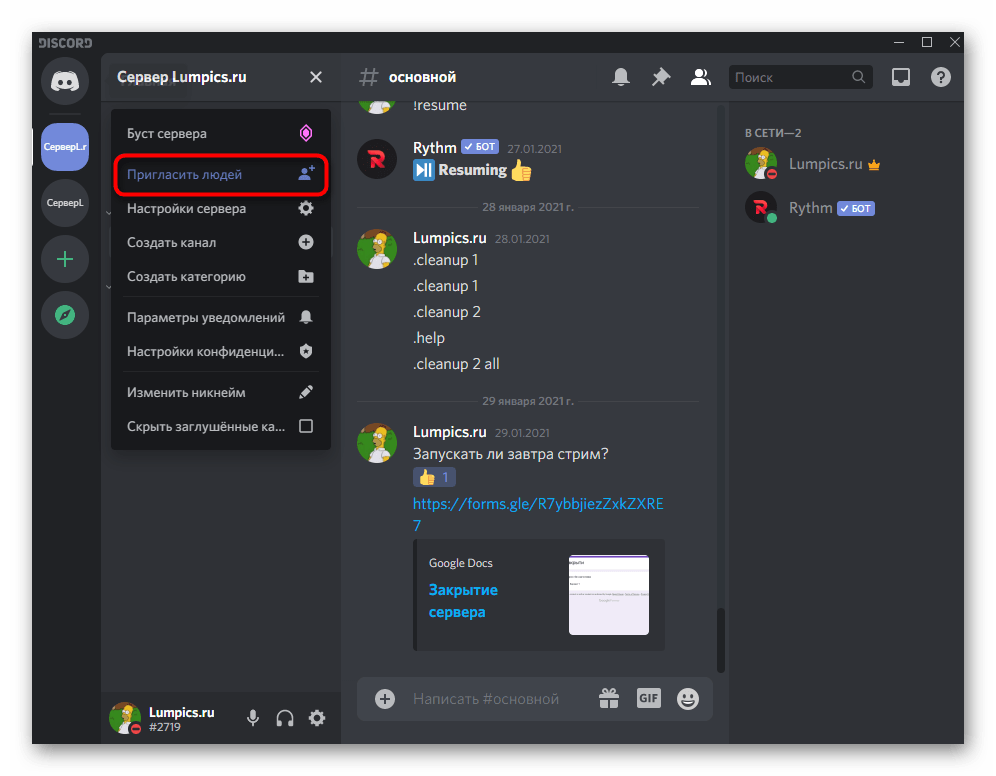
При получении ссылки останется только перейти по ней и подтвердить вступление на сервер. После этого вы будете отображаться в списке участников, будете наделены стандартными правами, настроенными администратором, и сможете посещать открытые каналы.
Способ 2: Поиск открытых сообществ
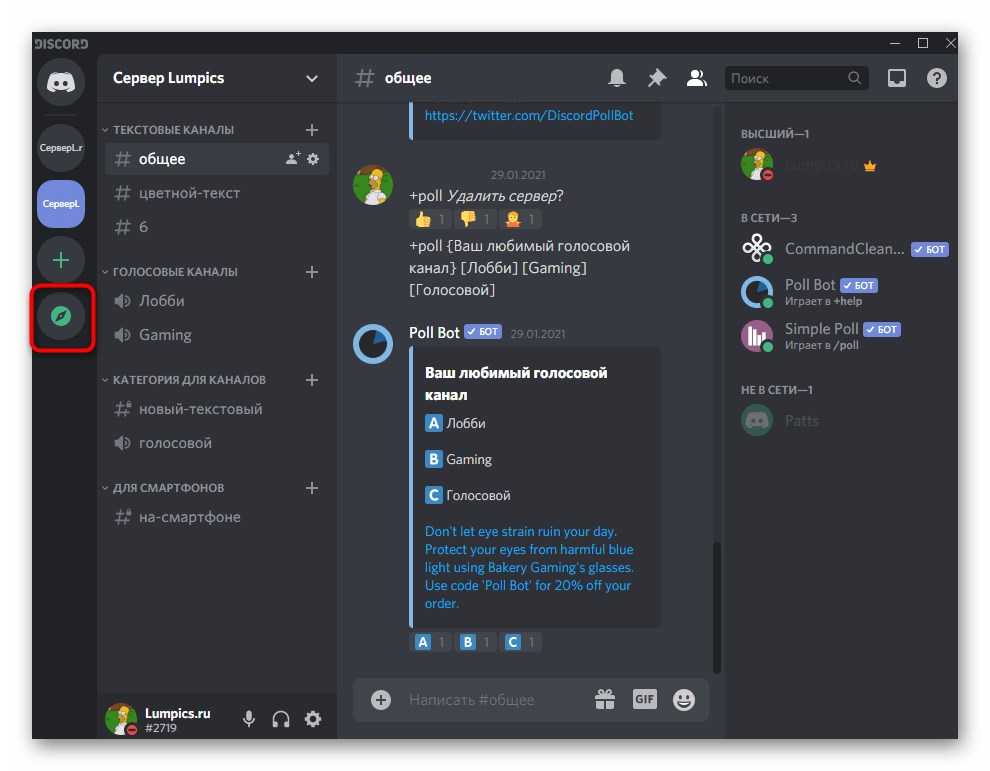
Разные компании, медийные лица, разработчики игр или популярные сообщества, обладающие собственным сервером, попадают в специальный раздел внутри Discord, который используется юзерами для поиска нового и интересного контента. Если вы как раз решили найти сервер по интересам, воспользуйтесь такой возможностью (в мобильном приложении этот раздел пока недоступен).
-
Нажмите кнопку навигации на панели слева, где отображаются все ваши серверы.

Способ 3: Сайты для мониторинга серверов
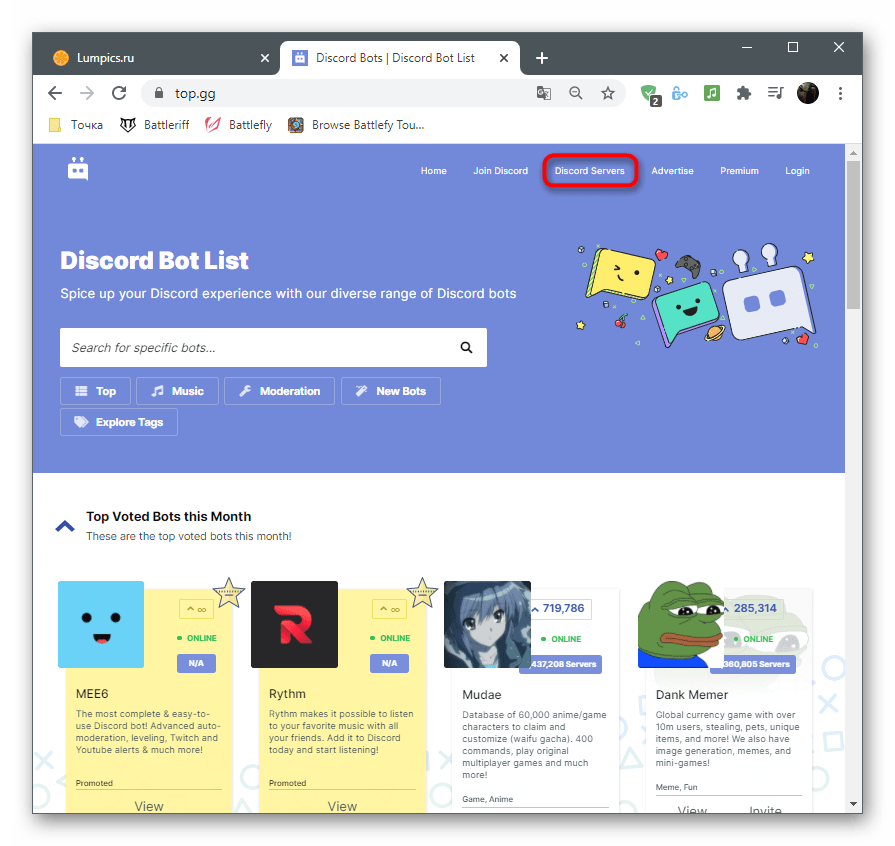
В сети вы можете найти различные, связанные с Дискордом, тематические сайты, которые мониторят серверы и являются открытыми площадками для размещения ботов. Как раз функция мониторинга и пригодится, если вы хотите найти какой-то интересный для себя проект, не входящий в список официальных сообществ. Комьюнити самостоятельно голосует и оставляет отзывы размещенным на сайте серверам, выводя их в общий топ или только по своим категориям. Рассмотрим простой пример поиска на одном из таких сайтов.
- Откройте главную страницу сайта, воспользовавшись нашей ссылкой, и перейдите к разделу «Discord servers».
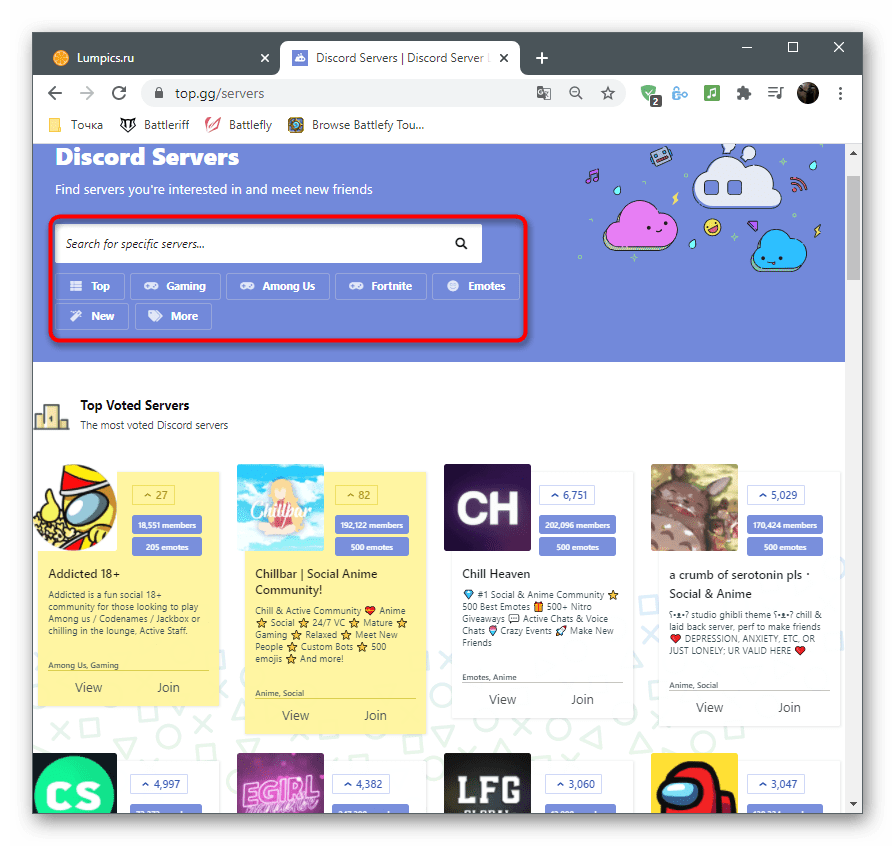
- Введите спецификацию или название искомого сервера в поиск либо используйте разделение по категориям.
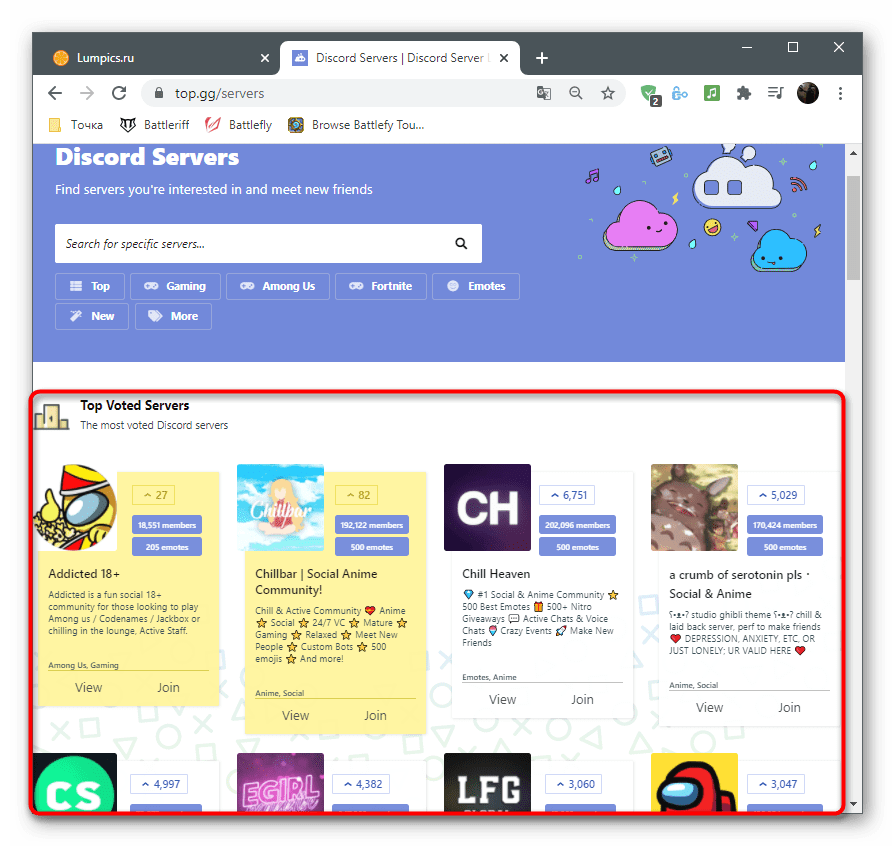
- На странице «Top Voted Servers» выводятся самые залайканные проекты, с которыми можно ознакомиться и вступить.
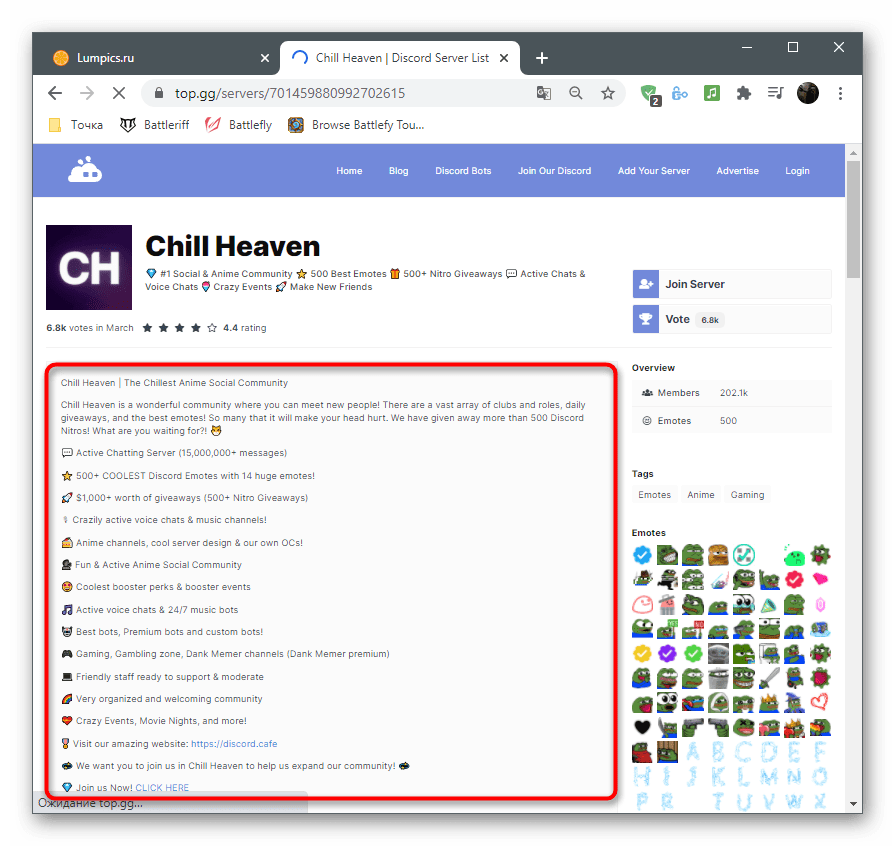
- Описание вы найдете на странице самого сервера, там же находится его статистика, теги и перечень добавленных смайликов.
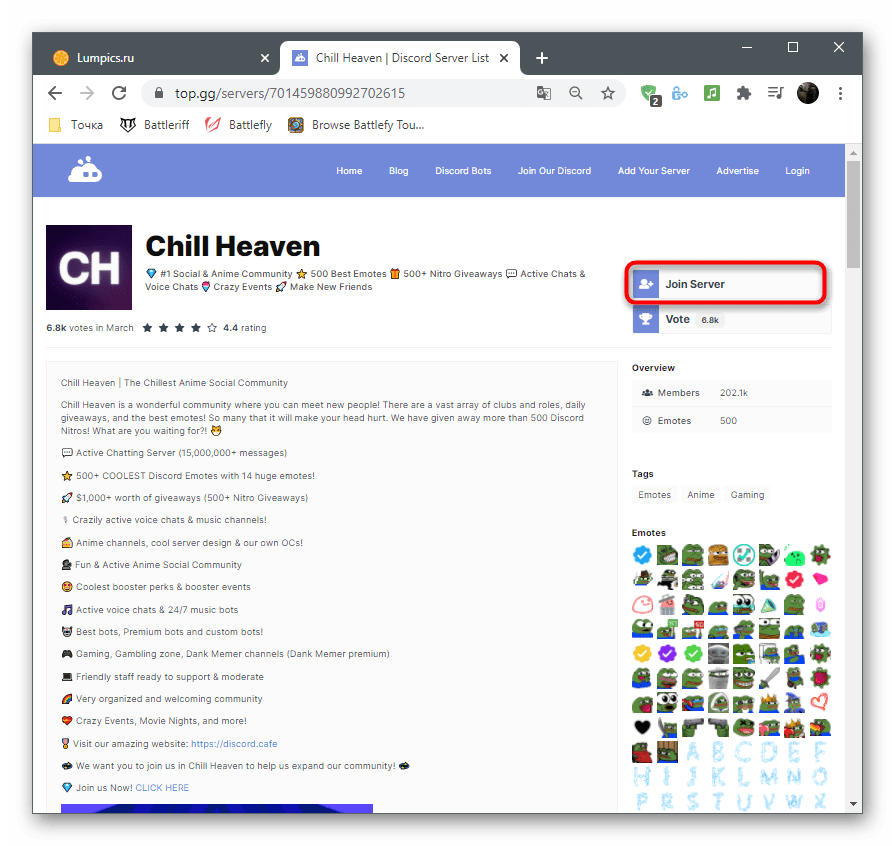
- Если вы решили присоединиться к одному из найденных серверов, нажмите кнопку «Join Server».
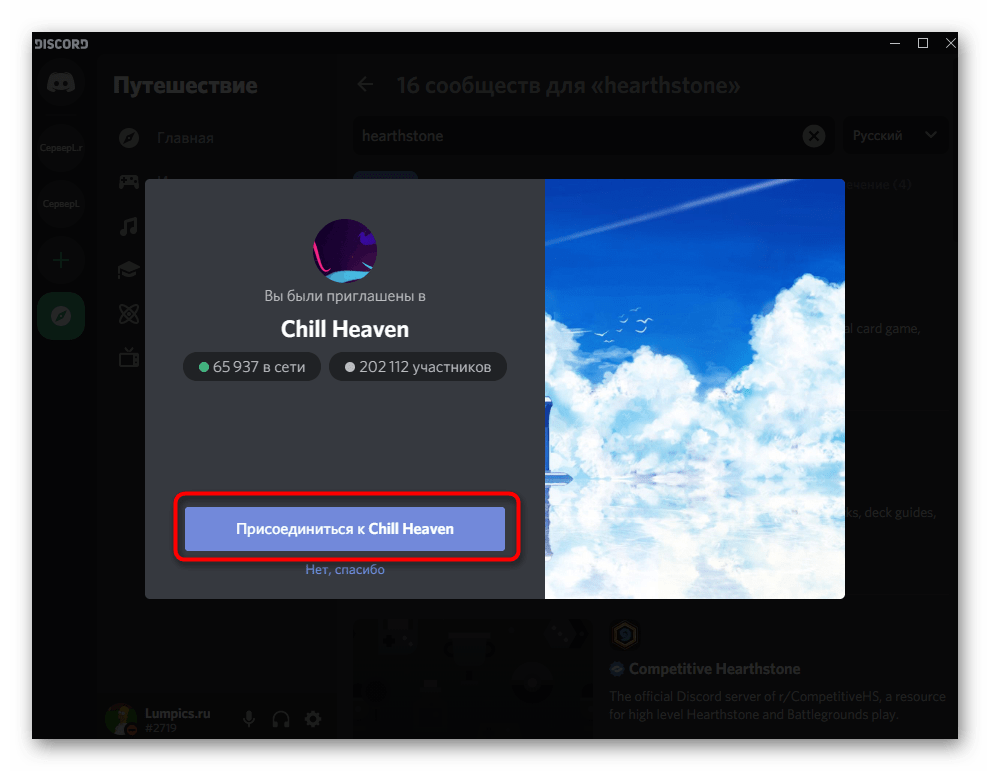
- При автоматическом переходе в приложение подтвердите присоединение.
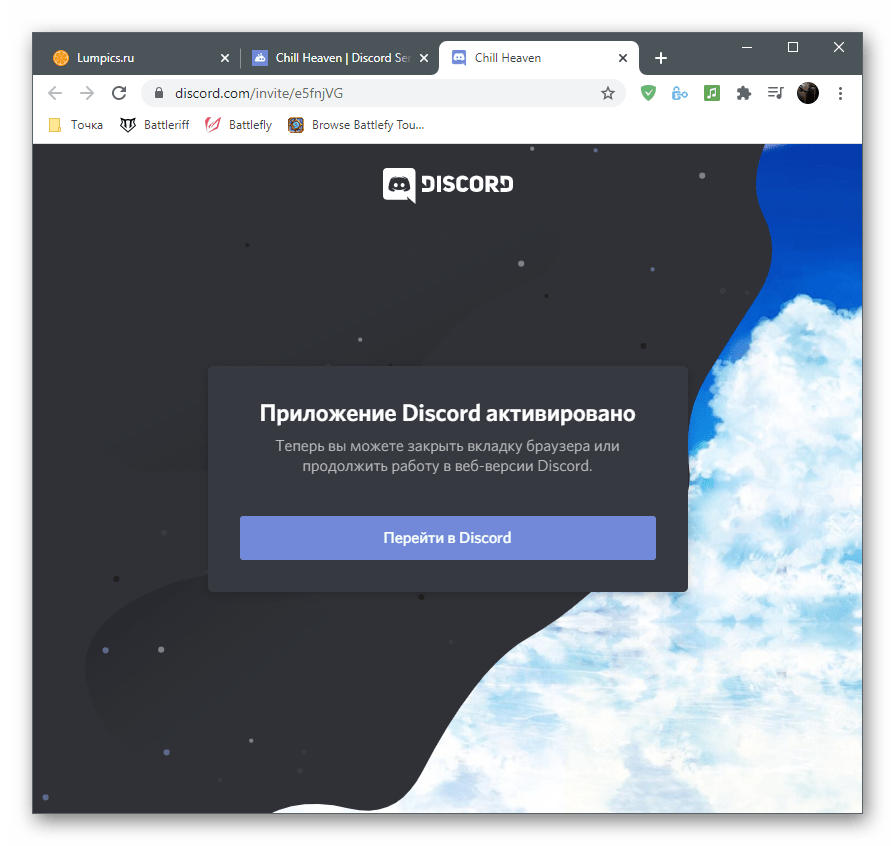
- Если этого не произошло, перейдите в Discord через новую вкладку в браузере или примените веб-версию для авторизации.
Есть и другие популярные сайты, занимающиеся мониторингом серверов, распространением ботов и различной информации, связанной с данным мессенджером. В отдельной статье о добавлении ботов мы рассказывали о таких интернет-страницах.
Способ 4: Поиск серверов в добавленных
Этот метод подходит только в тех ситуациях, когда у вас в профиле уже есть определенное количество серверов и вы желаете найти конкретный по его имени или названию добавленных каналов. Рассматриваемая далее функция работает как для поиска друзей, так и серверов, взаимодействие с которыми осуществлялось в данной учетной записи.
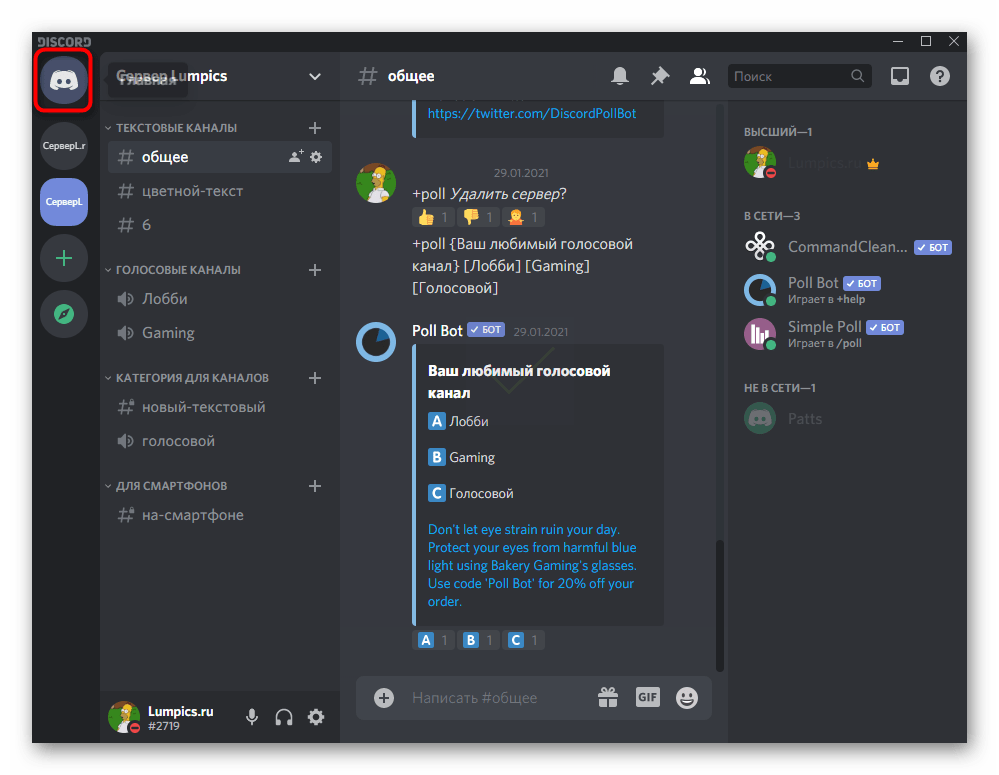
Для начала обратите внимание на панель со всеми активными серверами слева. Нажмите по логотипу, чтобы перейти к конкретному серверу и ознакомиться с названием или содержимым. Если такой поиск вас не устраивает, переходите далее.
- Нажмите кнопку «Главная».
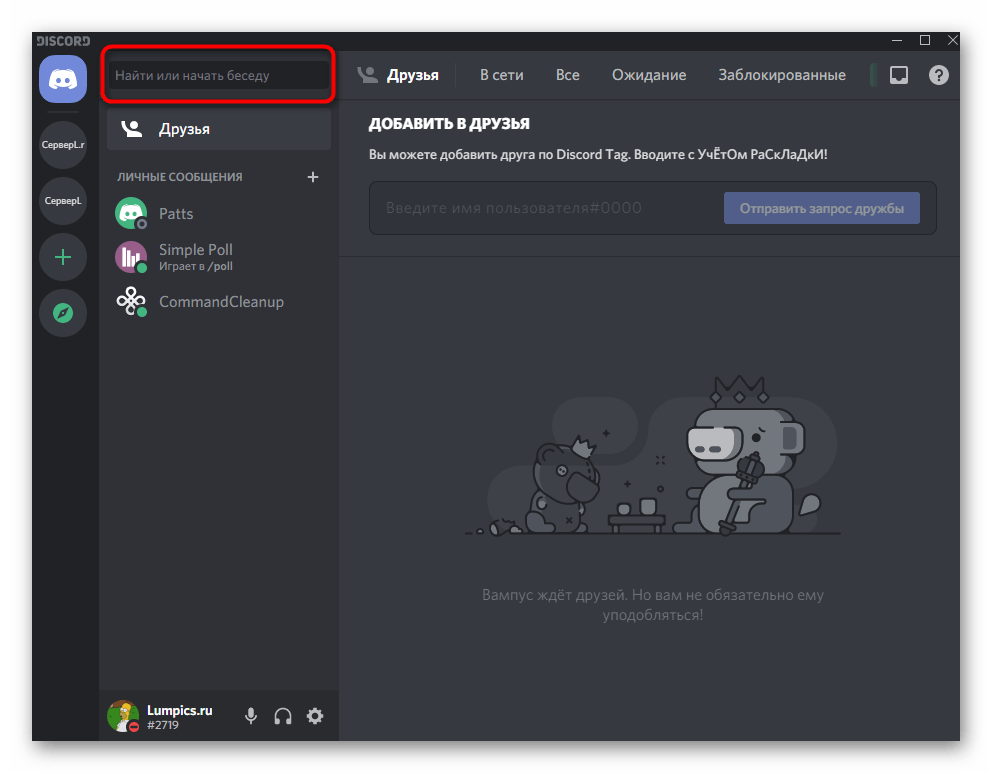
- Активируйте курсор в поле «Найти или начать беседу».
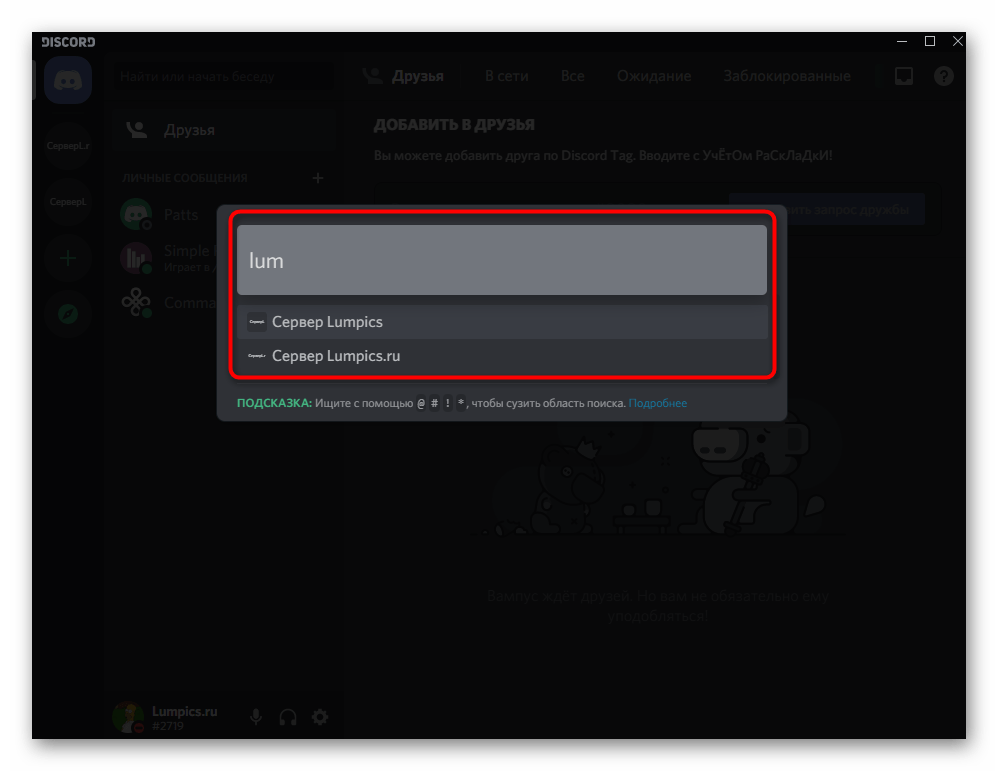
- Начните вводить наименование канала либо сервера и выберите подходящий из появившегося списка.
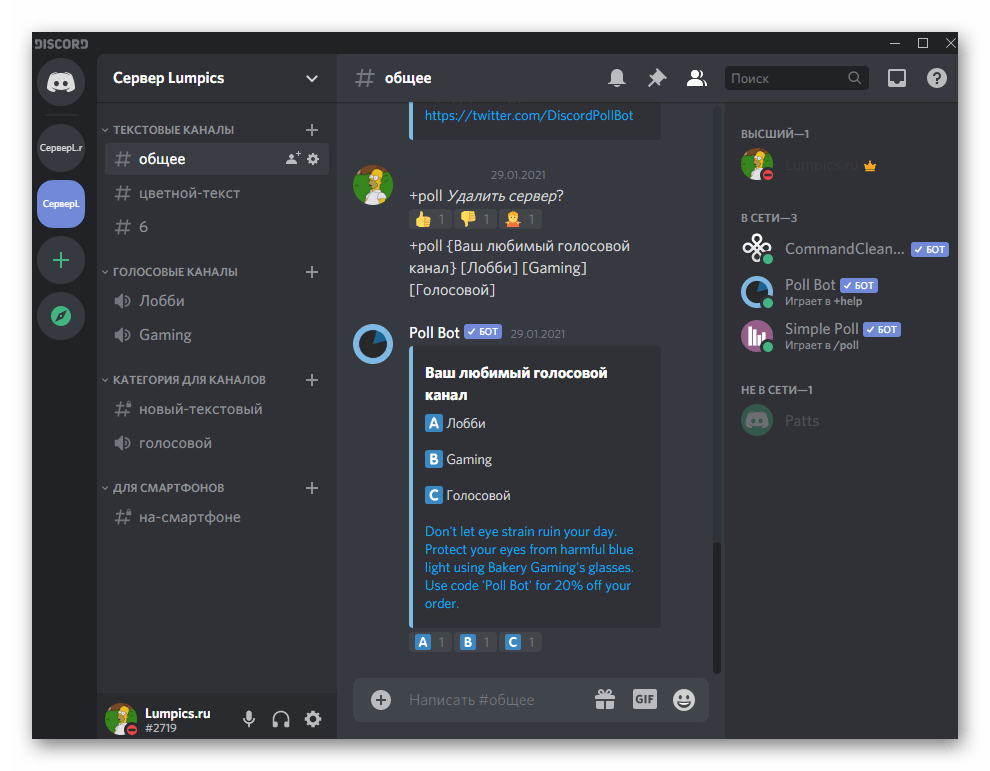
- Вы сразу же будете перенаправлены на необходимую страницу и сможете начать общение или просто посмотреть, как идут дела на данном сервере.
Способ 5: Копирование ID сервера
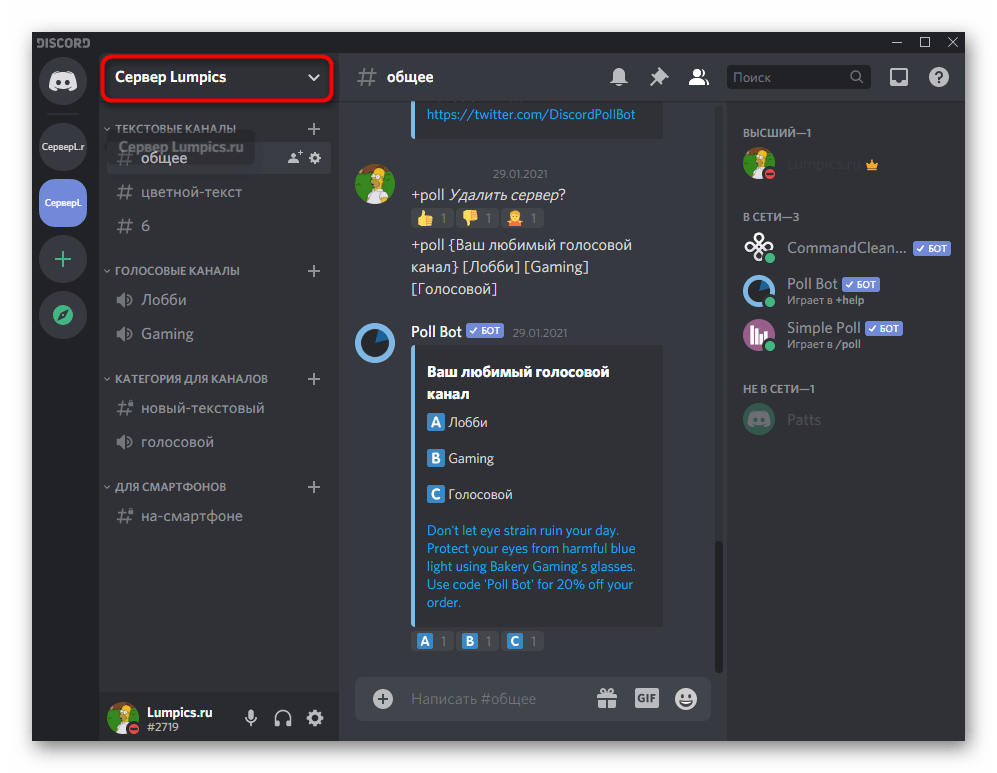
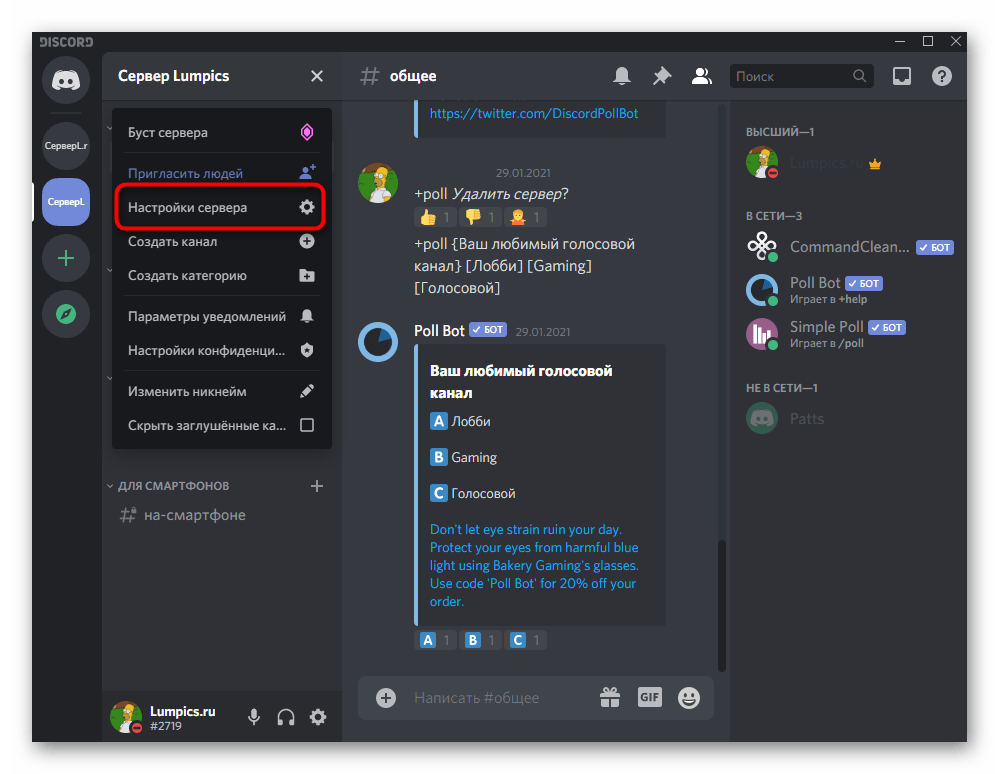
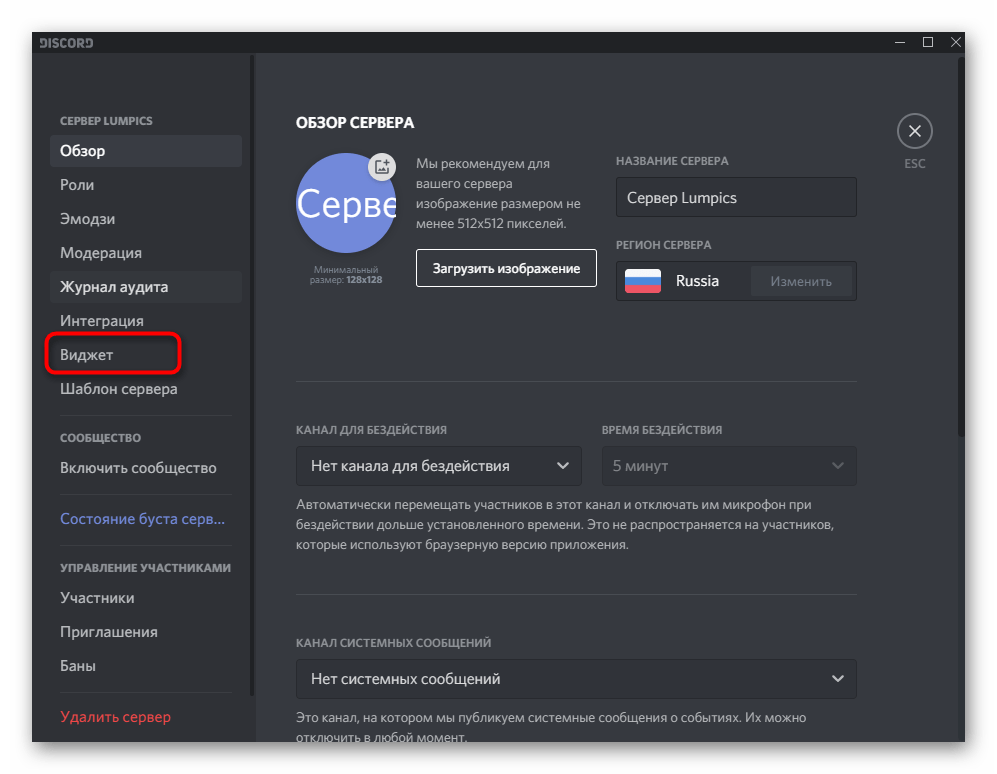
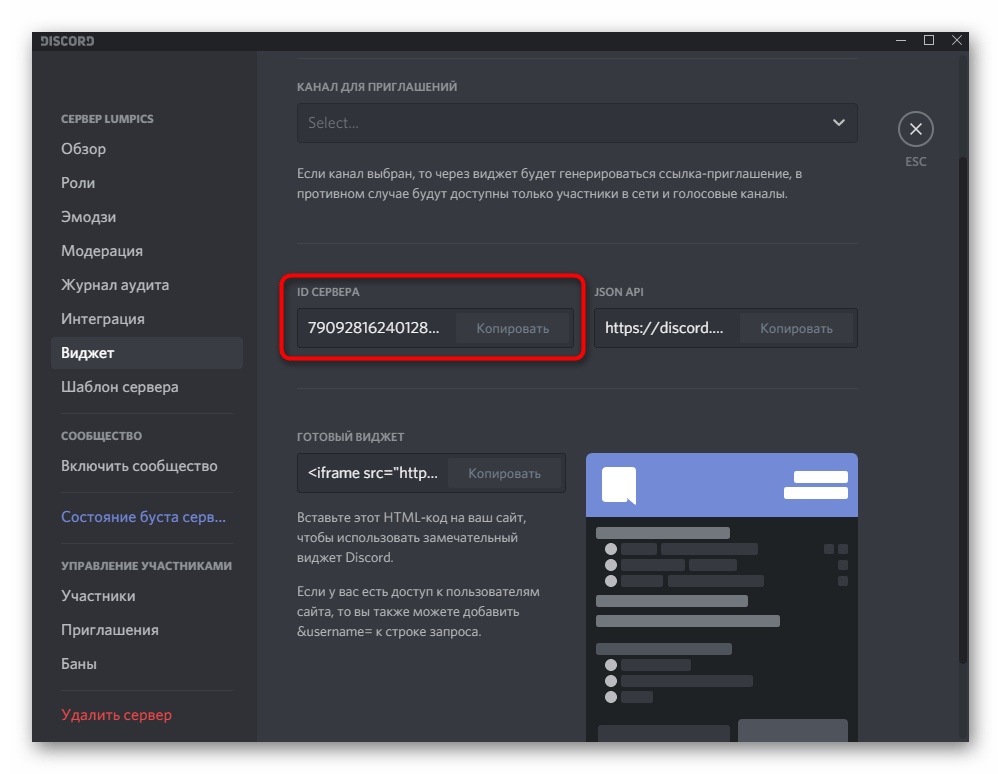
Завершит раздел статьи метод, предназначенный исключительно для разработчиков или владельцев собственных сайтов, с которыми они производят интеграцию созданного сервера. Известно, что каждому серверу присваивается свой ID — обычно он используется для создания виджета-приглашения и в других целях при разработке. Если вы желаете получить ID, взаимодействуя с программой на ПК, выполните такие действия:
- Перейдите к серверу и нажмите по его названию для отображения меню действий.
- Откройте раздел с настройками.
- Найдите там категорию «Виджет» и щелкните по ее имени.
- В поле «ID сервера» вы увидите его уникальный номер и сможете скопировать для дальнейшего использования в своих целях.
Вариант 2: Мобильное приложение
Обладателям мобильных приложений тоже может потребоваться поиск сервера. Методы при этом отличаются от тех, о которых мы говорили выше, не только функционально, но и расположением кнопок в графическом меню. Советуем внимательно прочитать каждый из них и подобрать оптимальный.
Способ 1: Приглашение на вступление
Разберем не только создание ссылки-приглашения на вступление, но и то, как ей воспользоваться, чтобы стать членом сообщества. Первый этап необходимо выполнить тому пользователю, кто уже находится на сервере и желает поделиться им со своим другом.
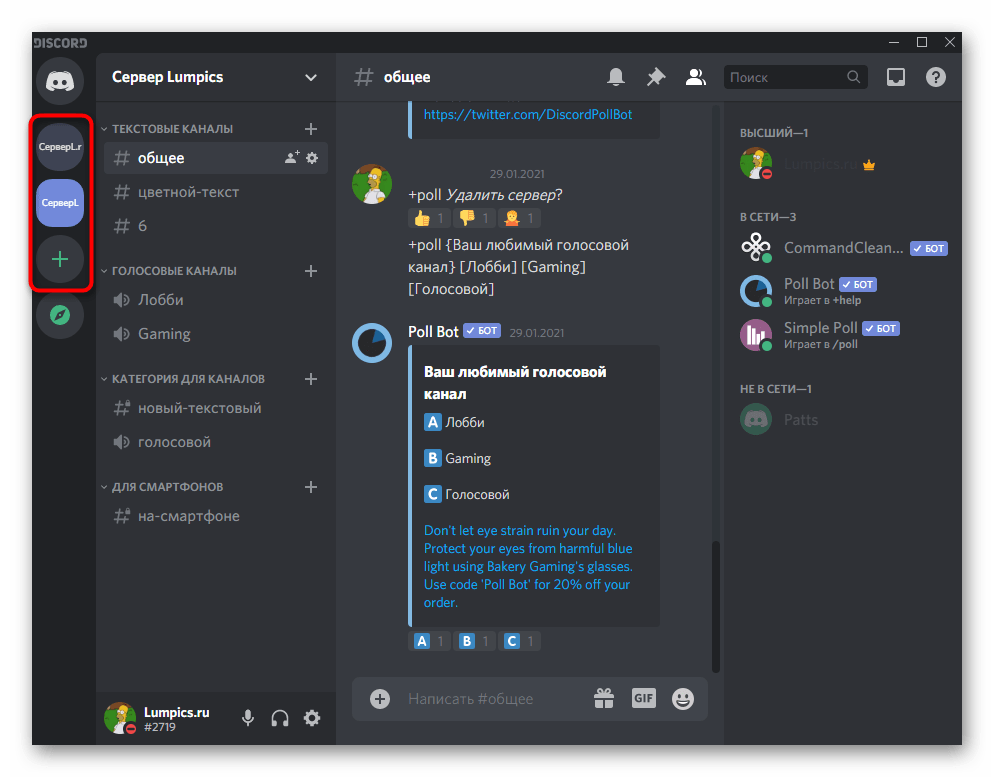
- Через панель слева откройте сервер и нажмите кнопку «Пригласить участников».
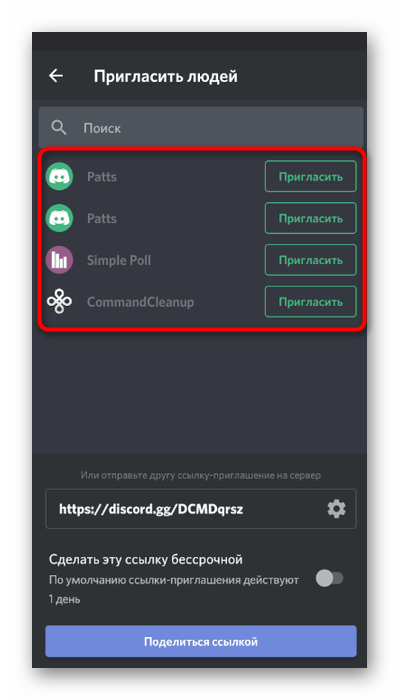
- При помощи поиска по друзьям и кнопки «Пригласить» отправьте нужному человеку прямую ссылку в личные сообщения.
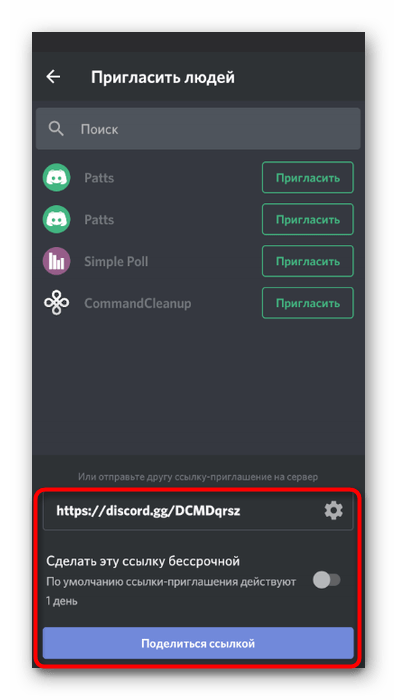
- Вместо этого можно скопировать созданную ссылку, сделать ее бессрочной и нажать «Поделиться ссылкой».
- Если вы используете мессенджер или подобные программы для общения, при нажатии «Поделиться» можно выбрать оптимальный вариант отправки ссылки в списке доступных приложений.
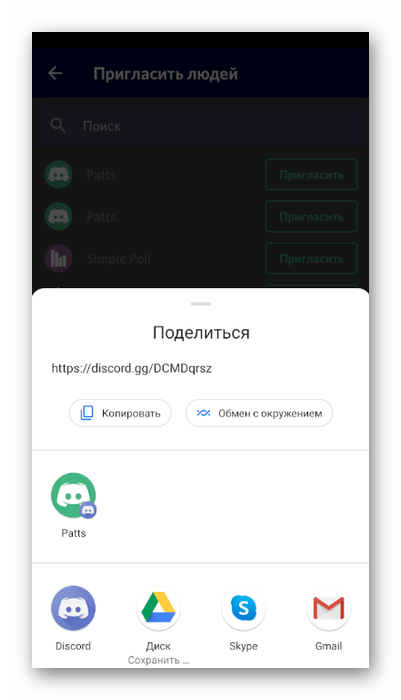
Теперь надо, чтобы сам друг присоединился к серверу по полученной ссылке. Если прямой переход или кнопка в личных сообщениях не работает, скопируйте ссылку полностью и выполните такие шаги:
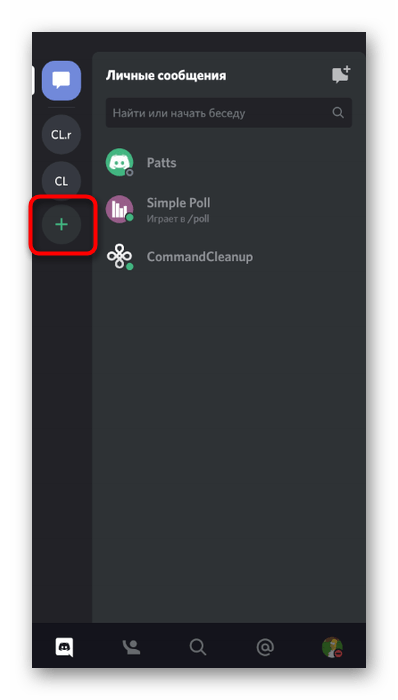
- На панели слева нажмите по кнопке в виде плюса, отвечающей за добавление сервера.
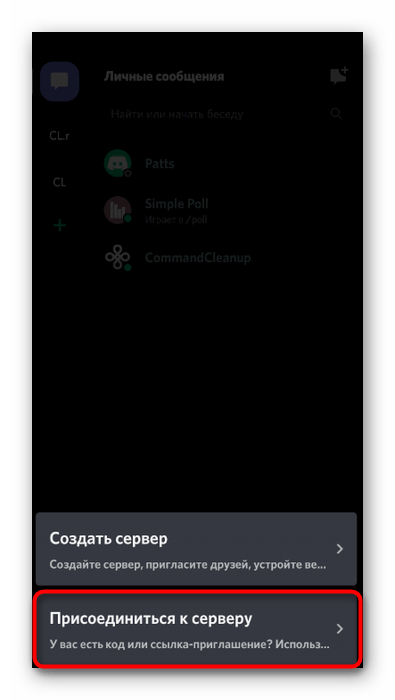
- Из появившегося списка выберите вариант «Присоединиться к серверу».
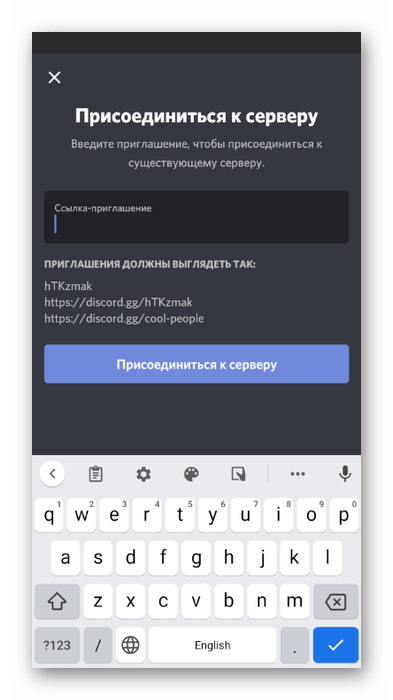
- Вставьте ссылку-приглашение в специально отведенное поле и подтвердите действие.
Способ 2: Сайты для мониторинга серверов
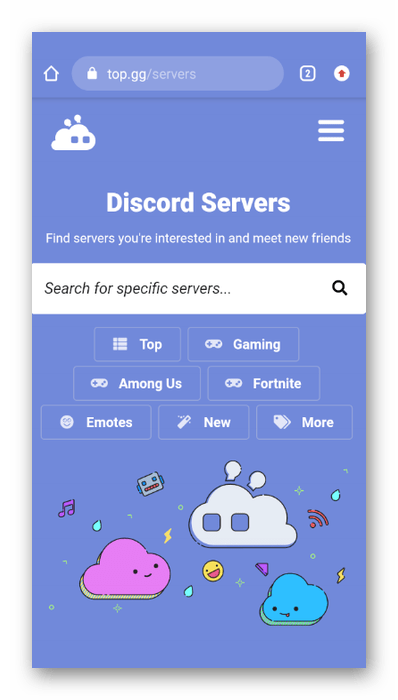
В Способе 3 предыдущего варианта мы уже рассказывали об открытых площадках, предназначенных для мониторинга серверов. Перечисленные в нем инструкции актуальны и для мобильного приложения, единственное отличие — использование мобильной версии браузера, слегка меняющей интерфейс сайтов.
Способ 3: Поиск сервера в добавленных
Если у вас много добавленных серверов и не получается отыскать нужный на панели добавленных слева, в том числе и по аватарке, воспользуйтесь встроенной функцией поиска, которая отобразит каналы на указанном сервере, позволяя сразу же перейти к ним и начать общение.
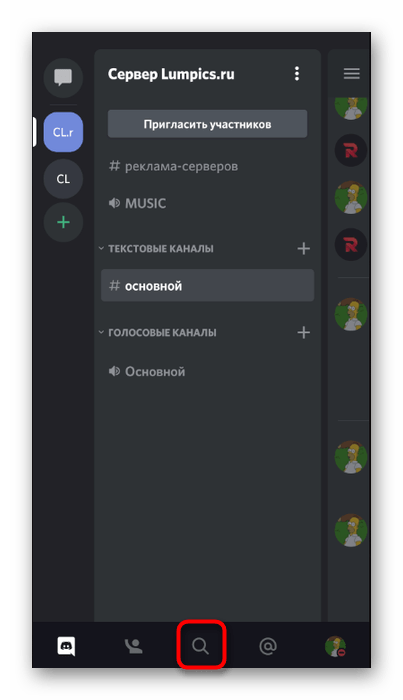
- На панели внизу нажмите по кнопке с лупой, чтобы открыть строку поиска.
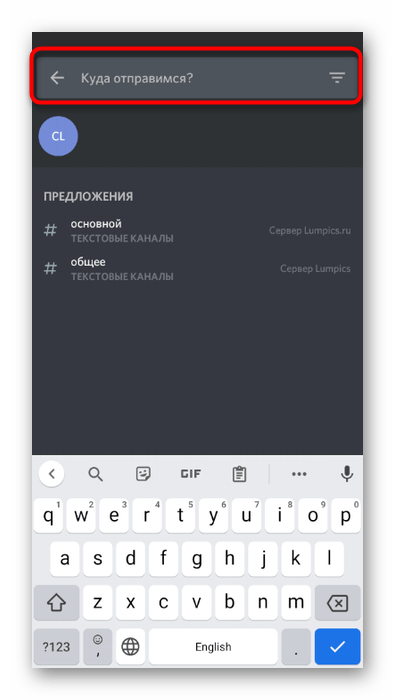
- Тапните по полю «Куда отправимся?» для его активации.
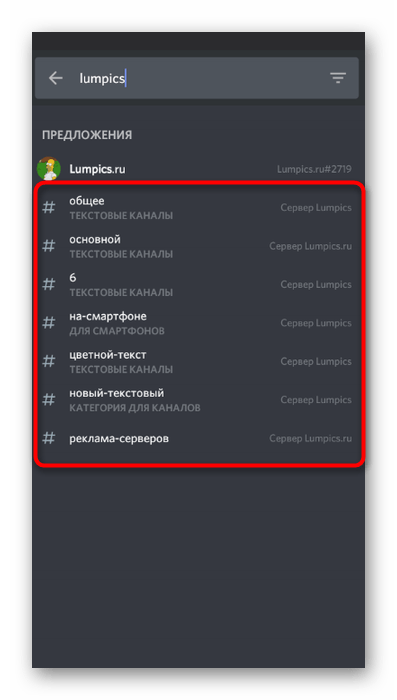
- Введите название сервера и ознакомьтесь с предложениями. Слева отображаются имена каналов, а справа — соответствующий запросу сервер. Выберите канал, к которому хотите подключиться.
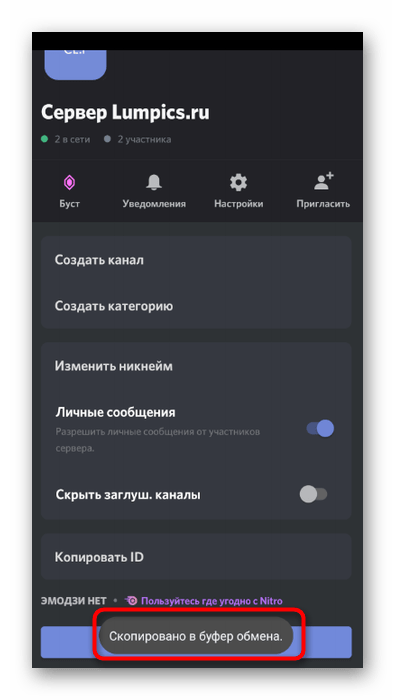
Способ 4: Копирование ID сервера
Этот способ предназначен для разработчиков и создателей виджета своего сервера, которые пока что не могут работать за компьютером, но желают скопировать ID для использования в личных целях.
- Откройте свой сервер и тапните по его наименованию для открытия меню действий.
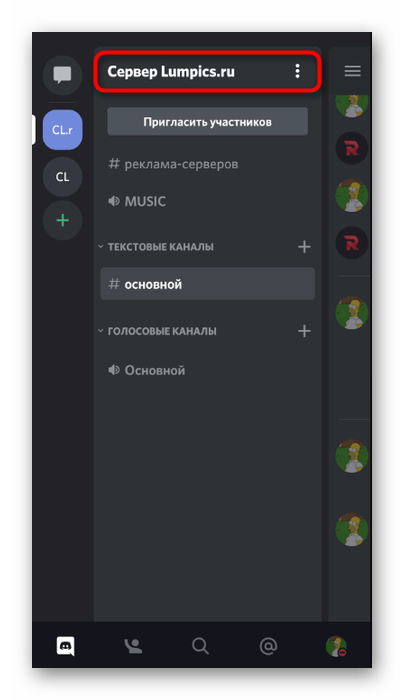
- В списке нажмите кнопку «Копировать ID».
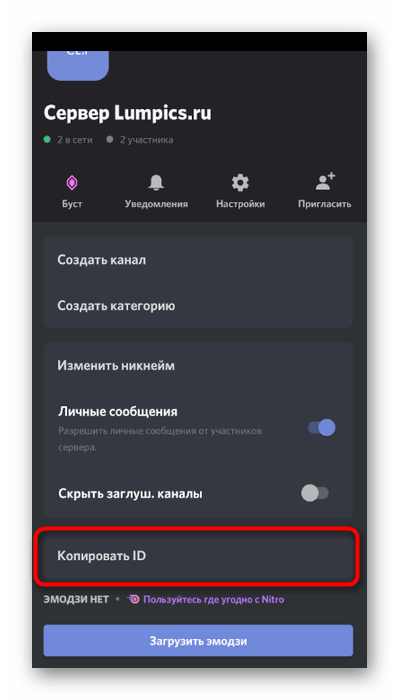
- Вы будете уведомлены, что ID скопирован в буфер обмена, а значит, его можно вставить в любое поле ввода текста, чтобы увидеть цифры и добавить их в код или переслать другому человеку.