Как вывести вебку в дискорде поверх игры
Зачем это нужно
При использовании Discord для видеозвонков многие пользователи сталкиваются со следующими недостатками:
- Окно Discord нельзя сделать поверх всех окон во время разговора. Грубо говоря, когда Вы в момент разговора хотите сделать активным другое окно (браузер, MS Word и т.п.), то окно Discord скрывается за ним.
- Невозможно изменить размер окна Discord меньше стандартных минимальных размеров, вследствие чего окно Discord занимает большое пространство на экране.
- Невозможно сделать видео в момент разговора на все окно Discord (слишком много управляющих элементов).
Эти недостатки призван исправить данный plugin совместно с другими утилитами.
Порядок установки
- Скачиваем последнюю версию инсталлятора по ссылке: VideoFitInstaller
- Запускаем скачанный инсталлятор. Открывается окно с последовательным набором шагов, которые нужно выполнить.
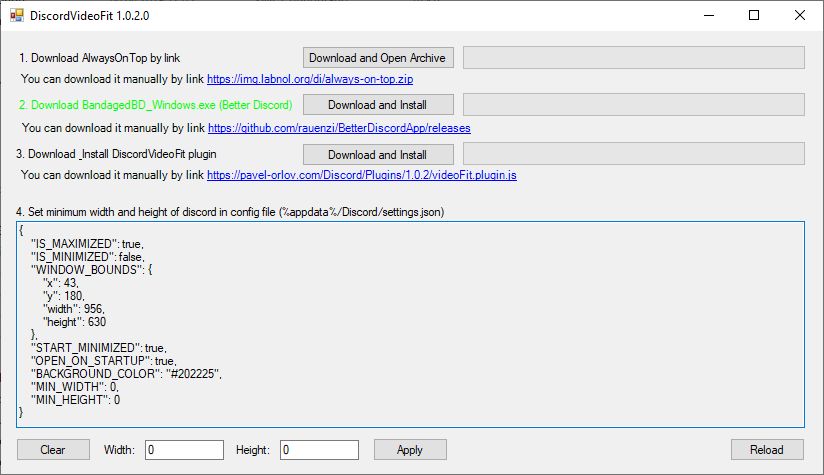
- Шаг первый – устанавливаем утилиту AlwaysOnTop. Она позволяет размещать любое окно в ОС Windows поверх всех. Для установки нажимаем на кнопку “Download and Open Archive” или скачиваем утилиту вручную по предлагаемой ниже ссылке, кликнув на нее. Сама по себе утилита поставляется без установщика, достаточно просто запустить исполняемый файл. В трее появится значок “DI” после успешного запуска программы
 Чтобы разместить любое окно поверх всех, нужно сделать его активным/в фокусе и одновременно нажать пробел + Ctrl (комбинация горячих клавиш меняется в настройках программы).
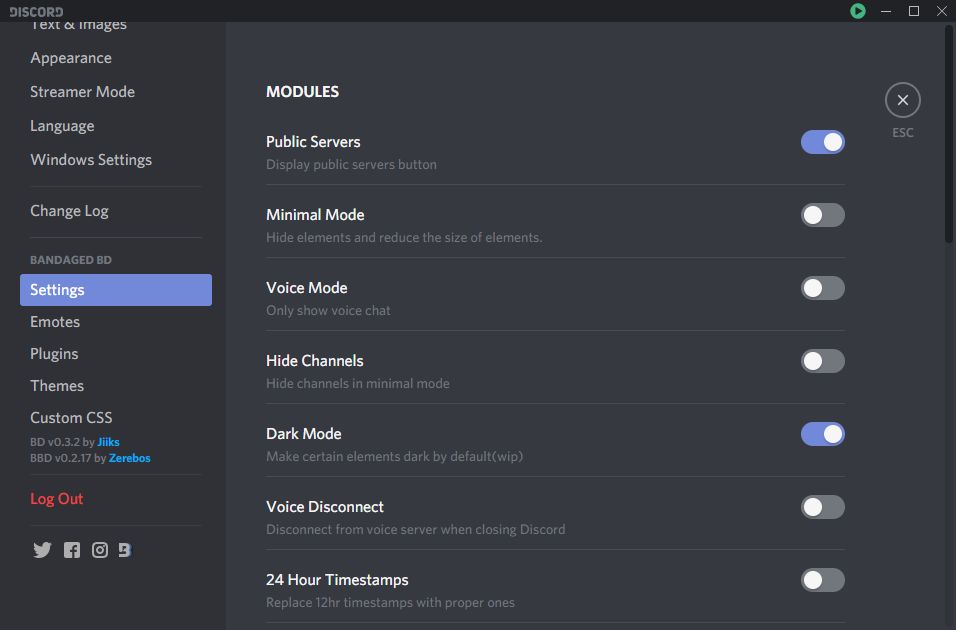
 - Шаг второй: нужно установить BetterDiscord. Это расширение для Discord, которое позволяет устанавливать в Discord расширения/плагины/темы. Установить можно нажав “Download and Install” или по предлагаемой ссылке ниже. На некоторых системах с установкой этого расширения возникают проблемы, решения можно найти на официальном сайте программы. В большинстве случаев установка проходит без проблем. После запуска Discord при установленном BetterDiscord в настройках Discord появляются новые пункты: Plugins/ Themes / Custom CSS.
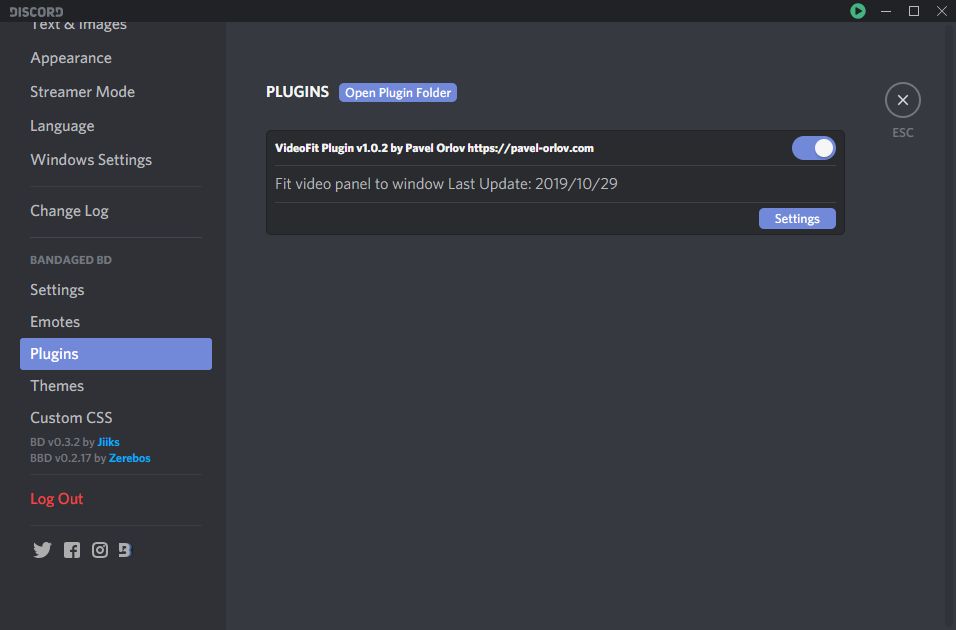
- На третьем шаге устанавливаем сам plugin. Для этого нажимаем “Download and Install” и плагин установится автоматически. Также можно скачать его вручную по предлагаемой ссылке и поместить скачанный файл в папку с плагинами (в настроках Discord можно открыть этй папку, зайдя в раздел Plugins)
- Четвертым этапом нужно сделать возможным уменьшение размера окна Discord до минимального. Для этого внизу окна в текстовых полях вводим нужные значения минимального размера ширины и высоты окна (по умолчанию выставлено текущее значение) и нажимаем кнопку Apply. Можно выставить в этих полях 0 – тогда окно можно будет уменьшать в размерах до 0. Кнопка Clear выставляет в текстовых полях 0 для ширины и высоты окна.
- Шаг первый – устанавливаем утилиту AlwaysOnTop. Она позволяет размещать любое окно в ОС Windows поверх всех. Для установки нажимаем на кнопку “Download and Open Archive” или скачиваем утилиту вручную по предлагаемой ниже ссылке, кликнув на нее. Сама по себе утилита поставляется без установщика, достаточно просто запустить исполняемый файл. В трее появится значок “DI” после успешного запуска программы
Порядок использования
После успешного скачивания и установки плагина в Discord появляется новая кнопка рядом с кнопками свернуть/развернуть/закрыть для управления окном. Если на нее нажать во время видеозвонка, то активируется режим сокрытия управляющих элементов и видеокартинка разворачивается на все окно Discord. При этом иконка становится красной.
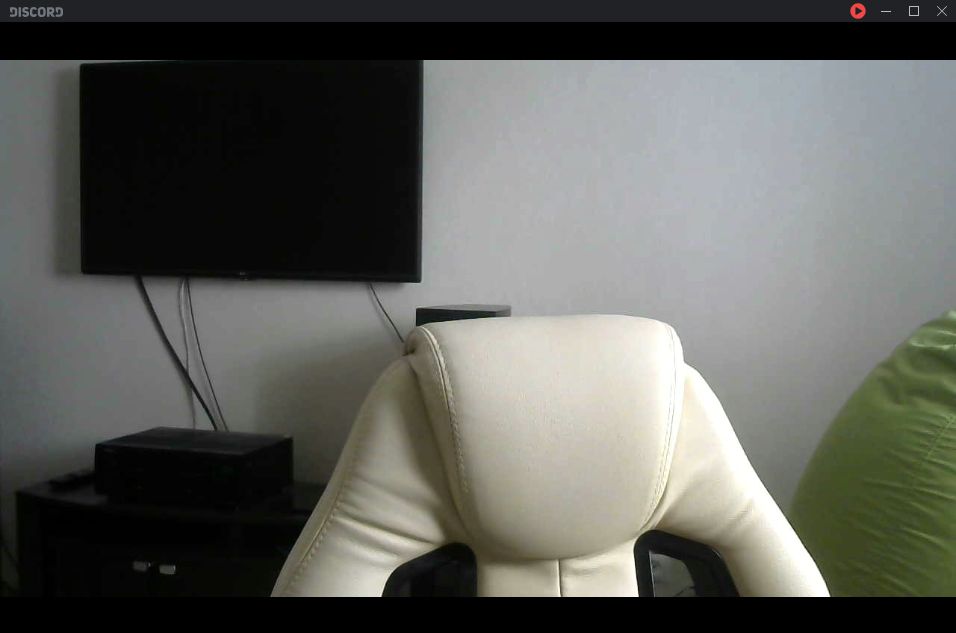
При повторном нажатии происходит возврат в обычный режим отображения Discord.
Как сделать дискорд — пошаговое описание как установить и настроить программу для ПК (135 фото)
Приятно, когда программа имеет большой спектр настроек, предназначенных для личного пользования и для определенного направления. К примеру, в Дискорд входит специальный внутренний плагин, который дает возможность настроить программу для игровых приключений. Хоть настроек там не очень много, само их наличие уже радует. Осталось разобраться с тем, как настроить Discord для игры, но с этим не будет больших проблем, так как мы подготовили для вас специальную инструкцию.
Настроить Discord для игры достаточно просто
Что такое Overlay
Внутриигровой оверлей в Discord представляет собой функцию возможности общения с друзьями внутри игровой среды. Иными словами, эта технология предоставляет возможность поддерживать связь с другими пользователями, не выключая игру. Оверлей показывает голос, доносящийся в данный момент от других участников чата. Существует также возможность регулировать уровень громкости товарищей во время игры. Данная функция дополняется с каждым обновлением, однако на данный момент считается работающей на всех игровых платформах, которые используют технологии DirextX 9, 11 и OpenGL.


На что стоит обратить внимание?
Прежде, чем настройка Дискорда на ПК или телефоне поглотит ваше свободное время, сразу отметим, на что следует обратить внимание. Не будем отмечать типичные варианты в виде чувствительности звука, выбора устройства и прочих стандартных вещей. А вот оверлей следует отметить, так как этот пункт является наиболее важным.
Оверлей – специальный графический плагин, который в режиме реального времени отображает, кто на данный момент говорит с вами и, кто находится в комнате. Так легче ориентироваться во время игровой сессии и сразу определять, что делать и на кого обращать внимание.
Включение оверлея позволит следить за обстановкой в комнате
Вторым важным моментом является способ общения. С помощью автоматической активации, либо с использованием специальной кнопки на клавиатуре. Это важно, так как в больших группах игроков особо не поговоришь и лучше лишний раз отключить связь, чтобы не «засорять» эфир.
А чтобы разобраться со всеми этими направлениями, достаточно воспользоваться нашей специальной инструкцией, которая представлена дальше. В ней описаны все шаги правильных установок и рекомендации по регулированию различных пунктов настроек.
Включение функции
Установить и включить такой элемент довольно просто. Для этого необходимо придерживаться следующего порядка действий:
- Открыть вкладку настроек в приложении Discord.
- Далее необходимо перейти во вкладку с наводящим названием «Включить внутриигровой Оверлей».
- Поставить маркер напротив элемента.
Таким образом, функция переходит в активную часть. В дальнейшем можно настраивать оверлей под себя.
Важно: После вышеперечисленных действий отметить маркером игры, в которых необходима работа данного модуля. Все это делается в одноименной вкладке «Игры».


Как включить наложение в игре Discord
Чтобы включить наложение игры Discord, откройте меню «Настройки», щелкнув значок шестеренки рядом с вашим именем и аватаркой в левом нижнем углу окна.

В разделе «Настройки приложения» откройте вкладку «Наложение» и щелкните переключатель рядом с «Включить наложение в игре». По умолчанию вы можете заблокировать наложение, нажав Shift + `(это клавиша рядом с клавишей Tab на клавиатуре). Вы можете изменить эту настройку, щелкнув по значку клавиатуры и нажав новую комбинацию клавиш.

Настройка
Для того чтобы настроить Оверлей в дискорде, необходимо совершить некоторые действия в ранее упомянутой вкладке «Включить внутриигровой Оверлей».
1. Выбрать желаемое сочетание клавиш для вызова пользовательского меню модуля во время игры.
2. После этого необходимо сохранить настройки нажатием кнопки «Готово».
3. После чего включается игра. Далее ее следует свернуть при помощи комбинации клавиш Alt+Tab. В 10 версии Windows можно переключиться при помощи комбинации Win+Tab.
4. Переходим в панель «Настройки пользователя» и выбираем нужную игру в одноименном разделе. Если вы, конечно, этого не сделали раньше. Добавить игру, которая не отображается в предложенном списке, можно посредством раздела «Добавить игру».
5. При возврате в игру сверху в левой части экрана должна открыться иконка Discord оверлея.
6. Далее необходимо вызвать пользовательское меню посредством привязанной вами комбинации клавиш.
Справка: в меню оверлея можно настроить переключение между серверами и голосовыми каналами. Также можно настроить уровень громкости других пользователей и свой микрофон.
7. Нажать шестеренку, с помощью которой открывается панель настройки индикаторов (параметров).
8. Удерживая курсором мышки, можно перетаскивать иконку меню в удобное вам место.
9. Для закрытия пользовательского меню нажмите привязанную комбинацию клавиш.


Как пользоваться оверлеем
Пользоваться функцией, позволяющей общаться с игроками в команде, несложно. Для этого запустите игру и сделайте следующее:
- Чтобы активировать панель с аватарками пользователей, нажмите на комбинацию клавиш Shift+’.
- Для регулировки громкости нажмите левой кнопкой мыши по участку с игроками.
- Кликните по любому другому месту на экране, чтобы выключить панель.
Панель Дискорд можно переместить в другое место на мониторе. Делается это с помощью перетаскивания мышью.

Как сделать бота в дискорде? Различия между ботами заключено в выполнении задач. Облегчают администрирование серверов. Бывают текстовыми, музыкальными.

В качестве примера приведем следующую комбинацию, которая покажет, как сделать Дискорд канал.

Один уточняющий нюанс – сделать сможет либо создатель сервера, или пользователь, у которого есть права администратора.

Действия с серверами
Серверы являются неотъемлемой частью мессенджера, поэтому их настройки тоже стоит рассмотреть. Уточним, что мы поговорим только о тех пунктах, которые доступны обычному пользователю, а не создателю сервера. Нажмите по названию паблика и ознакомьтесь с появившимися элементами контекстного меню. В нем вы можете заглушить сообщения из указанного сервера, пригласить людей, поменять свой никнейм или заказать буст, если желаете поддержать проект.

Discord — новый король мессенджеров для геймеров?
Все новые западные приложения не сразу доходят до российского потребителя, хотя доступ к ним у него неограничен. Так происходит и с новой прогрессивной «звонилкой» и мессенджером по совместительству. Сегодня, как настроить и пользоваться программой Дискорд, знает лишь узкий сегмент пользователей Рунета — геймеры. Пора и рядовому пользователю установить себе этот аналог старого доброго TeamSpeak, также немного напоминающий Skype.

Что такое Discord? В своё время революцию в сфере общения провёл известный каждый бабушке «Скайп». Затем, для нужд геймеров появился TeamSpeak и вот сейчас, выполняющий те же функции, но более современный — Дискорд. Discord был создан в 2015-м году, уже портирован на многие платформы и русифицирован. Набирает по два миллиона новых пользователей каждый месяц. По сравнению со Skype он обладает рядом преимуществ. Некоторые из них могут выглядеть весьма необычно, но признаны удобными.
- Полное отсутствие рекламы. Приложение Discord выпускается только в бесплатной версии, но лишено любых баннеров и прочего.
- Лёгкость. В отличие от Skype «звонилка» Дискорд потребляет гораздо меньше как интернет-трафика, так и ресурсов компьютера. За это её и любят игроки: FPS не скачет.
- Присутствует только то, что нужно. Что нужно геймерам. Можно создать несколько различных приватных комнат для общения. Внутри их чатиться либо совершать голосовые звонки. Использовать это, конечно же, смогут не только любители компьютерных игр.
- Технология Push-To-Talk: жми, чтобы говорить. Разговаривать собеседники могут поочерёдно, нажимая кнопки, как по рации. Это уже скорее особенность, которая кому-то может прийтись по душе, а кому-то нет.
- Надёжная защита пользовательских данных.

Из существенных недостатков приложения можно выделить упомянутую выше низкую популярность среди российских пользователей, а также, что существеннее, проблематичность передачи файлов. С этим разработчики пока практически ничего не делали и перекинуть другу даже картинку будет труднее, чем в другом самом примитивном мессенджере.
Создали это геймерское чудо, конечно же, ребята, которые сами занимались играми, вернее, их разработкой. Компания Hammer & Chisel в 2015-м отказалась от поддержки своей онлайн-игры и решила заняться приложением Discord. Как мы видим, это у неё получилось неплохо. Discord быстро нашла своих фанатов среди заметных игроков с Twitch и дела пошли в гору. Многие обратили внимание на такие качества, как низкие задержки и большее удобство в сравнении с тем же TeamSpeak.

Если что-то пошло не так…
Если не работает Discord, либо оверлей начинает мерцать, а то и вовсе не демонстрироваться, то, как правило, проблему стоит искать, как ни странно, в антивирусе. Ведь оверлей встраивается в само приложение.
Так что антивирус может принять такое поведение за подозрительное.Так что, если интересует, почему не работает оверлей в Discord, в первую очередь нужно добавить приложение Дискорд в список доверенных в своем антивирусе.
Оверлейный модуль находится по адресу:
%appdata%Discord.0.296modulesDiscord_overlay. А сам Дискорд: %localappdata%Discord.
Именно эти адреса и нужно вводить для добавление в исключение. Также, если оверлей не срабатывает, можно попробовать запустить Дискорд от имени администратора компьютера.
- Как создать АФК канал?
Если же не хочется, чтобы вся техническая информация в оверлее выводилась на экраны других зрителей – в случае сетевого стрима, к примеру, то имеет смысл включить режим Стримера.
Правда, в этом случае с экрана могут пропасть не только технические оверлеи, но и вообще все, что находится поверх экрана. Даже изображение с вебки.
Поэтому всем, кто спрашивает, как включить вебку в Дискорде, можно прежде всего посоветовать выключить режим Стримера.
Как включить Overlay в Дискорд? Смотрите видео
Для включения или отключения этого режима, находясь все в том же диалоговом окне, нужно выбрать раздел «Режим Стример». Здесь можно указать, какую информацию выводить на экраны зрителей, а какую скрывать.
Если знать, как включить оверлей в Discord, то можно действительно расширить свои возможности по использованию данной программы и привлечь на канал других зрителей. Тем более, как было показано выше, это сделать, в общем-то, не так трудно, как кажется.
Среди всего многообразия сетевых говорилок Discord отличается своей многофункциональностью, удобством и практичностью. По мнению экспертов, Discord является самым лучшим среди программ в соответствующей нише продуктов.
И если вы решили оснастить свое персональное устройство таким мессенджером, то вам потребуется разобраться в некоторых терминах, которые используются в работе с Discord. Поэтому в данном обзоре речь пойдет о таком понятии, как оверлей. Что же такое оверлей в Discord и для чего нужна данная функция?
Как пригласить людей: основные способы
Есть два способа пригласить пользователей на канал: с помощью ссылки и вручную.
Выше мы создали сервер «Английский». Представим, что вам нужно добавить в него учеников. По умолчанию сразу после создания появляется окошко, где вам предлагают пригласить пользователей:

Ссылку можно сразу же сделать бессрочной. Для более продвинутых настроек нажмите на кнопку шестеренки в углу. Там можно изменить такие параметры:
- через сколько устареет ссылка;
- сколько людей может ею воспользоваться – полезно, если вы не хотите, чтобы посторонние пользователи вошли в ваш чат.
По умолчанию срок действия ссылки-приглашения истекает спустя день.
Второй способ – добавить пользователя вручную. Он безопаснее, ведь ссылки приглашения нет, и она не попадет в чужие руки.
Для этого нужно:
- Убедиться, что человек уже зарегистрирован в Discord.
- Добавить его в друзья.
- Добавить его на выбранный канал, используя кнопку «Пригласить людей».
Как присоединиться к чату: главные способы
Чтобы оказаться в чужом чате, можно использовать несколько способов:
- получите от кого-то ссылку-приглашение;
- вас должны туда пригласить вручную (через функцию «Пригласить людей»).
Во втором случае никаких дополнительных действий не требуется – просто сообщите человеку свой ник и четыре цифры после него. В первом случае нужно правильно ввести ссылку-приглашение.
Для этого нажмите на вышеупомянутый плюс («Добавить сервер») и выберите вторую кнопку – «Присоединиться к серверу»:

Ссылку, которую вам прислали, нужно вставить в специальное поле:

Изменение голоса
Будем решать задачу, как сделать голос в дискорде. Главной функцией программы Voxal Voice Changer является изменение голоса. Здесь есть комплекс различных эффектов и фонов. Для тестирования нажать «плей» с тем эффектом, который выбрали.


Затем выполняете следующие действия:
- нажать «sample» (начнется запись звука с выбранным эффектом);
- иконка «stop» завершит процесс;
- для прослушивания щелкните по «listen».

Если нужно изменить параметры, надо нажать на «edit» и перейти в настройки.

Simple Poll
В интернете много разнообразных ресурсов. Там можно найти полезные для Discord проекты. Данный вариант отлично подходит для опросников в чате.

Сначала надо войти в Discord online (делать с вашего аккаунта). Потом перейти на ресурс Discord Bot List. В поисковике найдите проект Simple Poll. Хотя, если сочтете нужным, можете воспользоваться прямой проектной ссылкой.

С ботом Симпл Пол вы можете провести опрос с девятью вариантами ответов. Для этого надо нажать «invite», которая отвечает за добавление данного проекта на аппаратно-программном комплекс.


Откроется окно, где надо выбрать сервер, нажать «авторизовать». Затем подтвердите, что вы не робот. После этого высвечивается оповещение, что операция проведена успешно.

Теперь появится новый пользователь. Добавленный проект начнет работу с момента создания запроса. Сначала добавить poll, затем (он должен быть в двойных кавычках). На него надо дать ответ(ы). Каждый вариант ответа тоже делается с двойными кавычками.

После того, как нажмете на «энтер» в чате появится опросник. В конце опроса есть счетчик, фиксирующий количество ответов.

Красота правит миром
Задумались над вопросом, как сделать Дискорд красивым? А решение, как это часто бывает, простое. Достаточно добавить цвет. Это значит, вы теперь сможете управлять цветным никнеймом.


Итак, запускаем Discord, вверху слева выбираем имя пользователя, нажимаем «настройки сервера». Теперь выбираем иконку «роли» (она также слева).

Далее, справа указывается ник игрока, роль которого будет изменяться, а может быть это будет просто корректировка цвета. Перед вами откроется цветовая палитра, нажмите на нужный оттенок. Дальше кликаем на «сохранить изменения». Все просто, понятно.

Как общаться и что можно делать
В Discord можно отправлять текстовые сообщения и медиа, общаться голосом, включать видео и демонстрацию экрана. Участникам в чате можно присвоить роли: «преподаватель», «студент», «директор школы», «модератор». Для этого нажмите на пользователя в меню справа и дайте необходимую роль.
Текстовые сообщения и файлы доступны к отправке в любом виде канала. Для остальных видов связи нужно перейти в голосовой чат. Для этого достаточно просто нажать на него. Теперь в панели внизу отображается, что вы подключены к голосовому чату. Далее можно выбрать функцию шумоподавления, включить видео с веб-камеры или трансляцию экрана.
Как выйти из голосового канала? Для этого коснитесь кнопки «Отключиться». Она находится рядом с зеленым статусом внизу.
Чтобы отправить файл, коснитесь изображения плюса рядом с полем для ввода текста. Выберите фото или видео, добавьте комментарий, если требуется, и нажмите на «Отправить». Справа на панели ввода текста находятся кнопки для отправки GIF-анимаций и смайликов.
Сообщения можно закреплять. Например, если там находится важная информация, которую пропустить нельзя. При этом одновременно можно закрепить до 50 сообщений.
Для этого нажмите на три точки рядом с отправленным сообщением, выберите функцию «Закрепить»:
Не работает оверлей в Discord: включение и настройка функции
Всем привет! Сегодня я расскажу вам, как включить оверлей в Discord. Мы будем рассматривать версию для компьютера. К сожалению, но для приложений на Android и iOS возможности настройки Оверлея пока нет. Давайте для начала я кратко расскажу, что такое оверлей в Дискорде? – Эта полезная функция нужна для общения и связи со своими друзьями и знакомыми, которые сидят в одной комнате. Оверлей показывает, кто в данный момент говорит, во что играет, или даже просто запускает игру. Также есть возможность вывода чата на экран поверх игры.
По умолчанию эта функция уже включена в Discord, но из-за кривых настроек некоторые пользователи сразу же её отключают. В этой статье я по шагам распишу все этапы включения и настройки функции, а также мы посмотрим, что делать, если Оверлей не работает в Discord.
ПРИМЕЧАНИЕ! Если вам нужно наоборот отключить оверлей в Дискорде, то эта статья вам также поможет.
ШАГ 1: Настройка и включение функции
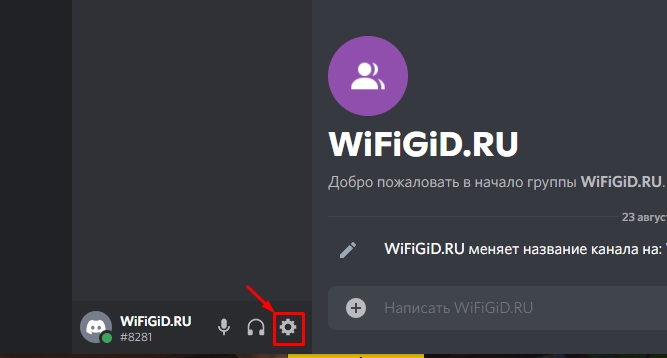
В этой главе мы посмотрим, как активировать или деактивировать функцию, а также как её правильно настроить под себя. Откройте саму программу и рядом с вашей аватаркой нажмите по значку шестеренки, чтобы зайти в настройки.
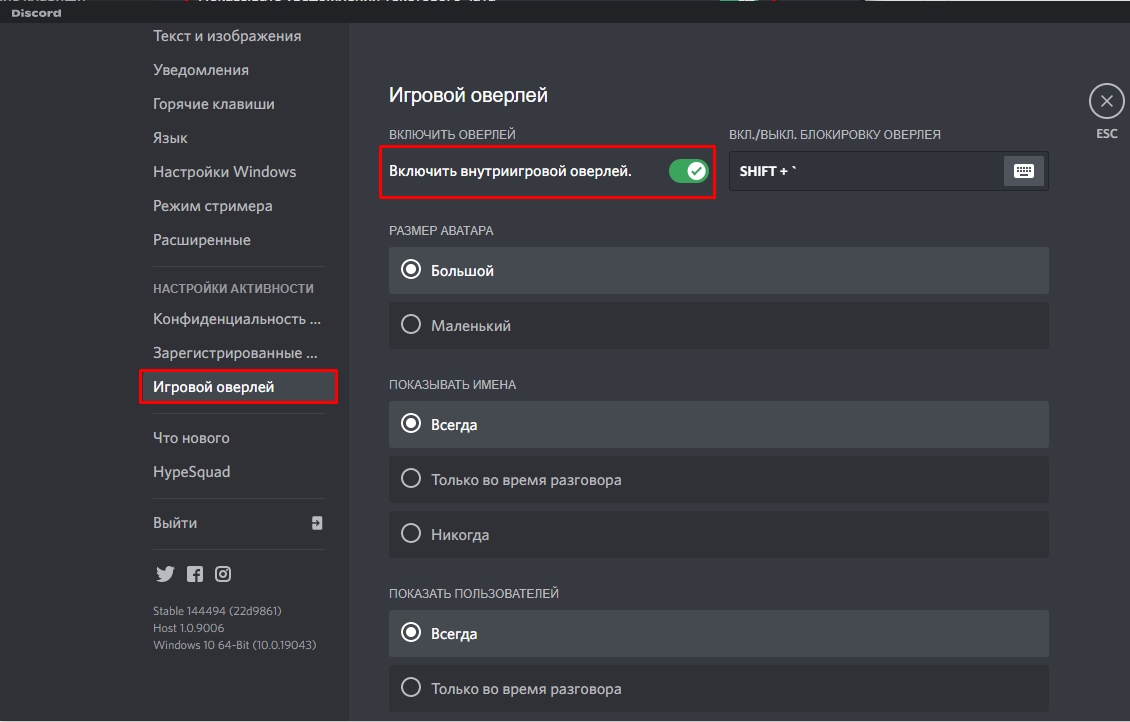
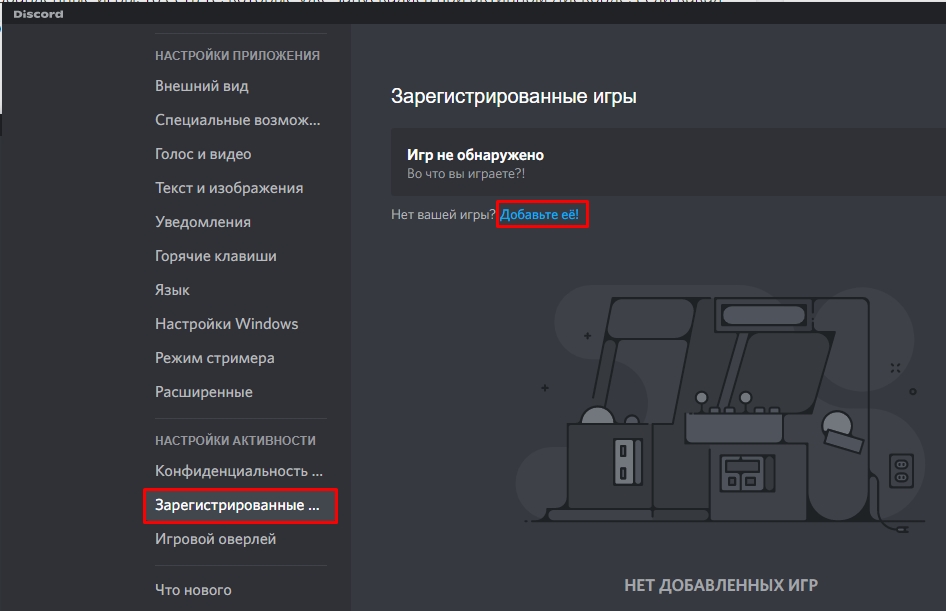
В левом блоке находим раздел «Настройки активности» и переходим в «Игровой оверлей». Если у вас старая версия программы, «Оверлей» будет находиться в разделе «Настройки приложения». Сразу же сверху можете включить или выключить саму функцию. Правее можно настроить горячую клавишу, которая включает или выключает блокировку функции. Ниже настраиваем размер аватара и имен, которые всплывают при уведомлении.
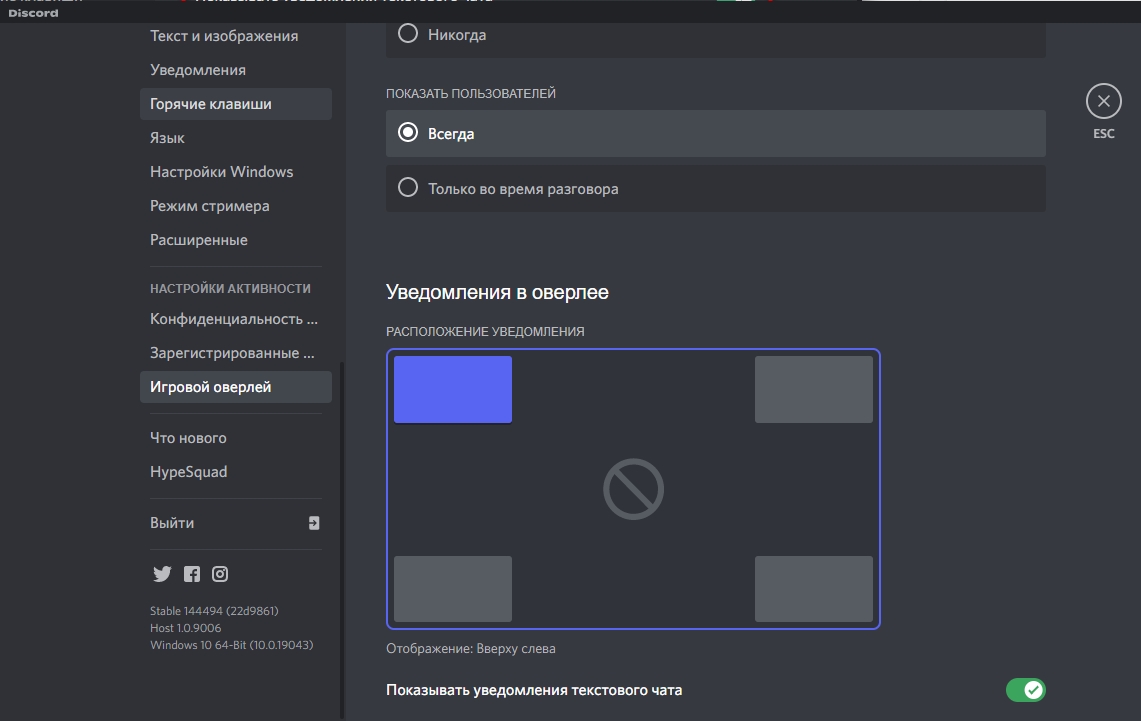
Можно дополнительно настроить показ пользователей – «Всегда» или «Только во время разговора». Еще ниже вы можете указать место для всплывающего уведомления. По опыту скажу, что лучше всего использовать настройку по умолчанию. В большинстве игр левый верхний угол самый неиспользуемый. Если вам не нужны уведомления текстового чата – можете выключить бегунок в самом низу.
ШАГ 2: Оверлей для конкретной игры
Следующее, что нам нужно сделать – это настроить Оверлей таким образом, чтобы он запускался вместе с определенными играми. Конечно, у нас есть отдельные горячие клавиши, которые блокируют функцию, но лучше позаботиться об этом заранее. В особо потных играх лучше эту штуку деактивировать.
- Переходим в соседнюю вкладку «Зарегистрированные игры». В старой версии программы раздел может называться «Игровая активность».
- После этого жмем «Добавить её!».
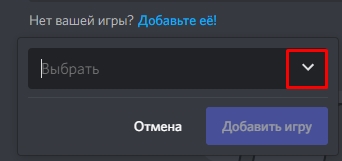
- Запустите саму игру, чтобы она была активна.
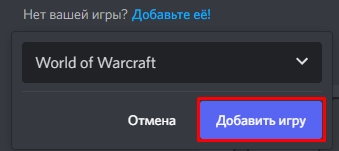
- После этого нажмите по стрелочке и выберите её.
- Добавляем игру.
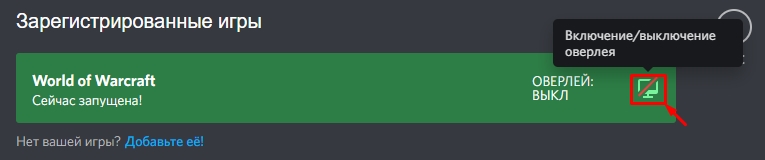
- Теперь рядом с зарегистрированной игрой вы можете увидеть – включен или выключен оверлей. Чтобы его активировать или деактивировать для нужного приложения – просто нажмите по значку с монитором.
ШАГ 3: Проверка
По сути мы уже все сделали и настроили. Теперь ваша задача просто созвониться с любым другом и проверить, как работает оверлей у вас. Пусть ваш друг скажет пару фраз, попробует написать что-нибудь в чате или запустит какую-нибудь игру. После этого смотрите, чтобы окно уведомлений было в нужном месте. В любом случае вы можете изменить какие-то из настроек под себя.
ШАГ 4: Настройка окна чата
И последнее, что нам нужно сделать – это настроить окно чата оверлея, чтобы оно было в удобном месте и не перекрывало основной контент запущенной игры.
- Запустите саму игру и нажмите на сочетание клавиш для открытия окошка с настройками:
Shift + `
ПРИМЕЧАНИЕ! Символ «`» находится там же где и буква «ё». Если вы изменили настройки, то используйте свое сочетание кнопок.
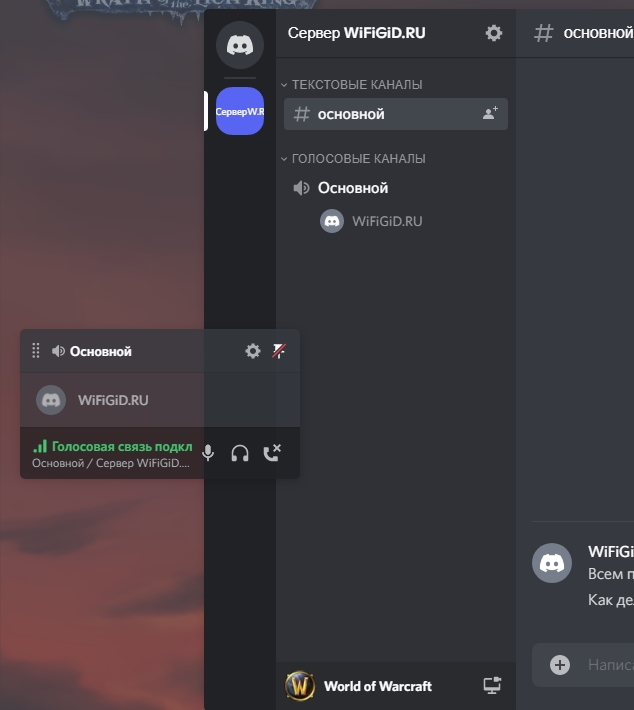
- В первую очередь передвиньте само окошко голосового чата в любое удобное место.
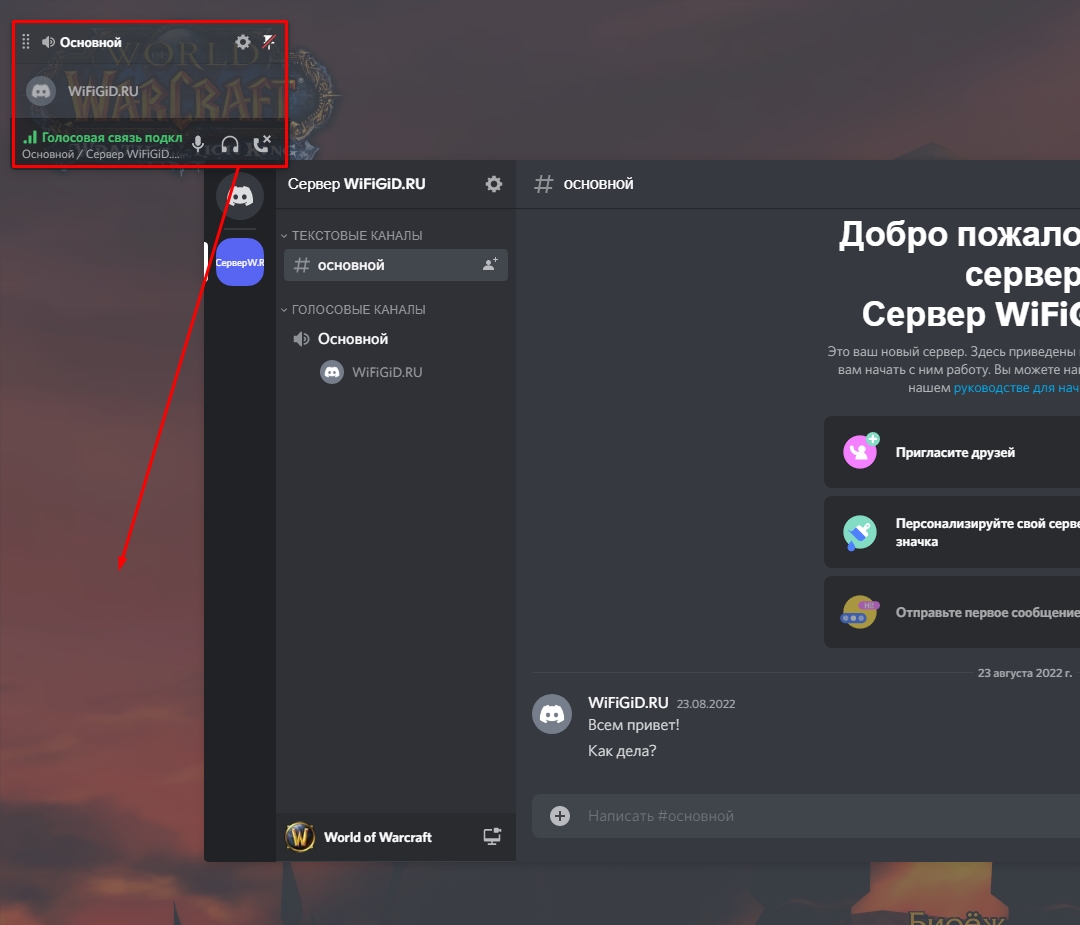
- Вы можете закрепить это окно, если вам нужно, но пока мы этого делать не будем.
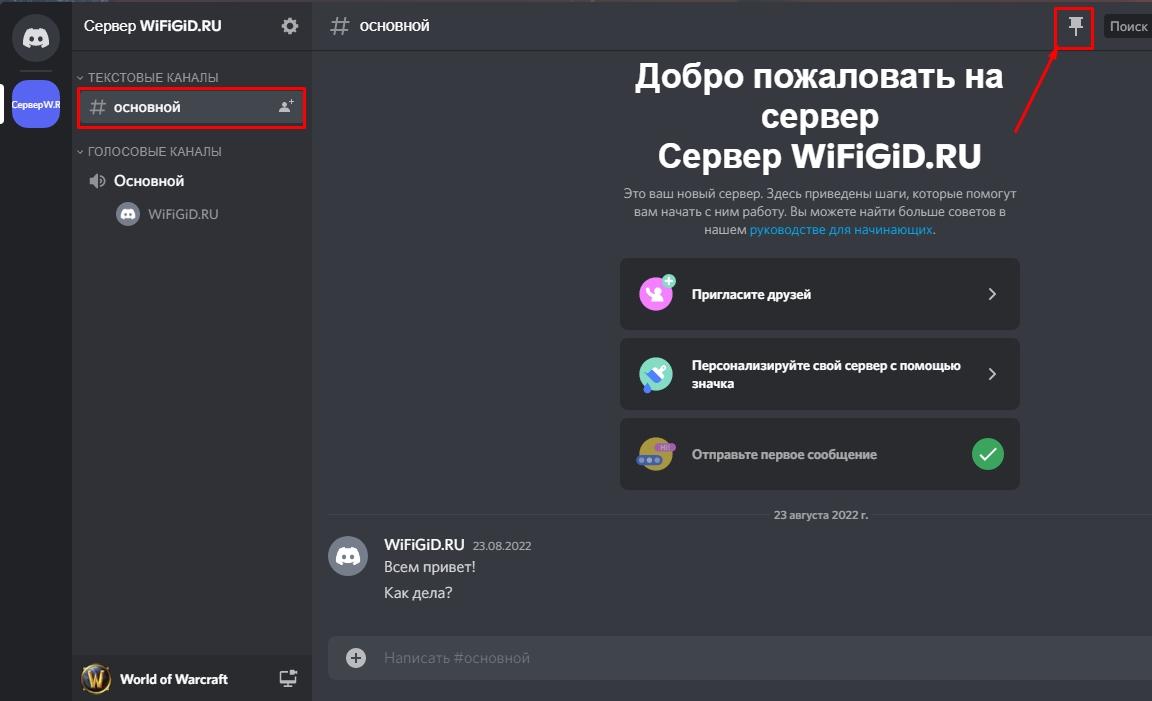
- Теперь перейдите в активный чат. В правом блоке справа сверху нажмите по значку, чтобы закрепить это окно. После этого оно будет отображаться поверх игры.
- Сократите это окошко, чтобы оно было меньше.
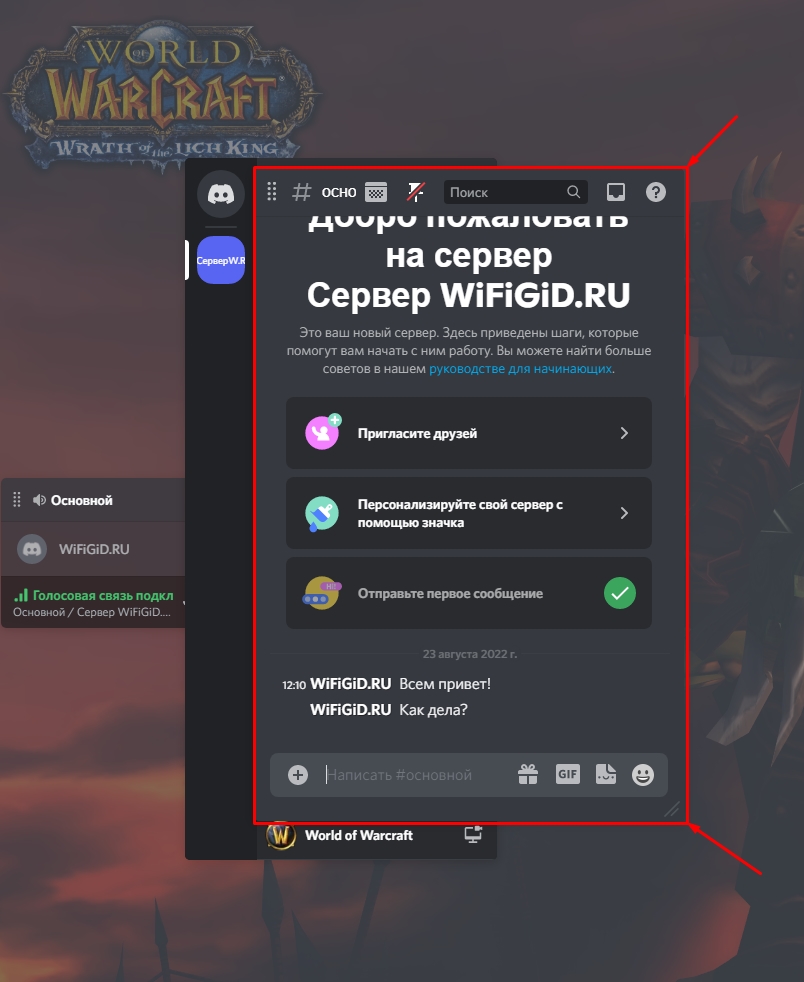
- Теперь перетащите его влево или вправо так, чтобы оно не перекрывало основные элементы игры.
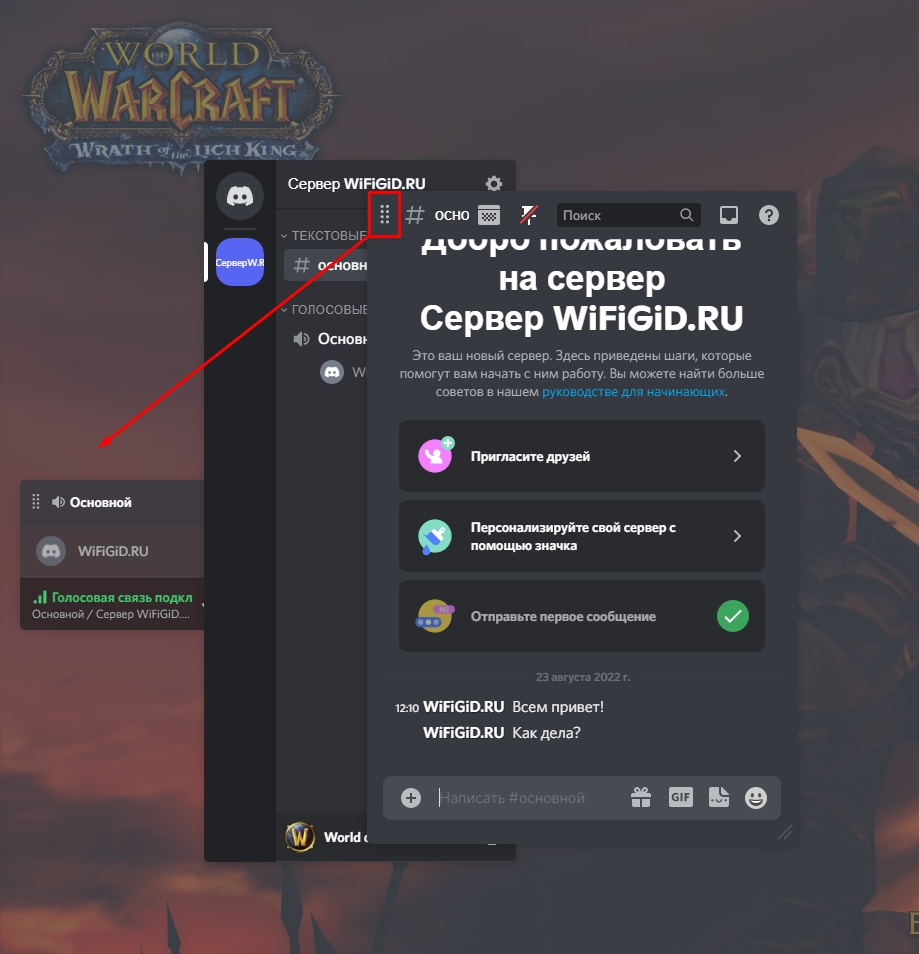
Чат будет находиться сверху игры, и вы сможете без проблем читать, то что там написано – это очень удобно. Если вам нужно быстро ответить на последнее сообщение – просто нажмите по клавише:
Далее откроется чат – введите сообщение, отправьте его. Чтобы выйти из этого окна и опять попасть в игру можно использовать Esc или ту же самую кнопку.