Удаление и восстановление удаленного канала в Discord
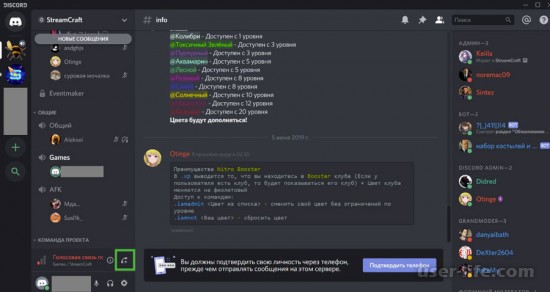
Всем привет! Сегодня поговорим про то как удалить и восстановить удаленный канал в популярной бесплатной программе общения Discord. Итак, поехали!
Юзеры нередко интересуются вопросом, как убрать канал в Дискорде. Это делается с целью чистки перечня в программном обеспечивании.
Для выполнения операции, потребуется внятно блюсти конкретную очередность поступков и иметь ввиду об имеющихся особенностях. В качестве альтернативного варианта выделяют выход из группы приложения.
Руководство по удалению канала в Дискорде
До этого чем убрать личный канал в Дискорде, в начале потребуется учесть, собственно что созданная очередность поступков выделяется в зависимости от применяемого прибора. Вследствие этого целенаправленно разглядеть любой вариант по отдельности.
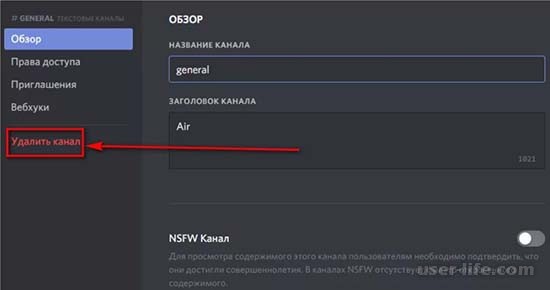
Дабы убрать группу в Дискорде на стационарном компе, создатели программного обеспечивания настоятельно просят блюсти надлежащую очередность поступков.
Вначале потребуется исполнить вход в программное обеспечивание.
На надлежащем рубеже юзер выбирается интересующий канал, который намечается убрать из приложения.
Впоследствии сего нажимается правой кнопкой мыши для вызова диалогового окошка с списком своевременных функций.
Дальше потребуется избрать функцию удаления канала.
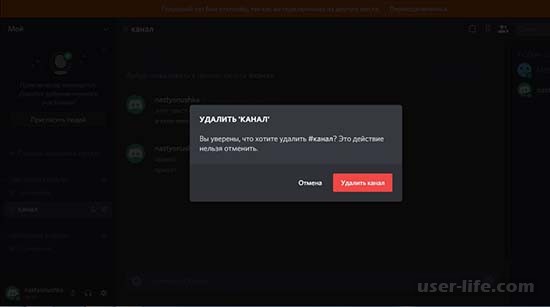
На надлежащем рубеже потребуется доказать план реализовать удаление нажатием на одноименную кнопку.
В окончании потребуется дождаться окончания процедуры. Юзеры еще владеют вероятностью применить другой вариант. Очередность поступков подключает в себя следующее.
Впоследствии подготовительного входа в индивидуальный офис программного обеспечивания, юзеру потребуется надавить на графическое изображение шестеренки, которое располагается возле наименования канала.
Дальше исполняется нажатие на одноименную функцию удаления канала.
На оканчивающем рубеже потребуется доказать воздействие методом нажатия на кнопку с изображением крестика красноватого цвета.
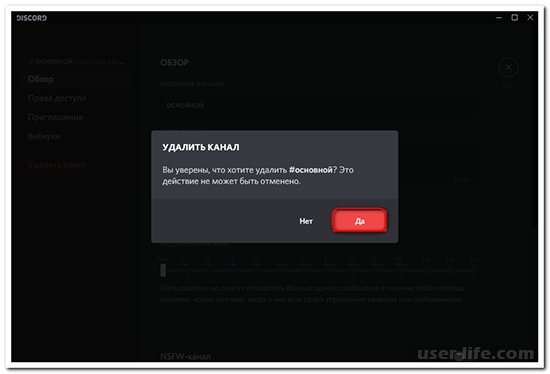
Незамедлительно впоследствии сего в программном обеспечивании Дискорд перечень очищается.
Обратите заботу, собственно что основной канал чата правилами ресурса возбраняется удалять.
В случае если юзеры невзначай уберут голосовые общества, потребуется исполнить нажатие правой кнопкой мыши на название интересующего сервера и активировать функцию сотворения голосового канала или надавить на графическое изображение плюсика.
На телефоне
Дабы выслать канал в программном обеспечивании на телефоне, руководство подключает в себя.
Пуск программного обеспечивания на применяемом телефоне или планшете.
На надлежащем рубеже производится авторизация.
Исполняется переход в раздел внесения опций.
Дальше нажимается на интересующий сервер, впоследствии чего отражается список голосовых и текстовых каналов.
Исполняется вход в интересующее объединение.
Дальше производится переход в раздел характеристик.
На надлежащем рубеже исполняется переход в категорию внесения опций.
Активация функции удаления сервера.
Подтверждаются плана исполнить операцию.
Обратите заботу, удаление программного обеспечивания не вызывает сложностей и занимает 5 мин. свободного времени.
Методы возвратить удаленный канал
Обратите заботу, в случае удаления интересующего канала в программном обеспечивании, стимулировать процесс восстановления невыполним.
Вследствие этого рекомендовано воплотить в жизнь выход из группы. Для сего потребуется сделать следующее.
Запустить программное обеспечивание на применяемом приборе.
Перебежать в подобранный канал с следующим вызовом окошка функций.
Во возобновил открывшейся форме потребуется надавить на кнопку выхода из общества.
В последующем для авторизации потребуется установить логин и пароль. При надобности возможно возобновить доступ, нажав на одноименную кнопку.
Порядок восстановления аккаунтов, серверов и каналов в Discord
На 2021 год Дискорд является одним из самых популярных мессенджеров . Им пользуются геймеры , преподаватели ( для проведения видеоконференций ). Бывает , что зарегистрировавшись , пользователь забывает пароль для входа в аккаунт . В таком случае нужно восстановить учетную запись дискорд .
Порядок восстановления аккаунтов , серверов и каналов в Discord
Чтобы восстановить аккаунт дискорд , требуется зайти в приложение ( если используется ПК , то на сайт ) и нажать кнопку “ Вход ”. Для входа система запрашивает личные данные ( адрес электронной почты и пароль ). Нужно ввести в верхнюю строку свою электронную почту и нажать внизу кнопку “ Забыли пароль ?”.
На адрес электронный почты , на который зарегистрирован профиль , придет письмо . С помощью письма можно сбросить пароль и придумать новый .
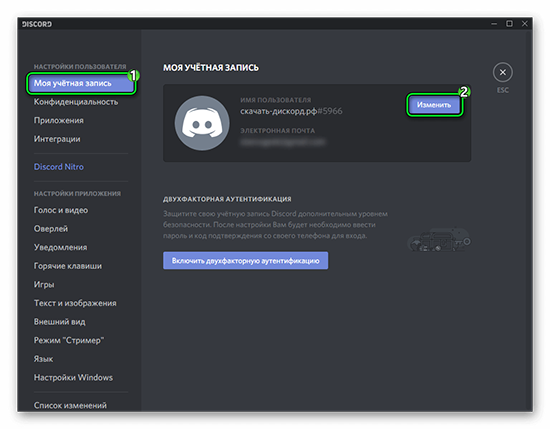
Перед удалением сервера система Дискорд предупреждает о том , что восстановление невозможно , сначала пользователю лучше задуматься , нужно ли это . На серверах , как правило , храниться большой объем информации , которую , в отличие от самого сервера , восстановить возможно .
Предупреждение ! Восстановить сервер в дискорде невозможно !
Если Вы хотите восстановить информацию с него , то до завершения процесса нельзя запускать “ процедуру возрождения ” массива !
Чтобы спасти информацию , находившуюся на сервере нужно прибегнуть к помощи программы Handy Backup Server Network .
Она дает возможность восстановить данные сервера на одной панели управления . Но стоит учесть , что приложение работает только в том случае , если было установлено до удаления сервера !
Чтобы восстановить текстовый канал в дискорде нужно зайти в журнал аудита и отменить действие . Все сообщения также восстановятся вместе с каналом .
Восстановление учетной записи по нику
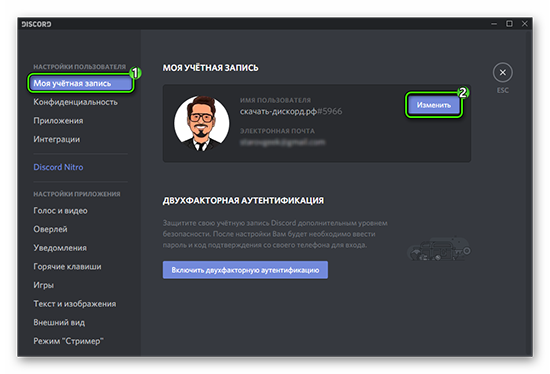
При создании учетной записи пользователь придумывает ник , который в дальнейшем можно поменять . Когда пароль от аккаунта теряется , можно восстановить дискорд по нику . Чтобы это сделать нужно зайти в приложение и кликнуть на кнопку “ Вход ”. В верхнее поле нужно ввести адрес электронной почты . Если пользователь забыл его , или не имеет доступа к электронной почте , то можно восстановить учетную запись по никнейму . Для этого нужно написать в службу поддержки Дискорд , с объяснением ситуации . В течении суток Вам ответят .
Восстановление профиля по номеру телефона
Если учетная запись не привязана к электронной почте , то можно восстановить дискорд по номеру телефона . Сделать это можно при двух условиях :
1 . Номер должен быть привязан к аккаунту .
2 . Пользователь имеет доступ к номеру .
Если требования соблюдены , то нужно войти в систему , ввести личные данные и запросить код , для восстановления пароля . На привязанный номер телефона придет СМС с кодом подтверждения . На экране появиться пустое поле , с надписью сверху “ Повторная отправка кода будет доступна через …”. В это поле ввести пришедший код .
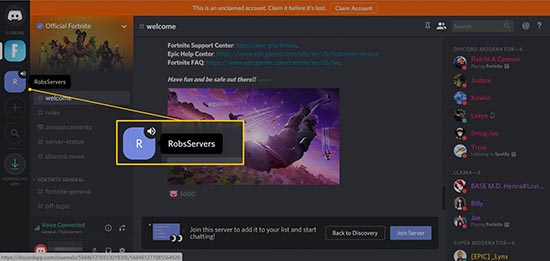
В том случае , если код не пришел , нужно подождать указанное время и запросить код снова . После удачного ввода кода , пользователь войдет в систему . Восстановить дискорд можно быстрее , чем кажется . Войдя в свой аккаунт , необходимо сменить пароль и привязать другой адрес электронной почты ( к которой есть доступ ). Если инструкция будет выполнена верно , то не будет необходимости вновь восстанавливать пароль .
Чтобы быть уверенным его можно записать в заметки на устройство , и защитить паролем .
Совет ! Во время продумывания нового пароля , совместите что-то близкое Вам , чтобы наверняка не забыть .
Восстановление сервера после удаления
К сожалению , после удаления сервера , восстановить его невозможно . Но можно восстановить утерянные данные . Для этого нужно убедиться , что приложение Backup Server Network было установлено ДО УДАЛЕНИЯ учетной записи !
Если приложения не было , то резервной копии на устройстве нет , а значит вся информация утеряна .
Восстановление текстового или голосового канала
Восстановить чат в дискорде невозможно . В 2018 году в официальной группе дискорд в Твиттере появились сведения о том , что удаленные сообщения нельзя восстановить . Поэтому , если пользователь удалил чат , то “ воскресить ” его уже не получится . Перед удалением переписок рекомендуется делать скриншоты ( в случае надобности ). Возможно , удастся найти необходимые данные в облаке , если там сохранились резервные копии . В самом приложении этого сделать не удастся .
Чтобы подстраховаться можно установить на устройство приложение , которое будет делать и сохранять резервные копии со всех приложений и программ . Но если его не было до удаления файлов , то оно не будет работать . Стоит принять это во внимание !
Как вернуть переписку в дискорде?
Если вы закрыли окно переписки в Discord, то не переживайте, вы все еще можете найти свою историю сообщений. Есть несколько способов сделать это:
Использовать поиск по Discord: откройте Discord и нажмите на значок лупы, расположенный сверху справа. Введите ключевые слова или имя пользователя, которого вы ищете, и нажмите "Enter". Discord выдаст все сообщения, содержащие эти ключевые слова, включая их автора.
Использовать историю сообщений в канале: если вы общались с этим пользователем в каком-то канале, то вы можете просто прокрутиться назад в истории сообщений, чтобы найти его сообщения. Прокручивайте вверх, пока не найдете нужного пользователя.
Использовать личные сообщения: если вы общались с этим пользователем в личных сообщениях, вы можете найти его историю сообщений в списке личных сообщений. Нажмите на значок личных сообщений, расположенный слева от экрана, и найдите нужного пользователя в списке.
Как в Дискорде можно увидеть удаленные сообщения и вернуть чат и канал
Discord – одно из самых популярных и универсальных приложений для общения. Оно универсально не только из-за разнообразности в способах взаимодействия пользователей, но и благодаря функционалу. Например, уже отправленные сообщения можно закреплять, изменять, отправлять на них реакции, удалять и другое. Особенно часто пользователи используют функцию удаления, но не все знают, можно ли вернуть чат в Дискорде и как это сделать.
Можно ли восстановить удаленное сообщение в Discord?
Часто возникают ситуации, когда важные сообщения были удалены случайно. В таком случае перед пользователями возникает вопрос о восстановлении удаленных данных. К сожалению, восстановить удаленное сообщение или переписку с другим человеком невозможно. Подтверждение этому дал официальный аккаунт приложения в Twitter.
Удаленные сообщения и чаты стираются и с серверов Дискорда, как и вся информация о них. Именно поэтому они не подлежат восстановлению, их больше нельзя посмотреть никаким способом.
Существуют ли плагины для решения проблемы?
Проблему можно решить с помощью дополнительного программного обеспечения – плагинов и ботов. Но, так как они не являются официальными, использовать их нужно только на свой страх и риск.
Бот Rexana
С помощью бота Rexana можно полностью настроить Discord-сервер. Главная функция – автоматизация: приветствие, выдача ролей, ранга, фильтры для антиспама. Самая же важная функция – логирование сервера. Бот заносит все действия пользователей в «журнал сервера» – логи, где и можно посмотреть те самые удаленные сообщения. Важно понимать, что такой способ не позволит их восстановить, но увидеть – да.

Использование BetterDiscord
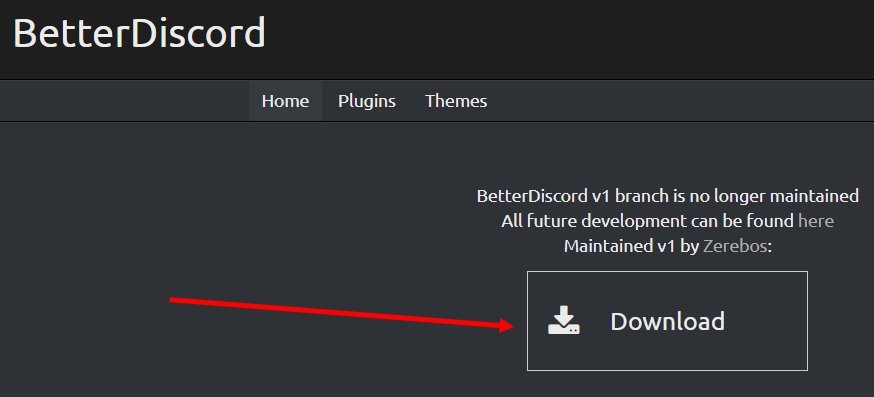
BetterDiscord – неофициальный улучшенный клиент приложения, который также нужно использовать на свой страх и риск. Для него существует плагин MessageLogger, который действует подобно боту – он собирает всю информацию в логах, где ее и можно будет найти при необходимости. При удалении сообщения у пользователя с установленным плагином оно останется и будет помечено красным цветом. Такой способ восстановления поможет только в том случае, если при удалении информации использовался данный клиент, а MessageLogger был уже установлен.
Возможно ли пожаловаться на такое сообщение?
На удаленное сообщение пожаловаться нельзя, так как его нельзя видеть, и для этого потребуется идентификатор, который нельзя получить.
Но, если сообщение еще не удалено и при этом нарушает правила конкретного текстового канала или всей политики Discord, то на него можно пожаловаться: