Discord radio bot 24/7
24 7 — бот Дискорд, открывающий безграничный доступ к музыке из разных источников. Ниже рассмотрим, в чем особенности помощника, какие функции получают пользователи, как подключить и пользоваться Discord-ботом.
Что это
Бот 24/7 — музыкальный помощник для Дискорд, предназначенный для прослушивания радио и треков. С его помощью можно воспроизводить трансляции Ютуб в прямом эфире, а также управлять музыкой: создавать плейлисты, запускать воспроизведение, ставить на паузу и т. д.
Функции
Радио бот 24 7 для Discord — универсальный проигрыватель, способный запускать песни или радиостанции по первому запросу пользователя. При этом музыка будет звучать на канале в режиме нон-стоп, если в этом имеется необходимость.
Функции бесплатной версии:
- воспроизведение любых радиостанций, в том числе потоковых;
- просмотр видео в Ютуб на Дискорд в прямом эфире;
- прослушивание любой песни;
- запуск Ютуб в прямом эфире.
 В премиальной версии помощника 24/7 для Дискорд доступны дополнительные опции:
- работа в режиме 24/7 для видео и музыки;
- высокое качество звука;
- импорт плейлистов Ютуб;
- регулировка громкости на сервере;
- повторение одной песни 24/7;
- импорт / экспорт очереди ботов;
- импортирование списков воспроизведения и альбомов.
Большинству пользователей хватает бесплатной версии, можно доплатить и получить полный вариант 24/7 для Дискорд. Его стоимость 2,47 доллара в месяц или 7,24 в месяц за Премиум+. В последнем случае доступны сообщения доноров в боте.
Как установить
Чтобы пользоваться возможностями Discord-бота, его необходимо добавить на сервер. Сделайте следующие шаги:
- Перейдите по ссылке 24-7music.com.
- Жмите на кнопку Invite The Bot внизу.

- Выберите сервер, куда его необходимо добавить.

- Кликните Продолжить и установите права (чтение, отправка и управление сообщений, подключение, добавление реакций и т. д.).
- Жмите на кнопку Авторизовать.

После этого можно пользоваться ботом в Дискорд. Слушать Music и Radio, подключаться к YouTube и решать другие задачи.
Как пользоваться
Для пользования ботом 24/7 в Дискорд предусмотрен набор команд. С их помощью можно включить помощника и управлять его функционалом. Основные команды (во всех случаях используется префикс mb перед командой:
- play — позволяет присоединиться к каналу и начать воспроизведение по умолчанию;
- help — список доступных команд;
- play [ссылка радио / mp3stream ссылка / youtube-ссылка / youtube-поиск] — позволяет подключаться к каналу с последующим воспроизведением радиостанции, Ютуб или песни;
- np — отображает информацию, что в данный момент работает Discord-бот;
- leave — позволяет боту для Дискорд уйти с канала;
- streamlinks — отображает перечень ссылок на радиостанции, которые можно использовать;
- info — подробные сведения о помощнике и количестве голосовых каналов;
- invite — предоставление ссылки для приглашения Discord-бота
- vote — дает ссылку для голосования;
- iheart [searchterm] — поиск радиостанций (до шести) с учетом запроса пользователя;
- eastereggs — отключение или включение всех eastereggs сервера, к примеру, @someone или google it.
- clear [количество] — очищает текстовое поле от сообщений (необходимо разрешение на выполнение такого действия);
- premiumhelp — отображение всех команд премиум-класса, которые доступны пользователям;
- donators — отображает сообщения от участников, подключенных к Премиум+;
- google it — ответ ссылкой Гугл с сообщением в качестве запроса (должен быть включен с применением eastereggs).
 Указанных выше команд достаточно, чтобы управлять ботом Дискорд. Более подробные сведения можно найти по ссылке 24-7music.com/commands.
Итоги
Теперь вы знаете, что это за Дискорд-бот 24/7, как включить и управлять помощником. Если вам недостаточно бесплатных опций, всегда можно купить Премиум версию.
Как добавить бота 24/7 для радио в Дискорде
В Дискорде боты, созданные пользователями, выполняющих действия в зависимости от предпочтений администраторов сервера. Боты собирают статистику, высвечивают на сервер, транслирует музыку, ведущие в играх, играют, общаются, предупреждают о новых участниках сервера. Речь пойдёт о боте, который транслирует радио на голосовом канале, где сидят участники — радио бот для Дискорда 24/7. Бот радио для Дискорда, транслирующий радио весь день, без паузы, зависаний, рекламы.
Главные функции и возможности
Бот для радио для Дискорда имеет возможности, дающие преимущества над остальными ботами, транслирующими музыку:
- Круглосуточное проигрывание треков на трансляции, голосовом канале;
- Возможность поменять радиостанцию специальными командами;
- Трансляция не только радио, но и треков с YouTube, прямых трансляций, содержащих музыку (например, Lo-Fi эфиров). Включать можно даже песни на русском.
Бот имеет премиум версию, стоящую 2.47 доллара (182 рубля), 7.24 долларов (552 рубля). Премиум включает в себя большее количество функций, чем в бесплатной версии:
- Добавляет премиум бота;
- Качество звука в сравнение с бесплатной версией;
- Проигрывание плейлистов на YouTube;
- Повторение одной песни 24/7;
- Увеличивает объём управления сервером.
Премиум за 7.24 доллара отличается от премиума за 2.47. В дальнейшем разработчики планируют исправить ситуацию, добавив большее количество преимуществ, позволяющих комфортно включить радио в Дискорде через бота.
Как скачать и добавить бота
Для того, чтобы добавить радио в Дискорд, необходимо выполнить пару несложных действий, мало отличающихся от установки прочих ботов. На официальном сайте бота нажать на “Invite”.
Откроется отдельное окно, предлагающее выбрать сервер для добавления радио. После выбора нужно подтвердить, какими правами пользователь хочет наделить бота. В числе возможных разрешений:
- чтение сообщений в чатах;
- отправка, управление сообщениями;
- вставка ссылок;
- реакции на сообщения;
- подключение к голосовым чатам;
- возможность разговаривать;
- включать “активацию по голосу”.
Нажать “Авторизовать”, кликнуть галочку на “Я человек”.
На канале появится сообщение о вступлении бота на сервер. Для активации необходимо зайти на голосовой канал, ввести в текстовом “mb play”, после активации бот вступит, начнёт играть случайную радиостанцию.
Настройка бота и отключение
Отключить бота от голосового канала можно, подключив команду “mb leave”. Выгнать бота с сервера можно, нажав “забанить”, “выгнать” (предпочтительно выбирать бан бота, так как у него не будет возможности вернуться на сервер).
Настройка происходит напрямую через набор команд, которые можно посмотреть, набрав команду “mb help” (стандартная команда, используемая любым ботом для подсказок о том, как пользоваться, что делать, каким образом настраивать). При добавлении на голосовой канал, можно убавлять, прибавлять звук, каждый участник может самостоятельно заглушить, индивидуально отрегулировать громкость без проблем для остальных участников.
Команды управления ботом
Подробнее узнать обо всех доступных командах можно двумя способами:
- Набрав команду “mb help” (использующуюся также для помощи в вопросах использования бота), в чате. Список команд не такой обширный, поэтому со временем (при частом использовании), запомнить их несложно;
- На официальном сайте радио бота 24/7 во вкладке “Commands”.
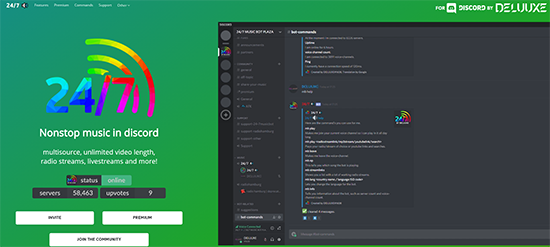
Каждый из методов содержит информацию, содержащую название команды с учётом префикса “mb”, её краткого описания, примера написания. В командах со ссылками указано, куда именно вставлять ссылку, где ставить пробелы, где — не нужно. Список часто используемых команд:
- Mb streamlinks — ссылки на каждую доступную радиостанцию, доступную боту;
- MB streamlinks [radio name] — производит поиск радио по указанной пользователем ссылке;
- Mb play — включает бота в голосовой канал, бот начинает воспроизводить последний прослушанный радиоканал;
- Mb play [ссылка на радио, YouTube, YouTube трансляцию] — включает радио, трансляцию по ссылке, скопированной пользователем.
24/7 бот — один из самых интересных, так как, в отличие от других музыкальных ботов, у него есть возможность проигрывать музыку 24 часа, без выхода бота за “неактивность”. 24/7 примечателен возможностью проигрывать активные трансляции, ведущиеся на YouTube каналах, если есть ссылка.
How to Use 24/7 Bot Discord [ 24/7 Bot Commands ]
The Ultimate Guide to Use 24/7 Music Bot on Discord to play, add or remove music on your voice channel with 24/7 Bot Commands.
The 24/7 Bot allows the discord users to add the songs on the music channel of the discord server. The 24/7 Bot offers functionality such as adding songs in a queue, adding playlists from platforms such as Sound cloud or Spotify, etc. and all this can be done with simple commands. The 24/7 Bot offers many features similar to music players and even more such as pause, resume, play, queue, next, back, clear, jump, shuffle, etc and all this can be done on your discord server.
- How To Invite/Add 24/7 Bot (Helping Hand to people trying 24/7 for the first time)
- How To Use 24/7 Bot (A Complete how-to guide for 24/7 Bot like How to add playlist, skip or stop the song, How to use a queue, and many more)
- All 24/7 Bot Commands List (A Neat Tabular list for all commands in 24/7 for you to reference)
I have tried my best to provide you with all the information about the 24/7 Bot that will be super useful while you use this bot. This guide contains all the possible how-to for the 24/7 Bot. The How-to also has screenshots of various commands tried and tested in my own discord server. If you want anything to be included in this guide then mention it down in the comment section.
TABLE OF CONTENTS
How to Add or Invite 24/7 Music Bot on your server?
You can add the 24/7 Bot to your server by using the invite link: Invite . To properly add and set up the 24/7 Bot follow the steps below.
Invite 24/7 Discord Bot
STEP 1: Click on the Invite Button Above.
STEP 2: Select the server to which you want to add the 24/7 Bot.
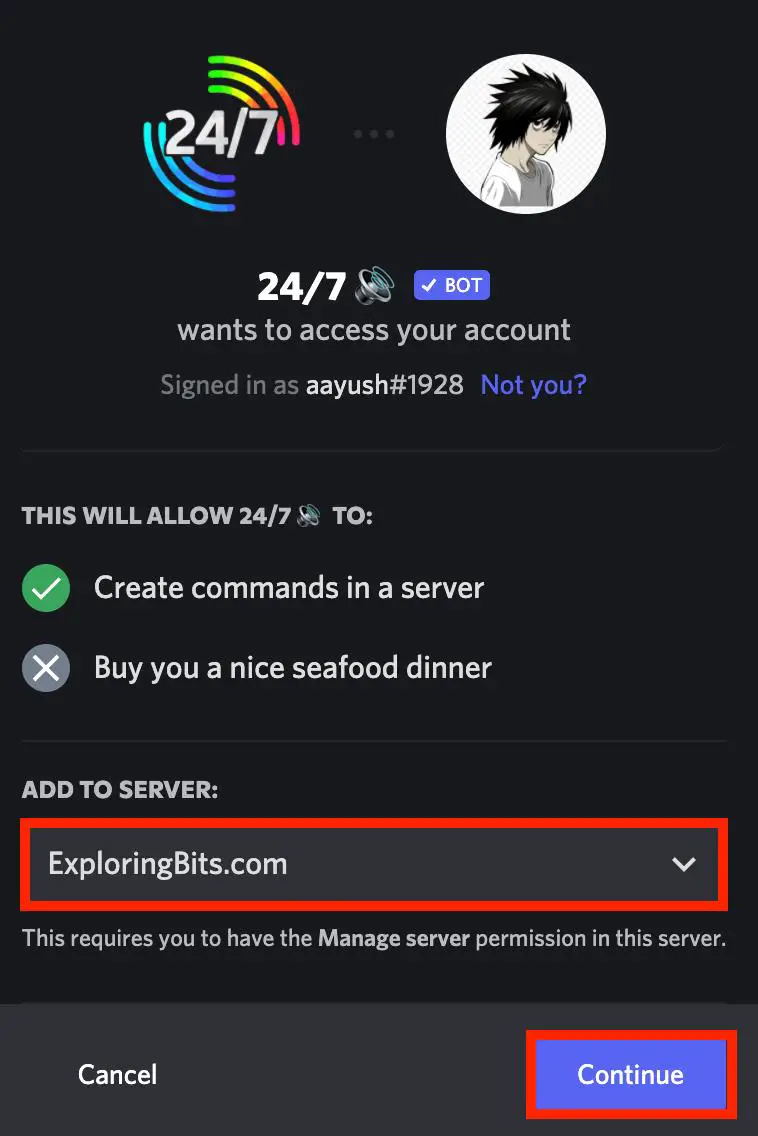
STEP 3: Authorize the permissions that the 24/7 Bot requires to work properly.
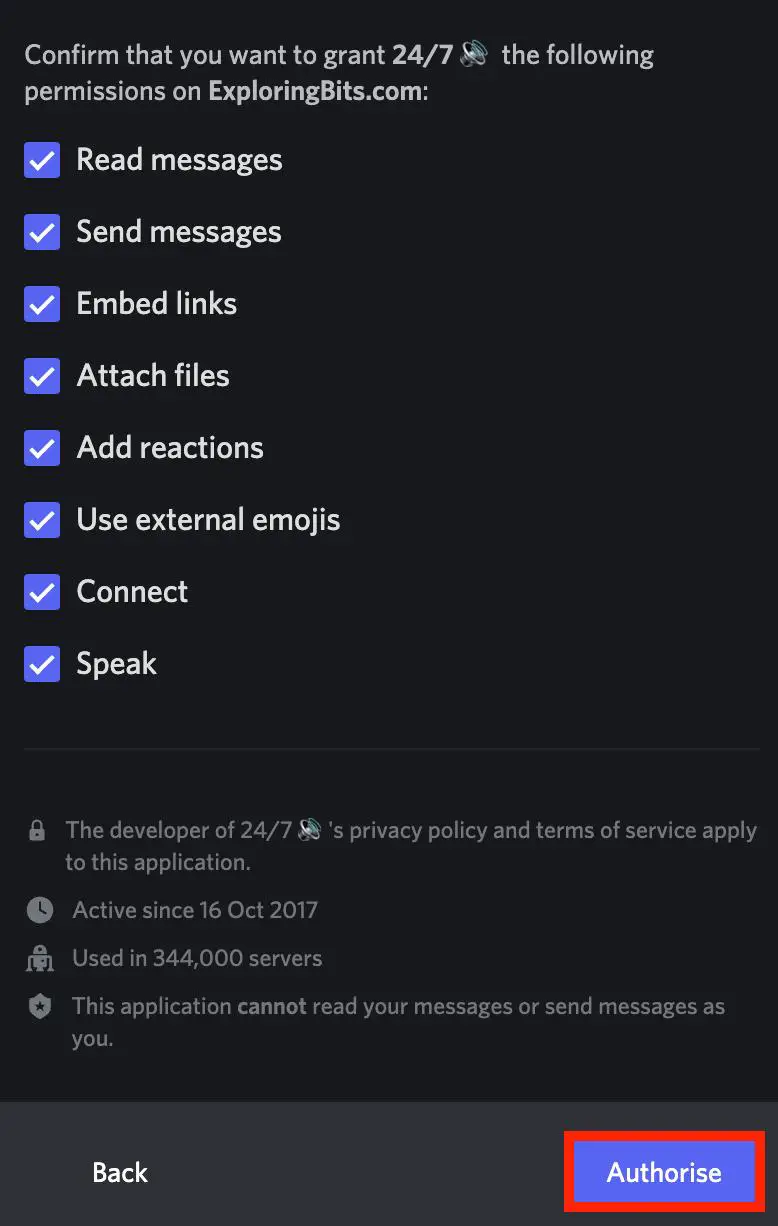
STEP 4: Fill up the Captcha.
STEP 5: Return to the discord server where you have added the 24/7 Bot. You will be able to see the 24/7 Bot in the right sidebar.
You have successfully added the 24/7 Bot on your discord server !!
STEP 6: Go to the heading ‘how to play songs with 24/7 Bot’ where I have detailed how you can play songs with commands.
Also, I will mention joining the support community group of 24/7 Bot so if you ever face difficulty with the bot you can ask for help in the community – 24/7 Bot Support Server .
How to use 24/7 Bot on Discord Server
First of all, make sure that you have added the discord bot to the required server and also you are connected to any voice channel in that server.
Let’s proceed with some basic how-to of 24/7 bot.
How to Play Music in Discord Using 24/7 Bot
STEP 1: Join a Voice Channel. You can easily join a voice channel by clicking on the channels with a speaker icon on them.
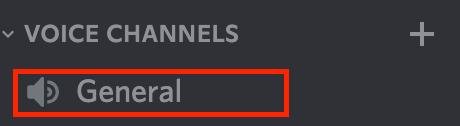
STEP 2: When Joined to a Voice Channel, it will show Voice connected in the bottom of right sidebar.
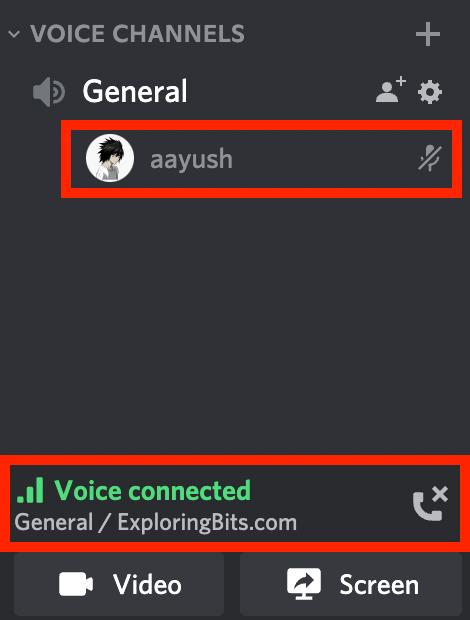
STEP 3: Play the music. You can use the ‘mb play’ command followed by song name or link from Spotify, SoundCloud, etc.
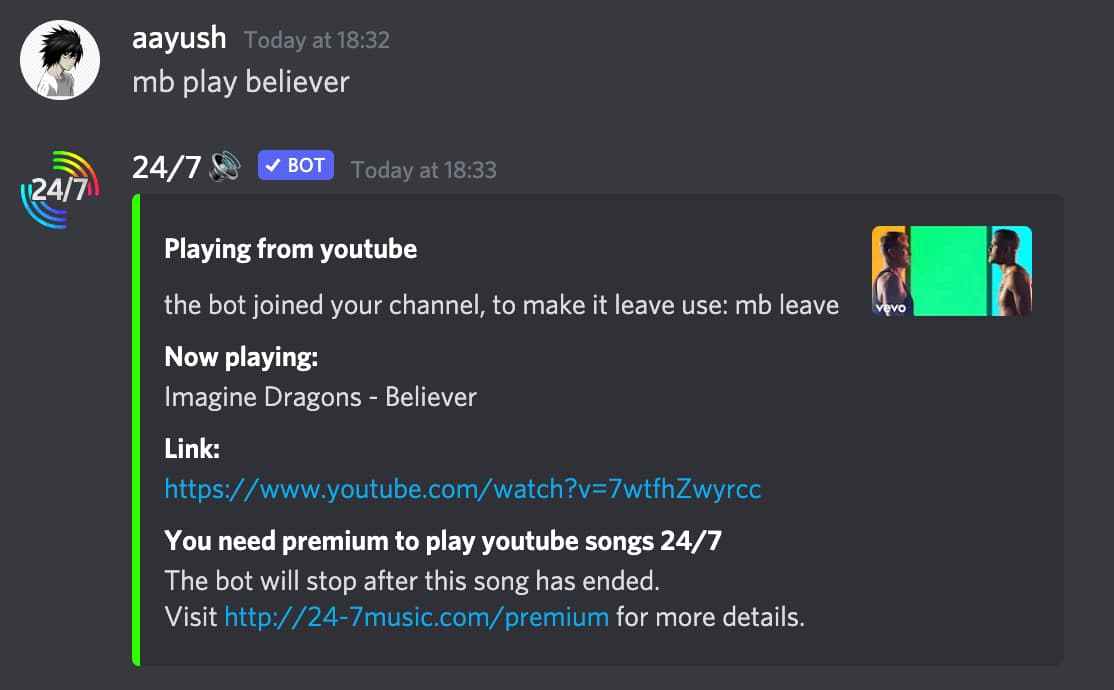
STEP 4: You can also play music album from YouTube by pasting the album URL in front of ‘mb play’ command.
There are many commands related to playing songs that have been mentioned below in the commands section of this article.
All 24/7 Bot Commands List [ Updated ]
You can find all the 24/7 Bot commands at their website https://24-7music.com/commands . There used to be more commands but the 24/7 team has reduced the commands list to keep them related to music only. This is the updated list of all 24/7 Bot’s commands.
24/7 Bot Play Commands
mb play – Lets the bot join your channel and starts playing the default channel.
mb play [radiolink / mp3streamlink / songlink / search] – Lets the bot join your channel and starts playing your radio station or a single song.
mb np – Shows you what the bot is currently playing.
mb leave – Lets the bot leave your voicechannel.
mb streamlinks – Shows a list of radio stream links you can try.
mb streamlink [radio name] – Searches for a streamlink, use “mb streamlink -h” to view search options.
mb prefix [new prefix] – Changes the prefix for the bot server wide.
mb info – Shows you information about the bot, such as server count and voicechannel count.
mb invite – Gives you the invite link for the bot.
mb vote – Gives you a link to vote for the bot.
mb iheart [searchterm] – searches iheart radio for (up to 6) stations that match your search term.
mb eastereggs – Dissables or enables all eastereggs for this server, like google it and @someone.
mb clear [amount] – Clears the amount of messages you enter, you need to have “manage messages” permission yourself to use this command.
mb premiumhelp – Shows you all premium commands you can use.
mb donators – Shows you messages by premium+ members.
24/7 Bot Premium Commands
These commands can only be played with the premium version of the 24/7 Bot Discord. The List of the 27/7 Premium Commands are mentioned below.
mb queue <(optional) queue tab number> – This will show you the queue for this server
mb playqueue – This will summon the bot and play the queue you have setup on your server, optional: mb playqueue <queue number>
mb add <youtube link/search term> – This will add a song you specified to the queue (youtube video link or search term)
mb enqueue <youtube link/search term> – This does the same as “mb add”
mb skip – This will skip to the next song in the queue
mb remove <queue number> – This will remove the song specified from the queue, usage: mb remove <queue number> (example: mb remove 10)
mb autoplay – This will toggle “autoplay”, autoplay lets the bot automagically continue playing similar songs when you queue ends (if this is off, the bot will loop the queue as normal)
mb pause – This will pause music playback
mb resume – This will resume audio playback
mb volume – This will tell you the current volume of the bot
mb volume <volume in percentage> – This will tell you the current volume and change the volume to the requested percentage gradual
mb clearqueue – This will clear the queue for your server, be careful!
mb playlist <youtube playlist link> – This will add the specified youtube playlist to your current queue
mb shuffle – This will shuffle the queue, remember that this cannot be undone
mb repeat – This will toggle between repeating the queue or repeating the current song
mb modonly – This will make all premium commands moderator only (moderators who are in the “mod list” you have setup for the server)
mb addmod <mention a member> – This will add the mentioned member(s) to the mod list for this server
mb modlist – This will show you which members are on the mod list for this server
mb exportqueue – This will export the queue file for your server, you can import this again later with mb importqueue
mb importqueue <attach a 24-7queue file> – This will import and replace your queue with the queue file you attach
mb removemod <mention a member> – This will remove the mentioned member(s) to the mod list for this server
mb donator set <your message here> – This will set your message that will appear in the “mb donators” command
What to do if 24/7 Bot isn’t Working | 24/7 Bot Offline?
Sometimes the 24/7 Bot might have issues, such as it may not respond and it may be offline. This can be due to a complete discord bot server being overused or down for maintenance or upgrade purposes, if you face the issue check on the 24/7 Bot support community server they keep a constant update about the server.
Also, make sure that you have provided sufficient permissions to the 24/7 Bot, it can be done in the setting tab.
If the 24/7 Bot does not respond after applying the above steps, then make sure you did not change the 24/7 Bot default prefix.
Some Great Music Bots
- Hydra Bot
- Jockie Music Bot
- FredBoat
- Pancake Bot
- 24/7 Music Bot
Hope you like the 24/7 Bot discord Guide. You can provide feedback about the article in the comment section. If you want any specific feature of the 24/7 Bot guide to be included in this article do mention it in the comments.
¶ Setup Guide
This guide will walk you through the steps to invite and setup the 24/7 �� Discord music bot.
¶ First things first
Make sure you have a Discord account and a Discord server that you want to use the bot in.
If you need help with the setup or have any questions about it, take a look at the setup faq section.
The bot does not support Direct Messages, Group chats or Threads.
¶ Setup
- First you’re gonna have to invite the bot to your server, you can do that by clicking here. (opens in a new tab)
- During this you will be asked to login (if you haven’t already) and then select a server.
- Next you will be shown the permissions the bot needs, it is recommended that you leave all these enabled.
As easy as that.
¶ Advanced Setup (custom radio/songs)
The bot also supports playing custom internet radios or individual songs.
Keep in mind that you need premium to play singular songs on repeat.
Internet radio and other direct streams are free, check Supported sources for more info.You can play those by adding the link to the /play command.
Keep in mind to click on the 24/7 bot in the command list that pops up so Discord knows you are sending this info to the correct bot.
Syntax:
/play query: For example, you can do the following to play Capital FM UK:
/play query: http://media-the.musicradio.com/CapitalUKWe have a guide on how to get streamlinks for internet radios in the Streamlink section.