Как удалить переписку в Дискорде: полностью или частично
Как удалить переписку в Дискорде с определенным человеком? Можно ли стереть одно сообщение? Как забанить надоевшего пользователя? На эти и другие вопросы ответим в обзоре – читайте, изучайте и запоминайте! Вскоре вы научитесь управлению беседами и сможете сами выбирать, какую информацию стоит хранить.
Частично
Вы с легкостью можете удалить переписку в Дискорде с телефона или компьютера – для этого достаточно запомнить несложную последовательность действий. Сначала поговорим о том, как убрать один месседж или стереть несколько фрагментов любой переписки. Приводим инструкции как для смартфона, так и для компьютерной версии!
- Откройте мессенджер и найдите определенную беседу;
- На телефоне – зажмите сообщение пальцем до появления дополнительного меню;
- На компе просто кликните на три вертикальные точки рядом;

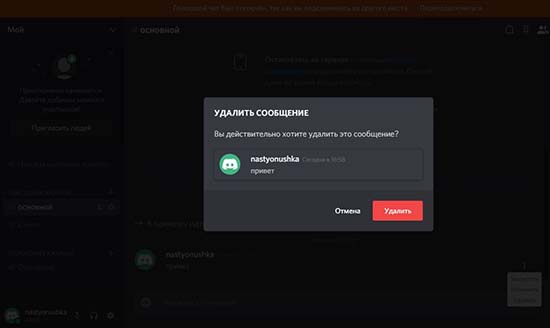
- Выберите пункт «Удаление» и подтвердите действие.

Аналогичным образом вы можете удалить несколько сообщений в Дискорде – просто выделите кусочки текста и действуйте по приведенной выше инструкции!
Итак, вы смогли частично избавиться от ненужной информации. Что делать, если вы захотели стереть чат полностью? Следовать нашим советам – они ждут вас ниже!
Полностью
Любой может разобраться, как удалить личную переписку в Дискорде с человеком – это несложно, справится даже начинающий юзер. Если вы хотите стереть канал, не несущий смысловой нагрузки, воспользуйтесь следующей инструкцией:
- Запустите приложение;
- Найдите в списке слева диалог, который больше вам не нужен;
- Нажмите на шестеренку рядом с названием;
- Появится небольшое меню, где надо выбрать пункт «Удалить» .

Если вы хотите понять, как удалить сообщения в Дискорде на телефоне, а не только на компьютере, тогда пригодится такой алгоритм:
- Откройте приложение Дискорд и войдите в список каналов;
- Сделайте свайп по экрану, чтобы открыть дополнительное меню;
- Кликните на иконку удаления и завершите действие нажатием соответствующей кнопки.
Все получилось, вы смогли удалить диалог в Дискорде! Так можно поступить с любой ненужной более перепиской – все только в ваших руках, зависит от ваших пожеланий.
За последние семь дней
Вы можете удалить историю сообщений в Дискорде с определенным пользователем за последние семь дней – это действие называется баном! Подготовили отдельные инструкции для компьютера и смартфона.
Если вы пользуетесь десктопной версией, удалить сообщения в Дискорде в ЛС можно так:
- Запустите мессенджер Дискорд;
- Найдите в списке каналов человека, который вам надоел;
- Кликните ПКМ и выберите пункт «Забанить» из выпадающего меню;
- Определите период стирания истории переписки – за сутки, неделю или откажитесь от этой возможности;

- Подтвердите действие. Готово!
Идем дальше. Удалить личные сообщения в Дискорде на телефоне за неделю можно так:
- Откройте программу и перейдите к настройкам сервера;
- Найдите раздел «Участники» в блоке «Управление»;
- Кликните по имени человека, который будет забанен;
- Появится меню – нужно выбрать пункт «Забанить» ;
- Подтвердите действие и выберите нужный вариант – очистить переписку за сутки, неделю или не удалять ничего.
Можете банить любых участников сервера, вы не ограничены в полномочиях! Как правило, бан можно получить исключительно за серьезные проступки, но решать вам.
Не будем останавливаться и рассмотрим последний вариант – вы удивитесь, но существует специальный бот для удаления сообщений в Дискорде! О нем и поговорим подробнее.
С помощью бота
В нашем примере фигурирует бот Mee6 , но вы можете выбрать другой – альтернативные варианты есть в общедоступных каталогах.
- Сначала запустите робота, перейдя по ссылке https://mee6.xyz;
- Теперь нажмите на кнопку авторизации, чтобы добавить бота на сервер;

- Определите права, предоставляемые боту (на ваш выбор) и снова нажмите на кнопку авторизации;
- Перейдите к переписке с роботом и кликните на ссылку доступа к Dashboard;
- В открывшейся вкладке жмите на кнопку «Disabled» ;
- Изучите правила использования команд – все подробно написано в инструкции.
Дадим краткий гайд – чтобы стереть 100 последний месседжей переписки от определенного человека, введите команду « !clear @имя_пользователя ».
Мы ответили на вопрос, как удалить сообщение в Дискорде – одно или несколько, все сразу или выборочно за неделю. Сохраняйте инструкции в закладки, чтобы не потерять – тогда полезные советы всегда будут под рукой в нужный момент. Сможете воспользоваться ими и уберете ненужную информацию из переписки за пару секунд.
Как быстро очистить чат в Дискорде
Discord является ярким представителем современных мессенджеров. Изначально данный проект был нацелен именно на геймерскую аудиторию, однако с течением времени сумел привлечь разностороннюю публику. И это совершенно закономерно, поскольку в Discord активно происходили положительные изменения: улучшался интерфейс, появлялись разнообразные функции, вроде возможности добавить бота или использовать скрипты, а также быстро принимать, отправлять и даже полностью удалять личные сообщения (ЛС).
Вопрос, касающийся того, как удалить переписку в Дискорде, является крайне актуальным у новичков. Ведь невзирая на большое разнообразие способов, позволяющий удалить сообщение или сразу несколько реплик, сделать это с первого раза получается не у всех.
Есть ли в Discord чаты, сообщества, каналы и/или группы
В отличие от Telegram, WhatsApp или Viber, разработчики Discord официально не признают такие понятия, как: «чат», «сообщество» или «группа». Места в Дискорде, где можно общаться и обмениваться файлами, называются каналами. При этом, в Дискорд они бывают двух типов:
- голосовыми, позволяющими общаться и вести беседу с человеком посредством голоса;
- текстовыми, где все сообщения можно оставлять исключительно в текстовом формате.
Уникальной особенностью Discord, за которую мессенджер полюбили сотни тысяч пользователей, является возможность непрерывного нахождения и общения в нескольких текстовых каналах, не покидая при этом голосовой!
Как удалить сообщение в Discord
На сегодняшний день доступно три основных способа, позволяющих удалить историю сообщений в Дискорде, а также удалять переписки (или канал сразу) в телефоне или на компьютере, поскольку клиент для ПК, приложение для смартфонов и веб-версия имеют полностью продублированный функционал. Кроме того, здесь присутствует возможность удаления различной информации, включая возможность очистить журнал аудита — места, в котором сохраняются все действия пользователя, сохраненные на сервера. Итак, удалить личную переписку или сообщения в Discord можно 3 методами:
- удалением канала;
- удалением сообщений за последние семь дней;
- чистки каждого сообщения по отдельности.
Как удалить канал
Удаление всего канала в Discord — лаконичный ответ на вопрос из разряда: как быстро очистить чат в Дискорде? Для этого нужно:
- Запустить программу, при этом тип клиента не имеет значения, поскольку (как упоминалось выше) все версии имеют идентичный функционал.
- Выбираем канал для последующей чистки от всех писем и жмем напротив него клавишу, выполненную в виде шестеренки.

- После этого откроется вкладка, где необходимо кликнуть «Удалить канал».

- Появится всплывающее окно «Удалить канал», где необходимо нажать на «Да».

- Если требуется избавиться от личных чатов, то также выбираете любой, но нужно нажать на него правой кнопкой и выбрать из списка «Закрыть ЛС».

Как удалять сообщения по отдельности
Этот способ прольет свет на то, как очистить чат в Дискорд, но не от всех, а лишь от некоторых собственных сообщений. Для этого нужно выполнить всего пару действий:
- Запустить любой клиент мессенджера.
- Перейти в нужный Дискорд-канал.
- Выбрать сообщение, которое вы хотите удалить. Для этого наводим на него, нажимаем три точки.

- В выпадающем списке жмем на «Удалить сообщение».

Используя эту инструкцию, вы можете удалять каналы, но удалять сообщения можно только в тех каналах и чатах, где у вас есть определенные права на это, к примеру, если вы являетесь администратором, то, чтобы удалить сообщения другого человека, вам достаточно забанить его или выгнать, тогда будет предложено очистить историю его сообщений за последние 24 часа.

Также можно установить на свой канал бота с сайта www.carbonitex.net/Discord/bots, который будет заниматься удалением всех ваших сообщений одной командой.
Как удалить все сообщения в Discord

Удаление сообщений на любой платформе иногда необходимо, чтобы освободить место, изменить себя или избавиться от многолетнего беспорядка. Discord ничем не отличается, и некоторые пользователи чувствуют себя обязанными удалить все свои сообщения в тот или иной момент. Хотя Discord и полезен, он не любит, когда его пользователи удаляют сообщения. У вас могут возникнуть проблемы с администраторами платформы, если вы нарушите правила.
Однако боты могут помочь вам массово удалять сообщения, если вы являетесь владельцем сервера или администратором. Некоторые могут даже клонировать канал и удалять все сообщения в процессе. Существует множество вариантов, но здесь мы рассмотрим самые популярные и эффективные.
Удаление всех личных сообщений с помощью ботов
К сожалению, Discord не дает нам самых простых способов удалить все сообщения. Discord не только препятствует таким попыткам, но и может навлечь на вас неприятности. Использование скриптов и других методов может поставить вас в тупик. В худшем случае вы можете столкнуться с удалением аккаунта.
Поэтому мы не рекомендуем этого делать. По тем же причинам мы не будем рассматривать это в этом руководстве. Если вы хотите удалить DM таким образом, вам придется делать это на свой страх и риск.
В прошлом Discord только отговаривал пользователей от использования самороботов для удаления личных сообщений. Но пользователи сделали это массово, поэтому Discord объявил это нарушением условий. Тем не менее, многие пользователи сообщают, что Discord не накажет вас, если вы используете селфи-бота в целях, которые не наносят вреда другим пользователям и не являются общедоступными.

Почему Discord запрещает удаление личных сообщений с помощью ботов?
Ответ на это прост. Самобот — это не что иное, как учетная запись пользователя, работающая на токене API. В настоящее время Discord хочет, чтобы все боты отслеживались и помечались через вездесущий портал разработчиков. Самоботы обходят эти правила, позволяя вам и любому другому пользователю делать запросы к API и автоматизировать многие задачи.
Серебряная подкладка
Если говорить об автоботах, есть ли способ массово удалять прямые сообщения? Короче говоря, да. API Discord позволяет отправлять POST-запросы. Эти запросы инициируют событие, называемое массовым удалением сообщений. Таким образом, вы можете массово удалять личные сообщения, но есть двухнедельный лимит. Этот запрос POST не может быть нацелен на сообщения старше 14 дней.
Однако вы можете поставить в очередь и удалить старые сообщения вручную. Важно отметить, что Discord не позволяет полностью удалить DM. Поэтому лучше всего делать это небольшими партиями и с перерывами между сеансами. Тогда вы избежите возможных проблем с Discord.
Имейте в виду, что если у вас есть история чата, которая охватывает несколько лет и тысячи сообщений, вам может потребоваться некоторое время, чтобы полностью удалить ее. В разделе часто задаваемых вопросов мы поговорим о некоторых ограничениях удаления сообщений в Discord.
Удаление всех сообщений канала с помощью ботов
Если вам нужно удалить все сообщения в канале на вашем сервере Discord, вы можете использовать бота. У Discord нет проблем, когда дело доходит до избавления от сообщений на серверах. Если он у вас есть, вы можете удалить сообщения канала по мере необходимости.
Ваши варианты многочисленны здесь. Однако убедитесь, что выбранный вами бот может это сделать. На данный момент самым популярным вариантом является мощный бот MEE6, но CleanChat также занимает высокие позиции.
Обратите внимание, что боты, способные удалять сообщения канала сервера, вероятно, не могут удалить их все за один раз. Если ваш сервер новый и на нем всего несколько сообщений, возможно, вы сможете избавиться от них одним махом. Однако, если у вас большое сообщество, может потребоваться время, чтобы очистить все это.
Это связано с тем, что у ботов есть ограничения по размеру пакета. Некоторые могут удалить максимум 100 сообщений за один раз, в то время как другие могут удалить колоссальные 1000 сообщений с помощью одной команды. Бот CleanChat принадлежит к первой группе, а могучий MEE6 — ко второй. Теперь давайте перейдем к ботам и посмотрим, что они могут сделать для вас.
Требования
Важно, чтобы вы вошли в правильная учетная запись (если у вас несколько учетных записей) для работы следующих руководств. Кроме того, вам следует добавлять ботов через браузер, а не через десктопное или мобильное приложение.
Однако вы можете использовать браузер как на мобильном, так и на настольном/ноутбуке. Итак, здесь мы рассмотрим устройства Windows, iOS, macOS, Linux и Android.
Бот MEE6
Бот MEE6 — один из самых мощных вариантов в вашем распоряжении, если вы хотите очистить каналы вашего сервера. Как уже упоминалось, он может обрабатывать до 1000 сообщений за одно действие, хотя вы можете указать любое другое число.
Этот бот позволяет вам удалять сообщения без разбора или только сообщения от определенных пользователей. Выбор за вами, и мы рассмотрим оба варианта.
Чтобы установить бота MEE6, выполните следующие действия:
Откройте браузер на выбранном вами устройстве и найдите официальный сайт бота MEE6. Он должен быть среди лучших результатов. Нажмите или коснитесь официального сайта.
- Далее вы должны нажать или коснуться синего значка “Добавить в Discord” кнопка. Конечно, вы можете не торопиться и изучить, что может предложить бот. На самом деле, мы рекомендуем это, если вы впервые устанавливаете бота на свой сервер Discord.

- Сайт MEE6 откроет вкладку в новом окне. Там вы получите сводку запросов разрешений, необходимых боту для правильной работы. Убедитесь, что вы вошли в учетную запись, в которую хотите добавить бота, и просмотрите разрешения.

Теперь нажмите или коснитесь кнопки Авторизовать в правом нижнем углу экрана. - Вы увидите серверы, связанные с вашей учетной записью. Нажмите Настройка под тем, где вы хотите удалить сообщения.

- Откроется другое окно. Здесь Discord спросит вас, хотите ли вы подключить бота к этому конкретному серверу.

Если вы конечно, нажмите или коснитесь кнопку Продолжить. Если нет, выберите другой сервер из раскрывающегося списка. - Теперь Discord отобразит полный список разрешений, которые вы собираетесь предоставить боту MEE6. Если вы не уверены в некоторых из них, вы можете снять с них отметку. Однако следует оставить флажок Администратор отмеченным.

Если это&rsquo успешно, вы увидите это:

Имейте в виду, что MEE6 может удалять сообщения только за последние две недели.
Mee6 не работает?
Многие пользователи спрашивают, почему Mee6 не следует ‘!clear’ команда. К счастью, у одного из наших серверов недавно была такая же проблема. Сколько бы раз мы не вводили команду в текстовое поле, ничего не происходило. Хорошая новость в том, что это действительно простое решение.
Чтобы исправить Mee6, сделайте следующее:
перейдите на веб-сайт Mee6 и войдите в систему, как мы это делали выше. Затем сделайте следующее:
- Выберите сервер, с которым вы работаете.

- Перейдя на панель управления, прокрутите вниз пока не появится ‘Модератор.’

- Прокрутите вниз до Команды и установите переключатель рядом с !Очистить.

Теперь вы можете использовать ‘!clear’ команда. Если сообщения были отправлены в течение последних двух недель, Mee6 позаботится о них за вас. Если нет, Mee6 сообщит вам об ограничениях.
Бот CleanChat
Следующий бот в нашем списке называется CleanChat. Вы можете получить его на официальном сайте или на бот-сайте, хотя мы рекомендуем официальный путь, чтобы быть полностью безопасным. Бот CleanChat — это мощный инструмент, предназначенный для поддержания чистоты вашего чата. Его основная задача — заставить замолчать других ботов, которые могут быть у вас на сервере, если вы также можете использовать его для удаления сообщений.
С помощью этого бота вы можете удалить до 100 сообщений за один раз. Вы также можете использовать “очистку” команда для клонирования канала. Вот настройка и как ее использовать. Как и в случае с ботом MEE6, этот метод работает как в мобильных, так и в настольных браузерах.
- Откройте свой любимый браузер и выполните поиск “alexandernorup.com». Нажмите или коснитесь результата, который ведет прямо на страницу загрузки. Он должен появиться вторым результатом.
- После перехода на страницу alexandernorup.com/CleanChat вы увидите всю необходимую информацию о боте. Если вы прокрутите немного вниз, вы найдете обучающее видео и текстовые объяснения некоторых из наиболее важных функций и параметров.
- Однако нам нужна ссылка для добавления бота на ваш сервер.

Нажмите на синюю ссылку. - Выберите сервер, который нужно очистить. вверх. Затем нажмите Продолжить.

- Далее&rsquo ;увидим список разрешений, необходимых для работы этого бота. Изучите их и выберите нужные. Однако мы рекомендуем оставить все флажки отмеченными.

Нажмите кнопку Авторизовать, когда будете готовы. - Подтвердите, что вы не робот.

- Вы должны получить уведомление о том, что бот CleanChat присоединился к вашему серверу. Вы увидите его в списке активных участников сервера в правой части экрана Discord. Теперь вы можете приступить к удалению сообщений.

- Вы можете использовать очистку @CleanChat <number> команда для удаления заданного количества самых последних сообщений из канала.

Или вы можете использовать очистительный чат @CleanChatкоманда. Эта команда создаст клон вашего текущего канала и удалит старый. Вам не нужно бояться; клонированный канал будет иметь все те же настройки, что и текущий. Однако вы сможете начать с чистого листа и без сообщений на канале.

Дополнительно Часто задаваемые вопросы
В этом разделе мы добавили больше ответов на ваши вопросы.
Могу ли я удалять сообщения без прав администратора?
Короче говоря, вам нужны права администратора для удаления сообщений. Боты, которые могут удалять сообщения из каналов, так или иначе будут запрашивать административные права. Как обычный пользователь, вы не можете удалять сообщения с сервера. Вы можете удалить их из своей истории, но они останутся на серверах Discord.
Если я удалю сообщение, оно исчезнет и для другого пользователя?
Удаление прямого сообщения или сообщений с вашей стороны Discord не приведет к их удалению из профиля другого человека. Discord не позволяет своим пользователям изменять учетные записи других пользователей. Сообщения, которые вы удаляете из своей учетной записи, останутся на серверах Discord, и другой человек сможет получить к ним доступ по своему усмотрению.
Вот как это сделать. :
-Войдите в свою учетную запись и найдите пользователя, чей чат вы хотите удалить. Щелкните правой кнопкой мыши его аватар в списке контактов.
-Перейти к прямому сообщению.
-Наведите указатель мыши на диалог.
-Нажмите появившуюся кнопку X.
Discord удалит ее из вашего поля зрения.
Предоставляет ли Discord возможность удалять все сообщения?
Discord изначально не поддерживает удаление всех сообщений. Однако боты могут делать это в больших объемах. Некоторые боты могут даже клонировать канал, тем самым удаляя все сообщения в процессе.
Удалить сообщения с легкостью
Удаление всех сообщений из Discord, хотя и возможно, может быть сложной задачей. Вы не можете использовать бота для удаления личных сообщений, так как платформа этого не позволяет. Однако вы можете массово удалять сообщения канала с помощью ботов. Вы даже можете клонировать каналы.
Удалось ли вам удалить все свои сообщения? Какой бот или боты вы установили, чтобы помочь вам очистить ваши серверы и каналы? Дайте нам знать в разделе комментариев ниже.
 >
>
Когда удаляешь сообщение в дискорд удаляется ли оно для всех
Discord — это бесплатное приложение VoIP и платформа цифровой дистрибуции. Он разработан для того, чтобы пользователи могли общаться друг с другом, отправляя текст, изображение, аудио и видео в канал чата.
Используйте MEE6 Bot
Используйте скрипт AutoHotkey
Шаг 1. Загрузите установщик AutoHotkey из Интернета и установите его на свой компьютер.
Шаг 4: Удалите весь текст в скрипте, скопируйте и вставьте следующий текст:
Шаг 5: После сохранения сценария откройте Discord и дважды щелкните сценарий.
Общение при помощи интернет связи используется практически каждый. Пользователи устанавливают Телеграмм, Вайбер, Ватсап, Скайп. Но, как утверждают специалисты компьютерной отрасли, эти мессенджеры не являются полностью безопасными. Переписка личная и деловая может попасть в руки мошенников, что вызовет ряд сложностей. В этом плане Дискорд защищен.
Но в любом случае и тут накапливаются ненужные письма. Перед пользователем встает вопрос: как удалить переписку в Дискорде. Если это не делать, то данные засорят устройство, что приведет к торможению работы приложения и самой операционной системы.
Особенности удаления информации иные, чем в привычных Телеграм мили Ватсап. Понтия чатов в мессенджере нет. Информация разделяется на каналы. Есть голосовые и текстовые каналы. В данной статье представлены методы очистки именно текстовых каналов.

Полная очистка диалога с человеком
Если речь идет о мобильном телефоне, то действуют немного по-другому. Зайдя в список каналов нужно свайпнуть по дисплею гаджета. Таким образом запускается меню с доступными пользователю опциями. Нужно выбрать соответствующую функцию и кликнуть на нее.
С компьютера
Диалог удаляется безвозвратно. Если в нем были фотографии аудио или текстовые данные, которые теоретически могут понадобится в дальнейшем, то их лучше предварительно сохранить.
Крайний вариант удаления каналов – это удаление аккаунта полностью. Данные, хранящие в учетной записи стираются. Но это рискованный шаг, который актуален только при наличии серьезной причины.
С телефона
Также меню вызывается путем длительного нажатия по экрану мобильного телефона. Но нужно внимательно следить за тем, что меню появилось только на выбранном канале. В противном случае можно случайно удалить не то канал или сразу несколько.
Если пользователь установил Дискорд на мобильном телефоне, то ему предлагают воспользоваться другой инструкцией:
Далее требуется нажать на имя человека, с которым общение не будет продолжено. Тут также есть возможность выбрать период блокировки на сутки, неделю.
В каждом боте команды разные. Для активного и безопасного управления ими требуется внимательно прочесть условия и изучить команды.
Частично
Вы с легкостью можете удалить переписку в Дискорде с телефона или компьютера – для этого достаточно запомнить несложную последовательность действий. Сначала поговорим о том, как убрать один месседж или стереть несколько фрагментов любой переписки. Приводим инструкции как для смартфона, так и для компьютерной версии!
Итак, вы смогли частично избавиться от ненужной информации. Что делать, если вы захотели стереть чат полностью? Следовать нашим советам – они ждут вас ниже!
Полностью
Любой может разобраться, как удалить личную переписку в Дискорде с человеком – это несложно, справится даже начинающий юзер. Если вы хотите стереть канал, не несущий смысловой нагрузки, воспользуйтесь следующей инструкцией:
- Откройте приложение Дискорд и войдите в список каналов;
- Сделайте свайп по экрану, чтобы открыть дополнительное меню;
- Кликните на иконку удаления и завершите действие нажатием соответствующей кнопки.
Все получилось, вы смогли удалить диалог в Дискорде! Так можно поступить с любой ненужной более перепиской – все только в ваших руках, зависит от ваших пожеланий.
За последние семь дней
Можете банить любых участников сервера, вы не ограничены в полномочиях! Как правило, бан можно получить исключительно за серьезные проступки, но решать вам.
С помощью бота
В нашем примере фигурирует бот Mee6 , но вы можете выбрать другой – альтернативные варианты есть в общедоступных каталогах.

Сейчас, когда компьютерная и мобильная технология развита непогодам, вопрос первой важности сосредоточен на возможностях поддерживать общение между собой.
Мессенджеры позволяют в реальном времени обсудить любые вопросы, начиная от приватных и заканчивая деловыми конференциями. Поэтому их популярность ничуть не меньше чем у многопользовательских игр.

Очистка чата в Дискорде (инструкция)
Кроме того, хранить всю переписку очень рискованно. Существует большая вероятность утечки данных, вследствие чего может быть использована в качестве компромата на вас же самих. Чтобы не допустить такого исхода событий, необходимо своевременно чистить историю. В Дискорде это можно выполнить тремя способами:
Способ первый, удалить весь канал и создать новый
Проще варианта не придумать. Когда тема исчерпала себя, или просто накопилось много компромата в обсуждениях, удалите полностью канал и создайте новый. Удаление происходит за несколько секунд, и восстановлению не подлежит.
Внимание! Если есть важная информация, перепишите в отдельный документ или пересохраните скриншотами.
Нужно выполнить несколько простых шагов:
- Запустить Дискорд и зайти на канал где нужно удалить историю.
- Напротив имени канала, расположена иконка настроек, на которую нужно нажать.


Затем создаете новый, можно даже с прежним названием.
Самый длительный способ чистки. По причине больших временных затрат, подходит только для удаления небольшого количества. Инструкция по использованию:


Способ третий: чистка за последних 7 дней
- За двадцать четыре часа.
- Или последние семь дней (и ночей).
Как поместить человека в черный список:
- на имени пользователя нажать правой кнопкой мышки и выбрать – Забанить (дальше будет указан никнейм пользователя).

Указывать причину по желанию, можете оставить поле пустым.
Как часто стоит очищать чат?
Очистка чата полностью зависит от вашей тематики сообщества. Если вы обмениваетесь юмором, тогда нет смысла удалять, лучше оставить все как есть, чтобы можно было, вернутся к понравившейся записи.
Если у вас сборная солянка, условно, полная свобода обсуждения на разные тематики, то лучше подчищать хотя бы раз в несколько дней. В идеале конечно – раз в сутки. Конкретных требований в этом вопросе нет, поэтому каждый Администратор сам устанавливает себе планку в этом вопросе.