Как Дискорд убрать из автозагрузки?
Чтобы убрать Дискорд из автозагрузки, следуйте этим простым шагам:
Откройте приложение "Диспетчер задач" на вашем компьютере.
Найдите в списке процессов процесс Дискорд и закройте его.
Нажмите на клавишу "Win + R" и введите команду "shell:startup" без кавычек. Нажмите "Enter".
Выберите файл "Discord" и удалите его.
После того, как вы удалили файл, Дискорд больше не будет запускаться при каждом включении вашего компьютера.
Если вы хотите, чтобы Дискорд оставался в автозагрузке, но запускался только при необходимости, вы можете изменить параметры запуска приложения. Для этого вам нужно:
Открыть приложение Дискорд.
Нажмите на шестеренку справа внизу экрана.
В меню "Настройки" выберите вкладку "Основные".
Отключите переключатель "Запускать приложение Discord при входе в систему".
Теперь Дискорд не будет запускаться автоматически при включении компьютера, но вы можете запустить его в любое время, когда вам это нужно.
Отключаем автозапуск Discord при старте Windows

Не спешите писать комментарии о том, что Discord не отображается в списке автозагрузки, но при этом все равно запускается вместе с Windows. Далее мы расскажем, с чем это связано и как найти программу для ее отключения.
Способ 1: «Диспетчер задач»
Самый простой и быстрый способ отключения автозагрузки Дискорда — изменение параметра через «Диспетчер задач», но у многих пользователей возникает сложность с поиском программы в этом списке, с чем мы тоже разберемся далее.
-
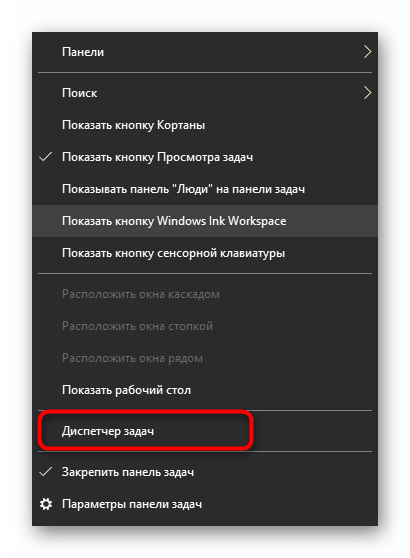
Для начала кликните правой кнопкой мыши по свободному месту на панели задач и из появившегося контекстного меню выберите «Диспетчер задач».
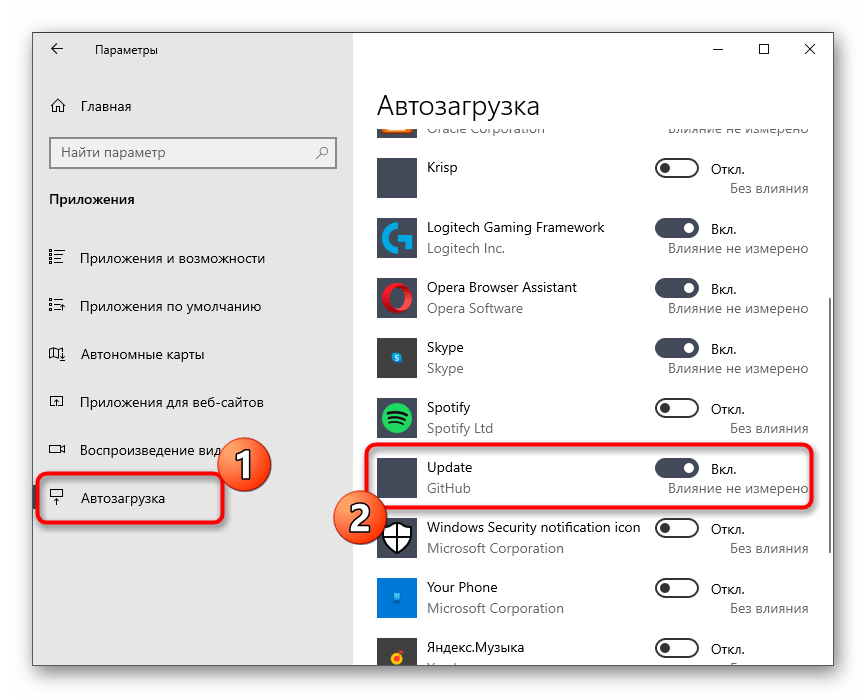
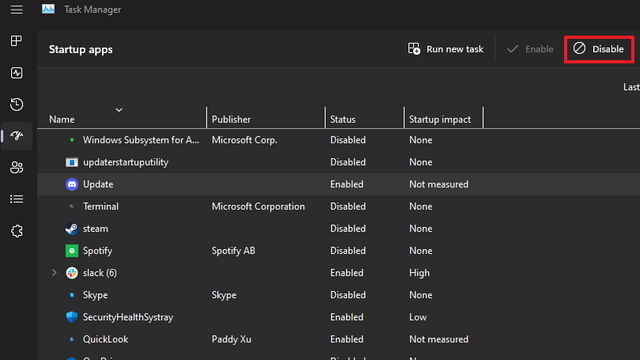
Пункт «Update» отображается вместо «Discord», поскольку при старте операционной системы начинается проверка обновлений, а после их инсталляции запускается сама программа. Из-за этого исполняемый файл и имеет такое название, а у некоторых пользователей возникает проблема с его идентификацией. Надеемся, после такого развернутого объяснения больше трудностей не появится.
Способ 2: Настройки в Discord
Если вас по каким-то причинам не устраивает предыдущий вариант или Discord действительно отсутствует в «Диспетчере задач» и вы проверили все присутствующие там имена, отключить автозагрузку можно непосредственно через интерфейс программы.
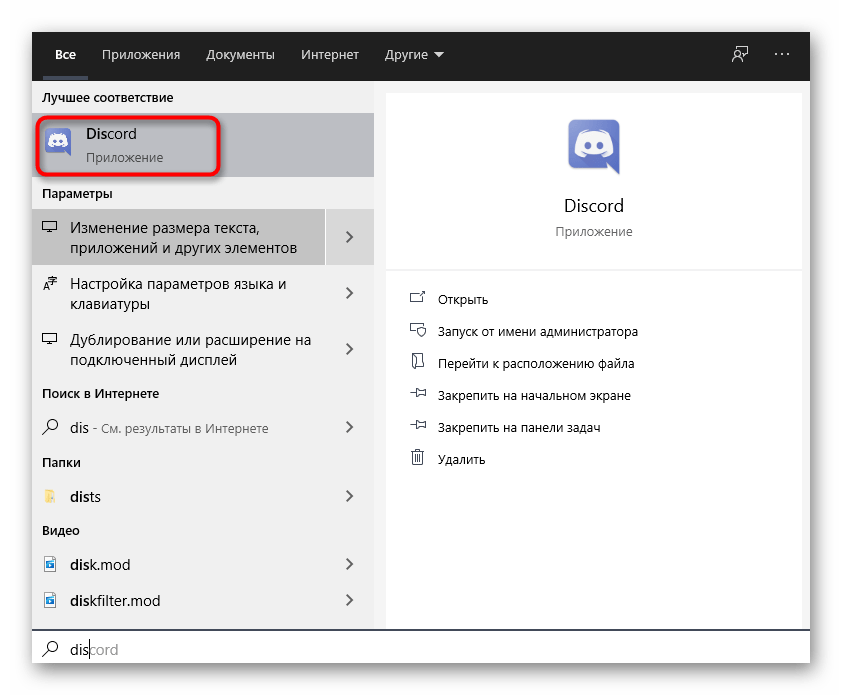
- Запустите ее любым удобным способом: например, через «Пуск» или нажав по ярлыку Discord на рабочем столе.
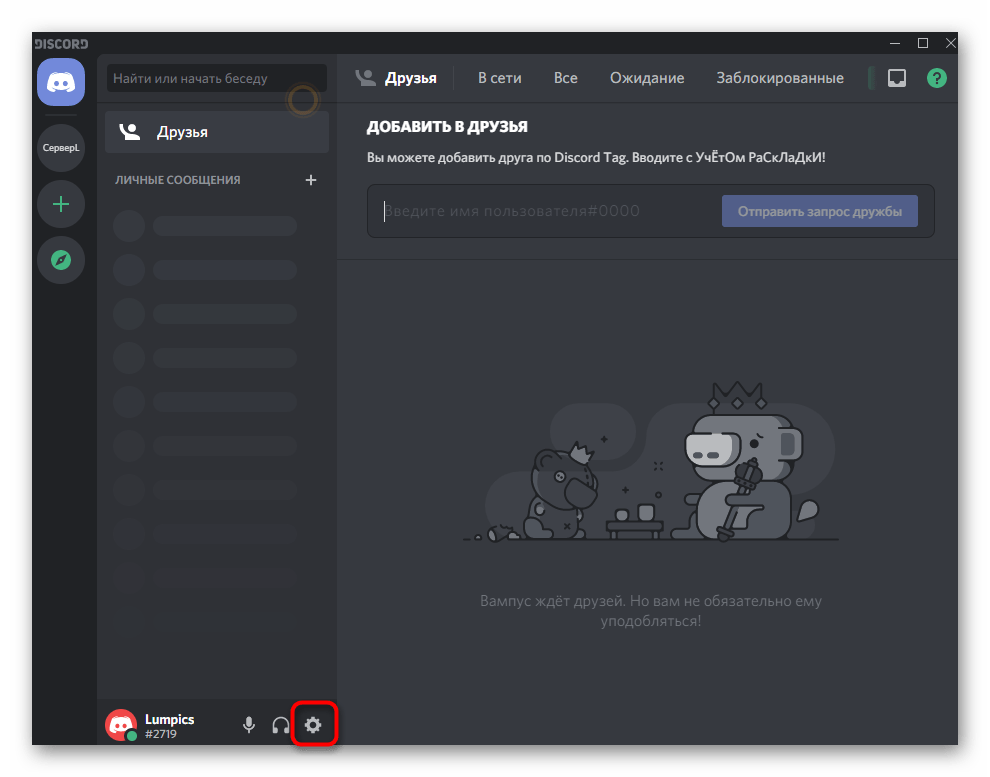
- После открытия главного окна переходите к настройкам, нажав по кнопке в виде шестеренки.
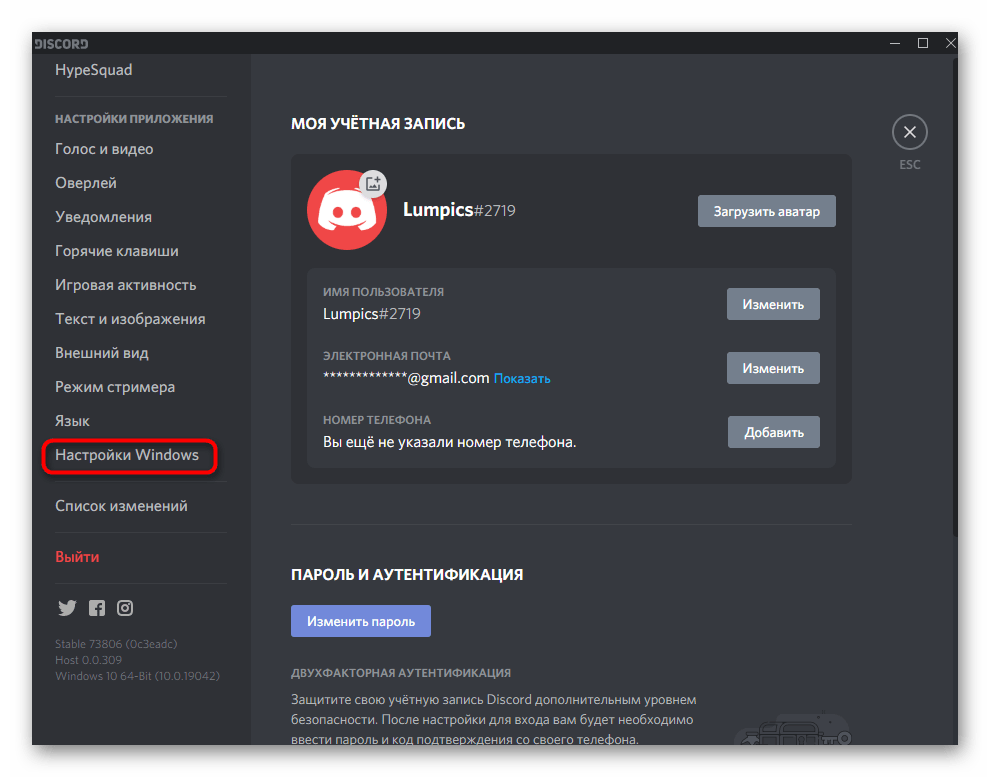
- Внизу левой панели выберите пункт «Настройки Windows».

Способ 3: Меню «Приложения» в Windows
В качестве альтернативного варианта предлагаем ознакомиться со стандартным меню «Приложения» в Windows 10. Оно тоже позволяет управлять автозагрузкой, быстро отключая ненужный софт, включая и Discord.
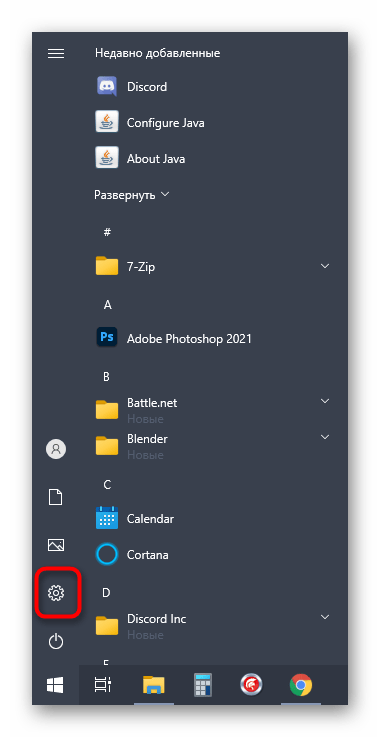
- Откройте «Пуск» и нажмите по значку шестеренки для перехода в «Параметры».
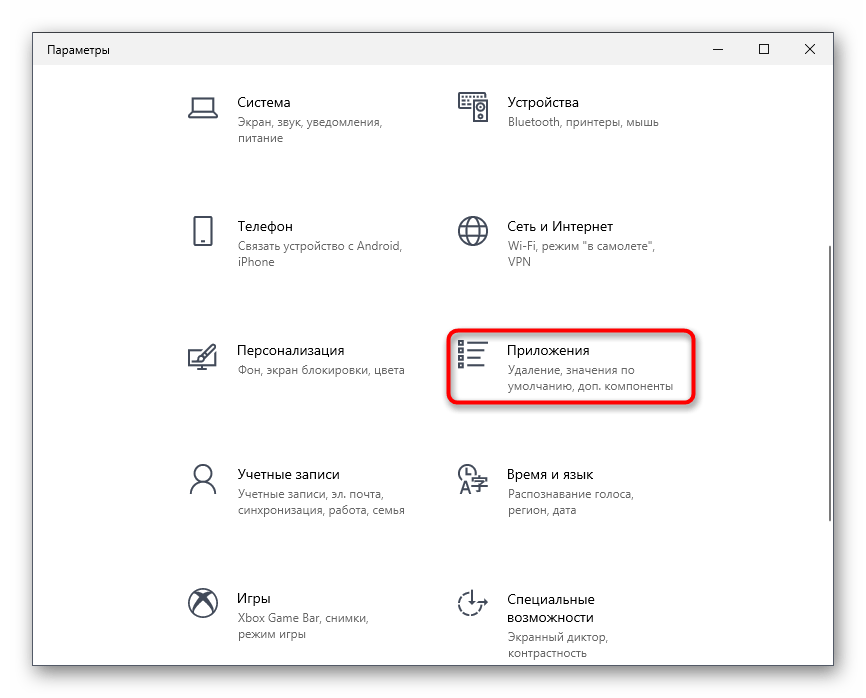
- Там щелкните по плитке «Приложения».
- Переместитесь к пункту «Автозагрузка» и передвиньте ползунок автозагрузки Discord в отключенное состояние. О том, как найти его, если название не соответствует, мы уже говорили ранее.
Способ 4: CCleaner
Использование программы CCleaner пригодится для удаления Дискорда из автозагрузки как стандартным способом, так и после его деинсталляции, когда на компьютере остались записи реестра и приложение отображается в списке автоматического старта, хотя и не запускается.
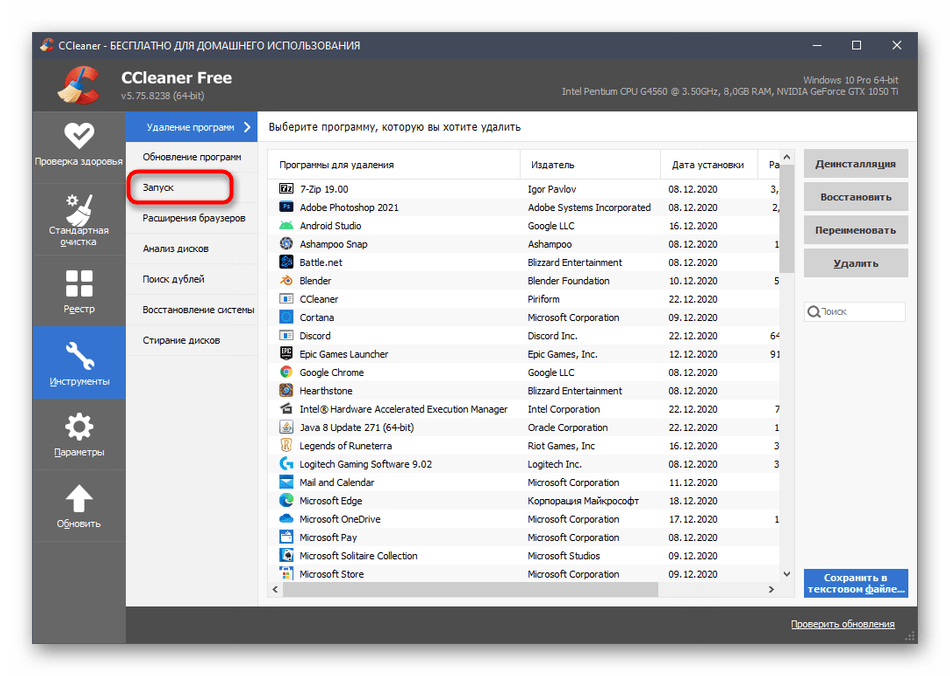
- Нажмите кнопку выше, чтобы скачать и установить бесплатную версию CCleaner. После запуска программы выберите раздел «Инструменты».
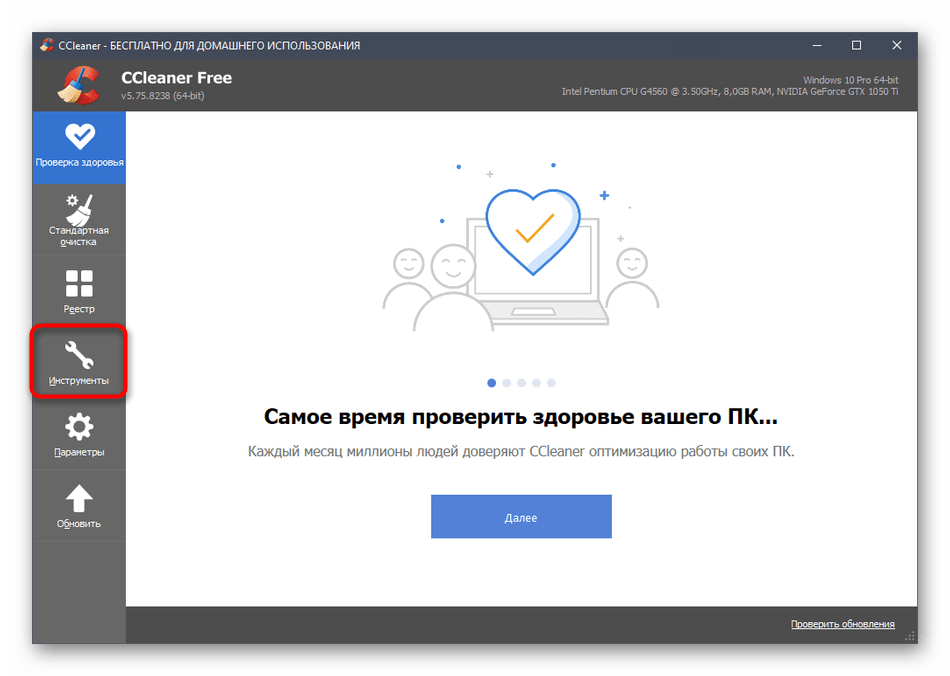
- В нем вас интересует пункт «Запуск».
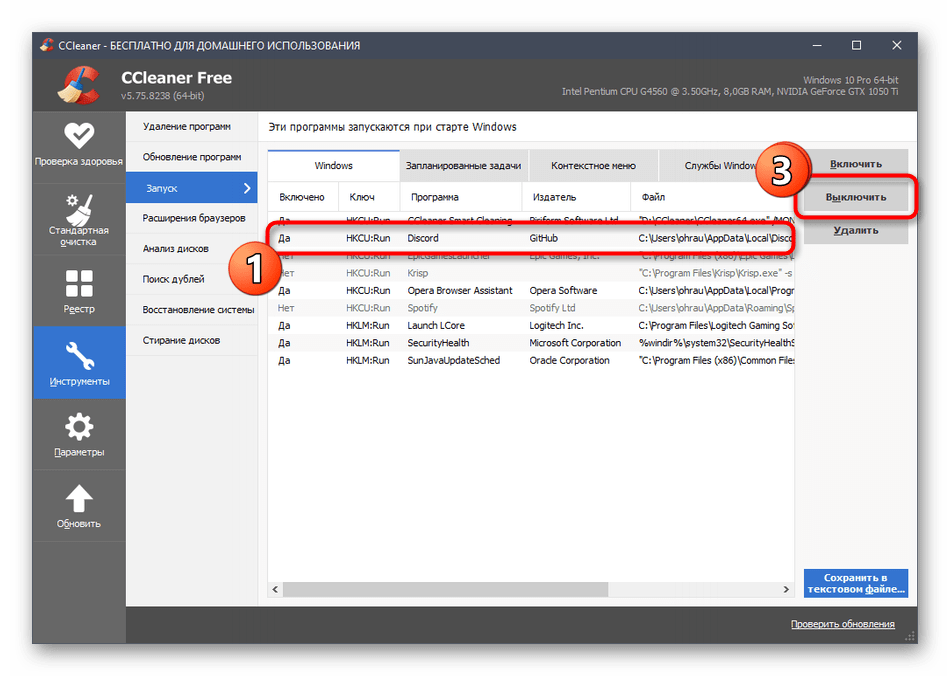
- Найдите там Discord (в этом случае проблем с отображением названия возникнуть не должно). Для отключения автозагрузки используйте кнопку «Выключить», а если вы хотите вовсе удалить запись — «Удалить».
Как запретить Discord открываться при запуске (2022)
Discord — одно из тех приложений, которые автоматически запускаются по умолчанию при включении компьютера. Хотя это удобно для игровых стримеров и серьезных геймеров, обычных пользователей Discord, скорее всего, это раздражает. Кроме того, открытие Discord во время запуска требует системных ресурсов, что, в свою очередь, увеличивает время загрузки. Если вы не хотите видеть Discord сразу после включения компьютера, вот как запретить Discord открываться при запуске.
Отключить Discord при запуске (2022)
Есть два способа отключить Discord при запуске. Вы можете либо использовать настройки Discord в приложении, либо использовать диспетчер задач Windows, чтобы удалить Discord из элементов автозагрузки. Мы добавили инструкции для обоих этих методов, поэтому не стесняйтесь выбирать метод, который вам удобен. С учетом сказанного, давайте приступим к делу.
Остановить запуск Discord из настроек приложения (Windows и Mac)
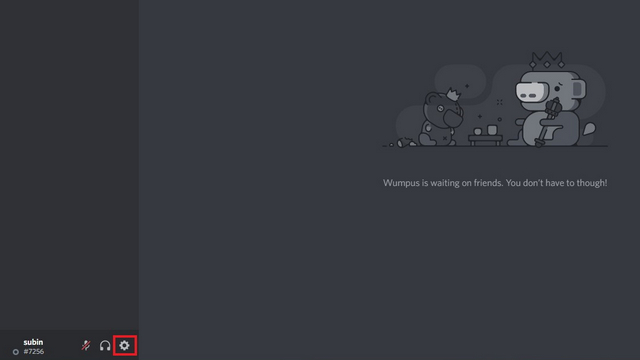
1. Откройте Discord и щелкните значок шестеренки настроек в левом нижнем углу экрана, чтобы открыть страницу настроек.
Программы для Windows, мобильные приложения, игры — ВСЁ БЕСПЛАТНО, в нашем закрытом телеграмм канале — Подписывайтесь:)
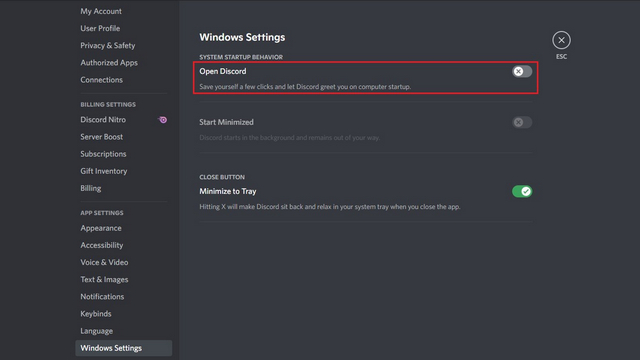
2. На левой боковой панели выберите «Настройки Windows», чтобы получить доступ к настройкам Discord для конкретной ОС.
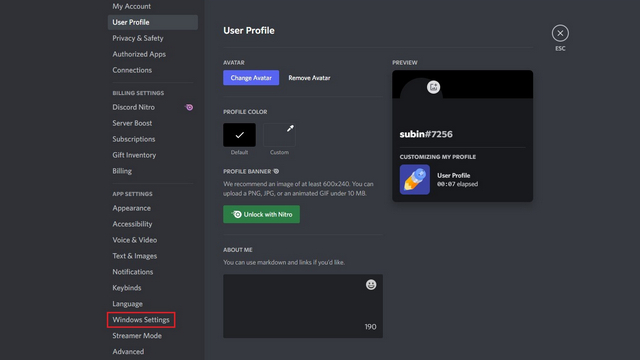
3. Отключите переключатель «Открыть Discord», и все готово. Discord больше не будет запускаться автоматически при включении компьютера. Между тем, вы также можете запустить Discord в фоновом режиме с помощью переключателя «Запустить в свернутом виде».
Остановить запуск Discord из диспетчера задач (Windows)
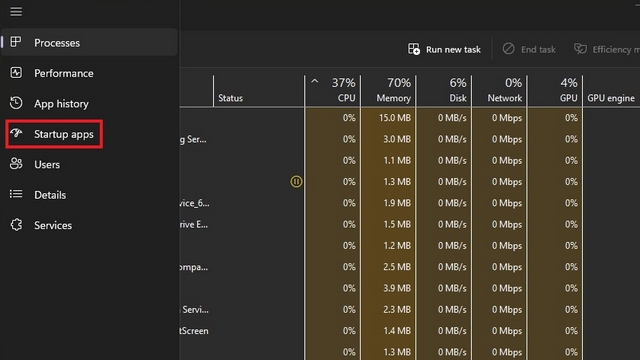
1. Откройте Диспетчер задач с помощью сочетания клавиш Windows 11 «Ctrl+Shift+Esc» и перейдите на вкладку «Автозапуск приложений».
2. Найдите Discord в списке запускаемых приложений и нажмите кнопку «Отключить» в правом верхнем углу экрана.
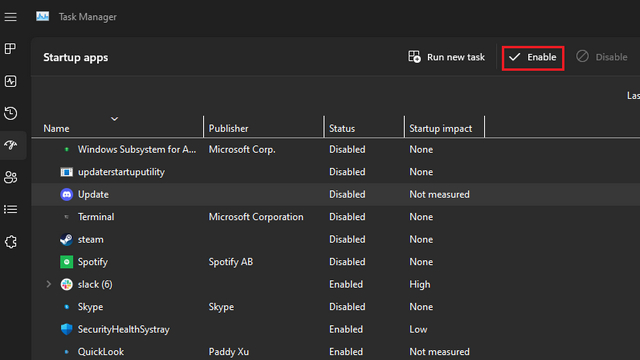
3. Если вы передумали и хотите запустить Discord одновременно с запуском системы, вы всегда можете вернуться в диспетчер задач и нажать кнопку «Включить».
Отключить Discord при автозапуске из настроек Mac
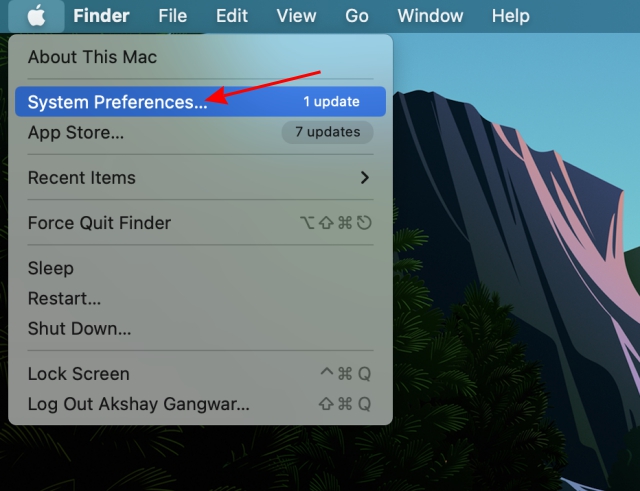
1. Щелкните меню Apple в верхнем левом углу вашего Mac и выберите «Системные настройки».
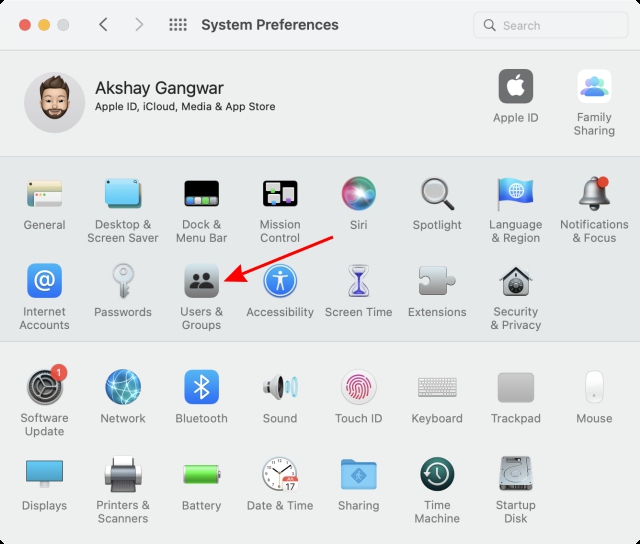
2. В Системных настройках нажмите «Пользователи и группы», чтобы получить доступ к настройкам своей учетной записи.
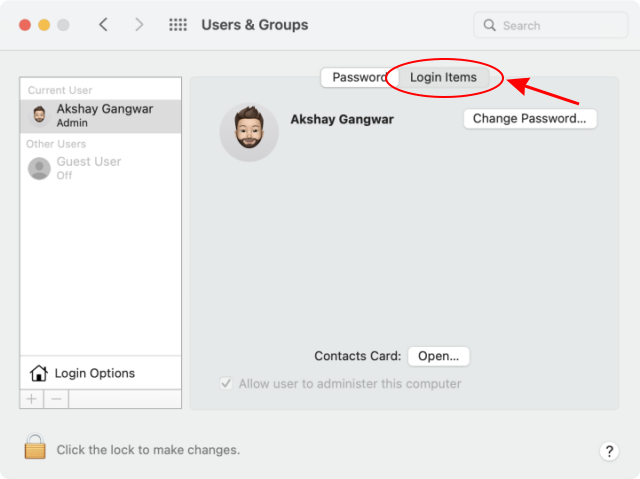
3. Теперь вы должны выбрать свою учетную запись пользователя в разделе «Текущий пользователь» и перейти на вкладку «Элементы входа».
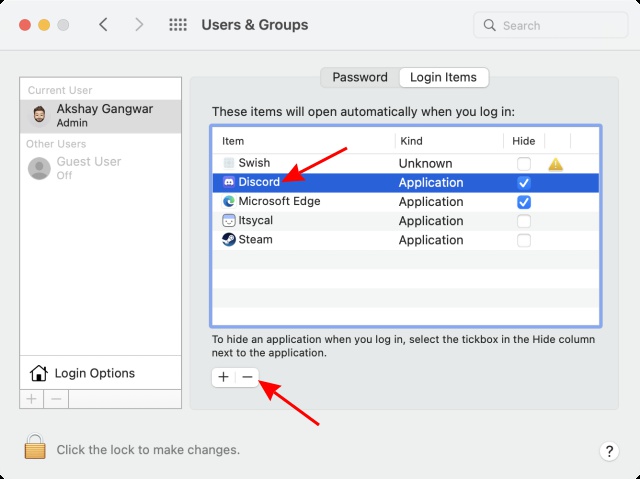
4. Найдите Discord в списке элементов автозагрузки, выберите его и нажмите кнопку «минус» внизу, чтобы Discord не открывался при запуске. Discord больше не будет автоматически запускаться при включении Mac.
Удалить Discord из автозапуска приложений на Windows и Mac
Удаление Discord из автозапуска приложений должно помочь снизить нагрузку на систему при включении компьютера. Пока вы отключаете Discord при запуске, мы также рекомендуем отключить обычных нарушителей, таких как Steam и Spotify, при запуске, чтобы ускорить загрузку. Если вы хотите сделать шаг вперед, ознакомьтесь с нашими руководствами по ускорению работы Windows 11 и деблокировке Windows 11 для повышения производительности.
Скрываем процесс в диспетчере задач Windows
Часто анонимность и скрытность играют ключевую роль в успешном выполнении каких-либо действий как в реальности, так и в виртуальности, в частности в операционных системах. В данной статье речь пойдет о том, как стать анонимным в OS Windows. Вся информация предоставлена лишь для цели ознакомления.
Итак, мы попробуем скрыться от глаз пользователя в диспетчере задач Windows. Способ, с помощью которого мы будем этого добиваться является чрезвычайно простым по отношению к тем, которые основаны на перехвате ядерных( часто недокументированных ) функций и на создании собственных драйверов.
Как видно, что с нашим процессом никаких манипуляций производиться не будет: он как работал, так и будет себе работать. Так как стандартный рядовой пользователь Windows, как правило, не использует никаких других тулз для просмотра запущенных процессов на его компьютере, то это лишь сыграет нам «на руку». Процесс в большинстве случаев обнаружен не будет.
Что использовалось для исследования:
1) Spy++ от Microsoft ( для изучения иерархии дочерних окон Диспетчера задач )
2) OllyDBG для просмотра функций, используемых диспетчером для получения снэпшота процессов.
3) Собственно, сам taskmng.exe( Диспетчер задач )
Для написания кода будем использовать среду Delphi. Скорее, Delphi будет удобнее в нашем случае, нежели C++. Но это лишь мое скромное мнение.
Что ж, первым делом попытаемся выяснить, что из себя представляет список процессов и как он работает. С полувзора понятно, что это обычное окно класса «SysListView32»( список ), которое обновляется с частотой 2 кадра в секунду( раз в 0.5 секунд ). Смотрим иерархию окон:

Как видим, список процессов, в самом деле, есть обычное окно класса «SysListView32», которое является дочерним по отношению к окну(вкладке) «Процессы», которое также является дочерним по отношению к главному окну Диспетчера задач. Имеем лишь двойной уровень вложенности. Кроме того у списка имеется одно дочернее окно класса «SysHeader32», которое, как не трудно догадаться является заголовком( маркером полей ) для списка процессов.
Так как перед нами обычный список, то в нашем распоряжении целый набор макрокоманд для управления его содержимым. Их разнообразие, на первый взгляд, восхищает. Но многие из них работают лишь из родительского процесса, т.е чтобы их нам использовать, необходимо будет сымитировать, будто они выполняются в родительском процессе. Но таковым свойством обладают не все, в частности, макрокоманда ListView_DeleteItem, которая удаляет элемент из окна-списка( класс «SysListView32» ).
Её мы и будем использовать в процессе нашего приложения. Данная функция вторым параметром получает индекс удаляемого элемента.
Теперь нам надо как-то выяснить, каким же индексом обладает элемент с лэйблом скрываемого процесса в диспетчере задач. Для этого нам нужно как-то вытащить из списка процессов в диспетчере задач все элементы( лэйблы с именами процессов ) и последовательно их сравнивать с именем того процесса, который мы желаем скрыть.
Используя макрокоманды типа ListView_GetItemText наши действия были бы примерно следующими:
Используя этот способ можно легко «выстрелить себе в ногу», считая байты смещения от начала различных используемых в коде структур. Так же этот способ будет достаточно тяжел для тех, кто не особо углублен в WinAPI, так что его мы сразу уберем в сторонку. В прочем, найти реализацию данного способа на просторах интернета не составит особого труда. Вместо этого, я предложу вам сформировать свой список процессов, и уже ориентируясь в нем, искать заветный индекс процесса в списке процессов Диспетчера задач.
В Microsoft решили особо не парится по поводу тулзы, именуемой «Диспетчер Задач», и использовали обычные функции WinAPI для получения всех процессов в системе. Поверхностно смотрим taskmng.exe под отладчиком:
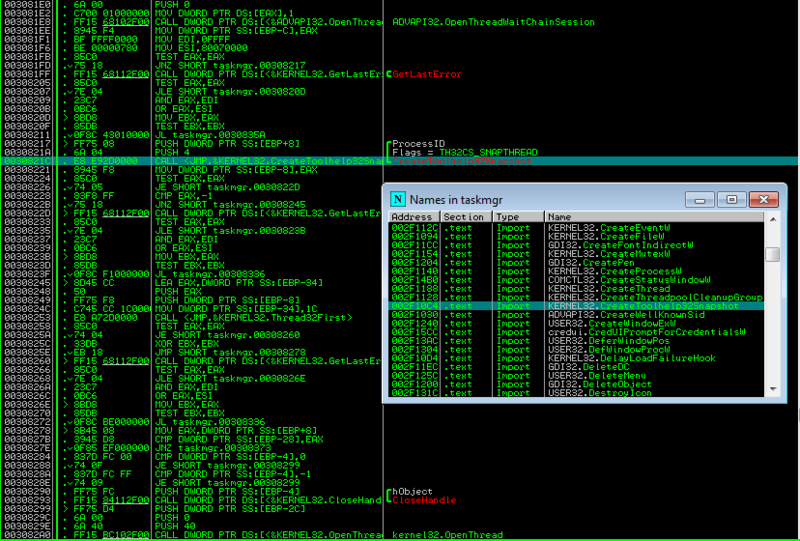
Видим использование WinAPI функции CreateToolHelp32SnapShot.
Всем известно, что ‘эту функцию можно использовать не только для получения снэпшота процессов, но и потоков процесса или модулей, например. Но в данном случае это маловероятно. Вряд ли здесь будут использовать что- то в роде енумератора процессов ( EnumProcesses ).
Мы остановились на том, что хотим сформировать свой список процессов и искать наш процесс в нем. Для этого воспользуемся той функцией, что обнаружили в отладчике. Если откроем диспетчер задач на вкладке «Процессы», то заметим, что все процессы отсортированы по алфавиту для удобства поиска. Следовательно, нам нужно получить список имен всех процессов в системе и отсортировать их по возрастанию в алфавитном порядке. Приступим к написанию кода в Delphi.
Для начала создадим демонстрационное оконное приложение с двумя таймерами: первый будет переформировывать список с процессами с той же частотой, с которой это делает Диспетчер задач Windows( раз в две секунды ); второй будет срабатывать 1000 раз в секунду и будет служить для отслеживания обновления списка процессов в диспетчере и, следовательно, появления нашего скрываемого процесса. Также добавим на форму кнопку.
Вот, собственно, и весь код.
Скроем, например, в Диспетчере задач процесс самого Диспетчера задач:

И по нажатию на кнопку «Скрыть процесс» процесс исчезает из списка:
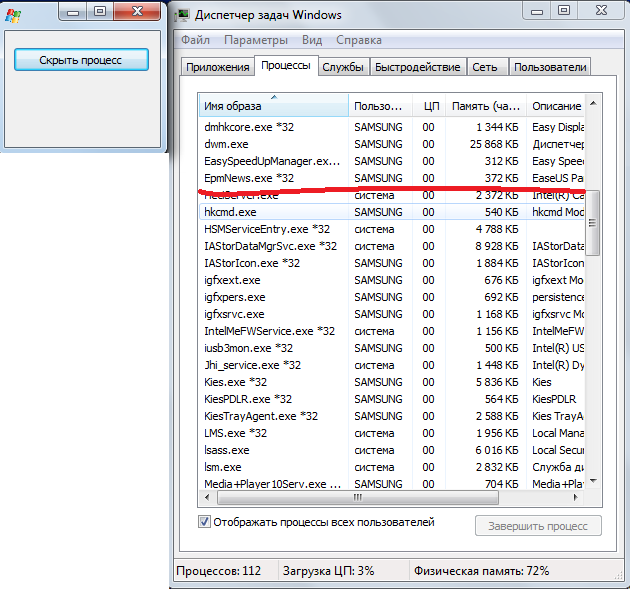
Все следы присутствия в системе стерты, а сам он спокойно выполняется в обычном режиме где-то в глубинах процессора:)
Outro
Что ж, думаю, такой способ заслуживает существовать, правда он требует небольших доработок. Да, конечно же с его помощью нельзя скрыть процесс от самой системы, но сокрытие в стандартной тулзе Windows, которой пользуется львиная доля всех пользователей, это тоже неплохо.
Надеюсь, мне удалось вас хоть немножечко заинтересовать данной темой.