Как добавить стикеры в Дискорд
Стикеры для Дискорда — картинки, которые можно использоваться при общении с другими пользователями. Они бывают встроенные или пользовательские. В последнем случае изображение необходимо загрузить с Интернета. Во избежание путаницы сразу отметим, что Discord стикеры применительно к этой программе называются немного по-иному — смайлы или эмодзи. Рассмотрим особенности их создания и добавления более подробно.
Что это
Стикеры — специальные изображения, имеющие небольшие размеры и используемые для добавления в сообщения. Первоначально они имели размеры 80х15 пикселей и делились на две части (первая была вдвое больше второй). Слева находился логотип или текст, характеризующий определенный интернет-ресурс. Сегодня stickers представляют собой обычные картинки. В случае с Дискорд стикерами называются смайлы или эмодзи.
Как использовать стикеры в Discord
Наиболее простой путь — использовать в Дискорд встроенные смайлы. Их не нужно делать или скачивать в Интернете. Здесь представлены разные темы — часто используемые, люди, природа, еда и напитки, виды деятельности, путешествия, объекты, флаги и другие. Чтобы посмотреть, какие варианты доступны, необходимо зайти в программу, выбрать любой и каналов и нажать на символ смайлика справа от графы написания текста.
Здесь же имеются анимированные стикеры или GIF изображения. Они находятся с правой стороны и также могут быть добавлены в сообщение.
Чтобы добавить картинку, сделайте следующие шаги:
- Войдите в Дискорд.
- Перейдите в текстовый канал, где вы планируете общение.
- Жмите на символ смайла (возле надписи GIF) или на саму кнопку гиф.
- Выберите нужный вариант и добавьте его к сообщению. По желанию можно зажать SHIFT и добавить сразу несколько изображений.
 Как вариант, можно отправить картинку в ответ на сообщение. Для этого сделайте следующие шаги:
- Найдите сообщение, на которое вы решили ответить.
- Жмите на ник человека.
- Справа жмите на символ Выбрать реакцию
- Задайте изображение.
При желании встроенные смайлы имеют большой размер, но если их более 27, они автоматически уменьшаются.
Стикеры для Дискорда: как сделать, и где взять
Если стандартные варианты не соответствуют вашим запросам, используйте загрузку с Интернета. Здесь нужно следовать нескольким правилам:
- максимальное число эмодзи для загрузки — до 50;
- скачивание gif-изображений доступно пользователям, которые купили подписки Нитро и Нитро Классик;
- название должно иметь, как минимум, два символа (латинские буквы, подчеркивания);
- размеры — от 128х128 и более;
- вес — до 256 кб.
Перед тем как добавить стикеры в Дискорд, их необходимо скачать. Для этого существует ряд полезных ресурсов. Выделим основные:
- Piliapp.com . На сервисе представлен большой выбор изображений для разных программ, в том числе Discord. Для загрузки выберите необходимые картинки (одну или сразу несколько), а после этого жмите на кнопку Копировать. Далее переходите в Дискорд и в поле ввода сообщения укажите Вставить.
- Betterdiscord.net — крупная площадка, где представлен большой выбор стикеров (эмодзи) для разных пользователей.
- Discordemoji.com . Это универсальный ресурс, где доступны картинки разных тематик, смешные изображения, аниме стикеры, а также изображения по теме люди, игры, животные и другие.
Список таких сайтов в Интернете огромен, поэтому перечислять их нет необходимости. Достаточно зайти в браузер и в поисковой строке набрать стикеры или эмодзи для Дискорда.
Как добавить стикер
Пользователи могут добавить стикер несколькими способами.
Напрямую
Если картинка имеет формат png или jpeg, сделайте следующие шаги:
- Войдите в текстовый канал для общения.
- Жмите на плюс возле строки для ввода текста.
- Выберите картинку, которая была сохранена на ПК.
- Добавьте комментарий (по желанию).
- Жмите Отправить.
 После этого изображение появляется в панели общения с пользователем.
Загрузка в приложение
Если вы скачали стикеры паком (к примеру, здесь — discordemoji.com/packs), их можно загрузить непосредственно в приложение. Для этого сделайте такие шаги:
- Войдите и авторизуйтесь в программе.
- Жмите правой кнопкой мышки на сервер Discord.

- Войдите в Настройки и перейдите в категорию Эмодзи.
- Кликните на Загрузить.
 Помните, что стикеры, загружаемые в Дискорд, должны соответствовать указанным выше требованиям. В ином случае при скачивании может появиться ошибка, или программа откажется добавлять изображение в сообщение.
Как сделать стикер для Дискорда
Если стикеры на сайтах или в самом Дискорде не устраивают, можно сделать их самостоятельно. Здесь пользователям доступно несколько вариантов:
- Онлайн. В Сети можно найти много сайтов, предлагающих онлайн-инструменты для создания собственных картинок. Как вариант — применение сайта Discordemoji.com. Здесь появился новый раздел Maker, позволяющий создавать свои изображения. Для создания человек выбирает основу, а потом меняет глаза, рот и другие элементы. После этого готовый эмодзи необходимо скачать и добавить в Дискорд.
- Через программу. Более прогрессивный метод — использование специального графического редактора, позволяющего создавать картинки разного уровня сложности. Наиболее простым решением является применение Paint. Более сложный путь — использование Photoshop.
Последний вариант более предпочтительный, ведь позволяет делать анимированные эмодзи. Если необходимо поделиться картинкой, для этого достаточно отправить изображение по любому каналу связи. К примеру, через чат общения в Дискорд.
Итоги
В завершение еще раз подчеркнем, что в Дискорде стикеры, как таковые, применяются редко. Здесь можно использовать эмодзи и обычный смайлы, а также добавлять разные изображения во время общения через текстовый канал. По желанию пользователь вправе использовать уже имеющиеся картинки, загрузить новые или сделать их с учетом личных предпочтений. Для реализации последнего замысла применяются графические редакторы или специальные онлайн-сайты.
Как делать и использовать стикеры Discord в 2022 году (Краткое руководство)
В июне 2021 года Discord позволил отправлять и получать стикеры на серверах Discord. Стикеры, доступные для серверов Discord как минимум с двумя повышениями сервера, являются еще одним средством общения, когда вы не можете найти подходящие смайлики или GIF-файлы, чтобы поделиться ими с друзьями. В этой статье мы объяснили все, что вам нужно знать о том, как создавать и использовать стикеры Discord.
Создавайте и используйте стикеры в Discord (2022)
Что такое стикер дискорда?
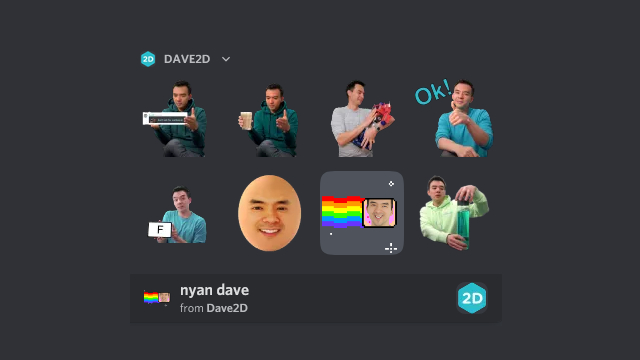
Недавно Discord добавил поддержку стикеров в свою платформу обмена сообщениями. Стикеры Discord (не путать с смайликами Discord) доступны как статические, так и анимированные. Для добавления или использования наклеек серверам требуется как минимум два усиления сервера. Серверы уровня 1 имеют в общей сложности 15 слотов для наклеек, а серверы уровня 2 и уровня 3 имеют 30 и 60 слотов для наклеек соответственно.
Чтобы добавить или удалить пользовательские стикеры на сервере Discord, вам потребуется разрешение «Управление смайликами и стикерами». Стоит отметить, что участники сервера могут использовать стикеры на усиленных серверах, даже если у них нет подписки Discord Nitro.
Программы для Windows, мобильные приложения, игры — ВСЁ БЕСПЛАТНО, в нашем закрытом телеграмм канале — Подписывайтесь:)
Что нужно помнить при создании стикера Discord
- Типы анимированных файлов: APNG и Lottie (партнерские и проверенные серверы)
- Статический Тип файла: PNG
- Максимальный размер файла: 512 КБ
- Размеры: 320 x 320 пикселей.
- Фон: прозрачный (необязательно)
- Сопоставление Unicode Emoji для предложений стикеров
- Текст описания для улучшения доступности для пользователей программ чтения с экрана
Как создать свой собственный стикер Discord
Как упоминалось в разделе выше, вам нужен файл PNG с разрешением 320 x 320, чтобы использовать его в качестве стикера Discord. Если ваше изображение больше, вы можете использовать любое программное обеспечение для редактирования фотографий, чтобы изменить его размер. Например, я использую Faststone Image Viewer для изменения размера изображения для этой демонстрации.
1. Чтобы убедиться, что изображение имеет одинаковые размеры, вы должны сначала обрезать изображение в соотношении 1:1. Таким образом, вы можете легко изменить размер изображения до разрешения 320 x 320, не пропуская нужные части изображения.
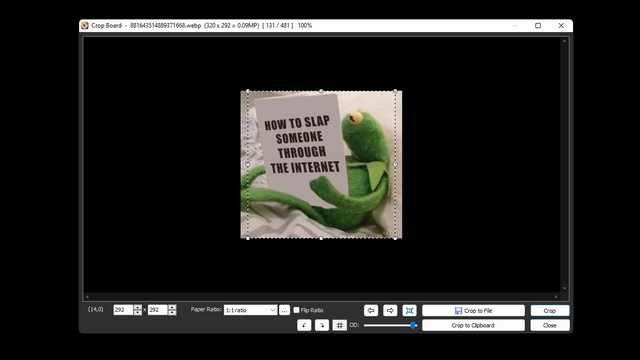
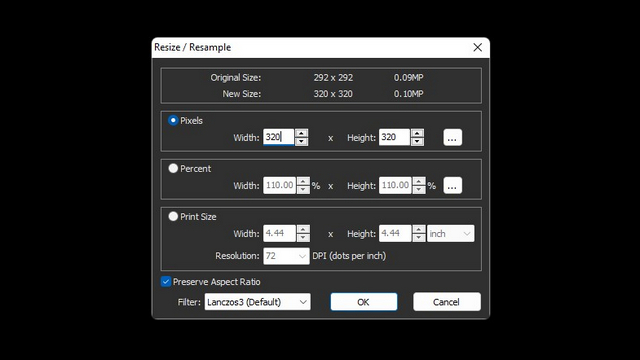
2. Теперь, когда изображение имеет соотношение сторон 1:1, вы должны изменить размер изображения до разрешения 320 x 320 пикселей.
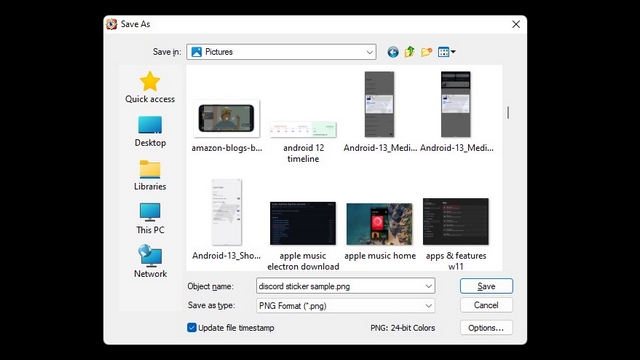
3. Наконец, сохраните изображение как файл PNG. Теперь ваша наклейка готова к загрузке в Discord.
Веб-сайт онлайн-конструктора стикеров Discord – Kapwing
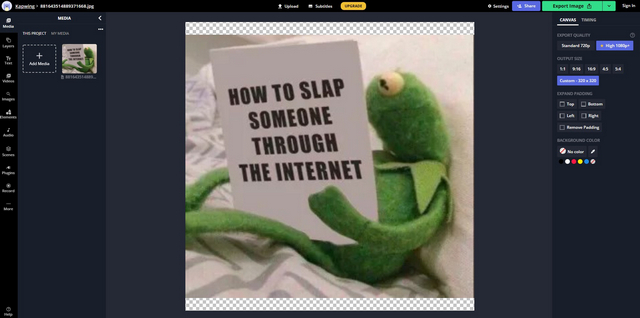
Если вы ищете онлайн-редактор, чтобы легко сделать стикер Discord, Kapwing — ваш лучший выбор. Как и средство для создания смайликов Discord, Kapwing создал шаблон, который вы можете использовать для изменения размера изображения и добавления текста или изменения цвета фона, если хотите. Шаблон уже настроен на разрешение 320 x 320, и вам просто нужно загрузить свое изображение, чтобы начать.
Визит Шаблон стикера Kapwing Discord
Как загрузить стикеры на свой сервер Discord
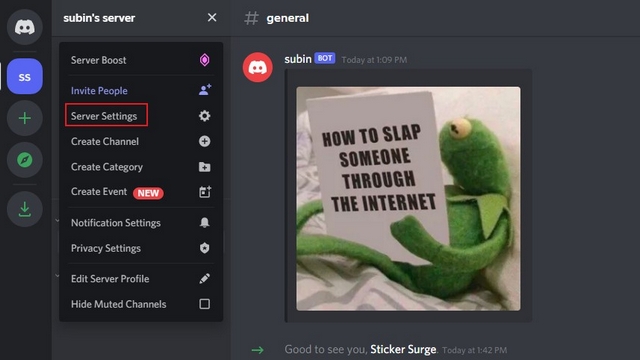
1. Откройте свой сервер Discord и щелкните имя сервера в верхнем левом углу, чтобы развернуть меню. В появившемся списке параметров нажмите «Настройки сервера».
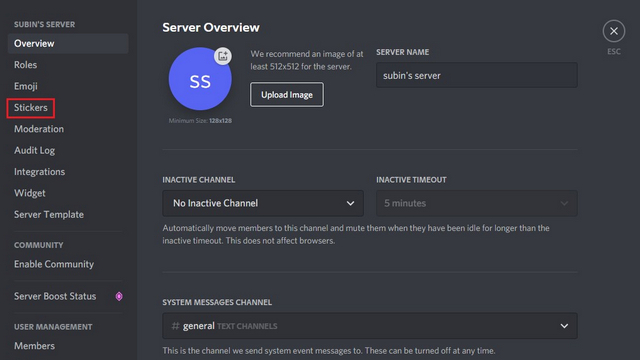
2. На левой боковой панели страницы настроек сервера выберите «Стикеры».
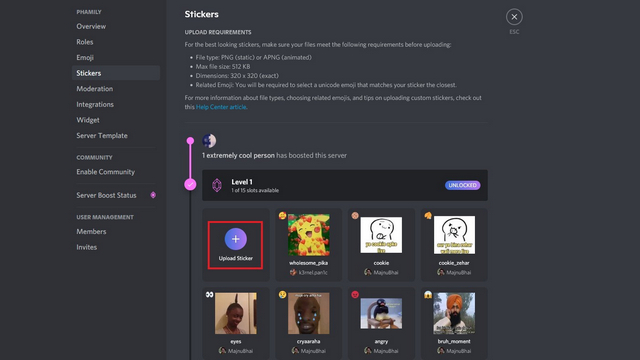
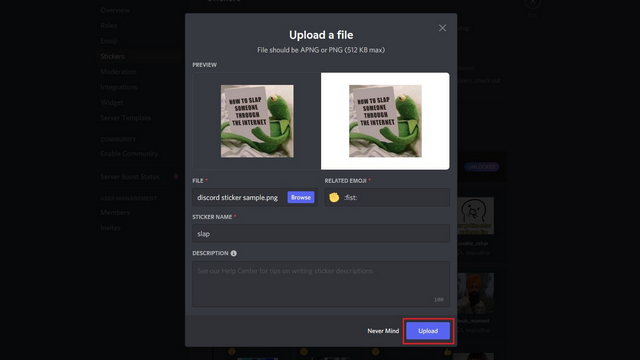
3. Далее, если ваш сервер был дважды усилен, вы увидите кнопку «Загрузить наклейку», чтобы выбрать наклейку Discord, которую вы создали ранее. Если нет, вам нужно будет потратить 9,99 долларов, чтобы дать вашему серверу 2 повышения и разблокировать привилегии уровня 1, которые включают в себя возможность загружать 15 наклеек.
4. Выберите PNG-файл стикера Discord и задайте его имя, соответствующий смайлик и описание. Обратите внимание, что Discord предлагает вашу наклейку участникам сервера, когда они вводят назначенный смайлик в окно чата. Все участники сервера могут начать использовать наклейку вскоре после того, как вы нажмете кнопку «Загрузить».
Удалить пользовательские стикеры с вашего сервера Discord
1. Откройте свой сервер Discord и нажмите на его имя в верхнем левом углу. В раскрывающемся меню нажмите «Настройки сервера».
2. Переключитесь на вкладку «Наклейки» на левой боковой панели, чтобы получить доступ к странице наклеек.
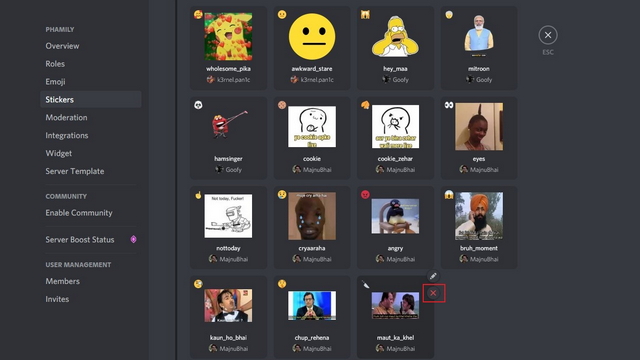
3. Теперь вы увидите все стикеры, которые вы уже загрузили на сервер. Наведите указатель мыши на наклейки, которые вы хотите удалить, и нажмите красную кнопку «X», чтобы удалить наклейку с вашего сервера Discord. Участники сервера больше не смогут использовать наклейку, и вы сможете использовать слот для других наклеек.
Как использовать стикеры Discord без нитро
Если вы ищете способы использовать пользовательские стикеры на серверах Discord без 2-х усилений сервера, вот ваши лучшие варианты:
NQN — популярный бот Discord, который использует анимированные смайлики Discord без Discord Nitro. Однако у бота также есть опция, позволяющая отправлять стикеры с заданными ключевыми словами. Вот как это настроить:
1. Пригласите бота NQN на свой сервер Discord (ссылка на сайт) и создайте новую наклейку после загрузки изображения с помощью команды «!sticker create». Если вы не знаете, как пригласить бота, прочитайте наше руководство о том, как добавить ботов Discord на свой сервер.
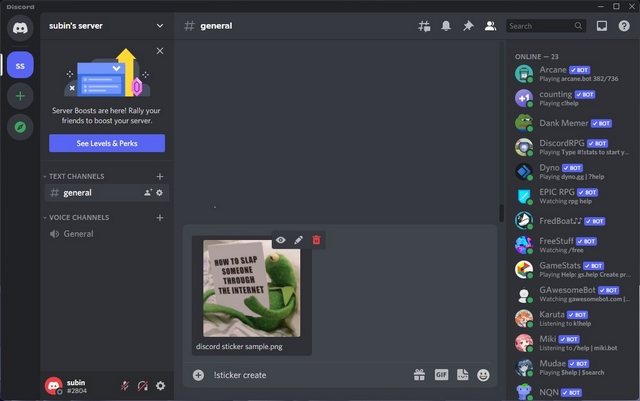
2. После загрузки файла вы можете использовать :file_name: для доступа к нему. Если вы хотите переименовать наклейку, вы можете использовать команду «!sticker rename old_name new_name».
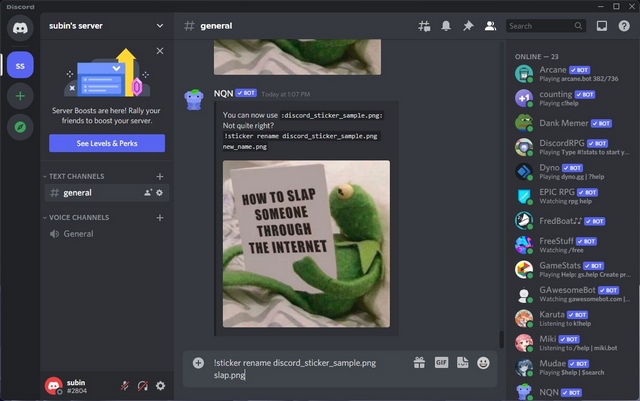
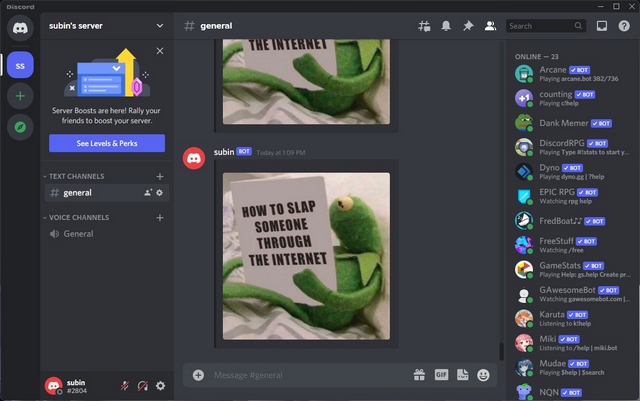
3. Как вы можете видеть ниже, бот NQN будет отправлять изображение в виде стикера всякий раз, когда вы вводите команду. Чтобы помочь другим определить, что вы отправили изображение, NQN отправит наклейку с тегом бота рядом с вашим именем.
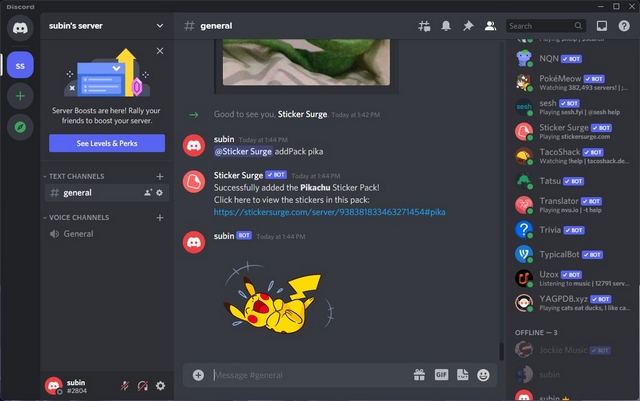
Еще один бот Discord, который стоит рассмотреть для отправки стикеров без Nitro в Discord, — это Sticker Surge. Вы можете использовать Sticker Surge, чтобы делиться наборами стикеров, поддерживаемыми сообществом, или создавать стикеры самостоятельно. Для начала все, что вам нужно сделать, это пригласить бота Sticker Surge на свой сервер Discord (ссылка на сайт) и добавить популярные наборы стикеров, представленные на сайте.
Часто задаваемые вопросы
В: Сколько стикеров может быть на сервере Discord?
Сервер Discord может вместить до 60 наклеек. Однако сервер должен быть на уровне 3 (14 бустов), чтобы разблокировать все эти слоты. Между тем, серверы уровня 1 имеют 15 слотов, а серверы уровня 2 — 30 слотов.
В: Как использовать стикеры в Discord без Nitro?
Хотя вы не можете использовать стикеры на серверах, которые не прокачаны, чтобы разблокировать как минимум перки уровня 1, вы можете использовать стикеры на серверах, даже не имея подписки Nitro. Кроме того, вы можете использовать ботов, таких как NQN и Sticker Surge, чтобы использовать стикеры на серверах без Nitro.
В: Как добавить стикеры в Discord Mobile?
В настоящее время возможность добавления или удаления стикеров в Discord Mobile недоступна. Вам придется использовать настольное или веб-приложение Discord для управления стикерами.
Попробуйте стикеры на своем сервере Discord
Хотя стикеры не так распространены, как смайлики Discord, они постепенно находят свое место в чатах. Если вам интересно, что такое стикеры Discord, мы надеемся, что это руководство внесло ясность и помогло вам познакомиться с этой функцией. Если вы не знакомы с смайликами Discord, не стесняйтесь ознакомиться с нашим подробным руководством о том, как создавать собственные смайлики для своего сервера Discord.
Дискорд как вставить картинку в сообщение

Мы постоянно добавляем новый функционал в основной интерфейс проекта. К сожалению, старые браузеры не в состоянии качественно работать с современными программными продуктами. Для корректной работы используйте последние версии браузеров Chrome, Mozilla Firefox, Opera, Microsoft Edge или установите браузер Atom.
Стикеры для Дискорда — картинки, которые можно использоваться при общении с другими пользователями. Они бывают встроенные или пользовательские. В последнем случае изображение необходимо загрузить с Интернета. Во избежание путаницы сразу отметим, что Discord стикеры применительно к этой программе называются немного по-иному — смайлы или эмодзи. Рассмотрим особенности их создания и добавления более подробно.
Что это
Как использовать стикеры в Discord
Наиболее простой путь — использовать в Дискорд встроенные смайлы. Их не нужно делать или скачивать в Интернете. Здесь представлены разные темы — часто используемые, люди, природа, еда и напитки, виды деятельности, путешествия, объекты, флаги и другие. Чтобы посмотреть, какие варианты доступны, необходимо зайти в программу, выбрать любой и каналов и нажать на символ смайлика справа от графы написания текста.
Чтобы добавить картинку, сделайте следующие шаги:
При желании встроенные смайлы имеют большой размер, но если их более 27, они автоматически уменьшаются.
Стикеры для Дискорда: как сделать, и где взять
Если стандартные варианты не соответствуют вашим запросам, используйте загрузку с Интернета. Здесь нужно следовать нескольким правилам:
- максимальное число эмодзи для загрузки — до 50;
- скачивание gif-изображений доступно пользователям, которые купили подписки Нитро и Нитро Классик;
- название должно иметь, как минимум, два символа (латинские буквы, подчеркивания);
- размеры — от 128х128 и более;
- вес — до 256 кб.
Перед тем как добавить стикеры в Дискорд, их необходимо скачать. Для этого существует ряд полезных ресурсов. Выделим основные:

Список таких сайтов в Интернете огромен, поэтому перечислять их нет необходимости. Достаточно зайти в браузер и в поисковой строке набрать стикеры или эмодзи для Дискорда.
Как добавить стикер
Пользователи могут добавить стикер несколькими способами.
Напрямую
Если картинка имеет формат png или jpeg, сделайте следующие шаги:
После этого изображение появляется в панели общения с пользователем.
Загрузка в приложение
- Войдите и авторизуйтесь в программе.
- Жмите правой кнопкой мышки на сервер Discord.
- Войдите в Настройки и перейдите в категорию Эмодзи.
- Кликните на Загрузить.
Как сделать стикер для Дискорда
Если стикеры на сайтах или в самом Дискорде не устраивают, можно сделать их самостоятельно. Здесь пользователям доступно несколько вариантов:
Итоги
В завершение еще раз подчеркнем, что в Дискорде стикеры, как таковые, применяются редко. Здесь можно использовать эмодзи и обычный смайлы, а также добавлять разные изображения во время общения через текстовый канал. По желанию пользователь вправе использовать уже имеющиеся картинки, загрузить новые или сделать их с учетом личных предпочтений. Для реализации последнего замысла применяются графические редакторы или специальные онлайн-сайты.
В этой статье мы покажем вам, как отправлять файлы через Discord, и несколько альтернатив, когда Discord отказывается играть в мяч.
Отправка файлов на Discord через ПК
Значки справа от поля ввода текста — это значок подарка, значок gif и значок смайлика соответственно.


Ограничения на загрузку файлов в Discord
Обход ограничений на загрузку
Совместное использование упрощено
Discord значительно упростил процесс обмена файлами с другими людьми. Хотя это ограничение ограничено ограничением загрузки, его можно легко обойти с помощью небольшого ноу-хау.
Знаете ли вы о других способах отправки файлов через Discord? У вас есть другие сайты для загрузки, которыми вы, возможно, захотите поделиться? Перейдите в раздел комментариев и поделитесь с нами своими мыслями.

Одна из вещей, которая помогла Discord стать одной из самых популярных платформ для обмена VOIP, — это удобный интерфейс. Отличительной чертой пользовательского интерфейса Discord является простота отправки изображения или снимка экрана друзьям.
С перетаскиванием и загрузкой прямо из буфера обмена это не может быть намного проще. В этой статье мы покажем вам, как отправлять скриншоты в Discord на Windows, Mac и с вашего Android или iPhone.
Windows
Пользователи Windows также могут использовать такие программы, как Greenshot или LighShot, чтобы легко создавать снимки экрана. Эти инструменты переопределяют действие кнопки печати экрана по умолчанию, что значительно ускоряет работу по сравнению с запуском Snipping Tool каждый раз.
Android/iOS
Вы можете отправлять скриншоты на Android/iPhone с помощью мобильного приложения Discord так же, как и любое другое изображение.
Отправка снимка экрана из Файл изображения в Discord
Некоторые инструменты для создания снимков экрана сохраняют снимки экрана в файл изображения, а не в буфер обмена. К счастью, Discord также невероятно упрощает отправку файлов изображений.
Отправка файлов в Discord через ПК
Значки справа от поля ввода текста — это значок подарка, значок gif и значок смайлика.
Обновление за февраль 2022 года:
Теперь вы можете предотвратить проблемы с ПК с помощью этого инструмента, например, защитить вас от потери файлов и вредоносных программ. Кроме того, это отличный способ оптимизировать ваш компьютер для достижения максимальной производительности. Программа с легкостью исправляет типичные ошибки, которые могут возникнуть в системах Windows — нет необходимости часами искать и устранять неполадки, если у вас под рукой есть идеальное решение:

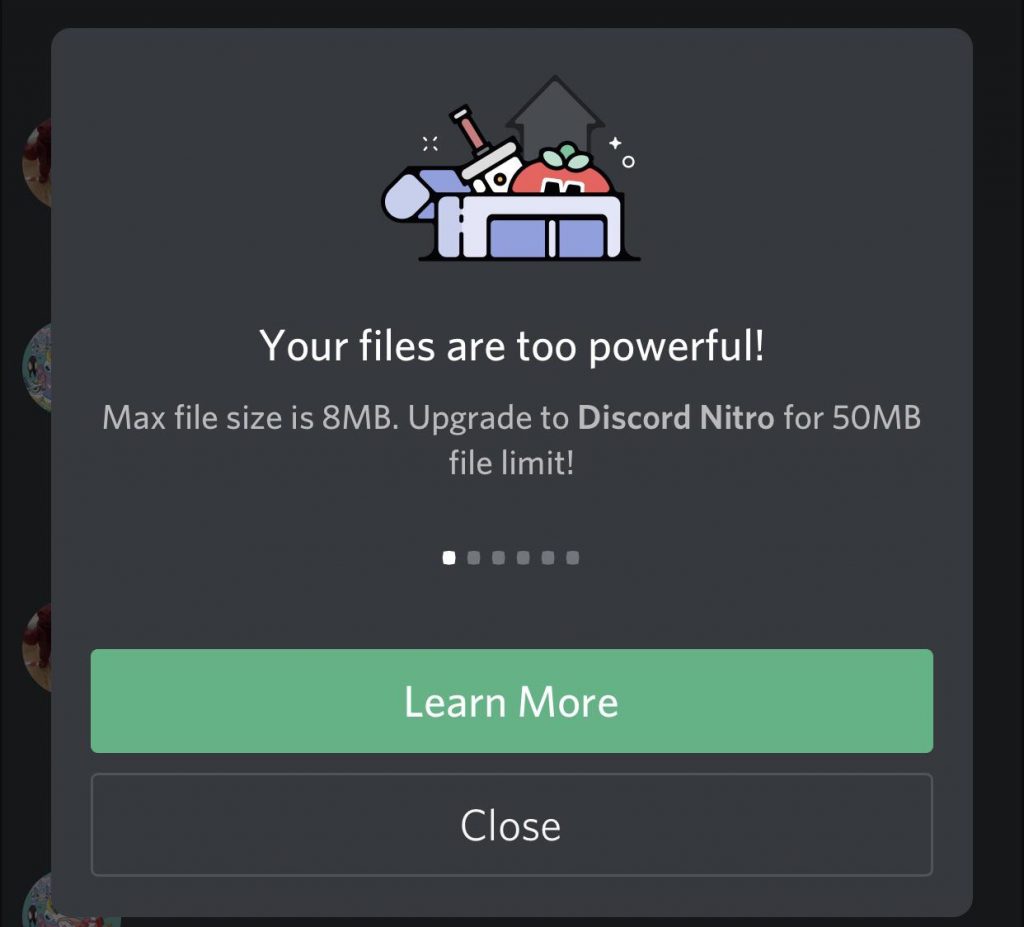
Это оно! Не забывайте, что для того, чтобы Discord работал супер гладко и фантастически, нам нужно, чтобы все файлы изображений были меньше 8 МБ, а встроенные медиа-файлы — менее 8 МБ. В противном случае вы можете забрасывать своих друзей изображениями покемонов, как вам заблагорассудится!

Как обойти ограничение на размер файла Discord?
К сожалению, реального способа обойти Ограничение размера файла Discord, но вы можете сжать файлы, чтобы уменьшить их размер, прежде чем загружать их в Discord для успешной загрузки. Другой вариант — переключиться на Nitro, чтобы увеличить ограничение на размер файла до 50 МБ. Это потрясающе, правда?
Для тех, кто никогда не слышал о Nitro, это усилитель разногласий, который дает неограниченный доступ к большому количеству игр. Обладая фантастическими преимуществами, Nitro позволяет вам улучшить голосовые, видео и текстовые чаты в Discord.
Если вы хотите поделиться файлом Discord без Nitro, разделите файлы на файлы размером менее 8 МБ с помощью инструмента сжатия или просто загрузите их на другой бесплатный файловый хост и скопируйте ссылку в чат.
Измените ограничение на размер загружаемых файлов
Перед загрузкой файлов в Discord вы должны сначала настроить их ограничение на размер.
Узнайте, как изменить ограничение размера для загрузки файлов в любой форме:
- Добавьте поле для загрузки файла в форму
- Щелкните значок шестеренки, чтобы открыть его свойства.
CCNA, веб-разработчик, ПК для устранения неполадок
Я компьютерный энтузиаст и практикующий ИТ-специалист. У меня за плечами многолетний опыт работы в области компьютерного программирования, устранения неисправностей и ремонта оборудования. Я специализируюсь на веб-разработке и дизайне баз данных. У меня также есть сертификат CCNA для проектирования сетей и устранения неполадок.
How to Use Discord Stickers and Make Your Own

Discord just released its Stickers feature for everyone. Here's everything to know about them and how to make custom stickers for your server.
In 2021, Discord has given boosted servers the ability to add custom server banners, server invite backgrounds, and most recently, 300 Stickers became available to all Nitro users and custom Stickers became available to all servers boosted to Level 1. That means your server needs only 2 server boosts, or the default number given to a single user with Discord Nitro.

I’ll go over everything there is to know about the new Stickers feature on Discord, plus I’ll show you how to make your own Discord Stickers, a feature recently released to all Level 1 servers. Here’s what you should know:
- What are Discord Stickers?
- How to use Discord Stickers
- How to make your own Stickers
NOTE: Use this 320×320 pixel PNG Discord Sticker template to create your own custom Discord sticker now.
1. What Are Discord Stickers?
Discord Stickers are yet another way to participate in Discord channels and conversations, providing hundreds of unique character-based, transparent assets, both animated and still. They come in 12 built-in sticker packs for Nitro users only, each with a different animated character, from Discord’s own Wumpus mascot to a melting chihuahua. Each pack contains at least 15 different stickers, for a total of 300 to start with.
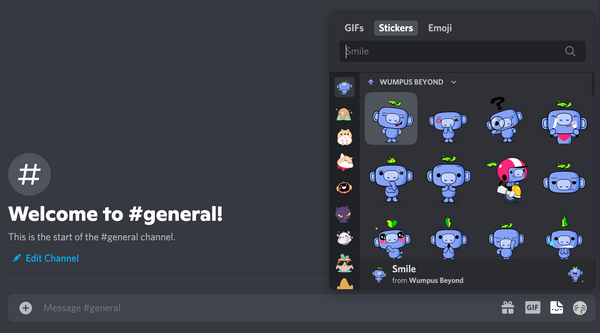
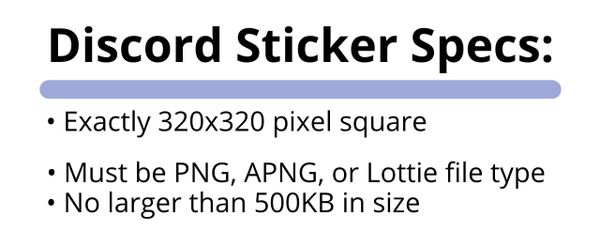
You can also add your own stickers if you already have the ability to add custom server emotes (likely Moderator or Admin roles) in a server that has been boosted to Level 1. As long as your server is boosted to Level 1, you don’t need Nitro to add custom stickers, and your server starts with a limit of 15 custom stickers. These stickers can be used by anyone in your server, whether or not they have Nitro. The files have very precise requirements:
2. How to Use Discord Stickers
For users in a Level 1-boosted server, Stickers are located in between the GIF and emoji buttons in the bottom right of the Discord window. If you have Discord Nitro, you’ll have 12 built-in sticker packs with 300 different stickers already available, but if you’re a free user, you’ll be able to use only the custom stickers that have been added by the server’s Mods and Admins. Plus, Nitro users will also be able to use custom stickers in all of their servers, while free users can only use them in their original server.
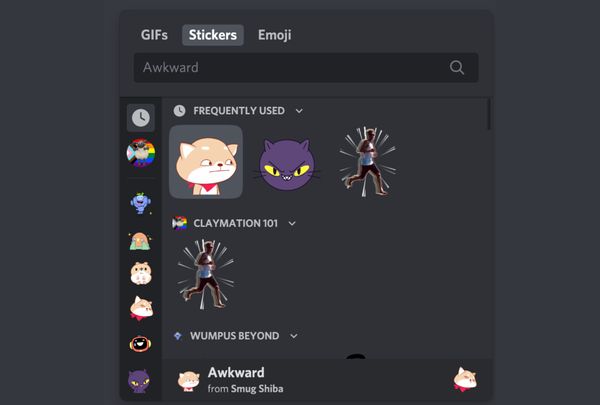
When you select a sticker, it’s immediately posted to the channel or chat you’re in. Clicking on a sticker message will bring users directly to that sticker pack, if they have it unlocked. If users don’t have Discord Nitro, they’ll still see all stickers posted in channels and conversations, but they won’t be able to use the starter sticker packs.
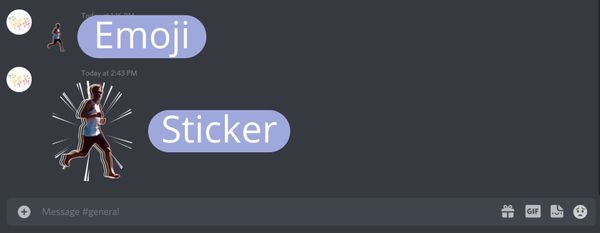
Here’s how Discord Stickers look compared to Discord emoji when pasted in a channel or DM.
3. How to Make Your Own Stickers
The most exciting part about the Discord stickers release is the creative opportunity it provides. Anyone with emoji permissions in a server boosted to Level 1 is able to create and add custom stickers to the server, with a limit of 15 per server at Level 1. These can be used by anyone in the server, whether or not they have Discord Nitro.
Since the requirements for Discord stickers are so precise, I recommend making your stickers in the Kapwing Studio. Open the 320×320 pixel transparent Discord Sticker template to get started with the precise dimensions and file type required for custom Discord stickers. Here, start with an image you already have access to, either on your device or online, or create a blank canvas to start from scratch.
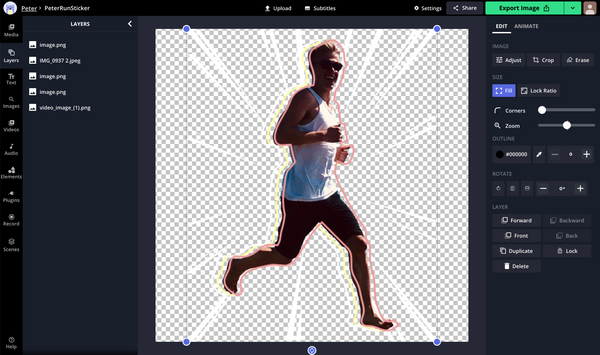
Now, make any edits you need. You can add text with custom font, color, outline, style, and drop shadow, erase your picture to remove any part of it, crop, resize, and rotate your image, add visual filters, and import any image from Kapwing’s image search and stock photo Plugins. Once you’re finished creating your sticker, select Export, then Download to save it straight to your files, where it will almost certainly take up less than the 500KB limit.
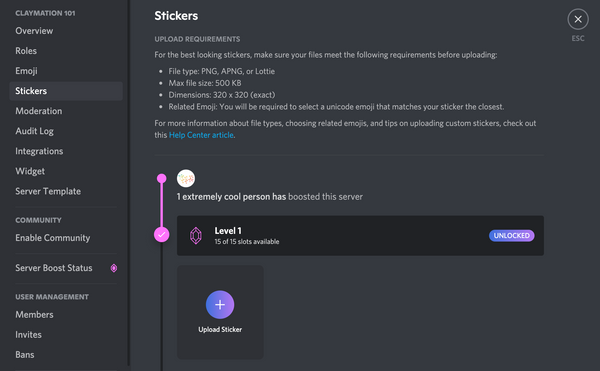
Now, open Discord using either your browser or Discord desktop app – at the moment, you’re not able to add stickers using the Discord mobile app. Go to a Level 1 server where you have permission to add emojis and enter your server settings. Here, select Stickers directly below Emoji and click Upload Sticker.
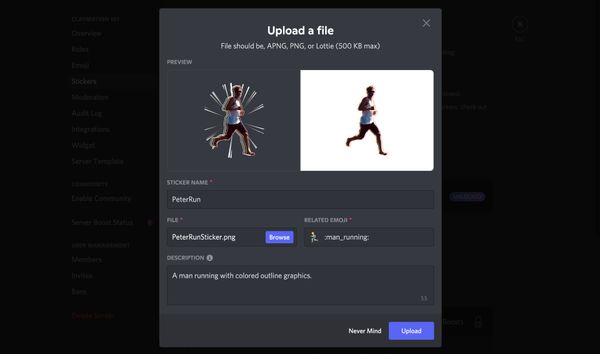
Select Browse and find the file you downloaded from Kapwing. On this page, you’ll also need to add a name for your sticker and choose an emoji for it to be associated with, allowing them to be searchable when users look for stickers to use. You can also add a text description for your sticker for the accessibility of people who use screen readers.
Double check that everything looks right, especially the file you selected, since this can’t be edited after you create your sticker. Then, click the Upload button and your sticker is ready to be used by anyone in your Discord server!
I hope this article helps you get started with Discord’s Stickers feature! For more tips and tutorials on content creation in 2021, check out the Kapwing YouTube channel or take a look at some related articles on creating great content for Discord: