Как запретить писать и говорить на канале в Discord
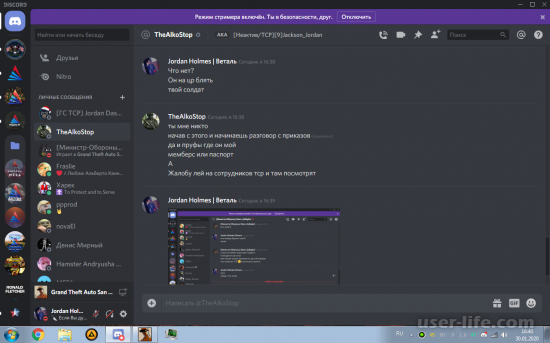
Всем привет! Сегодня поговорим про то как запретить писать и говорить на канале в популярной бесплатной программе общения Discord. Итак, поехали!
В разговоре есть вероятность, такого собственно что бывают замечены хейтеры, они тролят людей.
Дабы обрести абсолютный контроль за появившейся историей в канале или в чате, не разрешить общения с ненужным собеседником есть опции, при применении вполне вероятно выключить разговор.
Запрещение свежих извещений на текстовом канале
Текстовый канал – это разговор, члены обмениваются текстовыми сообщениями, картинами и видео. Дабы отсеять ненужных собеседников нужно:
Войти в ключевое окно аккаунта;
Отыскать место выключить отправку собственных извещений от членов разговора, в случае если они не считаются приятелями.
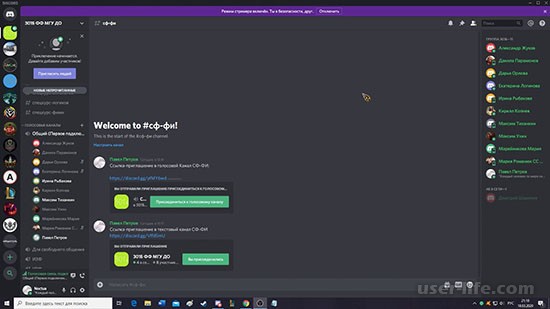
Иной вариант – заблокировать. Дабы это реализовать нужно:
Кликнуть по иконке собеседника, которого надо заблокировать;
Надавить на кнопку, которая смотрится как 3 горизонтальных точки в ряд;
Из показавшегося окнаизбрать функцию – «заблокировать».
В Дискорде возможно рулить запросами в приятели. Нужно:
Избрать место: «настройки пользователя»;
Кликнуть раздел «конфиденциальность»;
Из показавшихся разновидностей реализовать выбор.
В общем чате подключить функцию, когда члены имеют все шансы декламировать сообщения, а не отправлять.
Дабы запретить строчить в чат Дискорд, надо забежать в опции канала и подключить функцию, собственно что иные юзеры имеют право декламировать, а не отравлять свежие текстовые сообщения.
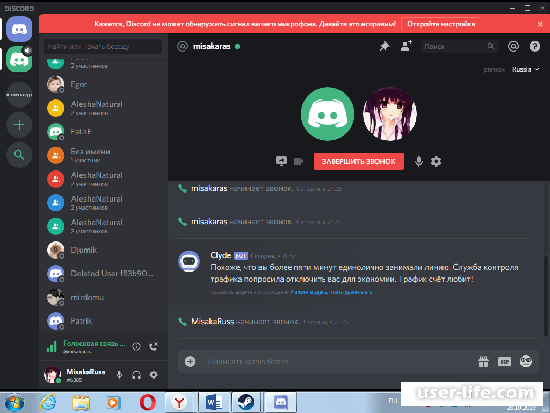
Возможно запретить строчить в канале дискорд не всем юзерам в чат, а лишь только выборочно.
Для сего кликнуть по никнейму юзера и между перечня функций прибрать у него вероятность строчить или же видать то, собственно что прислали члены разговора.
В случае если нет стремления всецело перекрыть собеседника, возможно устроить бан на краткое время. Для сего:
Кликнуть по никнейму;
Показать время блокировки;
Как запретить болтать в голосовом канале Дискорда
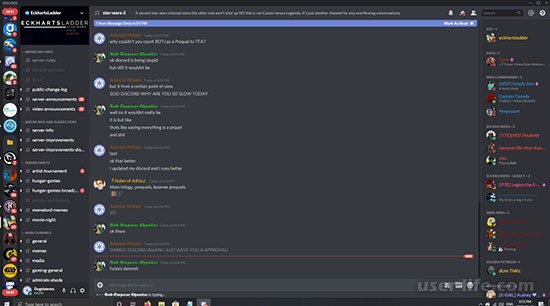
Голосовой канал трудится как телефонная ассоциация. В их нет способности отправлять текстовые сообщения и файлы. Дабы члены чата не имели возможность болтать в разговоре, а лишь только обладатель или же же модер, то:
Войти в настройки;
И избрать место с заглавием «подключаться» и выключить его.
Этим же методикой не допустить всякому юзеру болтатьговорить в голосовом чате. Надо избрать никнейм и сквозь функцию выключить его.
Запретить болтать в канале Дискорда нетрудно. Это имеют все шансы устроить админ или модер канала, выучив надлежащие памятке и выполнив воздействия, описанные повыше.
Дискорд действенное средство общения меж членами совместного чата, коих имеет возможность быть большое количество.
Но как и в всяком обществе появляются конфликтные истории, бывают замечены юзеры с которыми нет стремления знаться. И дабы избежать аналогичных контактов есть функции блокировки.
Как сделать закрытый канал в Discord, чтобы никто не увидел ваши картинки с котиками
Ранее мы рассказывали о плагине для просмотра скрытых каналов в Дискорде. В той статье мы кратко упомянули, что это за скрытые чаты. Если вам не хватило информации и вы хотите узнать, как скрыть канал в Дискорде от других пользователей, – эта инструкция для вас. Как всегда, кратко, достоверно и по делу. Поехали!

Если кратко, то сделать группу приватной можно в её настройках, добавив права доступа определённым ролям или отдельным пользователям. Теперь будем разбираться по понятиям – начнём с объяснения функций!
Это группа пользователей, объединённых общими правами. Для удобства роли присваиваются названия и оформления. Чтобы создать её, следуйте инструкции ниже. Если они у вас уже есть и вы знаете, как их создавать, пропустите блок.
- В своём аккаунте приложения Дискорд найдите сервер, в котором хотите создать роль.
- Нажмите на него правой клавишей, наведите мышью на Настройки сервера , в появившемся меню кликните Роли .

- В этой вкладке вы видите список уже имеющихся, строку поиска (удобно, если их много) и кнопку Создание роли , кликайте по ней.

- Далее нужно заходить во вкладку Показать , придумайте и введите название и выберите оформление.

- Во вкладке Права доступа выберите необходимые разрешения.

- В следующей вкладке добавьте участников. Готово! Вы уже ближе к тому, чтобы узнать, как сделать закрытый канал в Discord.
Настройки канала
Закрыть группу в Дискорде значит присвоить ей приватный статус. Как закрыть канал в Дискорд? Это делается в Настройках чата .
- Наведите на текстовую или голосовую группу, которую хотите закрыть.
- Кликните на появившийся значок шестерёнки – это Настройки .

- В открывшемся окне перейдите во вкладку Права доступа .
- Переключите тумблер Приватный в положение Включено .
- Добавьте участников или роли с помощью кнопки Добавить . Также можете настроить расширенные права.

Как попасть в закрытый канал в Discord
Это блок для тех, кому не дали права на просмотр.
Первые два способа – цивилизованные. Решить вопрос можно через администратора сервера. Свяжитесь с ним и попросить открыть вам доступ. Решение остаётся, конечно, за ним. Также можно дождаться приглашения в чат от одного из его участников (или попросить об этом). Но учтите, что у участников может и не быть такого права, оно настраивается администратором.

Третий способ – хитрый. Можно скачать плагин, который отображает скрытые группы. Однако войти в них вы всё равно не сможете, только будете видеть названия. На эту тему у нас есть отдельная статья.
Как создать приватный канал в Discord для выбранных пользователей или ролей?
В рамках одного сервера Discord можно создавать текстовые и голосовые каналы, доступные всем или выбранным людям. Для избранных это так называемые приватные каналы. Узнаем, как создать приватный канал на Дискорде и решить, кому предоставить доступ.
Количество посетителей на сервере Discord может быстро вырасти. Каждый друг пригласит своих знакомых и до того, как вернетесь, на сервере найдете несколько десятков человек. В такой ситуации может возникнуть необходимость сохранить свою приватность. В частности, можно организовать приватное пространство для выбранных пользователей или раздать роли для проведения бесед в собственном кругу. Все это можно сделать с помощью приватных комнат.
Что такое приватные каналы на Discord?
Это голосовые или текстовые чаты, доступ к которым ограничен выбранными пользователями или ролями. То есть, доступ к ним получают те люди, которые либо были добавлены администратором вручную, либо имеют соответствующую роль с разрешением на приватный канал.
Таким образом, можно «разделить» свой сервер Discord на разные группы. В частности, создать голосовые и текстовые каналы для друзей, где сможете свободно обсуждать личные темы, не предоставляя возможности участвовать в этом обсуждении абсолютно всем посетителям на сервере.
Как создать новый приватный канал?
Запустите Discord и войдите на сервер, на котором у вас есть права администратора.
После входа увидите список чатов. Нажмите на значок с плюсом против них, чтобы вызвать мастер создания нового канала.
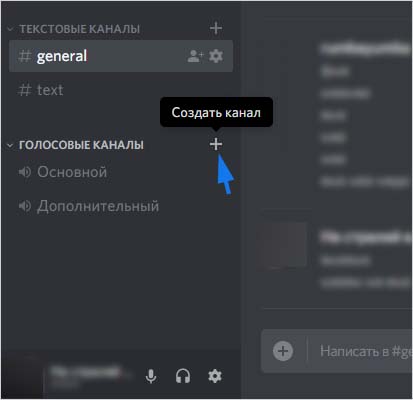
В следующем окне выберите, какой хотите создать – текстовый или голосовой. Выберите тип и назовите его, затем в нижней части окна отметьте флажком опцию «приватный канал». Затем нажмите на «Далее».
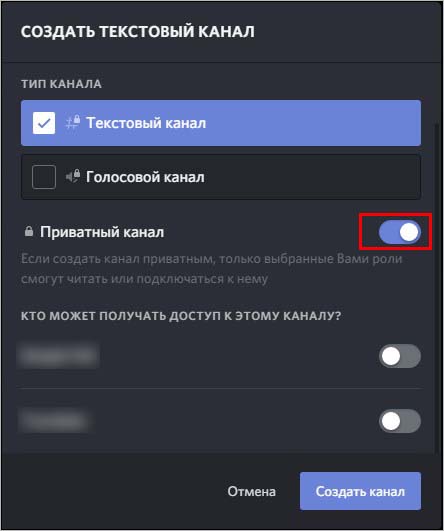
На следующем шаге появится возможность выбрать тех участников, которым хотите предоставить доступ. Это можно сделать двумя способами:
- добавлением выбранных пользователей вручную;
- назначением роли.
Если на сервере много посетителей и сообщество разделено на разные группы, можете назначить приватной комнате отдельную роль. Просто отметьте ее в списке. Это приведет к тому, что все участники, имеющие эту роль, сразу подключатся к нему.
После выбора участников или ролей щелкните на кнопку «Создать канал».
Изменение настроек существующего канала
В Дискорде перейдите на сервер, затем наведите курсор мыши на канал, настройки приватности которого хотите изменить. При наведении курсора появится значок шестеренки, щелкните на него.
В боковом меню кликните на вкладку «Права доступа». Отобразятся параметры, связанные с конфиденциальностью.
Чтобы изменить тип общедоступного канала, отметьте флажком «приватный». Затем найдите участников, которым хотите предоставить к нему доступ.
Добавление или удаление пользователей
В разделе «Права доступа» увидите список посетителей и ролей на сервере. Здесь можно добавлять новый людей и удалять существующих.
Нажмите на кнопку Добавления участников или ролей. В свою очередь для удаления найдите пользователя в списке и щелкните на значок с крестиком рядом с ним.
Как скрыть каналы в Discord
При настройке каналов на вашем сервере может быть неплохо сделать так, чтобы новых участников это не сбивало с толку. Иметь слишком много каналов, но позволять новичкам входить только в горстку каналов, может поначалу быть ошеломляющим. Решением этой проблемы было бы скрыть все каналы от определенных ролей и настроить некоторые ролевые каналы.

«Звучит, как много работы».
На самом деле не все так сложно. Кроме того, раннее начало работы обеспечивает более плавную работу, когда сервер становится быстро развивающимся сообществом. Есть некоторые вещи, которые вы, возможно, захотите скрыть от посторонних глаз, которые просто не касаются определенных участников на сервере. Возможно, вам придется вести дела между собой и теми, кому доверяют больше всего, и это будет лучший способ сделать это.
Скрытые и ролевые каналы
Настройка ролевых эксклюзивных каналов и возможность скрывать определенные каналы — это гораздо более простой процесс, чем вы думаете. Создание ролевых эксклюзивных каналов — отличный способ разделить роли с определенным чувством привилегий. Скрытие дополнительных каналов из списка делает вещи красивыми и аккуратными.
Оба варианта упрощают работу всех участников.
Создание ролевого канала
Чтобы начать этот процесс, вам нужно будет создать определенную роль для предоставленного специального доступа к каналу. Мы предполагаем, что вы уже создали его, чтобы перейти к теме обсуждения. Просто убедитесь, что разрешения для роли совпадают с разрешениями для канала.
Во-вторых, вам нужно будет назначить эту роль только тем участникам, которым вы хотите предоставить специальный доступ к каналу. Это само собой разумеется, но я хотел бы быть тщательным, чтобы ничего не пропустить. Вы можете подождать, пока не создадите канал, так как это действительно зависит от вас. Некоторые пользователи просто предпочитают удалять его как можно раньше, поскольку таким образом вы можете протестировать его сразу после его создания.
Теперь мы можем продолжить и создать канал (каналы) «только для членов» для вашего сервера. Это могут быть либо (или оба) текстовые каналы и голосовые каналы. Что-то вроде «Административной комнаты» или «Комнаты для совещаний», где могут присутствовать только те, у кого есть немного тяги. Вы также можете создавать разные каналы для каждого уровня иерархии вашего сервера, но это немного впереди. На данный момент мы сосредоточимся на одном из каждого текста и голоса.
Создание ролевого текстового канала:
Теперь доступ к каналу будут иметь только участники с включенными указанными ролями. Те, у кого нет доступа, даже не увидят его в своем списке. Вы создали скрытый канал.
Создание ролевого голосового канала:
Процедура создания ролевого голосового канала точно такая же, как и для текстового канала. Единственное отличие состоит в том, что вы будете выбирать радиальный канал для голосового, а не текстового канала в разделе «ТИП КАНАЛА».
Установка разрешений канала
Разрешения по умолчанию для канала напрямую связаны с самой высокой ролью, которую вы включили. Это немного упрощает жизнь, когда дело доходит до настройки ограничений каналов без необходимости напрямую устанавливать ограничения каналов.
Если вы хотите взглянуть на скорректированные разрешения для канала, вы можете:
- Здесь вы можете видеть, что роли @everyone было отказано в разрешении на «чтение сообщений». Только те роли, которые были включены при создании канала, в настоящее время имеют это разрешение.
- В зависимости от того, смотрите ли вы разрешения на текстовый канал или на голосовой канал, будет определено, видите ли вы разрешение «Чтение сообщений» или разрешение «Подключение».
Еще одно небольшое отличие текстовых каналов от голосовых заключается в том, что только текстовые каналы будут полностью скрыты от тех, у кого нет доступа. Голосовой канал с эксклюзивной ролью по-прежнему будет виден, но при наведении на него будет отображаться кружок с косой чертой, обозначающий отказ в доступе.
Скрытие отключенных каналов
Этот конкретный драгоценный камень является эксклюзивным для каждого участника и того, как они видят каналы в списке. Ну, те, к которым у них есть доступ в любом случае. Единственное предостережение в отношении этой функции заключается в том, что она действительно работает только для каналов, которые были отключены.
По сути, это просто отличный способ сделать список каналов сервера немного более компактным и отображать только те каналы, которые вам действительно нужны. Вы можете отключить звук каналов несколькими способами.
Отключение канала
Чтобы отключить звук канала напрямую, вы можете нажать кнопку Белл значок в правом верхнем углу. Это будет слева от Закрепленные сообщения значок и Список пользователей значок.
Другой способ — пройти через сервер Настройки уведомлений:
Скрытие отключенного канала
После того, как вы выбрали все каналы, которые хотите отключить, вам нужно будет снова щелкнуть имя сервера. В нижней части меню вы увидите «Скрыть отключенные каналы». Нажмите эту кнопку, чтобы все приглушенные каналы исчезли из вашего списка.

Чтобы они снова появились, выберите ту же опцию, которая теперь называется «Показать отключенные каналы».

Как создать частную категорию
Одна замечательная функция, которая может помочь вам скрыть каналы от других, — это создание частной категории. Конечно, вы также можете создать общедоступную категорию, которая лучше упорядочивает каналы ваших серверов, но для целей этой статьи мы покажем вам, как сделать ее доступной для просмотра только определенным ролям.
Это один из самых быстрых способов создать скрытый канал в Discord. Вы можете добавить только тех, кому хотите просматривать контент, как канал только для администраторов.
Кроме того, поскольку это категория, вы можете добавить несколько каналов, включая голосовые каналы, чтобы хранить важную конфиденциальную информацию в одном месте и защищать ее от пользователей, которые к ней не относятся.