Как организовать голосование в Дискорде

Дискорд – относительно новый мессенджер для геймеров по всему миру. Принцип его работы схож со Skype, но, чтобы говорить с другими людьми, достаточно зайти в голосовой канал, а не начинать звонок. Вы будете слышать остальных до того момента, как выйдете из голосового канала.
Есть несколько видов каналов:
- Основной голосовой. Это канал для устной речи, доступный всем участникам сервера.
- Дополнительный голосовой. Круг доступа этого канала можно ограничить, он также служит для разговоров вслух.
- Основной текстовый канал. Позволяет всем людям на сервере писать сообщения в общий чат.
- Дополнительный текстовый канал. Аналогично с основным, но может быть приватным.
Для Discord доступно множество ботов, значительно расширяющих функционал приложения. Они добавляются в основные текстовый и/или голосовой каналы. Для каждого бота есть свои команды и их список. Иногда мнения игроков могут не сойтись. Тогда на помощь придет голосование. Сделать голосование в дискорде получится с помощью предназначенного для этого бота. Найти его можно в интернете.
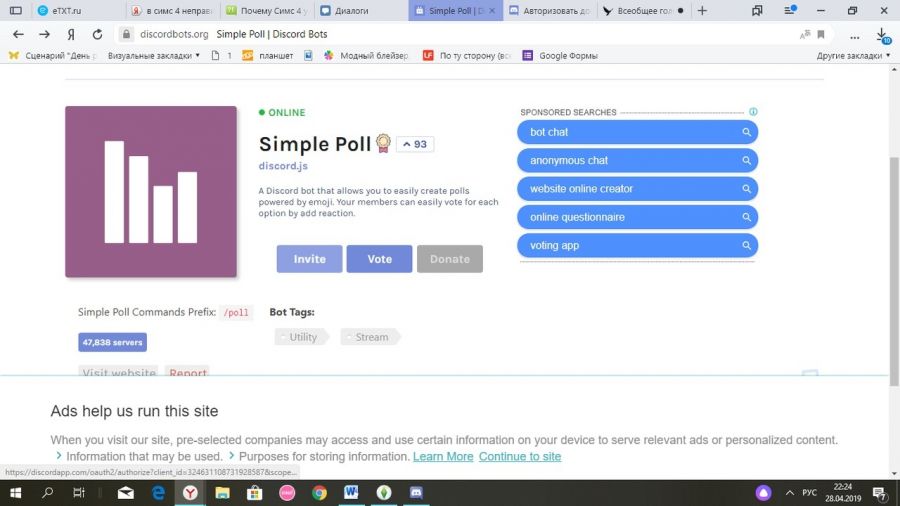
Как работать с ботом
Чтобы добавить бота на сервер, достаточно нажать кнопку Invite (Пригласить). Далее вас перенесет на страницу авторизации и подтверждения того, что вы не робот. После этого нужно будет выбрать, куда добавить бота. Высветятся названия ваших серверов. Нужный бот автоматически будет добавлен в выбранный сервер. Об этом уведомит сообщение.
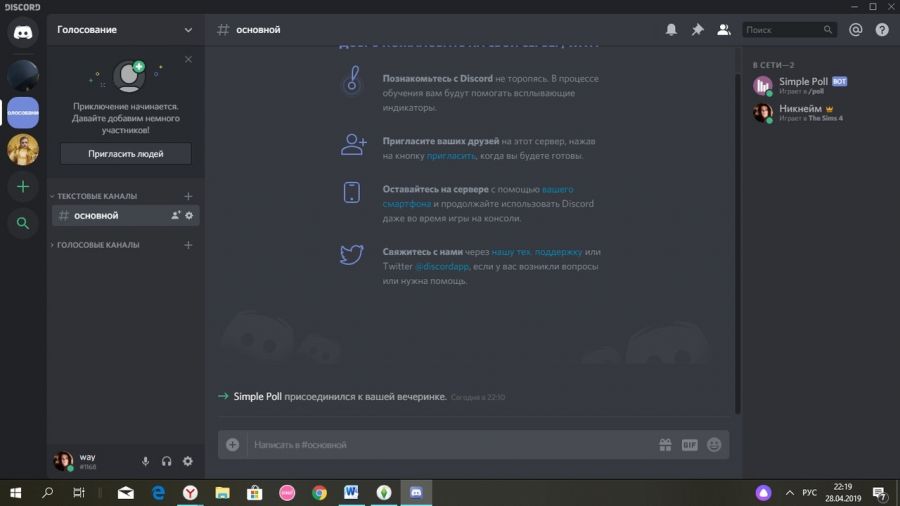
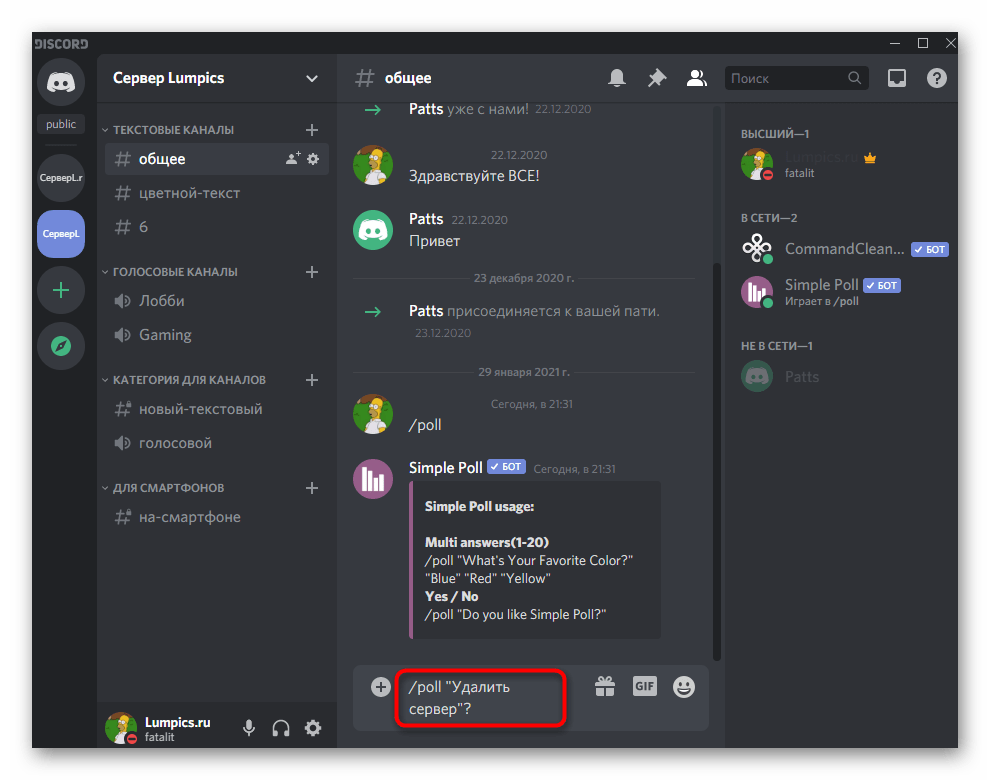
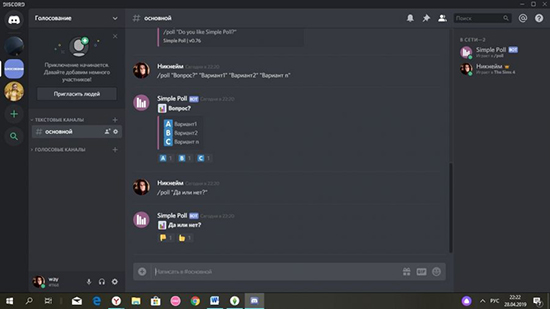
Simple Poll – бот, необходимый для создания голосования. Чтобы увидеть, как с ним работать, нужно написать /poll. Бот напишет, как давать команды.
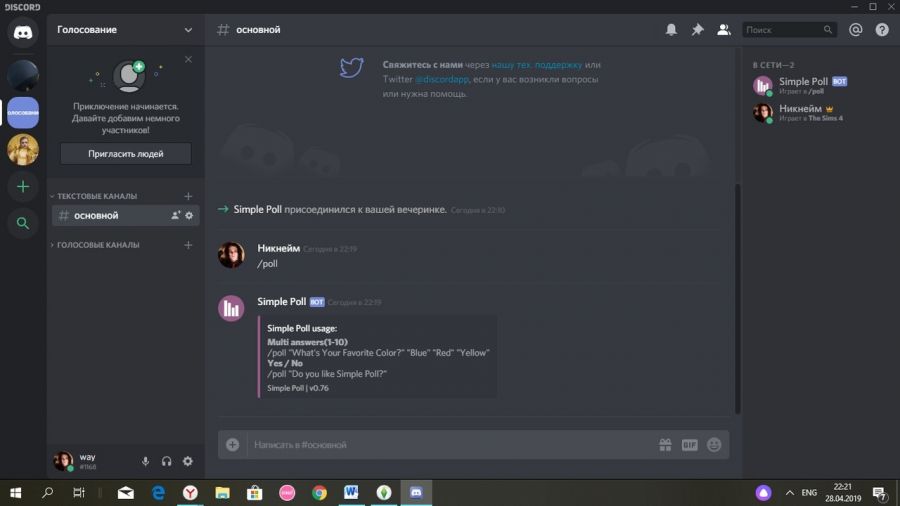
Перевод:
Использование Simple Poll:
• Множественные ответы (от одного до десяти)
/poll «Какой твой любимый цвет?» «Синий», «Красный», «Желтый».
• Ответы Да или Нет
/poll «Тебе нравится Simple Poll? »
Становится понятно, как сделать голосование в дискорде. /poll – сама команда. После нее в кавычках пишутся вопросы. Если ответов несколько, то они тоже прописываются в кавычках.
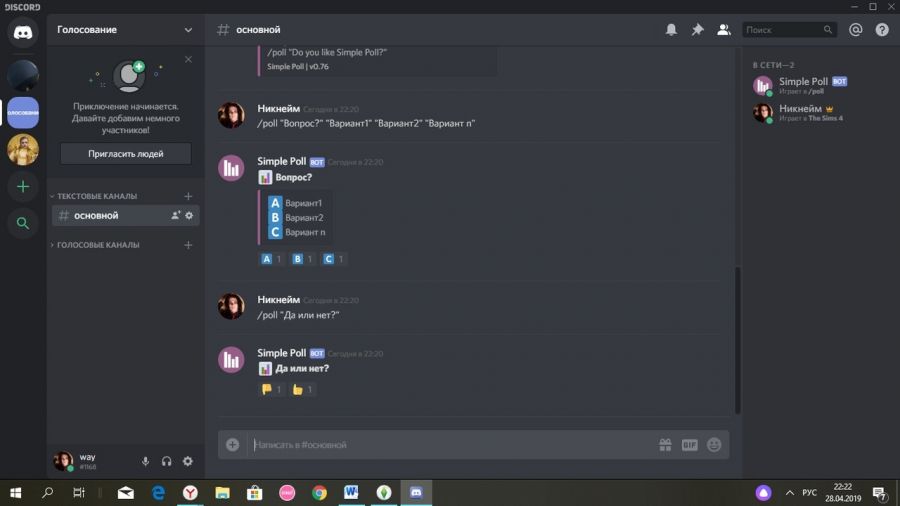
Как голосовать
Голосовать может каждый участник на сервере, в том числе создатель голосования. Те, кто давно пользуется дискордом, знают, что к своему и чужим сообщениям можно оставить оценку, нажав на иконку смайлика под ними. Бот подставляет к своему сообщению или голосованию определенные изображения. Если вариантов ответа несколько, показываются символы с буквами английского алфавита – вариантами ответа. Если ответа всего два, под текстом изображены пальцы вверх и вниз. Очевидно, что палец вверх – положительный ответ, вниз – отрицательный.
Из статьи следует сделать вывод о том, что создать в Discord голосование не представляет никаких проблем. Гораздо легче добавить на сервер по боту, чем спрашивать у каждого его мнение отдельно, ведь результаты ответов отображаются ботом автоматически и в реальном времени. Плюс также в том, что бот не устанавливается на сам компьютер, следовательно, можно не беспокоиться о проникновении в ПК вредоносного вируса.
Как сделать и запустить голосование в мессенджере Дискорд – способы
Наше общество построено на фундаментальном правиле: право голоса должны иметь все, вне зависимости от статуса. Причем, это не только политическая метафора, но и закон интернет-сообществ. Участники могут голосовать за новое оформление, тип выпускаемого контента или даже следующую игру. Например, в Discord голосования нужны довольно часто, ведь это хороший способ взаимодействовать с аудиторией. Расскажем, как сделать голосование на сервере в Дискорде.
Голосовалки для ПК
По сути, в задумке разработчиков не было места для обычных голосований. По крайней мере, с помощью встроенного функционала голосования нельзя использовать в том представлении, как, например, Telegram или Google Forms. Неужели в таком случае придется прочитывать мнение каждого пользователя, выраженное отдельным сообщением? К счастью, креативные пользователи нашли некоторые решения.
С помощью эмодзи
Пожалуй, это самый забавный способ. Но он получил неплохую популярность среди обитателей сервиса, так как не требует установки дополнительных модулей и приложений. Как вы уже могли догадаться, варианты ответов в голосовании шифруются смайликами. Для реализации такого метода необходимо выполнить следующие действия:
- Откройте Discord. Лучше сделать это через Desktop-клиент или через веб-приложение. Для мобильных телефонов инструкция представлена немного ниже.
- Откройте нужный чат на сервере.
- В текстовом поле введите тему для опроса, а после дайте расшифровку для смайликов. Например, «бешеный» смайлик будет означать какое-то веселое мероприятие, а смайлик двух людей – это мероприятия, направленные на тимбилдинг. Впрочем, это зависит от тематики канала и сервера в общем.
- Отправьте сообщение. После наведите на него курсором.
- Появится значок смайлика с плюсом. Кликните по нему.
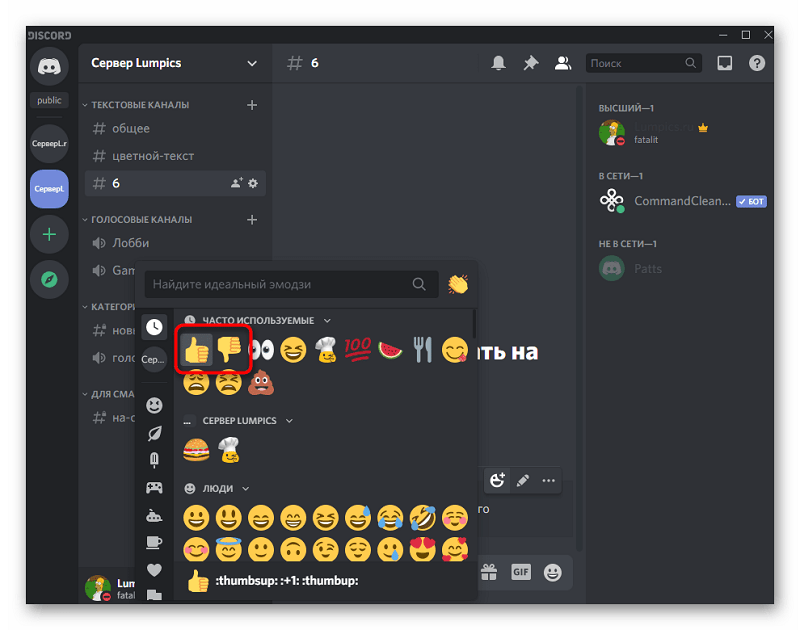
- Выберите из представленного списка нужные «реакции».
Готово. Примечательно, что один пользователь может создать несколько реакций разного типа, но более одной реакции одного типа. То есть дважды смайл с черными очками установить не получится. Это весьма полезно, ведь тогда никто не сможет накрутить голоса.
У этого способа есть и существенные недостатки:
- остальные участники могут «подкинуть» еще смайлов;
- трудно получить статистику. Например, в некоторых сервисах сразу указывается процентное соотношение, а где-то – целый график.

В любом случае, никому не придется париться с дополнительной настройкой – все действия выполняются в два клика.
Simple Poll
Если быть дотошным, то можно выявить и другой явный недостаток: необходимость постоянно добавлять отдельные смайлики. Еще после каждого нажатия окно выбора скрывается (это решается зажатием клавиши «Shift»). Отсутствие опросов, как и другие недостатки сервиса, решаются специальными ботами. Предлагаем в этом случае использовать Simple Poll bot.
Для добавления бота необходимо выполнить следующие действия:
- Откройте официальный сайт.
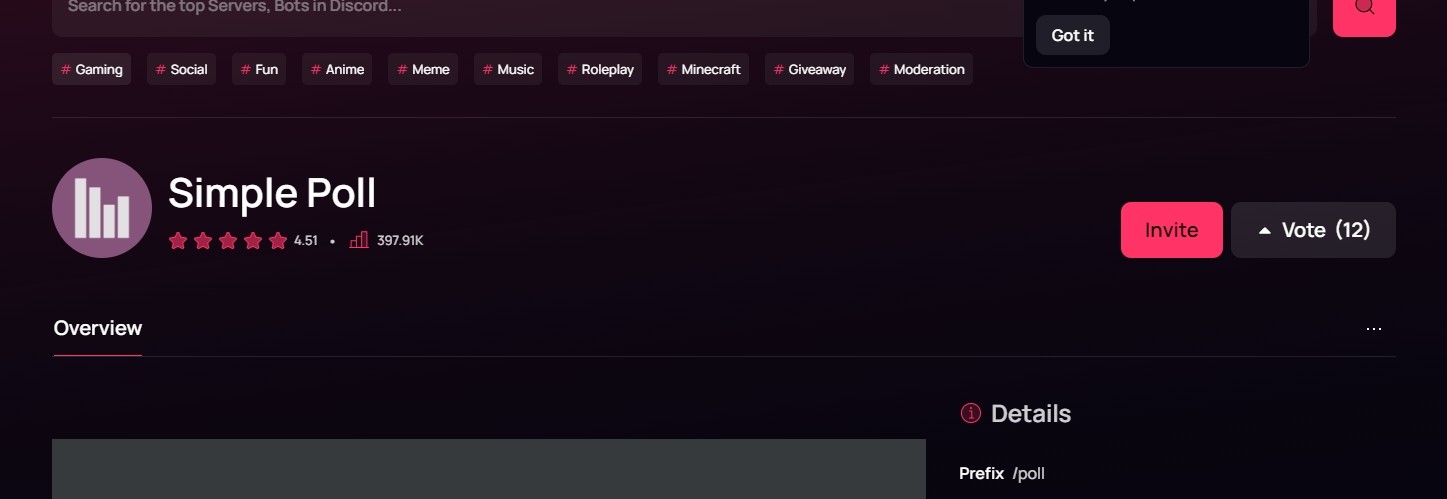
- Нажмите на кнопку «Invite». Откроется Дискорд, а точнее – окно авторизации.

- Введите логин и пароль.
- Выберите сервер, куда добавить бота. Для этого вы должны иметь привилегии владельца.
- Предоставьте полный доступ к управлению. Для этого поставьте галочки напротив всех разрешений.
Готово. Теперь осталось запустить бота. Ну, точнее обратиться к нему. Для этого введите команду «/poll «Название опроса», «вариант 1», «вариант 2»… «вариант 8»». Если не указывать варианты, то будет стандартный выбор «да/нет».

Poll Bot
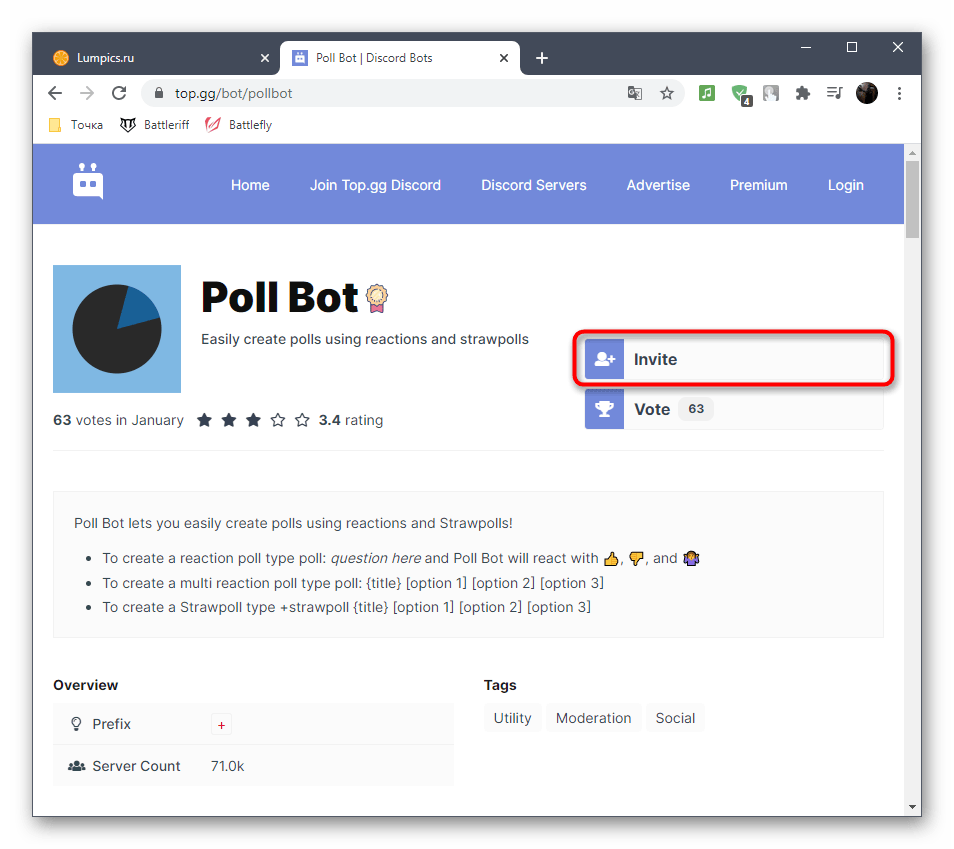
По сути, можно ограничиться и ботом выше. Его функционала достаточно для выполнения всех поставленных задач. Однако, чтобы добавить разнообразие, предлагаем и другую альтернативу – Poll Bot. Скачать его можно с официального сайта. Алгоритм тот же:
- Нажмите кнопку «Invite».
- Авторизуйтесь и пройдите все этапы подключения.

- Выберите сервер.

Теперь к командам. Чтобы получить справку по командам, достаточно ввести команду «+help». Для создания опроса вводим команду «+poll текст сообщения». Примечательно, что это сообщение отправится от вашего имени, а к нему будут «привязаны» три реакции: «да», «нет», «не знаю». Для добавления вариантов укажите их в квадратных скобках. Пример: <вопрос>[CS:GO][Fortnite][PUBG].
Онлайн-сервисы
Этот способ не особо полюбился юзерам, так как подразумевает переход по внешней ссылке. Суть заключается в том, что вы создаете тест или опрос на внешнем сервисе, а после кидаете на него ссылку в канал. Ниже представлены удобные сервисы для создания тестов и анкет:
- Google forms;
- Onlinetestpad (больше учебные тесты);
- QUIZLET;
- KAHOOT! – сервис, работающий в режиме викторины;

Из перечисленного устроить опрос без выбора правильного ответа помогут только Гугл-формы.
Добавления опроса на телефоне
Не стоит воспринимать мобильное приложение, как нечто изолированное от веб-сервера Discord. Большинство возможностей, поддерживаемых на ПК, сработают и в телефоне. Например, вы можете создать сообщения с реакциями. Для этого отправьте любое сообщение, а после нажмите на значок смайлика с плюсом возле него.
К слову, с помощью настроек ролей администратор вправе ограничить право на создание реакций. Например, участники с ролью «Vote» могут участвовать, а остальные нет. Таким образом, все, кому этот опрос не предназначался, смогут только наблюдать за ним.
Как проголосовать в Discord
Управлять сервером Discord может быть весело, но с большой силой приходит и большая ответственность. Чем больше людей присоединяется к вашему серверу, тем выше количество различных мнений.
Если вы хотите принимать решения о направлении вашего сервера, предоставление людям возможности голосовать может быть справедливым и демократичным способом сделать это. Вы также можете создать опрос просто для развлечения или для оценки интереса к потенциальным новым идеям для вашего сервера. Хорошей новостью является то, что настроить опрос в Discord довольно быстро и легко.
Если вы хотите узнать, как голосовать в Discord, вот что вам нужно сделать.
Программы для Windows, мобильные приложения, игры — ВСЁ БЕСПЛАТНО, в нашем закрытом телеграмм канале — Подписывайтесь:)
Как создать свой собственный голос в Discord
Если вы просто хотите создать простое голосование в Discord, вы можете сделать это самостоятельно, используя реакции эмодзи. Вот что вам нужно сделать:
- Выберите сервер и канал, на котором вы хотите настроить опрос.
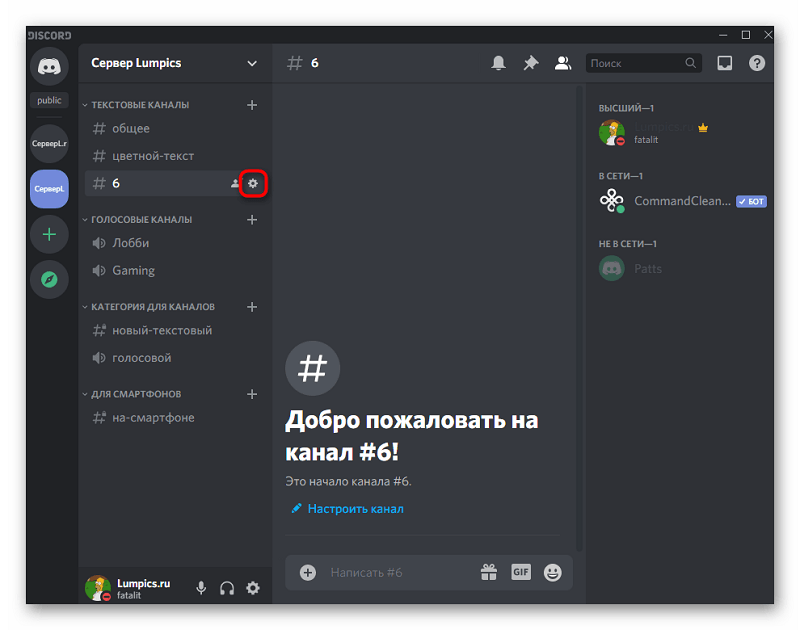
- Нажмите на значок шестеренки рядом с названием канала.

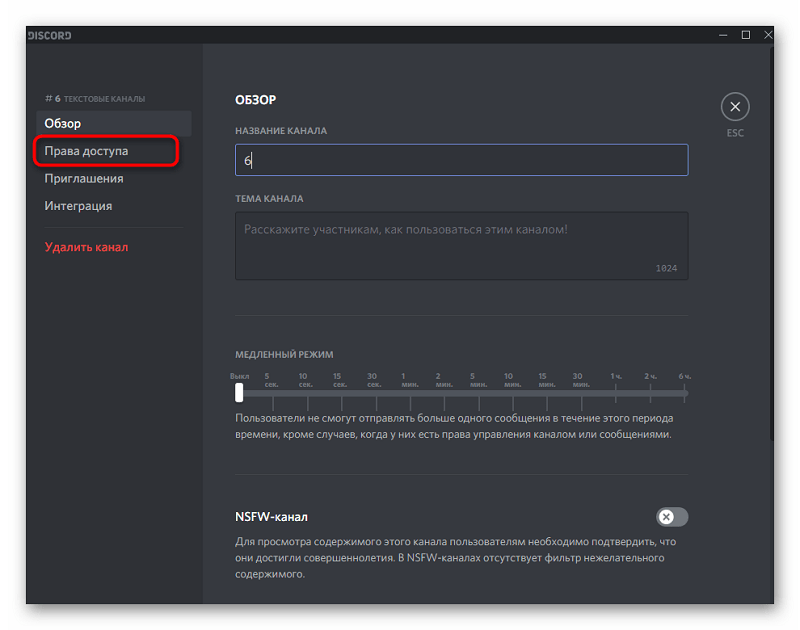
- Нажмите «Разрешения».
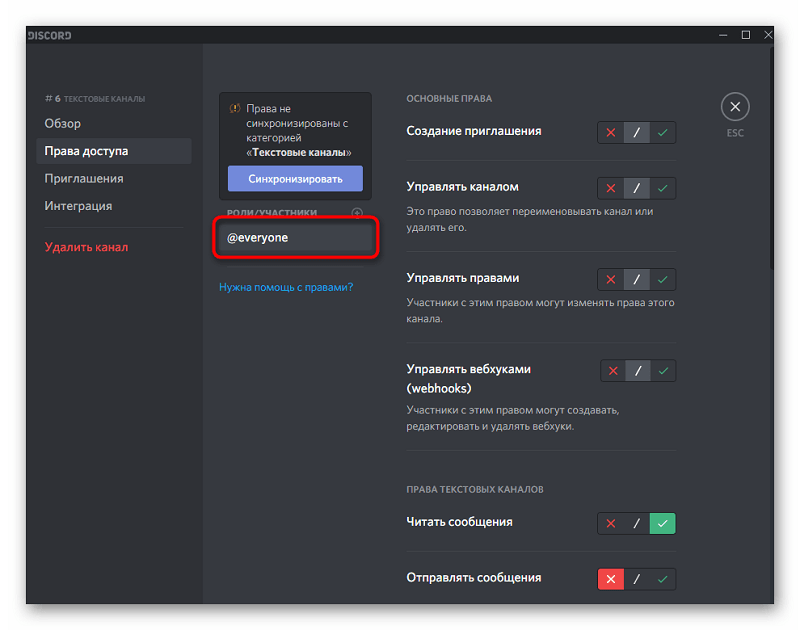
- В разделе «Дополнительные разрешения» нажмите зеленую галочку рядом с «Добавить реакции» и «Чтение истории сообщений», затем нажмите «Сохранить изменения». Это гарантирует, что все смогут увидеть опрос и отдать свой голос.

- Кликните значок X в правом верхнем углу окна, чтобы выйти.
- Введите вопрос опроса в окно сообщения канала и нажмите Enter.
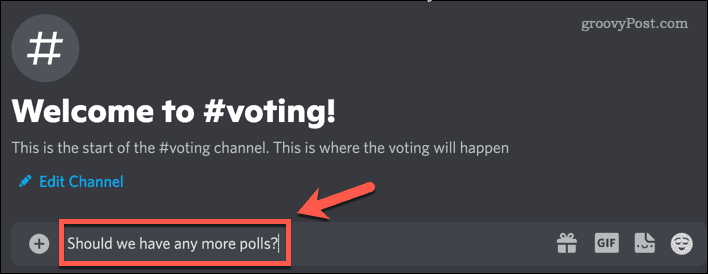
- Наведите указатель мыши на свой вопрос и нажмите на значок улыбающегося смайлика со знаком плюс.

- Выберите смайлик, который будет представлять один из вариантов вашего опроса. Смайлики с поднятым и опущенным большим пальцем — хороший выбор для голосования «за» или «против».
- Повторите предыдущий шаг, чтобы добавить еще один смайлик, представляющий второй вариант вашего опроса.

- Позвольте участникам вашего канала проголосовать, нажав на любой из смайликов. Вы можете использовать тег @everyone, чтобы уведомить каждого участника канала о голосовании.
- Когда голосование завершено, эмодзи с наибольшим общим количеством голосов становится победителем.
Вы можете использовать более двух опций, если хотите, но чем больше опций вы добавляете, тем сложнее становится. Если вам нужен более подробный опрос, вы можете попробовать следующий метод.
Как проголосовать в Discord с помощью бота для голосования
Простой способ создать голосование — настроить бота в Discord с функцией опроса. Существует ряд готовых ботов для опросов, которые вы можете использовать, если вы являетесь менеджером сервера или администратором.
В этом примере мы используем бота Easy Poll Discord, но существуют и другие с аналогичными функциями.
Чтобы проголосовать в Discord с помощью Easy Poll:
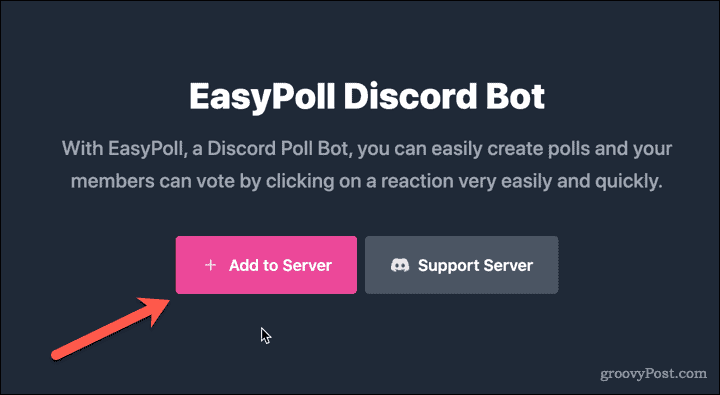
- Перейдите к Easy Poll Discord Bot интернет сайт.
- Нажмите Добавить на сервер.
- Войдите, используя свои учетные данные Discord.
- Выберите сервер, на котором вы хотите создать опрос, и нажмите «Продолжить».
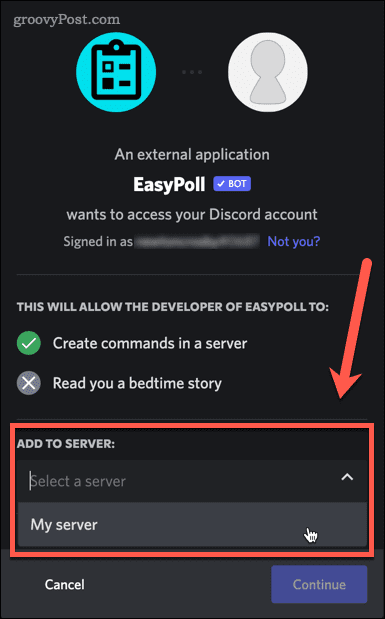
- Убедитесь, что вы готовы предоставить указанное разрешение, а затем нажмите Авторизовать. Бот будет добавлен на ваш сервер.
- Перейдите к каналу, на котором вы хотите создать свой голос, и введите /poll в поле сообщения канала.
- Нажмите клавишу TAB.

- Введите вопрос для опроса и снова нажмите клавишу Tab.

- Нажмите «Ответ 1» и введите первый вариант опроса, затем снова нажмите клавишу Tab.
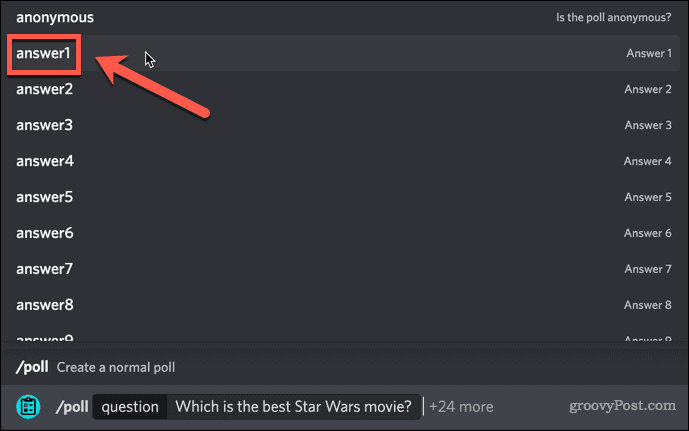
- Нажмите на ответ 2 и введите второй вариант для вашего опроса.
- Повторяйте, пока не введете все нужные ответы, затем нажмите клавишу Enter.
- Теперь будет создан ваш опрос со списком вариантов и буквенными смайликами под ними, которые люди могут использовать для голосования.
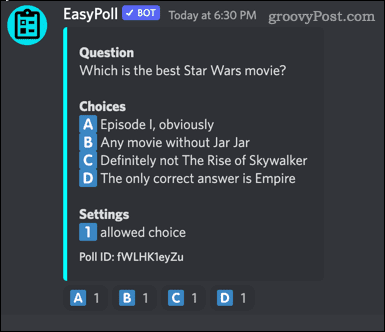
- Вы можете использовать тег @everyone, чтобы уведомить каждого участника канала о наличии опроса, в котором можно проголосовать.
- Когда голосование окончено, победителем становится смайлик с буквой, набравший наибольшее количество баллов.
В Easy Poll есть дополнительные функции, которые вы можете использовать для изменения своих опросов, как только вы поймете, как голосовать в Discord. Вы можете выбрать эти параметры при создании опроса, например, установить максимальное количество голосов, которое может сделать каждый человек (значение по умолчанию — один). Также можно сделать опрос анонимным, чтобы никто не мог видеть результаты, пока опрос не будет закрыт.
Вы также можете использовать команду /timepoll для создания опроса, который будет работать только в течение установленного периода времени.
Получите больше от раздора
Научиться голосовать в Discord — это лишь один из способов максимально эффективно использовать популярное приложение для группового чата. Существует множество других функций, которые могут сделать ваш опыт еще более приятным.
Например, вы можете узнать, как транслировать Netflix в Discord, как добавлять роли в Discord или даже как выгнать или забанить кого-то в Discord. Чем больше вы знаете, тем лучше вы будете подготовлены для бесперебойной работы вашего канала и сделаете его приятным местом для всех ваших участников.
Если мысль о том, чтобы выгнать людей с вашего сервера, заставляет вас чувствовать себя немного некомфортно, помните, что вы не обязаны брать на себя ответственность. Вы всегда можете просто удалить свой сервер и присоединиться к чужому.
Поделиться ссылкой:
Программы для Windows, мобильные приложения, игры — ВСЁ БЕСПЛАТНО, в нашем закрытом телеграмм канале — Подписывайтесь:)
Как создать голосование в Discord через бота
Discord – мессенджер, который пользуется популярностью среди геймеров по всему миру. Принцип действия похож на Скайп, но для «живого» общения, требуется выполнить переход в голосовой канал. При желании пользователи могут сделать голосование в Дискорде и узнать результаты по завершении.
Лучшие способы создания опроса в Дискорде
Чтобы создать опрос в Дискорде, пользователям предлагается несколько вариантов. Каждый из них содержит особенности и последовательность действий.
С помощью смайликов
Последовательность действий для создания опроса включает в себя:
- Запуск мессенджера. Для этого требуется нажать на графическое изображение белого лица на фиолетовом фоне. При первичном запуске необходимо пройти несложную процедуру авторизации с последующим вводом логина и пароля.
- На следующем этапе выбирается тип сервера. Для этого на панели управления нажимается на сервер, в котором планируется создать опрос.
- Выбор канала. В левой части панели управления из представленного списка выбирается интересующий – в котором планируется создание канала. С целью создания интересующего опроса, требуется нажать на графическое изображение «+», после чего вводится наименование и нажимается одноименная клавиша сохранения.
- На следующем этапе пользователю предстоит настроить параметр разрешения канала, путем перехода в одноименный раздел.
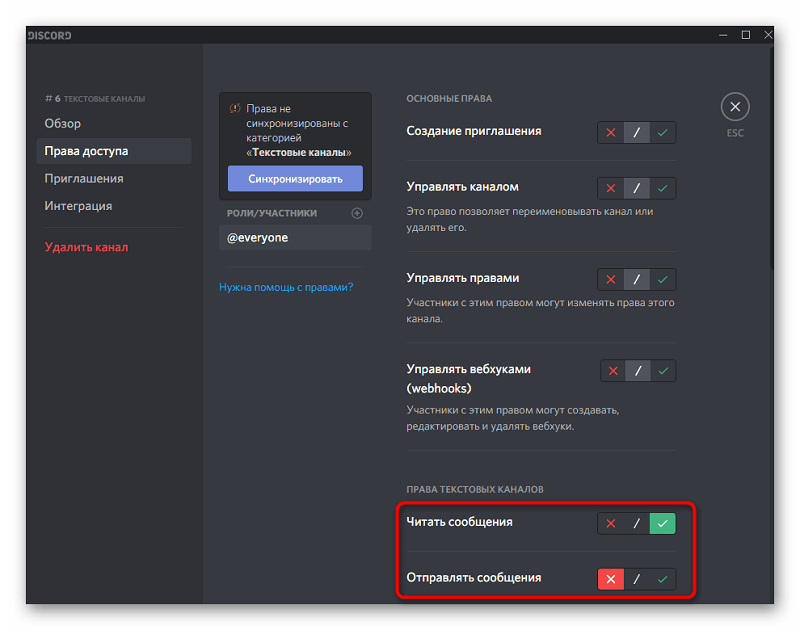
- В правой части панели управления в категории «Роли и члены» требуется выбрать «@everyone».
- Далее нажимается на графическое изображение зеленой отметки, после чего активируется функция чтения сообщения.
Указывается тип интересующего опроса. Обратите внимание, это требуется делать в текстовой форме канала, после чего нажимается клавиша ввода для добавления голосования на сервер.
На следующем этапе осуществляется добавление смайликов в качестве ответов на интересующие вопросы. Наличие всплывающих подсказок позволяет моментально воспользоваться функцией.
После этого пользователю предстоит указать правила проведения голосования. К примеру, нужно нажать на смайлик №1, чтобы ответ засчитался как «Да» или на смайл №2, чтобы ответить «Нет».
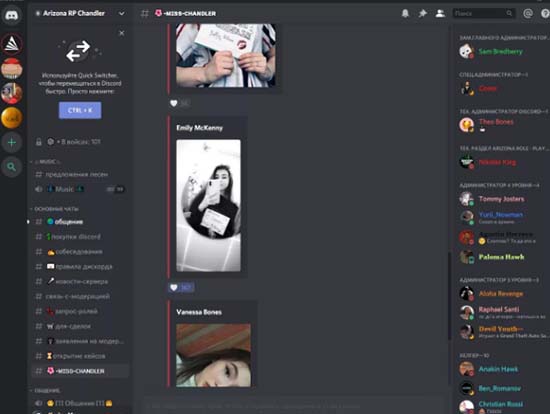
На следующем этапе требуется разрешить пользователям голосовать с телефона и других типов устройств. Для этого необходимо нажать на смайлик, чтобы оставить персональный голос. Обратите внимание, в правой части панели управления будет в режиме реального времени отображаться подсчет.
На завершающем этапе осуществляется подсчет голосов. Сложностей с результатами не возникает – где количество смайлов больше, тот ответ и победил.
С помощью бота
Для упрощения пользователям используется бот для голосования в Дискорде:
- На начальном этапе требуется перейти на страницу бота Poll Bot. С его помощью можно создать интересующий опрос.
- Далее нажимается клавиша загрузки – расположена в верхней части панели управления. После этого запускается специализированное меню.
- На следующем этапе нажимается клавиша Дискорд из представленного списка.
- Вход в зарегистрированный личный кабинет – указывается электронная почта и пароль.
- Из представленного списка выбирается тип сервера, на который планируется добавить бота с последующим нажатием на одноименную функцию.
- Повторная авторизация в личном кабинете.
- Запуск мессенджера Дискорд.
- На следующем этапе требуется повторно выбрать интересующий тип сервера – расположен в левой части панели управления.
Выбирается тип канала – требуется выбрать, в каком именно планируется сформировать опрос.
С помощью специально разработанного бота выбирается один из нескольких разновидностей опроса.
В завершении требуется предоставить разрешение пользователям на голосование. Для этого необходимо нажать в верхней части комментариев боты с последующим нажатием на клавишу «Голосовать».
С помощью Poll Maker
Последовательность действий включает в себя несколько основных этапов:
- Изначально требуется перейти на официальный портал Poll Maker через установленный по умолчанию браузер. Обратите внимание, ресурс предоставляет возможность создавать опросы с одновременной вставкой в чате Дискорд.
- Далее вводится интересующий вопрос. Для этого используется специально разработанное поле «Type your question here» в верхней части панели управления.
- Указываются интересующие ответы в отведенных пустых полях.
- Активируется клавиша создания бесплатного опроса – клавиша расположена внизу страницы.
- Копирование сформированного URL-адрес опроса.
- После этого требуется выделить голосование и следовать дальнейшим всплывающим подсказкам.
Запуск мессенджера Дискорд с используемого устройства с последующей авторизацией путем ввода логина и пароля.
После этого требуется:
- Выбрать тип используемого сервера.
- Указывается разновидность канала.
- Вставляется ранее скопированная ссылка с созданным опросом.
Чтобы избежать наступления негативных последствий, необходимо предоставить разрешение на голосование пользователями.
Как сделать опрос в Дискорде ботом Simple Poll
Чтобы сделать опрос с помощью бота, требуется придерживаться определенной последовательности действий. Это позволит избежать ошибок и опечаток.
Добавление бота
Чтобы добавить бота на специализированный сервер, требуется нажать на клавишу приглашения, после чего в автоматическом режиме выполняется перенаправление на авторизацию в личном кабинете.
Пользователям требуется выбрать место, в которое требуется добавить бота и ввести название. По завершении процедуры будет отправлено оповещение.
Создание голосования
С целью создания голосования, требуется выбрать тип сервера, присвоить наименование и следовать дальнейшим всплывающим подсказкам. Сложностей во время разработки опроса не возникает.
Голосование и результаты
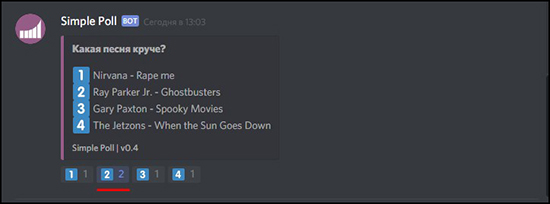
Возле формы голосования отображается строка с количеством голосов и результатами. Ответ, который набрал больше всех ответов, считается победителем.