Как разбудить человека в дискорде
Любой, кто находится в сети, знаком с Discord. Он бесплатный и простой в использовании, что позволяет вам создавать социальную онлайн-среду без необходимости знать что-либо, кроме имен пользователей вашего компаньона.
В результате с момента своего первого запуска в мае 2015 года Discord стал коммуникационной платформой для всех, от геймеров до компаний. Программа поддерживает голосовые каналы и видеозвонки, а также обмен мгновенными сообщениями, а также поддержку групповых «серверов». Но чтобы сделать процесс еще более плавным, Discord предлагает полный набор команд для добавления функций, модерации или новизны.
Команды так же просты в использовании, как и сама программа: просто введите правильный код в окно чата сервера, добавьте любой необходимый префикс — и готово!
Список команд в чате Discord
Основные команды чата Discord не очень продуманы, но они должны помочь вам немного улучшить работу с Discord. Они не требуют использования бота, и если вы хотите увидеть полный список, введите ‘/’ в чат сервера. Оттуда просто нажмите на тот, который вам нужен!
/giphy [текст] — ищет на сайте Giphy анимированный GIF.
/me [text] — «Отображает текст с выделением».
/nick — «Меняет ник на этом сервере».
/shrug — Вставляет этот фрагмент ASCII-арта «¯ \ _ (ツ) _ / ¯» в канал.
/spoiler [text] — «Помечает ваше сообщение как спойлер».
/tableflip — Вставляет этот фрагмент ASCII-арта «(╯ ° □ °) ╯︵ ┻━┻» в канал.
/unflip — Вставляет этот фрагмент ASCII-арта «┬─┬ ノ (゜ — ゜ ノ)» в канал.
/tenor [текст] — ищет на сайте Tenor анимированный GIF.
/tts [text] — «Воспользуйтесь преобразованием текста в речь для чтения сообщения».
Команды модерации и поиска MEE6 Bot
MEE6 — популярный робот-модератор чата Discord. Для многих пользователей, которые присоединятся к своему первому серверу Discord или голосовому чату, MEE6 станет первым дружелюбным лицом, с которым они столкнутся.
MEE6 имеет всевозможные функции, позволяя пользователям использовать MEE6 как для модерации, так и для поиска. Команды модерации дают администраторам серверов возможность поддерживать закон и порядок в своих различных каналах. Команды поиска предписывают MEE6 сканировать различные базы данных в поисках записей, изображений, видео и информации.
Кроме того, панель управления MEE6 позволяет пользователям программировать свои собственные команды для ботов.

Команды модерации бота MEE6
MEE6 предлагает набор основных команд модерации чата:
!ban [пользователь] [необязательная причина] — Используется для изгнания одного участника с сервера Discord. Не то, чтобы его можно было взять, но часто необходимое оружие в арсенале любого модератора.
!tempban [участник] [продолжительность] [необязательная причина] — используется для изгнания одного участника с сервера Discord на ограниченный период времени.
!mute [участник] [необязательная причина] — Используется для отключения звука участника, чтобы он не мог участвовать в различных каналах.
!tempmute [участник] [продолжительность] [необязательная причина] — используется для отключения звука участника, чтобы он не мог участвовать в различных каналах в течение ограниченного периода времени.
!unmute [member] — используется для отмены команды отключения звука.
!clear [необязательный член] [необязательный счетчик] — используется для очистки вкладов в определенном канале.
!infractions [member] — Используется, чтобы показать, сколько нарушений имеет конкретный участник против них.
! kick [участник] [необязательная причина] — Используется для удаления пользователя с сервера. Более-менее похоже на бан, но они смогут присоединиться позже.
! slowmode [необязательный тайм-аут] [необязательно выключен] — Используется для включения или выключения медленного режима на определенном канале.
!warn [участник] [необязательная причина] — Используется для предупреждения пользователя о том, что он нарушает правила и вызывает нарушение.
Команды поиска ботов MEE6
Мало того, MEE6 предлагает набор потрясающих команд поиска, позволяющих извлекать информацию обо всем, от покемонов до стримеров Twitch, или вставлять видео и изображения YouTube. Вот полный список команд.
!anime [поисковый запрос] — Используется для поиска аниме на Kitsu.
!imgur [поисковый запрос] — Используется для поиска мемов на Imgur.
!manga [поисковый запрос] — Используется для поиска манги на Kitsu.
!pokemon [поисковый запрос ] — Используется для поиска покемонов в Pokeapi Pokedex.
!twitch [поисковый запрос] — Используется для поиска канала на Twitch.
!urban [поисковый запрос] — используется для поиска сленговых словечек в Городском словаре.
!youtube [поисковый запрос] — используется для поиска видео на YouTube.
Программирование пользовательских команд MEE6
Программировать собственные команды MEE6 поразительно просто. Он не требует знания Python или синтаксиса и встроен в вашу панель управления MEE6. Но на всякий случай, если вы никогда не делали этого раньше, я здесь, чтобы дать вам быстрый урок
- Войдите в панель управления MEE6 со своей учетной записью Discord.
- Выберите сервер, на котором вы хотите применить новую настраиваемую команду, нажав кнопку «Перейти к панели управления».
- Выберите вариант «Пользовательские команды», который предлагает вам «добавить потрясающие пользовательские команды на ваш сервер».
- Коснитесь параметра «Создать команды» и выберите «Создать команду» в появившемся меню.
- Введите имя команды после восклицательного знака, это будет ваш код для активации команды. Главный совет: чем короче и запоминается, тем лучше!
- Введите текст, которым должен ответить бот. Вы также можете добавить дополнительные свойства, чтобы контролировать, кто может его использовать, на каких каналах и как часто.
- Нажмите «Добавить».
Команды модерации и новизны Dyno Bot в Discord
Если MEE6 — самый любимый модератор чата в Discord, то Dyno вероятно самый полезный из них. Это, наверное, и самое интересное.
Dyno предлагает команды модерации, аналогичные Dyno, но с большей и более сложной базой данных функций. Тем не менее, где Dyno действительно сияет, так это в новинках. Поверь мне, тебе очень захочется их похвастаться.
Команды модерации Dyno Bot
Бот Dyno Discord предлагает самый полный набор команд модерации на платформе, позволяющий вам контролировать каналы вашего сервера — даже с самыми коварными рапскальонами.
?announce every [канал] [сообщение] — используется для отправки объявления @everyone в определенном канале Discord.
?modlogs [пользователь] — используется для получения списка журналов модератора для указанного пользователя.
?note [пользователь] [текст] — используется для создания заметки о конкретном пользователе.
?notes [пользователь] — используется для просмотра заметок, созданных о конкретном пользователе.
?clearnotes [пользователь] — используется для удаления всех заметок, созданных о конкретном пользователе.
?warn [пользователь] [причина] — используется, чтобы предупредить участника о том, что его поведение может нарушить правила сервера.
?warnings [пользователь] — используется для просмотра предупреждений, полученных указанным участником. Он сообщит вам, имеете ли вы дело с преступником, совершившим впервые, или с опытным преступником.
?mute [пользователь] [ограничение] [причина] — используется, чтобы запретить пользователю участвовать в различных каналах сервера.
?unmute [пользователь] [причина] — используется для повторного разрешения пользователю участвовать в различных каналах сервера.
?deafen [user] — оглушение — это в основном противоположность отключения звука, используемого для прекращения получения пользователями новых сообщений.
?undeafen [пользователь] — используется для снятия защиты с пользователя.
?kick [пользователь] [причина] — используется для удаления пользователя с сервера.
?lock [канал] 09:13:52 PM [сообщение] — используется для блокировки канала с дополнительным ограничением времени и пояснительным сообщением.
?unlock [канал] [сообщение] — используется для отмены блокировки канала.
?softban [пользователь] [причина] — используется для блокировки (с последующим мгновенным разблокированием) для удаления сообщения пользователя.
?ban [пользователь] [лимит] [причина] — Используется для блокировки участника сервера, возможность ограничения на определенный период.
?unban [пользователь или идентификатор] [причина] — используется для разблокировки участника сервера.
?addmod [роль ] — Добавить пользователя в роль модератора.
?members [роль] — используется для перечисления до 90 участников с указанной ролью.
?clean [необязательный номер] — используется для очистки ответов Dyno для вашего сервера.
Команды Dyno Bot для новинок
Однако бот Dyno Discord помогает не только модерировать ваш сервер. Dyno — это тоже очень весело! Вот полный список новых команд Dyno:
?cat — генерирует случайное изображение очаровательной кошки из Интернета, которое Dyno немедленно публикует на канале.
?country [код страны] — используется для получения статистики по конкретной стране, включая население, столицу и валюту.
?dadjoke — используется для извлечения случайной отцовской шутки, которая автоматически публикуется в канале. Гарантированно будет настолько же увлекательным, насколько и несмешным!
?dog — генерирует случайное изображение очаровательной собаки из Интернета, которое Dyno немедленно публикует на канале.
?flip — Используется для подбрасывания монеты между орлом и решкой.
?github [имя репозитория] — используется для генерации информации о конкретном репозитории Github.
?itunes [название песни] — используется для получения основной информации о песне, включая имя исполнителя и альбом, из которого она принадлежит.
?norris — используется для генерации случайного факта о Чаке Норрисе. 100% правда в стиле техасских рейнджеров.
?pokemon [имя] — используется для получения основной информации о покемоне, включая способности, тип, вес и рост.
?poll «[сообщение]» «[выбор1]» «[выбор2]» — используется для создания опроса на канале, в котором могут голосовать другие пользователи.
?pug — Создает случайное очаровательное изображение мопса из Интернета, которое Dyno немедленно публикует на канале.
?roll [размер кубика, количество сторон или количество кубиков] — используется для броска кубика или количества кубиков в канале.
?rps [выбор] — Используется для игры в камень-ножницы-бумага с ботом Dyno.
?space — используется для получения информации о Международной космической станции.
Разные команды Dyno Bot
Но это еще не все. Бот Dyno также предлагает ряд других команд, столь же простых, сколь и случайных:
?afk — используется для установки статуса «вне клавиатуры», который может отображаться всякий раз, когда упоминается ваше имя.
?afk set [status] — Используется для отображения статуса «вне клавиатуры», который также может отображаться в вашем нике.
?afk ignore [канал] — Используется, чтобы не возвращаться из вашего статуса «вне клавиатуры» при разговоре по каналу.
?avatar [пользователь] — используется для создания увеличенной версии изображения аватара пользователя в чате. Хотите знать, как кто-то действительно выглядит? Это команда для вас!
?color [шестнадцатеричное число] — используется для поиска информации о конкретном шестнадцатеричном числе цвета.
?dynoav — Используется для немедленного создания аватара, похожего на Dynoav.
?randomcolor — Генератор случайного шестнадцатеричного цвета, который ваши коллеги-покровители могут наблюдать в канале.
?remindme 09:13:52 PM [остаток] — Создает напоминание в определенном канале.
?whois [упоминание пользователя] — извлекает информацию о конкретном пользователе на сервере, в том числе о том, как долго он был участником, когда была создана его учетная запись и есть ли у него какие-либо роли на сервере.
?distance [координаты] [координаты] — используется для вычисления расстояния между двумя наборами координат.
?Дискриминатор [4 члена] — создает список пользователей, у которых есть определенный номер дискриминатора Discord.
?membercount — генерирует общее количество пользователей на определенном сервере.
?serverinfo — Получает общую информацию о сервере, включая номера участников, количество каналов и текущее количество людей в сети и активных.
•emotes — Создает полный список всех смайликов и эмоций для конкретного сервера.
Как общаться и разговаривать в Дискорде, как можно присоединиться к чату
Дискордом называют программный мессенджер, в который включены возможности общения через текстовый набор или голосовой чат. Данное приложение еще не так известно, но уже набирает популярность из-за стабильной работы, которая не требует больших ресурсов от устройства. В Discord разработчики включили повышенную защиту от взлома, что играет не последнюю роль в информационном веке. Но многие до сих пор не знают, как общаться в приложении Дискорд.

Что такое войс чат в Дискорде?
Чтобы начать общение в голосовом чате, пользователю придется для начала включить микрофон.
Алгоритм действий для того, чтобы начать разговор в войс чате:
- Вначале пользователь присоединяется к голосовому каналу. Для этого нажимают специальный значок в виде динамика на сервере.
- Далее возле аватара появится зеленый контур, когда человек начинает говорить в микрофон.
- Если требуется настройка голосовых опций, собеседник нажимает на значок шестеренки. Далее откроются общие настройки пользователя. На персональных компьютерах данное меню располагается в левом нижнем углу сервера.
- Дальше человек переходит к параметрам голоса и видео для регулировки аудиовхода, чувствительности микрофона и других опций.
Также владелец устройства по желанию регулирует громкость других собеседников в голосовом чате. Для этого кликают правой кнопкой мышки по аватарке на компьютере или по имени человека на смартфоне.

Как говорить в Discord
В основном, Дискордом пользуются геймеры, которые играют в командные игры. Чтобы разговаривать в Discord, понадобится микрофон. Слушать собеседника можно через колонки или наушники.
Перед тем, как начать беседу на компе или телефоне в приложении, понадобится создать отдельный сервер, а после – голосовой канал. Без голосового канала нельзя разговаривать с микрофоном. Инструкция о том, как сделать собственный голосовой чат:
- Сначала запускают мессенджер. Затем в левой половине рабочей области находят ярлык сервера, на котором пользователь желает создать войс канал. По серверу кликают правой кнопкой мышки.

- Перед человеком открывается выпадающие меню, в котором выбирают пункт «Создать канал». Дальше система открывают новое диалоговое окно. В нем пользователь выбирает тип чата — голосовой или текстовый. Также потребуется дать ему имя.
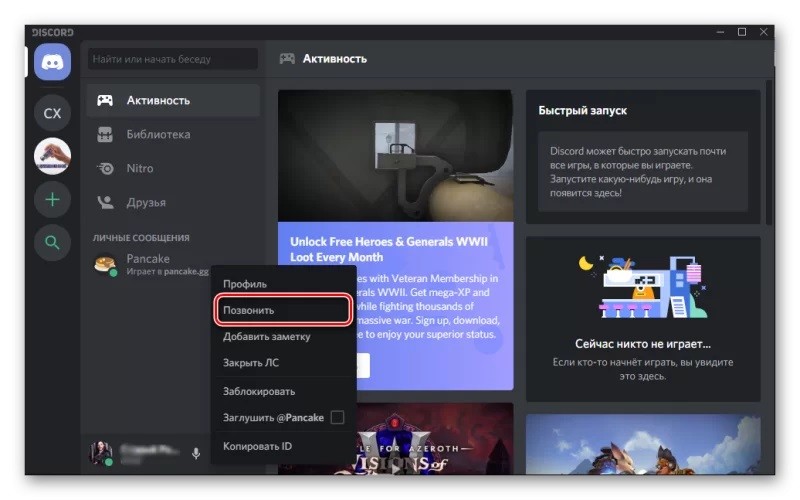
- После выполненных действий нажимают на кнопку «Создать канал». В левой стороне дисплея появляется новый войс чат. Значок динамика возле названия чата символизирует то, что он относится к голосовому типу.

- Далее приступают к отладке канала. Для этого нажимают значок шестеренки возле имени чата. В диалоговом окне человек может изменить название, отредактировать настройки звукопередачи и число юзеров. Максимальное количество собеседников — 99.
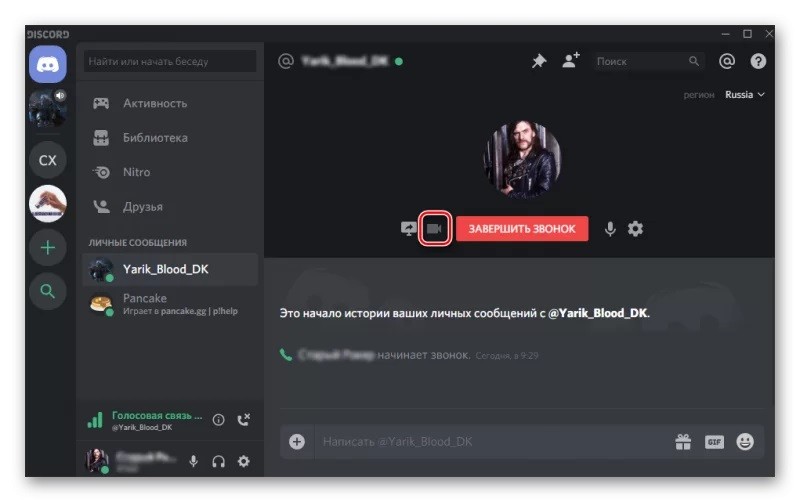
Создать канал с голосовыми сообщениями с телефона в Дискорде возможно по такому же принципу, как на персональном компьютере. Расположение настроек на обоих устройствах одинаково.
Можно ли разговаривать без микрофона?
Без микрофона в голосовом чате поговорить не получится. Но можно создать текстовый канал, в котором возможно общение через текст. Однако существует возможность общения голосом с другим человеком без микрофона у одного из собеседников. Алгоритм действия для создания подобного типа чата:
- Сначала заходят в приложение.
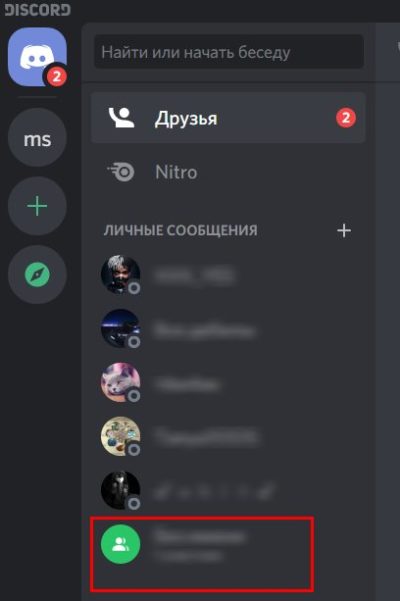
- Далее нажимают на кнопку синего цвета в верхней части экрана с изображением символа Discord или аватарки, если она установлена пользователем.
- Дальше выбирают нужного человека в списке друзей и кликают на телефонную трубку, чтобы начать звонок.
- В конце нужно дождаться, когда собеседник подключится к общению.

Возможные проблемы
Возможные неполадки в мессенджере возникают, в основном, из-за того, что не работает микрофон. Рассмотрим причины данной ситуации:
- Неисправность устройства. Для проверки проблемы микрофон подключают к другому компьютеру. Если неисправность подтвердилась, следует просто заменить микрофон.
- Добавленная громкость микрофона в аудионастройках. Случается так, что пользователь сам не специально отключил устройство. В таком случае иконка динамика в панели в левом нижнем углу перечеркнута. Такая функция специально встроена в приложение на случай, когда к человеку подходят другие люди.
- Проблемы с драйверами. Проверить наличие неполадки можно в Диспетчере устройств. Система покажет пользователю сообщение о проблемах с устройством, если на компьютере отсутствуют или устарели драйверы для периферии.
Общаться через мессенджер Discord достаточно просто. Приложение поддерживает общение как текстовыми сообщениями, так и голосовыми. Чтобы присоединиться к войс каналу, человеку придется приобрести микрофон.
Как использовать функцию тайм-аута Discord на ПК и мобильных устройствах
 Гайды
Гайды
Вот как использовать функцию тайм-аута Discord для тайм-аута пользователей на ПК и мобильных устройствах.
Discord обещает новый встроенный « тайм-аут » в настройках сервера, чтобы сделать ваш сервер лучше, чем когда-либо. Раньше существовал обходной путь для пользователей с тайм-аутом, но он предполагал создание новой роли и смену пользователей туда и обратно в зависимости от периода времени, который вы ищете. Но все это можно сделать с помощью нескольких кнопок, и пользователи автоматически вернут свои разрешения, как только истечет таймер тайм-аута. Итак, сегодня давайте посмотрим, как использовать функцию тайм-аута Discord для тайм-аута пользователей на ПК и Мобильный.
Что такое новая функция тайм-аута Discord?
После включения разрешения « Timeout Members » , вы сможете использовать новую функцию тайм-аута Discord. Это означает, что вы можете поместить любого пользователя на своем сервере в период тайм-аута. Это заблокирует их доступ для отправки или реакции на любые сообщения, а также для присоединения к голосовым каналам и видеозвонкам на сервере.
Также обратите внимание, что пользователи, у которых истекло время ожидания, смогут видеть и читать сообщения в каналах. И поскольку эти пользователи по-прежнему являются частью сервера, если на сообщение уже есть реакции, то пользователи с тайм-аутом смогут реагировать на эти сообщения.
Им не будет разрешено добавлять какие-либо новые реакции на эти сообщения. сообщения. А функция тайм-аута Discord применяет эти параметры только ко всем каналам на сервере, и вы не можете тайм-аут пользователя для одного или нескольких каналов. Таймер тайм-аута будет применяться ко всем каналам на всем сервере.
Как отключить пользователей на Discord PC и Мобильный
Функция тайм-аута Discord будет включена только для администраторов и администраторов. Модераторы с « Timeout Members » разрешение разрешено. Итак, с учетом сказанного, вот как тайм-аут для пользователей в Discord с помощью новой функции:
- На ПК щелкните правой кнопкой мыши имя пользователя.
- В Discord мобильного телефона, просто удерживайте аватар пользователя.
- Откроется его « Контекстное меню профиля »
- Теперь нажмите « Тайм-аут »
- Новый тайм-аут появится всплывающее меню.
- Выберите длительность ограничения по времени для пользователя.
- Вы можете выбрать любое значение из 60 секунд 5 минут, 10 минут, час , полный день или даже полную неделю
- Вы также можете указать причину тайм-аута в этом меню.
- Эта причина будет сохранена и отображается в « журнале аудита » внутри « Настройки сервера »
- Теперь пользователь, у которого истекло время ожидания, будет отображаться новый значок с отметкой времени.
- Для других пользователей без ‘ разрешений ’ указанный пользователь будет отображаться нормально.
- Удалить тайм-аут пользователя также легко
- На ПК щелкните правой кнопкой мыши имя пользователя
- В Discord Mobile просто удерживайте аватар пользователя.
- Откроется его « Контекстное меню профиля »
- Теперь нажмите « Удалить тайм-аут »
- Теперь нажмите « Подтвердить »
Как исправить неработающий тайм-аут Discord?
Поскольку это относительно новая функция в Discord, многие пользователи могут столкнуться с некоторыми проблемами при выдаче тайм-аута. Одна из основных причин может заключаться в том, что пользователь, которому вы выдаете тайм-аут, может уже быть администратором или модератором со всеми включенными для него разрешениями. Таким образом, вы можете легко удалить роль администратора или модератора, а затем назначить им время ожидания. Это исправит и решит проблему, связанную с тайм-аутом Discord, не работающую на вашем сервере.
Это все, что вам нужно знать о том, как использовать функцию тайм-аута Discord для тайм-аута пользователей на ПК. Мобильный. Пока вы здесь, ознакомьтесь с нашими советами и приемами Discord , чтобы оставаться в курсе всех новых функций.
Как разблокировать кого-то в Discord
Discord может похвастаться множеством интересных функций, таких как общение с другими игроками или друзьями через группы. Однако все участники группы должны избегать спама и троллинга. Если они не соблюдают эти правила, модераторы сервера имеют право заблокировать пользователя Discord.
Но что, если они случайно кого-то забанят? Можно ли разблокировать этого человека? Кроме того, эти шаги отличаются или одинаковы, если вы используете MEE6, Dyno или Carl? Узнайте в этом руководстве.
Как разблокировать кого-то в Discord
Самый простой способ разблокировать кого-либо в Discord — это сделать это с помощью компьютера. Но имейте в виду, что вы можете сделать это только в том случае, если вы являетесь администратором сервера. Независимо от того, являетесь ли вы пользователем Mac, Windows или Chromebook, процесс останется прежним. Вот как повторно включить кого-либо в Discord всего несколькими щелчками мыши:
- Запустите Discord на вашем компьютере.
- Перейдите на сервер или канал, с которого вы хотите повторно допустить кого-то.
- Щелкните стрелку в левом нижнем углу экрана рядом с именем сервера. Это откроет раскрывающееся меню.
- Щелкните «Настройки сервера».
- Нажмите «Запретить» в нижней части меню страницы слева. Список всех заблокированных пользователей будет отображаться справа.
- Выберите участника, которого хотите повторно принять. Вы можете ввести имя человека в поле поиска, если есть много исключенных участников.
- Появится всплывающее сообщение с просьбой выбрать, хотите ли вы отменить блокировку. Нажмите «Снять бан».
После выполнения этих действий забаненный участник снова сможет использовать сервер.
Программы для Windows, мобильные приложения, игры — ВСЁ БЕСПЛАТНО, в нашем закрытом телеграмм канале — Подписывайтесь:)
Как разблокировать кого-либо на сервере Discord Dis
Самый простой способ разблокировать кого-либо на любом сервере Discord — через компьютерное приложение. Вот как это сделать:
- Откройте Discord, проверьте серверы слева на странице.
- Выберите тот, от которого вы забанили человека.
- Щелкните сервер правой кнопкой мыши. Затем нажмите «Настройки сервера» в раскрывающемся меню.
- Коснитесь «Обзор».
- Слева будет боковая панель. Прокрутите вниз до «Запретить».
- Коснитесь человека, которого хотите повторно принять. Итак, проверьте, правильный ли это пользователь и его идентификатор.
- Нажмите «Снять бан».
Это так просто! Теперь человеку будет разрешено использовать сервер.
Как разблокировать кого-то в Discord с помощью MEE6
Если вы используете MEE6 в качестве ролевого бота Discord, отменить бан участника относительно просто. Вот как это сделать:
- Откройте Discord на своем компьютере.
- Перейдите в «Настройки сервера», щелкнув стрелку внизу в верхнем левом углу и выбрав ее из раскрывающегося меню.
- Нажмите «Запреты».
- Найдите участника, которого хотите повторно принять. Они будут в правой части экрана.
- Нажмите «Снять бан».
Как разблокировать кого-то в Discord с помощью Dyno
Те, кто предпочитает Dyno в качестве ролевого бота Discord, должны выполнить следующие шаги, чтобы снять бан участника:
- Откройте Discord на своем компьютере.
- Нажмите стрелку вниз в левом верхнем углу.
- Выберите «Настройки сервера».
- Нажмите «Запретить» слева.
- Список исключенных участников появится справа. Найдите члена, которого нужно повторно принять.
- Нажмите «Снять бан».
Вот и все! Теперь вы реабилитировали участника, и он снова может использовать Dyno.
Как разблокировать кого-то в Discord с Карлом
Если вы используете Carl, вам может быть интересно, будут ли шаги для разблокировки кого-то отличаться от MEE6 или Dyno. К счастью, все они одинаковые.
- Откройте сервер на вашем компьютере. Щелкните стрелку в левом нижнем углу экрана.
- Нажмите «Настройки сервера».
- Нажмите «Запретить» в меню слева.
- Выберите человека для повторного допуска справа.
- Подтвердите, нажав «Снять запрет».
Как забанить чей-то IP в Discord
Как правило, все баны на Discord основаны на IP. Это означает, что когда модератор блокирует пользователя, он предотвращает доступ всех других людей, использующих тот же IP-адрес, к рассматриваемому серверу. Так что имейте это в виду, когда решите забанить участника. Чтобы заблокировать чей-либо IP, независимо от того, используете ли вы Dyno, Carl или MEE6 в качестве ролевого бота, вам следует сделать следующее:
- Откройте Discord на своем компьютере.
- Выберите сервер в левой части экрана.
- Коснитесь участника, которого хотите исключить.
- Щелкните их имя правой кнопкой мыши и в раскрывающемся меню выполните поиск по запросу «Запретить».
- Вы увидите всплывающее меню. Здесь вы можете удалить комментарии участников.
- Напишите в поле для комментариев, почему вы забанили этого человека.
- Нажмите «Заблокировать».
Как разблокировать кого-нибудь в Discord на ПК
Разбудить кого-то на Discord через ПК — это то же самое в разных операционных системах. Тем не менее, если вы используете Mac, Windows или Chromebook, выполните следующие действия:
- Откройте Discord на своем компьютере.
- Выберите канал слева, из которого вы хотите повторно принять кого-то.
- Нажмите стрелку вниз в верхнем левом углу и выберите «Настройки сервера».
- Щелкните «Банни». Это отобразит список исключенных участников справа.
- Выберите участника, которого хотите повторно принять.
- Подтвердите, нажав «Снять запрет».
Как разблокировать кого-то в Discord на Android или iPhone
Если вы используете Discord на своем смартфоне и хотите повторно принять участника, знайте, что шаги будут одинаковыми, независимо от того, являетесь ли вы пользователем Android или iPhone. Вот что вам нужно сделать:
- Запустите Discord на своем смартфоне.
- Выберите сервер слева, на котором вы забанили участника.
- Щелкните значок с тремя точками в верхнем левом углу экрана.
- Нажмите на значок шестеренки.
- Нажмите «Запреты».
- Коснитесь их имени.
- Наконец, нажмите «Снять бан».
Дополнительные ответы на часто задаваемые вопросы
Если вам еще что-нибудь интересно узнать о запретах на Discord, загляните в следующий раздел:
Баны на Discord постоянны?
Будет ли запрет на Discord постоянным, зависит от типа запрета. Баны серверов происходят, когда модератор запрещает члену доступ к определенному серверу.
Это означает, что любой, кто использует тот же IP-адрес, не сможет получить доступ к этому серверу. Этот запрет не обязательно должен быть постоянным. Модератор может принять решение повторно допустить этого человека, чтобы он снова мог получить доступ к серверу.
Однако есть и общесистемные запреты. Если Discord забанит участника за нарушение его политики, эти запреты будут постоянными.
Что произойдет, если вы забаните кого-то в Discord?
Когда модератор блокирует кого-то в Discord, этот участник не может публиковать сообщения на сервере, просматривать сообщения, отправлять или получать голосовые чаты. Они также не могут видеть других пользователей, находящихся на сервере, с которого они были забанены.
Поскольку эти запреты основаны на IP, другие люди, использующие тот же IP-адрес, не смогут получить доступ к тому же серверу.
Забаненный вами человек не получит никаких уведомлений. Но когда они попытаются получить доступ к серверу, они увидят сообщение о том, что соединение истекло.
Могу ли я получить доступ к Discord?
Если модератор не решит снять бан участника, это невозможно сделать самостоятельно. Однако заблокированный участник может связаться с модератором сервера, извиниться за то, что послужило причиной блокировки этого человека, и надеяться, что он отменит бан.
Но учтите, что это возможно только в том случае, если модератор вас не заблокировал. В этом случае вы не сможете отправить им сообщение.
Если Discord заблокировал участника, единственный способ не получить бан — это связаться с Discord и подать апелляцию. Исключенные участники могут подробно написать о своей проблеме и надеяться на лучшее. Чтобы написать в сервис Discord, вам следует сделать следующее:
- Трогать эта ссылка .
- Выберите «Доверие и безопасность» в разделе «Чем мы можем вам помочь?»
- В разделе «Тип отчета» выберите «Подать апелляцию на действие, предпринятое Trust & Safety в отношении моей учетной записи».
- Напишите подробности запрета.
- Приложите любые документы, если они есть.
- Когда закончите, нажмите «Отправить».
Можете ли вы снова забанить кого-нибудь после того, как разблокируете его в Discord?
Даже если модератор отменит бан, все равно можно снова заблокировать участника, если для этого есть веская причина. Модератор должен выполнить те же действия, что и в первый раз, чтобы забанить этого участника.
Повторно включить участников Discord
Независимо от того, используете ли вы Discord на своем компьютере или смартфоне, вы можете повторно принять ранее заблокированного участника. Возможно, вы ошиблись, или вам прислали сообщение с извинениями, поэтому вы решили снять бан.
Обратите внимание, что если этот участник нарушит правила в любое время, вы можете забанить его еще раз. Поскольку это запреты на основе IP, они не смогут использовать сервер, даже если они создадут другую учетную запись, но все равно будут использовать тот же IP-адрес.
Удалось ли вам повторно принять участника в Discord? Вы столкнулись с какими-либо проблемами? И вам приходилось дважды банить одного и того же участника? Поделитесь с нами своим опытом в отношении банов и наиболее частых причин бана участников — наше сообщество хотело бы знать больше.
Программы для Windows, мобильные приложения, игры — ВСЁ БЕСПЛАТНО, в нашем закрытом телеграмм канале — Подписывайтесь:)
Гайд Как взорвать пукан своему другу используя только дискорд
Офаешь наушники, включаешь опять и все 
+ работает только у тех, кто юзает вин 10
-
Автор темы
- #3
Офаешь наушники, включаешь опять и все
Перезагружаешь компьютер 
Команды в Discord для бота, чата, игр
Одним из главных помощников для пользователей Discord являются команды для чатов и ботов, а также горячие клавиши для общения или игры. Ниже рассмотрим разные виды команд, приведем их расшифровку и особенности применения.
Команды для бота
Боты — специальные коды, созданные на базе API и используемые на серверах Дискорд. Они устанавливаются в программе и используются для расширения ее функционала. Сегодня существует много полезных Discord-ботов. Наиболее популярные — Mee6, Red, Dyno и другие. Все они отличаются по особенностям работы и функциональной начинке. При этом команды для ботов в Дискорде также отличаются. Эти данные необходимо изучать перед добавлением на официальной странице софта.
К примеру, Mee6 — универсальный бот, позволяющий создавать свои собственные команды и настраивать поздравление для участников.
 Выделим несколько основных Дискорд-команд:
- !rank — отображение уровня участника;
- !levels — получение URL на страницу с участниками;
- !help — отображение основных и кастомных команд;
- !dashboard — ссылка на настройки бота;
- !ban — бан участника;
- !tempban — бан пользователя на определенный период;
- !clear — удаление сообщения в канале;
- !infractions — отображение числа нарушений участника и т. д.
Подробный список приказов для этого бота Дискорд можно посмотреть на сервисе discord.fandom.com/ru/wiki/MEE6.
Команды чата
Многие пользователи не знают, что существуют так называемые команды Дискорда для чата. Выделим основные варианты:
- +:(название эмодзи): — добавление реакции на прошлое сообщение в чате.
- s/text/replace — быстрое исправление опечатки (text — слово с ошибкой, а replace — исправленный вариант). Преимущество приказа в том, что его можно использовать для правки предыдущего сообщения без входа в настройки.
- @user — получение идентификатора юзера.
- @role — получение идентификатора роли.
- #channel — получение идентификатора канала.
- :smiley: — возврат версии смайла с юникодом.
- /tableflip: — добавление к тексту (╯°□°)╯︵ ┻━┻
- /unflip: — добавление к сообщению ┬─┬ ノ( ゜-゜ノ)
- /shrug: — добавление ¯_(ツ)_/¯
- /me: — вывод сообщения в виде курсива.
- /nick: — внесение изменений в ник на сервере.
- /tenor и /giphy : — поиск альтернативных картинок в Сети.
- /spoiler: — пометка сообщения в качестве спойлера.
- /tts: — озвучивание сообщения всем участникам на канале.
Как видно, Дискорд-команды чата больше направлены на оформление текста и исправление ошибок. Но их применение во многих случаях может оказаться полезным.
Горячие клавиши
Не менее полезная опция — горячие клавиши Discord, которые можно использовать в обычном режиме или во время игры. При желании их легко задать вручную Для этого сделайте следующие шаги:
- Войдите в программу Дискорд.
- Жмите на шестеренку внизу.
- Найдите слева пункт Горячие клавиши.
- Выберите необходимое действие в любом из полей.
- Введите в поле рядом нужную комбинацию.
 При желании можно забить комбинацию на рацию (обычный и приоритетный) режим, обратную рацию, включение и отключение микрофона, режима стримера, звука в динамиках, оверлея и т. д.
При этом есть ряд клавиш, которые работают по умолчанию. К примеру, комбинация shift+` используется прямо в игре. В этом случае появляется список голосовых Дискорд-каналов и настройка оверлея. Комбинацию можно поменять в разделе настроек. После появления списка каналов жмите на левую кнопку мышки по участнику и поменяйте громкость.
Дополнительно можно использовать и другие комбинации:
- Control + Shift + N — создание или присоединение к серверу;
- Control + Enter — ответ на звонок;
- Control + K — поиск или начало общения;
- Escape — отклонение входящего звонка;
- Control + Shift + T — создание частной группы;
- Control + Left Square Bracket — звонок в личное сообщение или группу;
- Tab — текстовая область фокуса;
- ALT + Left Arrow Key — возврат к аудиоканалу;
- ALT + Right Arrow Key — возврат к текстовому каналу;
- Control + Shift + M — отключение аудио;
- Control + Shift + H — помощь и т. д.
Подробный перечень можно почитать на сайте поддержки — https://support.discord.com/hc/ru/articles/225977308.
 Если вдруг не работают горячие клавиши Дискорд, попробуйте из заново запрограммировать через настройки или убедитесь в работоспособности клавиатуры.
Итоги
Теперь вы знаете, какие команды бывают в Discord, для чего их можно использовать, и чем они помогают пользователям. Главное — не упускать такую возможность и пользоваться ей во время общения или игры.