Бесплатный буст сервера в Дискорд
Буст сервера Дискорд — опция, позволяющая игрокам с подпиской Nitro и без нее усовершенствовать Discord-сервер. Ниже рассмотрим, в чем особенности такого boost, какие привилегии будут доступны после достижения разных уровней, а также поговорим, как провести необходимые процедуры.
Что это
Бустер сервера Дискорд — дополнительный бонус для участников, желающих прокачать Discord-сервер. Благодаря такой опции, пользователь и сообщество может кооперироваться для получения новых возможностей. Список доступных функций зависит от уровня (level), который был достигнут пользователем.
Назначение и возможности
Discord Server Boost — процесс, направленный на оптимизацию Дискорд сервера. Его суть состоит в получении дополнительных возможностей. Всего в распоряжении пользователей три уровня.
Первый level Дискорд: два буста
Для начала рассмотрим, что дает получение первого уровня. Участник получает:
- Дополнительные 50 слотов для эмодзи. В общем доступно 100 доступных эмодзи.
- Качество звука 128 кБит/с.
- Качество видео-стримов Go Live — до 720р (60 кадров в секунду).
- Возможность изменения фона ссылки-приглашения.
- Анимированная иконка Дискорд-сервера.

Второй level: 15 буст
Если забустить сервер Дискорд до второго этапа, открываются дополнительные возможности:
- Все, что доступно на первом уровне.
- Дополнительные 50 слотов для эмодзи (общее число 150).
- Качество аудио — 256 кБит/с.
- Баннер Дискорд-сервера.
- Качество видеостримов Go Live — 1080р, 60 кадров в секунду.
- Баннер сервера.
- Ограничение загрузки для всех участников увеличивается до 50 МБ.

Третий level: 30 бустов
Не меньший интерес представляет вопрос, что значит третий этап буста. Здесь открываются следующие опции:
- Все, что доступно на первом и втором уровне.
- Дополнительные 100 слотов для emoji.
- Улучшение качества звука до 348 кБит/с.
- Ограничение загрузки для всех участников увеличен до 100 Мб (исключительно на сервере).
- Персональный URL.

Как бустить
Дополнительные возможности заставляют пользователей разбираться, как бустить сервера Discord. Если вы находитесь на компьютере или в браузерной версии программы, сделайте следующее:
- Жмите на шестеренку слева внизу для перехода в раздел Discord Nitro в настройках.
- Кликните на Выбрать сервер и делайте буст.
 Важно! Чтобы усовершенствовать сервер Дискорд, необходимо быть его участником. В ином случае он не будет отображаться в перечне.
 Перед получением новых возможностей несколько раз проверьте, что вы делаете правильный буст. Если все сделано корректно, при возвращении в настройки Discord-сервер приобретает яркий оттенок и начинает светиться. Также возле имени Discord-сервера появляется бриллиант фиолетового цвета с именем. Если вы владеете сервером или у вас имеются права на управление, вы можете выбрать канал. На нем будет отображаться сообщение, а также включить / выключить эту функцию в настройках.
Бесплатный буст сервера Дискорд подразумевает совершенствование названия. При этом значок развивается до момента, пока вы прокачиваете нужный сервер. Количество бриллиантов будет увеличится до достижения максимального уровня.
При желании сделать дополнительный буст, сделайте пройдите такие шаги:
- жмите на блестящую фиолетовую кнопку в виде драгоценного камня или на кнопку Nitro-усиление;
- во всплывающем окне изучите дополнительные опции, которые будут присвоены;
- подтвердите ваш Boost для этого Discord-сервера.
В дальнейшем при наличии прав администратора можно изучить особенности сервера и его статус. Так, в настройках можно посмотреть:
- текущий уровень Discord-сервера;
- число пользователей, которые сделали буст;
- количество усилений, которое нужно для достижения очередного уровня.
 Если серверу Дискорд не достаточного «горючего» для увеличения мощности, уровень может снизится, но платформа сохраняет свои параметры в течение 72 часов. По истечении этого времени разные фишки полностью удаляются и становятся недоступным до восстановления. При этом личный адрес URL теряется и открывается на других Discord-серверах по истечении трех суток.
Как отменить
При желании можно отметить буст в Дискорд, если знать, как работает система. В случае, когда вы решили оптимизировать другой Дискорд-сервер или забрать буст, сделайте следующее:
- Перейдите в раздел Дискорд Нитро.
- Жмите на кнопку Отменить усиление.
- Подтвердите действие.
Вам придется выждать неделю перед тем, как сделать буст другого сервера. Еще раз напоминаем, что по правилам доступно усиление только одного Discord-сервера за раз.
Как восстановить буст в Дискорд
Если прежний level был отменен из-за нехватки «горючего», разные дополнения удаляются с профиля. При желании все опции можно восстановить в течении 72 часов. Для этого нужно бесплатно записаться на Nitro, чтобы заправить больше «горючего».
Итоги
Теперь вы знаете, как бесплатно сделать буст сервера Дискорд, что для этого необходимо, и какие возможности дает оптимизация. Перед выполнением таких шагов еще раз убедитесь, что вы оптимизируете именно тот Discord-сервер, который необходимо. При этом продолжайте поднимать уровень, пока не достигните оптимального этапа.
Использование ботов для добавления системы уровней на сервер в Discord

В рамках этой статьи мы разберем три самых популярных бота для администрирования и добавления разного контента на сервер в Discord. Каждый из них предлагает свою систему уровней, обладает индивидуальными настройками и особенностями работы, поэтому все действия будем разделять на шаги для простоты понимания. Рекомендуем ознакомиться со всеми вариантами и начать с Mee6.
Шаг 1: Добавление Mee6 на сервер
Mee6 — один из самых популярных ботов в Discord, использующийся совершенно для разных целей. Основная его задача — администрирование, управление участниками, автоматическое присвоение ролей и отправка уведомлений. Mee6 состоит из подключаемых плагинов, один из которых как раз отвечает за систему уровней, поэтому сейчас сосредоточимся именно на нем. Однако для начала придется добавить Mee6 на свой сервер, что осуществляется так:
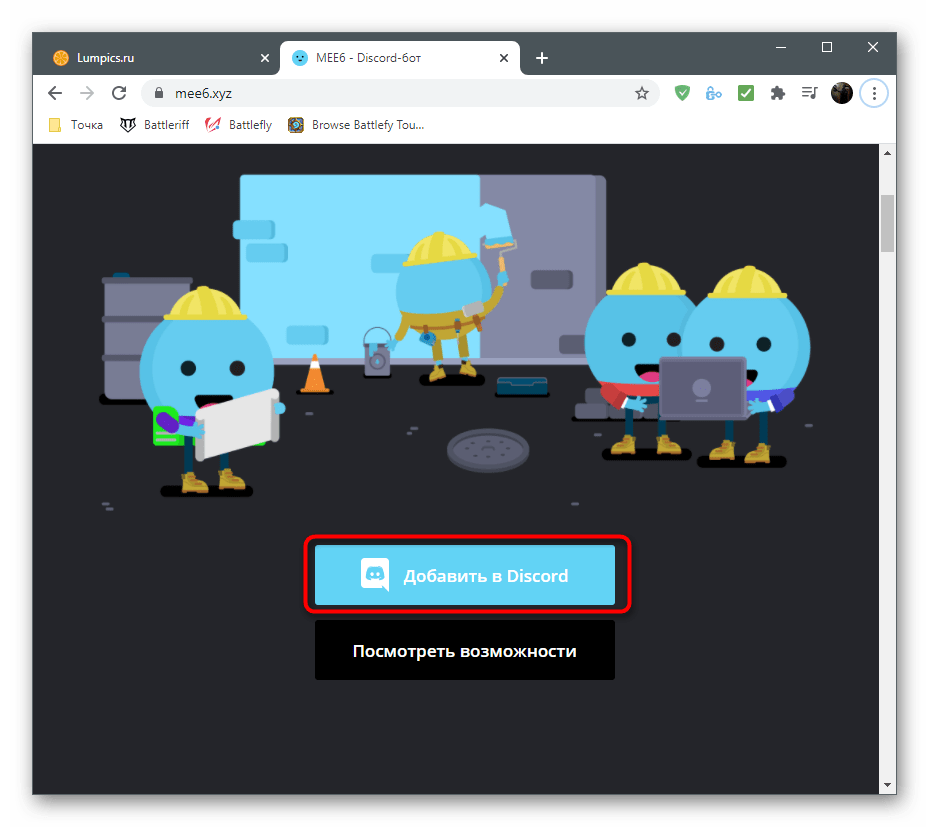
-
Воспользуйтесь ссылкой выше для перехода на официальный сайт Mee6, где нажмите кнопку «Добавить в Discord».
На этом авторизация успешно проведена, но пока не спешите открывать Discord для проверки бота, поскольку прежде всего понадобится настроить плагин системы уровней на сайте.
Шаг 2: Настройка плагина уровней
Разработчики Mee6 не просто реализуют систему начисления очков для повышения уровней, но и позволяют редактировать ее, добавляя свои роли, условия и другие параметры. Все это осуществляется в профиле на официальном сайте при выборе соответствующего плагина. Учитывайте, что некоторые настройки доступны только в премиум-версии бота, поэтому стоит задуматься о ее приобретении, если речь идет о крупном проекте.
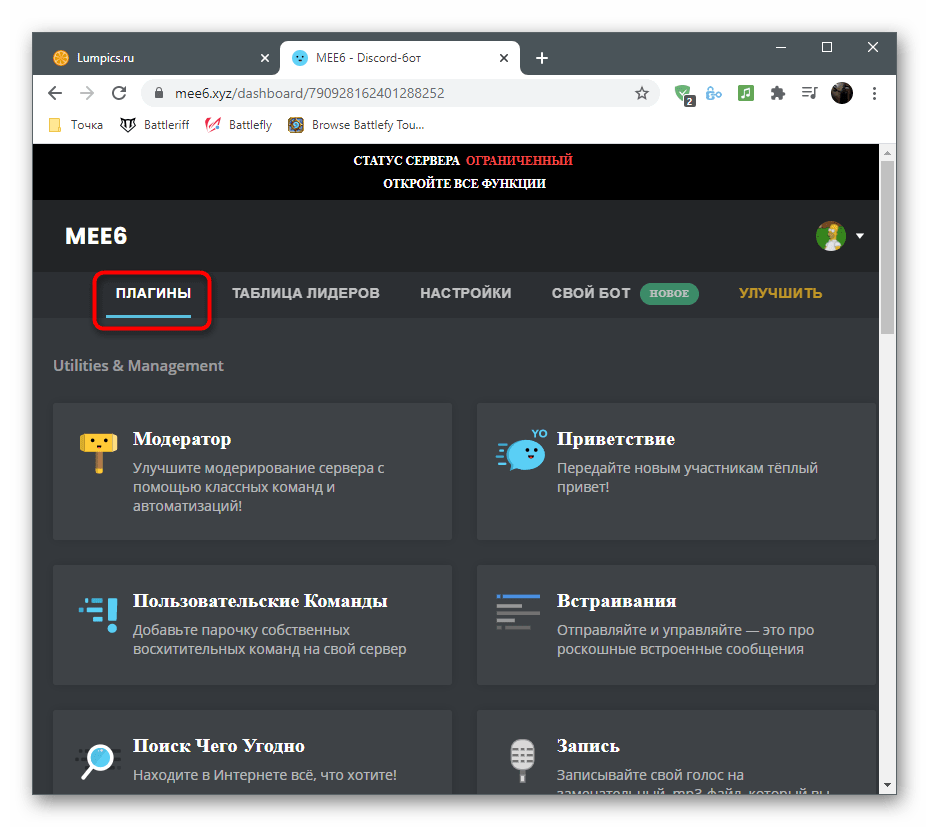
- После авторизации бота не придется снова открывать страницу Mee6 — переход на нее происходит автоматически. Выберите вкладку «Плагины».
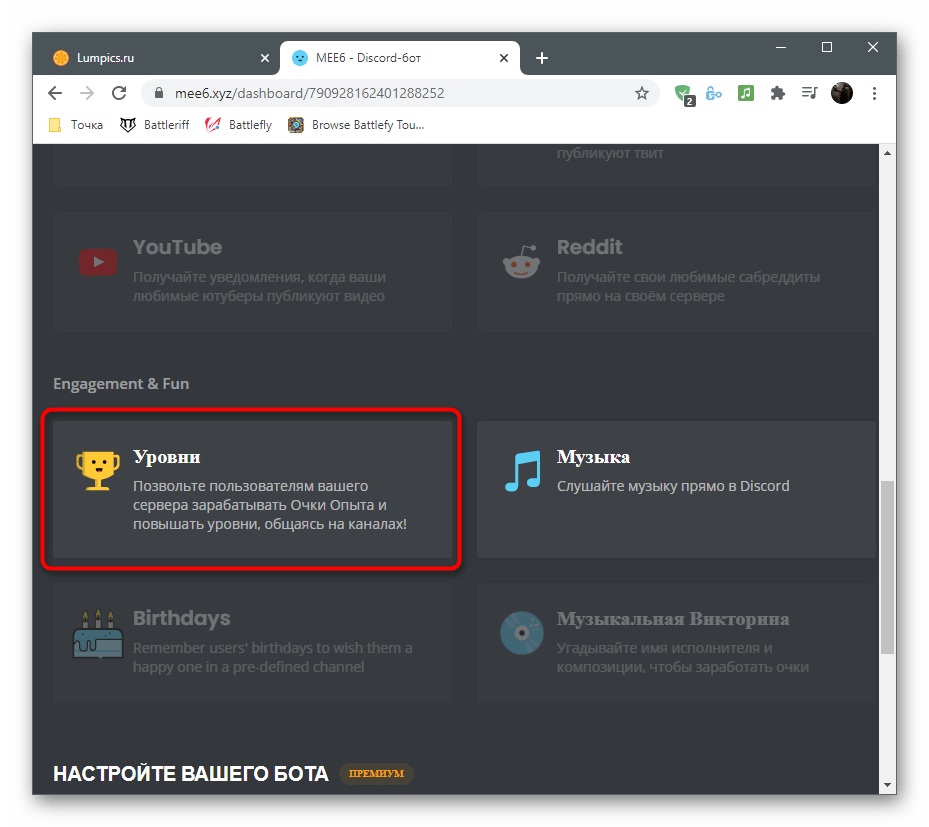
- Среди всех доступных плагинов отыщите «Уровни» и кликните по этой плитке.
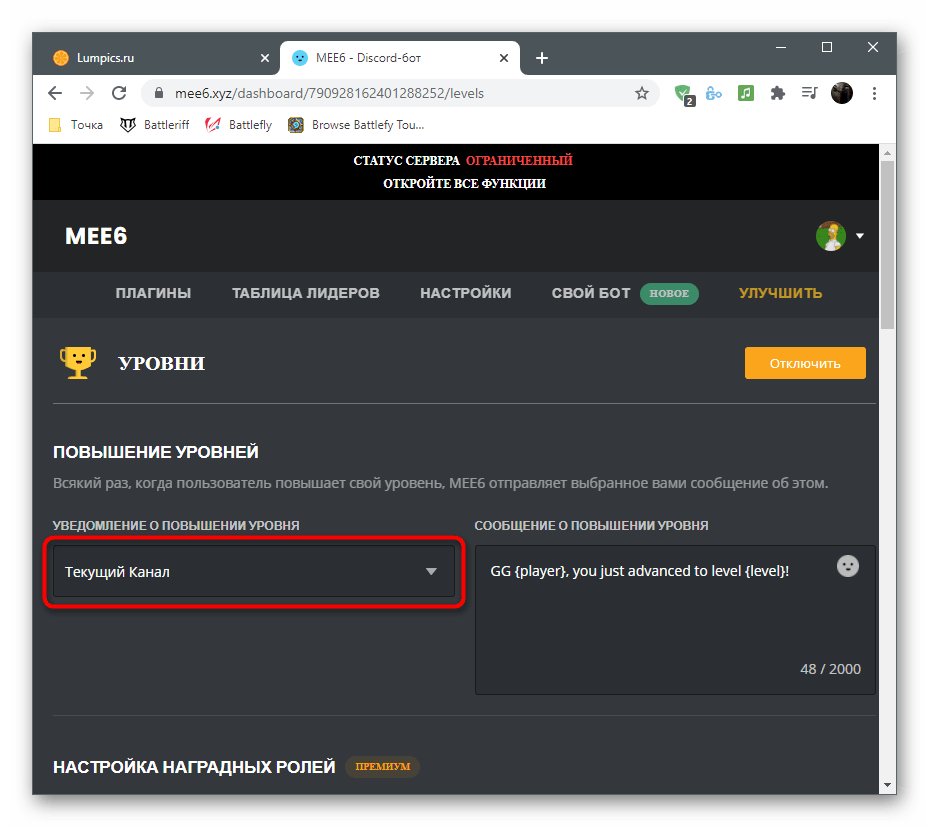
- Разверните список «Уведомление о повышении уровня» и выберите тот канал, на который пользователям должны приходить уведомления о том, что их уровень был повышен.

Шаг 3: Проверка бота в Discord
Как только вы выполнили все предыдущие действия и настроили Mee6 под себя, можно смело запускать Дискорд и проверять работу бота, убедившись в том, что он считает уровни, корректно присваивает роли и справляется с остальными задачами.
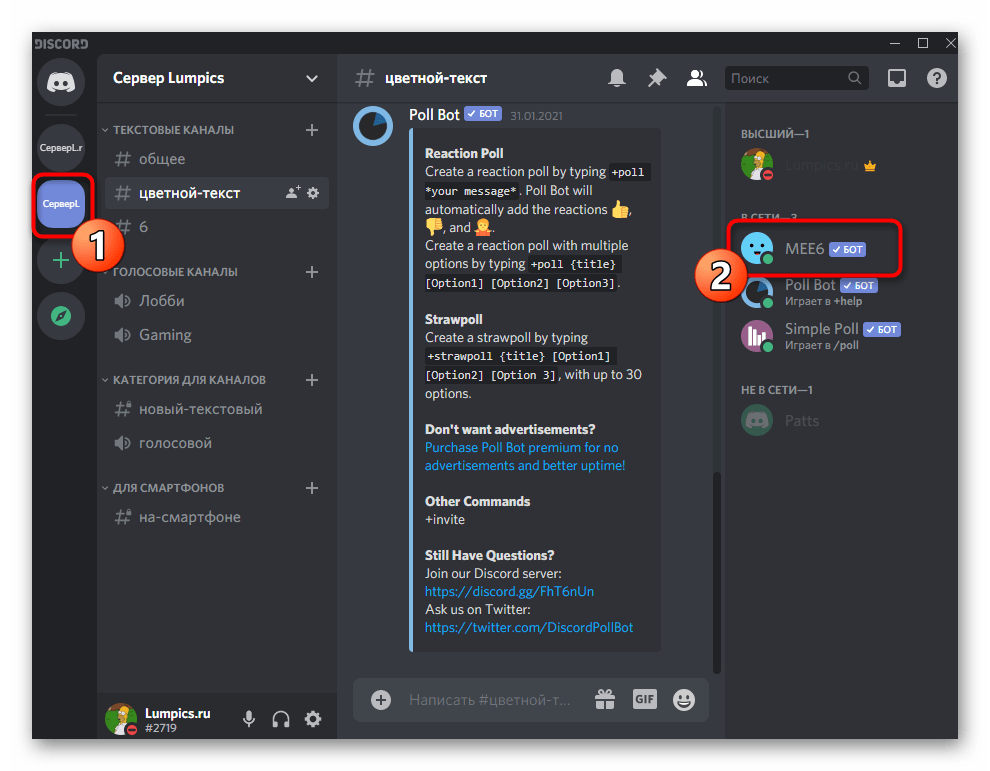
- В первую очередь подключитесь к своему серверу и удостоверьтесь в том, что бот отображается в списке участников «В сети». Если это не так, проверьте, правильно ли выбран сервер для авторизации, и производите ее повторно.
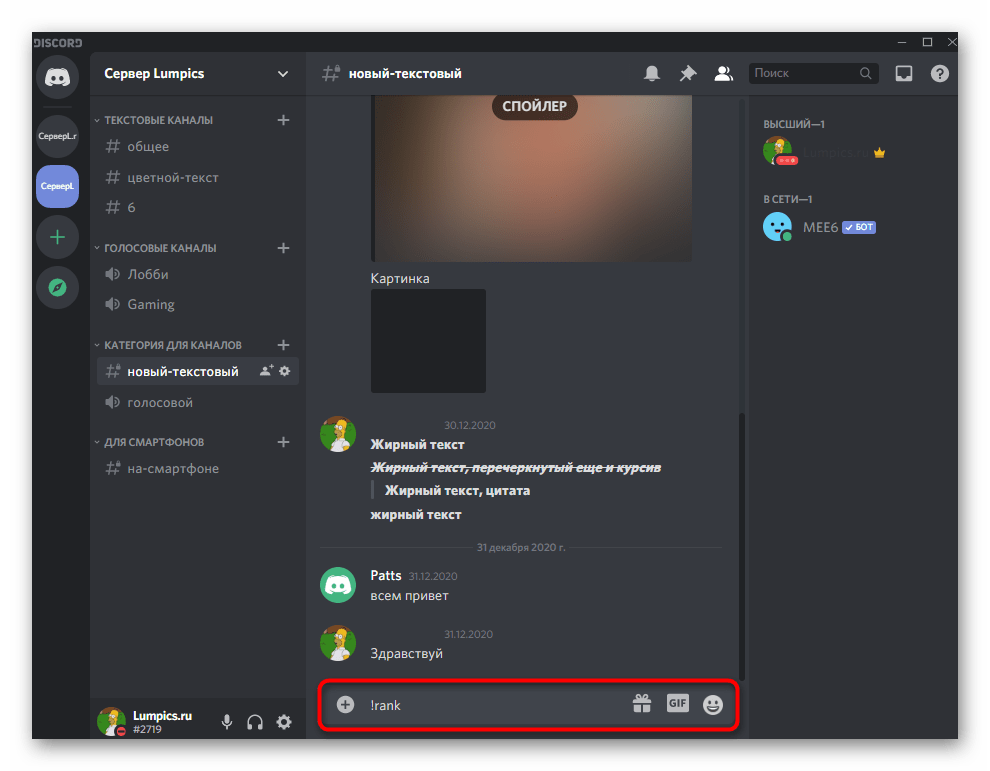
- Для проверки текущего уровня напишите в любой текстовый канал сервера !rank .
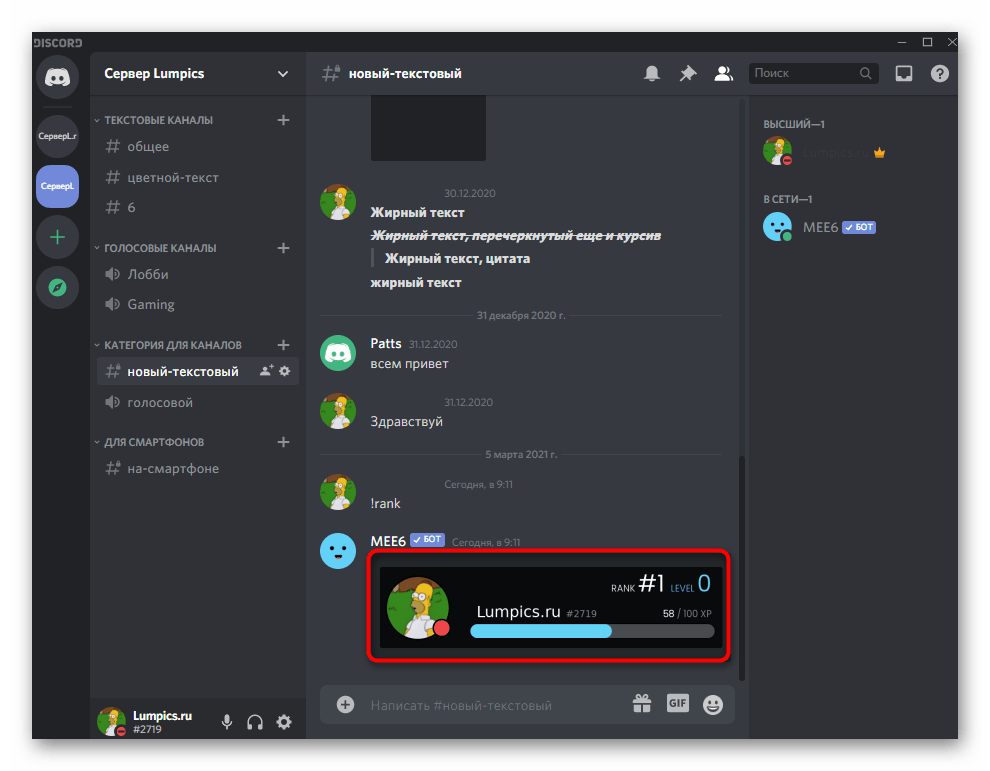
- Активируйте команду нажатием клавиши Enter и ознакомьтесь с появившейся на экране карточкой. Продолжайте общаться на сервере, следя за тем, как происходит повышение уровня.
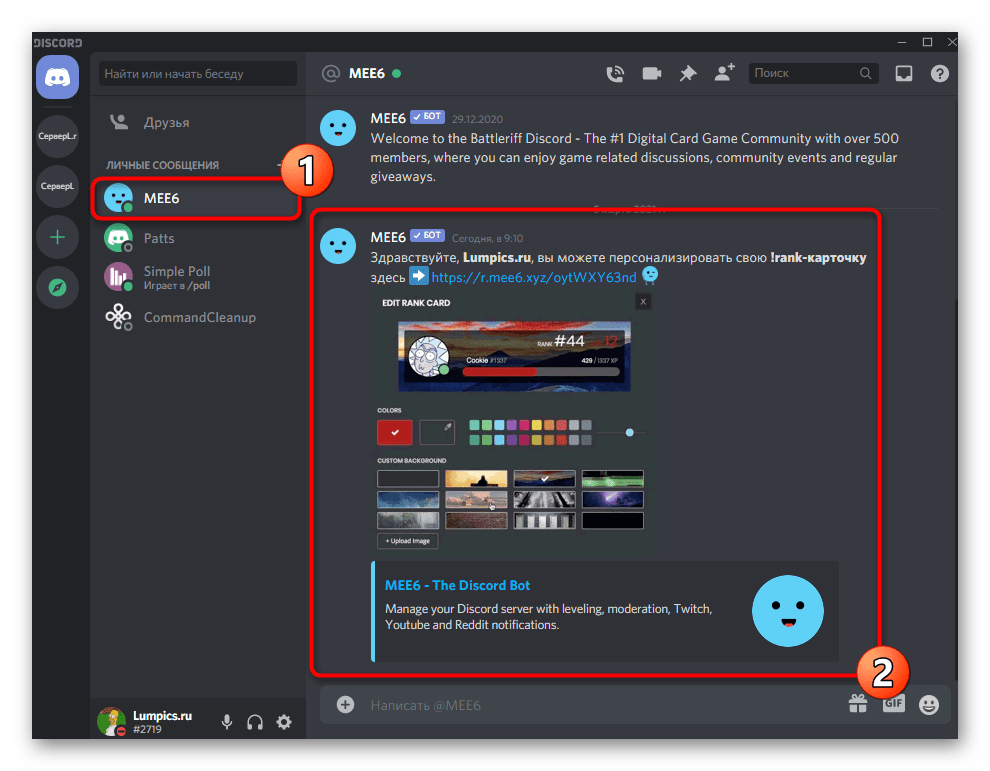
- В личные сообщения будет отправлено сообщение от бота с информацией о персонализации карточки. Это уведомление получают все юзеры и смогут перейти по ссылке для изменения внешнего вида данного атрибута.
Способ 2: Dank Memer
Бот под названием Dank Memer известен больше как развлекательный инструмент, добавляющий на сервер элементы гринда, новые смайлики и различные веселые штуки для пользователей, которые не несут практической пользы, но разбавляют проводимое на сервере время. Одной из функций бота является организация алгоритма уровней, которая тоже работает по принципу получения очков за общение в чатах. Однако при этом Dank Memer добавляет еще и валюту, а ею можно обмениваться с остальными пользователями, торговать и тратить на другие нужды. Если вы выставите соответствующие настройки, участники смогут потратить валюту на получение уровня. Давайте разберемся с установкой и настройкой бота по очереди.
Шаг 1: Авторизация Dank Memer
У Dank Memer есть официальный сайт, но он нужен исключительно для авторизации бота, поскольку все остальные настройки и просмотр важной информации осуществляются преимущественно на сервере после установки бота. Для успешной авторизации вам понадобится выполнить следующие действия.
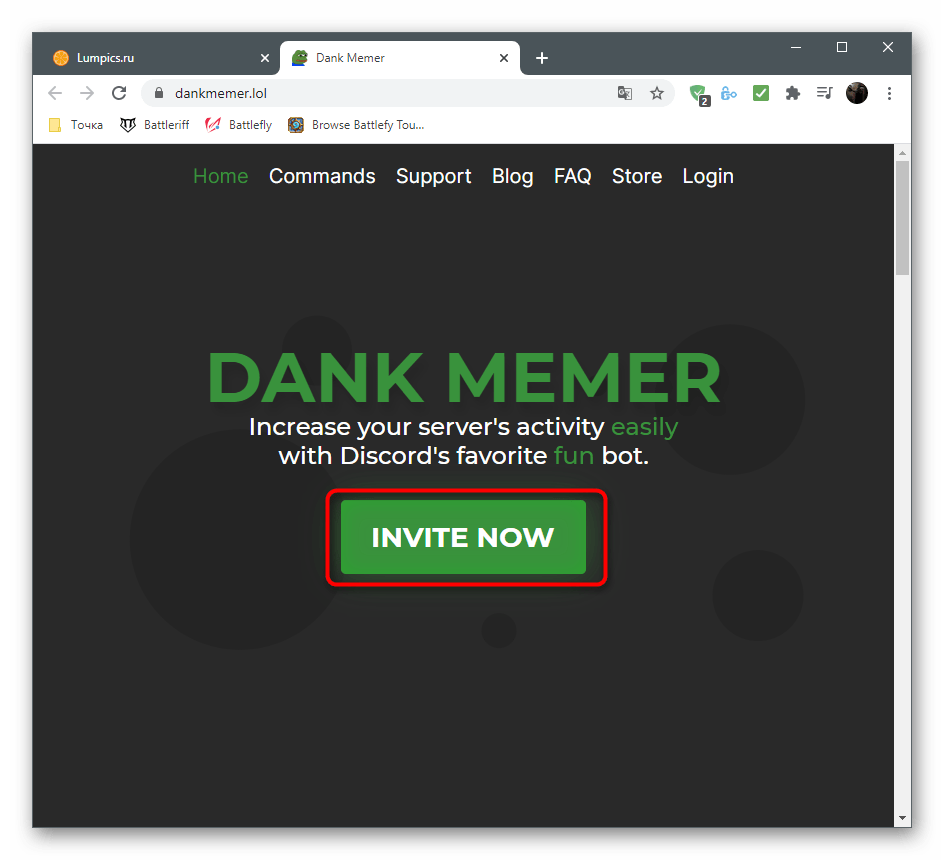
- После перехода на главную страницу сайта нажмите кнопку «Invite now».
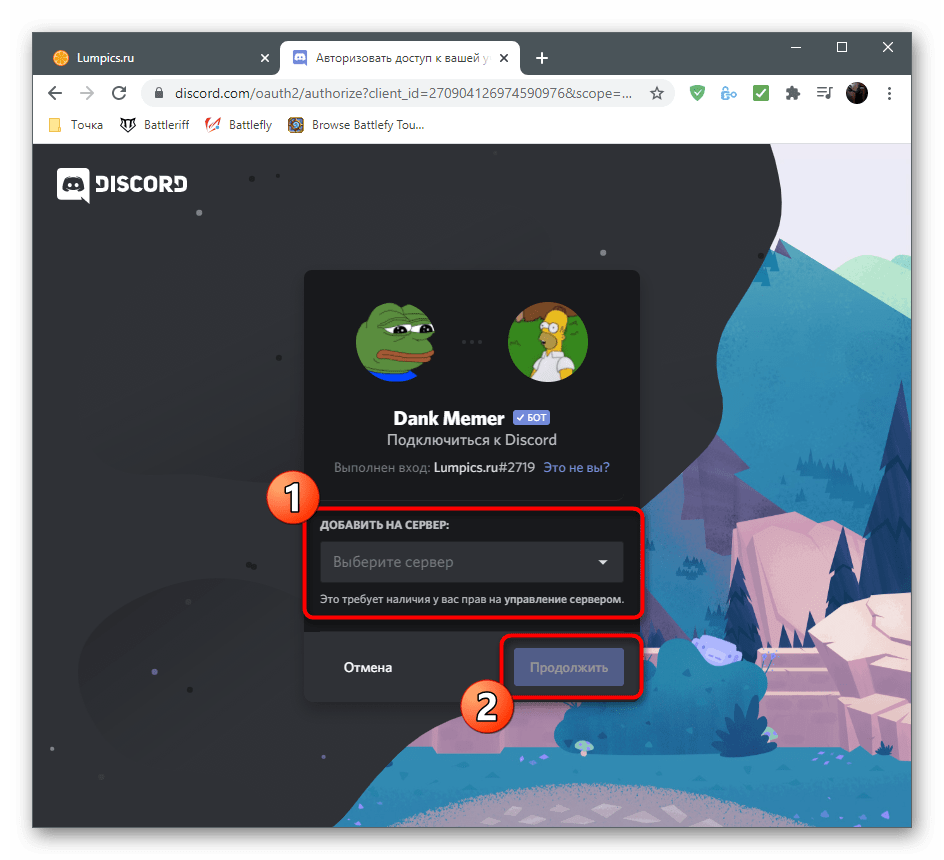
- В новом окне из выпадающего списка выберите сервер, на котором бот авторизуется, и щелкните по «Продолжить».
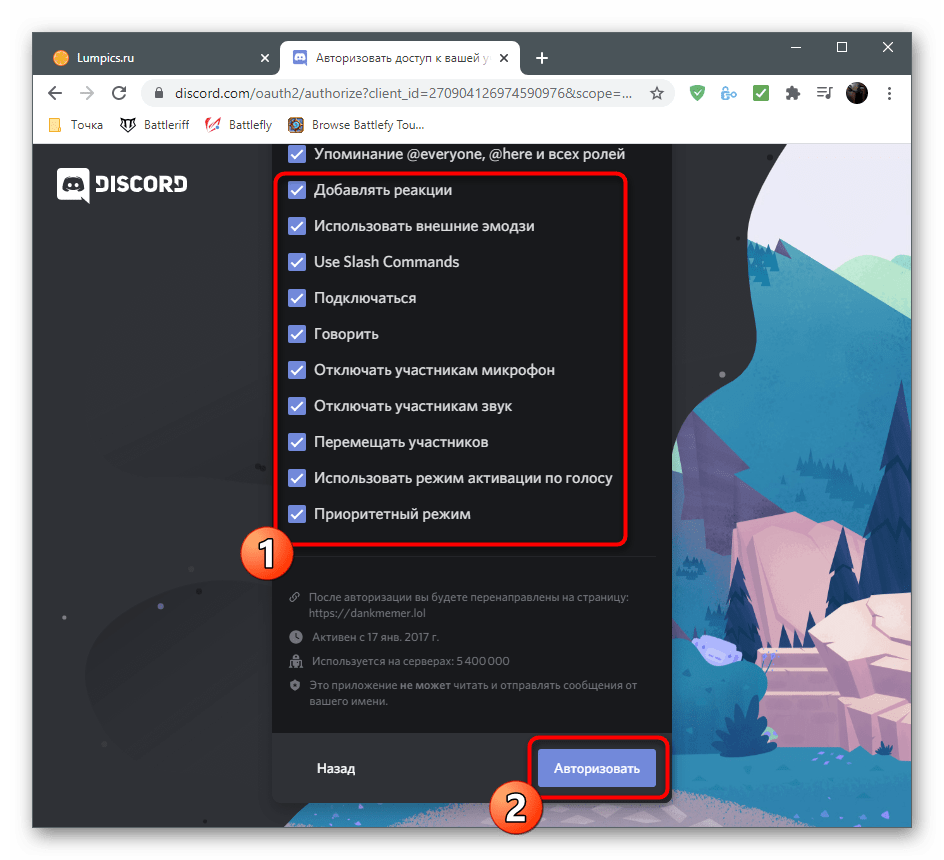
- Все галочки напротив разрешений должны быть установлены, после чего остается подтвердить авторизацию.
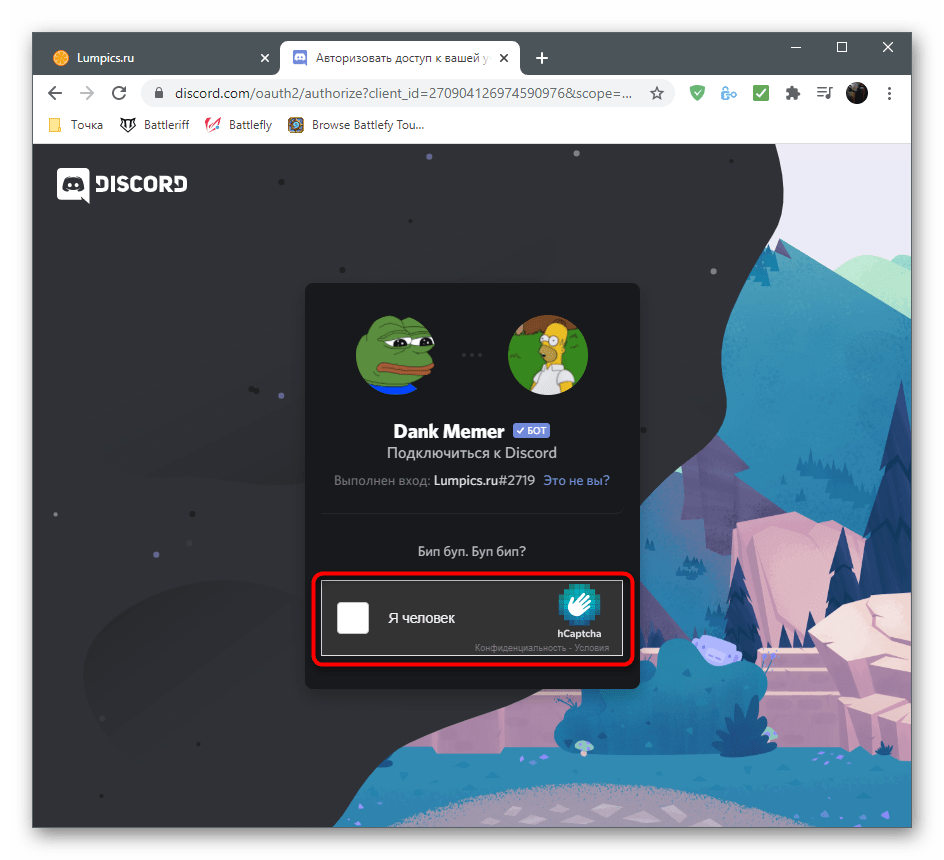
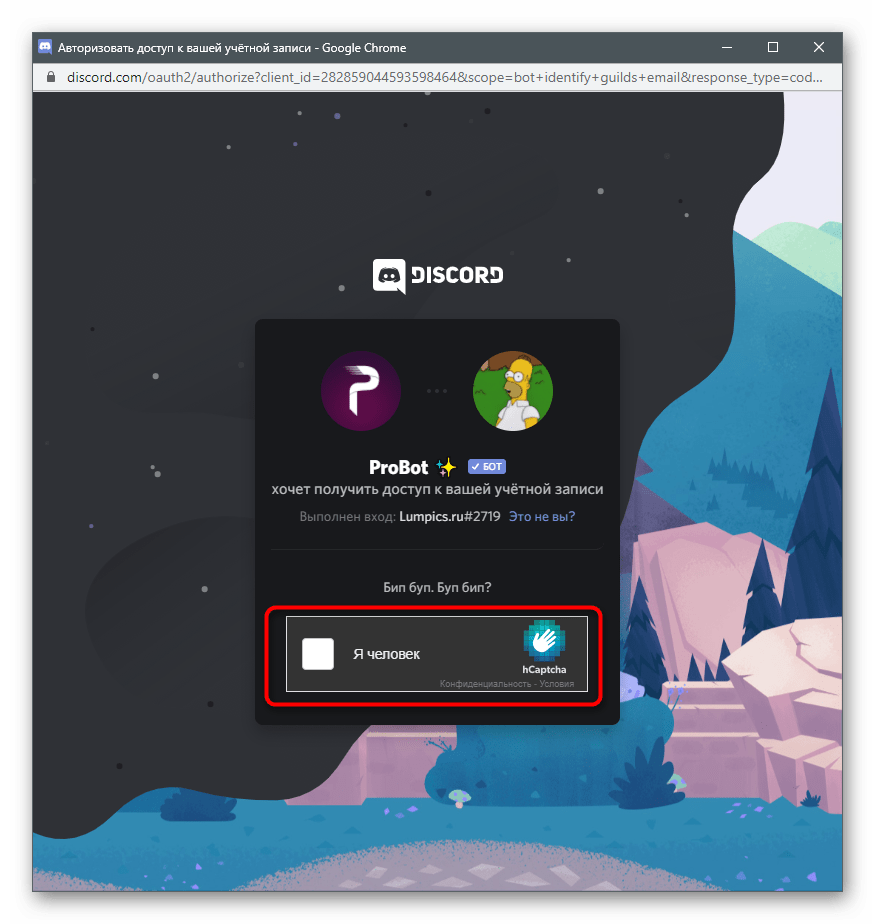
- Примените капчу для завершения данного шага.
- Вернитесь на официальный сайт и откройте раздел «Commands».
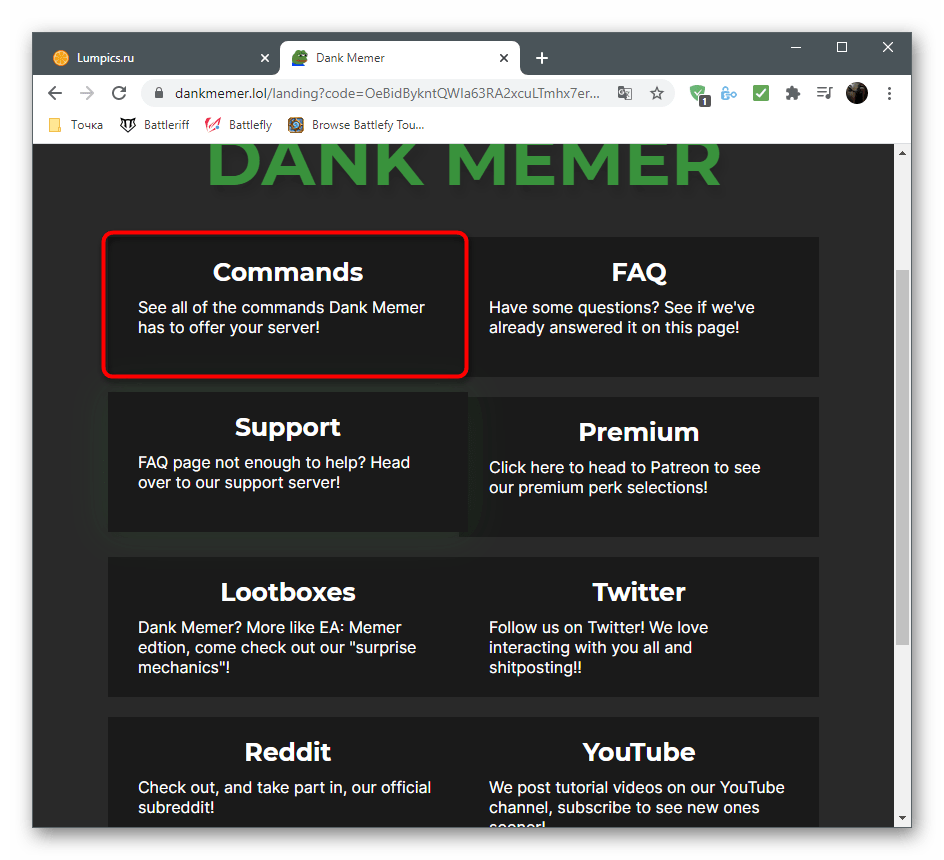
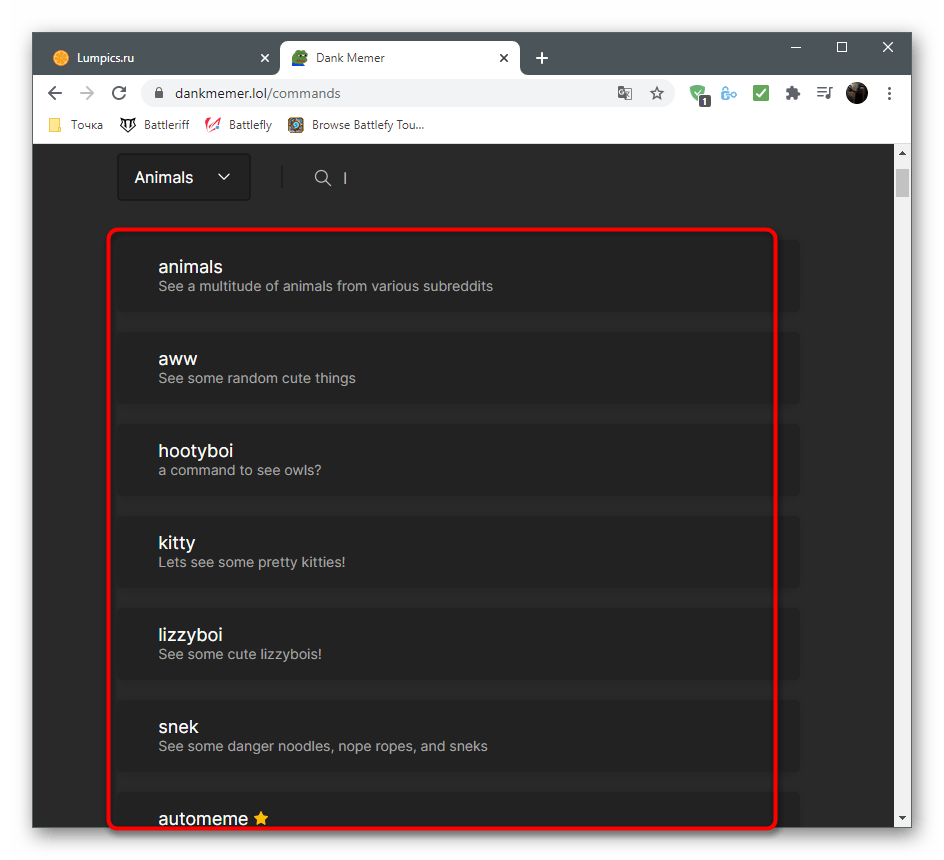
- Прочтите список доступных команд и описание от разработчиков для общего понимания возможностей и особенностей бота.
Шаг 2: Проверка бота
После успешной авторизации Dank Memer понадобится перейти на свой сервер и выполнить несколько команд, не только удостоверившись в том, что бот функционирует, но и получив полезную информацию для последующего взаимодействия.
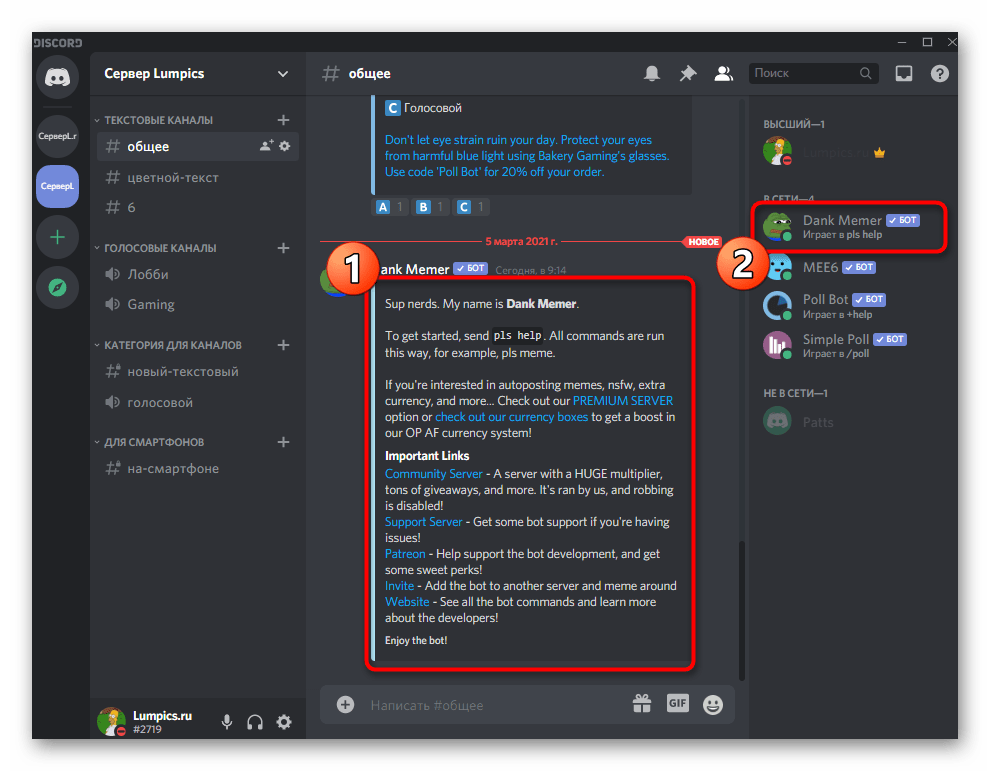
- После открытия главного канала сервера вы должны увидеть сообщение от Dank Memer, где рассказываются общие принципы работы с ботом. Справа в списке участников появится аватарка данного инструмента, подразумевающая его успешное добавление.
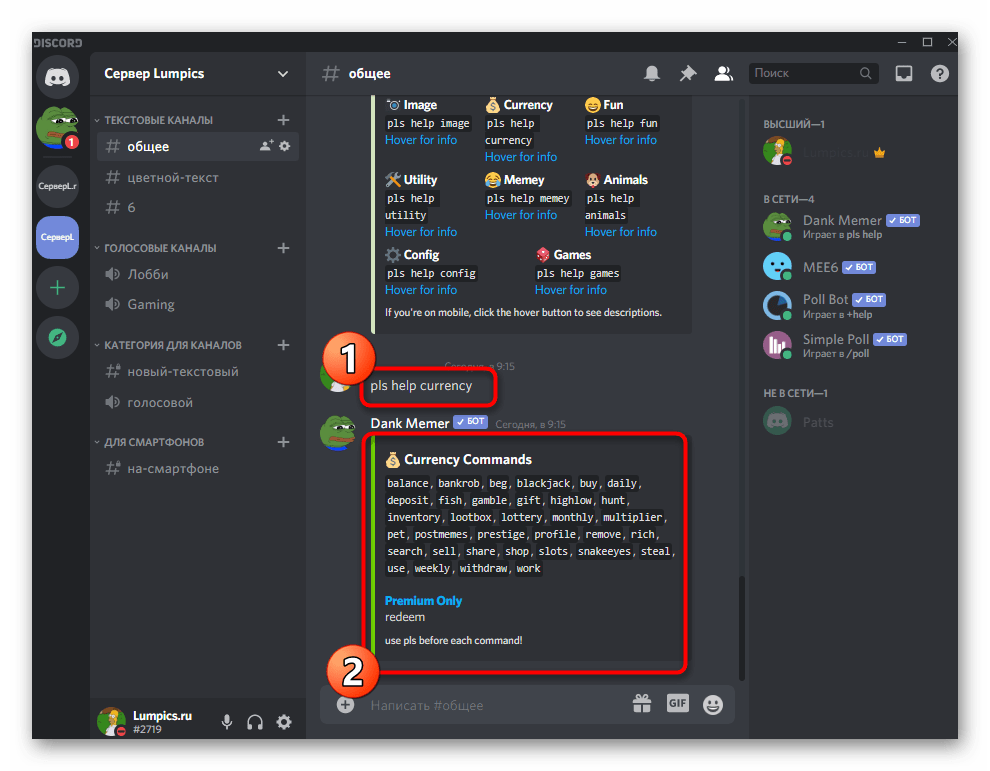
- Введите команду pls help для получения списка команд помощи в разных направлениях бота.
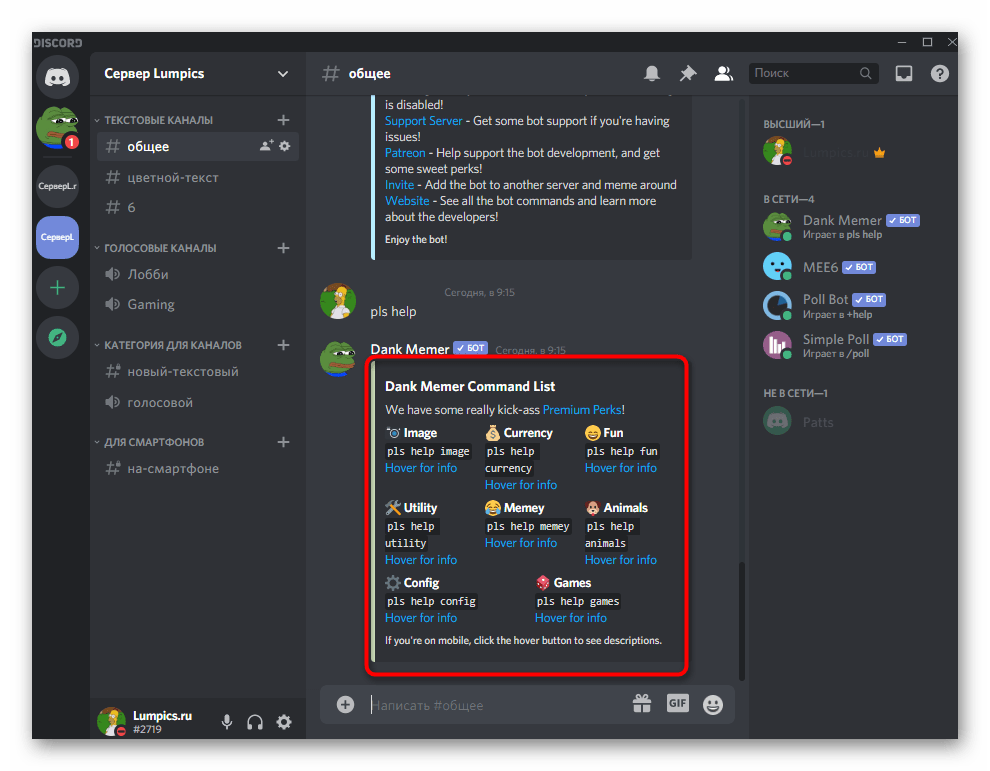
- Например, вы можете ввести pls help currency , чтобы получить список всех команд, связанных с экономикой бота.
Шаг 3: Отображение своего уровня
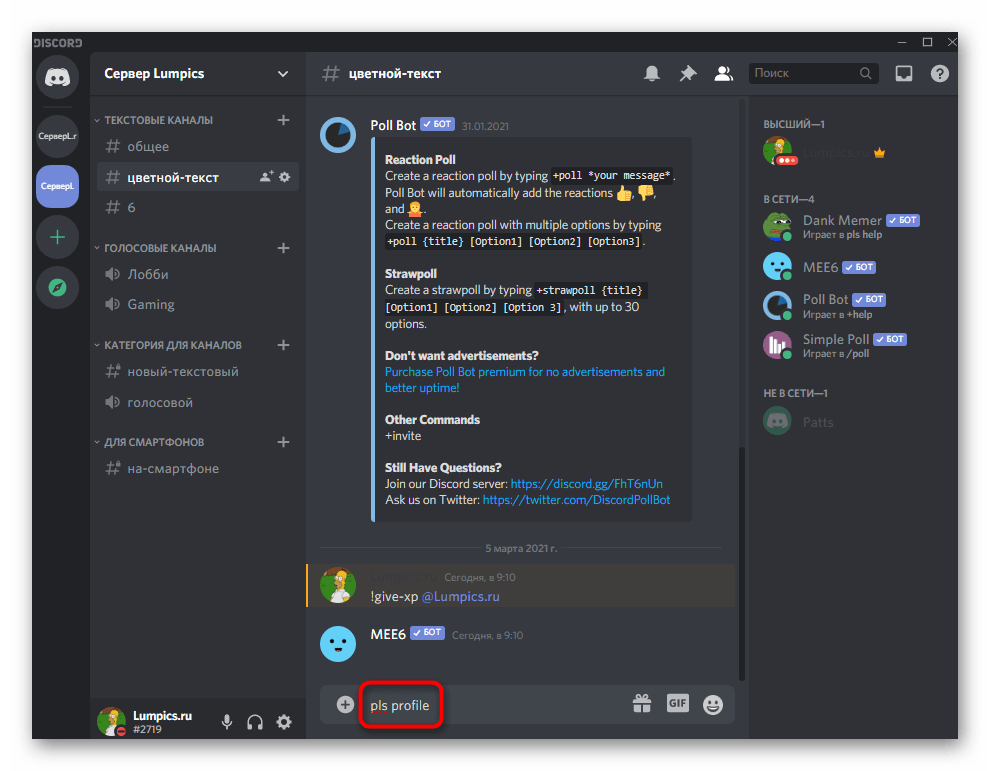
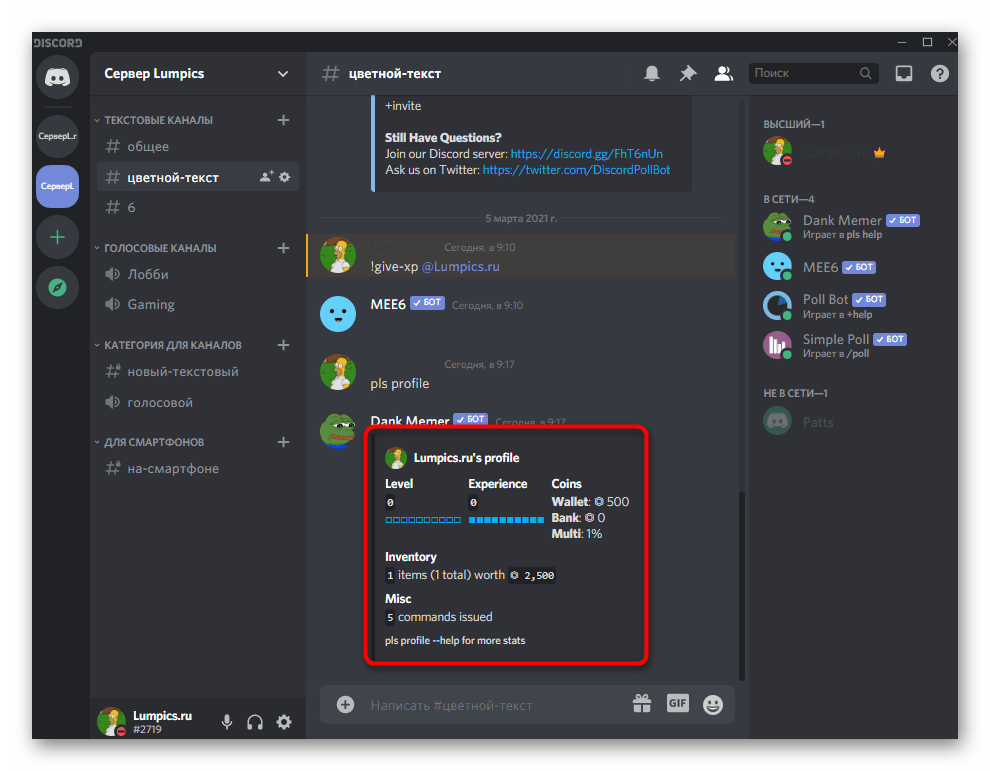
Система уровней тоже начинает функционировать сразу, но, к сожалению, не имеет таких настроек, которые были доступны в предыдущем боте. У вас есть возможность только проверить свой уровень и текущее количество опыта. Для этого введите на текстовом канале команду pls profile и нажмите Enter.
В новом сообщении от бота отображается не только текущий уровень, но и количество заработанных средств, инвентарь, опыт и монеты в банке. Подробнее о том, что значит каждый из этих пунктов и как использовать те же монеты, вы можете прочесть на сайте Dank Memer, где разработчики описывают все аспекты действия бота.
Способ 3: ProBot
ProBot — еще один многофункциональный бот для администрирования сервера с поддержкой повышения уровней. Он работает по аналогии с Mee6, но имеет свои и особенности, благодаря чему часть пользователей отдает предпочтение именно ему, чтобы не приобретать премиум в упомянутом инструменте.
Шаг 1: Добавление ProBot на сервер
Авторизация ProBot практически ничем не отличается от добавления уже рассмотренных ботов, однако все же вкратце рассмотрим этот процесс, чтобы у вас не возникло трудностей. Наличие официального сайта позволит ускорить добавление и быть уверенным в том, что вы получите именно того бота, которого хотите.
- На странице бота найдите кнопку «Добавить в Discord».
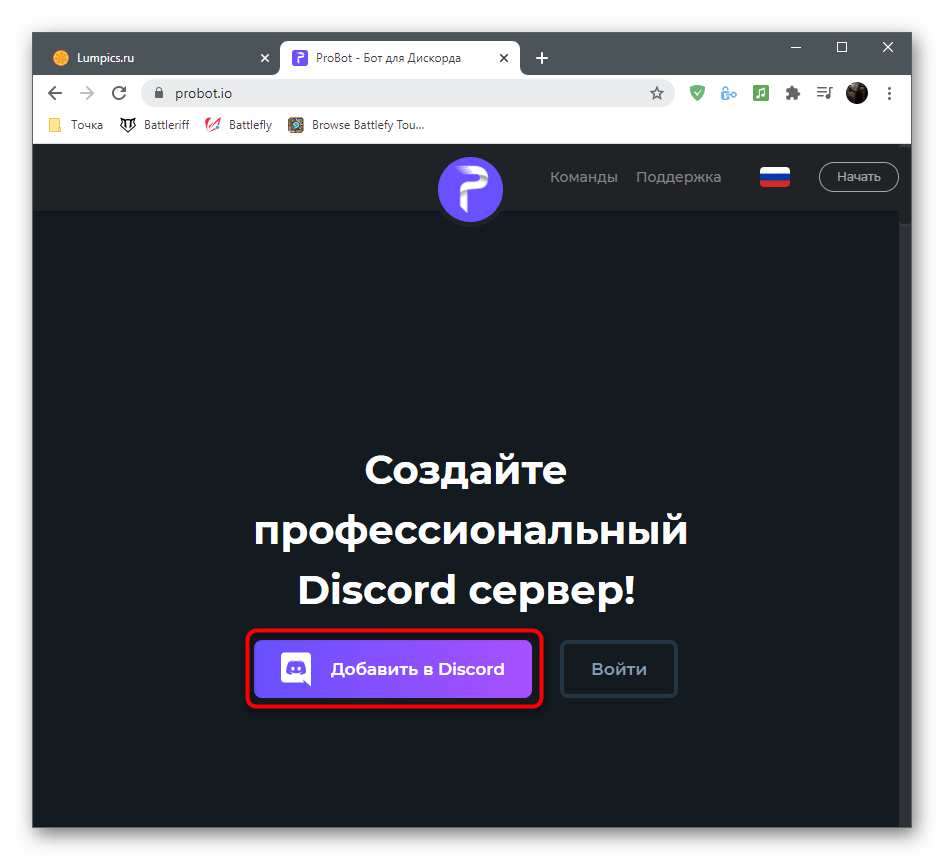
- Выберите сервер для добавления и переходите к следующему шагу.
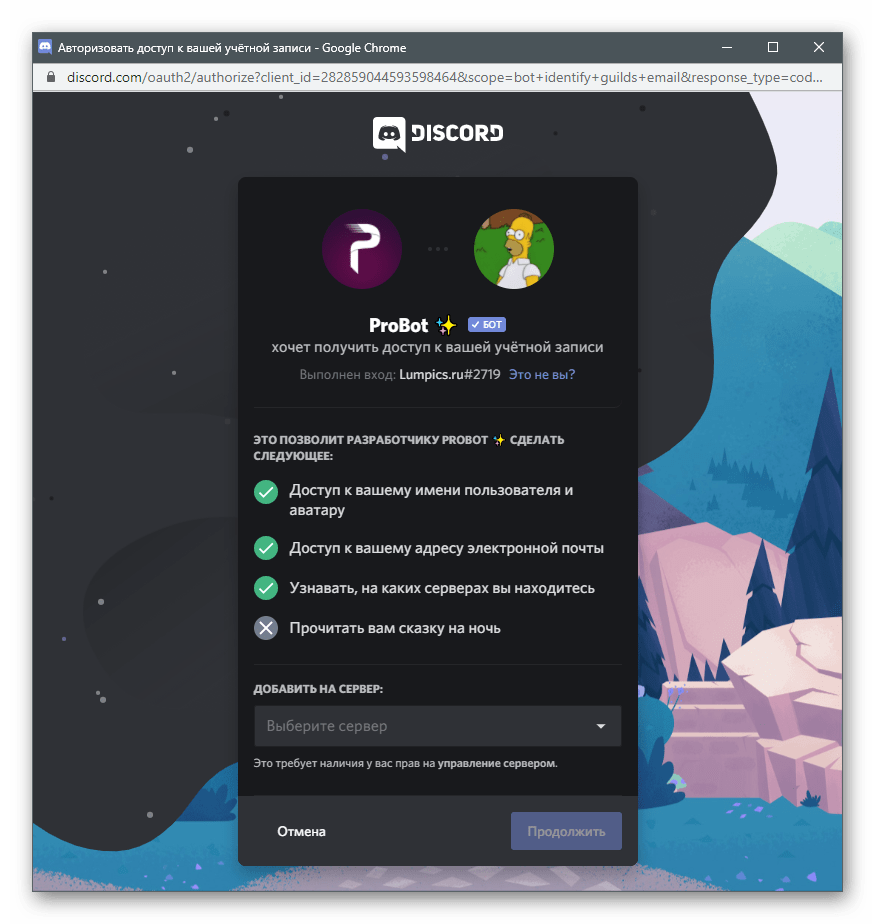
- Подтвердите авторизацию вводом капчи.
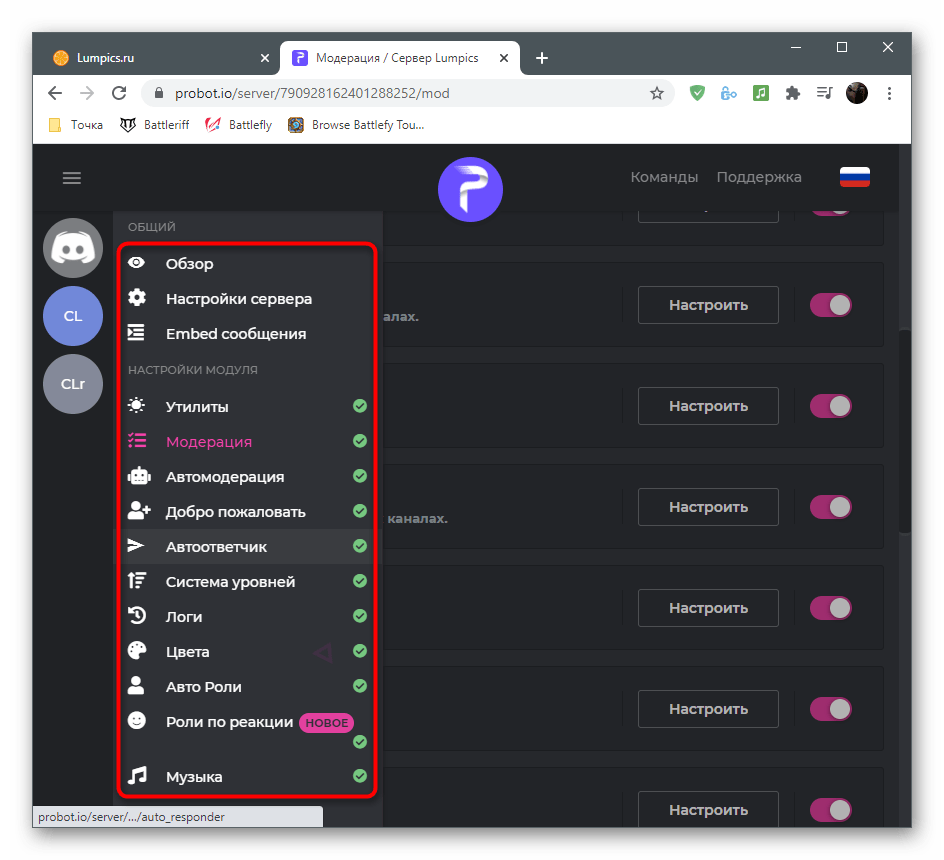
- Вернитесь на сайт и убедитесь в том, что сервер теперь отображается слева (панель с серверами реализована точно так же, как и в Дискорде), а также присутствует меню со всеми необходимыми настройками.
Шаг 2: Настройка системы уровней
После успешного добавления ProBot на сервер можно приступать к редактированию параметров, что осуществляется на сайте бота. Это гораздо удобнее, нежели просто вводить команды, поскольку у пользователя появляется более широкий спектр возможностей.
- На сайте ProBot вызовите меню управления сервером и через него перейдите в «Систему уровней».
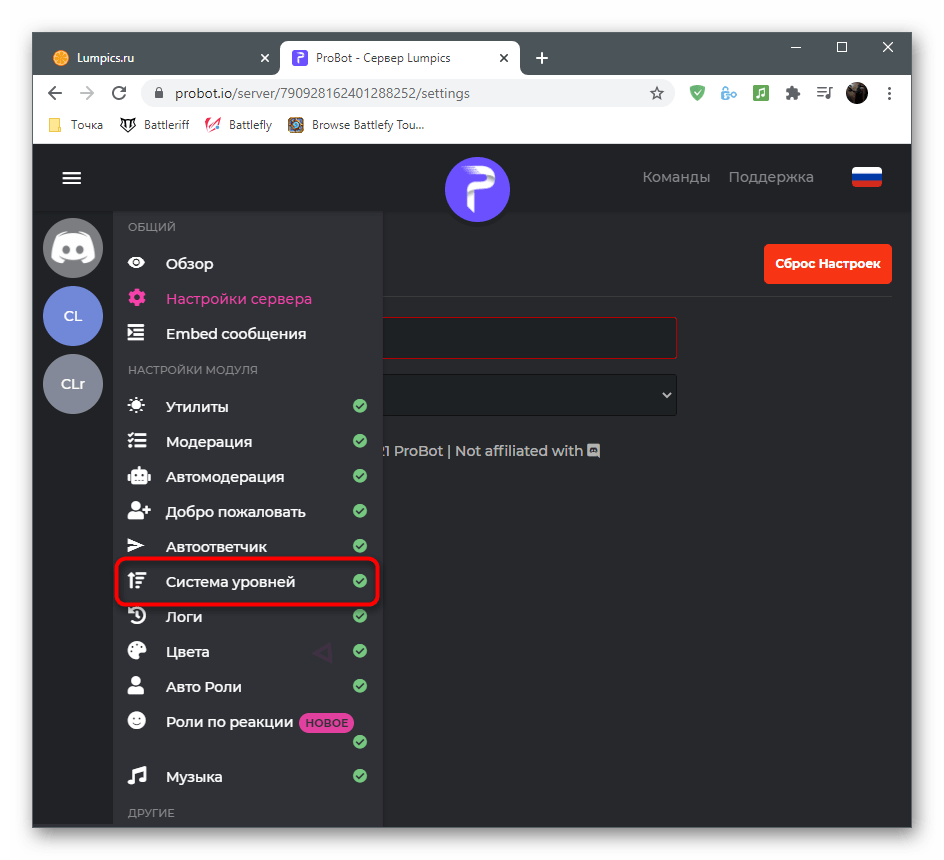
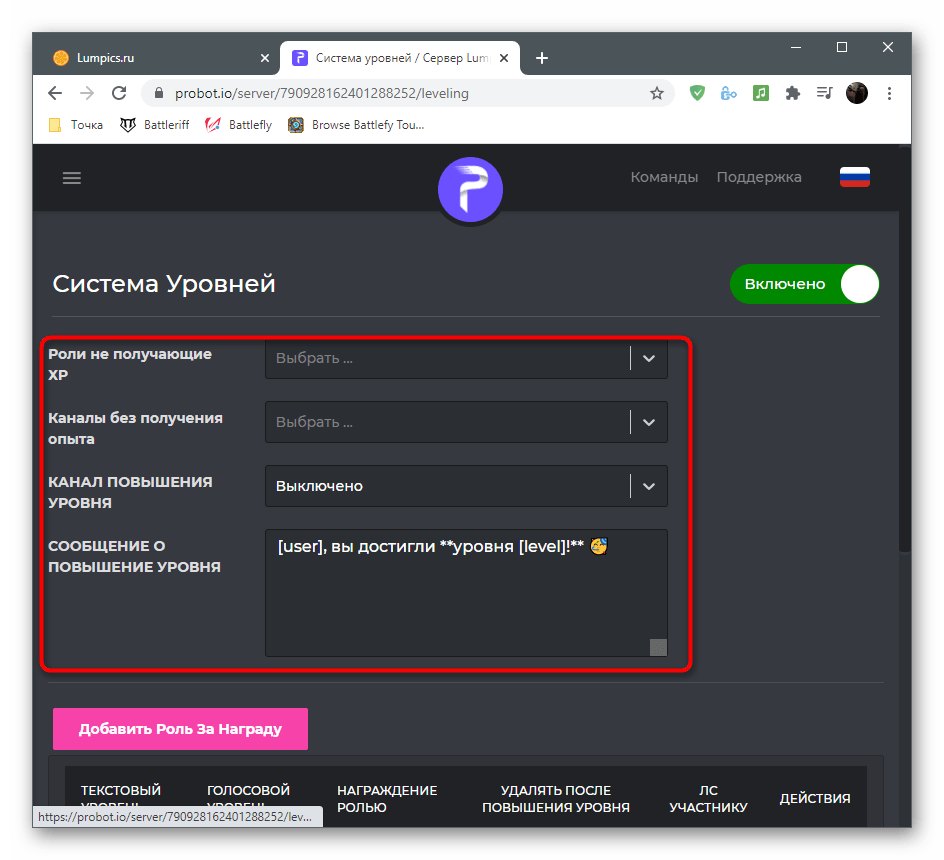
- В первом же блоке осуществляется основная настройка: выбор ролей и каналов, которые не получают уровни, канал с отображением уведомлений и выводимое на экран сообщение.
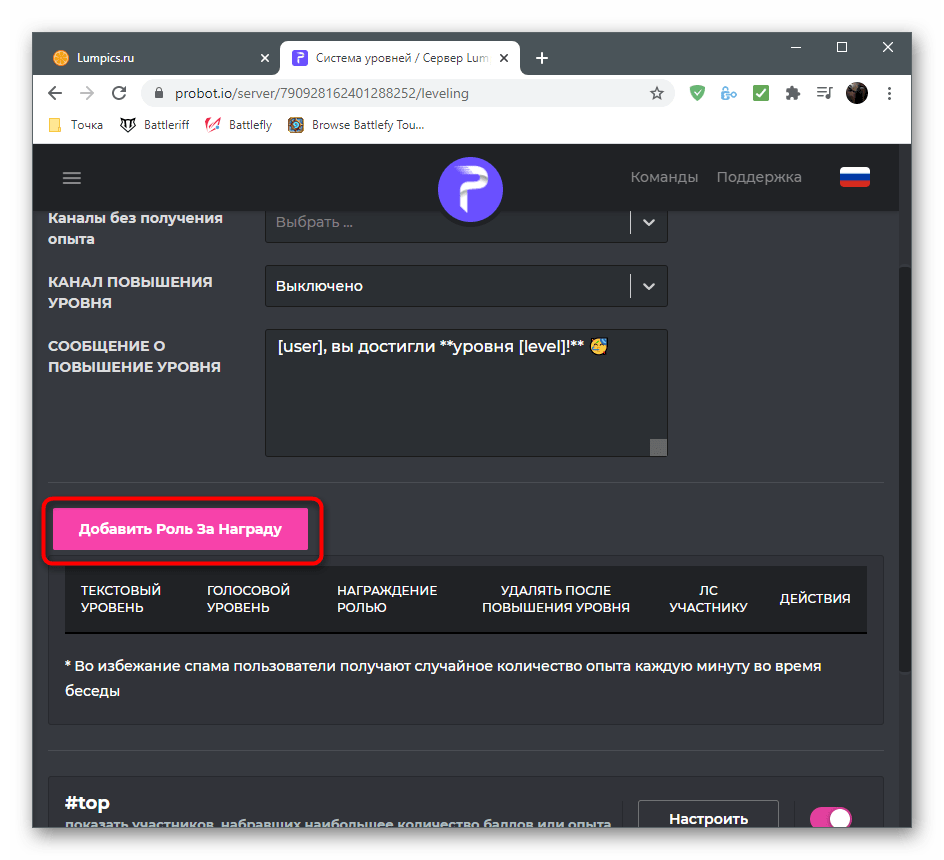
- Если хотите присваивать пользователям роли в качестве награды за повышение уровня, щелкните по кнопке «Добавить роль за награду».
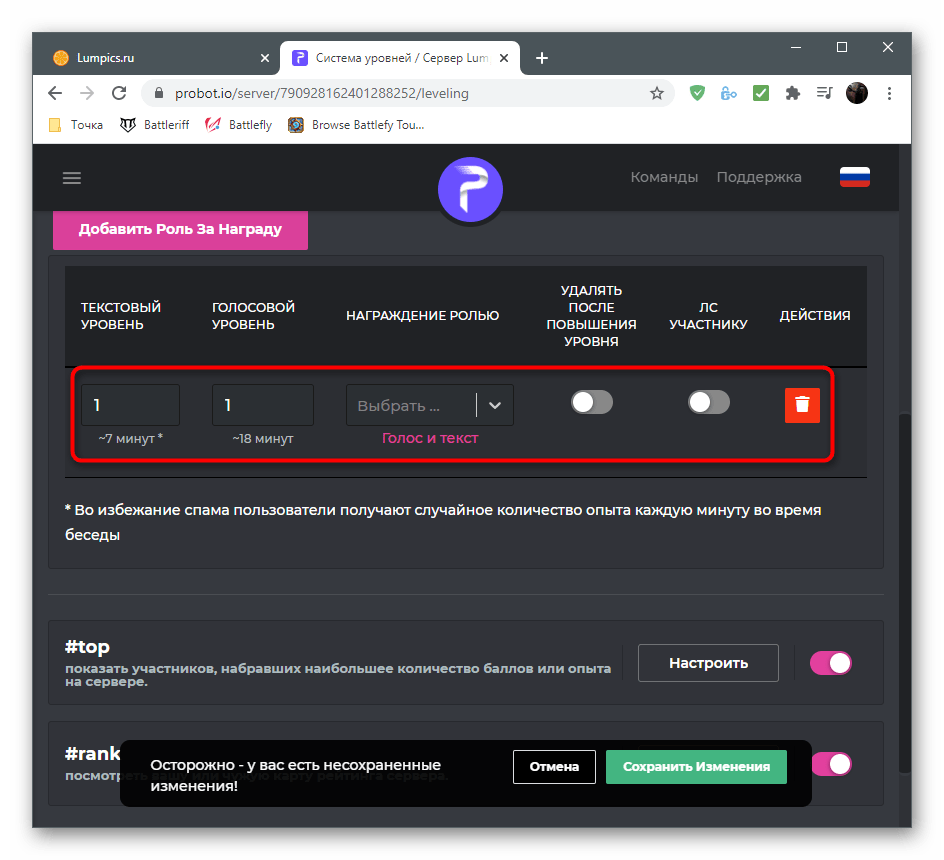
- Заполните появившуюся строку и не забудьте выбрать роль для определенного уровня. Если после повышения роли должны заменять друг друга, обязательно активируйте параметр «Удалять после повышения уровня».
- В завершение ознакомьтесь с двумя доступными командами для отображения топа участников по количеству баллов и выводу на экран личной статистики пользователя. Решите, хотите ли вы, чтобы эти команды использовали все члены сервера.
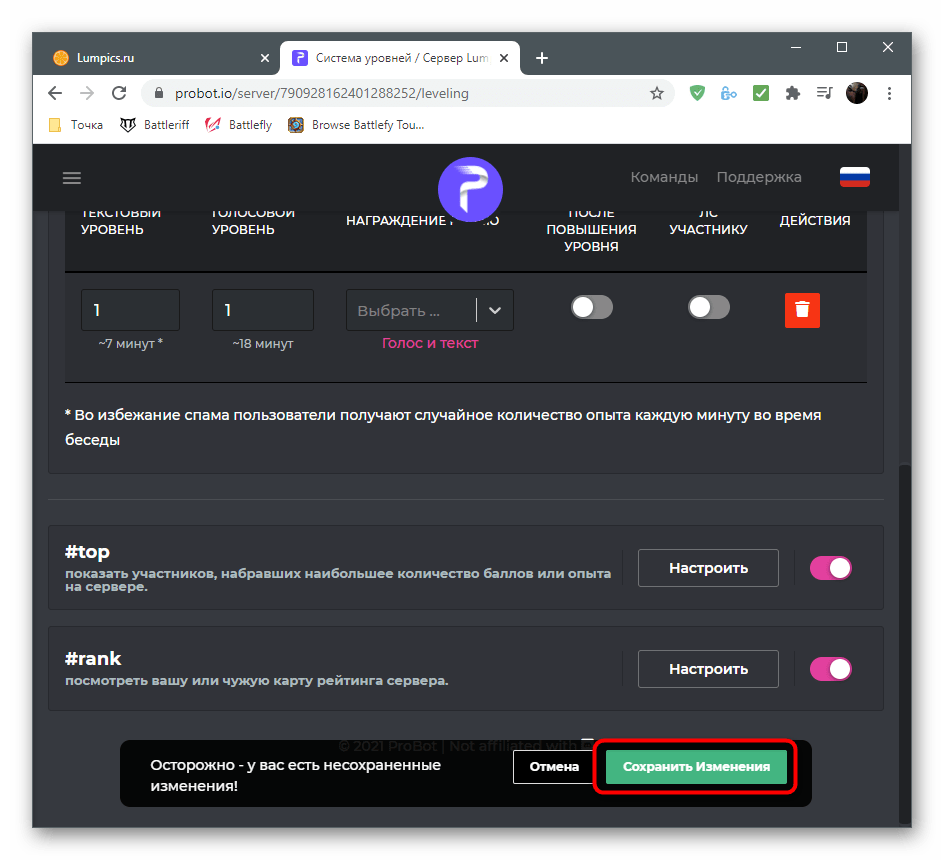
- Перед выходом не забудьте сохранить изменения, иначе все они будут сброшены.
Шаг 3: Проверка бота в Discord
Завершающий этап — проверка работоспособности ProBot после применения всех настроек на официальном сайте. Покажем, как убедиться в том, что он функционирует, а с управлением и командами вы сможете разобраться самостоятельно.
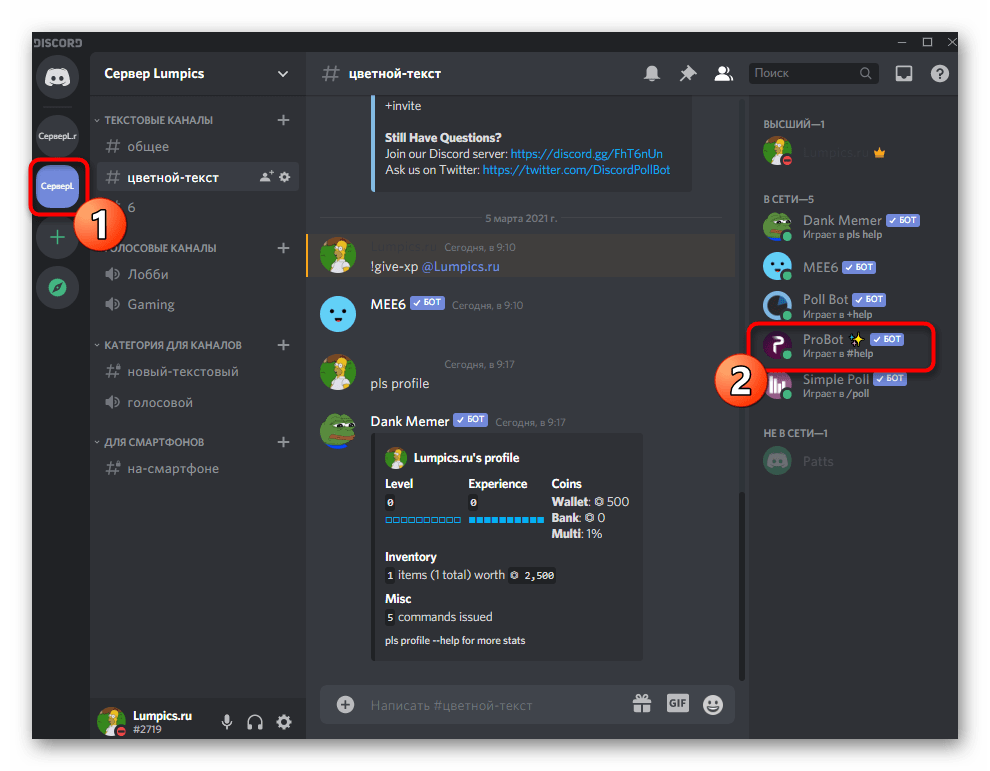
- Во-первых, после перехода на свой сервер в списке участников «В сети» вы должны увидеть данного бота. Ниже находится надпись «Играет в #help», которая означает, что вы можете использовать команду #help для получения помощи.
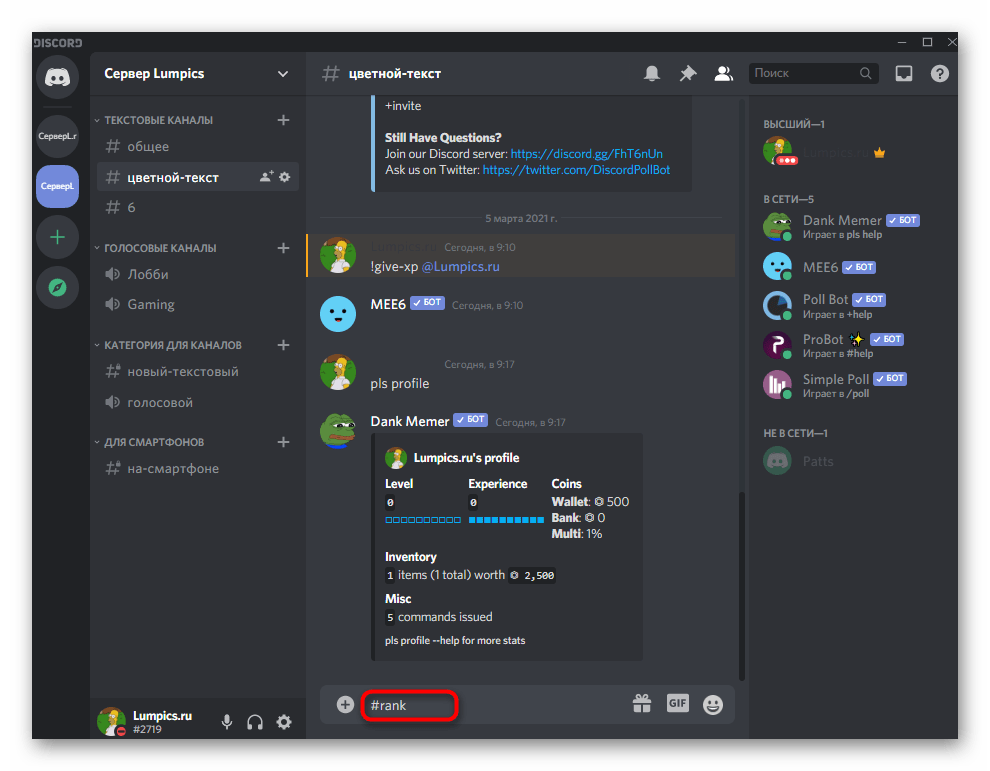
- Введите команду #rank , которая отобразит текущий статус пользователя в системе уровней.
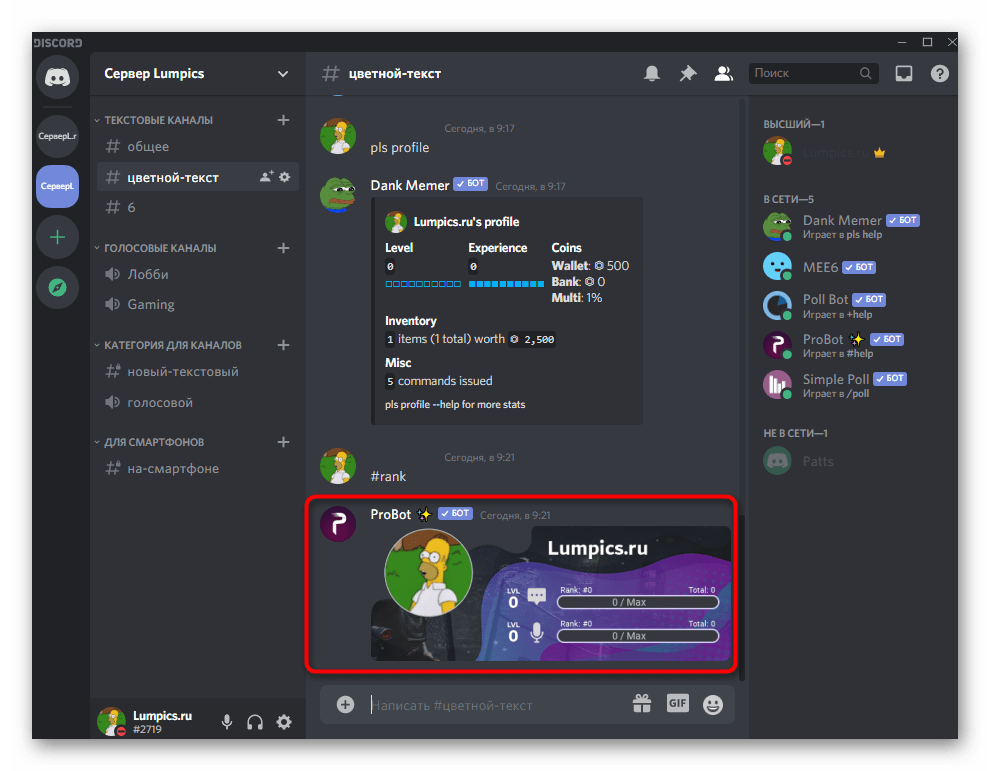
- Если карточка появилась, значит, выполненные ранее настройки корректны и все участники будут получать уровни при общении на голосовых и текстовых каналах.
Отметим, что при создании наградных ролей требуется учитывать те же правила, как и при добавлении обычных. Настройте для каждой роли свои права, разрешения и ограничения, чтобы пользователи понимали, в чем именно они получают привилегии при повышении уровня.
Это были боты для добавления системы уровней на сервер, а если вы желаете еще сильнее расширить его функциональность, узнайте больше об остальных возможностях описанных инструментов или авторизуйте еще несколько ботов, выбрав их из другой статьи на нашем сайте.
Буст Сервера
Discord позволяет пользователям с Nitro (и не только, но Nitro даёт бесплатно 2 буста, а следовательно сразу 1 левел для сервера) пробустить Сервер, буст может разблокировать различные привилегии в зависимости от того, каких уровней достиг сервер.
Содержание
Как пробустить?
Пользователи с Discord Nitro имеют возможность пробустить сервер один или даже два раза в зависимости от их типа Nitro. У пользователей с классическим Nitro есть один бесплатный буст, а у пользователей с полным Nitro — два. Кроме того, каждый может купить себе буст без нитро, чтобы использовать в Discord по своему выбору.
Уровни буста
В зависимости от того, сколько бустов имеет сервер Discord, он может разблокировать какой-либо уровень
1-ый уровень
Может быть разблокировано с 2 усилениями, а это означает, что один пользователь Nitro может разблокировать его.
Этот уровень открывает следующие привилегии
- 50 дополнительных слотов для анимированных и обычных эмодзи. (всего 100 обычных слотов и 100 анимированных)
- 10 дополнительных слотов для стикеров. (всего 15 слотов)
- 128 кбит/с Качество звука для голосового чата. (по сравнению с обычным 96кбит/с).
- Возможность установить анимированный значок сервера.
- Возможность установить собственный фон для экрана приглашения.
- 720p 60fps Стрим.
2-ой уровень
Может быть разблокирован с 7 бустами.
Этот уровень открывает следующие льготы:
- 50 дополнительных слотов для анимированных и обычных эмоций. (всего 150 обычных слотов и 150 анимированных)
- 15 дополнительных слотов для стикеров. (всего 30 слотов)
- 256 Кбит/с Качество звука для голосового чата.
- Возможность установить баннер сервера. (отображается в верхней части выбора канала)
- Ограничение на загрузку 50 МБ для всех участников сервера.
- 1080p 60fps Стрим.
- Возможность ставить значки для ролей .
3-ий уровень
Может быть разблокирован с 14 бустами и это самый высокий уровень, которого может достичь Discord.
Этот уровень открывает следующие льготы:
- 100 дополнительных слотов для анимированных и обычных эмоций. (всего 250 обычных слотов и 250 анимированных)
- 30 дополнительных слотов для стикеров. (всего 60 слотов)
- 384 Кбит/с Качество звука для голосового чата.
- Возможность установить собственный URL. (discord.gg/твойособыйurl)
- Ограничение на загрузку 100 МБ для всех участников сервера.
Потеря буста
Ваш Сервер Discord потеряет все свои бусты, когда бустер либо перенесет повышение на другой Сервер Discord, либо его Nitro истечет.
How to Level Up in Discord [The Fastest & Easiest Way]
Leveling up in Discord comes with several benefits. This is why many are always trying to find how to level up Discord. Fortunately, for Discord users, there are bots they can use for leveling up.
In this post, we’ll talk about how to level up fast in the Discord MEE6 bot as well as what levels mean in Discord.
What Do Levels Mean in Discord?
Discord levels mean how active someone is on Discord. The higher the level, the more active the user is. The bots can help find out who the active and loyal members are on the server vs the casual members. The active members are usually awarded and the rewards will vary from one server to another.
These rewards could include being assigned a unique Discord role, being a mod at a certain level, and having access to specific channels.
How Does Discord Level System Work?
The level system, known as the XP system, provides user experience points (XP) and levels according to the user’s activity on the server. It’s a way to reward users for being active in the community. The XP system also referred to as living or experience systems, is a popular passive method of ensuring activity within the community.
The level system may vary from one bot to another but here’s a basic structure of the leveling system.
Granting Experience. A specific number of points is given as a reward for messaging in text chat.
Leveling Up. A user will reach a new level after garnering a specific number of points.
Granting Roles. After hitting a certain level, the bot will automatically assign the user a role.
Spam Prevention. To prevent spamming, the leveling system won’t reward users for every message. Instead, the system imposes a cod-won person, which means only messages sent after the expirations of the cooldown will be given additional XP.
How to Level up in Discord MEE6?
MEE6 is one of the bots available for Discord. Because Mee6 provides you a way to automate certain tasks, it comes on handy when you want to level up your Discord account.
Here’s how to level up in Discord on any server using the MEE6 bot.
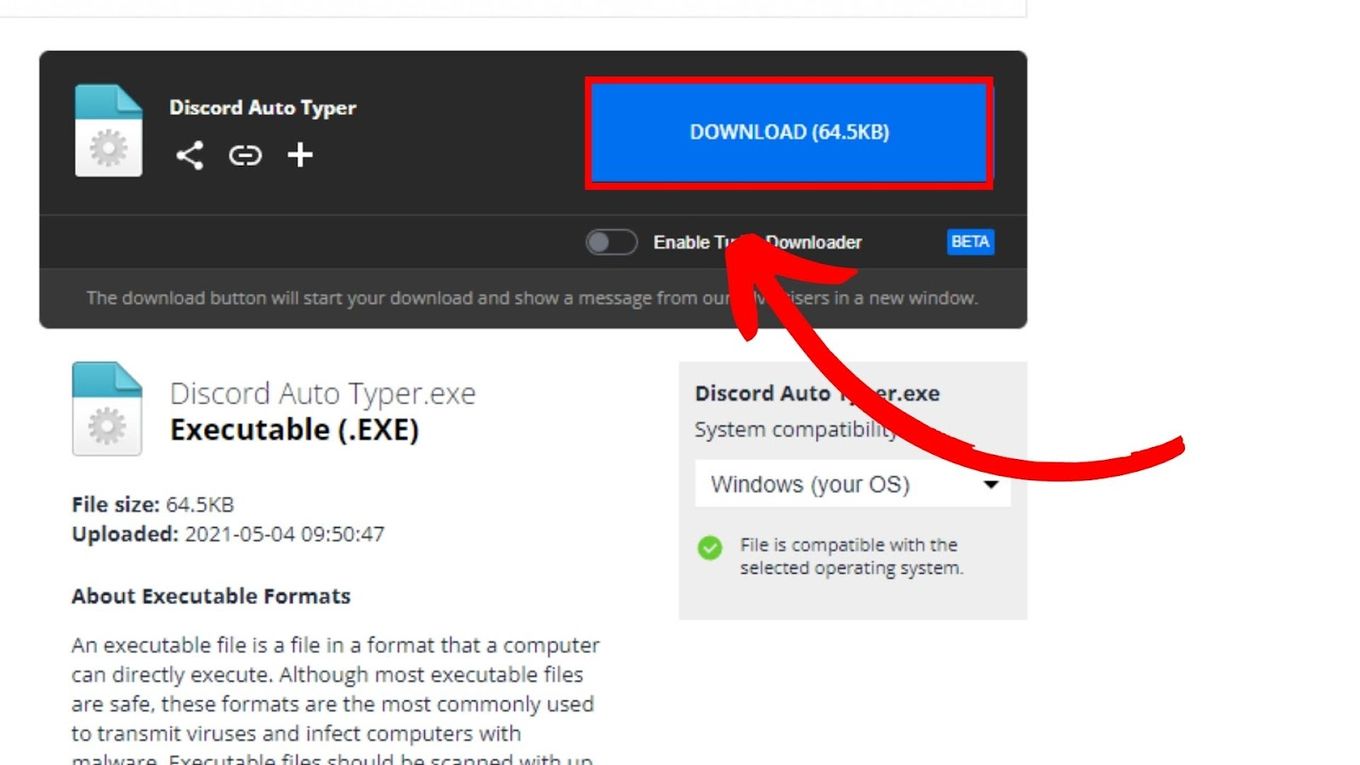
Step 1: Download Discord Auto Typer
You may be warned that the file can harm your computer. That’s not true, just ignore the message.
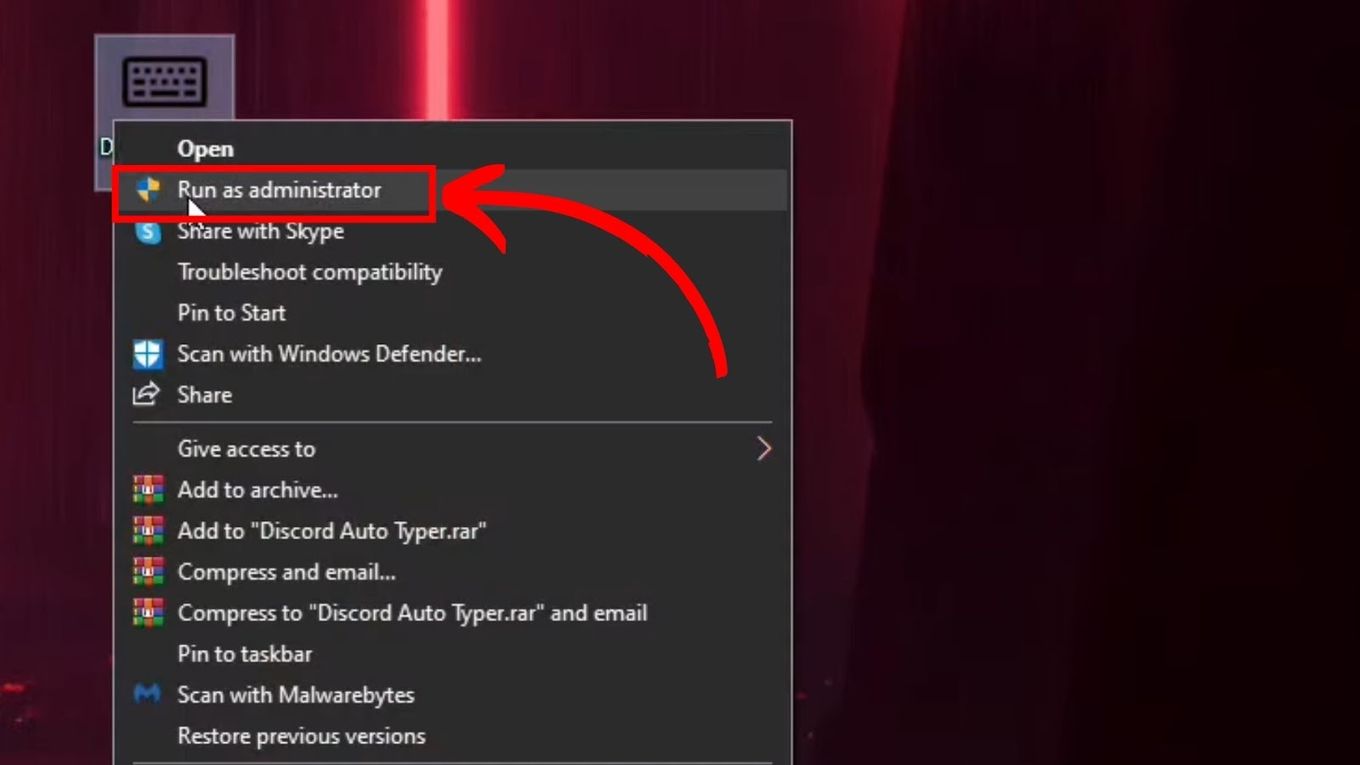
Step 2: Run "Discord Auto Typer" as Administrator
Right-click on the .exe file and select "Run as administrator"
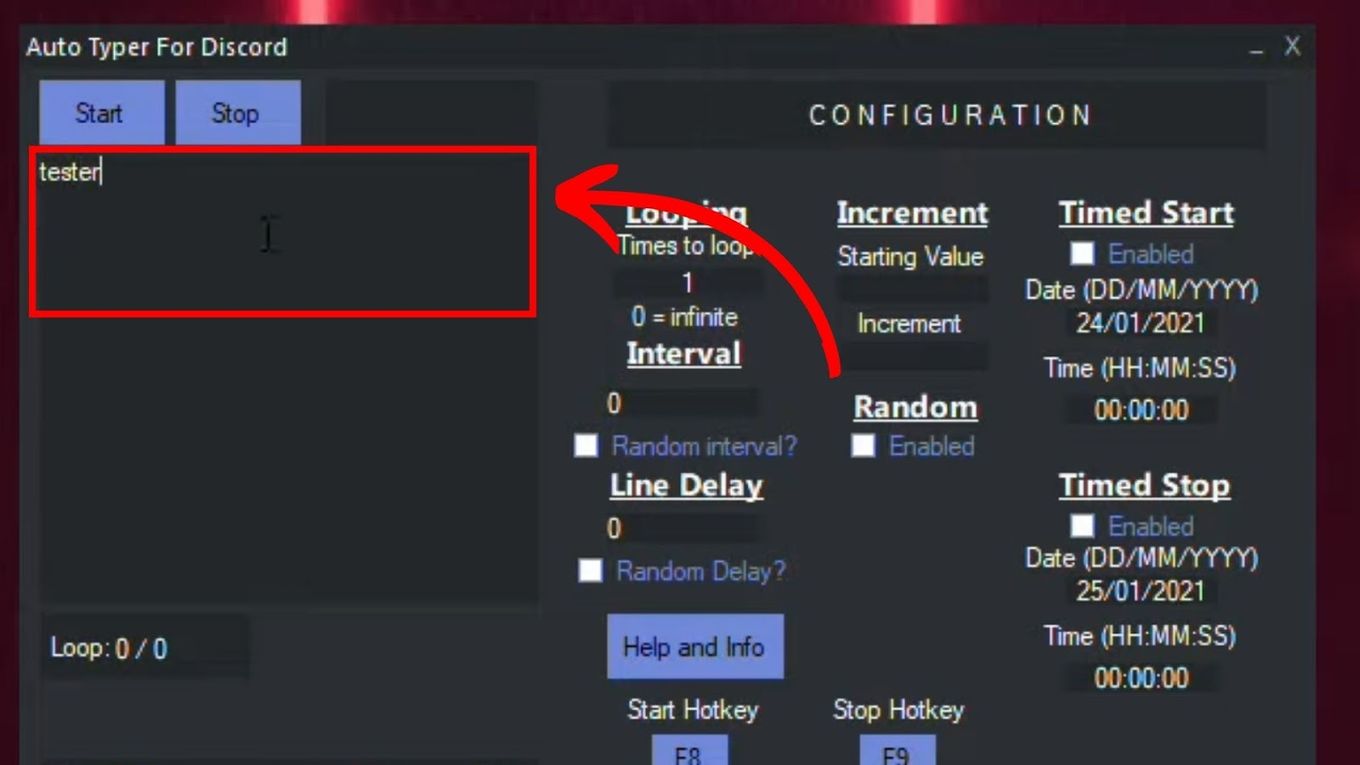
Step 3: Write Any Word in the Left Box
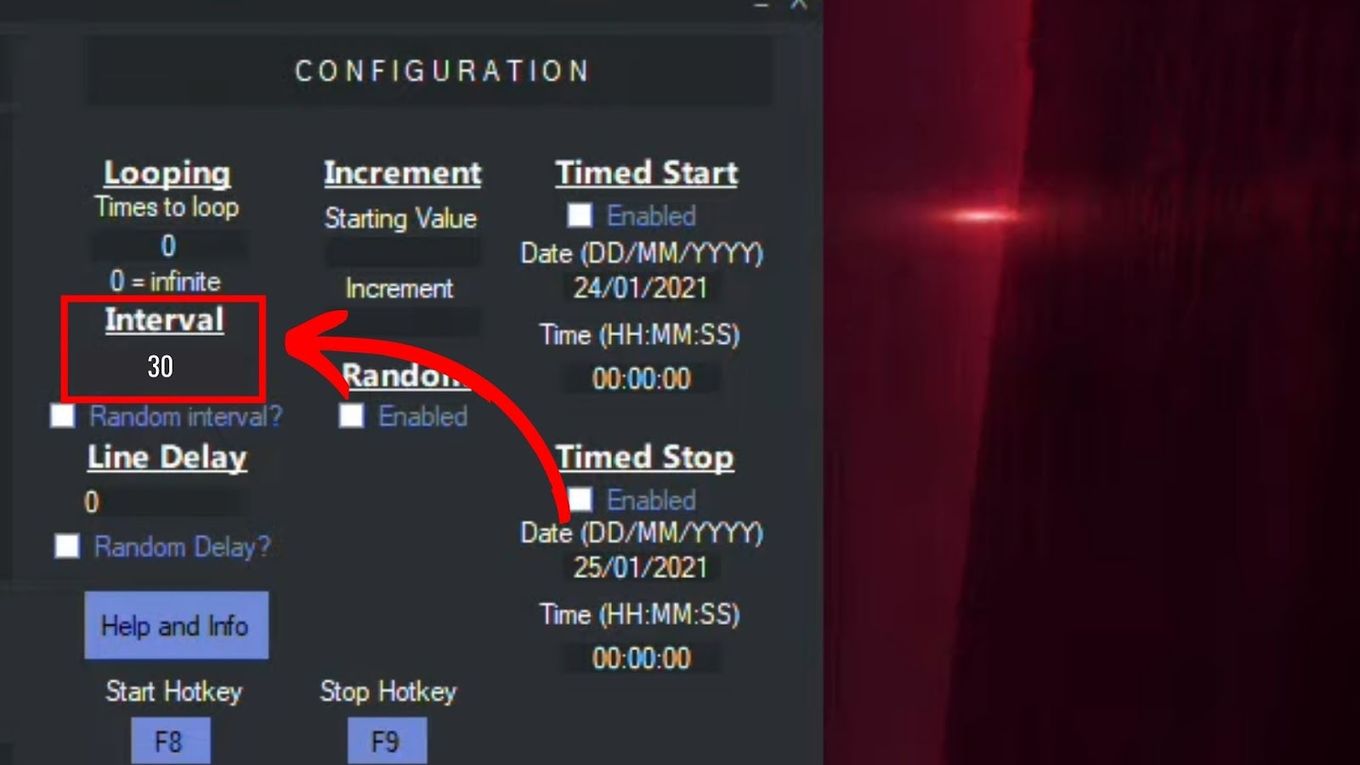
Step 4: Set "Looping" to Zero
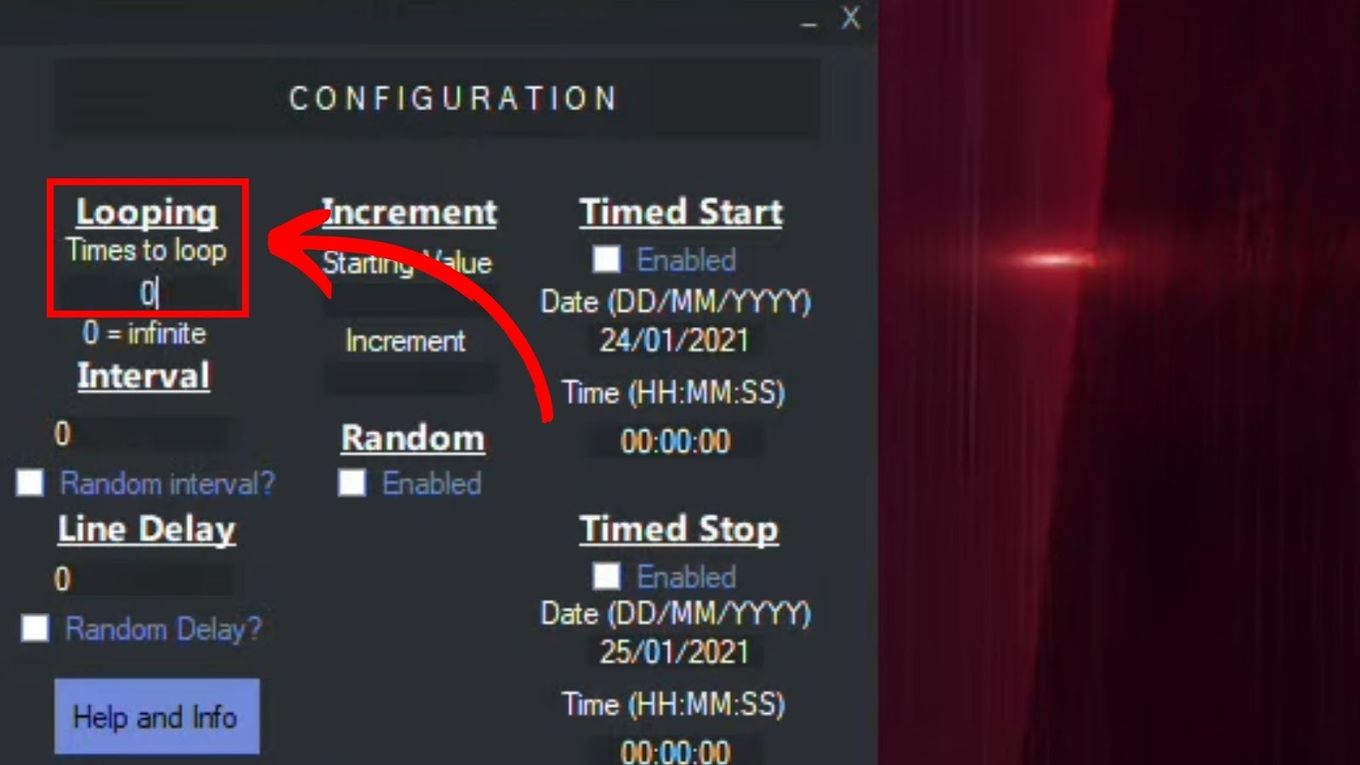
Step 5: Set "Interval" to 30 Seconds or Higher
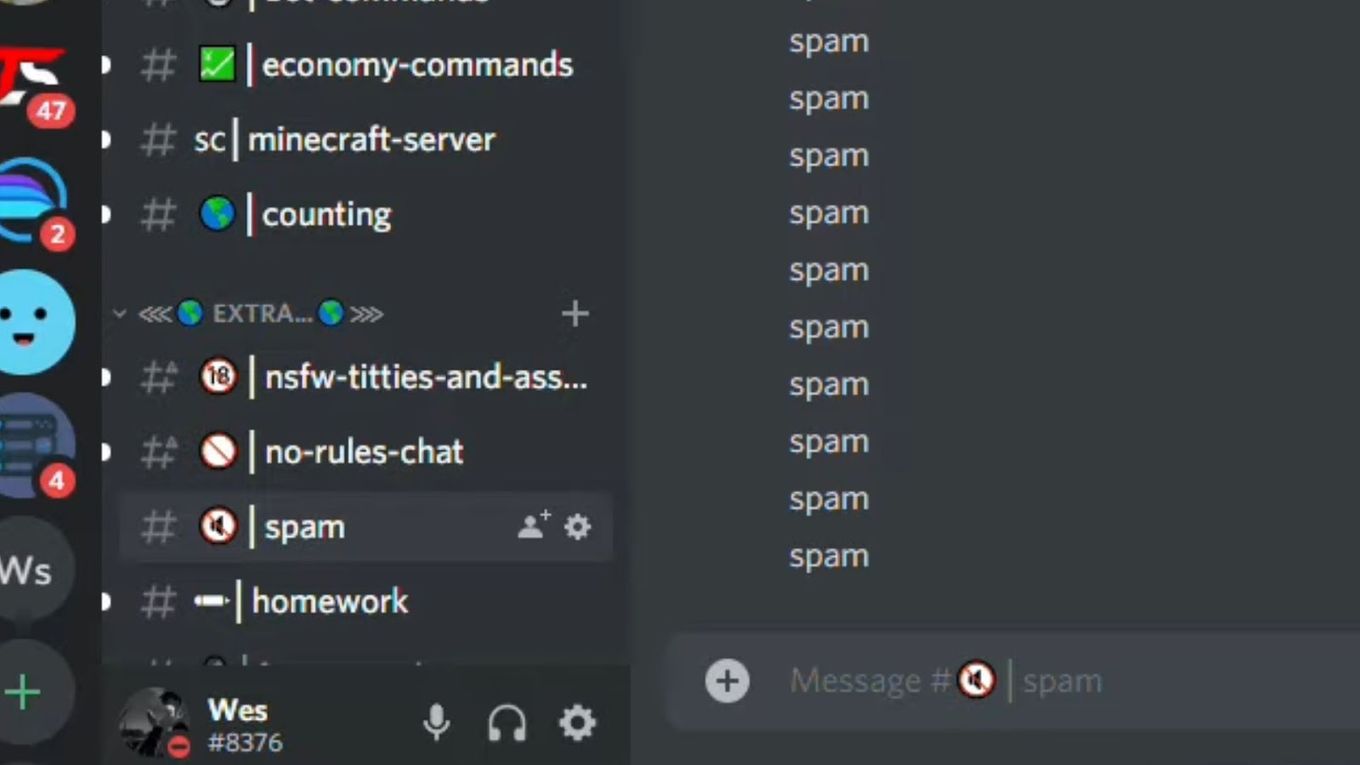
Step 6: Open a Random Spam Channel on Your Discord Server
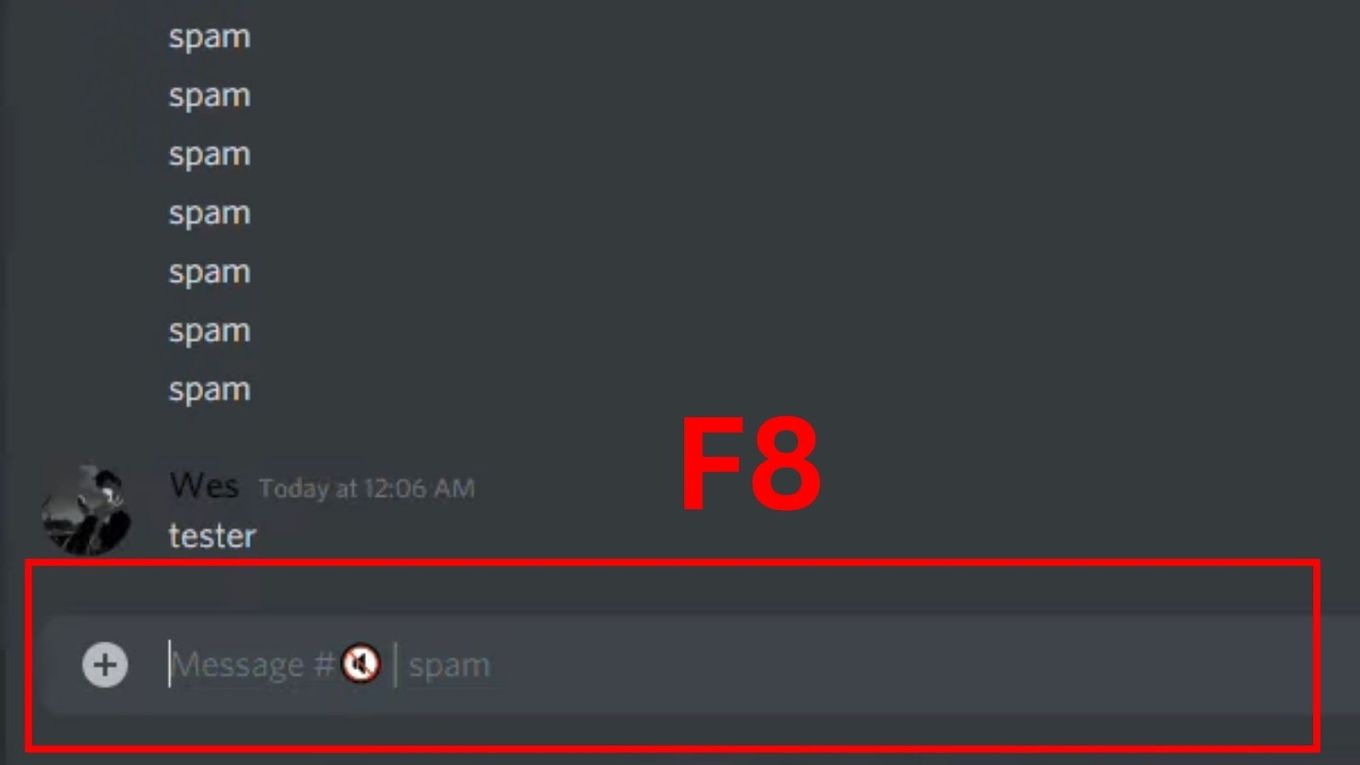
Step 7: Click on the "Chat Box" & Press "F8" to Start
The timer of the app will start running and messages will be sent every 30 seconds. You can stop it by pressing "F9" or the hotkey that you established on the app.
Discover how to black out text in Discord? and keep your sensitive information private.
How to Check Your Level on Discord?
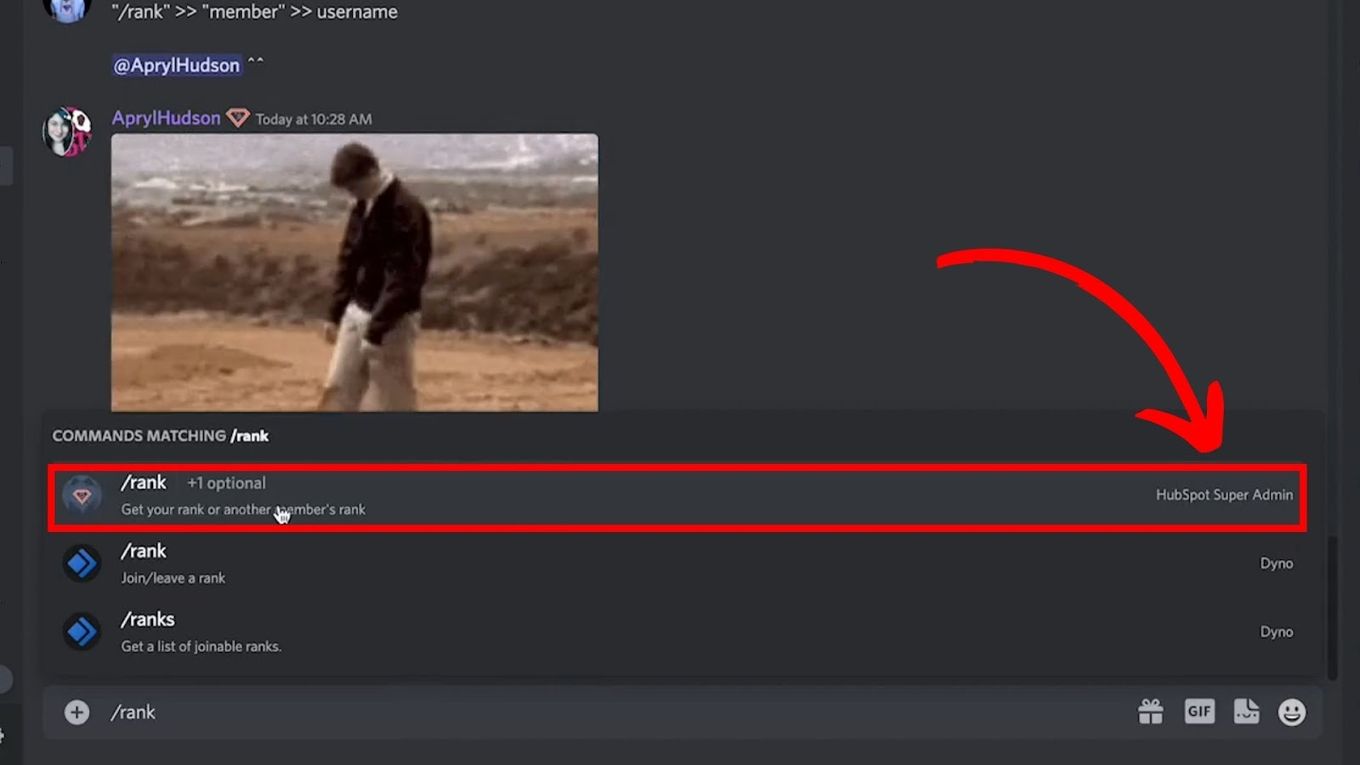
Step 1: on the Bot Channel, Type "/rank"
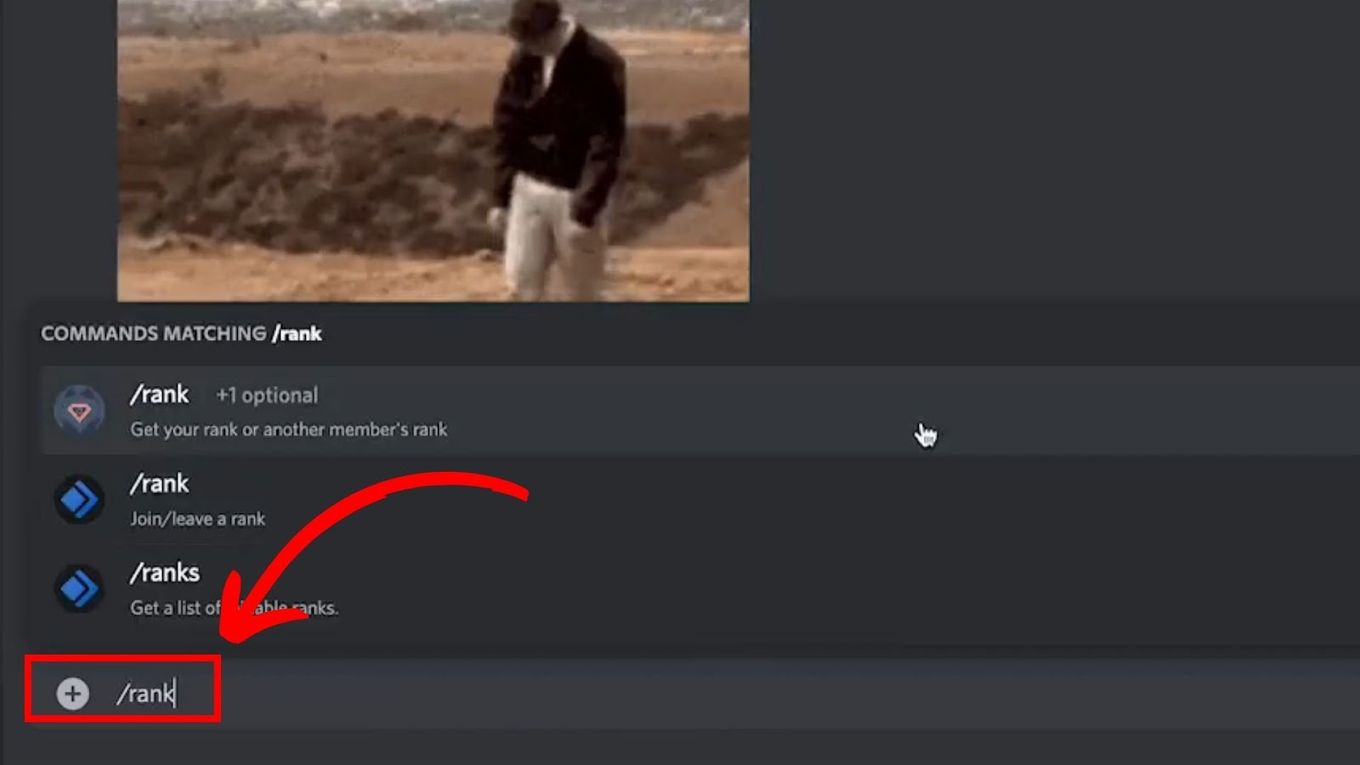
Step 2: Choose the "Hubspot Super Admin Logo" Option & Click "Enter"
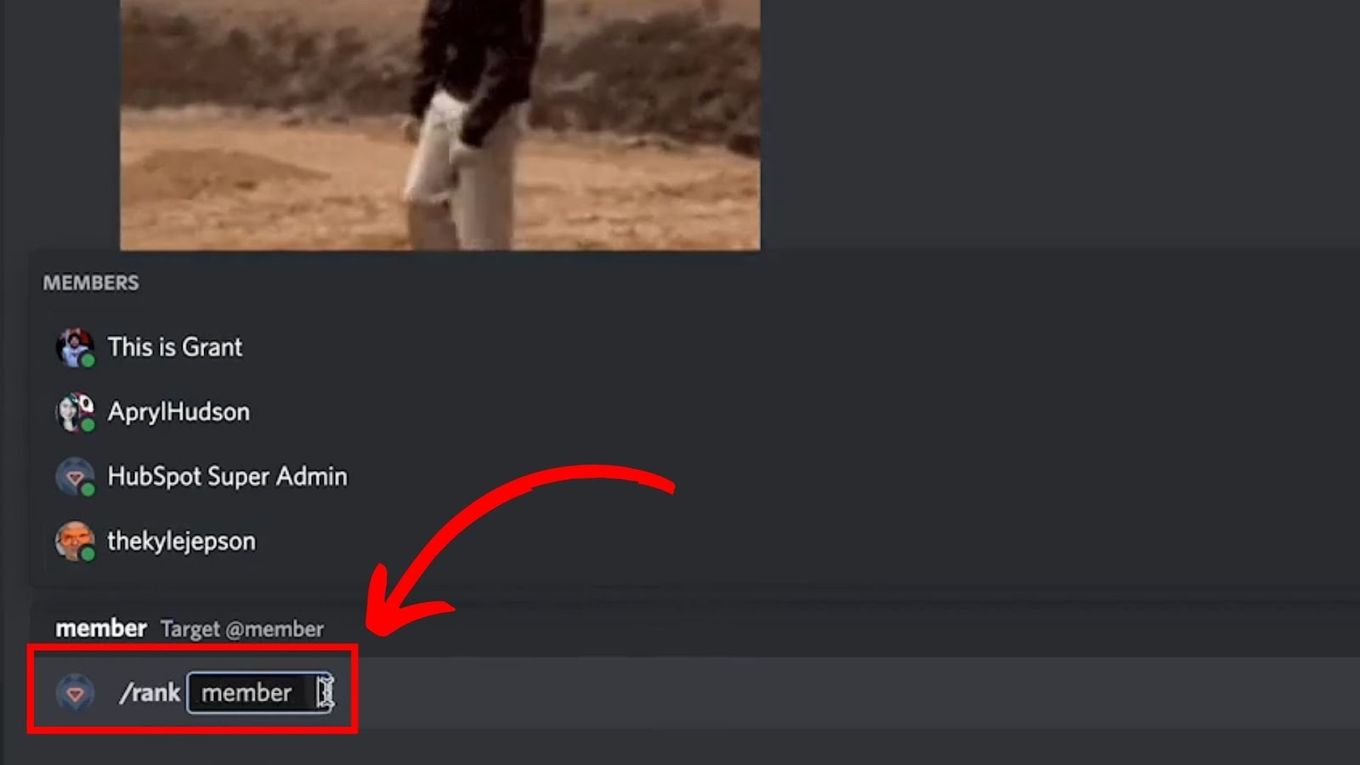
Step 3: Choose the "Member" Option & Click "Enter"
You can also press the @ key and press enter.
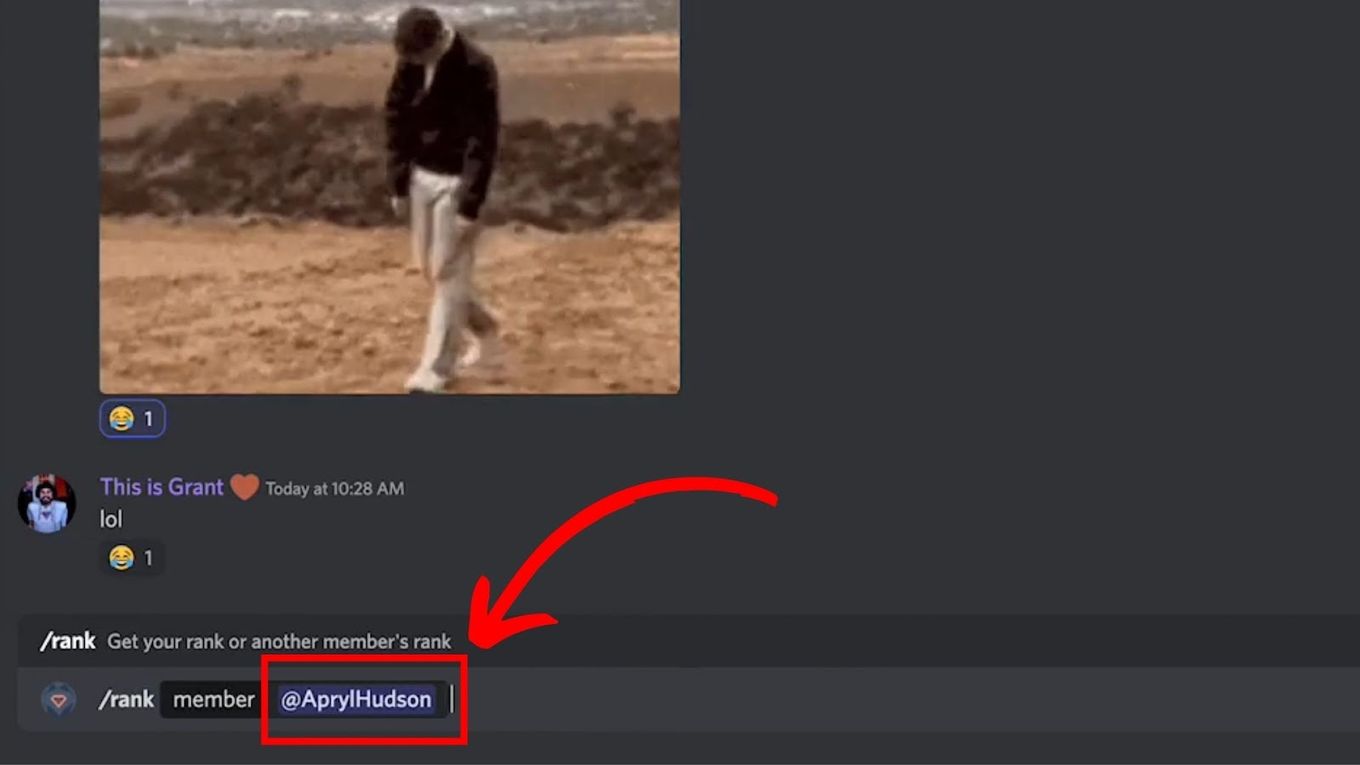
Step 4: Write Your Username & Click "Enter"
You can also press the @ key and press enter.
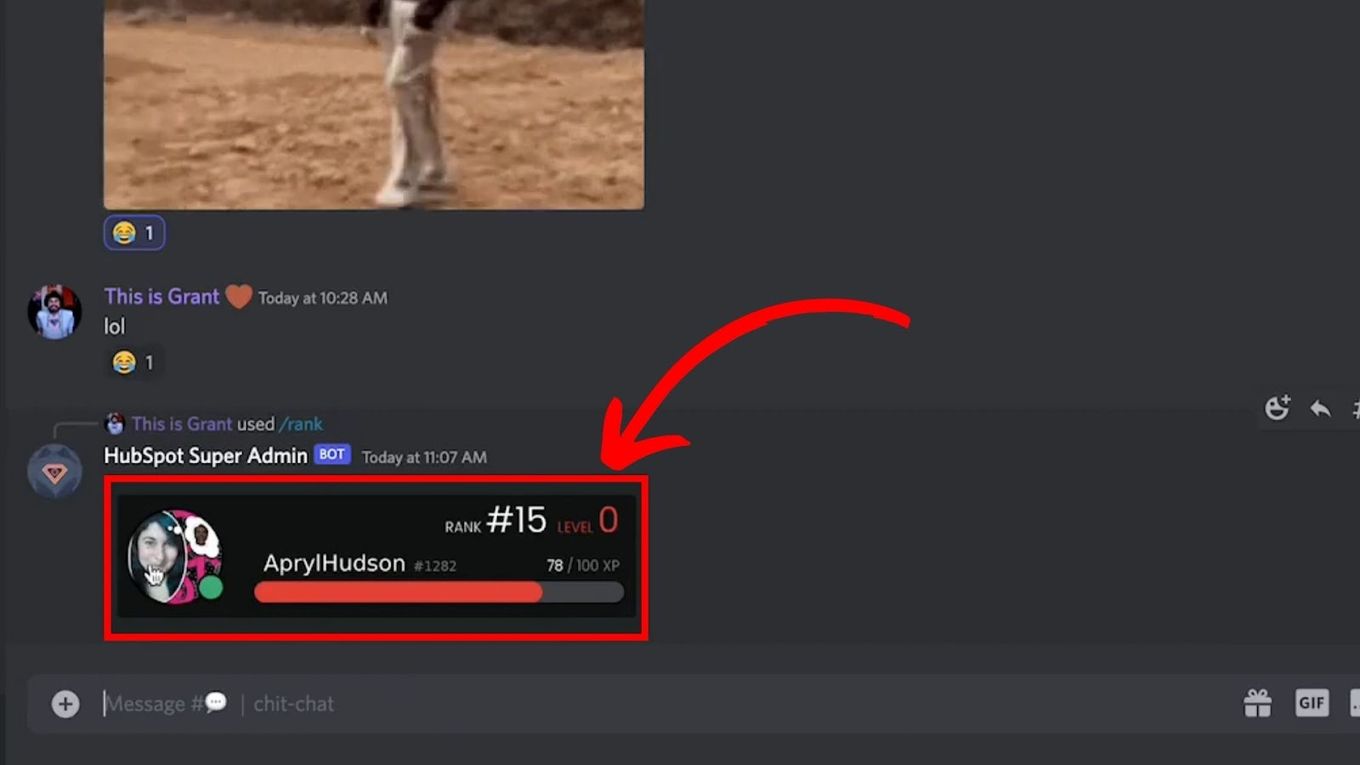
Step 5: Hit "Enter" Again & View Your Level & Rank
How to Level up Faster in Discord?
To level up faster in Discord using Mee6 you’ll have to use a bot to send spam chat messages. However you’ll have to be careful because spamming may get you banned on servers.
Here’s how to level up in Discord faster with the "Discordleveler" bot:
Step 1: Download "Discordleveler" Bot
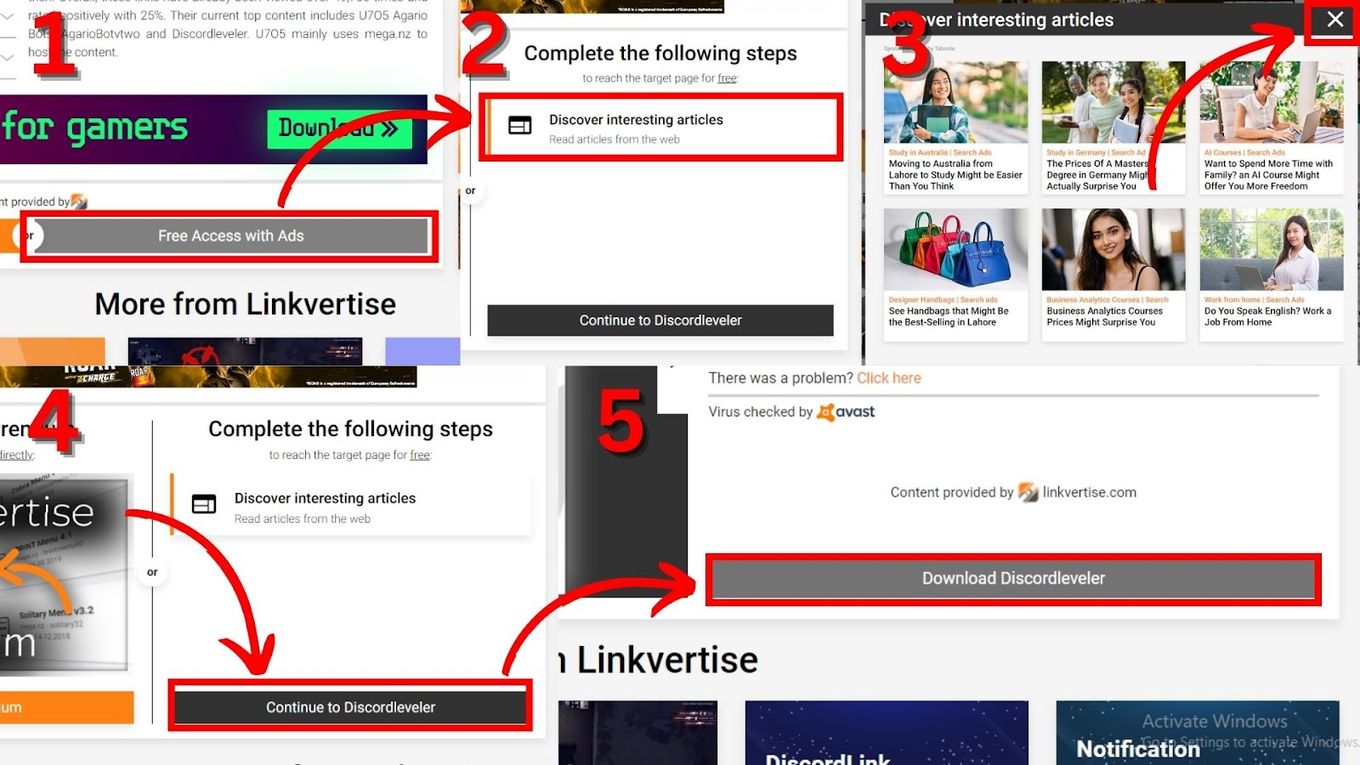
A warning may appear on your computing warning about this .zip file. Ignore it, it is not a dangerous file.
Step 2: Set up the Bot
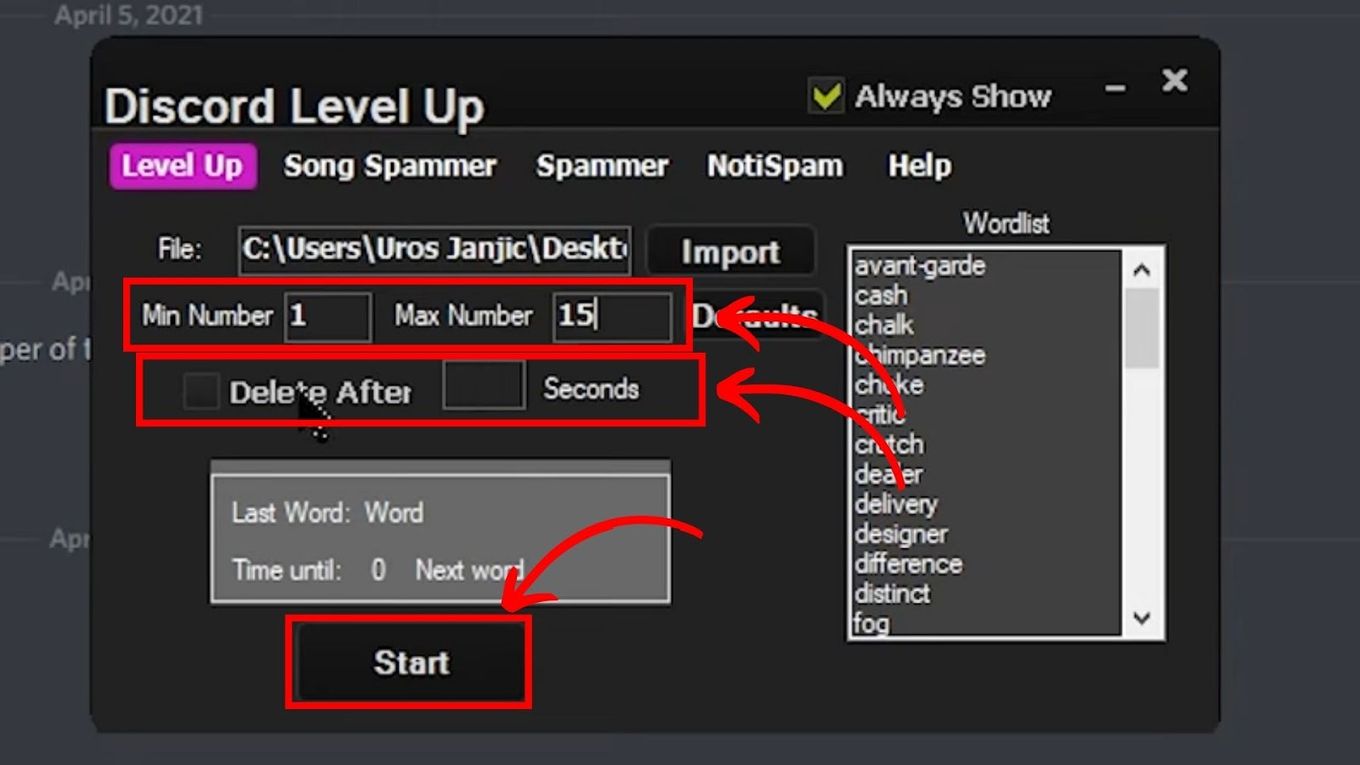
After extracting the file, open the new extracted folder and run "Discord Level Up".
- Go to “Text Document”.
- Access https://randomwordgenerator.com/.
- Choose the number of words you want to generate.
- Copy the generated words.
- Paste in the text document and save it.
- Open the Discord Level Up Window.
- Import a .txt file with a random word list.
- Set "Min Number" to 1 and "Max Number" to 30 seconds.
- Tick "Delete after" and write 2 seconds.
- Click "Start".
- Click on the chat box of your discord channel.
Step 3: Check Your New Rank by Typing "/rank"
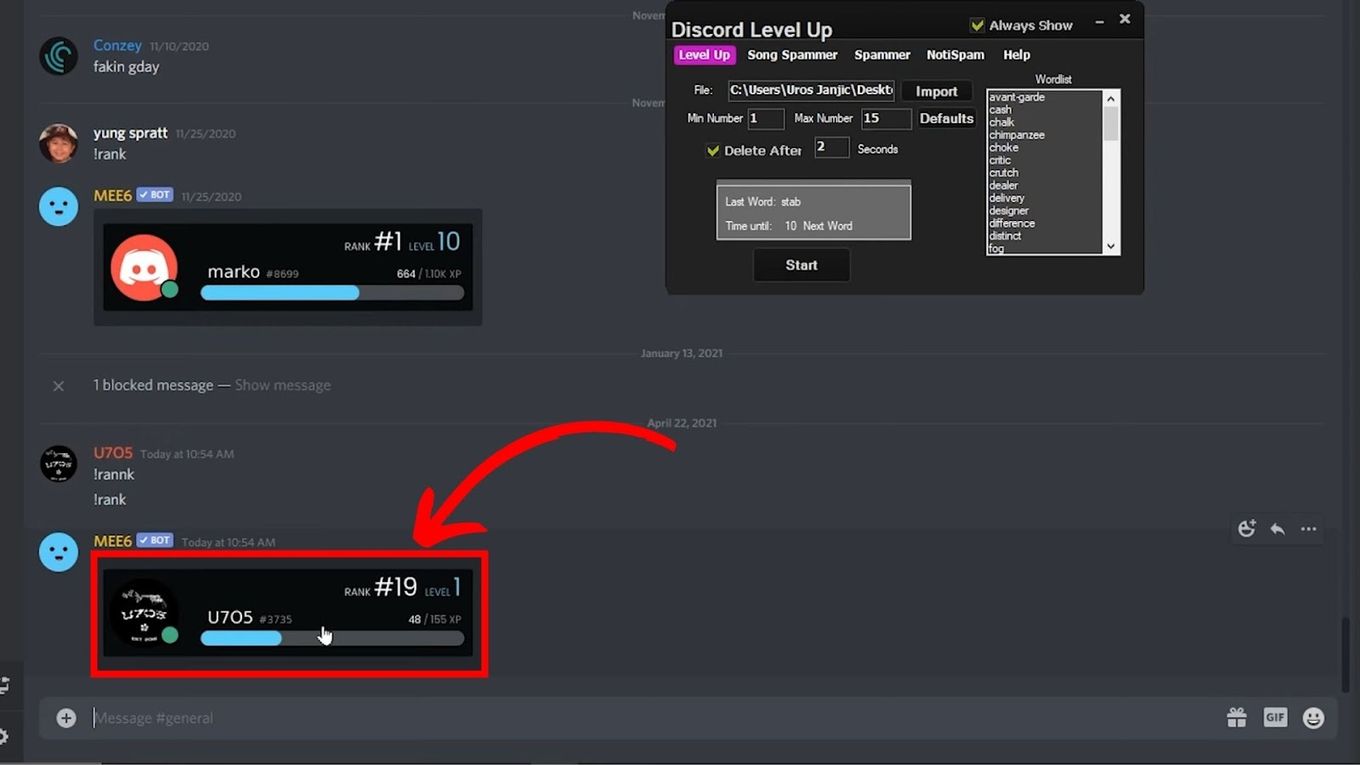
What Is the Highest Level in Discord?
The highest level varies from one bot to another. There is no single highest level in Discord since there is no standard leveling system. To give you an idea here’s a short list of the bots and their highest-level points:
| Bot Name | Highest Level Points |
|---|---|
| OwO | 1,768,802 |
| AmariBot | 196,055 |
| Tatsu | 923,3228 |
| Nadeko | 2,523,894 |
How to Setup Level Roles on Discord Server?
Step 1. Create Level Roles
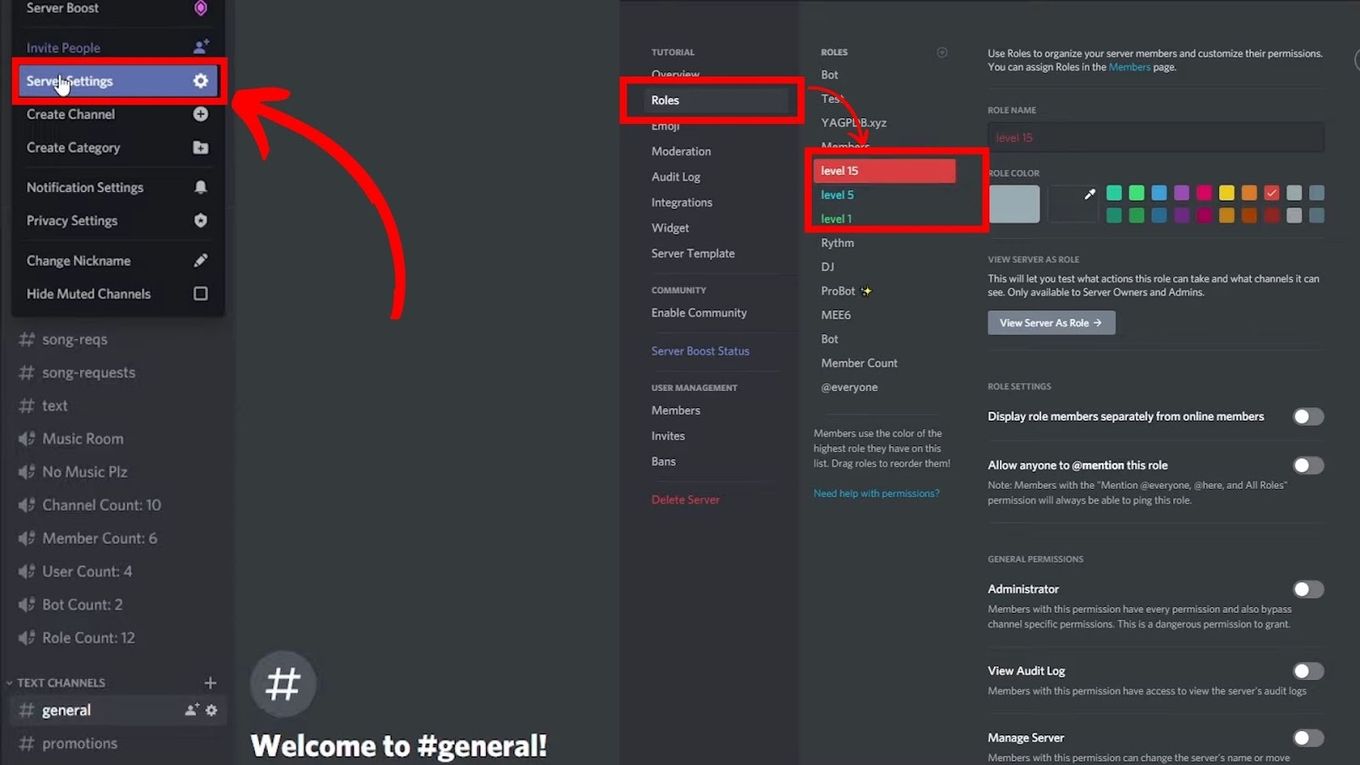
- Open "Server Settings".
- Go to "Roles" menu.
- Create level roles.
Step 2. Set up the Bot
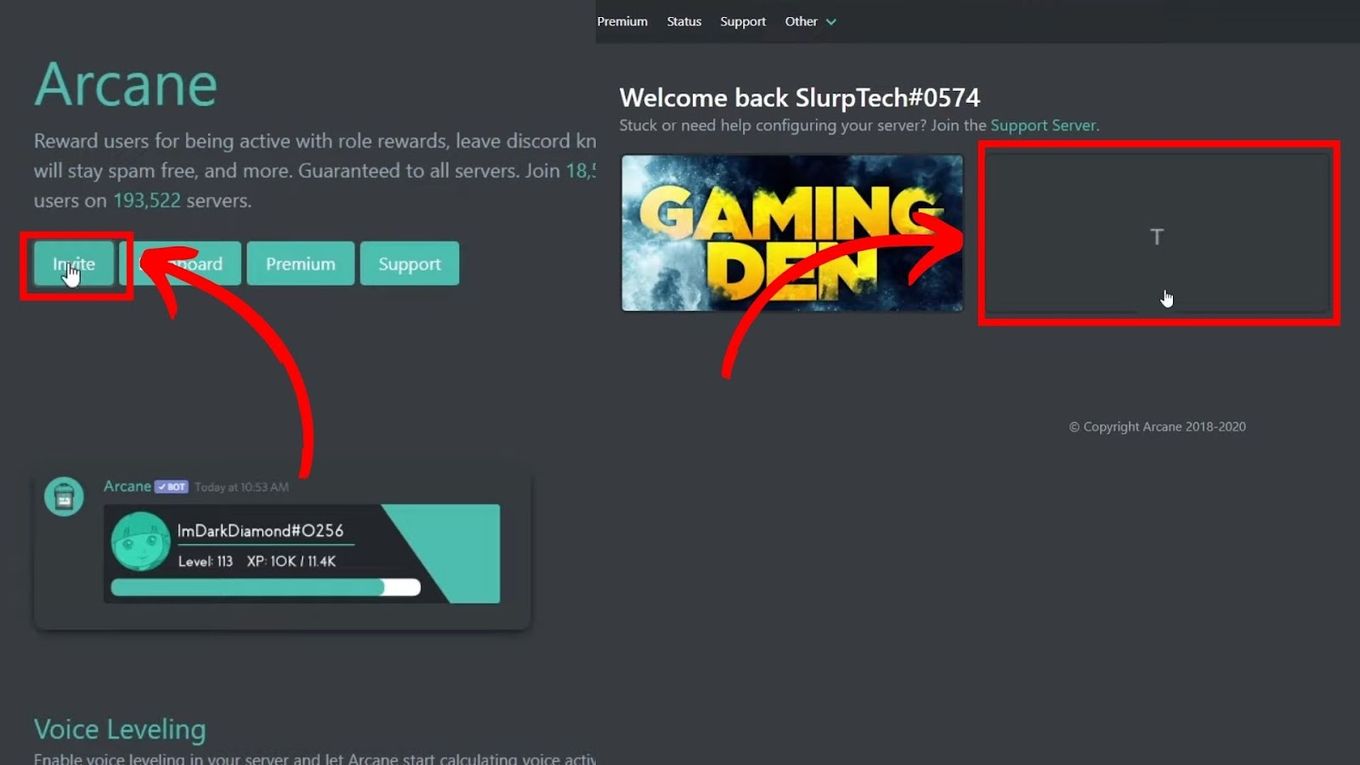
- Go to the Arcane.bot website & press the "Invite" button.
- Choose the server you want to add the bot to & press "continue".
- Scroll down and "authorize".
- Open the Arcane website and access your "dashboard".
- Click on "authorize" when Arcada asks for access to your account.
- Select your server.
Step 3. Configure Level Settings
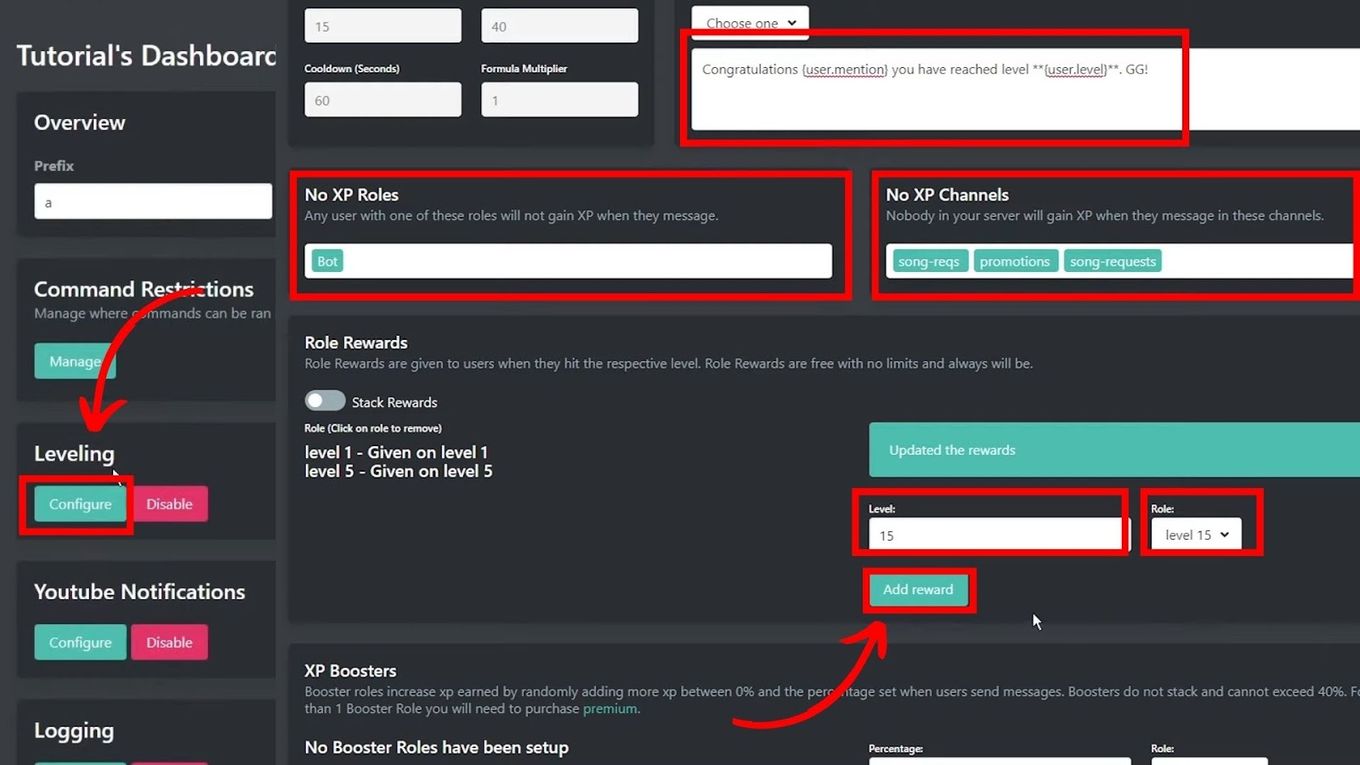
- Press the "configure" button under "leveling".
- Create a "level-up" message.
- Set up "No XP roles" and "No XP channels".
- In the "Role Rewards" section, set "level" and choose the "role" for that level.
- Click "Add Reward" to confirm the selection. Do this for all your roles.
Step 4. Add Any Permission Setting for Roles
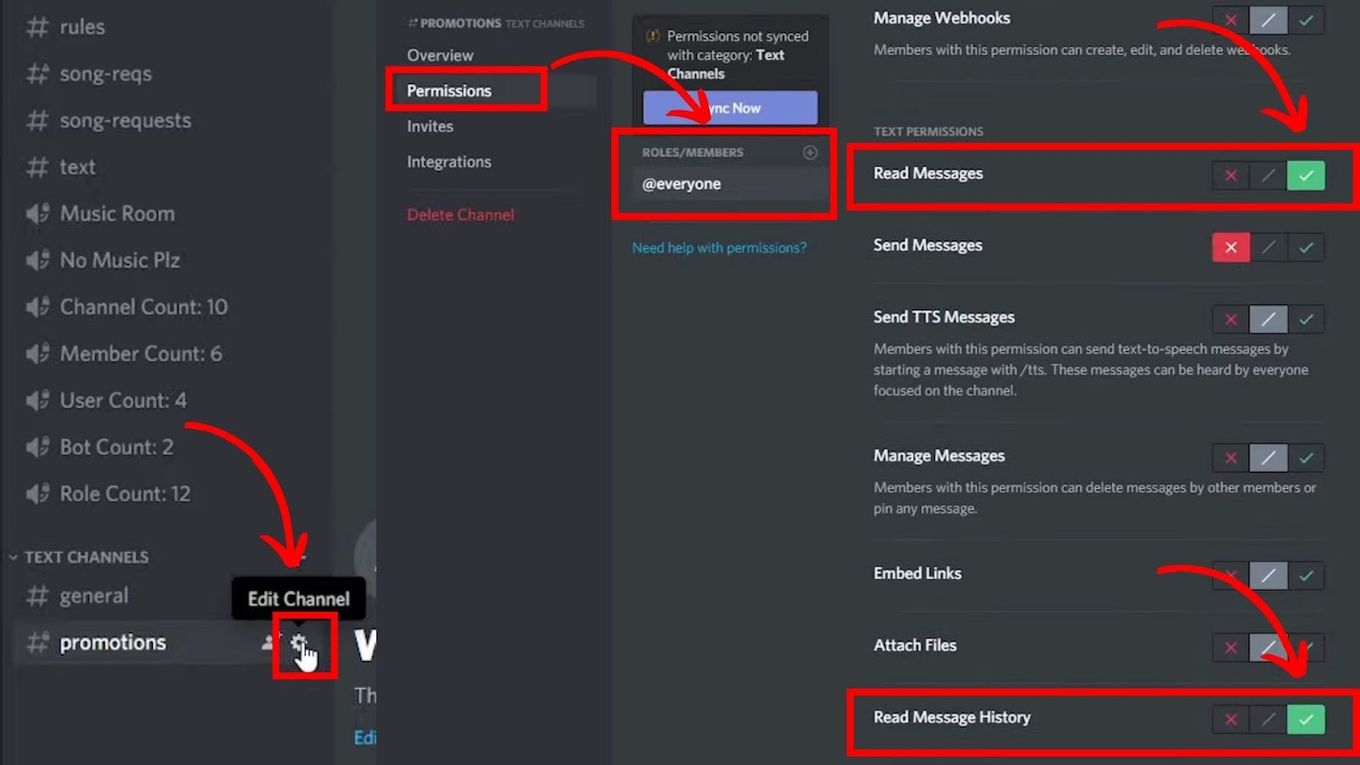
- Go back to Discord & click the "gear" icon of a channel to edit it.
- Select "Permissions" and choose "everyone role".
- Disable the "ability to send messages option".
- Enable the "read messages" and "read message history options".
- Save changes.
- Choose the level role you want to give permissions to and enable the "send message" option. Save and close.
How Long Do Discord Levels Last?
Your Discord level will last for as long as you are paying the fees for the boosts. Server boosts last for a month and if you don’t pay the fee, then the boost will expire. The server will also lose the rewards associated with the boost. If you want to keep the levels, then make sure to pay the fees.
There is no way of making the Discord server boost permanent. Make sure to enable automatic renewal in your server boost to keep enjoying its features.
Leveling up in Discord Is Easy
There are various rewards for being active in Discord, which is why many take the time to learn how to level up in Discord.
Fortunately, leveling up is quite straightforward with the use of a bot. Users, however, should be careful because they could end up spamming, and that can get them banned.