Где скачать программу автотюн для Discord
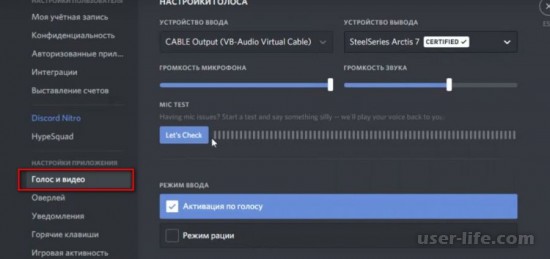
Всем привет! Сегодня поговорим про то где скачать программу для изменения голоса или автотюн в популярной бесплатной программе общения Discord. Итак, поехали!
Автотюн – это программка не лишь только для Дискорда. Под данным заглавием собраны все программки, которые изменяют человечий глас.
Скачать автотюн для Дискорда возможно при поддержке особых ресурсов. Но для начала стоит увериться, собственно что перечень возможностей программки подходит. Автотюны разделяются на облики.
Обычные утилиты. Перечень возможностей базисный. Здесь есть комплект готовых голосов.
Программки с широкими вероятностями. Представлены больше широкие способности для замены звуковых эффектов.
Есть коммерческие и благотворительные версии. Как правило, в случае если речь идет о втором типе, то перечень возможностей беден, есть лишь только массовые способности.
Перед тем, как закачивать автотюн, надо обусловиться, какие функции выжны и в каком числе.
Как подключить автотюн в Дискорде
Незамедлительно впоследствии скачки болтать автотюном в Дискорде не выйдет. Надо ввести программку, выполнить настройку в зависимости от собственных характеристик.
Подготовка: скачка и инсталляция
Закачивают автотюн на веб-сайте создателя. Стоит верить лишь только испытанным источникам, например как в их не находиться микробы. Зайдя на официалый вебсайт избирают ссылку, по которой ведется скачка автотюна.
Перед юзером бывает замечена зеленоватая страничка, на которой нарисована рыба-клоун. Дальше нужно избрать версию операционной системы компа или же ноутбука, начать скачка.
Процесс установки ведется в автоматическом режиме, на данном рубеже юзеру не надо проводить опции. Затем жмут кнопку «далее». Впоследствии завершения загрузки на экране будет замечен значок приложения.
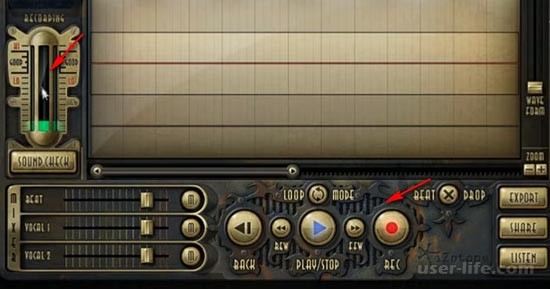
Инсталляция случается просто. Практически никаких своеобразных познаний не понадобится.
Надо элементарно избирать требуемые версии и налегать кнопку «Продолжение». Загрузка и аппарат в целом при неплохой скорости онлайна занимают не более 5 мин. времени.
А вот настройка программки одолжит уже более времени. Задать исходные характеристики позволительно ещё на рубеже установки.
В последних пунктах будут замечены раздел опции, к примеру, создание иконы на рабочем столе, вероятность скорого пуска, автоматическое обновление без уведомления юзера и другое.
Стоит обозначить, собственно что программка для автотюна в Дискорде предоставляется разработчиками на коммерческой базе.
Юзеры имеют все шансы кое-какое время воспользоваться даровой демоверсией, но в конечном результате будет необходимо оплатить ресурс.
Есть способности и использования бесплатными утилитами каждый день. Но в этом случае никто не выделяет гарантии, собственно что программка не заражена микробами.
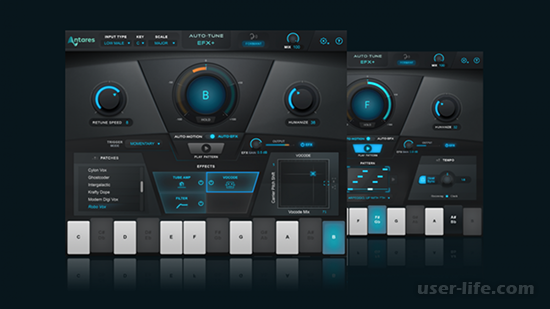
Механически необходимый эффект на автотюне не будет замечен. Юзер обязан автономно его настроить.
Метод поступков следующий.
Обнаружить T-Pain и перебежать к вероятностям редактирования.
Избрать опцию Preferences.
Переместить выход в Output device, а вход в Input device.
Это значительный нюанс, на который стоит направить забота, «играя» с опциями.
В случае если не заменить смысла, то знак с микрофона не станет попадать в программку и обрабатываться подобранным эффектом. Вслед за тем надо сделать следующее.
Избрать опцию «Choose a track».
Избрать VOCAL 1 и кликнуть.
В опциях представлены категории: Key (ноты), Scale (гамма), степень громкости и почти все иные. Юзер имеет возможность подвигать шкалы в опциях категорий и выбирать для себя подходящий вариант.
Включение в Дискорде: как болтать
Но в том числе и впоследствии скачки, установки и опции болтать модифицированным голосом в программке Дискорд не выйдет.
Юзеру надо реализовать ряд добавочных шагов. Метод поступков следующий.
Обнаружить системную утилиту программки.
Кликнуть на режим, который охота применить в предоставленной истории.
Избрать в опциях Дискорда «Виртуальный микрофон».
Дальше возможно передаваться в программку Дискорд и начинать общение. Глас станет модифицированным.
В случае если глас сохранился без звуковых перемен, то стоит повторить все пункты опций. В обязательном порядке выяснить, интегрирован ли в опциях виртуальный микрофон. В кое-каких случаях он сбивается, в том числе и в случае если раньше был включен.
Программка автотюн – это не неотъемлемое условие для применения Дискорда. Но почти все юзеры желают ввести программку.
Автотюн может помочь беседовать механизированным голосом, собственно что завлекает приверженцев компьютерных игр. Еще смена голоса готовит человека инкогнито. С поддержкой приложения возможно разыграть приятелей или же своих людей.
Высококачественное приложение скачивается лишь только платно, но есть и благотворительные варианты (полная защищенность не обеспечивается).
How to use autotune on discord
If you looking to get solution of How to use autotune on discord then must check given helpful tips & tricks and guides. We have listed all the related questions to provide you as much best possible solution.
How do you autotune over Discord?
First thing you’ll have to do is install clownfish just double-click the installer follow the setup steps once clown fish is installed you’ll need to inject it to your mic.
Does Voicemod have autotune?
How do you get autotune on Discord mobile?
How do I add auto tune to my microphone?
Right at the top. And then you’ll see that there’s a folder called plugins. Let’s go ahead and click into that and these are all different plugins that come with audacity.
How to Get Autotune on Discord? (2022)
Do you want to know how to get autotune on Discord for free in 2022? Well, today here in this guide, I’m going to teach you how to change your voice on discord easily using a few free tools.
There is various voice changer available online that you can use to modulate your voice. But when it comes to auto-tuning your voice completely live while talking to someone on Discord, there are only a few working methods.
I researched a lot on the web to find out the best voice changer for Discord. Finally, after hours of research, I’m curating this guide where I’ll not only teach you how to get auto-tune on Discord but also which is the best Autotune for Discord.
Enough talking, let’s get straight into the tutorial guide.
How to Get Autotune on Discord for Free?
To change your voice on Discord or to make your voice Autotune on Discord, you must have a few programs installed on your computer. Here are the things that you will need to change your voice on Discord:
- Clownfish or Voicemod Voice Changer
- G-Snap VST Plugin
- Winrar File Extractor
- A Microphone
We are going to use the Winrar file extractor to unzip all these files that you need to install on your computer. There are various voice-changing tools that you can use. But for this tutorial, firstly, we are going to learn how to use clownfish to autotune voice on discord. Then we’ll also look at how to use Voicemod on Discord.
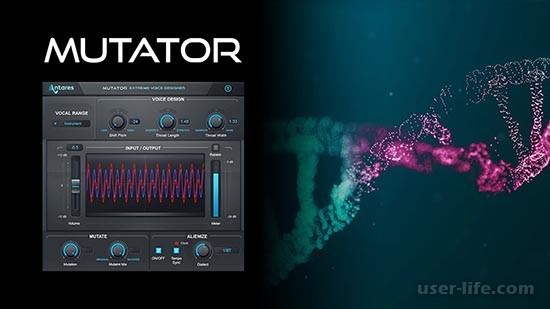
You can also use other voice changers like Antares. The process is completely the same, you just need to turn on your desired voice-changing tool and follow the steps as explained in this guide.
How to Get Autotune on Discord using Clownfish?
Using Clownfish, you can easily change your voice on Discord in a few simple steps. Again, the process is pretty much the same if you want to know how to use Antares autotune in discord or how to use Voicemod on discord. Just follow the simple step-by-step below guide to easily set up the Clownfish voice changer for Discord.
1. Download & Install the Clownfish voice changer on your computer. It may run CMD commands, simply give permissions and get it installed.
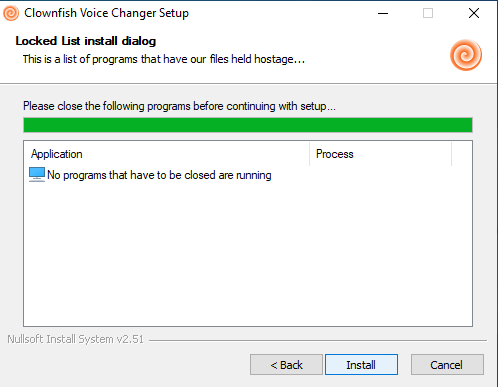
2. Once installed, start Clownfish to connect it with your microphone.
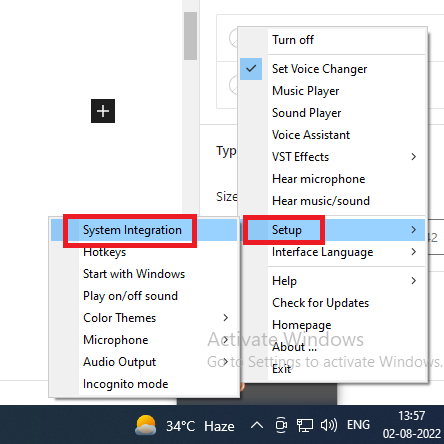
3. Right-click on Tray notification, and go to Setup > System Integration.
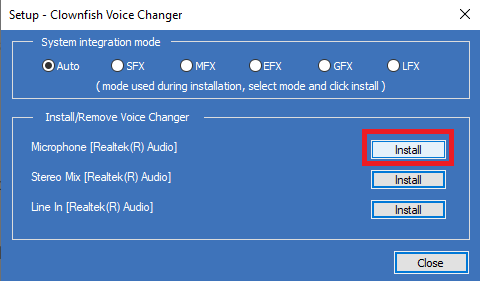
4. Simply, select your microphone & click the install button.
5. Download G-Snap VST Plugin from our download link.
6. Simply, unzip the downloaded file using Winrar & copy the “.dll” file.
7. Paste it in Program Files (x86) > Clownfish Voice Changer > VST.
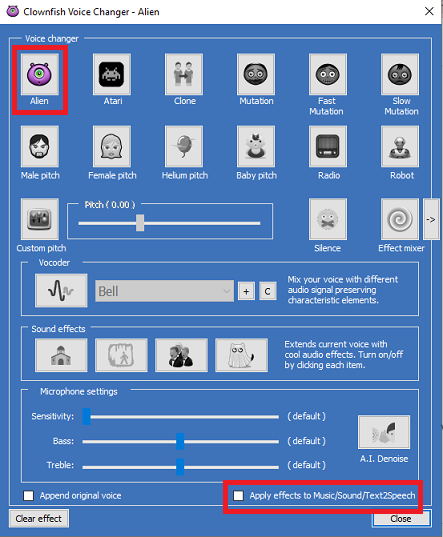
8. Restart Clownfish & choose Set Voice Changer & enable Apply Effects to Music/Sound.
9. Now, go to VST Effects & Enable Gsnap.dll.
10. Again, go inside VST Effects > Config Effects & simply configure your voice.
If you are not sure what Config Effects setting you should do, simply, choose any scale from the drop-down menu. Keep the speed somewhere around 20 & the amount at 100%. This is one of the best settings for Clownfish voice changer to Autotune your voice on Discord.
To make it easier for you to understand the steps here is an awesome step-by-step video tutorial explaining the above-mentioned steps. Do watch the video to easily set up your Clownfish and get your voice to autotune on Discord.
How to Use Voicemod on Discord for Autotune?
Voicemod is another very popular voice changer for Discord these days. To use Voicemod on discord, you need to tweak a few settings on your Computer Audio Input & Output, Discord & Voicemod as well. Simply, follow the below step-by-step guide to configuring the settings easily.
1. Download & Install Voicemod on your computer.
2. Simply, open Voicemod & go into Settings.
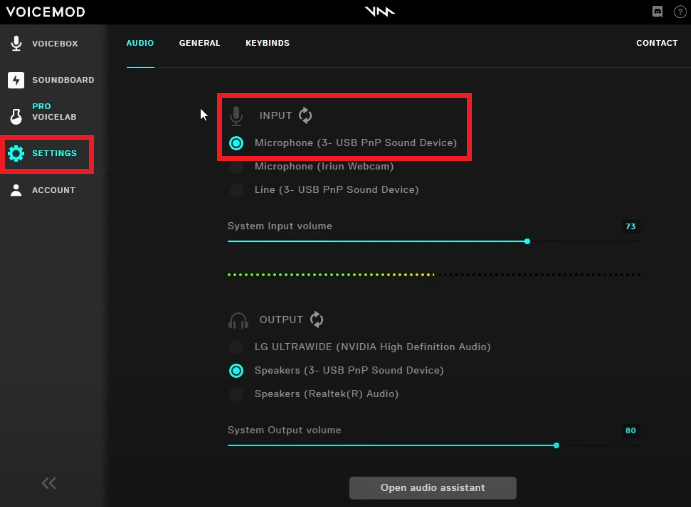
3. Select the Microphone you want to use from the drop-down.
4. Now search “Audio” or “Sound Settings” on your Windows & open it.
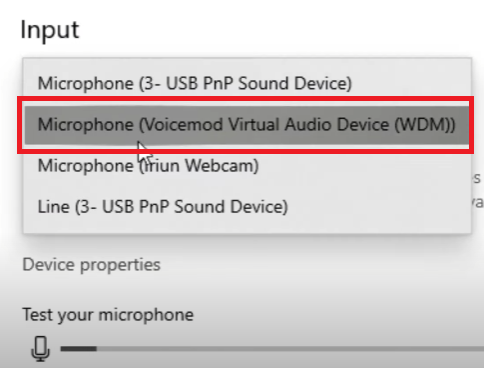
5. In your Audio Input, choose “Voicemod Microphone” as your default input.
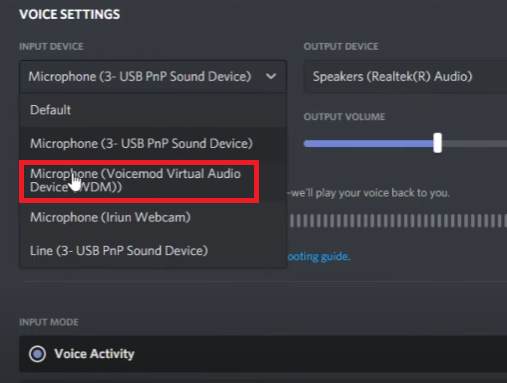
6. Now go into your Discord > User Settings > Voice & Video & again choose the “Voicemod Microphone” as input.
7. Simply, open Voicemod, and choose the Voice Effect you want.
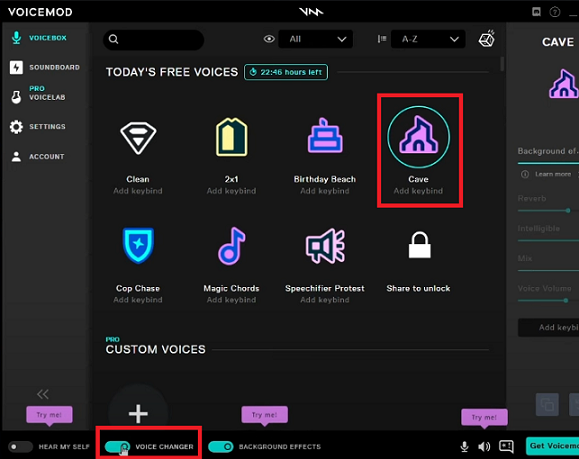
8. Now simply toggle the slider to enable the Voice Changer.
And done. Congrats, you just perfectly configured the Voicemod app to autotune your voice on Discord. There are a couple of free voice effects that you can choose and try in the free version of Voicemod.
If you like the program, you can support them by upgrading to more voice packs. It was pretty easy, right? All you need to do is set the correct microphone input on your Computer, Discord & Voicemod.
You can also hear how your voice is sounding by toggling the “Hear My Self” button in the Voicemod app. There are a lot more features that you can explore yourself while using the app.
Does Voicemod have Autotune effect?
Voicemod has various free voice effects that you can try. You can explore all these features and get the autotune voice you’re looking for. Simply, follow our guide to learn how to use Voicemod on Discord.
What is the best autotune for Discord?
Voicemod & Clownfish are the best autotune apps to change your voice on Discord while talking with your friends on the voice channel.
How do I add a voice changer to discord?
You can use free voice changer apps like Antares, Voicemod & Clownfish to add voice changer to Discord. Simply, follow this tutorial guide to use these apps.
How to Get Autotune on Discord Mac?
There are not many free options available on the Mac to change your voice on Discord. You can try using some paid tools or it’s the best method to use a Windows computer to use this trick.
How to Get Autotune on Discord Mobile?
There is an inbuilt voice changer feature available on smartphones these days. You can use the inbuilt voice changing tool to get autotune on Discord Mobile. Or if your phone doesn’t have the feature or you’re using an iPhone. Simply, download any free voice changer app from the Playstore or AppStore.
Conclusion
Voicemod & Clownfish are both the best voice changer for Discord. I hope now you have learned how to use autotune on discord using Voicemod & Clownfish.
There are a lot of different voice effects that you can use to make your voice sound like an alien, robot, or autotuned voice. Voicemod & Clownfish have several other features that you can try and explore yourself.
I hope this guide helped you to learn how to get autotune on Discord for free in 2022. If this guide was helpful, please share it with your other Discord mates. For more amazing Discord Tricks & Tutorials, keep visiting The Discord Guide!
Hey Folks, I am Dustin Anderson. I’m a very passionate tech enthusiast who loves experimenting with cool gadgets and software on the computer. On this blog, I majorly write informative & in-depth Discord Tips, Tricks & Tutorial Guides.
Где скачать программу автотюн для Discord
Автотюн для Дискорда – это своеобразный эффект, меняющий тон голосов. Он изменяет тембр и высоту голоса др необходимых показателей. В результате получается «роботизированный» звук, который нравится пользователям. Есть способы скачать быстро автотюн и настроить его на компьютере или смартфоне.
Что это такое
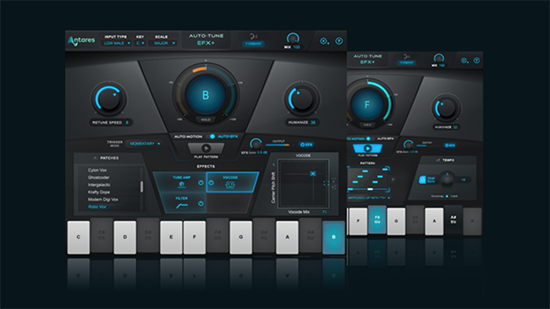
Автотюн – это программа не только для Дискорда. Под этим названием собраны все программы, которые изменяют человеческий голос. Скачать автотюн для Дискорда можно при помощи специальных ресурсов. Но для начала стоит убедиться, что функционал программы подходит. Автотюны делятся на виды:
- Простые утилиты. Функционал базовый. Тут есть набор готовых голосов.
- Программы с широкими возможностями. Представлены более широкие возможности для смены звуковых эффектов.
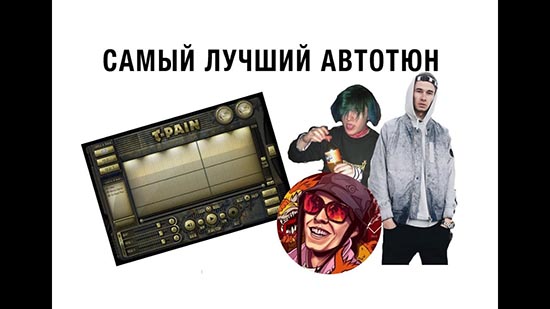
Есть платные и бесплатные версии. Обычно, если речь идет о втором типе, то функционал беден, есть только глобальные возможности. Перед тем, как скачивать автотюн, нужно определиться, какие опции необходимы и в каком количестве.
Как включить автотюн в Дискорде
Сразу после скачивания говорить автотюном в Дискорде не получится. Нужно установить программу, провести настройку в зависимости от личных параметров.
Подготовка: скачивание и установка
Скачивают автотюн на сайте разработчика. Стоит доверять только проверенным источникам, так как в них не содержаться вирусы. Зайдя на официалый сайт выбирают ссылку, по которой проводится скачивание автотюна. Перед пользователем появляется зеленая страница, на которой нарисована рыба-клоун. Далее необходимо выбрать версию операционной системы компьютера или ноутбука, начать скачивание. Процесс установки проводится в автоматическом режиме, на этом этапе пользователю не нужно проводить настройки. Потом нажимают кнопку «далее». После окончания загрузки на экране появится значок приложения.
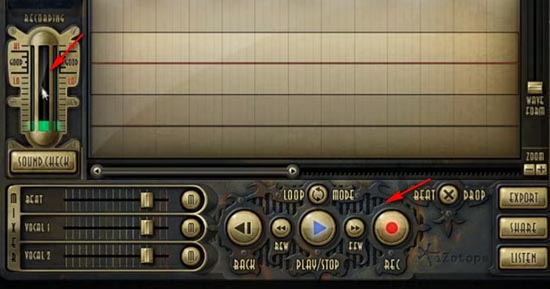
Установка происходит элементарно. Никаких специфических знаний не потребуется. Нужно просто выбирать требуемые версии и нажимать кнопку «Продолжение». Загрузка и установка в целом при хорошей скорости интернета занимают не больше пяти минут времени.
Настройка
А вот настройка программы займет уже больше времени. Задать начальные параметры допустимо еще на этапе инсталляции. В последних пунктах появятся раздел настройки, к примеру, создание иконы на рабочем столе, возможность быстрого запуска, автоматическое обновление без извещения пользователя и другое.
Стоит отметить, что программа для автотюна в Дискорде предоставляется разработчиками на платной основе. Пользователи могут некоторое время пользоваться бесплатной демоверсией, но в конечном итоге придется оплатить ресурс. Есть возможности и пользования бесплатными утилитами постоянно. Но в таком случае никто не дает гарантии, что программа не заражена вирусами.
Автоматически нужный эффект на автотюне не появится. Пользователь должен самостоятельно его настроить. Алгоритм действий:
- Открыть T-Pain и перейти к возможностям редактирования.
- Выбрать опцию Preferences.
- Перевести выход в Output device, а вход в Input device.
- Сохранить изменения.
Это важный аспект, на который стоит обратить внимание, «играя» с настройками. Если не сменить значения, то сигнал с микрофона не будет поступать в программу и обрабатываться выбранным эффектом. Затем нужно:
- Выбрать опцию «Choose a track».
- Выбрать VOCAL 1 и кликнуть по
В настройках представлены категории: Key (ноты), Scale (гамма), уровень громкости и многие другие. Пользователь может двигать шкалы в настройках категорий и подбирать для себя оптимальный вариант.
Подключение в Дискорде: как говорить
Но даже после скачивания, установки и настройки говорить измененным голосом в программе Дискорд не получится. Пользователю нужно осуществить ряд дополнительных шагов. Алгоритм действий:
- Открыть системную утилиту программы.
- Кликнуть на режим, который хочется использовать в данной ситуации.
- Выбрать в настройках Дискорда «Виртуальный микрофон».
- Далее можно переходить в программу Дискорд и начинать общение. Голос будет измененным.
Если голос остался без звуковых изменений, то стоит повторить все пункты настроек. Обязательно проверить, включен ли в настройках виртуальный микрофон. В некоторых случаях он сбивается, даже если ранее был подключен.
Программа автотюн – это не обязательное условие для использования Дискорда. Но многие пользователи стремятся установить программу. Автотюн помогает разговаривать роботизированным голосом, что привлекает любителей компьютерных игр. Также смена голоса делает человека инкогнито. С помощью приложения можно разыграть друзей или знакомых. Качественное приложение скачивается только платно, но есть и бесплатные варианты (полная безопасность не обеспечивается).