Получить общее количество участников в Discord, используя переполнение стека
У меня есть сервер Discord с 1361 участником, и на моем веб-сайте я хочу отобразить общее количество присоединившихся пользователей.
Я выяснил, как получить всех онлайн-пользователей на сервере, используя:
Что я должен сделать по-другому, чтобы получить общее количество ВСЕХ пользователей, которые присоединились к серверу, а не просто показать участников онлайн?
Решение
Теперь я понимаю, что возрождаю довольно старую тему, но думаю, что некоторые все еще могут использовать ответ. Как указал jrenk, вы должны вместо этого получить доступ https://discordapp.com/api/guilds/356230556738125824/members ,
Ваш 404: Unauthorized Происходит от того, что вы, как вы уже догадались, не авторизованы.
Если вы создали бота, это довольно просто: просто добавьте заголовок запроса Authorization: Bot YOUR_BOT_TOKEN_HERE , Если вы используете обычную учетную запись Discord, вся проблема немного сложнее:
Сначала вы должны будете отправить POST запросить https://discordapp.com/api/auth/login и установить тело в <"email": "EMAIL_HERE", "password": "PASSWORD_HERE">,
Вы получите ответ с параметром token , Сохраните этот токен, он понадобится вам позже. НО:
НИКОГДА, НИКАКИХ ОБСТОЯТЕЛЬСТВ покажите кому-нибудь этот токен, так как он эквивалентен вашим учетным данным!
С этим токеном вы можете отправить POST запрос по тому же адресу: https://discordapp.com/api/auth/login , но теперь добавьте заголовок Authorization: YOUR_BOT_TOKEN_HERE , Обратите внимание на отсутствующий «Бот» в начале.
Кроме того, что вы не должны забывать:
Если вы не добавите параметр ?limit=MAX_USERS , вы получите только первый член гильдии. Взглянуть Вот чтобы увидеть детали.
Другие решения
Вы должны посчитать количество онлайн-членов
вот рабочий код
Как отметил @ 2Kreeper, не раскрывайте свой токен публично.
Затем используйте следующий код, заменив «введите бот-маркера здесь» а также «введите цеховой-ID здесь«с вашей собственной информацией:
Как добавить счетчик подписчиков в Discord

Встроенная функциональность мессенджера Discord не позволяет создателям сервера добавлять различные счетчики, которые бы закреплялись где-то на видном месте. Однако эту проблему можно решить при помощи ботов. Три самых популярных и отлично работающих варианта будут разобраны далее, а вы сможете решить, какой из них выбрать для своих целей.
Вариант 1: Dyno
Первый бот с названием Dyno самый простой из всех, которые будут представлены в рамках этой статьи. В нем есть много разных команд для администрирования сервером, но только одна подойдет именно в нашем случае. При ее вводе в текстовом канале будет показано сообщение с информацией о количестве подписчиков на сервере. Сразу отмечу, что бот не добавляет счетчик в виде отдельных каналов, а только выводит сообщение по запросу, что может не подойти некоторым пользователям. Однако если именно это вам и нужно, выполните следующую инструкцию.
Воспользуйтесь ссылкой выше, чтобы перейти на официальный сайт бота, где нажмите кнопку «Add To Server».
Вы будете перенаправлены на страницу с разными тарифными планами. Для нашей задачи достаточно выбрать бесплатный и снова нажать кнопку с таким же названием.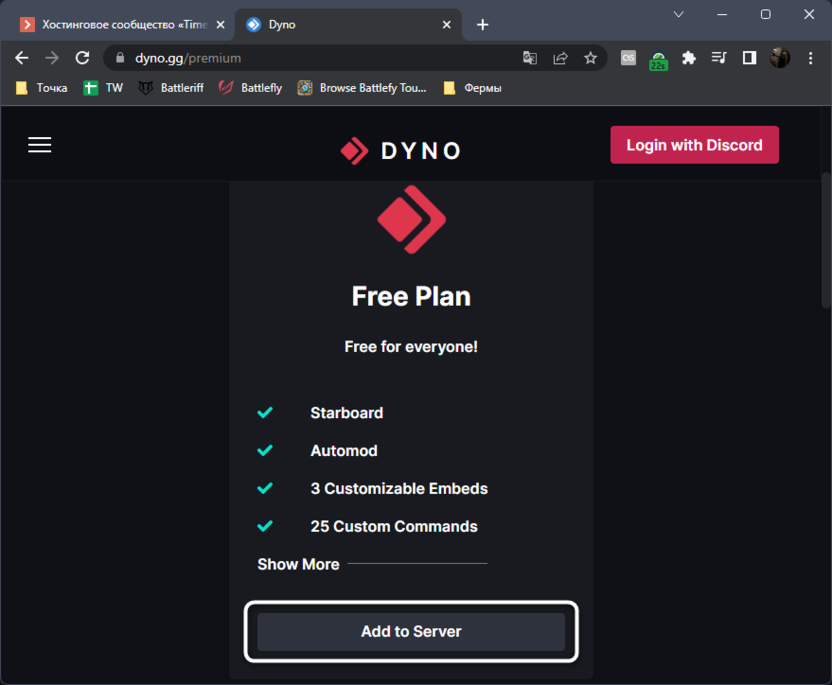
Теперь на новой вкладке авторизации разверните список «Добавить на сервер», выберите из него свой сервер и щелкните по появившейся кнопке «Продолжить».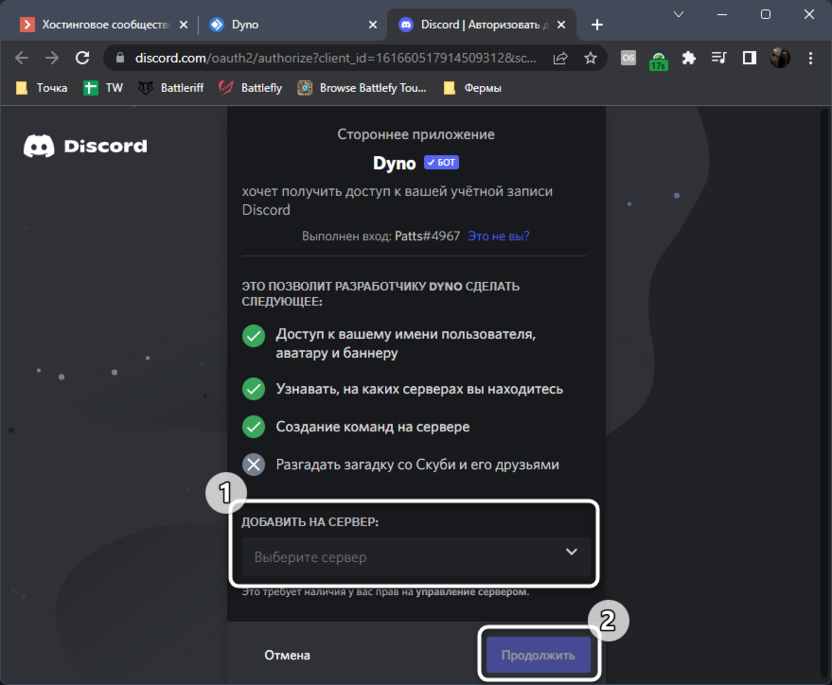
Вы будете уведомлены, что бот успешно авторизован, а страницу в браузере можно закрыть. Перейдите в сам Дискорд и обратите внимание на правую панель, где находится новый бот. Нажмите по нему для отображения меню. В нем вы увидите перечень команд, среди которых и будет нужная сейчас.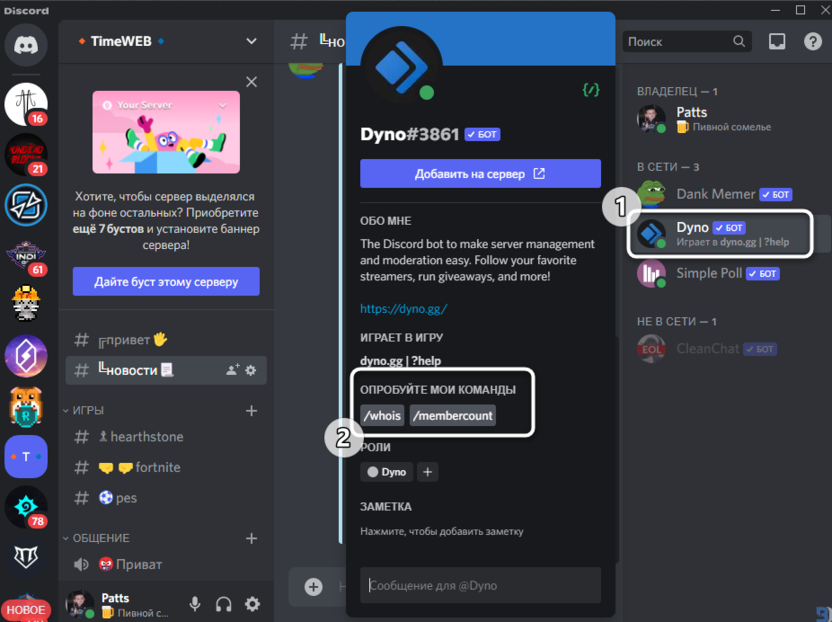
Введите /membercount в любом удобном для вас текстовом чате и подтвердите ввод команды нажатием Enter.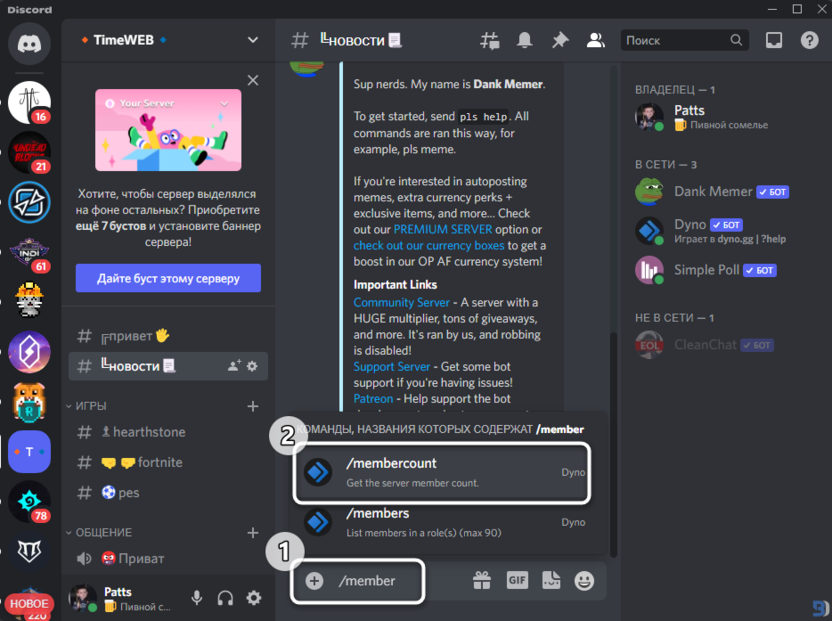
Бот сразу же отправит сообщение с информацией о том, сколько сейчас участников на данном сервере, а также в какое время осуществлялся запрос данных.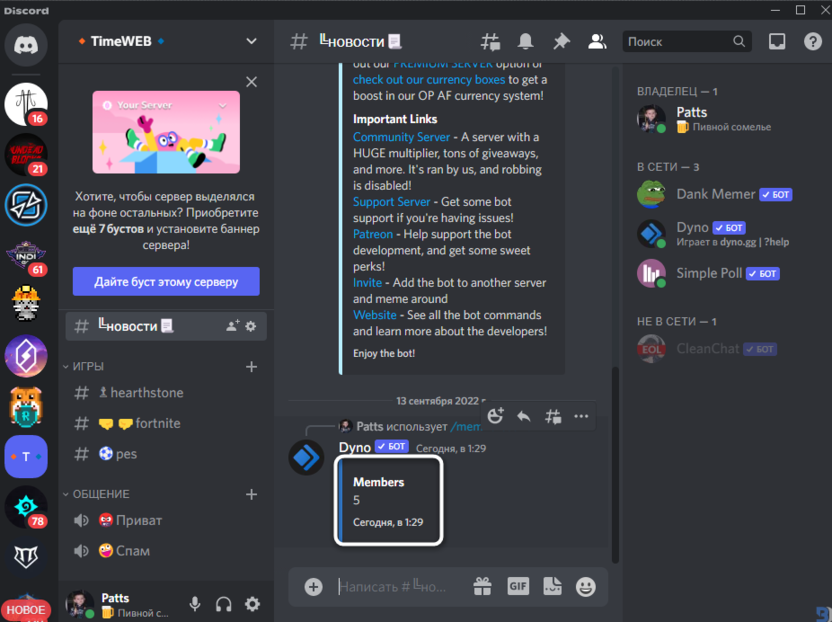
Используйте эту команду в тех случаях, когда захотите снова отобразить в нужном текстовом канале количество участников сервера. Сообщение от бота будут видеть все, кто читает данный канал.
Вариант 2: ServerStats
Бот ServerStats нацелен именно на отображение статистики сервера, выводя ее в отдельные заблокированные каналы на левую панель с автоматическим обновлением каждые десять минут. Вы можете самостоятельно настроить те счетчики, которые хотели бы видеть. При этом учитывайте, что определенные входят только в премиум-версию.
Снова показывать процесс добавления бота не буду. Вам понадобится перейти на его официальный сайт, нажать кнопку приглашения, выбрать сервер и подтвердить действие.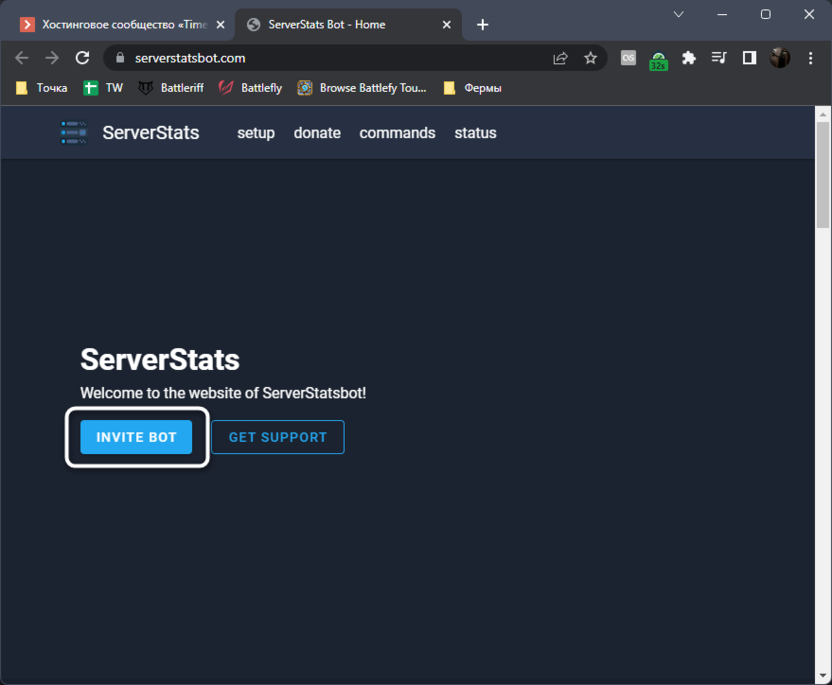
Затем перейдите на сам сервер и убедитесь в том, что бот отображается на правой панели и находится в сети. Это значит, что можно приступать к взаимодействию с командами.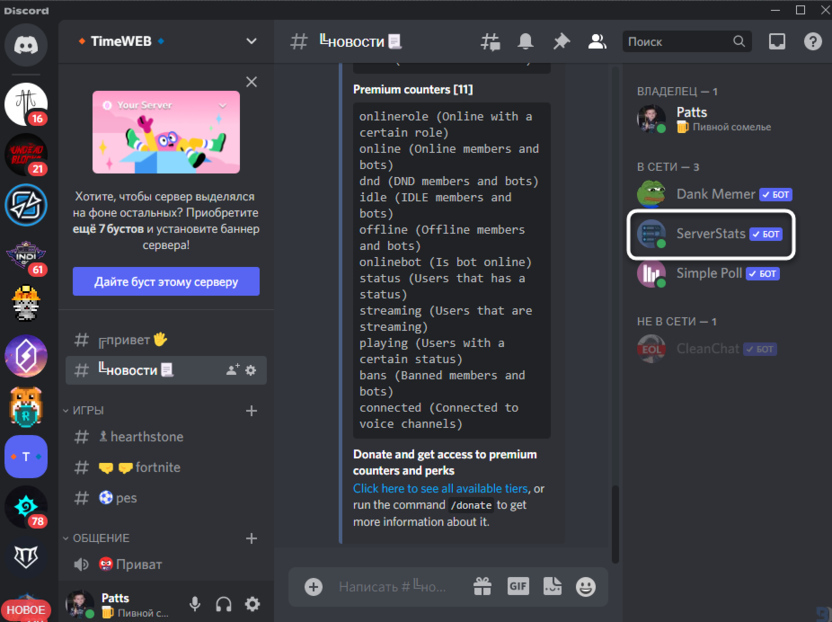
Введите /setup и активируйте эту команду, чтобы создать первые три стандартных счетчика.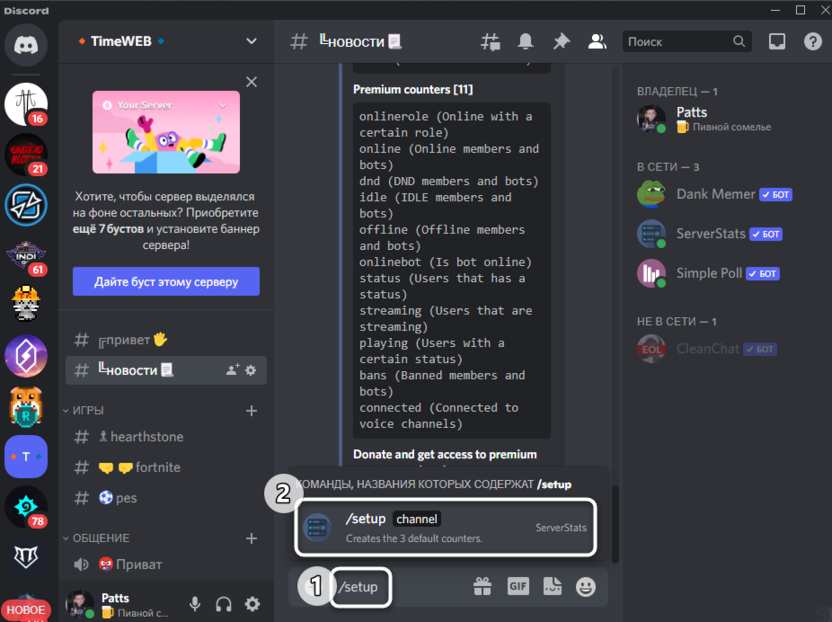
Из появившегося меню выбора укажите, какие типы каналов будут отведены для счетчиков. Лучше использовать рекомендуемый вариант.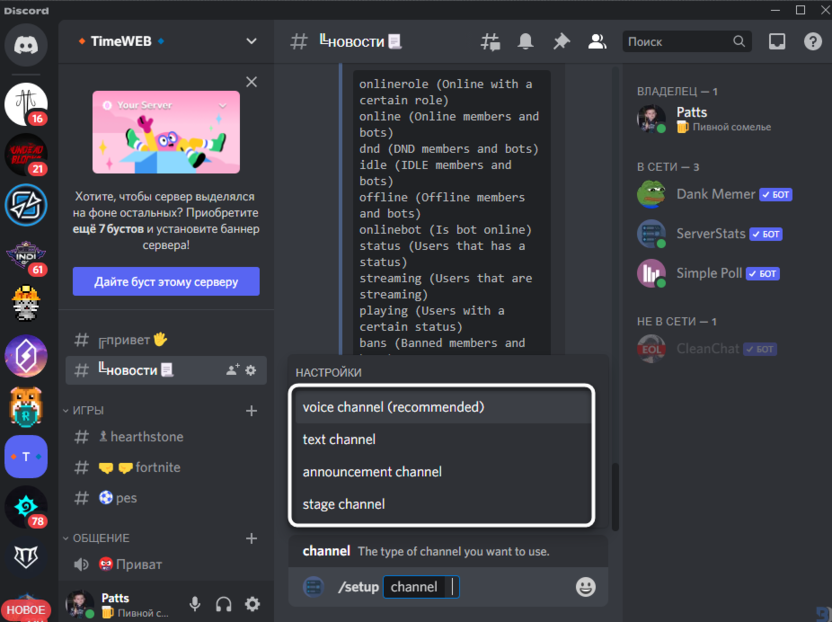
Нажмите Enter еще раз и подтвердите задачу для бота. Ожидайте отображения информации в следующем сообщении.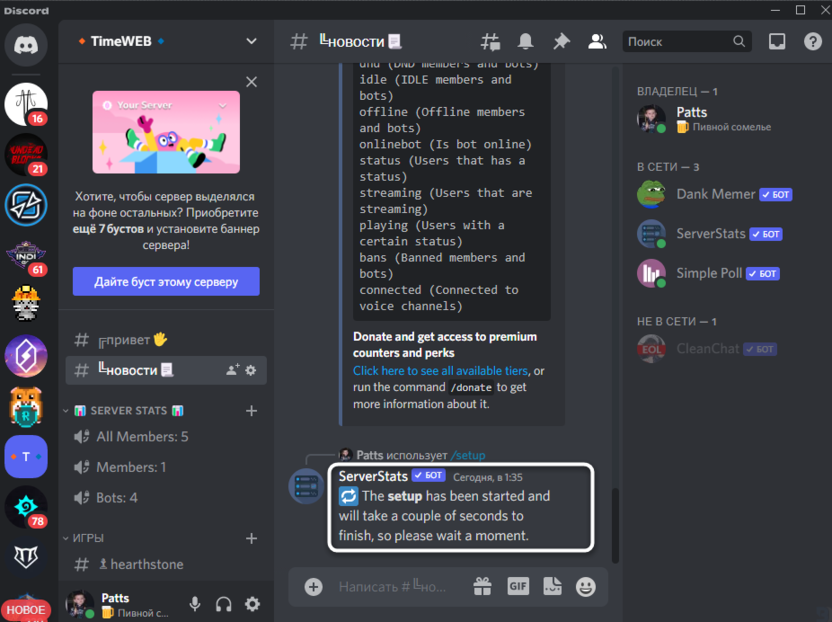
Через несколько секунд будет создана новая категория с заблокированными каналами (то есть к ним нельзя подключиться или написать какие-то сообщения). Вы увидите количество участников онлайн и счетчик добавленных ботов.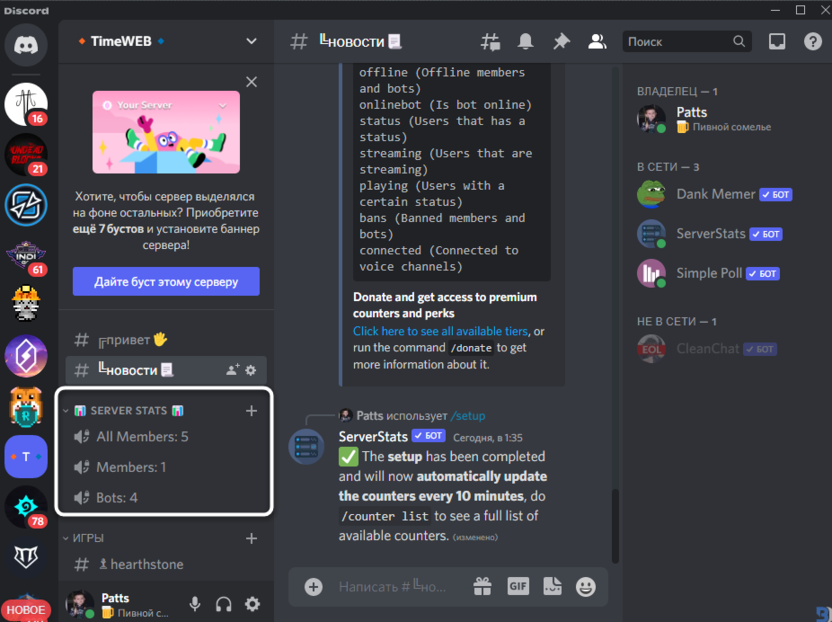
Введите /counter list, если хотите ознакомиться с перечнем всей доступной статистики, которую можно вывести точно таким же образом.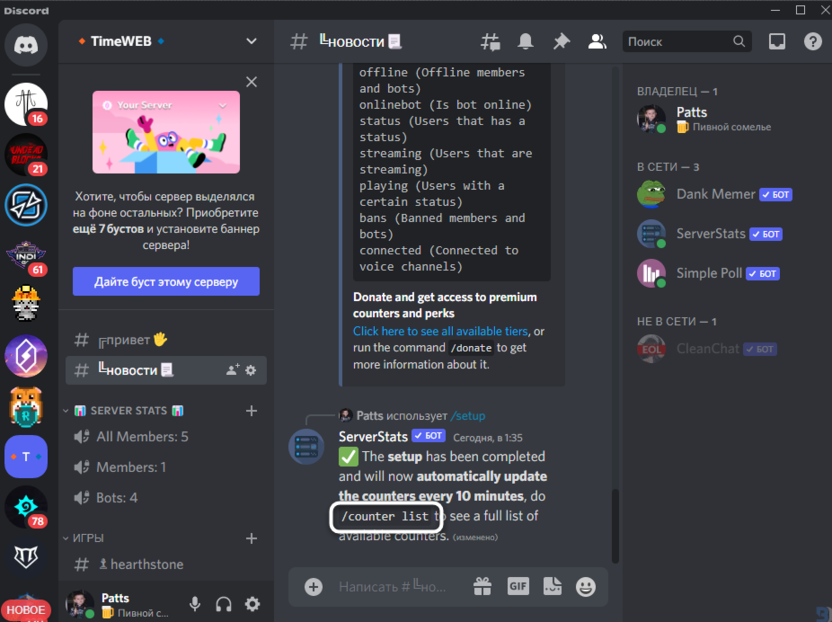
Прочитайте подсказку от бота и решите, нужны ли вам еще какие-то из этих счетчиков или нужно удалить уже добавленные.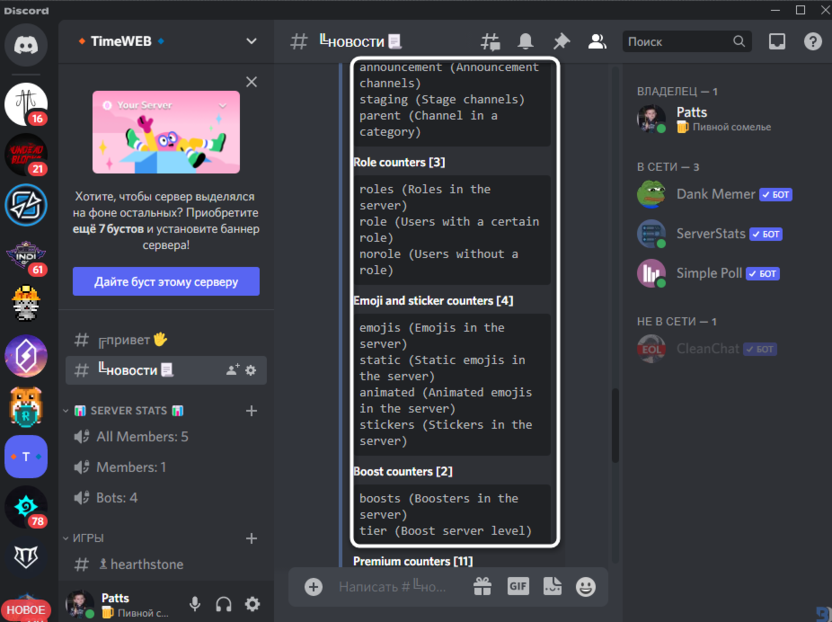
Управляйте счетчиками на свое усмотрение, удаляйте некоторые из них точно так же, как удаляете и сами каналы. Еще можно переместить категорию или переименовать ее, если считаете, что так будет красивее.
Вариант 3: AXVin
В завершение рассмотрим самый необычный вариант, подходящий тем пользователям, кто ведет свой сервер в Discord вместе с YouTube-каналом. Вы уже могли догадаться, что данный бот показывает именно статистику канала на видеохостинге, а его добавление и настройка осуществляется следующим образом:
Откройте страницу сайта с ботом и выполните стандартную процедуру приглашения.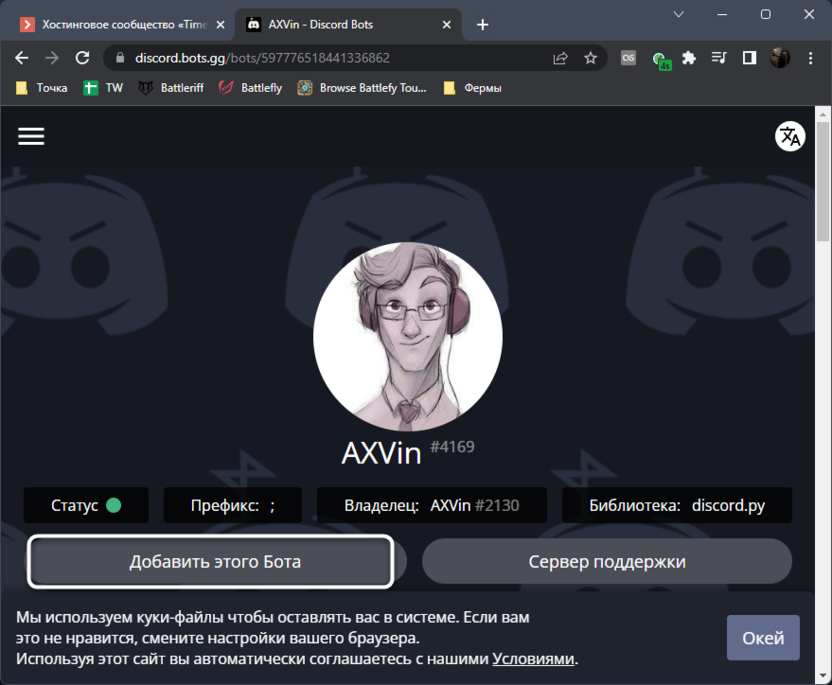
Теперь понадобится скопировать ссылку на любое видео того канала, откуда вы будете брать статистику про общее количество роликов, подписчиков и просмотров.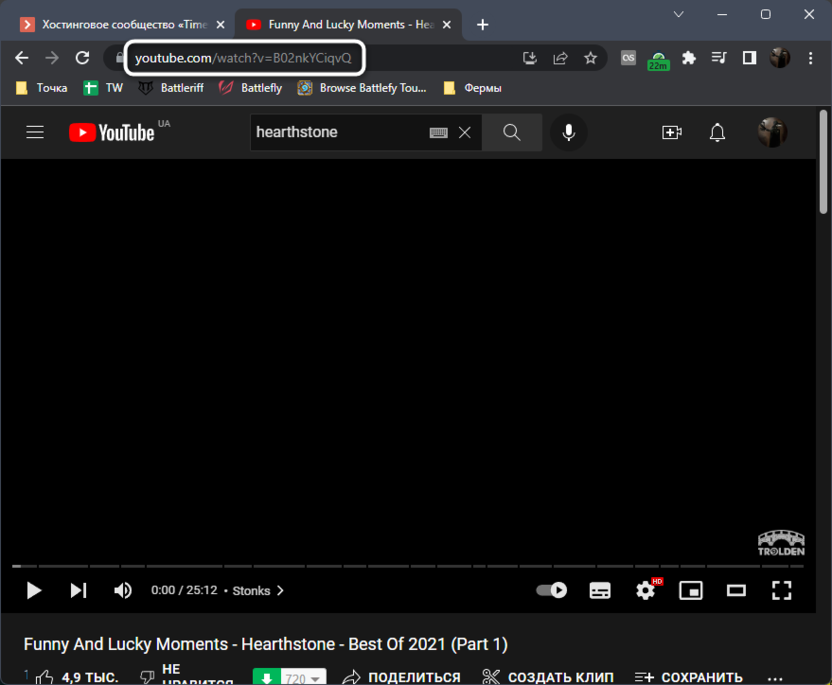
В самом Дискорде сначала введите @AXVin help youtubecount, чтобы получить сообщение с информацией о дальнейших действиях. Найдите там команду для создания счетчиков и просто наберите ее вручную или скопируйте.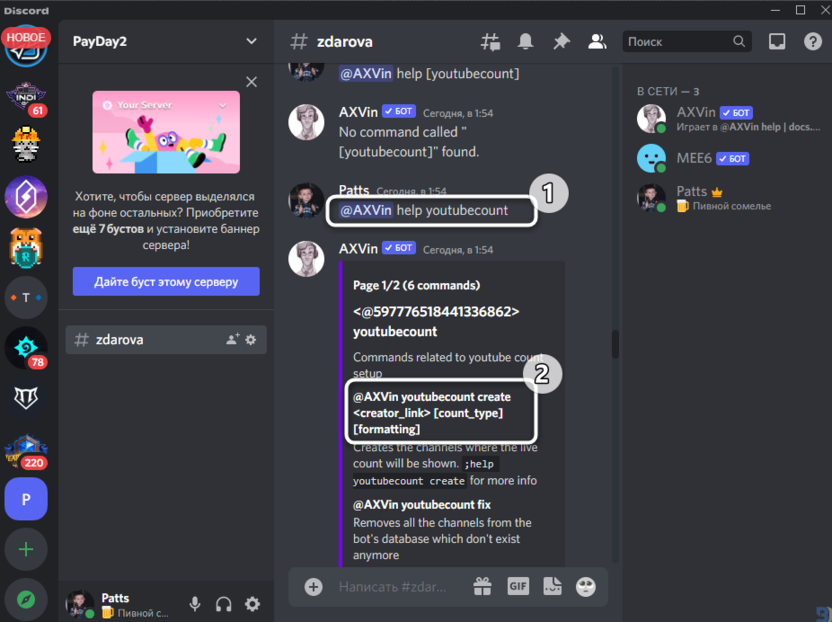
Пока что вы можете не указывать тип счетчиков и их формат, а просто ввести @AXVin youtubecount create и добавить ссылку на любое видео со своего YouTube-канала.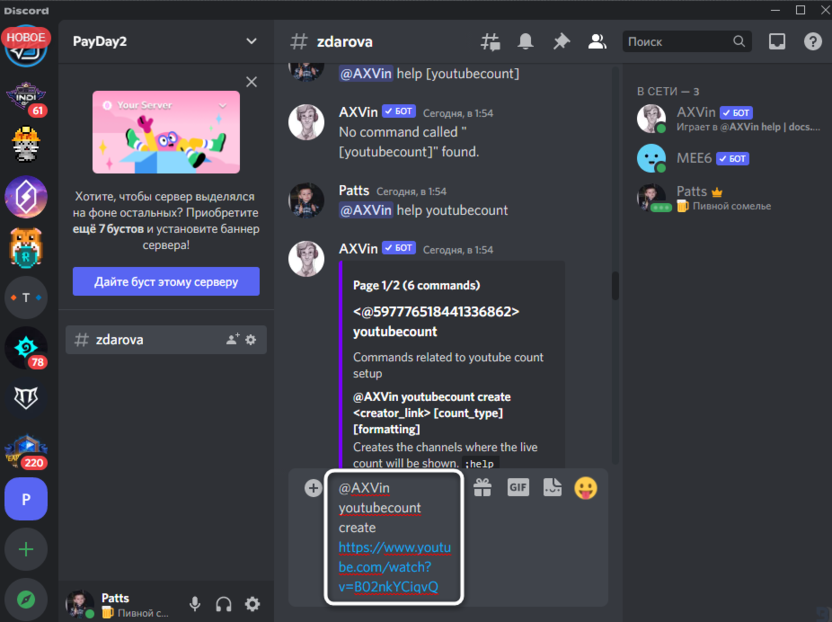
После подтверждения ввода может появиться информация о том, что добавление счетчиков невозможно, нужно исправить ошибки. Используйте указанную команду, чтобы сделать это, после чего снова повторите предыдущую для создания счетчиков.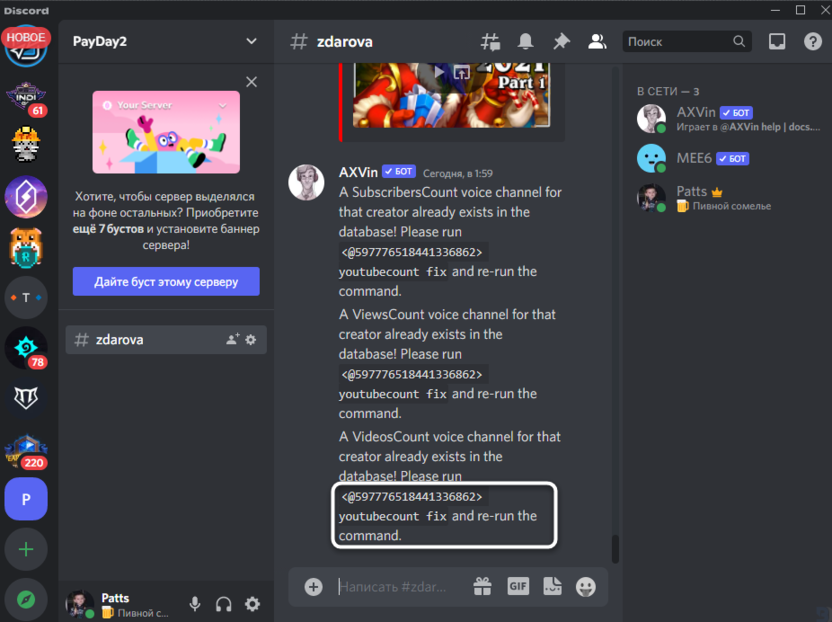
Через секунду они уже отобразятся в виде заблокированных каналов на панели слева. К сожалению, они не будут помещены в категории автоматически, поэтому это придется сделать вручную, если хотите.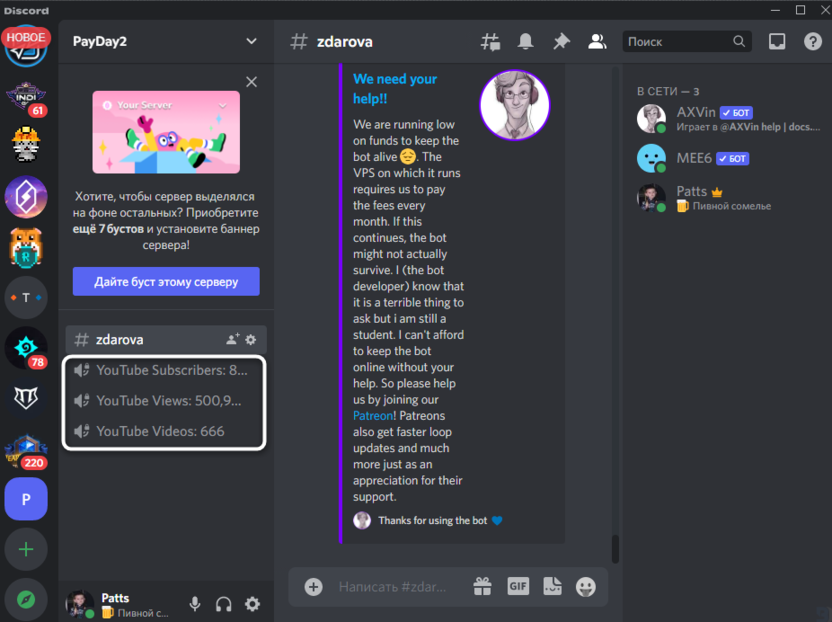
Вместе с этим во вспомогательном сообщении будет информация о том, какие форматы счетчиков доступны. Ознакомьтесь с ним и решите, нужно ли изменить форматирование.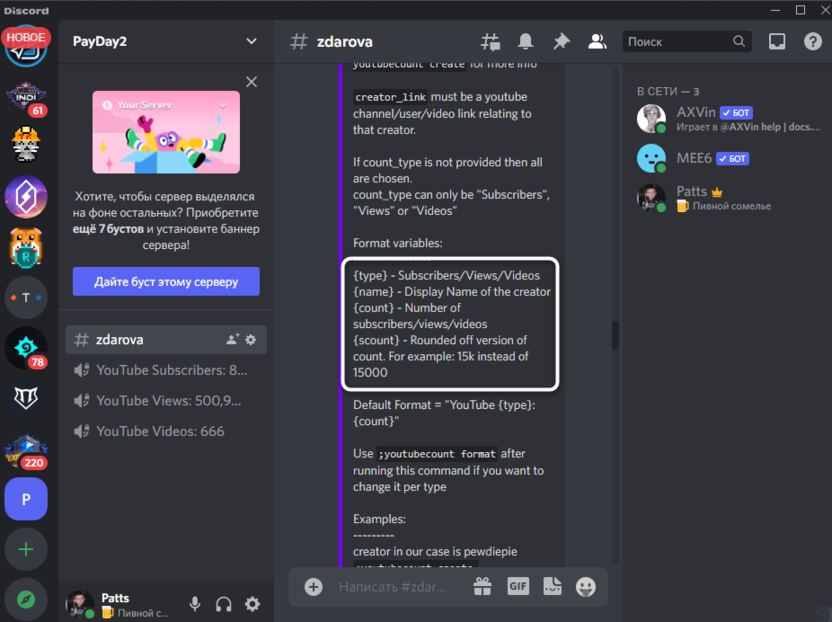
Вот так при помощи трех разных ботов для Discord можно реализовать отображение счетчиков на сервере. Если есть такая необходимость, ничего не мешает комбинировать несколько ботов, создавая совершенно разные каналы с отображением статистики. В этом случае понадобится только настроить каждого бота отдельно.
Discord ID Creation Date Checker
See the creation date of a server, channel, message or user using their Discord ID!
Place the ID in the Discord ID field. Example: 459891664182312982
Discord ID:
Check the date!
Result:
Frequently asked questions
How to find the ID?
You will need developer mode on, this will work on desktop and mobile. You can find an article here.
Is this website logging the ID we input?
No, the whole script is done locally, it is not possible for us to store the ID.
Как узнать сколько человек на сервере в discord
Как получить список все участников discord сервера (discord.py)
Учтите, что если ваш бот без верификации, но подключен на 100 серверах — вам потребуется верифицировать бота (иначе не будет работать). 

Привет друзья,с вами Окси
Сегодня я захотел сделать мини-гайд о том,как узнать свой онлайн на сервере и когда последний раз заходил игрок Надеюсь этот гайд будет кому-то полезен
Погнали
Для того чтобы узнать свой онлайн нам нужно прописать команду /atime check 
Также можно использовать другие варианты этой команды
/atime info
/atime time
P.S А если после команды написать ник игрока,то мы увидим его онлайн /atime check ник
И вот что мы увидим на экране 
Total -общий онлайн(за все время)
Today -онлайн за текущий день
Как узнать лидеров по наигранным часам?
Прописываем команду /atime leaderboard или же
/atime rank
/atime top 
Если же хотим увидеть определенное количество игроков(например не 10,а 15)то прописываем в конце команды количество
/atime leaderboard 15

А теперь воспользуемся нашим дискорд каналом,чтобы узнать когда последний раз заходил игрок на сервер
Просто в поисковике вписываем его ник 
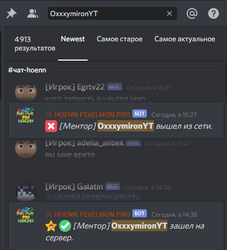
Если понравился гайд,то ставь лайк