Как сменить регион в Дискорде

Discord – многофункциональное приложение, которое популярно во всем мире. В связи с этим мессенджер обладает огромным количеством серверов, имеющих свои настройки. Подключение к точке, которая регионально находится к пользователю не так уж и близко, может повлиять на качество связи и задержку голосового ответа.
Влияние местоположения
В период создания сервера региональное местоположение определено автоматически системой мессенджера. Чем ближе к серверной точке находится юзер, тем стабильнее работа приложения и задержка связи (пинг).
Высокий пинг делает разговор некомфортным, что обусловлено долгим ожиданием ответа от Дискорда. Это влияет на общение всех участников комнаты.
Замена локации
Нередки случаи, когда система автоматического определения местоположения работает некорректно, однако в подобной ситуации существует ручная настройка локации администратором. Для того чтобы поменять регион в Дискорде, необходимо придерживаться следующего порядка действий:
1. Открыть вкладку параметров (это возможно, если нажать на название самого сервера).
2. Перейти в настройки или «Server Settings».
3. Во вкладке «Обзор» (Overview) появится поле с флагом.
4. После нажатия кнопки «Изменить» можно будет поменять местоположение и выбрать наиболее подходящее из списка локаций.
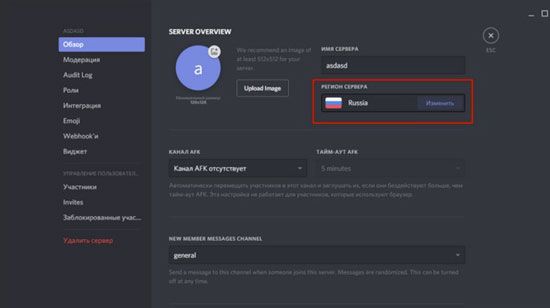
5. Далее необходимо нажать на кнопку «Save Changes» (сохранить изменения). Это сохранит измененные настройки и расположит серверную точку в выбранном регионе.
Телефонная версия
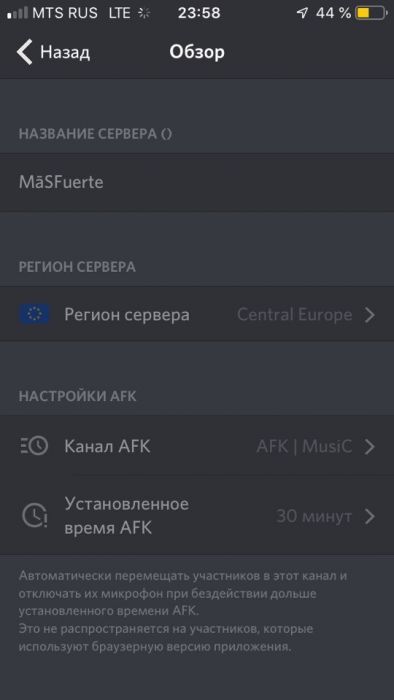
Порядок действий по смене местоположения с телефона особо приложения не отличается от компьютерного варианта.
- Открыть настройки сервера.
- Перейти во вкладку параметров.
- Далее во вкладку «Обзор».
- Нажав кнопку «Изменить», выбрать регион из предложенного списка.
Пользователь может сменить на доступный регион поблизости и продолжить разговор с собеседником.
Смена сервера
Для замены серверной точки в Discorde необходимо следующее:
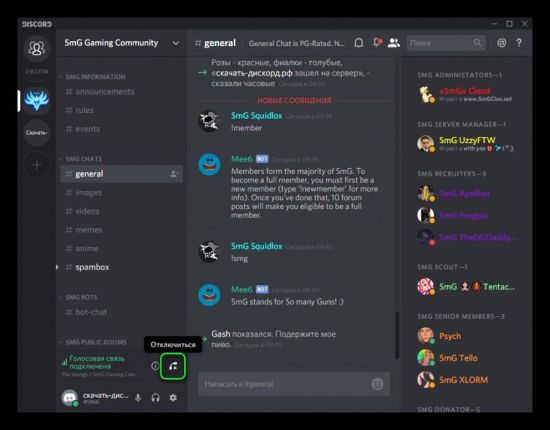
1. Выйти из комнаты чата, в которой пользователь находится сейчас, посредством кнопки «Отключиться».
2. Выбрать другую комнату.
3. После отключения перед пользователем откроется программное меню сервера. В открывшемся списке необходимо выбрать нужный сервер и подключиться к нему.
Кроме всего прочего, подобная процедура помогает исправить распространенную ошибку под названием «Дискорд сервер недоступен из-за временного отключения».
Все вышеперечисленные действия благоприятно влияют на качество связи при звонках в Discorde и помогают нормализовать общение со своими друзьями.
Как изменить регион сервера в Discord

Discord автоматически выбирает регион сервера, через который будет проходить голосовая связь. Однако вы можете обнаружить, что выбор другого региона сервера улучшает качество голосовых чатов, особенно если вы разговариваете с людьми из других регионов.
Чтобы изменить регион своего сервера, вы должны быть администратором (или владельцем) на собственном сервере Discord. Все на одном сервере используют заданный сервером регион для связи. Вы также можете изменить регион сервера в середине разговора для голосовых чатов с прямыми сообщениями, но эта функция доступна только в настольной версии.
Изменение региона сервера Discord на ПК или Mac
Интерфейс Discord идентичен в Windows и macOS. Итак, вы можете выполнить следующие шаги, чтобы изменить регион сервера в Приложение Discord или на интернет сайтнезависимо от того, какая у вас платформа.
Для этого откройте Discord и посетите сервер. Щелкните стрелку вниз рядом с вашим сервером в верхней части списка каналов слева, а затем щелкните «Настройки сервера».
На вкладке «Обзор» вы можете просмотреть различные настройки сервера, включая текущий регион сервера. Чтобы изменить регион сервера, нажмите «Изменить».

Список доступных местоположений отображается в меню «Выберите регион сервера», включая Европу, Индию и различные местоположения в Соединенных Штатах.
Чтобы улучшить качество голосовых чатов, вероятно, лучше всего выбрать место как можно ближе к вам и другим пользователям на вашем сервере. Возможно, вам придется протестировать несколько мест, чтобы определить, какое из них обеспечивает наилучшее качество. К счастью, это вызывает очень небольшие прерывания во время голосовых чатов.

Ваш новый регион сервера будет применен автоматически; любые текущие голосовые чаты также будут немедленно перенесены в новый регион.
Изменение региона сервера Discord на мобильных устройствах
Вы также можете изменить регион сервера в приложении Discord на Android, iPhone, или iPad. Приведенные ниже шаги должны работать на обеих платформах.
Для начала откройте приложение Discord на своем смартфоне или планшете, а затем зайдите на сервер. Коснитесь меню гамбургера в левом верхнем углу, чтобы получить доступ к списку каналов.

В списке каналов коснитесь трехточечного меню в правом верхнем углу.
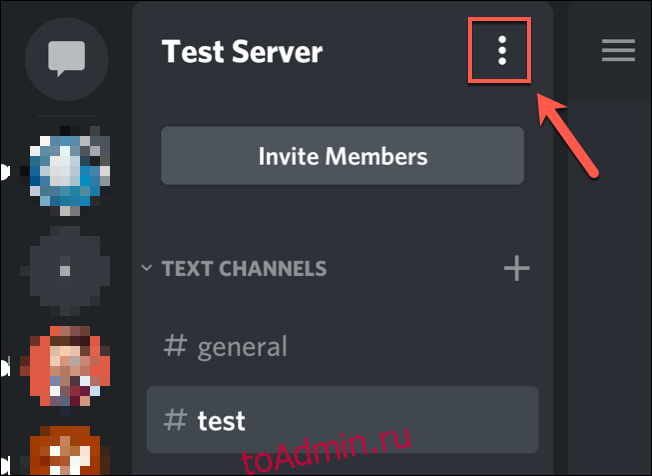
Во всплывающем окне нажмите «Настройки».
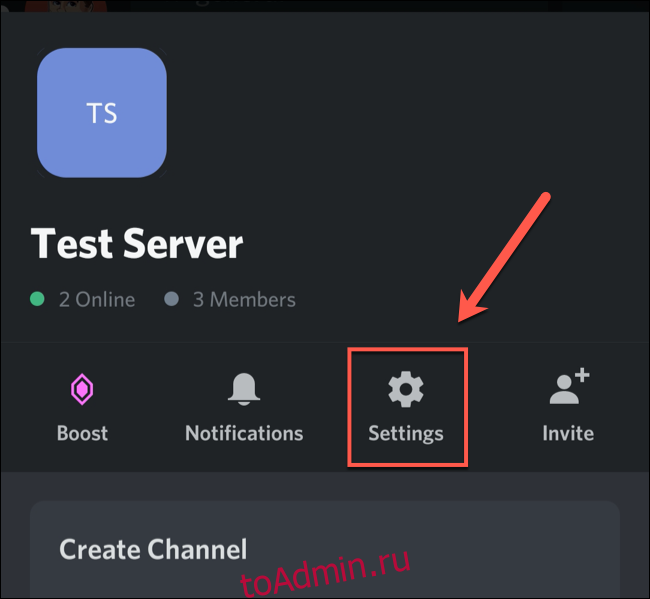
Нажмите «Обзор» в меню «Настройки сервера».
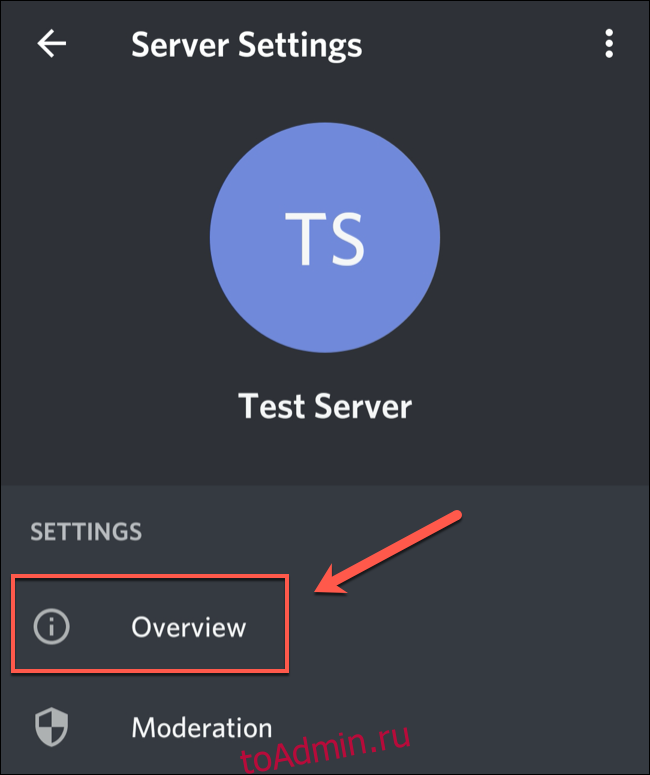
Текущий регион сервера указан в разделе «Регион сервера». Коснитесь этого, чтобы просмотреть и выбрать альтернативу.
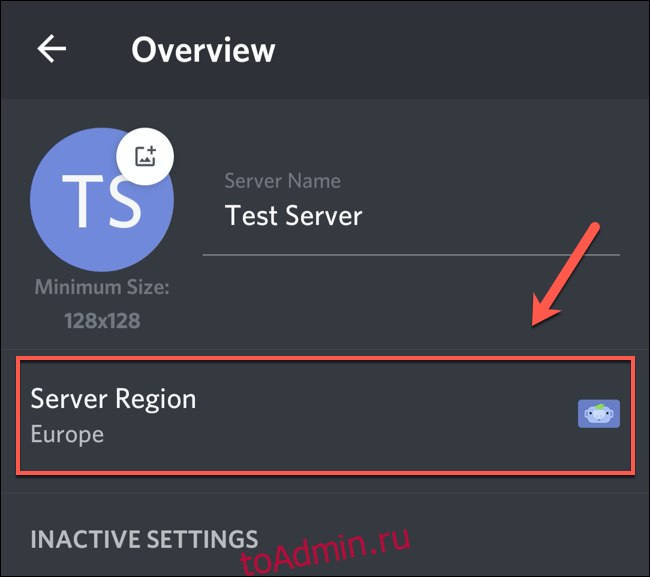
Прокрутите список, чтобы найти регион, который хотите использовать, а затем коснитесь его. Опять же, вы захотите выбрать регион, который как можно ближе к вам и другим людям на вашем сервере.
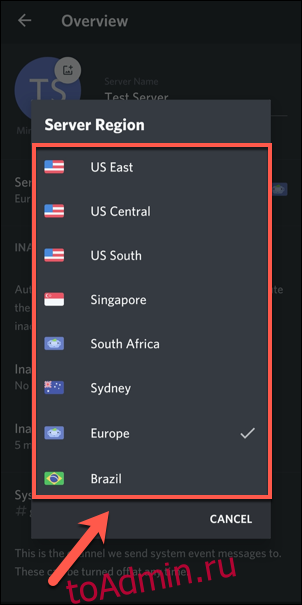
Серверы, используемые вашим сервером Discord для маршрутизации голосовых сообщений, будут немедленно обновлены.
Изменение региона сервера во время прямого сообщения
Discord также позволяет осуществлять прямую голосовую связь в личных сообщениях. Они не зависят от сервера, что позволяет вам изменять регион сервера во время разговора.
К сожалению, вы можете сделать это только в приложении или на сайте Discord в Windows или macOS. Эта функция не поддерживается на Android, iPhone или iPad.
Для этого начните новый голосовой или видеозвонок Discord в своем списке «Личные сообщения». Это может быть разговор между двумя людьми или групповой голосовой вызов.
Чтобы начать звонок, просто нажмите кнопку «Видео» или «Голосовой звонок» в личном сообщении.

В установленном звонке нажмите «Регион» в правом верхнем углу открытого чата, а затем выберите новый регион в раскрывающемся меню.

Ваш звонок будет перенаправлен через новый регион сервера после короткого периода (обычно менее одной секунды) перерыва. Вы можете делать это неоднократно во время звонка, чтобы проверить качество различных регионов сервера.
Как поменять регион в Дискорд? Пошаговая инструкция.
Ниже мы расскажем о том, как сменить регион в Дискорде, возможно ли это сделать после очередного апдейта, а также о возможностях голосовых каналов и странах, к которым можно подключиться.
Изменения
Улучшить качество соединения, придать видео и картинкам более четкое изображение, улучшить звук, убрав помехи поможет смена страны подключения. Ведь, чем ближе располагаются сервера, тем лучше доходит сигнал (пинг) до конечного юзера.
До настоящего времени изменить страну подключения в Дискорде было намного проще — выбираешь доступное направление и подключаешься. Например, Бразилия, Россия, Япония, Индия, Юг США, Европа и т.д. Можно было самостоятельно протестировать соединение и принять решение подключаться к нему либо обратиться к другому. Однако после выхода одного их крупных обновлений такая возможность перестала существовать. Если попытаться найти привычную кнопку, то вы увидите только справочное уведомление.
Тем не менее, сменить регион в Дискорд все же возможно, правда немного другим путем. Изначально система сама подбирает наиболее оптимальный вариант соединения, предоставляя лучшее качество звука и изображения. Но, если направление вас не устраивает, его можно изменить самостоятельно.
Меняем автоматические настройки
На компьютере
- открываем discord и находим нужную нам иконку на панели слева;
- теперь тут же ищем необходимый голосовой канал;

- нажимаем на шестеренку, которая располагается рядом с названием;

- перед вами откроется вкладка “Обзор”. Скролим вниз;
- доходим до “Назначение региона”;

- жмем на “Автоматический выбор”, получаем меню из направлений для подключения (порядка 30 штук);

- выбираем необходимое и сохраняем изменения. Готово!
Изменение направление произойдет у всех участников канала, поскольку это распространяется для всего голосового канала.
Discord сервера
Дискорд – популярное приложение для общения, заточенное под нужды геймеров. Пользователи могут создавать и настраивать свои группы (серверы) для комфортного общения, приглашать туда других людей, добавлять им роли и т. д. Это очень удобная функция, которая многих заинтересует. По ходу данной статьи мы разберем сервера Дискорд, способ их добавления в программе и другие аспекты (поиск, смена региона, возможные неполадки и т. д.).
Подробное руководство
Начать хотелось бы именно с регистрации новой группы. Для этого выполните следующие шаги:
- Открываем приложение Дискорд.
- Кликаем на большой «плюсик» в левом вертикальном меню.
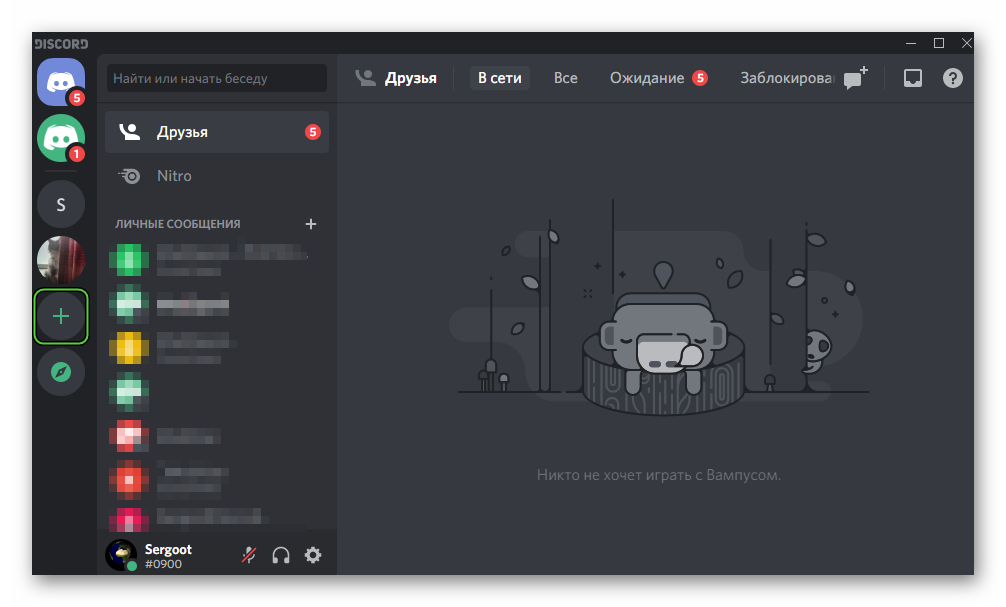
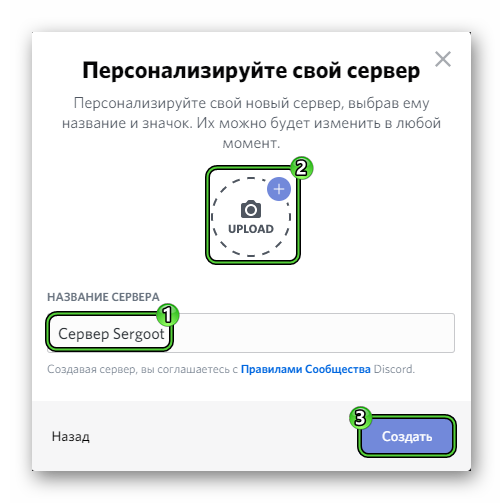
То есть создать собственный сервер в Дискорде очень легко. При желании вы можете подключиться к уже существующей группе. И тут есть два сценария:
- Воспользоваться специальной ссылкой-приглашением от другого участника.
- Поискать публичные группы, которые открыты для всех пользователей.
В первом случае нужно:
- Опять кликнуть на «плюсик» в левом меню.
- Далее, нажать на пункт «Присоединиться к…».
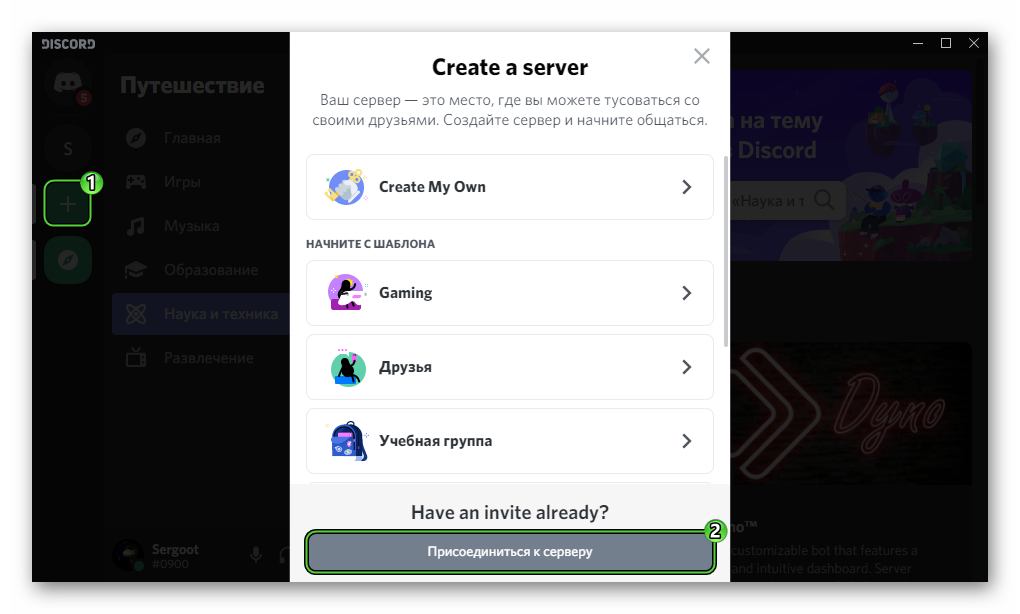
А во втором случае достаточно перейти к специальному разделу. Он отмечен на картинке ниже:
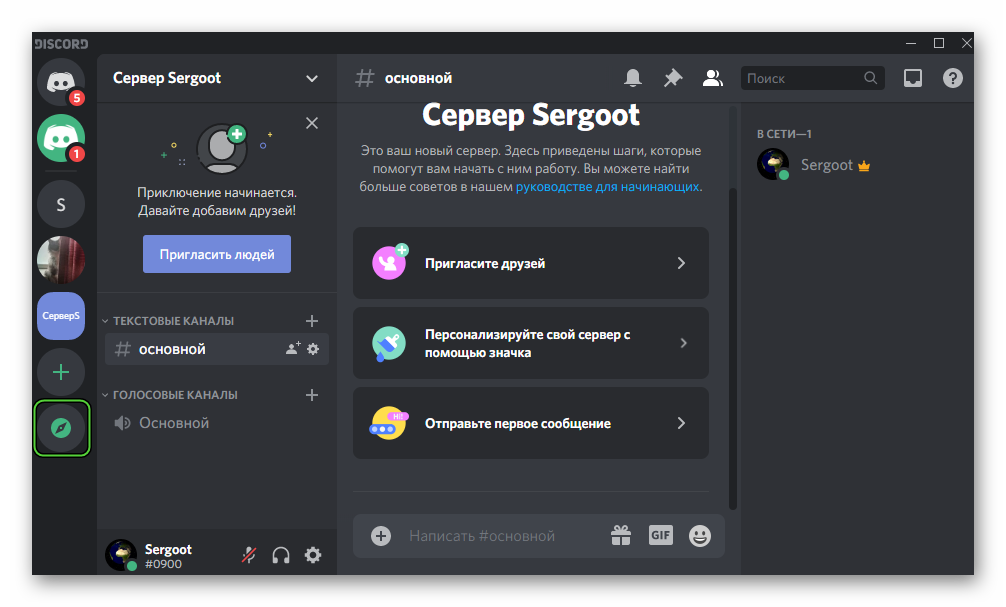
И здесь вы можете найти сервер в Дискорде по своим интересам.
Следующий шаг – настройка. Рассмотрим этот процесс.
Нюансы настройки
Для начала нужно попасть на страницу параметров новой группы. Для этого откройте ее из левого меню, кликните по названию в верхней части и выберите пункт «Настройки…».
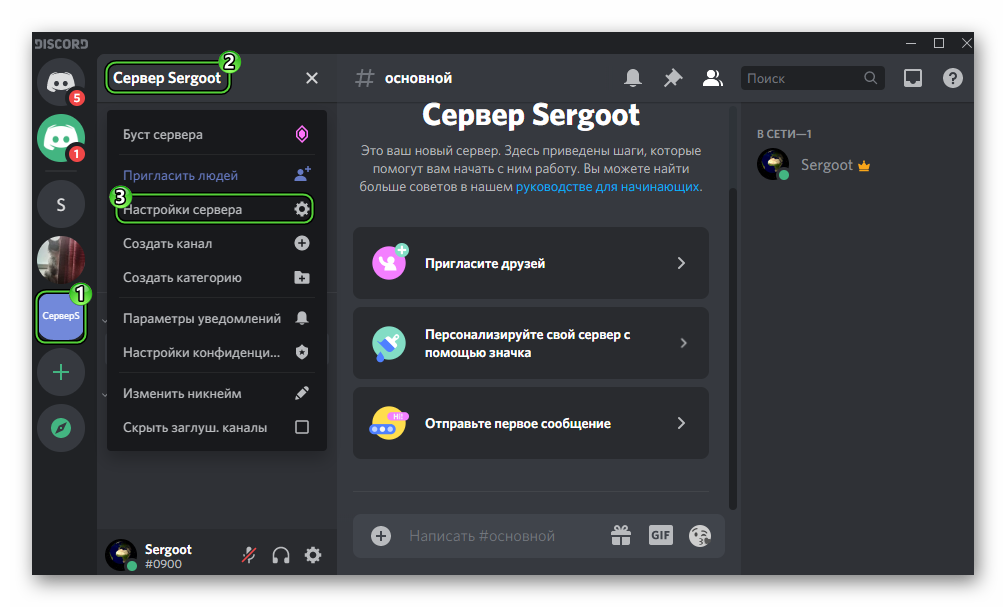
В новом окне представлено несколько вкладок с различными опциями. Вкратце разберем каждую из них:
- Обзор – общие данные (название, регион, аватар), наличие канала для бездействия и сведения об уведомлениях. Здесь вы можете поменять сервер в Дискорде.
- Роли – выбор полномочий и прав для каждого участника. Подробности о назначении ролей описаны в данном материале.
- Эмодзи – добавление новых стикеров для переписок.
- Модерация – блокировка, удаление, и разблокировка участников.
- Журнал аудита – показывает изменения, которые вносились другими пользователями (лог действий).
- Интеграция – поддержка интеграции мессенджера с другими сервисами.
- Виджет – получение удобного приглашения для новых участников.
Полазьте по нужным вкладкам, чтобы завершить настройку сервера Дискорд. В ряде случаев вам придется сохранить изменения, чтобы продолжить.
Теперь мы разберемся со сменой региона (нужна в случае возникновения «лагов»), полным удалением и решением возможных неполадок.
Смена региона
Чтобы сменить регион в Discord просто и удобно, выполните следующие шаги:
- Переходим на страницу настроек, воспользовавшись инструкцией выше.
- Посещаем вкладку «Обзор» через левое меню.
- Активируем кнопку «Изменить» в блоке «Регион…».
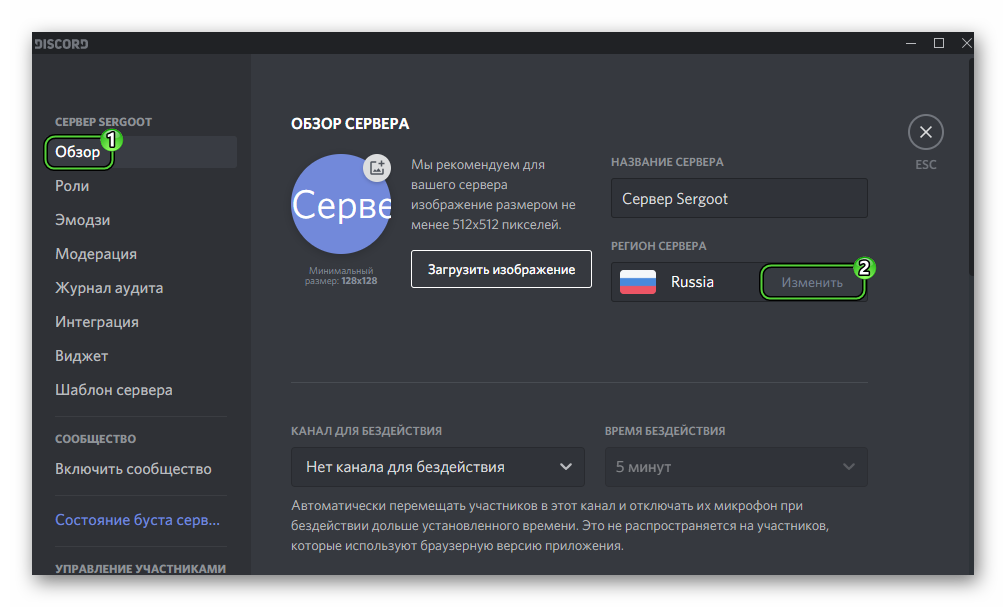
Как правило, система автоматически выбирает местоположение, но делает это не всегда удачно. Главное мерило качества – это параметр задержки (ping). При слишком большом значении работать приложение будет некорректно. Смена региона, как правило, избавляет от проблемы «Сервер недоступен из-за временного отключения» в Дискорде.
Удаление
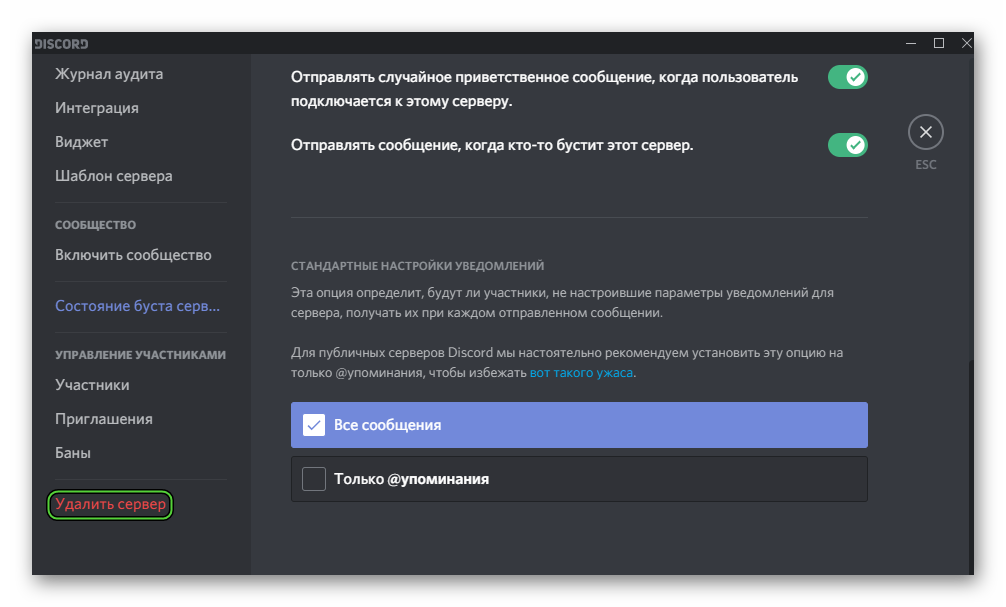
Если группа больше не нужна и не используется, то ее можно безвозвратно удалить. Делается это следующим образом:
- Как и в предыдущем случае, перейдите на страницу настроек.
- Пролистайте левое контекстное меню в самый низ.
- Кликните на красную кнопку с характерной надписью.
Возможные неполадки
Сбой «Долгое ожидание ответа от сервера» в Discord время от времени появляется у пользователей. Самый первый шаг для решения этой проблемы – банальная перезагрузка программы. Как ни странно, во многих случаях это не помогает.
Еще один способ – установка последнего обновления, если почему-то используется не последняя версия. Мы разбирали данную процедуру в отдельной статье.
Нередко помогает смена региона, которую мы разбирали чуть раньше.
А финальный вариант – это отключение антивирусной защиты, пока вы пытаетесь войти в группу в Дискорде. Вполне возможно, что антивирус частично блокирует доступ программы к интернет-подключению на компьютере или ноутбуке.