Как поменять язык в дискорде
Дискорд является мессенджером, который позволяет общаться участникам из самых разных стран. Функционал платформы рассчитан на то, что ее допускается использовать на международном уровне, поэтому здесь можно поменять язык. Список достаточно большой. Рассмотрим, как в приложении поменять язык на русский.

Изменяем язык в Дискорде на русский на ПК
Нередко при регистрации и установке программы, система в автоматическом режиме в качестве основного языка устанавливает английский. Но вы легко можете поменять его на русский. Так вы полноценно будете пользоваться всеми возможностями мессенджера. Если вы общаетесь в чатах через ПК, то порядок действий будет таким:
- Откройте Дискорд в одном из браузеров.
- Введите электронную почту или номер телефона и пароль.
- Нажмите на кнопку «Вход».
- В левом нижнем углу кликните по значку в виде шестеренки, чтобы перейти в настройки.
- С левой стороны появится меню. Пролистайте вниз перечень разделов и найдите «Язык».
- Откроется список доступных языков.
- Нажмите на пункт «Русский».
- Выйдите из настроек. Внесенные изменения будут сохранены автоматически.
- Язык интерфейса поменяется на русский.
Важно! Иногда на сайте Дискорд смена языка происходит путем нажатия на специальную кнопку в правом верхнем углу.

Как поменять язык в Discord на русский: инструкция на мобильном телефоне
Если вы работаете с программой на мобильном телефоне, то в этом случае ваши действия будут идентичными. При этом нет разницы, какая операционная система у вашего устройства (Андроид, iOS или Windows). Пройдите следующие шаги:
- Запустите приложение и пройдите авторизацию.
- Нажмите на три горизонтальные полоски в левом верхнем углу.
- Найдите значок шестеренки.
- Выберите раздел, где настраивают язык системы.
- Кликните по варианту «Русский».
- Язык в программе будет изменен.
Обратите внимание! Помимо русского языка в приложении доступны также английский, немецкий, китайский, итальянский, французский, турецкий и многие другие.

Что делать, если в Дискорде не получается изменить язык на русский
Если при установке приложения, вы указали свой регион, то программа автоматически определяет язык. Но если сервис неверно его установил, то следуйте алгоритму:
- Откройте Дискорд и введите данные для входа.
- Перейдите в настройки.
- Посмотрите все параметры и нажмите на обзор.
- Из выпадающего списка выберите свой регион.
- Сохраните изменения.
- После этого язык должен будет поменяться на русский.

В случае если программа выдает ошибку или не устанавливает нужный язык, попробуйте использовать один из следующих способов:
Как поменять язык в Discord
В большинстве случаев, при установке приложения интерфейс представлен на английском языке. Однако это не значит, что поменять его нельзя. На данный момент для программы существует более двадцати переводов. В связи с этим возникает вопрос: «Как поменять язык в Дискорде?».
Как перевести Дискорд на русский
Если вы загружали Дискорд с официального сайта приложения, то языком, выбранным по умолчанию, будет являться русский. Однако в некоторых случаях интерфейс может отображаться на английском. В этом нет ничего страшного, так как поменять язык в Дискорде очень легко и на компьютере, и на телефоне.
Вариант 1: Компьютер
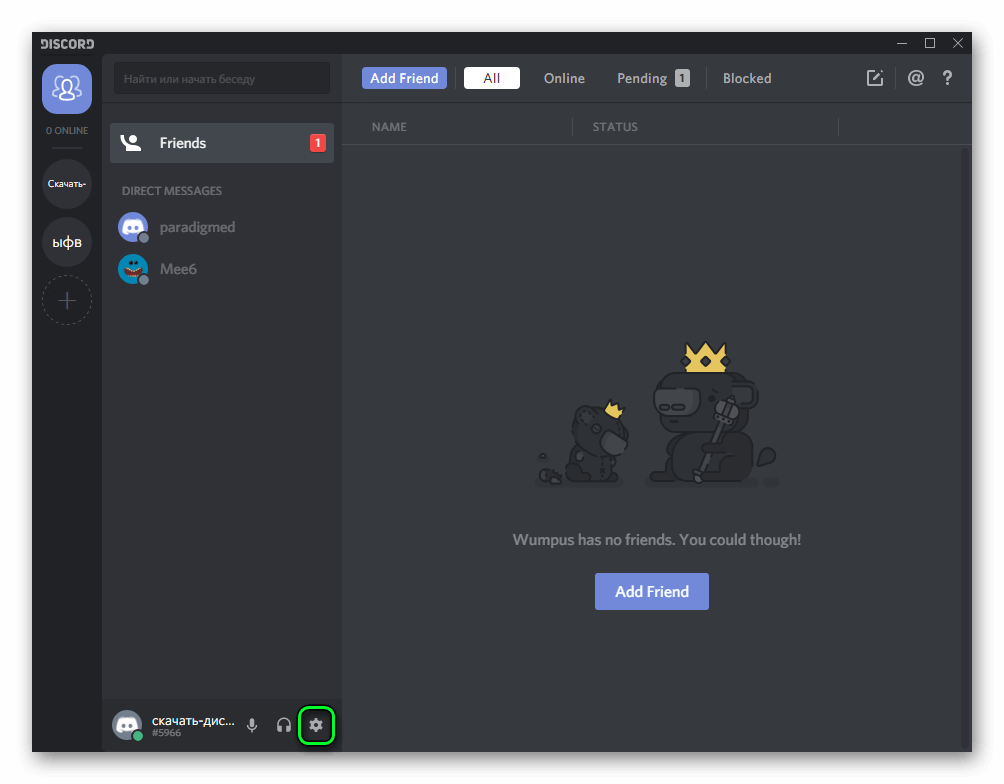
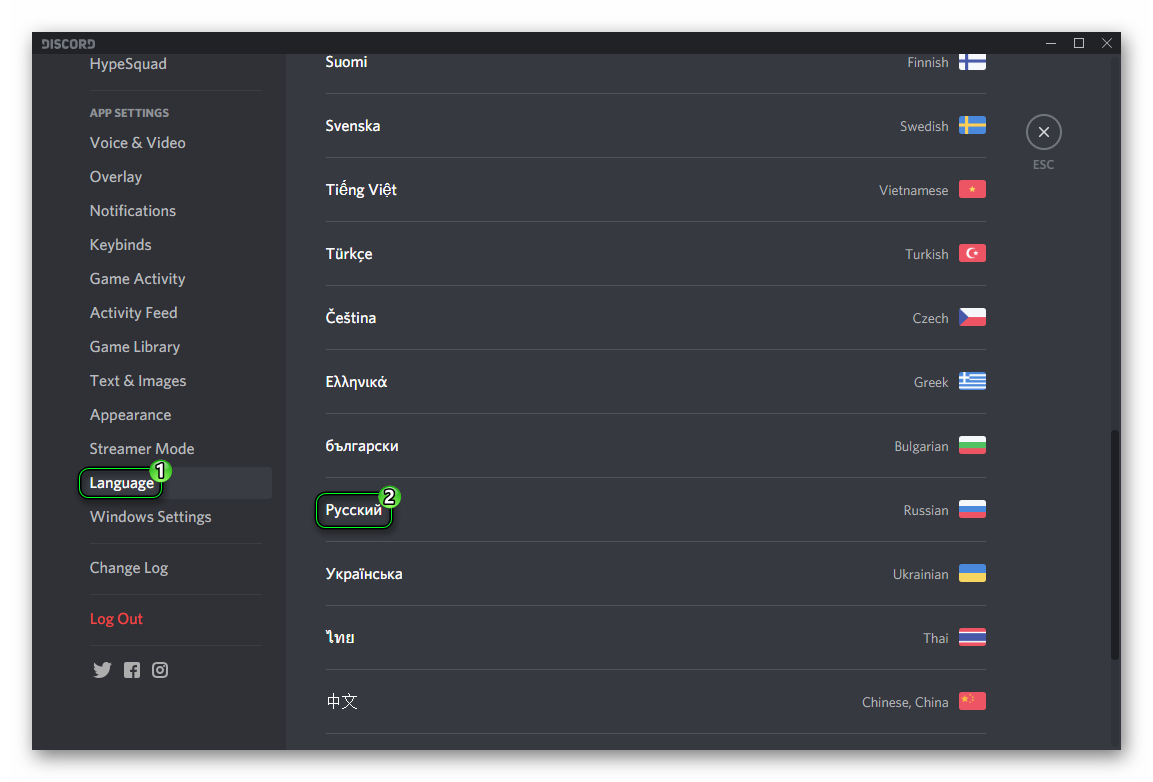
Первым делом вам нужно запустить программу Discord на компьютере и перейти в меню ее настроек. Как это сделать? Все довольно просто, достаточно кликнуть по иконке в виде шестеренки, расположенной снизу экрана.Далее, в разделе App Settings откройте пункт Language. В списке вам нужно найти «Русский» и кликнуть по соответствующей строке ПКМ. Через несколько мгновений язык в Дискорде поменяется. При этом перезапускать приложение или компьютер не нужно.
Вариант 2: Мобильное устройство
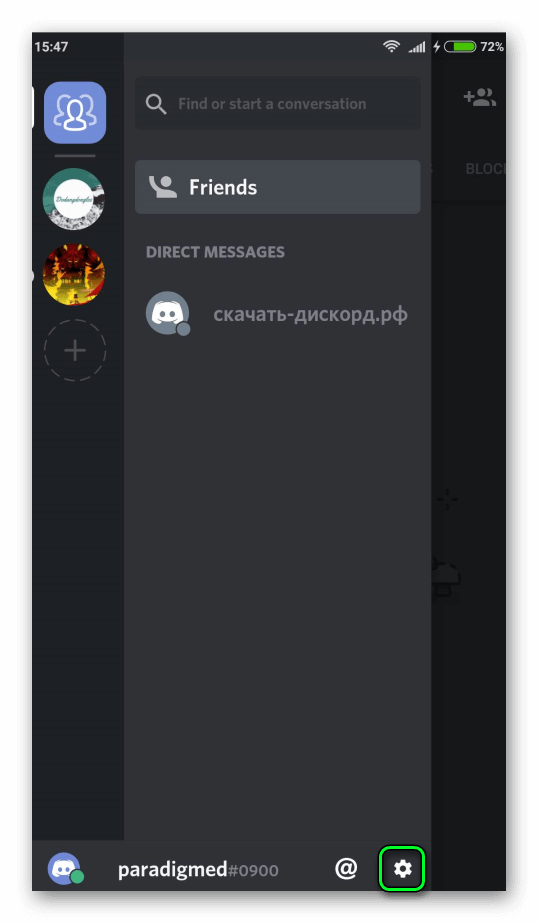
Вне зависимости от того, какой производитель вашего смартфона или планшета, порядок действий для русификации Дискорда будет схожим. Для начала запустите приложение. Далее, вам нужно свайпнуть от левого края экрана к правому. Тогда откроется выдвижная шторка меню. Снизу будет написан ваш никнейм. А рядом с ним две пиктограммы. Нам нужна последняя, на которой красуется шестеренка.
Проскрольте меню до конца и перейдите к разделу Language. Тапните по одноименному пункту и выберите нужный язык. Текст всех надписей поменяется через несколько мгновений.
Как поменять язык в Discord
Как поменять язык в Дискорде? Обычно локализация в этом мессенджере устанавливается автоматически сразу после установки. Но иногда бывают какие-то сбои. И тогда пользователям жизненно необходимо получить ответ на этот вопрос. Мы поможем.
Решение
Поскольку Discord доступен и для компьютера, и для мобильных устройств, в каждом из случаев процесс выбора другого перевода будет несколько различаться. По этой причине наша статья разделена на две части.
Инструкция для ПК
- Запускаем мессенджер.
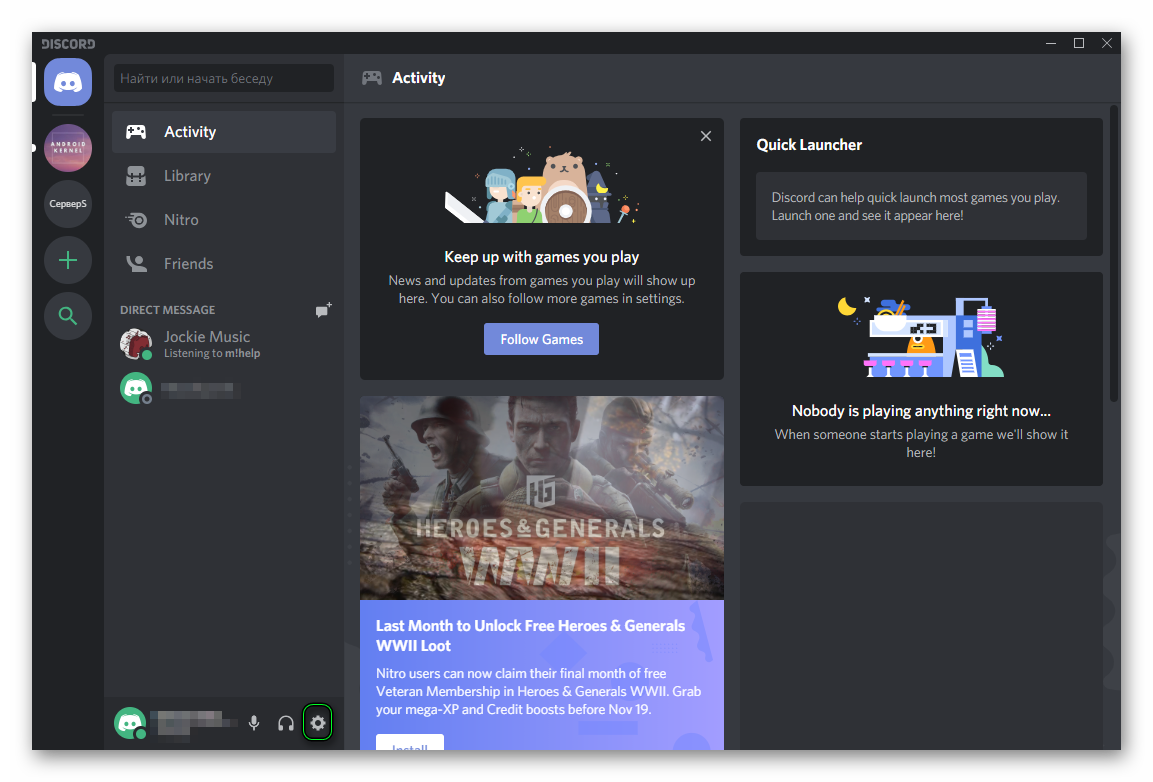
- В самом низу главного окна, возле никнейма пользователя, следует найти кнопку с иконкой шестеренки и кликнуть по ней.
Инструкция для мобильных устройств
А как поменять язык в Дискорде на телефоне? Вот об этом мы как раз и будем говорить. Стоит сразу отметить, что процедура во многом схожа. Да и пункты меню называются точно так же. Хоть и на английском языке.
Как и в случае с ПК нам не придется долго путешествовать по настройкам. Хватит и пары кликов. Только нужно четко знать, в каких местах кликать. И поэтому вот подробная инструкция с точным алгоритмом действий:
- Запускаем мобильную версию Discord на своем смартфоне или планшете.
- Выдвигаем боковое меню свайпом с левой части экрана в центр.
- Далее в самом низу находим никнейм пользователя и нажимаем на кнопку с изображением шестеренки, которая находится рядом.
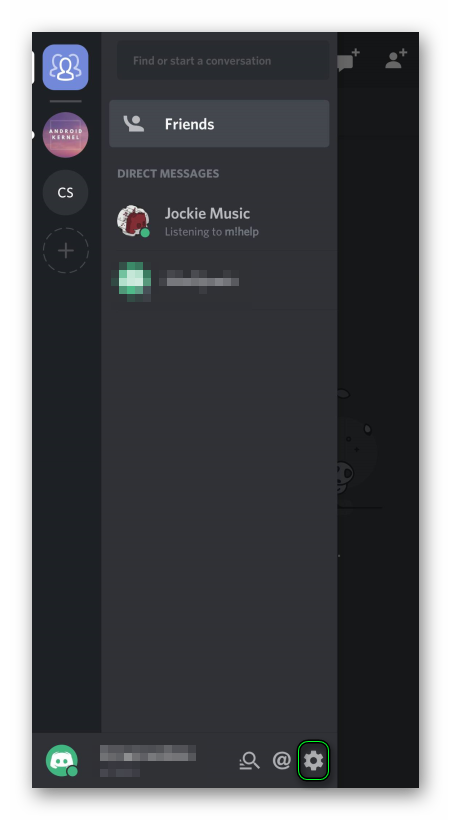
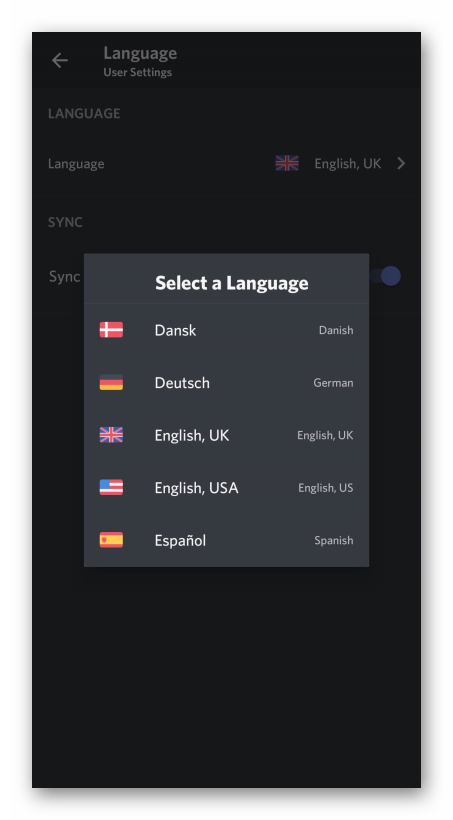
Через несколько мгновений мессенджер примет тот вид, который нужно. Теперь можно продуктивно работать с приложением и общаться с товарищами по команде на разные темы. С русским языком в интерфейсе это намного проще.
Как в мессенджере Дискорд можно поменять язык – пошаговая инструкция
Нет смысла отрицать, что Discord – это крутой сервис для общения, стриминга и взаимодействия между игроками. Пожалуй, это одна из самых успешных попыток разработчиков отклониться от серьезных тонов, формальных окон и перейти к более дружелюбному интерфейсу. Единственное, что может разочаровывать пользователей в этой программе, так это установленный по умолчанию английский, но это исправимо. Расскажем, как поменять язык интерфейса в Дискорде.
Как сменить язык в Дискорде
Стоит отметить, что запустить Discord можно тремя способами:
- через web-интерфейс;
- Desktop-программа;
- мобильное приложение.
Рассмотрим решение для каждого случая отдельно.
На ПК
Если уже после установки Discord переключился на английский, то, скорее всего, это связано с языком установленной ОС. Чтобы изменить параметры Дискорда, независимо от Windows, необходимо выполнить следующие действия:
- Запустите Discord.
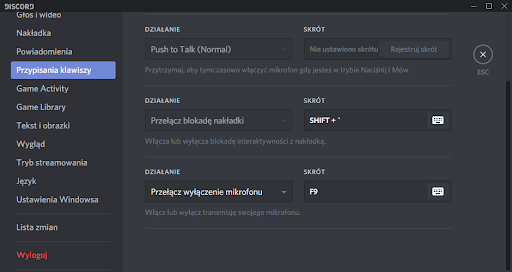
- Откройте настройки. Для этого кликните по значку «шестеренки» в левом нижнем углу, который находится возле имени пользователя и значка наушников.
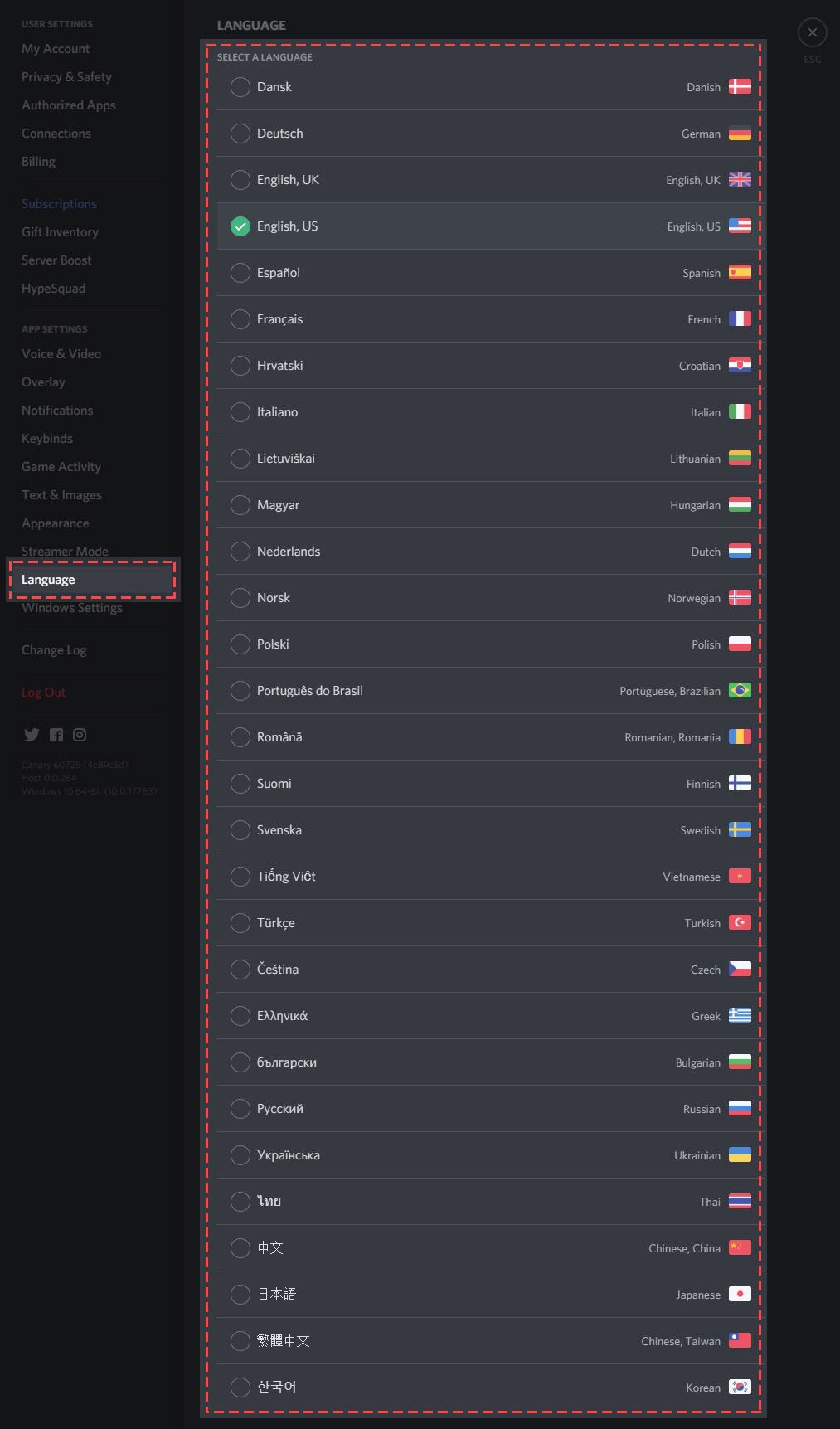
- Прокрутите левое навигационное меню до раздела «Language». Откройте раздел.
- Найдите нужный пункт в списке и установите напротив него переключатель. Интерфейс должен смениться автоматически и в реальном времени. Увы, найти подходящий пункт через поиск (как в том же Google Translate) не получится по причине отсутствия последнего. Однако русский находится почти в самом конце списка.
На смартфоне
В мобильной версии все намного проще. Алгоритм действий:
- Откройте приложение.
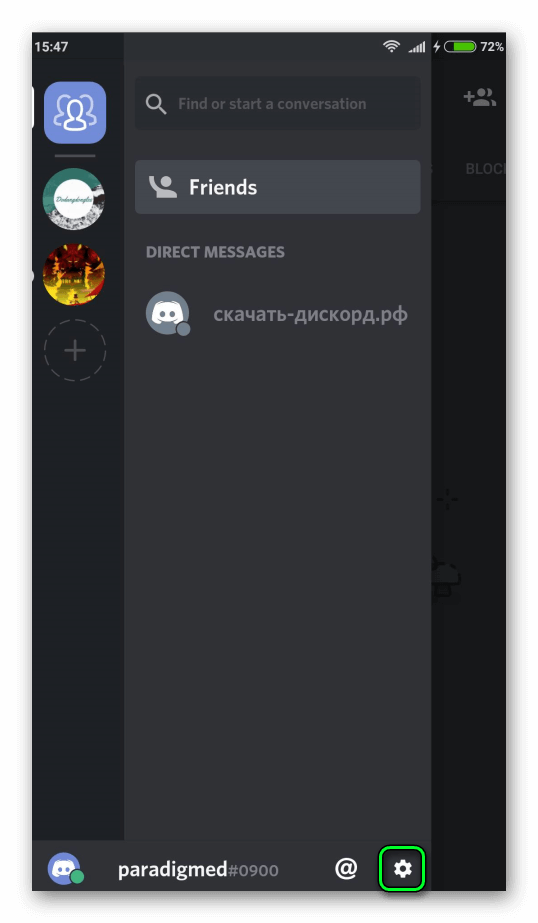
- В расположенных внизу значках кликните по самой правой вкладке, на которой будет отображаться ваша аватарка.
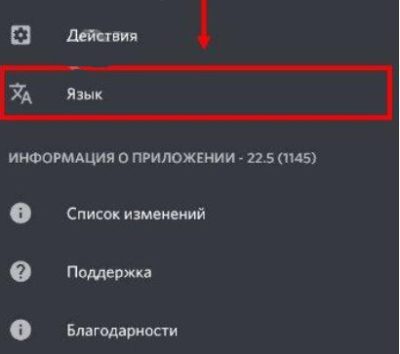
- В открывшемся разделе найдите подраздел «Language».
- Откройте его и выберите русский.
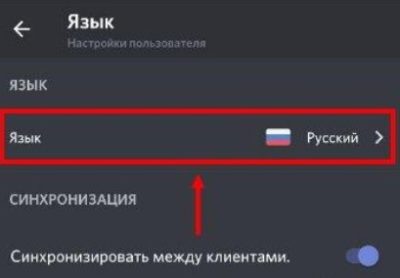
Готово. Интерфейс изменится мгновенно. Примечательно, что если поставить галочку напротив «Синхронизировать между клиентами», то новый параметр автоматически изменится и в десктопной версии.
Что делать, если поменять данные не удается
Если вышеперечисленные методы не помогли, то попробуйте выполнить следующие действия:
- отключите VPN и Proxy;
- измените язык Windows;
- включите оверлей в настройках (странно, но помогает);
- переустановите приложение.
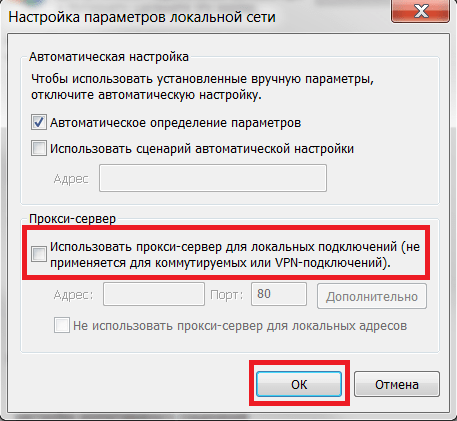
В крайнем случае, попробуйте настроить отображение в мобильной версии, а после включить синхронизацию с компьютером.
Как поменять язык в Discord
Как поменять язык в Дискорде? Обычно локализация в этом мессенджере устанавливается автоматически сразу после установки. Но иногда бывают какие-то сбои. И тогда пользователям жизненно необходимо получить ответ на этот вопрос. Мы поможем.
Решение
Поскольку Discord доступен и для компьютера, и для мобильных устройств, в каждом из случаев процесс выбора другого перевода будет несколько различаться. По этой причине наша статья разделена на две части.
Инструкция для ПК
Если вы хорошо знаете расположение пунктов меню, то можете попробовать сменить язык самостоятельно (или интуитивно). Но мы все же предоставим подробную инструкцию с четким алгоритмом действий:
- Запускаем мессенджер.
- В самом низу главного окна, возле никнейма пользователя, следует найти кнопку с иконкой шестеренки и кликнуть по ней.
Инструкция для мобильных устройств
А как поменять язык в Дискорде на телефоне? Вот об этом мы как раз и будем говорить. Стоит сразу отметить, что процедура во многом схожа. Да и пункты меню называются точно так же. Хоть и на английском языке.
Как и в случае с ПК нам не придется долго путешествовать по настройкам. Хватит и пары кликов. Только нужно четко знать, в каких местах кликать. И поэтому вот подробная инструкция с точным алгоритмом действий:
- Запускаем мобильную версию Discord на своем смартфоне или планшете.
- Выдвигаем боковое меню свайпом с левой части экрана в центр.
- Далее в самом низу находим никнейм пользователя и нажимаем на кнопку с изображением шестеренки, которая находится рядом.
Через несколько мгновений мессенджер примет тот вид, который нужно. Теперь можно продуктивно работать с приложением и общаться с товарищами по команде на разные темы. С русским языком в интерфейсе это намного проще.
Как быстро и без проблем поменять язык в Дискорде!
Пользователи мессенджера часто спрашивают, как поменять язык в Дискорде. Такая необходимость может возникнуть в разных ситуациях, к примеру, при неправильном выборе этого параметра программой, в случае ошибки при установке и в других обстоятельствах (к примеру, при желании улучшить знания английского или немецкого). При этом подходы внесения правок для ПК и телефона отличаются.
Как поменять язык в Discord на компьютере
Многие люди пользуются программой на ПК и ноутбуке с помощью полноценного софта. Чтобы поменять язык в Дискорде на русский, сначала запустите приложение и авторизуйтесь под своими данными. После этого выполните следующие шаги:
- Найдите внизу символ шестеренки (настройки), который находится слева внизу возле ника пользователя.

- Слева в меню внизу отыщите пункт Язык и войдите в него.
- Найдите нужный вариант (в нашем случае русский) и поставьте отметку.

- Жмите на кнопку ESC справа вверху.
Изменения вносятся в автоматическом режиме, поэтому дополнительных действий, к примеру, сохранять данные, не нужно. Информация в программе переводится в автоматическом режиме.
Как поменять параметры на сайте
При работе с локальной версией на сайте поменять языковые параметры еще проще. Сделайте следующие шаги:
- Войдите на официальный сайт программы.
- Отыщите с правой стороны языковую кнопку.
- Выберите из предложенного списка подходящий вариант.

Как правило, в выполнении этой работы нет необходимости, ведь система самостоятельно определяет регион. Если этого по какой-то причине не произошло, информацию можно поменять вручную.
Как поменять язык в Discord на телефоне
Теперь разберем второй вопрос — как изменить язык в Дискорде на смартфоне в приложении. Здесь весь процесс не занимает больше двух минут. Алгоритм такой:
- Войдите в Дискорд;
- Жмите на три полоски слева вверху;

- Кликните на символ шестеренки внизу.

- В появившемся меню жмите на кнопку Язык;

- Выберите один из предложенных вариантов.


Теперь вы знаете, как поставить русский язык в Дискорде, и что для этого необходимо. Как и в случае с ПК, каких-то дополнительных действий делать не нужно, ведь изменения выполняются в автоматическом режиме.
Итоги
Для русскоязычных пользователей лучший вариант для работы в Дискорд — поставить русский язык интерфейса. В дальнейшем можно выбрить и другой вариант из тех, что предлагает программа. Если языковые параметры по какой-то причине не меняются, и возникают сбои в работе софта, обратитесь в службу поддержки. Специалисты должны помочь с внесением изменений и выполнением запланированных шагов.
Что такое Discord и как им пользоваться
 Скайп
Скайп
Как зарегистрироваться
Вы можете установить Discord с официального сайта. Кнопка загрузки находится на главной странице. Отличий между Windows и другими операционными системами нет: программа везде выглядит и устанавливается одинаково.
Вы также можете использовать приложение через браузер, но удобнее установить его на компьютер.
- Откройте приложение и нажмите «Зарегистрироваться» («Register»). По умолчанию Discord имеет английский интерфейс. Это можно изменить позже в настройках.
- Войдите в приложение, используя следующие данные:
- Теперь вам доступны основные функции Discord: вы можете добавлять людей в друзья, звонить и общаться. Однако для создания групповых чатов и доступа к основным функциям вам необходимо подтвердить свой адрес электронной почты.
- Вам просто нужно набрать на кнопке «Подтвердить адрес электронной почты» («Подтвердить адрес электронной почты»).
Как сменить язык в Дискорде на русский?
Как правило, если вы живете в России, официальный сайт изначально предлагает скачать русскоязычную версию. Но даже если загрузка происходила с других источников, в этом нет ничего страшного, ведь в том, как настроить Discord на русском языке, тоже нет ничего сложного.
Для этого вам нужно:
- Запустите Discord на своем устройстве;
- Внизу окна — слева — рядом с именем пользователя нажмите на значок шестеренки;
- Ищем вкладку «Язык» — то есть «Язык»;
- А в правой части выбираем нужный нам язык. В данном случае это русский язык.
Для облегчения выбора все языки также имеют графическое дополнение в виде флажков, поэтому ошибиться сложно. А возможность использовать Discord на русском языке будет действительно полезна для многих пользователей. Кроме того, не нужно будет рыскать по сети в поисках стороннего кряка.
Ускорение речи при воспроизведении сообщения
Скорость, с которой сообщение читается при преобразовании, — единственная настройка, которую имеет Discord. Теперь давайте посмотрим, как его найти и значительно увеличить скорость чтения, если вы используете эту функцию постоянно и вам нужно экономить время на прослушивании.
- На нижней пользовательской панели управления щелкните значок шестеренки, чтобы перейти к настройкам.
- Найдите раздел «Доступность» и выберите его.
- Прокрутите вниз список настроек и найдите ползунок «Скорость преобразования текста в речь». Поверните его немного вправо и используйте кнопку предварительного просмотра, чтобы услышать, насколько быстро говорящий сейчас читает. Установите правильное значение и закройте это меню.
Основные настройки
Настройки расположены внизу — на небольшой панели рядом с ником пользователя. Нажмите на шестеренку.

Вы попадете в меню настроек. На странице вы можете выбрать нужный раздел. Для начала рекомендуем нажать на предпоследнюю кнопку «Язык» («Language»), чтобы изменить его на русский. После этого интерфейс будет более удобным в использовании:

Для комфортной работы предварительно настройте следующие функции:
- Разрешите личные сообщения от участников сервера, к которому вы присоединились, на вкладке «Конфиденциальность». Там же вы выбираете, кто может добавить вас в друзья. Если вы хотите, чтобы Discord автоматически фильтровал сообщения на наличие неприемлемых медиафайлов, установите флажок рядом с параметром сканирования сообщений.
- Во вкладке «Голос и видео» проверьте, подключен ли микрофон.
- Во вкладке «Уведомления» включите функцию уведомлений на рабочем столе. Таким образом, вы можете отслеживать новые сообщения от студентов. Если вам интересно, как вообще отключить Discord от надоедливых уведомлений, вы можете сделать это там.
- Чтобы узнать, как изменить дизайн в Discord, перейдите в раздел «Внешний вид». По умолчанию Discord имеет темную тему, но вы можете изменить ее на светлую. Отображение сообщений изменяется немедленно. Здесь же можно изменить размер текста вплоть до расстояния между группами сообщений.

По умолчанию Discord настроен на удобную работу — нужно изменить лишь мелкие детали.
Как установить русский язык в Discord
Если вы житель России, в самом начале загрузки с официального сайта вам будет предложено установить русскоязычную версию приложения. Если загрузка произошла с других сайтов, не расстраивайтесь. Процедура настройки Discord на русском диалекте не сложная. Это выглядит так.
- Первое, что вам нужно сделать, это установить инструмент на ваше устройство.
- Следующим шагом будет запуск Discord.
- Затем нажмите кнопку с изображением шестеренки в нижней части экрана с левой стороны рядом с именем пользователя.
- Среди предложенных вкладок вы найдете «Language», что в переводе с английского означает «Язык».
- Из списка, который появится в правой части экрана, выберите нужный язык, то есть русский.
Чтобы пользователь не ошибся при выборе, все языки дополнены небольшим изображением национального флага. Это очень удобно и поможет вам быстро визуально найти нужную линию.
Кроме того, настройка Discord на русский язык облегчит многим людям его использование, так как им не придется искать в Интернете дополнительный сторонний кряк.
Как перевести Дискорд на русский
Если вы скачали Discord с официального сайта приложения, языком по умолчанию будет русский. Но в некоторых случаях интерфейс может отображаться на английском языке. Не о чем беспокоиться, так как изменить язык в Discord очень просто как на компьютере, так и на телефоне.
Вариант 1: Компьютер

Прежде всего, запустите программу Discord на своем компьютере и перейдите в меню настроек. Как это сделать? Все довольно просто, достаточно нажать на значок шестеренки внизу экрана.
Далее откройте пункт «Язык» в разделе «Настройки приложения». В списке нужно найти «Русский» и нажать на соответствующую строку ПКМ. Через несколько секунд язык в Discord изменится. Нет необходимости перезагружать программу или компьютер.
Вариант 2: Мобильное устройство
Вне зависимости от производителя вашего смартфона или планшета процедура русификации Discord будет одинаковой. Запустите приложение, чтобы начать. Затем нужно провести пальцем от левого края экрана к правому. После этого откроется ползунок меню. Ваш никнейм будет написан ниже. А рядом две иконки. Нужен последний, которым красуется оборудование.
Прокрутите меню до конца и перейдите в раздел «Язык». Нажмите на одноименный элемент и выберите нужный язык. Текст всех меток изменится через несколько секунд.
Сегодня программа Discord поддерживает множество языков. И это неудивительно, ведь проект развивается с головокружительной скоростью. Если еще недавно он использовался как тестовый программный продукт, то сейчас это уже полноценный сервис. Среди языков, предлагаемых пользователю, есть и русский, который можно установить в качестве основного языка.
Это большой плюс и позволяет русскоязычному населению полноценно и легко пользоваться всеми ресурсами приложения, тем самым увеличивая пользовательскую аудиторию. До недавнего времени такой процесс был невозможен. И еще можно найти устаревшие обзоры, где в качестве недостатка Discord выделялось отсутствие русского языка. Из материала ниже вы узнаете, как сделать Discord русскоязычным.
Как создать свой сервер
На сервере привычный чат, но в Discord. Внутри создаются мини-чаты: их легко разделить по темам. Например, если вы учите детей английскому языку, вы можете создать два отдельных чата: один для занятий с ними, другой для встреч с родителями.
Чтобы создать новый сервер, щелкните значок плюса в левом верхнем углу экрана:
- Вы увидите окно с предложением либо создать сервер, либо присоединиться к существующему. О втором — чуть ниже. Чтобы создать чат, нажмите первую кнопку:
- Введите имя сервера. Ограничений нет, разве что имя не должно нарушать правила Discord. Вы можете добавить аватарку. Обратите внимание: он не должен превышать 128×128 пикселей. Введите необходимые данные и нажмите «Создать»:
- По умолчанию Discord создает для вас несколько каналов связи — текстовые и голосовые (или вообще). В этом случае не нужно каждый раз обзванивать всех. Просто войдите в голосовой канал, включите микрофон и говорите.
- На странице отображается количество людей, подключенных к серверу.
- Чтобы создать отдельные мини-чаты, нужно нажать на значок плюса. Введите название канала, выберите тип — текст или голос. Первый подойдет, например, для объявлений и обсуждения домашних заданий. Для проведения уроков лучше сразу создавать голосовые каналы.
- Созданные чаты сразу отображаются в меню на странице:

Каналы можно редактировать — для этого нажмите шестеренку рядом с названием. Здесь вы можете изменить название или создать описание, чтобы ученики ориентировались в происходящем. В разделе «Приглашения» вы отслеживаете, кто и когда присоединился к вашему каналу.
Говоря о чатах Discord, как их удалить и возможно ли это сделать? Нужная кнопка все еще находится в том же разделе и сначала выделена красным цветом:

Автоматическое преобразование сообщений в речь при отправке
Поскольку мы уже говорили о настройках трансформации, давайте рассмотрим еще одну команду, позволяющую воспроизводить сообщения сразу после отправки, если при ее написании используется правильная команда. Это поможет как понять, что за текст вы отправляете, так и прослушать сообщения от других пользователей, которые активируют эту команду.
- Оставайтесь в том же окне настроек, как указано выше. Активируйте в нем функцию преобразования текста в речь, передвинув соответствующий тумблер.

- Закройте параметры и продолжайте тестировать функцию. Для этого перед печатью сообщения введите команду /tts, затем введите содержимое и отправьте его.

- Он воспроизводится немедленно, чтобы вы могли прослушать его и убедиться, что функция работает правильно.

Как присоединиться к чату: главные способы
Чтобы оказаться в чужом чате, можно использовать несколько способов:
- получить от кого-то ссылку-приглашение;
- вы должны быть приглашены туда вручную (через функцию «Пригласить людей»).
Во втором случае никаких дополнительных действий не требуется — просто сообщите человеку свой никнейм и четыре цифры после него. В первом случае необходимо правильно ввести ссылку-приглашение.
- Для этого нажмите на вышеуказанный плюс («Добавить сервер») и выберите вторую кнопку — «Присоединиться к серверу»:
- Ссылку, которую вам прислали, необходимо вставить в специальное поле:

Как общаться и что можно делать
- В Discord вы можете отправлять текстовые сообщения и мультимедиа, общаться голосом, включать видео и совместное использование экрана. Участникам чата могут быть назначены роли: «преподаватель», «ученик», «директор», «модератор». Для этого нажмите на пользователя в меню справа и дайте нужную роль.
- Текстовые сообщения и файлы доступны для отправки по всем видам каналов. Для других видов связи необходимо заходить в голосовой чат. Для этого нажмите на него. Строка внизу теперь показывает, что вы подключены к голосовому чату. Затем можно выбрать функцию шумоподавления, включить видео с веб-камеры или транслировать экран.
- Как закрыть голосовой канал? Для этого нажмите кнопку «Отключить». Он находится рядом с зеленым статусом внизу.
- Чтобы отправить файл, коснитесь значка плюса рядом с полем ввода текста. Выберите фото или видео, при необходимости добавьте комментарий и нажмите «Отправить». Справа от панели ввода текста находятся кнопки для отправки гифок и смайликов.
- Сообщения можно закреплять. Например, если есть важная информация, которую нельзя пропустить. Вы можете прикрепить до 50 сообщений одновременно.
- Для этого нажмите на три точки рядом с отправленным сообщением, выберите функцию «Закрепить».
Как поменять язык на русский в Дискорд на смартфоне
Многие пользователи мессенджера предпочитают работать с приложением на мобильном устройстве. В таком случае возникает вопрос, как поменять язык в Discord на смартфоне, чтобы работа с приложением была более удобной. Для достижения результата проделайте следующие шаги:
- Зайдите в программу на телефоне и авторизуйтесь.
- Нажмите на три полоски слева в верхней части интерфейса приложения.

- Нажмите на красный значок Discord в правом нижнем углу.

- Прокрутите меню вниз, пока не дойдете до кнопки «Язык.

- Нажмите на нужную строку и выберите русский язык (или другой вариант).

- Нет необходимости сохранять введенные данные, так как информация записывается программой автоматически. При этом алгоритм действий одинаков для телефонов с разными операционными системами, включая Android, iOS или Windows Background.
Ограничения в Discord
Дискорд имеет определенные ограничения. Например, вы не можете быть участником более 100 серверов, и на них не может быть более 250 000 пользователей. При этом перегрузка серверов может начаться даже при количестве участников в 25 000 человек. Чтобы обойти это ограничение, администратор должен обратиться в службу поддержки. Они помогут найти специальный хостинг, способный поддерживать большой чат.
Среди прочих ограничений:
- нельзя создавать более 500 каналов на одном сервере;
- нельзя предоставлять более 250 ролей на сервере;
- пользователи, находящиеся в автономном режиме, не появляются на серверах, число участников которых достигает 1000;
- вы можете отправлять сообщения до 2000 символов с пробелами;
- имя пользователя не может превышать 32 символа;
- 8 МБ — это предельный размер носителя.
Для Windows:
- Сначала откройте веб-приложение Discord.
- Затем нажмите на маленький значок настроек в левом нижнем углу.
- Теперь выберите язык из списка слева
- Затем выберите нужный язык.
- Вы изменили язык в Discord!
Как поменять языковые параметры в Discord на ПК
Большинство пользователей мессенджера VoIP предпочитают использовать компьютер или ноутбук и работать в программе. При этом поменять язык в Дискорде на любой другой, в том числе и русский, не составит труда.
Выполните следующие шаги:
- Войдите в приложение со своей личной информацией.
- Нажмите на значок шестеренки рядом с логином (настройки).
- Прокрутите страницу вниз и найдите кнопку «Язык» в меню слева.
- Войдите в этот раздел.
- Установите русский флажок.
Если все сделано правильно, изменения вносятся автоматически и все пункты меню переводятся на выбранный язык. Нет необходимости сохранять данные, так как настройки фиксируются автоматически. Просто выйдите из настроек и продолжайте использовать Discord.
Тот же подход применяется, если вы работаете на компьютере/ноутбуке, используя веб-версию. Чтобы сменить язык на русский в Discord, также нажмите на шестеренку, войдите в интересующий раздел и поставьте галочку. Кстати, при желании можно установить не только русский, но и любой другой язык.
Если вы работаете только на сайте Discord, смена языка осуществляется с помощью специальной кнопки (находится вверху справа). Нажмите на него и выберите русский язык.
Если вы не используете VPN, программа Discord автоматически определит IP и установит нужный язык. При подключении к сети с поддельным IP-адресом необходимо изменить данные вручную (если он не определяется автоматически).
Ошибки
Чаще всего пользователи жалуются на проблемы со звуком. Немедленно проверьте, включили ли вы микрофон. Значок не должен быть зачеркнут:

Если это не помогло, нажмите на значок шестеренки и перейдите в настройки. Сбоку в меню выберите раздел «Голос и видео»:

В этом разделе рекомендуем проверить:
- какое устройство ввода вы выбрали для трансляции своего голоса — это важно, если у вас есть несколько доступных микрофонов;
- настроить громкость звука и микрофона — по умолчанию громкость звука 50%;
- проверьте, как вас слышно (просто нажмите кнопку «Проверить»).

Нижний индикатор должен быть зеленым, когда вы что-то говорите — как на скриншоте. Если цвет не меняется, то проблемы со звуком не в приложении, а в самом компьютере. Проверьте настройки звука в Панели управления Windows. Громкость звука при разговоре должна быть не менее 70-80%.