Как забанить и разбанить в Discord
Черный список – очень важный инструмент онлайн-общения. Он позволяет избавиться от нежелательных лиц в своих интернет-чатах. Бан в Дискорде, разумеется, тоже присутствует. Мы разберем ключевые особенности функции, а также способ работы с ней.
Детали
Бан – это блокировка того или иного пользователя, который нарушил правила сообщества, вел себя неадекватно или нецензурно выражался в адрес других участников группы. Это весьма полезный метод наказания, который активно используется во многих играх.
В Discord блокировка пользователя происходит по аккаунту. Поэтому если юзер, получивший бан, зайдет под другим IP-адресом, то ничего не изменится. Это весьма удобно. Особенно в случае с «очень умными» участниками сообществ.
Стоит отметить, что забанить пользователя может только администратор группы или участник, обладающий соответствующими полномочиями. Обычный юзер не сможет этого сделать. И это хорошо. Так можно избежать беспричинных банов.
Процесс блокировки
Итак, как забанить в Дискорде неадекватного человека? Для этого есть специальный алгоритм действий. Стоит отметить, что процедура довольно простая. Для этого даже не нужно копаться в настройках мессенджера.
Все, что нам нужно – это соответствующие полномочия и установленный на компьютере мессенджер. Никаких специальных программ не требуется. Вот подробная инструкция с четким алгоритмом действий:
- В главном окне переходим в нужную группу.
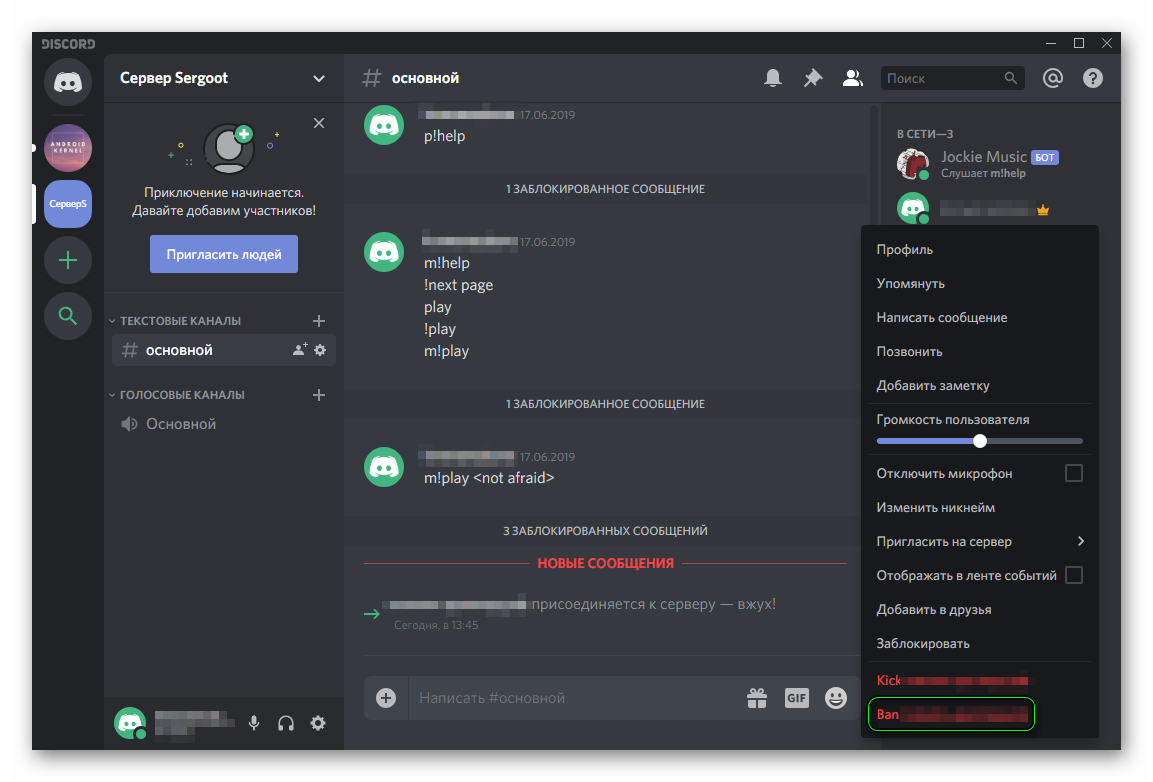
- В столбце с правой стороны будут имена участников. Кликаем по нужному нику правой кнопкой мыши.
- Появится меню. В самом его конце будет пункт с соответствующим названием. Кликаем по нему.
На мобильных устройствах делается все так:
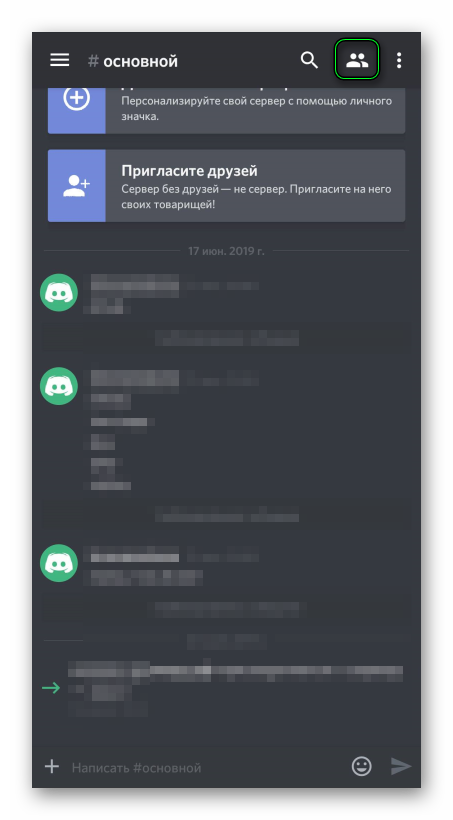
- Откройте чат с нужным сервером.
- Тапните на иконку в виде двух силуэтов.
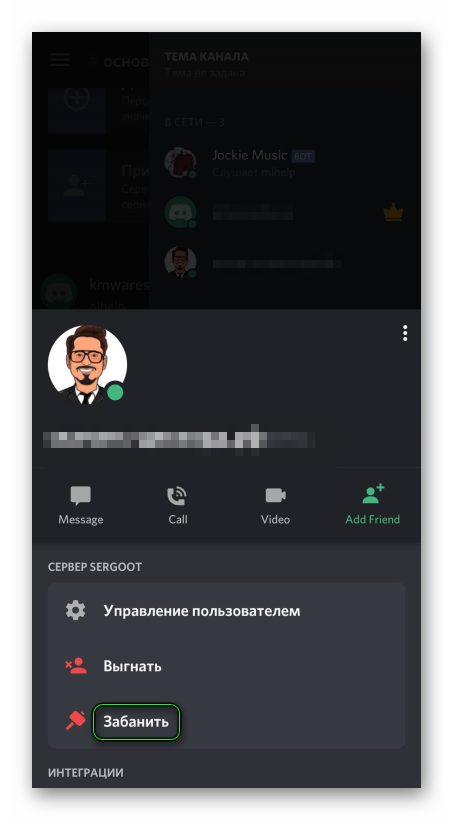
Теперь пользователь получил временную или постоянную блокировку. Он больше не сможет писать в чат, разговаривать в комнатах и даже писать приватные сообщения участникам. Время ограничения определяется только вами: неделя, месяц, пара дней и так далее.
Разблокировка
А теперь поговорим о том, как разбанить человека в Дискорде. Это не так просто, как блокировка. Для того, чтобы отменить свое решение, придется немного покопаться в меню программы:
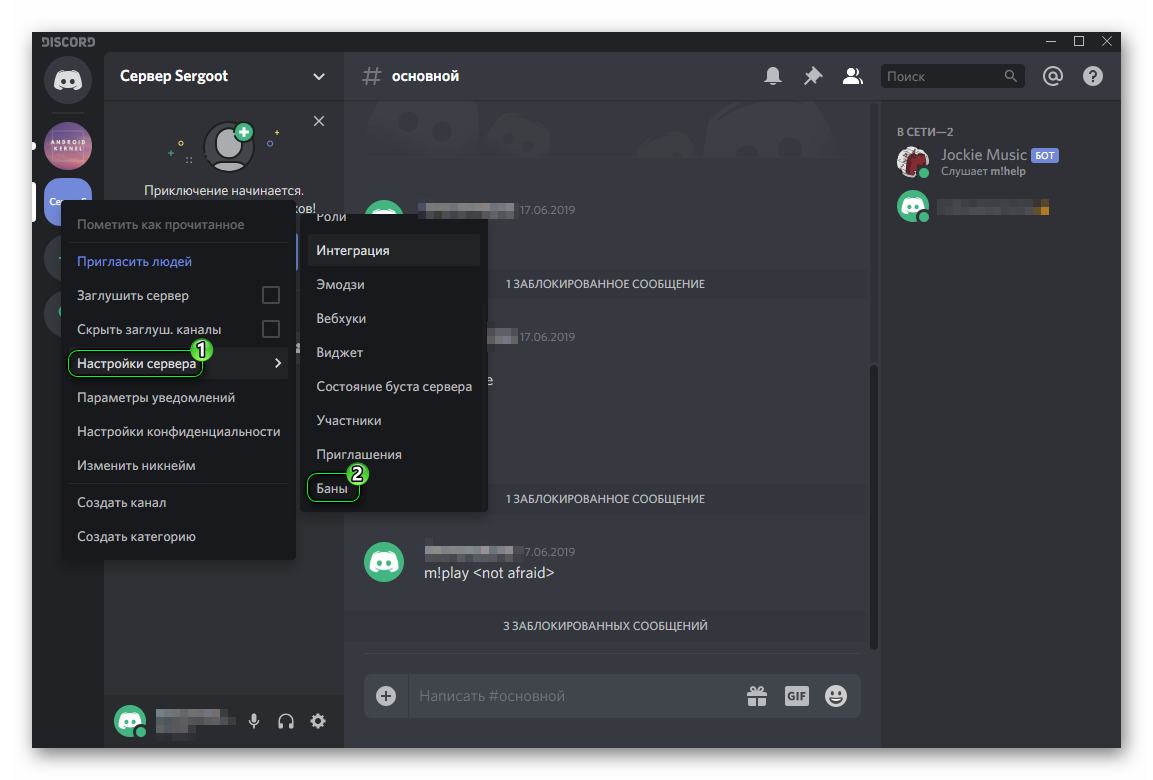
- Кликаем по иконке сервера (группы) ПКМ.
- В появившемся меню наводим курсор на пункт «Настройки…».
- Нажимаем на самый последний инструмент.
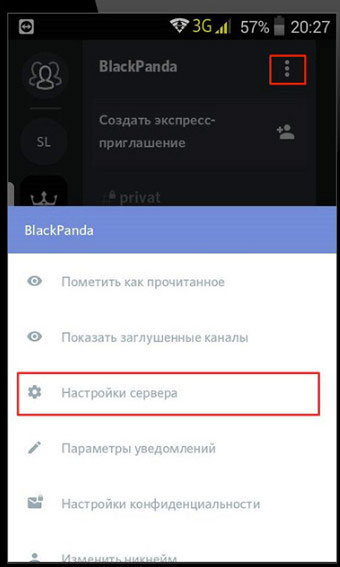
Инструкция для мобильных устройств:
-
Откройте левое боковое меню приложения.
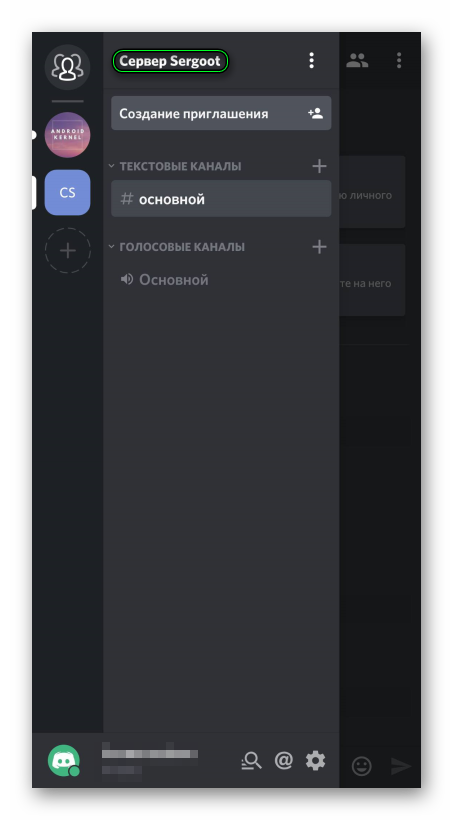
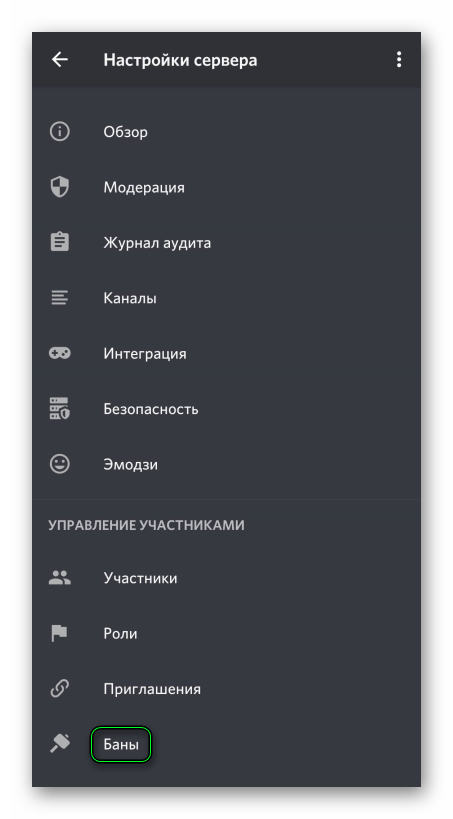
Теперь юзер сможет пользоваться всеми прелестями группового общения. Как видите, процесс хоть и немного сложнее, но тоже не требует никаких специальных знаний и умений. В этом и заключается преимущество Дискорда.
Как снять или обойти бан на сервере в Discord

Актуальным вопросом среди пользователей Discord — является возможность разбанить участников в Дискорде. Позже рассмотрим вопросы, связанные с возможностью Дискорда, как разбанить в дискорде на сервере участника на любом устройстве. Будут выделены подробные способы по обходу разных ограничительных мер и выделены варианты выполнения подобного шага. Дополнительно будет приведена инструкция, как забанить другого человека.

За что дают баны в Дискорде
Бан — закрытие полного доступа, где определенный участник блокируется. Но подобное происходит из-за нарушения правил Дискорда. Блокируется человек автоматически системой либо лично администратором. Блокировка не ограничивается по времени, но при желании и необходимости ее можно снять.
Но каким образом проделать подобное действие? Для совершения данного действия достаточно обратиться в администрацию сервера, для решения актуального вопроса. Если бан произошел по ошибке системы, аккаунт будет возвращен.
Как заблокировать пользователя на сервере в Дискорде
Блокировать пользователей сервера может лишь администратор и сам участник той комнаты, в которой люди собрались. Обладает подобными полномочиями создатель данного сервера, поэтому забанить на сервере в дискорде не совсем-то просто, хотя возможно.
Для проведения блокирования другого участника из основной комнаты нужно проделать обязательные действия:
- В главном перечне пользователей нужно найти того самого ненужного человека. После нажать по его логину по правой части мышки.
- В появившемся списке необходимо нажать на «Забанить…».
- Перед пользователями появится диалоговое окно, где придется указать основную причину блокировки. Забанить создателя данной группы не удастся. После активирования данной опции появится сообщение, что пользователь будет удален в течение суток. Данная опция полезна при необходимости заблокировать надоедливых спамеров, создающих помеху на ровном месте.
- После указания точной причины блокировки, нужно выбрать кнопку «Забанить» и просто подтвердить собственное решение.

Человек, который был заблокирован имеет право вновь вернуться на сервер в течение определенного периода времени. Время регулируется еще при создании личного аккаунта в сервере.
Как снять бан с человека
Если кто-то совершенно неожиданно заблокировал другого участника сервера и нужно срочно снять бан до прохождения двадцати четырех часов, то осуществить это можно при помощи меню серверных настроек. Данным правом пользоваться может владелец сервера или комнаты и участники, с наличием полномочий.
Чтобы разблокировать бан, нужно следовать обязательному алгоритму процедур, а именно:
- Войти в настройки.
- Выбрать раздел «Баны».
- В появившемся списке отыскать там человека, которого намерены избавить от бана.
- Найти его имя, нажать на клавишу «Разбанить». Найти кнопку можно на нижнем участке экрана.
Если удалось разбанить человека на сервере в дискорде, пользователь с легкостью сможет вновь присоединиться к участником комнаты.
Важно знать! Повторное подключение пользователя в комнату не происходит автоматически, поэтому нужно отправлять сообщение, где следует вписать ссылку от комнаты.
На компьютере
Итак, чтобы снять бан в дискорде на сервере через персональный компьютер, проделайте следующие действия:
- Войдите в данное приложение.
- На левой части экрана выберите подходящий сервер.
- Нажмите по названию сервера правой частью мыши.
- Перейдите в категорию «Настройка».
- Войдите в категорию «Баны».
- Нажмите на логин пользователя, которого намерены разблокировать. Там же указывается главная причина такого решения.
- Нажмите на категорию «Разбанить».

На телефоне
Если следует разблокировать человека в Дискорде с телефона, то принцип действия будет таким же. Начнем:
- Войдите в приложение.
- Нажмите на три полосочки, расположенные на верхней части.
- Нажмите на интересующий пользователем сервер.
- Выберите три точки поверх.
- Переходите на «Настройки».
- Найдите в нижней части клавишу «Баны» и нужно нажать на нее.
- Выберите человека, которого намерены разбанить в дискорде на сервере с телефона и осуществите необходимое действие.
Как правило, у администратора все привилегии, чтобы разблокировать пользователей на сервере. Он решает, вернуть к общению других участников или удалить. Данная опция доступна тем пользователям имеющим роли.
Как пользователю обойти бан на сервере
Чтобы обойти бан в дискорде на сервере нужно знать определенные фрагменты действий. Некоторые же специально провоцируют основателей серверов, будучи уверенным, что способны обходить любой бан в Дискорд. Но все оказывается не так просто, как может показаться. В приложении блокировка происходит по нескольким критериям: личного аккаунта, а также IP.
Перехитрить можно используя прокси сервер либо VPN. Другими словами придется войти на сервер под иным IP адресом. Сложности возникнут после того, как администратор включит проверку через телефон. Тогда обманут систему будет сложно.

Возможно ли забанить создателя сервера
Зайти на сервер дискорд если забанили сложно. Но бывают моменты, когда следует выполнить бан за better discord другого пользователя. Для такого случая предусмотрен целый алгоритм действий. Для подобного дела предусмотрен свой алгоритм, характерный именно для описываемой программы. Основа процесса довольно проста и не вызывает осложнений у участников группы.
На пк
Если участник больше пользуется сервером на собственном компьютере, следует проделать следующее:
- Войдите в Дискорд.
- Постараться убедиться, что в действительности намерены блокировать определенного участника из чата.
- Войти в необходимую группу.
- С правой части можно найти нужного пользователя.
- Нажать на логин участника правой частью мыши.
- Выбрать категорию «Заблокировать».
- Подтверждение действие осуществляется нажатием на соответствующую кнопку.
- На появившейся форме укажите главную причину блока.
На мобильном устройстве
Разбанить игрока в дискорде сложней, чем забанить участника, особенно если при этом использовать личный телефон. Нужно проделать следующее:
- Войти в Дискорд, открыть категорию с необходимым сервером.
- Бот для дискорда с автобаном за нарушения заработает после того, как нажать на изображение машущего рукой человека.
- Следует выбрать аккаунт, который пользователь либо администратор намерен заблокировать безвозвратно, кликнуть по нему.
- Появится специальная форма, где выберите раздел с тремя точками.
- Нажмите на клавишу «Блокировать».
Как только представленные действия будут выполнены, человек будет заблокирован навсегда. При необходимости владелец заблокированного аккаунта может запросить разблокировку. В течение суток ему не удастся разговаривать, писать сообщения, либо осуществлять определенные задачи, доступные остальным участникам. Не сможет вести беседу с привычными для себя товарищами.
Если пользователи прекрасно понимают, с чем имеют дело, они не будут намеренно идти против правил администратора комнаты. Благодаря условиям, установленным в сервере, пользователи будут соблюдать полный порядок общения, и больше не будут нарушать спокойное общение других участников. Невозможно перехитрить систему, поскольку их действия не меняются.
Заключение
После полученной информации о возможностях программы при блокировке аккаунта и наоборот, разблока, участники группы могут с легкостью управлять собственным аккаунтом Дискорда. Легко выгонять посторонних людей.
Невзирая на возможность возврата аккаунта, действия по бану должны быть обоснованы, поскольку оставшиеся пользователи могут потерять доверие администрации и выбрать другой сервер. Каждая команда отличается собственными многочисленными привилегиями, которые легко заметить со стороны.
Как забанить кого-то по IP в Discord
Если у вас есть собственный сервер Discord, вы, вероятно, знакомы с проблемами троллей и злоумышленников. Один человек с плохими намерениями может полностью испортить атмосферу всего сервера.
Как владелец сервера, вы должны управлять этими людьми и следить за тем, чтобы они были быстро забанены. Вам может быть интересно, можете ли вы заблокировать IP-адрес кого-то в Discord, что означает, что они не могут присоединиться к серверу с других учетных записей. Давай выясним.
Можно ли забанить кого-то по IP в Discord
Да, вы можете забанить кого-то по IP-адресу в Discord. Когда вы блокируете кого-либо на своем сервере, Discord автоматически применяет блокировку по IP-адресу к этому пользователю. Это означает, что пользователь не сможет создавать новые учетные записи и снова присоединяться к вашему серверу.
Как забанить кого-то по IP в Discord
Если вы хотите заблокировать кого-то на своем сервере и применить к ним запрет IP, выполните следующие действия:
- Откройте Discord и перейдите на свой сервер
- Найдите пользователя, которого хотите забанить на своем сервере
- Щелкните правой кнопкой мыши на их имени пользователя и нажмите «Запретить [имя пользователя]».

- Появится всплывающее окно, в котором вас попросят указать причину блокировки. Выберите вариант, который вы считаете наиболее подходящим. Выберите, насколько давно вы хотите удалить историю сообщений пользователя. Нажмите на кнопку «Запретить».
Вы успешно забанили этого человека на своем сервере Discord. Они будут заблокированы по IP-адресу, что означает, что они не смогут получить доступ к серверу с других учетных записей.
Что такое IP-бан в Discord
Блокировка IP — это блокировка IP-адреса пользователя, а не его учетной записи. Это означает, что если пользователь попытается получить доступ к серверу, доступ к которому ему запрещен, с другой учетной записи, ему будет отказано.
Discord автоматически прибегает к блокировке IP-адресов, что помогает поддерживать чистоту сообществ и не допускать нежелательных пользователей к серверам.
Если вы получили блокировку по IP-адресу, вы не сможете присоединиться к этому серверу с другими учетными записями или даже устройствами, когда вы подключены к сети Wi-Fi, на которую вы получили блокировку.
Можете ли вы избежать запрета IP на Discord
Хотя запрет IP звучит довольно серьезно и его трудно обойти, это не так. Если вы обнаружите, что кто-то продолжает присоединяться к вашему серверу с новыми учетными записями, он, вероятно, обходит свой запрет IP-адресов, используя VPN.
VPN позволяет вам выглядеть так, как будто вы находитесь в другом месте с другим IP-адресом. Это заставляет Discord думать, что это новый пользователь, позволяя этому человеку вернуться на ваш сервер.
Подведение итогов
Это все, что нужно знать о банах Discord. Надеюсь, это руководство помогло вам забанить любых плохих актеров на вашем сервере Discord. Вы и ваше сообщество, наконец, можете быть в мире без троллей.
Как разбанить человека в Discord

Discocord – самая популярная онлайн-платформа для геймеров, которая предоставляет возможность голосового и текстового общения между игроками. Несмотря на первоначальную задумку, Дискорд также используется не только любителями онлайн-игр, но и всеми, кому нужен удобный способ общения с другими людьми.
Как и в других мессенджерах, в Дискорде есть возможность забанить пользователя. Сделать это может администратор или модератор конференции. Бан дается на неопределенный срок, и человек не сможет зайти в конференцию. После бана человек сразу выгоняется с сервера. Кроме этого, у него не будут работать приглашения для входа в группу, он не сможет писать и читать сообщения на сервере. При бане есть возможность автоматически удалить все сообщения, которые пользователь написал за какое-то время.
Есть ли возможность разбанить человека
Любой забаненный пользователь может быть разбаненным. Эта функция существует для того, чтобы исключить случайный бан невиновного пользователя или бороться с необъективными блокировками администраторов. Также блокировка часто используется как предупредительная, временная мера наказания. После разбана пользователь снова сможет заходить в чаты и общаться с другими людьми.
Как убрать бан
Как и в случае с баном пользователя в чате Discord, правом разбана обладают только администраторы и модераторы. Такая возможность доступна в любое время в настройках сервера. Для разбана на компьютерной версии нужно в выпадающем списке выбрать пункт «Настройки сервера». Вы окажитесь в меню с большим количеством разделов. Выбираем «Баны» и видим список изгнанных из чата людей.
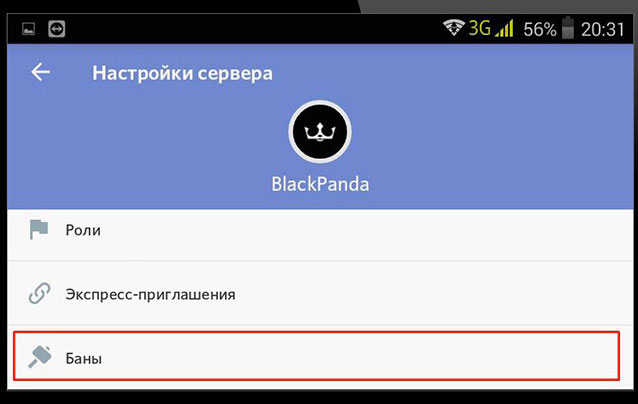
Далее можно найти нужного пользователя и нажать на его имя для разбана.
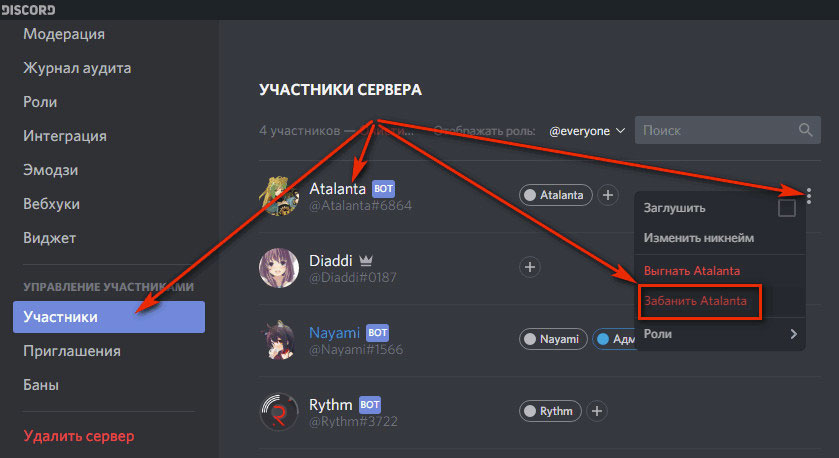
Почему пользователь не появляется в чате после разбана
Бан не только блокирует пользователю возможность общения, но и изгоняет его из группы. После того как модератор его разбанит, пользователь все еще не узнает об этом. Разработчики Дискорд не предусмотрели автоматических оповещений, поэтому лучшее решение проблемы в данной ситуации – написать пользователю личное сообщение или заново пригласить его в конференцию. Только в таком случае он узнает о разбане.
Что делать, если в Дискорде дали несправедливый бан
Как уже было сказано ранее, разбанить в Дискорде человека может только модератор или создатель комнаты. Очень часто они злоупотребляют своими полномочиями и дают баны другим пользователям без адекватной причины.
Единственный способ бороться с этим – попросить другого модератора разбанить пользователя. Некоторые администраторы готовы помочь невинным пользователям и лишают модераторских прав необъективных модераторов. В некоторых случаях за забаненного вступаются другие пользователи чата и помогают разбанить. После бана есть смысл периодически проверять доступность сервера. Возможно, что через некоторое время игрока разбанят, но не оповестят его об этом.