Как поменять название канала в дискорде
Возможно ли изменить название канала по его ID в дискорд (без использования имени)?
В API дискорда я тоже не нашел (либо плохо искал) метод, отправки по ID.
Если же отправлять используя ИМЯ, то работает.
Но в моем случае «ИМЯ» канала будет динамически меняться.
Как решить, не понимаю.
БЫСТРОЕ РЕШЕНИЕ, чтобы не искать в куче комментов жаркого обсуждения.
Очень важно отправлять ID типа STRING. Т.е. именно в кавычках )
- Вопрос задан более года назад
- 854 просмотра
- Вконтакте

метод .send также можно заменить на любой другой метод.
- Вконтакте

Александр, Обязательно приму к сведенью! Огромное вам спасибо.
А то бывает тыкаешься между описанием методов и классов. и ничего не понятно. ХЗ кто и для чего его писал.
Видимо надо пойти еще почитать )
Александр, Именно так работает сейчас.
Этот вариант не подходит, т.к. если название канала меняется динамически, то подсовывать вовремя новый — большая проблема. 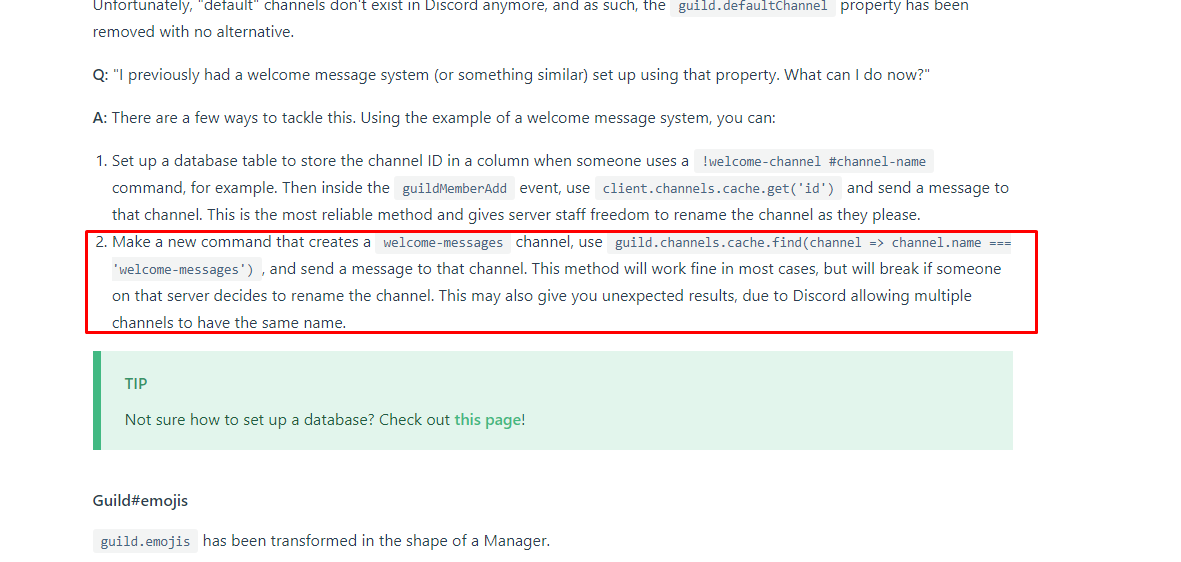
Александр, А «member» мы через что инициализируем?
member= client.guilds.get(GUILD_ID);
Разве так? Ибо не работает
Выбивает ошибку
TypeError: Cannot read property ‘find’ of undefined
Александр, GUILD ID тогда где брать ? ) Его же надо указать для отправки в обязательном порядке
Это я про.
замените member на message
))))))
ОК.
Давайте еще раз расскажу.
У меня есть динамические данные которые нужно выводить в НАЗВАНИИ КАНАЛА.
Например вот тут: 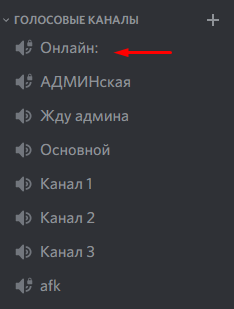
Сейчас я могу менять название канала через связку
Но это плохой вариант. Т.к. CHANNEL_NAME — в данном коде должен быть === имени канала в дискорд.
А он, строкой ниже уже изменился. Понимаете?
Теперь мне нужно (откуда то) достать новое название канала (а дискорд их не выдает), и подставить на место CHANNEL_NAME.
И так по циклу.
Дак вот я хочу уйти от NAME и перейти на ID. Ибо ID всегда статичный.
Чтобы команда выполняла логику «Смени название канала, ID которого = . «
Как просто поменять ник в Дискорде
Discord — мессенджер, в котором есть как текстовый, так и голосовой чат. Он создавался для активных геймеров, чтобы те могли найти себе единомышленников по интересам. Дискорд работает через браузер, также доступна загрузка клиента на телефон, компьютер. В этой программе у каждого пользователя есть уникальный номер и отображаемое имя (никнейм). Ник является важной составляющей, которая позволяет социализировать человека. Пользователи, проявляя индивидуальность и креативность, придумывают себе интересные ники. В статье пойдет речь о том, как поменять имя в Дискорде, себе или другому человеку на канале, а также как сделать его цветным.
Разница между ником на сервере и в учетной записи
Основное отличие — порядок настройки. Если пользователь ничего не менял, то на сервере, к которому он подключился, будет отображаться имя, заданное при регистрации. И если заменить никнейм в настройках учетной записи, он сменится и на всех каналах.
Другая опция носит локальный характер, то есть можно сделать себе уникальные ники для разных чатов, серверов. Чтобы профиль не затерялся в Дискорде и его легко могли отыскать друзья, предусмотрен индивидуальный идентификатор (код в учетной записи — цифры после символа «#»).
Инструкция по смене имени пользователя в своем аккаунте
Порядок действий для клиента на ПК или браузерной версии Дискорд:
- Запустите мессенджер, введите данные для авторизации.
- Жмите на значок в виде шестеренки, чтобы открыть настройки профиля.

- Зайдите в «Моя учетная запись».

- Напротив «Имя пользователя» жмите «Изменить».
- Задайте новый никнейм.

- Для подтверждения действий необходимо ввести пароль от учетки.
- Кликните «Сохранить».
Измененное имя будет отображаться на серверах и в чатах, причем любых.
Многие интересуются, как часто можно менять ник. Вообще, в мессенджере нет конкретных ограничений, но если делать это слишком часто, то опция может быть на время заблокирована, чтобы дать пользователю «передохнуть».
На смартфоне
Как поменять ник в мобильном приложении Дискорд:

- Авторизуйтесь в мессенджере.
- Откройте вкладку профиля, кликнув на крайнюю правую иконку.
- Зайдите в «Моя учетная запись».
- Жмите «Редактировать».
- Измените имя, кликнув по графе «Имя пользователя».
- Введите пароль от учетки.
- Чтобы изменения вступили в силу, жмите на иконку в виде дискеты.
Смена никнейма на отдельном сервере
Как изменить ник, чтобы его видели люди из конкретного канала:
- Зайдите на нужный сервер и перейдите в голосовой чат.
- Жмите правой кнопкой мышки по своему имени и выберите «Изменить никнейм».

- Задайте новый ник и кликните «Сохранить».

Если все сделано верно, имя на сервере и в учетной записи будут различаться.
Изменение цвета никнейма
Как сменить ник в Дискорде понятно, но по умолчанию он отображается в белом цвете. Многие пользователи, стремясь выделиться, интересуются, как поменять цвет ника в Дискорде.
Для изменения цвета у пользователя или его друга должны быть права администратора на сервере. Инструкция:
- Зайдите в настройки сервера.
- Жмите «Роли».

- Выбирайте «New role».
- Здесь можно не только переименовывать участников, но и задавать им цветовое сопровождение. Для каждого выставляются индивидуальные параметры.
- Выберите, на кого будут распространяться изменения. Для этого вернитесь в настройки сервера и жмите «Участники».

- Откроется список пользователей. Здесь жмите ПКМ по нужному нику и присвойте созданную роль.
Теперь у человека будет определенный цвет ника на канале в Дискорде в зависимости от настроек роли.
Как сделать «невидимый» никнейм
- Зайдите в настройки аккаунта, откройте окно редактирования имени пользователя.
- Вместо букв и цифр используйте следующую комбинацию — зажмите на клавиатуре Alt и введите 255.
- В поле «Имя пользователя» появится пробел, который система воспримет символом.
- Сохраните изменения.
Заключение
Discord как корпоративный мессенджер тоже имеет место быть, соответственно, пользуются им не только геймеры. Но именно последние заинтересованы в смене названия аккаунта, присвоении ему уникального цвета и прочих «тонких настройках».
Как изменить название Discord DM
Приложение Discord позволяет своим пользователям отправлять сообщения другим участникам на платформе. Личные сообщения от одного пользователя другому называются прямыми сообщениями или сообщениями DM. Однако отслеживание многочисленных групп Direct Message может привести к путанице.
Вы можете настроить DM группы, изменив значок группы и изменив имя DM. Чтобы изменить значок DM, сделайте следующее:
- Щелкните правой кнопкой мыши по имени группы, которую вы хотите редактировать.
- Выберите «Изменить значок».
- Просмотрите ваши файлы, чтобы найти изображение, которое вы хотите установить в качестве значка.
- Нажмите Открыть.
- В окне «Редактировать мультимедиа» настройте свой слайдер по своему усмотрению
- Нажмите Применить.
- Ваш значок DM теперь был изменен.
Если вы также хотите изменить имя DM, вы можете выполнить следующие действия:
- Нажимайте на имена членов DM Group, пока они не станут редактируемыми, как показано ниже.
- Измените имя DM на то, что вы предпочитаете, затем нажмите Enter.
- Ваше имя DM теперь изменено.
Изменение псевдонимов сервера
Еще один полезный инструмент управления сервером — это возможность изменить как ваше имя, так и ваш ник. Если в группе много участников, возможность получения повторных имен может привести к путанице. Это также дает членам вашего сервера возможность изменять свои собственные имена, если вы позволите им.
Способы изменения псевдонима сервера:
1. Изменение из окна чата
Это самый простой способ изменить ник. Если вы являетесь администратором сервера, вы можете изменить имя любого пользователя на сервере.
Щелкните правой кнопкой мыши имя любого человека в окне чата. Отсюда вы можете выбрать Изменить ник и отредактировать его по своему усмотрению.
2. Изменение псевдонимов из меню сервера.
Возможность изменения псевдонимов также доступна из меню сервера справа и слева от окна чата. Вот как это сделать:
- Щелкните правой кнопкой мыши на имени вашего сервера, чтобы изменить свой псевдоним.
- Щелкните правой кнопкой мыши на имени участника сервера, чтобы изменить его псевдоним.
3. Изменение из списка серверов
Эти команды также доступны на вкладках «Настройки сервера». Наряду с возможностью смены псевдонимов вы также можете назначать роли, которые дают эту возможность другим пользователям. Вкладка настроек сервера также предоставляет инструменты модерации, чтобы правильно регулировать активность на вашем сервере.
Чтобы получить доступ к этим командам, вы можете выполнить следующие действия:
- В левой части приложения Discord щелкните правой кнопкой мыши сервер, который вы хотите модерировать. Обратите внимание, что для этого вам необходимо иметь соответствующие разрешения. Создатель сервера всегда будет иметь полные права.
- Перейдите в Настройки сервера, затем выберите Роли.
- Прокрутить вниз. Вы увидите вкладку «Управление псевдонимами» в разделе «Общие разрешения».
- Включите / выключите эту опцию, если хотите.
- Сохраните ваши изменения.
Вы также можете получить доступ к редактированию псевдонимов, щелкнув вкладку Участники в разделе «Управление пользователями» в окне «Настройки сервера». Когда вы это сделаете, вам будет показан список текущих членов группы. Щелчок правой кнопкой мыши по имени также позволит вам изменить псевдоним этого пользователя, если у вас есть разрешение на это.
Отличный инструмент управления сервером
Возможность изменить имя Discord DM — отличный инструмент управления сервером. Поддерживать большое сообщество пользователей может быть довольно сложно, если вы не знаете, как правильно организовать этих участников. Знание, куда отправляются сообщения и кому они должны быть адресованы, помогает упростить работу администратора сервера.
Мы показали вам самые простые способы как изменить имя Discord DM, так и управлять псевдонимами других участников. Это всегда помогает узнать другие советы и рекомендации опытных администраторов Discord. Знаете ли вы о других способах изменения названия Discord DM? У вас есть совет, которым вы хотели бы поделиться? Дайте нам знать в комментариях ниже.
Как изменить ник на сервере Discord
Вариант более простой, чем менять никнейм полностью везде и подразумевает смену имени только на сервере или на нескольких серверах. Инструкция к действию имеет такой вид:
- Войдите на сервер, где планируете вносить правки.
- Перейдите в голосовой чат.
- Жмите на свой ник в Дискорде правой кнопкой мышки.
- Выберите пункт Изменить никнейм.
- В появившемся поле введите новое имя.
- Сохраните информацию.

Обратите внимание, что основной ник, который отображается слева внизу, не поменялся, а логин на сервере стал другим. Аналогичным образом можно сделать замену и на других серверах.
Теперь вы знаете, как внести изменения в нике в Дискорде в чате, отдельном сервере или во всем аккаунте полностью. Но помните, что логин — часть имиджа, поэтому к его выбору необходимо подойти со всей ответственностью. Здесь важно проявить фантазию или использовать крутые ники для Discord. Несколько хороших вариантов мы приведем в конце статьи.
Как создать группу в Дискорде для клана и настроить ее

С помощью программного обеспечения Дискорд можно не только пользоваться сервером для общения, но и создания персональных каналов с целью обмена сообщениями участниками по интересам. Чтобы создать группу в Дискорде, достаточно знать особенности и соблюдать определенную последовательность действий.
Инструкция по созданию группы в Дискорде
Чтобы сделать группу в Дискорде, пользователям требуется знать четкую последовательность действий. Благодаря этому исключается вероятность допущения ошибок и недопонимания.

Создание сервера
Для того чтобы добавить группу в Дискорде, изначально требуется создать сервер. Последовательность действий несложная и включает в себя несколько этапов:
- На начальном этапе требуется открыть приложение Дискорд.
- В панели управления нажимается графическое изображение плюсика – находится в левой части.
- Во вновь открывшейся форме требуется активировать функцию создания сервера.
- На следующем этапе указывается наименование сервера, регион.
- Система автоматически создает сервер с несколькими каналами: голосовым и текстовым.
Сразу после этого можно приступать к добавлению новых участников и созданию группы в целом.
Создание группы
Чтобы сделать красивую группу в Дискорде разработчики сервиса предлагают следующую последовательность действий:
- На панели управления требуется нажать на графическое изображение плюсика. В качестве альтернативного варианта выделяют необходимость нажать на стрелку с наименованием сервера, чтобы вызывать диалоговую форму и нажать на функцию создания группы для клана в Дискорде.
- На следующем этапе выбирается интересующий тип сообщества – текстовый либо голосовой. Для этого делается отметка в соответствующем поле.
- Далее указывается уникальное наименование в соответствующей форме.
- Нажатие на клавишу создания канала.

Обратите внимание, пользователи оставляют за собой право создать приватный канал, активировав соответствующую функцию в программном обеспечении.
Настройка группы
Чтобы пользователям настроить группу в Дискорде, требуется соблюдать определенную последовательность действий:
- На начальном этапе пользователю необходимо нажать на раздел настроек, который расположен возле наименования.
- Далее пользователи могут вносить определенные изменения: изменять название и тематику, устанавливать персональные права доступа, управлять рассылкой приглашения участникам;
- При необходимости можно активировать функцию удаления сообщества.
Обратите внимание, при желании, администраторы сообщества вправе уделить конкретного пользователя из списка участников. Для этого требуется нажать на него и активировать интересующую опцию.
К сведению: создание группы с мобильных телефонов и планшетов не вызывает сложностей. Последовательность действий стандартная и ничем не отличается от версии для персонального компьютера.

Добавление новых участников
Не имеет значения, планируется сделать групповой чат в Дискорде или другой тип, необходимо после разработки приступить к добавлению участников.
Последовательность действий включает в себя:
- Изначально нажимается на графическое изображение стрелки вниз, которая расположена напротив имени сервера.
- Из представленного перечня активируется функция приглашения людей. В открывшейся форме отображается уникальная ссылка.
- При необходимости пользователи могут задать период действия ссылки, нажав на графическое изображение шестеренки, чтобы сделать его неограниченным.
- Для регистрации нового участника отправляется уникальная ссылка для последующего перехода.
В качестве альтернативного метода выделяют следующую последовательность действий:
- Изначально активируется вкладка «Друзья» путем нажатия на пиктограмму, которая находится в правой части панели управления.
- После этого нажимается раздел «Все».
- Далее нажимается на имя интересующего пользователя, чтобы инициировать вызов контекстного меню.
- Выполняется переход в раздел приглашений.
- Из представленного перечня выбирается интересующий чат, в который планируется добавить пользователя.
После этого создание канала официально считается завершенным.
Создание закрытого и открытого канала
При необходимости сделать закрытую группу в Дискорде, требуется соблюдать следующую последовательность действий:
- Переход в раздел настроек.
- Активация функции приватного режима.
- Во вновь открывшейся форме доступных ролей указываются пользователи, которым планируется открыть доступ.
- Активация функции для отмеченных пользователей.
В завершении требуется нажать на клавишу сохранения внесенных изменений.
Как выбрать название для группы в Дискорде
Пользователи часто интересуются, какое дать название для группы в Дискорде, чтобы оно выгодно отличалось быстрым запоминанием и завоевало доверие со стороны участников.
Обратите внимание, чтобы придумать интересное имя, рекомендуется использовать на практике многочисленные подходы, в частности:
- в названии указывать населенный пункт или полное наименование игры;
- использование ника либо порядкового номера;
- осуществлять разделение Discord-сервера по функциональным возможностям;
- использование название каких-либо предметов и прочее.
В качестве альтернативного варианта выделяют возможность отыскать в интернете прикольные и одновременно оригинальные названия, скомпоновать список и выбрать подходящее.
Некоторые пользователи принимают решение зарегистрироваться на специализированных тематических форумах, чтобы попросить участником представить привлекательные идеи.
Если персональная фантазия у пользователей иссякла, а просить помощи у участников не имеет смысла, допускается возможность использования специализированного сервиса, который позволяет в автоматическом режиме генерировать наименования. По сути, это некая площадка в интернете, которая использует сформированную базу данных.
Настройка сервера, канала и группы в Discord

Одно из весомых преимуществ Discord – возможность настроить и оформить чаты по своему вкусу. Функционал, внешний вид – разработчики позаботились практически обо всём. И, кстати сказать, на этом не останавливаются. Программные новшества (на радость пользователям!) внедряются в свежих версиях Дискорда.
Из этого обзора вы узнаете о том, как делается настройка сервера Discord, каналов и групп, как выполняется оформление чатов.
Сервер
Как настроить
Приветствие для новых пользователей
Новичков, добавившихся на сервер, можно поприветствовать – после подключения очередного пользователя в выбранном канале сервера будет появляться соответствующее сообщение. И конечно же, не вы это будете делать для каждого новоприбывшего, а система мессенджера.
Настраивается уведомление так:
1. Кликните в левой панели иконку сервера Дискорд, где собираетесь добавить приветствие.
2. Откройте меню сервера (клик левой кнопкой в панели названия).
3. Выберите пункт «Настройки сервера».
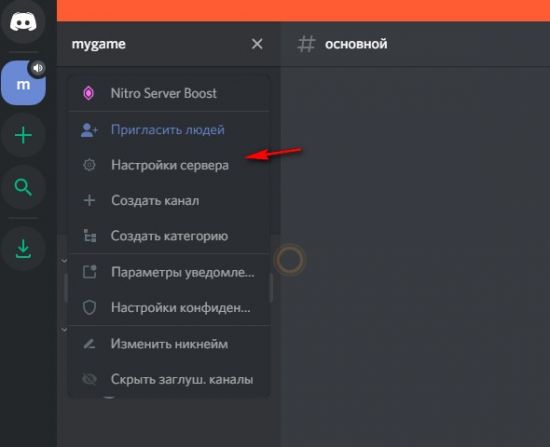
4. Перейдите в подраздел «Обзор».
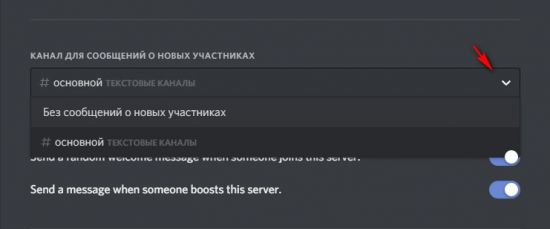
5. В блоке «Канал для сообщений о новых участниках» выберите канал, где будут появляться смс о присоединившихся к серверу участниках:
кликом откройте ниспадающее меню опции и выберите нужный вариант.
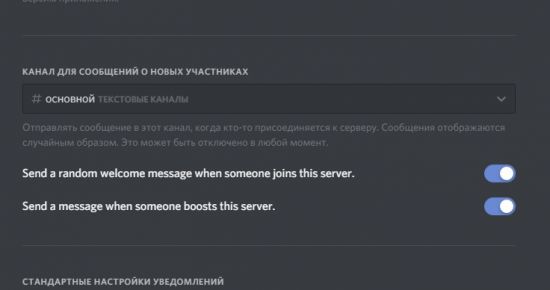
Примечание. Обратите внимание на надстройки «Send a random… ». Попробуйте поэкспериментировать с ними (включить/отключить).
Если же нет необходимости уведомлять на сервере о новых пользователях, в поле опции нужно установить значение «Без сообщений о новых участниках».
Уровни проверки
Создавая сервер, никогда не забывайте о его безопасности. Усилить защиту можно посредством встроенной функции «Уровни проверки». Это модерация пользователей по заданному набору требований, после её прохождения предоставляется возможность писать сообщения в текстовых каналах.
Итак, настраиваем:
1. В меню настроек сервера щёлкните пункт «Модерация».
2. Прокрутите страничку немного вниз и выберите необходимый уровень критериев для модерации (клацните окошко возле требуемого уровня).
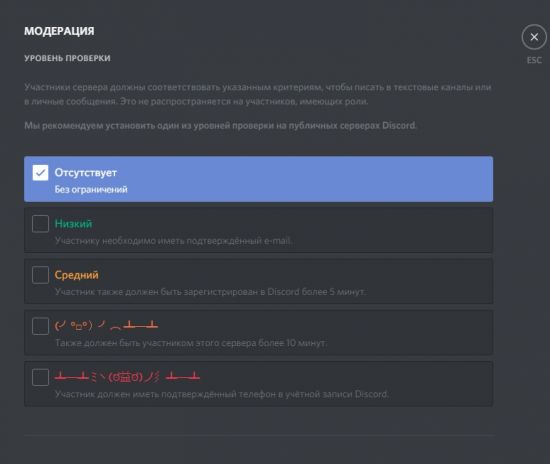
«Отсутствует» – опция отключена, доступ к чату предоставляется всем желающим сразу же после входа; конфигурация оптимально подходит для частных серверов, где общаются исключительно друзья.
«Низкий» – только для профилей с подтверждённым e-mail; после верификации почтового ящика, прикреплённого к аккаунту, можно будет подключиться.
Примечание. Далее по нарастающей: новый уровень – требования предшествующих + дополнительное.
«Средний» – участник должен иметь не только подтверждённый email, но и учётку, зарегистрированную более 5 минут назад.
(╯°□°)╯︵ ┻━┻ (Tableflip-статус) – пребывание на сервере более 10 минут; придётся подождать и ознакомиться с чатом.
┻━┻彡 ヽ(ಠ益ಠ)ノ彡┻━┻ (Двойной Tableflip-статус) – последний и самый экстремальный уровень проверки: все требования предшествующих уровней и подтверждённый номер мобильного.
Смена региона
Как практика показывает, чем ближе локализация сервера к физическому местоположению пользователя, тем меньше задержек, сбоев и прочих сетевых неполадок при пользовании мессенджером. Поэтому целесообразно настроить эту опцию в максимальном соответствии с регионом своего проживания. Есть все шансы получить качественное онлайн-соединение.
Примечание. В том числе смена региона позволяет избавиться от распространённой ошибки «Бесконечная загрузка».
Итак, если вы владелец сервера, у вас есть доступ к его настройкам, для изменения параметра локализации потребуется выполнить следующее:
1. Откройте настроечную панель сервера, выберите «Обзор».
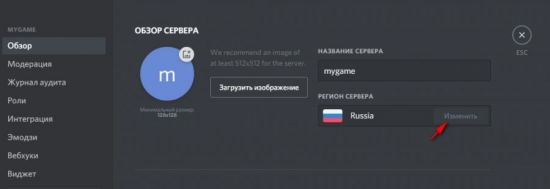
2. В строке «Регион сервера» нажмите «Изменить».
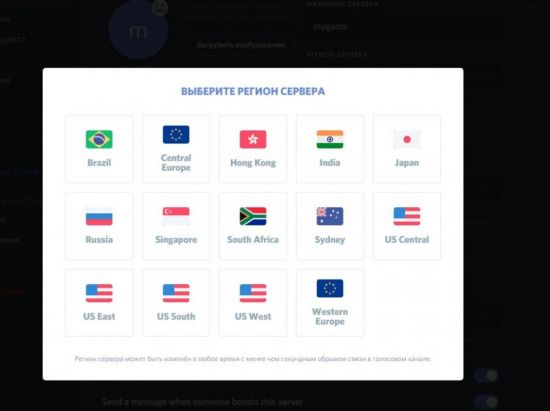
3. Выберите страну в дополнительном окне (если вашей в списке нет, кликните ближайшую по географическому расположению) и сохраните настройки.
Роли в Дискорде – ключевая настройка. Наделяет участников чата всевозможными полномочиями, статусами. Включает в себя три базовые опции:
Цвет. Каждой роли можно присвоить свою цветовую окраску. Никнеймы участников в чате, кому она будет назначена, будут отображаться на сервере в указанном цвете.
Задаётся параметр при создании или же после (в режиме редактирования):
1. Откройте: Настройка сервера → Роли.
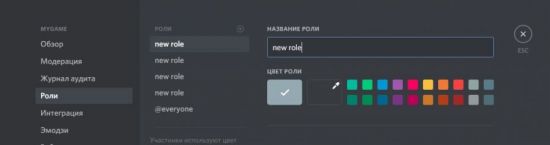
2. Выберите оттенок в цветовой палитре. В появившемся внизу уведомлении выберите «Сохранить изменения».
Иерархия. Для каждой роли администратор имеет право назначать разрешения, в том числе к управлению опциями. В зависимости от количества полномочий в ролях можно устанавливать иерархию пользователей в чате. Все возможные доступы находятся в одноимённой панели (там же, где и задаётся цвет).
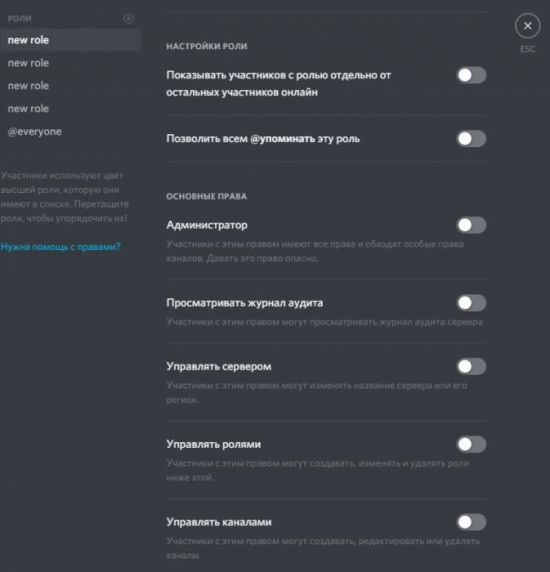
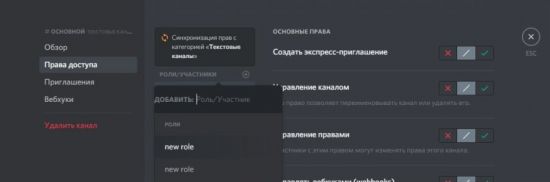
Разрешение канала. Владелец сервера может создать канал только для определённых ролей (указываются в настройках). Таким образом, например, можно организовывать закрытый чат для администраторов.
Рекомендации для продвинутых настроек
Перечень советов для желающих сделать серверную империю в Discord (не только для общения с друзьями, знакомыми).
Приветственный канал . Если намереваетесь принимать на сервере сотни, а то и тысячи пользователей, обязательно нужно сделать «входной портал» (приветственный канал) для новичков. Так легче модерировать участников, назначать им доступ к определённым зонам сервера (отсортировывать профили для предоставления больших прав). Размещайте здесь объявления о том, как регистрировать и отмечаться. Новобранцам делегируйте разрешение только читать сообщения, но не добавлять свои смс (см. права в опциях канала «Отправлять сообщения»).
Роли по категории . Назначайте «звания» в чатах по иерархической шкале в зависимости уровня. Например:
Игроки – рядовые пользователи, желающие играть и общаться на сервере.
Капитаны (лидеры) команд – ответственные за команду игроков, состоящую из 2–5 человек, включая и их самих.
Менеджеры – администрирующая единица, в задачи которой входит планирование графиков, мероприятий, приглашение игроков, формирование сетей; обычно не являются игроками, но такая возможность может предоставляться посредством добавления второй роли (игрок).
Создатели контента – лица, ответственные за стриминг, создание видео, подкасты на сервере.
Модераторы – помощники админов, следят за текстовыми и голосовыми каналами, удаляют спам, сообщения, банят участников.
Администраторы – вершина ролевой иерархии, заботятся о концепции сервера (интересное общение, полезная информация, новости), управление ролями, редактирование любой зоны сервера.
А также используйте эксклюзивные роли по каким-то характерным признакам, например, по регионам – NA и EU. Это может пригодиться для разделения участников в игре.
Подканалы . Создавайте в директории определённой категории столько каналов, сколько нужно. Например, 5 тренировочных каналов. Назначьте ключевые роли и разрешения/ограничения на каналы по ним, они будут выполнять функцию пароля для входа. Конфигурация полезна для организации турниров, командных соревнований. Смысл в том, чтобы ограничить доступ в чат посторонним лицам.
Оформление
Возможностей визуального оформления в профиле мессенджера довольного много. Познакомимся поближе с популярными программными инструментами для этой задачи.
BetterDiscord
Программное дополнение, добавляющее графические темы для интерфейса в приложении Discord (например, как в браузере или плеере). Интегрируется в настроечное меню. Позволяет красиво, оригинально оформить рабочее пространство чатных комнат.
Чтобы задействовать BetterDiscord, понадобится выполнить следующее:
1. Скачайте плагин с официального сайта – https://betterdiscord.net/home/ (кнопка Download).
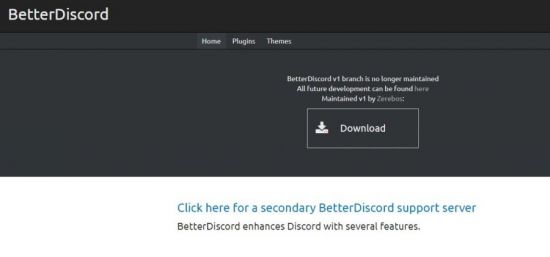
2. Откройте папку плагина и запустите файл BetterDiscordWI.
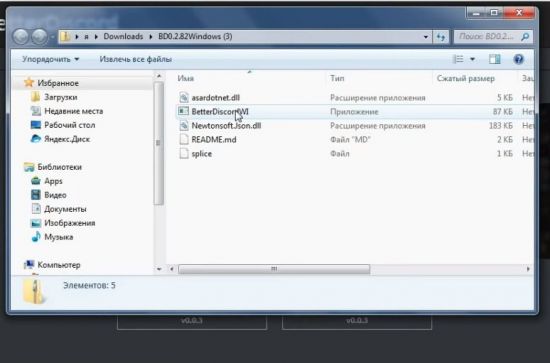
3. Дайте согласие в установщике, следуйте инструкции.
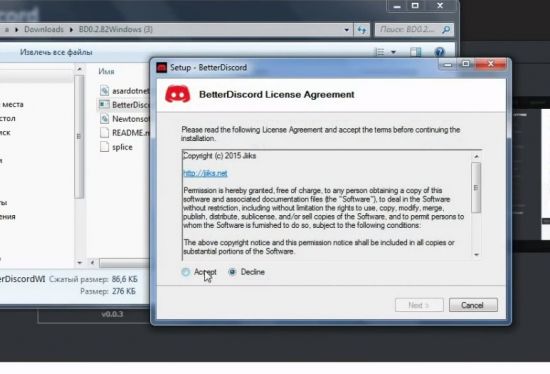
4. Оставьте настройки по умолчанию. Нажмите «Install».
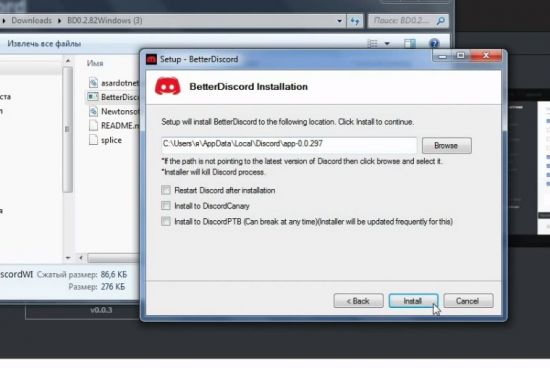
5. Откройте приложение Дискорд. В меню профиля появится блок плагина со списком опций.
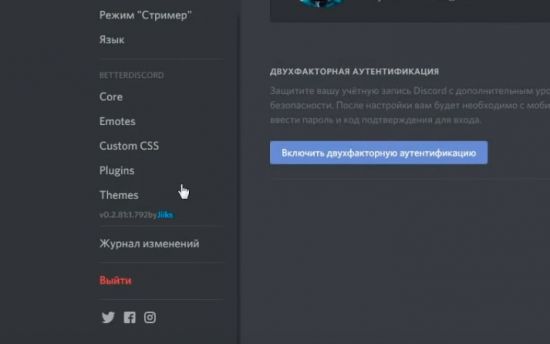
6. Теперь нужно скачать темы для плагина. Вернитесь на офсайт и откройте раздел «Themes».
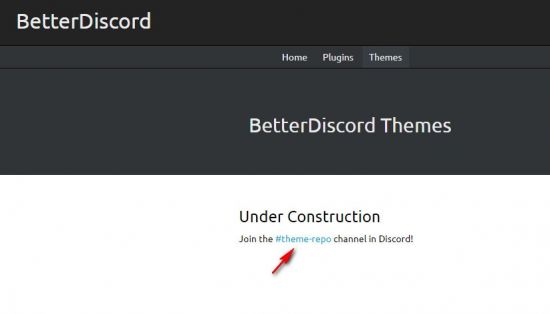
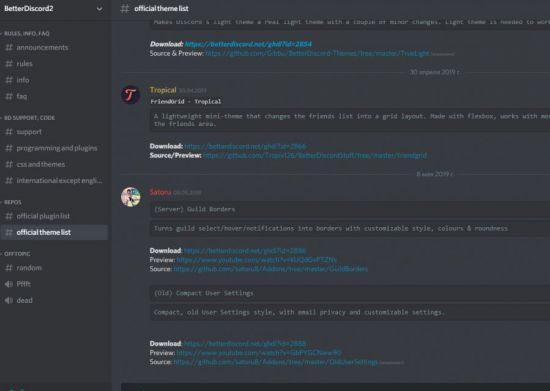
7. Клацните на страничке тэг #theme-repo. Добавьтесь на сервер разработчиков приложения. Темы можно отыскать по тэгу #officialthemelist. Воспользуйтесь доверенными ссылками из чата и скачайте темы.
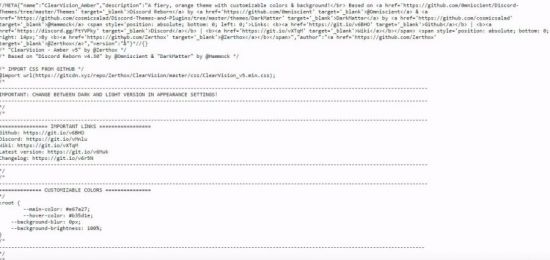
8. Откройте файл темы – отобразится специальный код. Скопируйте полностью его.
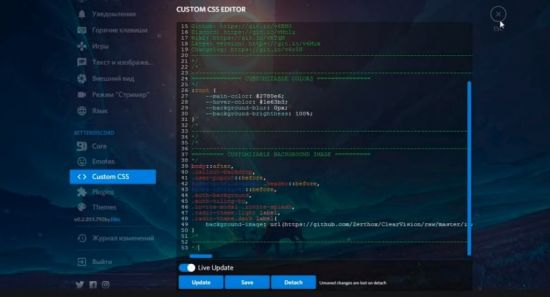
9. Перейдите в блок настроек плагина в Дискорде. Кликните «Custom CSS».
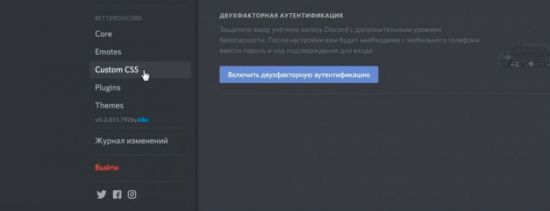
10. Вставьте скопированный из файла код в поле редактора (панель слева от меню). Нажмите «Save».
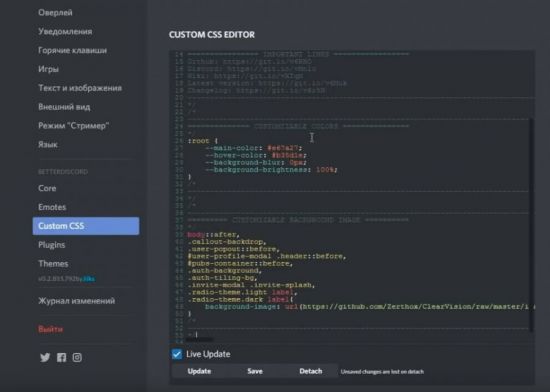
11. Интерфейс сразу же преобразится (например, на фоне появится картинка темы). Теперь, получив другой дизайн, можно с комфортом продолжить общение в Discord.
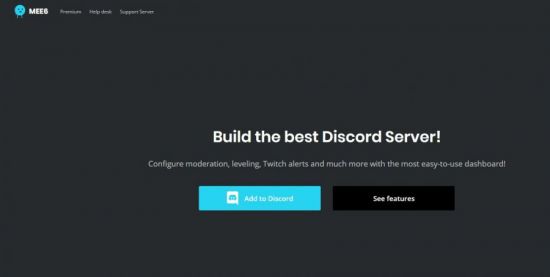
Для мессенджера создано довольно много ботов, улучшающих функционал, оформление чата и добавляющих уникальные возможности. Пользоваться ими довольно просто: нужно знать необходимые команды управления (размещаются на офсайтах), с помощью которых можно вызвать список директив непосредственно в чате.
Вашему вниманию ТОП популярных решений:
- набор инструментов для контроля сервера;
- автоматическое присвоение и удаление ролей;
- отправление сообщений в текущий канал;
- настройка приветственного сообщения и добавление роли новичкам сразу после подключения;
- установка системы прокачки для поощрения активных пользователей, настраиваемые карты ранга, таблицы лидеров;
- опции для защиты (антиспам, цензура, лимит на смайлики, настройка штрафов с таймерами);
- создание оповещений о событиях на Youtube, Twitch.
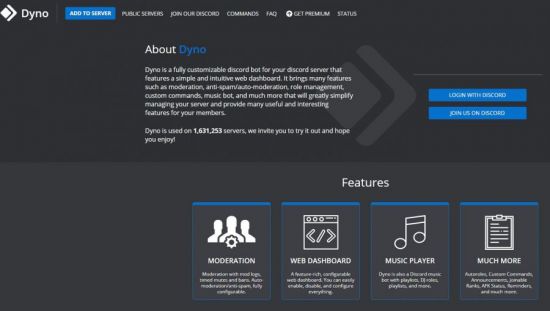
- мощный настраиваемый функционал для модерации (блокировка рекламы, запреты, тайм-ауты, логи);
- веб-панель с опциями;
- музыкальный проигрыватель (плейлисты, роль диджея);
- ранги, статусы, напоминания, пользовательские команды.
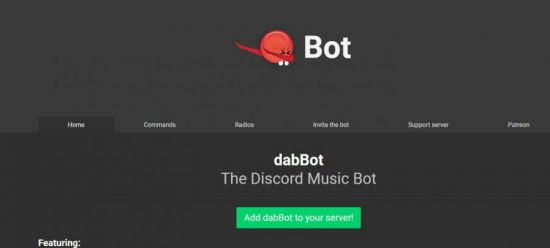
DabBot (https://dabbot.org/)
Мощный бот для музыкального оформления сервера. В его функционале:
- более 1000 радиостанций;
- поддержка плейлистов;
- интеграция с Soundcloud, Discord.fm, Youtube, Twitch, Listen.moe.
Аватарки
На сервер можно добавить аватарку, как и в профиль пользователя. Дополнительная «фишка» к дизайну. Ава отображается в интерфейсе профиля у подключившихся пользователей.
1. Откройте раздел «Обзор» в настройках сервера.
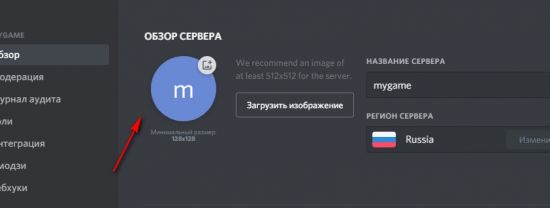
2. Клацните кнопку «Загрузить изображение».
3. Выберите картинку, сохранённую на компьютере.
Подойдёт любое изображение размером от 128×128 px. Если у вас нет подходящего варианта для авы, просмотрите галереи на специализированных порталах (например, на http://avatarmaker.ru/).
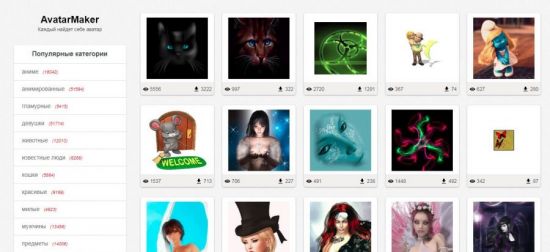
Или же сделайте аватарки самостоятельно в Фотошопе или другом каком-нибудь графическом редакторе. Главное, чтобы они отвечали требованиям системы мессенджера.
Настройка и оформление каналов
Настройки канала имеют свои особенности. Давайте рассмотрим базовые опции.
Категории
Категория каналов отлично помогает, когда на сервере нужно навести порядок. Что называется, отсортировать всё по полочкам. И плюс к этому – упорядочить каналы как «подканалы» (условное определение). Они как бы будут находиться в отдельной тематической директории.
1. В панели сервера (слева) кликнете левой кнопкой мыши по пустому пространству. В списке выберите «Создать категорию».
2. Дайте ей название. Добавьте при необходимости настройку приватности. Нажмите «Создать… ».
3. Чтобы создать канал в категории, кликните «+» (в её панели). Также можно переместить уже имеющиеся каналы в директорию (установите курсор над названием и перемещайте, удерживая левую кнопку).
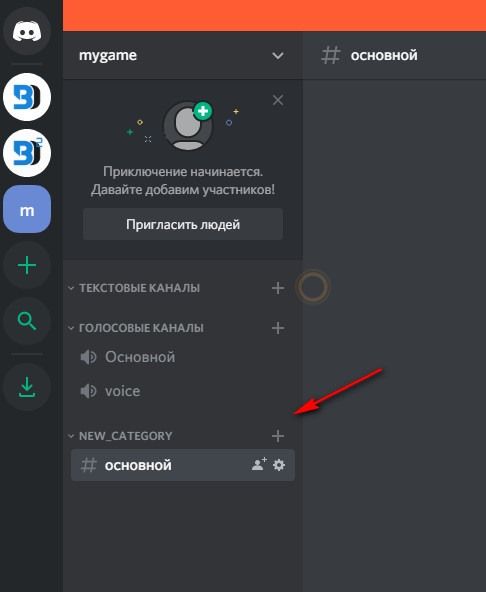
У категорий есть разрешения так, как и у каналов. Их можно использовать для управления группой каналов: они будут синхронизированы с категорией, в которую добавлены.
Для редактирования параметров:
1. Клацните левой кнопкой по названию категории. Выберите «Редактировать… ».
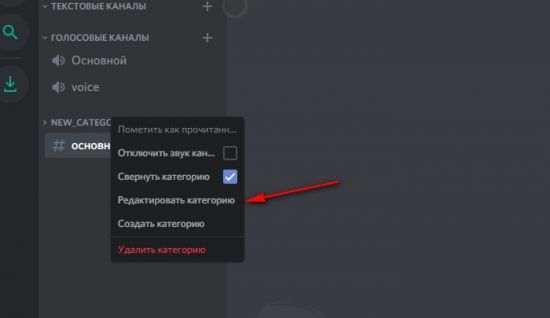
2. В разделе «Обзор» редактируется название.
3. В разделе «Права доступа» параметры управления каналом (текстовым и голосовым), сообщениями, подключениями и др.
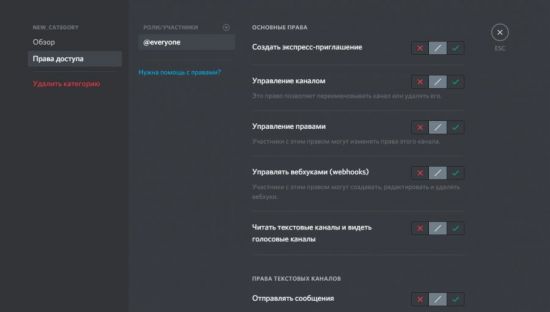
Если вы деактивируете надстройку категории «Читать текстовые каналы и видеть голосовые… », чаты станут невидимыми для участников сервера, не имеющих права доступа.
После изменений разрешений в категории все состоящие в ней каналы автоматически обновляются.
Интеграция Youtube Gaming и Twitch
Ваш Дискорд и другие, поддерживаемые мессенджером, геймерские сервисы могут отлично взаимодействовать. Ресурсы можно добавить на канал для презентаций, стриминга, весёлого отдыха с друзьями.
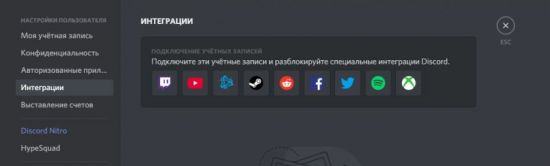
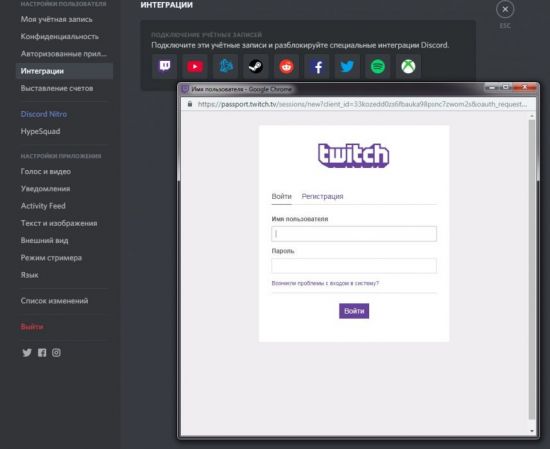
1. Перейдите: Настройки пользователя → Интеграции → Youtube
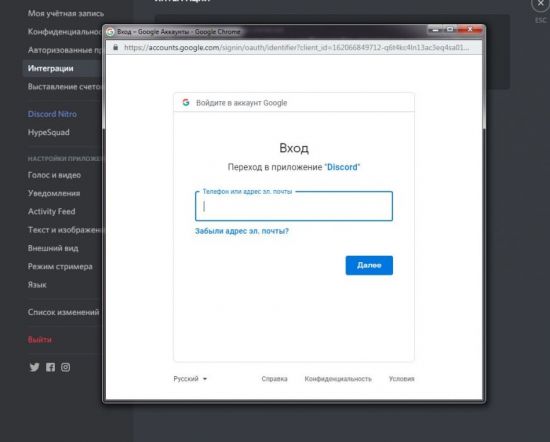
2. Войдите в профиль Google.
3. Синхронизируйте аккаунт видеохостинга: Настройки сервера → Youtube.
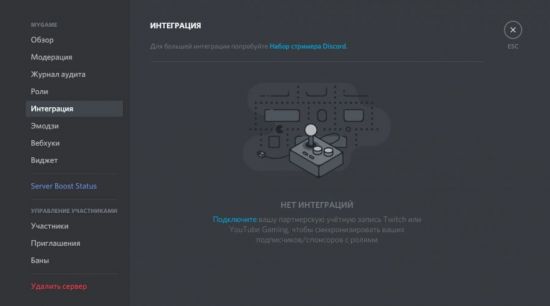
4. После этого появится новая роль (специально для интеграции). Её можно редактировать (названия и разрешения), но нельзя назначать другим участникам.
5. Создайте канал для Youtube тусовки.
- Выполните синхронизацию аккаунта видеохостинга: Пользовательские настройки → Интеграции → Youtube.
- По завершении процедуры можно будет найти стримеров на вкладке интеграции. Чтобы получить специальную роль спонсора, клацните кнопку «Присоединиться».
Практически аналогичным образом выполняется и подключение Twitch.
Параметры
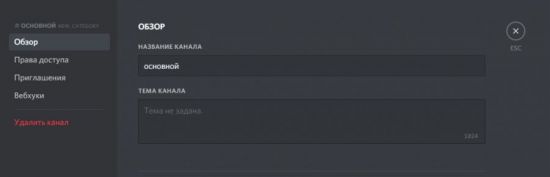
Чтобы перейти в настроечную панель канала, клацните по нему правой кнопкой, затем нажмите «Настроить… ».
На странице представлены следующие настройки:
Обзор . Редактирование названия, добавление описания канала.
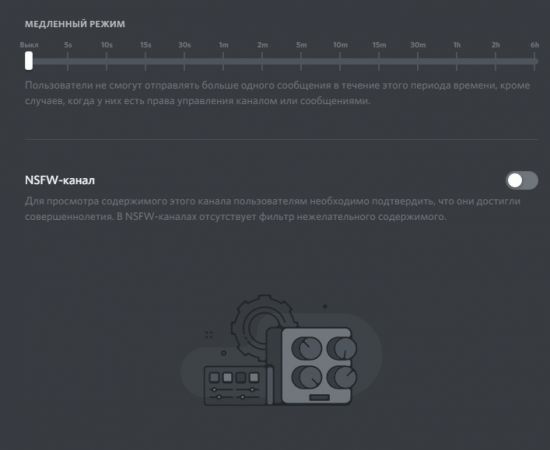
Режим обработки сообщений, включение/отключение возрастного ограничения доступа.
Приглашения . Создание ссылки для приглашения пользователей.
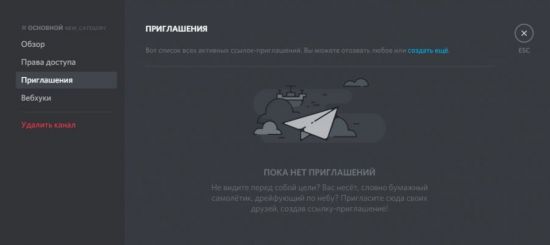
Вебхуки . Добавление скриптов на канале для обеспечения обратной связи с игроками со сторонних геймерских платформ.
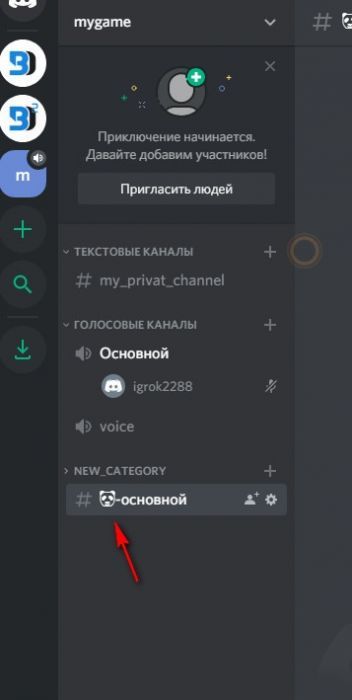
Добавление иконки
К названию канала можно добавлять значки (специальные символы). С такой дизайнерской добавкой он будет оригинально выглядеть и выделяться в пользовательской панели. Вдобавок к этому, спецсимволы могут придавать названию особый тематический смысл.
1. Предварительно найдите коллекцию иконок в Сети. Можно, например, воспользоваться ресурсом – https://www.copyandpasteemoji.com/.
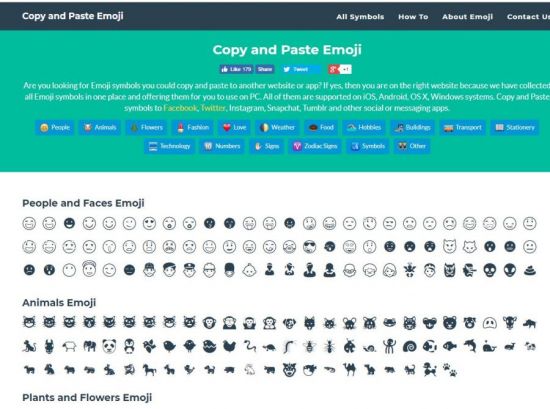
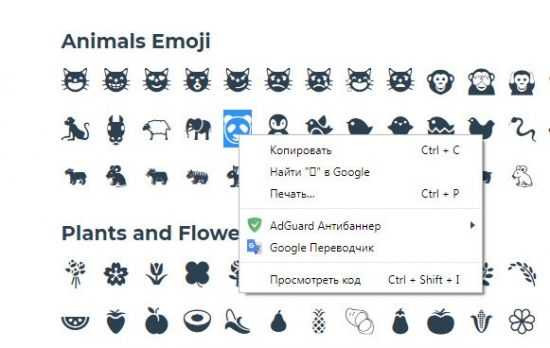
2. Выделите и скопируйте любой понравившейся значок.
3. Откройте настройки канала. В поле «Название» вставьте иконку туда, куда необходимо. Перед названием или после, или добавьте с обеих сторон.
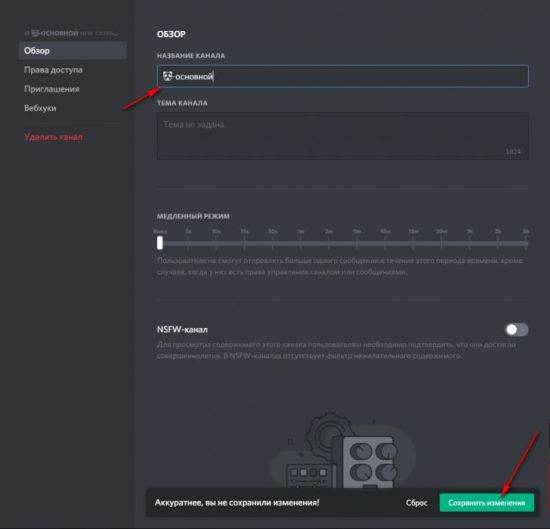
4. Сохраните изменения.
5. Вернитесь в профиль. Теперь название канала отображается с иконкой.
Настройка группы
Чтобы организовать группу в Дискорде, не нужно создавать чат, рассылать ссылки-приглашения. Достаточно добавить участников в список друзей. Затем нажать кнопку отправки сообщения и выбрать контакты из списка (это и будут участники группы). Но не более 10. Таким образом настраивается закрытый чат для указанных пользователей. Исключить из группы собеседника может только модератор.
Создавайте настройки в Discord для своих задач. Разработчики предоставляют множество возможностей. Профиль мессенджера позволяет создавать виртуальные клубы поклонников игр, платформу для стримов, частные комнаты для дружеского общения и отдыха. Какой получится у вас Дискорд? Всё зависит от настроек и оформления.