Как вставить код в сообщение discord
Форматирование текста — функция Discord, предназначенная для того, чтобы сделать текст жирным, курсивным, зачёркнутым, подчёркнутым, и в спойлере. А также для того, чтобы создавать блоки кода и цитаты.
Внутри всех способов форматирования, кроме блоков кода, можно использовать остальные способы (однако можно использовать блоки кода внутри остальных способов). Таким образом можно создать даже вот такой текст .
Содержание
Форматирование
Выделение текста в блоки
| Ввод | Результат |
|---|---|
| `Однострочный блок` | От всей Модерации Dicsord желаем вам приятног вечера |
| «`Многострочный |
Если вы хотите сделать свой текст цветным или выделить какой-то код, то это можно сделать с помощью подсветки синтаксиса, введя имя языка в начале многострочного блока. Пример:

Подсветка синтаксиса поддерживается в мобильном версии Discord.
Спойлеры
Чтобы поместить текст в спойлер, достаточно завернуть текст ||таким образом|| или прописать команду /spoiler . Чтобы завернуть файл нужно выбрать файл, потом как всегда выскакивает окно. Нажав на кнопку нижнем левом углу с надписью «Mark as spoiler» или «Пометить как спойлер». Нажмите на «квадратик» и вставляйте.
С мобильной версии, к сожалению, нельзя сделать при помощи шрифта ,но есть и другой способ. В впереди названия файла напишите SPOILER_ тогда картинка будет спойлером.
Цитаты
Цитаты по внешнему виду похожи на эмбеды, но их могут отправлять пользователи. Как и блоки кода, цитаты могут быть однострочными и многострочными.
Пробел между знаком (знаками) «>» и текстом обязателен.
Экранирование
Другое
| Ввод (текст) | Результат |
|---|---|
| Выводится ссылка без прикреплённого вложения. | |
| Упоминание пользователя. Цифры(18) — ID пользователя. | |
| Упоминание канала. Цифры(18) — ID канала. | |
| Упоминание роли. Цифры(18) — ID роли. | |
| Вставка статичного эмодзи (имя и ID эмодзи). | |
| Вставка подвижного эмодзи (имя и ID эмодзи). | |
| Временная отметка. Цифры — количество секунд с 1 янв. (четверг) 1970 года, 3:00. | |
| Временная отметка но со стилем. STYLE — стиль отображения, является символом (список примеров в таблице ниже), по умолчанию f. |
| STYLE | Результат | Пример синтаксиса |
|---|---|---|
| t | 0:20 | |
| T | 0:20:30 | |
| d | 21.04.2021 | |
| D | 21 апреля 2021 г. | |
| f * | 21 апреля 2021 г., 0:20 | |
| F | среда, 21 апреля 2021 г., 0:20 | |
| R | 7 месяцев назад |
Спец.символы и буквы с кастомным видом
Для использования в чате букв с кастомным видом, вам потребуется специальный генератор для вставки юникодных символов (это не шрифт, а грубо говоря смайлики). Нельзя использовать собственные шрифты (загружать файл со шрифтами) в Discord.
Как отформатировать текст в Discord?

Как сделать курсив в Discord?
Хотите выделить текст курсивом? Хорошо, просто добавьте одну звездочку * или один знак подчеркивания _ как перед содержимым, так и позади него. Между звездочкой и текстом нет пробела.

Как сделать зачеркнутый текст в Discord?
Точно так же, чтобы зачеркнуть предложение, поставьте перед ним две тильды
и за ними. Между двумя тильдами нет пробела, также нет пробела между тильдой и предложением.

Форматирование чата Discord со смешанным форматом
Конечно, к одному и тому же контенту можно добавить более одного формата. Ниже перечислены специальные символы, которые рекомендуется добавлять перед целевым содержимым и перед ним.
- Жирный курсив: *** например *** или ** _ например _ **
- Жирное подчеркивание: ** __ например __ **
- Жирное зачеркивание: **

Цитаты блока форматирования текста Discord
Введите> в начале строки текста, чтобы создать однострочную цитату. При размещении >>> перед содержимым, содержащим несколько строк, чтобы цитировать весь блок содержимого. Обратите внимание, что между> и содержимым должен быть пробел.

Форматирование блока кода Discord

Как пойти на диссонанс в Discord?
Как мы все знаем, во время разговора с друзьями, если мы нажмем клавишу Enter на клавиатуре во время набора текста, он отправит слова, которые мы уже набираем, даже если мы ничего не написали. Кроме того, мы знаем, что в большинстве текстовых документов, таких как Microsoft Word

Цвет форматирования Discord
Форматирование текста в Discord — красный
Тем не менее, если вы вручную разделяете свой контент, начиная с новой строки, вы должны использовать еще один дефис в самом начале новой строки, чтобы ваш контент оставался красным. В противном случае это будет белый цвет по умолчанию.
В конце вашего контента начните новую строку с другой части символов блока кода.
-пример например например например например например

Форматирование текста в Discord — зеленый
+ например например например например например например

Форматирование текста в Discord — синий
[например например например например например например]

Форматирование текста в Discord — серый

Форматирование текста в Discord — оранжевый
[например например например например например например]

Форматирование текста в Discord — голубой

Форматирование текста в Discord — желтый
например например например например например например например

Спойлер форматирования текста в Discord
Обычно тег спойлера нужен, когда нужно скрыть некоторые слова. Как создать спойлер на Discord? Это очень легко. Просто добавьте двойные вертикальные линии перед и за целевым текстом, и вы испортите его.
я скрыл слово в конце этого предложения || слово ||

Если вы хотите увидеть испорченный текст, просто нажмите на него.
Discord Отключить форматирование
Это просто кусок пирога, чтобы избавиться от форматирования текста в Discord . Просто разделите символы подчеркивания или звездочки обратной косой чертой. * * * _ _ _ например _ _ _ * * * будет *** ___ например ___ ***, например.

Discord был запущен в конце 2015 г. и быстро стал популярным среди игровых сообществ по всему миру. Однако сегодня Discord нередко используется другими сообществами с самыми разными интересами.
Разработчики программного обеспечения, особенно те, кто участвует в проектах с открытым исходным кодом, часто используют Discord в качестве инструмента для совместной работы. . Discord даже посвящает целую страницу своего веб-сайта сообществам, работающим над программным обеспечением с открытым исходным кодом.
Как отформатировать текст как блок или фрагмент кода в Discord

Форматирование блоков кода с подсветкой синтаксиса
Вы также можете форматировать блоки кода с подсветкой синтаксиса в Discord. Просто начните блок кода с трех обратных кавычек, как показано выше, но сразу после последней обратной кавычки укажите код языка («`css). Не забудьте завершить блок тремя закрывающими обратными кавычками.
Примечание. Коды языков должны быть в нижнем регистре и после них не может быть пробела. Они будут отображаться зеленым цветом в окне чата перед отправкой, если все сделано правильно.

См. демонстрационную страницу highlight.js для всех поддерживаемых языков.
Заключительные мысли
Discord — это фантастический инструмент для развлечения друзей или быть продуктивным с командой. Когда придет время сосредоточиться, вы можете узнать, как отображать Discord в автономном режиме, чтобы свести к минимуму отвлекающие факторы.
Если вы используете Discord как для работы, так и для отдыха, также ознакомьтесь с другими нашими статья о запуске нескольких экземпляров Discord одновременно.
Как использовать markdown в Discord’e, чтобы сделать текст более красивым?
Последнее обновление: 17.10.20
Всё это можно комбинировать друг с другом:
Наклонённый, Жирный и Зачёркнутый :
_**Наклонённый, Жирный и Зачёркнутый**_
Чтобы спрятать какой-то текст перед нажатием на него, следует записать нужную фразу между ||


Можно писать блоки кода прямо в Discord’e.
Однострочный Блок Кода
Нужно записать текст между «`»:

Однострочные блоки кода можно комбинировать со шрифтами:

Многострочный Блок Кода
Чтобы сделать многострочный блок кода, нужно поставить ««`» в начале и конце:

Многострочные блоки кода также можно комбинировать со шрифтами:

«Цветной» Многострочный Блок Кода
Используя синтаксис различных языков программирования, можно делать разноцветный текст:


Существует намного больше примеров, но, как мне кажется, никто не будет их использовать, т. к. они выглядят не очень красиво.
Если нужно убрать markdown, следует поставить \ перед символами:
- \*Не наклонённый\*
- \> Не цитата
- \|\|Не спойлер\|\| и т. д.

Существуют способы, как принудительно упомянуть канал/роль/пользователя. И не важно, что юзер не присутствует на сервере или канал находится на другом.
Для всех методов следует включить Режим разработчика в настройках Внешнего вида.
Чтобы упомянуть роль, не имея на это прав, следует:
Чтобы упомянуть пользователя, которого нет на сервере/у которого нет прав перебывать в канале, следует:


Чтобы вставить эмодзи где-угодно (например, в заголовок канала), следует:
Чтобы указать какую-то дату и время (это может быть полезно для ботов), следует:
Как сканировать QR-коды в мессенджере Дискорд
Discord — бесплатный мессенджер с поддержкой видеоконференций, который изначально разрабатывался для геймеров, но по итогу приглянулся многим пользователям Интернета. Не так давно появился способ авторизации в программе не по логину и паролю, а путем сканирования QR-кода. Внешне это небольшой штрих-код в виде квадрата, в котором хранится информация. Один из способов использования QR-code — двухфакторная аутентификация (2FA), обеспечивающая безопасный вход пользователя в аккаунт. Это удобно в случаях, когда приходится пользоваться чужим компьютером. Как отсканировать QR-код в мессенджере Дискорд и что для этого нужно — об этом пойдет речь в статье.
Как пользоваться QR-кодом для входа
Прежде чем пытаться зайти в программу с помощью сканнера, убедитесь, что на вашем смартфоне установлено мобильное приложение Discord и выполнен вход в учетную запись. Функция сканирования доступна в последних версиях мессенджера на устройствах Android и iOS.
Порядок действий простой:
- Авторизуетесь в системе со смартфона.
- Запускаете клиент или браузерную версию Дискорд.
- Сканируете код.

Вот так он выглядит.
Этим способом войти в Discord можно куда быстрее, и не беспокоясь о том, что к аккаунту получат доступ третьи лица.
Чтобы отсканировать код для авторизации в мессенджере:
- Войдите со смартфона в настройки учетной записи.

- Жмите на пункт «Scan QR Code».
- При первом запуске приложение запросит доступ к камере — разрешайте.
- Когда откроется сканер — просто наведите его на код. Отсканировать его можно любыми приложениями, поддерживающими такую функцию. Подойдет даже «Камера», которая по умолчанию есть на устройстве. Достаточно навести объектив на квадрат кода, после чего перекинет в приложение Discord для подтверждения.

- Пройдя двухфакторную аутентификацию, пользователь увидит следующее окно на экране гаджета, где будет предложено подтвердить вход в учетную запись.

- Жмите «Yes, log me in», после чего программа, запущенная на компьютере или в браузере, будет готова к работе. Если нужно выйти из системы, откройте настройки и выберите соответствующий пункт.
Время действия кода — 2 минуты. Если не успеете авторизоваться в течение этого времени, придется генерировать новый QR. Для этого достаточно обновить страницу входа или перезапустить мессенджер на компьютере.
Пару слов о безопасности
Для безопасности входа приведем некоторые рекомендации:
- С экрана проверки, который показан выше на изображении, пользователь решает: входить в систему с устройства или нет. Даже если случайно отсканировать код, после чего перекинет в мобильное приложение Дискорд, можно отказаться от входа, нажав «Cancel».
- Подтверждайте только тот вход, который создали сами. Злоумышленники могут попытаться отправить вам QR. Если заметили такое, при этом вы сами не делали попытку авторизации, жмите «Отмена».
- В случае, если все же подтвердили вход, не медлите, заходите в настройки, меняйте пароль и выходите из всех систем, подключенных к аккаунту.
- Двухфакторная аутентификация тем и хороша, что пользователю самому необходимо одобрить попытку входа в учетную запись. По этой причине внимательно смотрите в экран, чтобы не подтвердить тот логин, который вам не знаком.
- В настройках Дискорд можно выставить обязательное требование для входа — сканирование кода с мобильного устройства. Как альтернатива QR — активация ключей доступа. Это еще больше повышает защищенность аккаунта, но требует внимательности пользователя. Например, бывают ситуации, что доступа к телефону нет, а из программы на компьютере вышли. Благо, резервные ключи можно найти на ПК — файл discord_backup_codes.txt.
Заключение
Исходя из вышесказанного: если авторизуетесь с чужого компьютера, лучше входите в аккаунт путем сканирования специального штрих-кода. Это избавляет от необходимости вручную вводить логин и пароль, которыми могут завладеть злоумышленники, пользующиеся клавиатурным шпионом (keylogger) — программой, считывающей нажатые клавиши и сохраняющей их в файл.
Как ввести код в Дискорде
Найдите раздел «Склад подарков» в настройках пользователя, чтобы получить подарок с его помощью. Здесь вам будет предложено ввести 19-значный код.
Как ввести код на дискорд Нитро
Чтобы активировать соответствующую подписку:
- Начните с перехода на вкладку «Подписка», вам нужно будет нажать кнопку «Подписаться» для соответствующего типа подписки для Discord Nitro или Nitro Classic.
- Затем появится новое окно, в котором вам нужно будет выбрать соответствующий план для подписки.
Как активировать дискорд нитро по ссылке
Нажмите на ссылку, чтобы активировать бесплатный месячный доступ к Discord Nitro. Далее зарегистрируйтесь в Discord (или войдите в систему, если у вас уже есть учётная запись). Если вы соответствуете критериям, подписка на месяц будет автоматически добавлена в вашу учётную запись. Вот и всё!
Как присоединиться к группе в Дискорде на телефоне
Что такое сервер?:
- Серверы разделены на две части: текстовые каналы и голосовые каналы.
- Чтобы присоединиться к серверу или создать его, щелкните на значок «+» в самом низу списка серверов.
- Если у вас есть ссылка-приглашение на сервер, вы можете вставить ссылку и нажать Присоединиться:
Как зайти в дискорд по коду
Чтобы отсканировать код входа в систему, откройте меню настроек пользователя, затем выберите опцию запуска QR-кода! Мы запросим разрешение камеры, если вы еще не предоставили их нам, после чего у вас будет доступ к сканированию камеры! Как только сканер откроется, просто поместите квадрат в поле с QR-кодом.
Где найти код дискорд
- Пользователи, отдельные сообщения и целые сервера Discord имеют цифровой идентификатор (ID), который может понадобиться в разных случаях.
- В меню правой кнопки мыши в любом из полей, которые Вы выбрали, Вы найдете опцию «Копировать ID».
- После нажатия «Копировать ID» нужный идентификатор будет скопирован в буфер обмена.
Как активировать нитро в 2022
В 2022 году из страны ушли платежные системы, и оплатить подписку Нитро из России стало невозможно. Хотя сам Дискорд никаких ограничений не вводил.
Как активировать подарок Нитро
- Проведите пальцем вправо, затем выберите аватар своей учетной записи в нижней части экрана мобильного устройства, чтобы открыть «Настройки пользователя».
- Выберите Подарить Nitro.
- В качестве альтернативы, откройте личные сообщения или текстовый канал сервера.
- Выберите значок подарка справа от строки входа в чат.
Как получить нитро по QR коду
Начните сканировать QR-код для Nitro в меню перков на своем мобильном устройствеXbox:
- Зайдите в меню Game Pass.
- Как только вы откроете меню Game Pass, зайдите во вкладку Перки
- Там вы увидите Discord Nitro.
- Как только вы откроете акцию, вы сможете забрать Nitro.
- Когда вы нажмете «Получить», появится QR-код.
Как получить дискорд нитро бесплатно на 3 месяца
Способы получить Discord Nitro на 1, 2 или 3 месяца:
- Открываем» Tower of Fantasy. └ Регистрируем профиль
- Открываем» Раздачу Nitro. └ Кликаем» Claimed Link.
- Активируем и пользуемся.
Сколько стоит Нитро
Discord Nitro — это премиальная подписка в игровом мессенджере. Стоимость ежемесячной подписки за полную версию составляет $10, а за бонусы исключительно мессенджера — $5.
Когда будет раздача дискорд Нитро
A: Пользователи Epic Games Store могут получить промо-акцию Discord Nitro с 26 мая 2022 года (15:00 по Гринвичу) по 2 июня 2022 года (14:59 по Гринвичу). После 2 июня 2022 г.
Как присоединиться к группе
Как присоединиться к группе:
- Войдите в Google Группы.
- Нажмите Все группы и найдите группу, к которой хотите присоединиться.
- Нажмите Вступить в группу.
- Чтобы показать или скрыть свой профиль аккаунта Google, выберите нужный вариант:
Почему не могу подключиться к каналу в Дискорде
Проверьте ваш Фаервол/Антивирус и убедитесь, что Discord внесен в список доверенных программ, или временно их отключите. Проверьте ваш VPN (мы поддерживаем только VPN, работающие через UDP). Попросите администратора сети все проверить — если вы пользуетесь рабочей/школьной сетью — Discord может быть заблокирован.
Как принять приглашение в Дискорде
Откройте Ваш сервер и нажмите на иконку экспресс-приглашения, которая находится рядом с названием канала. Появится окно с кодом приглашения, который Вы можете послать всем Вашим друзьям.
Как подключиться к конференции в Дискорде
Для присоединения к конференции перейдите по ссылке, которую вам отправил преподаватель. Ссылка выглядит примерно так: https://discordapp.com/invite/wKUkc2.
Как пользоваться ДС на телефоне
Как войти в Дискорд на Андроид?:
- Установите Discord через Google Play Store.
- Откройте приложение Discord на своем устройстве.
- Нажмите на поле электронной почты.
- Введите свой адрес электронной почты.
- Введите в адресе электронной почты, с которым вы зарегистрировались.
- Нажмите на поле пароля.
- Введите свой пароль.
Где найти 6 значный код дискорд
- В разделе Моя учетная запись нажмите Включить двухфакторную аутентификацию.
- Запустите приложение-аутентификатор и просканируйте QR-код с экрана или введите код вручную.
- В поле Войти с вашим кодом введите шесть цифр, которые выдаст аутентификатор, и нажмите кнопку Активировать.
Как получить нитро на 3 месяца
Для пользователей, которые не пользовались Nitro на аккаунте. Предложение действует до 8 марта 2022 года. Ссылку на 3 бесплатных месяца можно получить в приложении SteelSeries GG на вкладке «Moments». После истечения 3х месяцев подписка продолжится, и начнётся списание средств.
Что такое Discord Gift
Gifts) — это функция, выпущенная 20 декабря 2018 года. Эта функция позволяет пользователям дарить игры и подписки Nitro. Подарки делятся через ссылки, в частности, через сайт https://discord.gift. Пользователи, в том числе тот, кто купил гифт, могут щелкнуть эти ссылки, чтобы взять подарок.
Как открыть консоль в Дискорде 2022
- Нажмите Ctrl+Shift+I, чтобы открыть Инструменты Разработчика
- Нажмите на вкладку «Консоль» (Console)
Как зарегистрироваться в дискорд на телефоне
- Откройте приложение Discord на вашем устройстве.
- Нажмите кнопку «Требуется учетная запись».
- Нажмите на поле имени пользователя.
- Введите имя пользователя для новой учетной записи.
- Нажмите на поле электронной почты.
- Введите адрес электронной почты.
- Нажмите на поле пароля.
- Введите пароль.
Что такое код аутентификации дискорд
Двухуровневая проверка (или двухуровневая аутентификация, сокращенно 2FA) — это хороший способ добавить дополнительный уровень безопасности к Вашей учетной записи Discord, чтобы удостовериться, что только Вы имеете возможность войти в неё. Это, как иметь на входе в Вашу учетную запись Discord вот такого охранника.
Как получить нитро в ДС
Способы получить Discord Nitro на 1, 2 или 3 месяца:
- Открываем» Tower of Fantasy. └ Регистрируем профиль
- Открываем» Раздачу Nitro. └ Кликаем» Claimed Link.
- Активируем и пользуемся.
Для получения подарка в Дискорде необходимо ввести 19-значный код. Код можно найти в различных местах, например, он может быть предоставлен вам в качестве приза или подарка. Чтобы ввести код, нужно перейти в раздел «Склад подарков» в настройках пользователя. Однако, есть и другие способы использования кода в Дискорде.
Как ввести код на Дискорд Нитро
Discord Nitro — это платная подписка, которая позволяет получить дополнительные функции в Дискорде. Чтобы активировать подписку на Discord Nitro или Nitro Classic, нужно перейти на вкладку «Подписка» и нажать кнопку «Подписаться». Затем выбрать соответствующий план для подписки.
Как активировать Дискорд Нитро по ссылке
Если вы получили ссылку на бесплатный месячный доступ к Discord Nitro, то ее нужно просто нажать и зарегистрироваться в Дискорде. Если вы соответствуете критериям, то подписка будет автоматически добавлена в вашу учетную запись.
Как присоединиться к группе в Дискорде на телефоне
Для того, чтобы присоединиться к серверу в Дискорде на телефоне, нужно нажать на значок «+», расположенный в нижней части списка серверов. Если у вас есть ссылка-приглашение на сервер, то можно вставить ссылку и нажать «Присоединиться».
Как зайти в Дискорд по коду
Если у вас есть код входа в систему, то для его использования нужно открыть меню настроек пользователя и выбрать опцию запуска QR-кода. Как только откроется сканер, нужно поместить квадрат в поле с QR-кодом.
Где найти код Дискорд
Каждый пользователь, сообщение и сервер имеют уникальный цифровой идентификатор (ID). Чтобы найти нужный идентификатор в Дискорде, можно использовать опцию «Копировать ID», расположенную в меню правой кнопки мыши.
Как активировать Нитро в 2022
Начиная с 2022 года, активация подписки на Нитро в России стала невозможна из-за отсутствия платежных систем в стране. Однако, сам Дискорд не вводил никаких ограничений на использование подписки в других странах.
Как активировать подарок Нитро
Для подарения Нитро, нужно выбрать соответствующую опцию в меню настроек пользователя. Альтернативный способ — отправить подарок через личные сообщения или текстовый канал сервера, выбрав значок подарка рядом со строкой входа в чат.
Гайд: Как включить двухфакторную аутентификацию (2fa) в Discord
Во времена массовых утечек данных, хакеров и взломов особенно важно защищать свои учетные записи дополнительными системами защиты. В дискорде, помимо привязки телефона к аккаунту, также барьером для взломов используется Двухфакторная аутентификация (2FA). Эта система защиты дополнительно просит ввести вас или злоумышленников код авторизации, который приходит на специальное приложение защиты. Также, на случай если вы потеряли доступ к своему телефону, 2FA позволяет выпустить резервные код, список, которых вы можете хранить на удобном для вас устройстве.
Ниже мы расскажем как включить 2FA в программе дискорд.
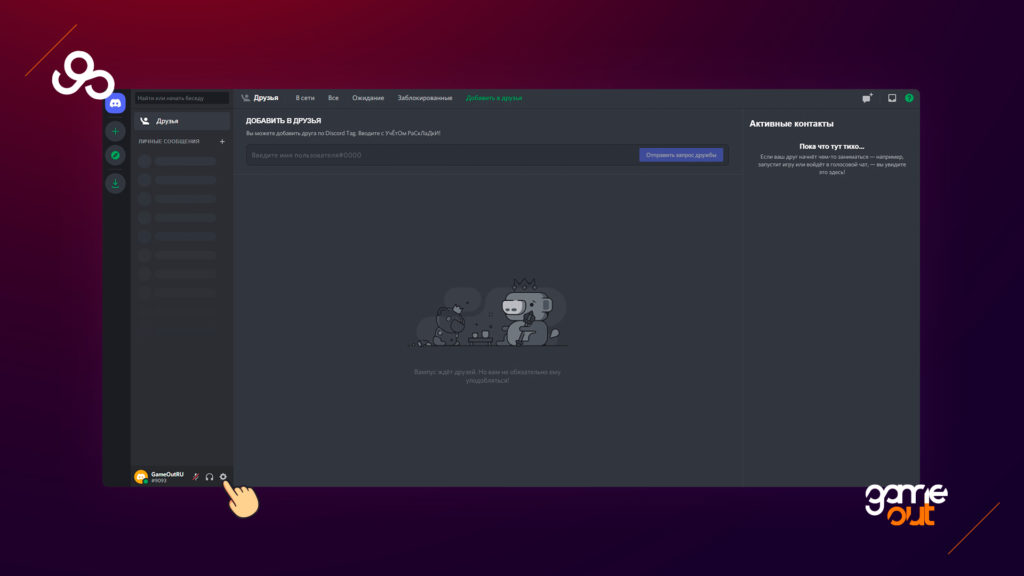
После регистрации аккаунта в Discord или после того как вы вошли в свою учетную запись в Discord. Нажмите на иконку шестеренки рядом со своим именем в левом нижнем углу экрана.
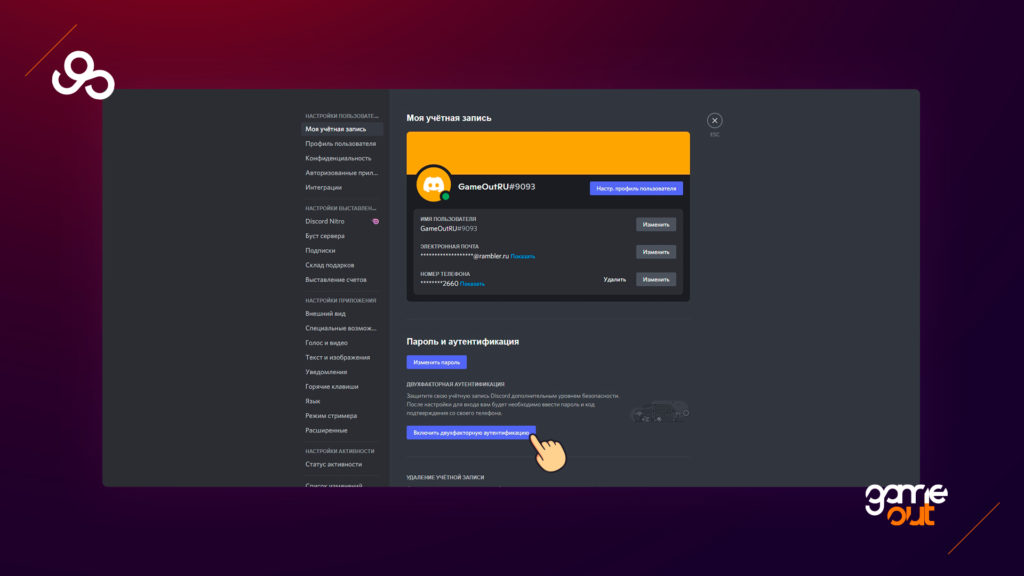
Во вкладке “Моя учетная запись” нажмите на кнопку “Включить двухфакторную аутентификацию”.
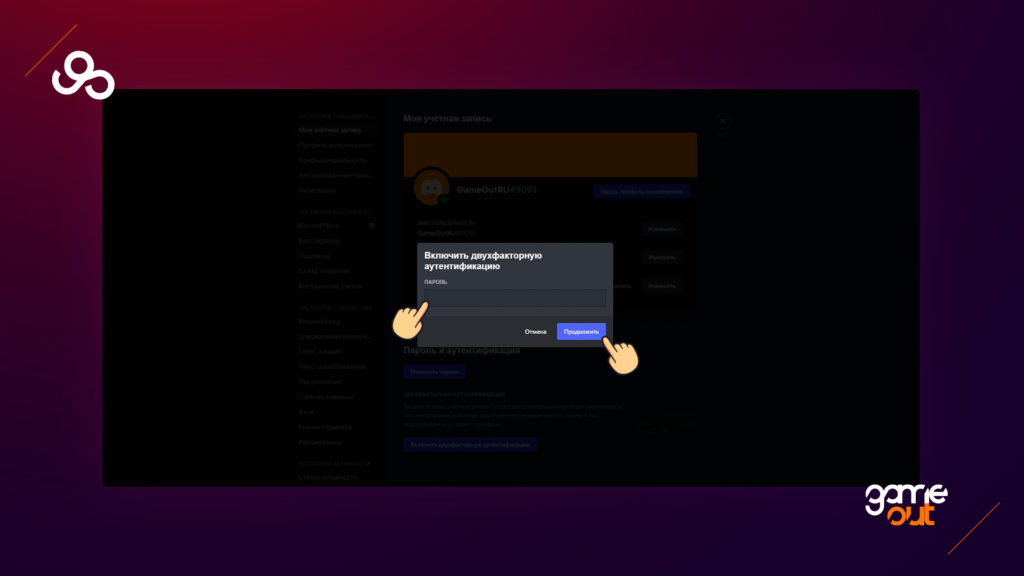
Для включения двухфакторную аутентификацию, дискорд запросит у вас ввести пароль, чтобы подтвердить свои действия. Введите пароль и нажмите на кнопку “Продолжить”
Следующим важным шагом будет скачивание специальной программы защиты на ваш смартфон. Таких программ не так много, но они отличаются дизайном и имеют небольшие различия в функционале. Мы рекомендуем скачать Google Authenticator.
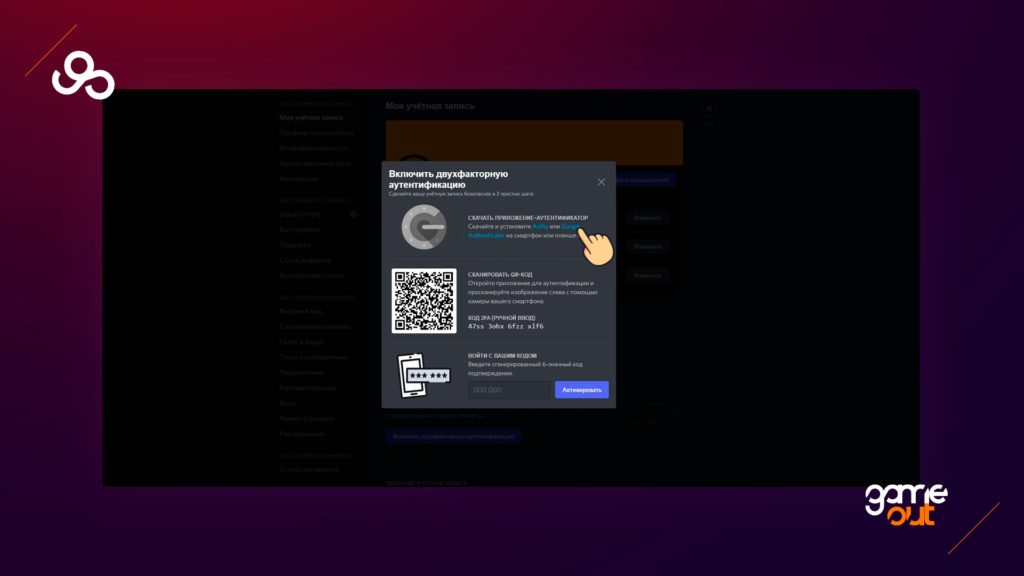
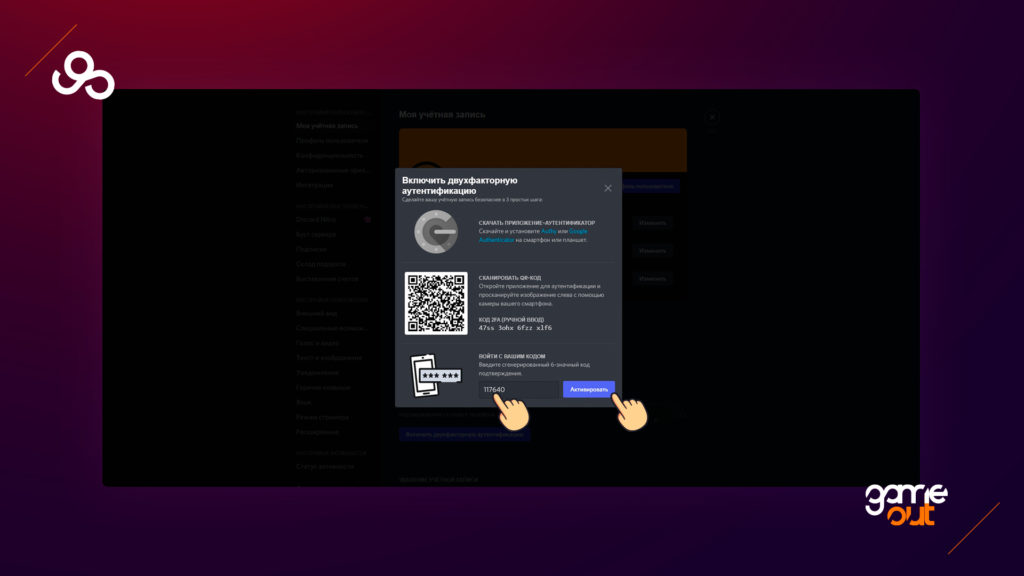
После того как вы установили приложение отсканируйте при помощи его QR код, который увидите на вашем экране, в ответ приложение пришлёт вам 6-значный код, введите его в указанное поле и нажмите на кнопку “Активировать”.
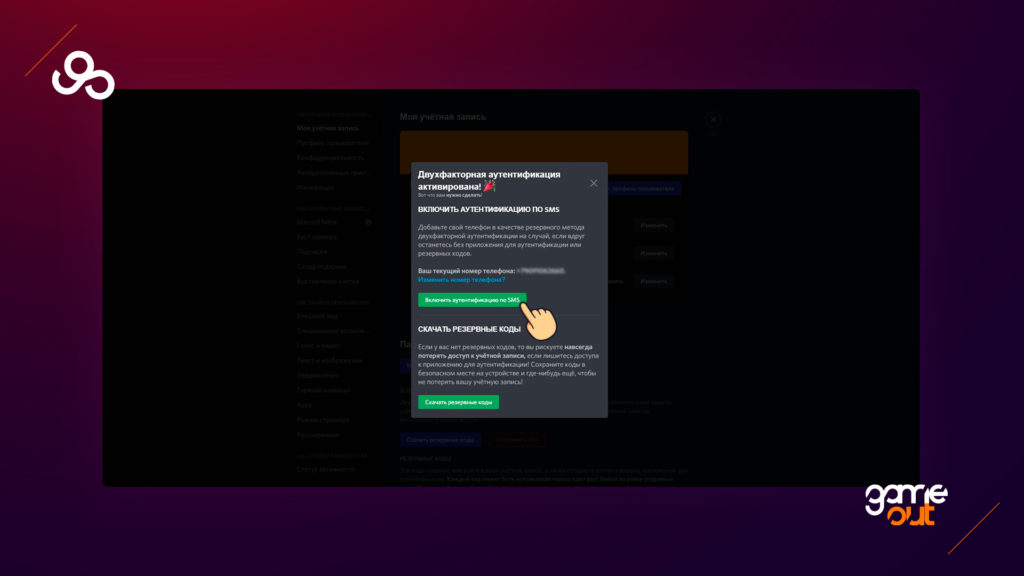
Для завершения включения дополнительной защиты вашей учетной записи в дискорд нажмите на кнопку “Включить аутентификацию по SMS”.
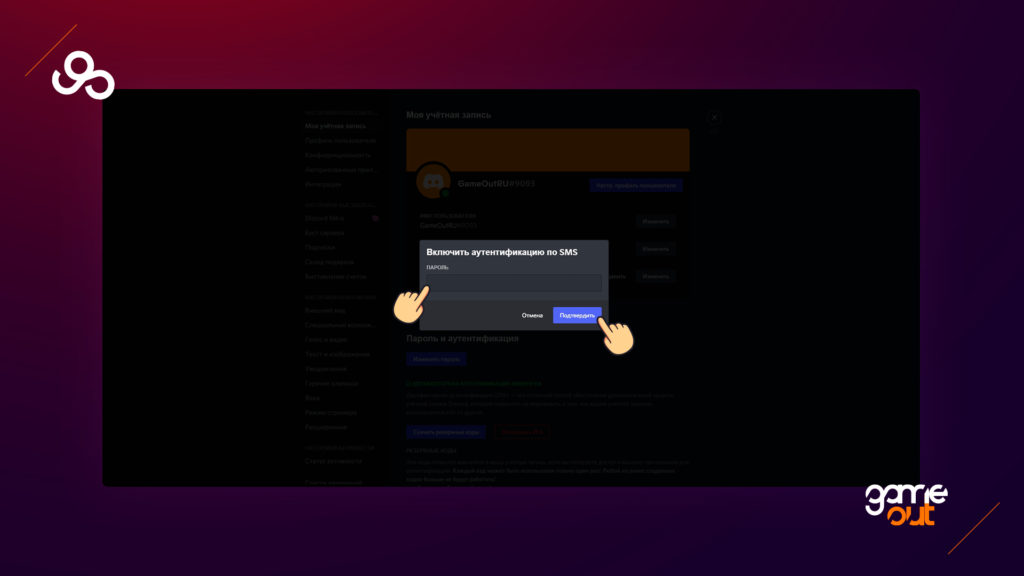
На ваш номер телефон будет выслана SMS. Введите код из присланного вам сообщения и нажмите на кнопку “Подтвердить”
Также мы рекомендуем скачать резервные коды, ссылка на которые будет доступна в вашем приложении. Эти коды вам пригодятся, если вы по каким то причинам потеряете доступ к своему телефону, и сможете войти в учетную запись дискорда с использованием, этих самых кодов.
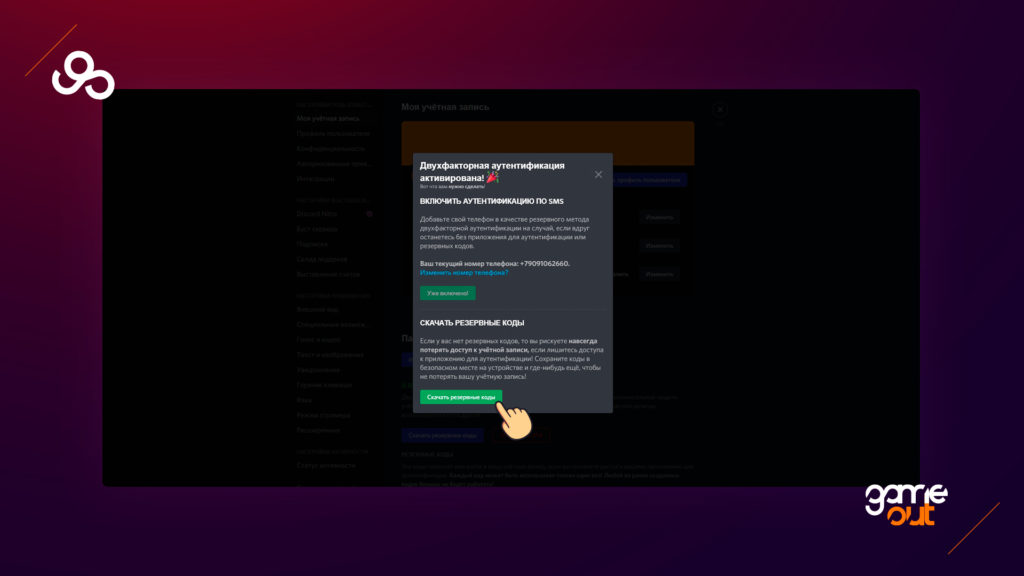
Готово. Теперь вы знаете как включить 2FA защиту в вашей учетной записи в Discord и можете не переживать о том что кто-то взломает или получит доступ к вашему аккаунту.