Как поделиться большими видео в Discord (превышение ограничения размера файла)
Discord — ведущее приложение для голосового и текстового чата для геймеров. Он уже доминирует в игровом разделе и теперь стал социальной сетью для геймеров.
В Discord игроки могут находить своих друзей, присоединяться к ним и общаться с ними. Приложение Discord является полностью бесплатным для использования, а также позволяет обмениваться файлами и демонстрацией экрана.
Ограничение размера файла Discord
Хотя платформа позволяет загружать и обмениваться файлами, ограничение размера файла составляет всего 8 МБ. Сегодня 8 МБ недостаточно для фотографий высокого разрешения или даже коротких видеороликов.
Единственный способ превысить максимальный размер файла Discord — заплатить за подписку Classic или Nitro. Но ждать! Есть ли способ поделиться Видео Discord размером более 8 МБ ؟
Да, некоторые обходные пути позволяют обойти ограничение размера файла Discord и загружать видео размером более 8 МБ. Таким образом, если вы ищете способы обойти ограничение размера файла Discord, продолжайте читать руководство.
Ниже мы поделились некоторыми простыми способами, которые помогут вам Превышен лимит размера видеофайла Discord . Давайте начнем.
Лучшие способы поделиться большими видео на Discord
Теперь есть несколько способов поделиться большими видео в Discord. Цель здесь — обрезать или сжать видео, чтобы оно соответствовало максимальному размеру файла. Вот что вы можете сделать Чтобы поделиться большими видео на Discord .
- Обрезать видеоклип
- Преобразуйте видео в ZIP-файл, чтобы уменьшить размер файла.
- Преобразование формата видеофайла.
- Измените разрешение видео.
- Сжимайте и делитесь видео
- Загрузите видео в облачные сервисы и поделитесь ссылкой.
Это лучший способ поделиться большими видео на Discord без покупки подписки.
1. Обрезать видео и поделиться
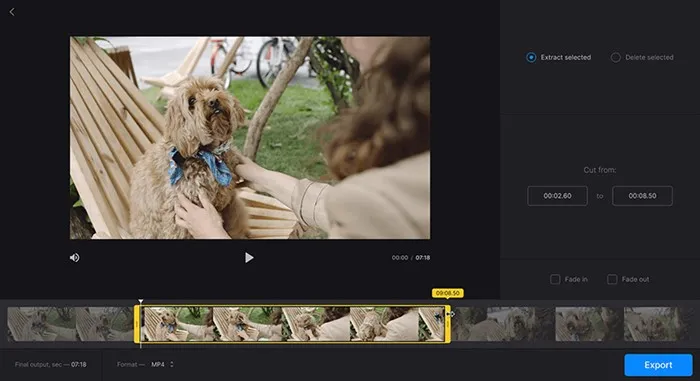
Большинство операционных систем, таких как Windows, Mac или Android, имеют встроенный видеоредактор. Обычное приложение для редактирования видео имеет функцию обрезки видео.
Вы можете вырезать ненужные части видео для загрузки, чтобы уменьшить размер файла. Вы должны обрезать видео до тех пор, пока размер выходного файла не станет меньше 8 МБ.
Этот трюк сработает только в том случае, если размер вашего видеофайла превышает 5-6 МБ. Это не сработает, если вы пытаетесь загрузить в Discord видео размером более 100 или 200 МБ.
Чтобы вырезать видео, вы можете использовать Это программное обеспечение для редактирования видео для ПК . Если вы хотите обрезать видео с телефона, воспользуйтесь этими приложениями для редактирования видео для Android.
2. Конвертируйте видео в zip-файл
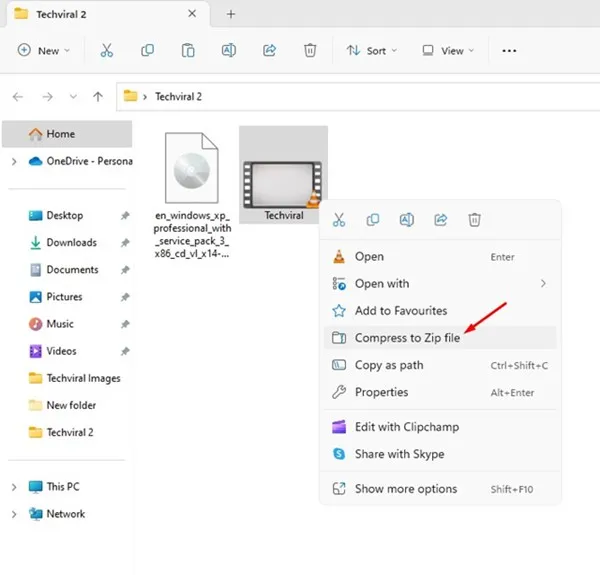
Не только видео, вы также можете преобразовать любой из ваших файлов в ZIP-файл, если вы хотите передавать большие файлы через Интернет.
Вы можете сжать любой тип файла, от документов до изображений и видео, преобразовав их в ZIP-файл. И легко создать ZIP-файл, содержащий все ваши файлы в Windows и Android.
Лучший способ конвертировать видео в ZIP-файл — использовать сторонние приложения для сжатия файлов. В противном случае в Windows нужно щелкнуть правой кнопкой мыши по видеофайлу и выбрать Отправить в > zip zip папку .
В macOS щелкните правой кнопкой мыши файл, который хотите загрузить в Discord, и выберите сжать (имя файла) из списка.
Вот и все! После преобразования файлов в ZIP вы можете поделиться ZIP-файлом в Discord. Получатель должен будет распаковать файлы, чтобы получить ваши видео.
3. Преобразование формата видеофайла

Такие форматы видеофайлов, как AVI, MOV или FLV, занимают больше места, чем MP4. Итак, если вам нужно уменьшить размер файла на несколько мегабайт, вы можете преобразовать видео в формат файла MP4 или 3gp, используя Видеоадаптеры для ПК .
3GP — это более старый формат файлов, предназначенный только для мобильных устройств. Однако проблема с преобразованием видеофайлов в MP4 или 3gp заключается в потере качества.
Преобразование видеофайлов в формат MP4 уменьшит размер файла, но также ухудшит качество видео. Поэтому преобразование формата видеофайла должно быть последним средством уменьшения размера файла.
4. Измените разрешение видео
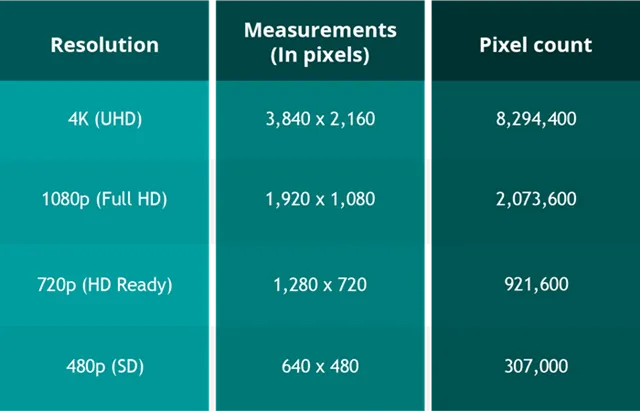
Как и преобразование формата видеофайла, изменение разрешения видео также помогает уменьшить размер файла.
Ваше видео могло быть записано в формате 4K; Отсюда и огромный размер видеофайла. Вы можете уменьшить разрешение видео до 1080 или 720p, чтобы уменьшить размер файла.
Изменение разрешения видео может уменьшить размер файла до 50%. вы можете использовать приложения для редактирования видео أو Программное обеспечение для редактирования видео онлайн Чтобы изменить разрешение видео.
5. Используйте онлайн-компрессоры видео
Сотни инструментов сжатия видео, доступных в Интернете, могут сжать ваши видео в кратчайшие сроки.
Вы должны выбрать Лучший онлайн-компрессор видео Затем загрузите свои видео. После загрузки установите тип сжатия и сожмите видео.
Цель состоит в том, чтобы использовать инструменты сжатия видео, чтобы сделать файл достаточно маленьким для загрузки в Discord. После сжатия вы можете загрузить сжатые видео в Discord.
6. Загрузить видео в облачный сервис
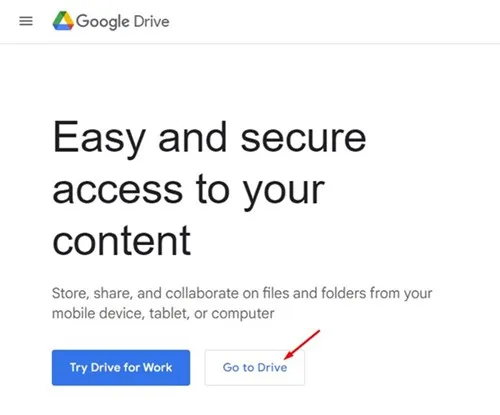
Несколько дней назад мы поделились статьей со списком лучших файловых хостингов. Файлообменники — это облачные сервисы, которые позволяют загружать файлы и обмениваться ими.
Популярные облачные хранилища, такие как Google Диск, предоставляют вам 15 ГБ свободного места. В этом хранилище вы можете хранить несколько видеофайлов.
После загрузки видео в облачные сервисы вам необходимо получить ссылку для обмена и поделиться ею в Discord. Следовательно, таким образом не происходит загрузки контента.
Итак, это одни из лучших способов поделиться большими видео в Discord без покупки подписки. Если вам нужна дополнительная помощь с Превышен лимит размера файла Discord Итак, дайте нам знать в комментариях. Также, если статья вам помогла, поделитесь ею с друзьями.
Не отправляются видео и фото в дискорде
Если вы не можете отправлять видео и фото в Discord, то это может быть связано с несколькими факторами. Вот несколько решений, которые могут помочь вам решить эту проблему:
Проверьте размер файла: Discord ограничивает размер файлов, которые можно отправлять, до 8 МБ для файлов изображений и до 50 МБ для файлов видео. Если ваш файл больше этих ограничений, попробуйте уменьшить его размер или разделить его на несколько частей.
Проверьте соединение с интернетом: плохое соединение с интернетом может привести к тому, что файлы не будут загружаться или отправляться. Убедитесь, что вы подключены к стабильной сети Wi-Fi или используйте мобильные данные.
Попробуйте обновить Discord: возможно, что у вас устаревшая версия приложения, которая может вызывать проблемы при отправке файлов. Обновите приложение до последней версии и попробуйте отправить файлы еще раз.
Очистите кэш Discord: иногда кэш приложения может вызывать проблемы в работе. Очистите кэш Discord, перезапустите приложение и попробуйте отправить файлы еще раз.
Попробуйте использовать другой браузер или устройство: если проблема остается, попробуйте использовать другой браузер или устройство для отправки файлов в Discord.
Если ни одно из этих решений не помогло, обратитесь в службу поддержки Discord для получения помощи.
How to Send Large Videos on Discord: 6 Ways
Discord has become one of the most powerful community based platform for people with different interests. Chats, discussions, streaming, you name a thing and Discord has everything for its users. But no matter how immaculate an app looks from the outside, the daily users definitely find certain flaws that restrict them from getting the best user experience.
While chatting daily on your favorite Discord server, there must be times when you would love to share a really exciting video. But due to the file size restriction from Discord, you don’t have much choice but to hold back.
Discord only allows its users to send files not larger than 8MB, and we all know quite well that videos can easily cross that limit. This makes it hard for us to share our favorite videos with others on Discord. But this doesn’t mean there is no workaround to send large video files. By using a few tricks, you can easily share files as large as you want without any restrictions related to file size and the good thing is that these tricks are completely free to use.
Table of Contents
1. Use Discord Nitro
Nitro can be said as the gateway to unleash all the benefits of Discord that are not available to the normal user. When it comes to sending the video files, a free Discord user can not send a video of more than 8MB. But if you are a Nitro user, you can send a video up to 50MB in size. Normally you have to purchase the Nitro for your Discord account, but there are a few tricks that can help you get Nitro for free. These tricks include participating in giveaways, leveling up in servers, taking part in contests, and so on.
2. Compress your videos
A simple trick to reduce the file size is by compressing the video that you want to share on the Discord server. There are plenty of videos compressing tools and apps available for all the operating systems that can be a helping hand in sharing a large video on Discord.
If you use the Discord app on PC, you can search for the video compressing software online. There are both online tools and offline software available. Apart from that, you can also use a video converter tool to convert your video in a different format which has relatively lower quality as your current format.
One of the popular video compressor software that you can use for the purpose of compressing your videos for Discord is HandBrake. If you are looking for an online tool, then there are so many option available. One of the top search results that we found on Google is Video Compressor by FileConvert website.
You just need to upload your video on the online video compressor tool and choose the settings as per your choice. Once the compression is completed, just download the video on your PC. If the file size is less than 8MB then you can upload it on Discord, else try to compress it again.
Using an online video compressor tool will take some time depending on the size of your video and internet speed, whereas offline software can do the compression very fast as they work on your PC locally. If you just want to compress a single video, then using an online tool is better option but if you will need to compress more videos in the future also, then it’s better to have a dedicated software on your PC for this task.
Similarly on a smartphone, you can download a video compresser app on your Android or iOS device. There are a number of third-party apps available on Play Store and App Store for free. Just download any of them based on their reviews and number of downloads. Using these video compressor apps is super easy. You just need to load the video in the app and compress it till it comes under 8MB in size.
3. Reduce video resolution
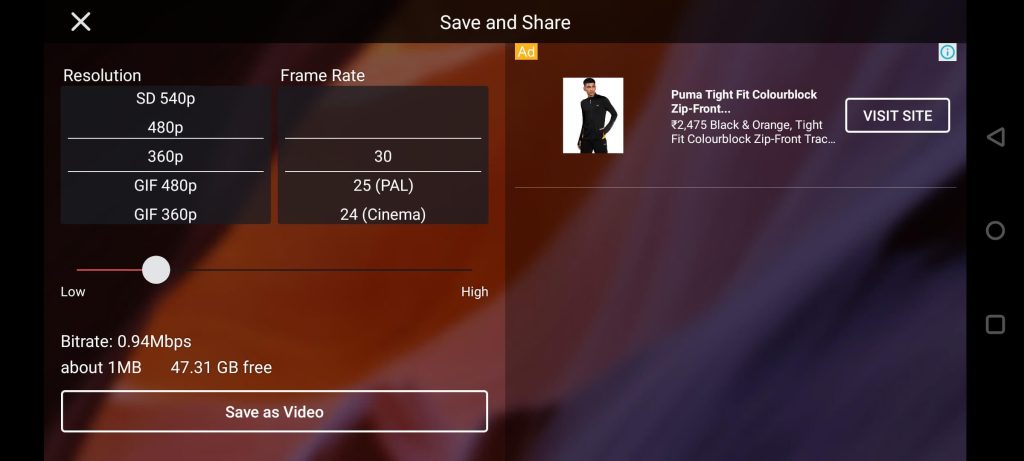
If your video is high in resolution, lets say 780p, 1080p, or 4k quality, then the easiest way to decrease the file size is by changing the video to some lower resolution let’s say, 480p, 360p, or even lesser resolution like 280p, or 144p. For changing the resolution of a video, again you will require a video compressor or video editing app.
There are a plenty of software available online that can be used for this purpose. You just need to find a good video editor software, load your desired video on the app and select the lower resolution while downloading the video. Apart from resolution, changes in bitrate and frame rate (aka fps) also matter a lot for reducing the video size. Keep all these settings as lower as possible.
For the mobile devices, you can use the same online software, but it might be a little hard to use a video editor online. So it would be better if you can download a good video editing or compressor app from the respective Play Store or App Store on your smartphone. Simply load your video in that app, select the export settings as per your choice and let the magic happen. Please keep in mind that more lower the resolution, bitrate and fps is, the more lower will be the size of your video.
4. Upload videos to Google Drive
This is the best and easiest way to share a large video on Discord, especially if you want to send it personally to someone. Google Drive provides you 15 GB of storage that comes free with your Google account and you can upload any kind of file on this storage without any file size limit. This step-by-step guide will show you how to upload large videos on Google Drive and then share them on your Discord –

- Open the Drive app or visit drive.google.com website on your PC and and click on the New option given at the top-left side of the screen. From the drop down menu that appeared, click on the File Upload option.
- Now select the video from your PC that you want to send on Discord.
- It might take some time in uploading the video, according to the its size. The video can be see in the recent section of Google Drive. Here you need to right click on the video and select the Get link option.
- Click on the restricted option now and change it to Anyone with the link. With this option selected, everyone with the video link will be able to watch it.
- Just copy the link of the video now and share it on Discord with people you want to show it.
5. Upload videos to YouTube
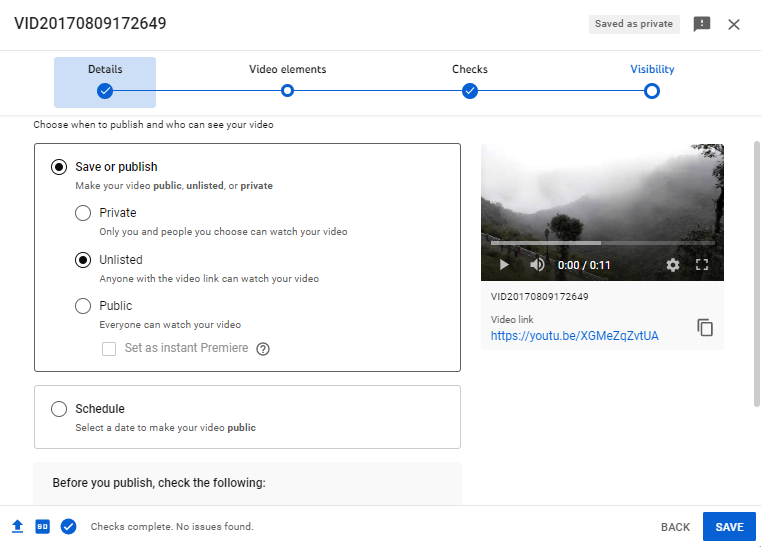
This method is equally easy to follow as the Google Drive one. The benefit of sharing large videos on Discord using Youtube is that you don’t need to worry about the size of the video. As there is an option in the app to select the video in multiple resolutions, you don’t need to reduce the file size by changing the resolution of the original video or compressing it. Once the video is uploaded, you can select the unlisted option and show the video only to those people you want to show. There is no limit to the number of videos you can share with YouTube on Discord.
6. Upload videos to Imgur
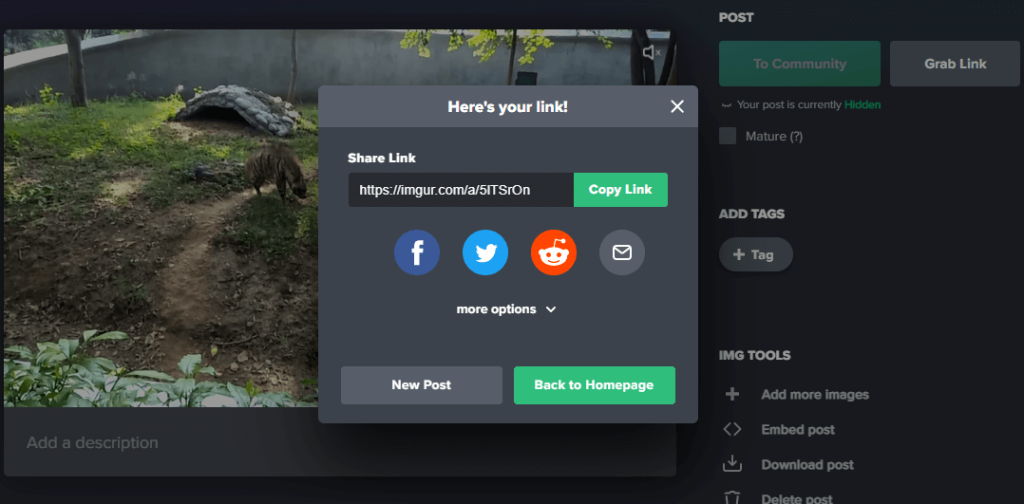
Some people might resist sharing a video on a public place like Discord using the service of their Google account as in the case of Google Drive or YouTube. If it’s so, Imgur is an option you should go for. It is a popular video and photo-sharing app that can be easily used for sharing Discord large size videos. Though there are some limitations in Imgur too, like the video should not be more than 200MB in size and not more than 60 seconds.
You just need to go to the Imgur website on your PC or you can also use the mobile app of the same. On the home page of the app, click on the New post option and then upload the video you want to share with your Discord friends. Once the video is uploaded, select the option that says, Yes, keep the audio and then click on Grab Link. After that, copy the link of your video and finally share it on the Discord app. As simple as that!
Conclusion
There can be several reasons why Discord has enforced 8 MB size limit for sending videos. As you may already know, videos can take up huge amount space that can range from few MBs and can also go up to GBs. If Discord has not allowed users to upload large videos, then maybe this was done to save their storage space on servers.
Apart from that, video uploading limit is a part of the Discord marketing strategy for Nitro subscription. That’s why if users upgrade to the Nitro plan, they get to upload bigger file size videos as well. Anyways, if you are a free user and you are looking for some alternative ways to send large videos on Discord, then you can try out the methods we have shared above. They are absolutely free and easy-to-use.
If you find this guide helpful, do share it with friends so they can also know about these workaround to bypass Discord video uploading limit. You can also ask your personal questions in the comments below. Don’t forget to check out more Discord related articles on our website.
Discord увеличил лимит на бесплатную передачу файлов — с 8 до 25 МБ Статьи редакции
В начале марта Discord появился на PlayStation 5 после выхода обновления 7.00.
Апдейт уже доступен для загрузки.
Этим файлообмеником мы пользуемся
Мне когда-то через скайп скидывали установленную копию The Old Republic — у меня не хотело загружаться вообще. Несколько десятков гигабайт, как с куста.
Телеграм кстати лучшее файло хранилище. Нет лимита и скорости приличные. Есть даже сервисы (селф хостед) вроде https://teledriveapp.com/
Но это больше, чем размер прикрепляемых картинок на ДТФ.
Расщедрились на 25 мегабайт в 2023. Сраное позорище, тьфу.
А нахуя больше, если дискорд с этого бабло зарабатывает?
4 к скриншот все не равно скинуть, для него надо хотя бы 50 мб. Подождем ещё пару лет
И завтра его заблокируют под предлогом, что врагам можно будет передавать больше государственной тайны
Но пост же не про War Thunder
Какая же ты порвашка все таки
Комментарий удален модератором
Ты что ли сливаешь из Ривии сюда?
Меня б за такой коммент забанили бы по причине провокация
Да там с другой стороны как раз гос тайны слили через Discord видимо. Проверяли новую функцию)
Ми6 сливает через дискорд?
Скайп же p2p был?
А теперь попробуй залей ещё 2 гига в 2004. Если у тебя ещё комп есть.
Тележка, которой я пользуюсь почти как облаком, позволяющая неограниченно закидывать 2Гб файлы Б Е С П Л А Т Н О
А то что Тележка и Дискорд сильно отличаются по направленности ?
Я перекидываю больше 20гб бесплатно, но ты должен понимать что в дискорде и телеграмме нет ничего схожего
Вот бы в стиме размер скриншотов был больше. Даже ноутбук Ширяева 10 мегабайт разрешает
ещё бы вернули возможность грузить несколько картинок, и прикреплять перетягиванием.
Но доставляет то, что полный платный буст сервера все равно даёт 100 метров максимум
Дискорд заметно удобнее телеги как корпоративный менеджер, благодаря группировке каналов и веткам в общении, но блин мы готовы больше платить за лимит, а этого нет
Туда же и созвоны, если кто то с видео, то не больше 50 человек на звонке и пох что остальные без видео. А есть команды по 60 человек
А там появился функционал приватных каналов, и чтобы по дефолту человек попадал только в базовый для общих межкомандных коммуникаций? Иначе шляпа.
Ну так пользуйте слак или тимс — стоят жалкие копейки, несколько долларов в месяц на пользователя, а ограничения по передаче файлов просто несравнимы, и есть множество полезных КОРПОРАТИВНЫХ функций администрирования, которых у дискорда не было, нет и не предвидится, ибо команда разработки дискорда двигается в каком угодно направлении, но только не в корпоративном. И тот же слак так вообще после добавления хадла крайне приятным в плане созвонов стал.
Вообще не понимаю людей, кто корпоративную (. ) инфраструктуру (. ) пытается строить в мессенджере для поигрулек, где сука даже же самых базовых интеграций для популярных таск трекеров нет, не говоря уже о более профильных сервисах, используемых в разработке ПО — это вообще зачем делать? Почему? Что это? Умственная отсталость? Жадность в терминальной стадии? Что. )))
Купите каждому по нитро, будет лимит 500 🙂
Да, про корпоративный мессенджер правда. Хотя и удивительно поначалу, но потом понимаешь что это великолепный да еще и бесплатный аналог слака.
Эх, дать бы сейчас почитать твой коммент людям из прошлого, посмотреть на их реакцию и ответы (конечно можно спросить старых людей и далёких от темы, но то не то).