Пробот для Дискорда
ProBot Discord — многофункциональный бот для Дискорд, умеющий добавлять приветственные изображения, менять уровни голоса, развлекать с помощью музыки, помогать в модерации и решать другие вопросы. Ниже рассмотрим функции и особенности помощника, поговорим об особенностях его установки и приведем основные команды.
Что это
Про Бот Дискорд — многофункциональный пользователь не сервере VoIP мессенджера, совмещающий в себе опции модерации и развлечения. С его помощью можно настроить приветственные картинки, внести изменения в журналы событий, управлять музыкой, модерацией и другими процессами.
Функции и возможности ProBot в Discord
Пробот пользуется большим спросом среди пользователей приложения Discord. Его особенности:
- Возможность индивидуальной настройки приветствия Welcomer.
- Обнаружение рейта и мгновенная реакция на такие действия на разных уровнях.
- Автоматическая модерация. ProBot выявляет плохих пользователей Discord и принимает по отношению к ним меры.
- Автоответчик. Пробот умеет отвечать на разные ключевые слова.
- Мультиязычность. Бот поддерживает много языков, в том числе русский.
- Безотказность. По заявлению разработчиков, ProBot стабильно работает на Discord и отлично справляется с задачами в режиме онлайн.
- Удобная настройка. Пользователи могут менять панель инструментов с учетом личных предпочтений.
 При рассмотрении помощника Про Бот важно отметить и ряд его функций:
- Разработка и отправка Embeds. ProBot позволяет отправлять embeds в любом канале Discord. Особенность — возможность предварительного просмотра и редактирования, если это необходимо.
- Наличие системы уровней для голоса и текста.
- Модерация других пользователей Discord с помощью специальных команд ProBot.
- Доступ к высококачественной музыке
- Создание собственных приветственных изображений. В них находится аватар и имя пользователя. Рассылка выполняется автоматически, что позволяет сэкономить время.
На июнь 2020 года ProBot подключен к более чем 375 000 серверов на Discord, а общее количество членов более 47 миллионов.
Установка бота на Дискорд
Чтобы пользоваться ProBot, необходимо знать, как добавить помощника на Discord. Алгоритм действий имеет следующий вид:
- Войдите на сайт probot.io.
- Выберите язык с правой стороны (русский).
- Жмите на кнопку Добавить в Дискорд.

- Выберите сервер, где в дальнейшем будет работать помощник.

- Кликните на кнопку Продолжить и выберите роли.
- Жмите на кнопку Авторизовать.
- Подтвердите, что вы не робот, и пользуйтесь возможностями помощника.

После выполнения указанных действий открывается рабочая панель ProBot в Discord. В ней можно посмотреть графики, настроить сервер и модуль. Процесс взаимодействия с программой очень прост и не вызывает трудностей.
Configuration
When developing a Probot App, you will need to have several different fields in a .env file which specify environment variables. Here are some common use cases:
For more on the set up of these items, check out Configuring a GitHub App.
Some less common environment variables are:
For more information on the formatting conventions and rules of .env files, check out the npm dotenv module’s documentation.
Found a mistake or want to help improve this documentation? Suggest changes on GitHub
Настройка ProBot
Для того, чтобы пригласить ProBot на ваш сервер, необходимы определенные разрешения. Без них бот не может быть добавлен на ваш сервер. К этим разрешениям относятся:
- Право Администратор
- Право Управление сервером
Шаг 1: Приглашение ProBot
Воспользуйтесь инвайт-ссылкой для того, чтобы пригласить ProBot на ваш сервер и авторизуйте ваш аккаунт, выбрав свой сервер.
Шаг 2: Авторизация и предоставление разрешений
Во время приглашения ProBot вам будет предложено авторизовать аккаунт и выбрать необходимые разрешения для правильной работы бота.
Шаг 3: Настройка роли ProBot
Для того, чтобы увидеть роли сервера в некоторых модулях панели управления, переместите роль ProBot выше остальных ролей. Для этого:
- Перейдите в настройки сервера
- Выберите Роли
- Зажмите и переместите роль ProBot выше всех
Discord не всегда отображает роли в панели управления, даже когда роль ProBot выше всех. Если это происходит, попробуйте эти шаги:
- Опустите роль ProBot
- Сохраните изменения
- Поднимите роль ProBot
- Снова сохраните изменения
Нужна помощь?
Если вам нужна дополнительная помощь в настройке ProBot, присоединитесь к Серверу поддержки и попросите о помощи. Наша команда будет рада помочь вам!
Добавление и настройка бота Probot в Дискорде: список команд
Probot Discord – это бот для Дискорда со множеством функций. Бот умеет добавлять приветственные картинки, транслировать музыку, помогает модератору и выполняет другие задачи. Бот способен значительно упростить жизнь пользователям, поэтому для многих из них будет полезно знать, что умеет бот, где его скачать и как настроить.

Главные функции и возможности
Probot используют многие пользователи из – за его возможностей.
Основные функции бота:
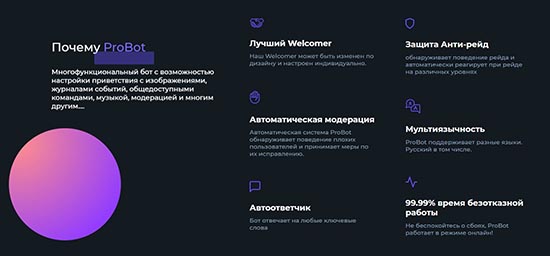
- Авторская настройка приветствий.
- Бот обнаруживает рейт и мгновенно на это реагирует.
- Функция автоматической модерации. Бот самостоятельно отыскивает пользователей – нарушителей, и применяет против них санкции.
- Функция автоответчика. Бот умеет отличать на вопросы, ориентируясь по ключевым словам.
- Бот отличается своей безотказностью в работе. Разработчики заявляют, что бот создан специально для работы с Дискордом, отлично с ним оптимизирован и надежно работает, справляясь с различными задачами.
- Бот владеет несколькими языками, в том числе и русским.
- Удобство. Бот достаточно просто настроить, пользователь может изменять при необходимости панель инструментов под свои нужды.
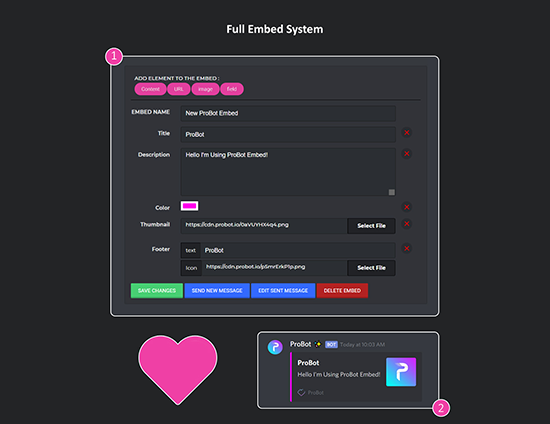
Помимо этого, бот имеет ряд других функций:
- Разработка Embeds. Бот позволяет разрабатывать и отправлять Embeds на любой канал.
- Наличие системы уровней.
- Модерация других пользователей.
- Бот обеспечивает доступ к трансляции музыки высокого качества.
- Бот может создавать изображения для приветсвия пользователей. В них будет находится фотография профиля участника и его имя. Рассылка приветствий делается автоматически, что позволило экономить время.
В 2020 году бот был установлен на 375 000 серверов, и его популярность продолжает расти.
Как скачать и добавить бота
Чтобы начать пользовать ботом Probot, пользователь должен его установить. Чтобы добавить бота в дискорд, пользователь должен выполнить следующие действия:
- Войти на сайт probot.io.
- Выбрать русский язык в меню.
- Затем нужно выбрать функцию «Добавить в Дискорд».
- После этого нужно выбрать сервер, куда установится бот.
- Затем нажать «Продолжить» и назначить роли.
- После этого нужно авторизоваться.
- После подтвердить, что пользователь не робот.
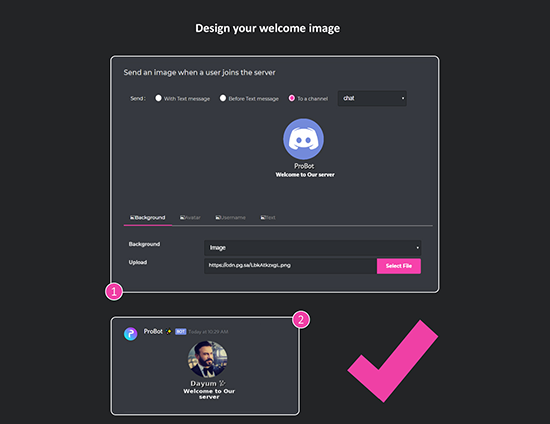
Выполнив все эти действия перед пользователем откроется рабочая панель probot для дискорда. Пользователь сможет посмотреть интересующую его информацию, настроить бота и сам сервис.
Настройка бота и отключение
После установки боа его нужно настроить. Перед пользователем откроется панель задач, с помощью которой он сможет наблюдать графики, назначать роли на сервере а также транслировать музыку. Все это можно выполнить в разделе настроек бота. Также в панель инструментов можно добавить только те функции, которыми пользователь пользуется чаще всего. Настройка не займет много времени.
Чтобы отключить бот для дискорда , нужно выполнить следующие действия:
- Войти в Дискорд.
- Открыть сервер с ботом.
- Найти probot.
- Нажать на него правой кнопкой мыши.
- Откроется окно, где нужно выбрать «Удалить».
После этих манипуляций бот будет удален. При необходимости, можно отключать част его функционала – к примеру, в настройках можно отключить музыку.
Команды управления ботом
Для использования Пробота на дискорде нужно знать его команды, запускающие те или иные действия бота.
Команды для probot в discord:
- #moveme — переход в голосовой чат.
- #profile — доступ к персональным картам.
- #rank — просмотр рейтинговой карты.
- #top — показать пользоватенля, имеющего максимальное количество баллов.
- #user — получить данные о себе или другом участнике.
- #avatar — показать фото профиля.
- #server — получить информацию о сервере;
- #roles — открыть список ролей в дискорде и показать список участников.
- #credits — показать баланс пользователя.
- #title — поменять заголовок.
- #setnick — сменить или заменить никнейм;
- #ban — бан;
- #unban — снятие бана;
- #kick — с помощью этой команды можно удалить или заблокировать участника.
- #mute — запрещает писать текстом сообщения.
- #unmute — команда снимает все лимиты.
- #vmute — блокирует голосовые сообщения.
- #unvmute — открывает доступ к голосовому общению на каналах.
- #clear — команда удаления всех сообщений в чатах..
- #move — с ее помощью можно отправить пользователя в чат с голосовыми сообщениями.
- #role — добавить или снять роль.
- #warn — команда – предупреждение пользователю.
- #warnings —список предупреждений.
- #color — поменять цвет роли.
- #colors — узнать о цветах для роли.
- #short — сделать ссылку меньше.
- #roll — выбрать любую цифру.
- #play — добавить песню в очередь.
Это список главных команд, с помощью которых пользователь может управлять ботом.
Pro bot в discord является удобным помощником с разнообразным функционалом, способный самостоятельно выполнять несколько функций. Он очень удобен в обращении, и пользователь, установив бота на сервер, может транслировать музыку, управлять чатами. менять цвет и назначать роли.