Как добавить друга в Дискорде: простая инструкция
Как добавить друга в Дискорде и начать общение с другим человеком? Хотите расширить список знакомых и найти единомышленника? Или ищете старых знакомых для совместного прохождения уровней? Мы научим вас, как правильно искать контакты и добавлять их в список друзей.

Поиск человека
Чтобы добавить человека в Discord на телефоне или на компьютере, необходимо знать определенные параметры. Давайте разберемся, какие данные нужны для корректного поиска и последующей связи с пользователем.
- Вы можете найти человека в Дискорде по нику ;
- Осуществить поиск по электронной почте .
Обратите внимание, просто так добавить друга в Дискорде по тегу не получится – нужно знать определенный алгоритм:
- Введите полное имя пользователя;
- Поставьте октоторп – это символ «#» ;
- Впишите четыре цифры уникального идентификатора.
Идентификатор у каждого человека свой – он позволяет отличить пользователей и осуществить корректный поиск. Вы должны знать приведенные данные, чтобы отыскать нужного человека и связаться с ним. Главное условие – будущий приятель должен быть зарегистрирован в системе.
Следуем дальше – давайте разбираться, как найти друга в Дискорде и добавить его в список контактов для дальнейшей связи.
Как добавить контакт?
Инструкция, как пригласить друга в Дискорд, достаточно проста – интерфейс сервиса понятен даже новичку. Чтобы найти приятеля, нужно сделать следующее:
- Войдите в программу на ПК или через приложение для смартфона;
- Найдите поисковую строку в верхней части экрана;
- Введите ник или электронную почту;
- Запустите процесс поиска;


- После того, как система выдаст результат, нажмите на иконку «Отправить запрос дружбы».
Также вы можете добавить друга в Дискорде таким образом:
- Открыть профиль пользователя, найденного через поиск;
- Нажать на аватар правой кнопкой мышки;
- Перейдите во вкладку «Информация» ;
- Найдите большую зеленую кнопку «Отправить запрос на дружбу» . Готово!

Вот и все! Убедитесь, что все настройки программы выставлены правильно, неполадок с микрофоном в Дискорде нет и вперед — все готово для общения с друзьями.
Вы удивитесь, но есть альтернативный простой способ добавить друга в Дискорде – с помощью ссылки:
- Откройте личный сервер связи;
- Кликните на кнопку «Пригласить» – иконка в виде человечка со знаком плюс;
- Выберите время приглашения;
- Скопируйте ссылку в буфер обмена и отправьте любому человеку через социальные сети или в сообщении
- Теперь вам нужно дождаться, чтобы контакт принял приглашение и захотел с вами дружить.
Кроме того, в программу встроена возможность поиска приятелей – вы увидите, кто уже зарегистрировался в системе. Сбор информации происходит автоматически – система сама подбирает контакты, которые имеют к вам отношение.
Как добавить друга или найти человека в дискорде
Discord – многофункциональная площадка для общения между друзьями или командой. Ее приложение обладает множеством настроек, но новичок часто задается вопросом «А вообще, как найти человека в дискорде?». На данный вопрос сейчас я и попытаюсь ответить.
Способ добавления в друзья, если вы ранее разговаривали с человеком
- Нужно зайти на его диалог с вами. Далее, просто кликаем по его нику сверху
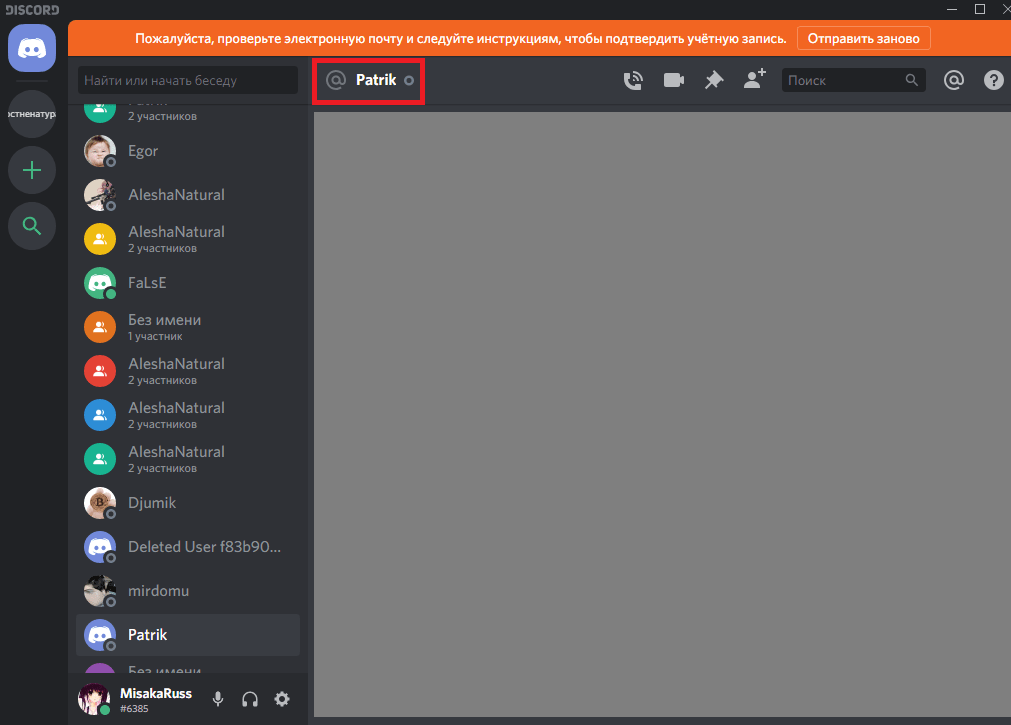
- В открывшемся окне можно узнать никнейм друга и его хэштег, а далее использовать их в следующем способе, или же просто нажать на огромную кнопку «Отправить запрос дружбы»;
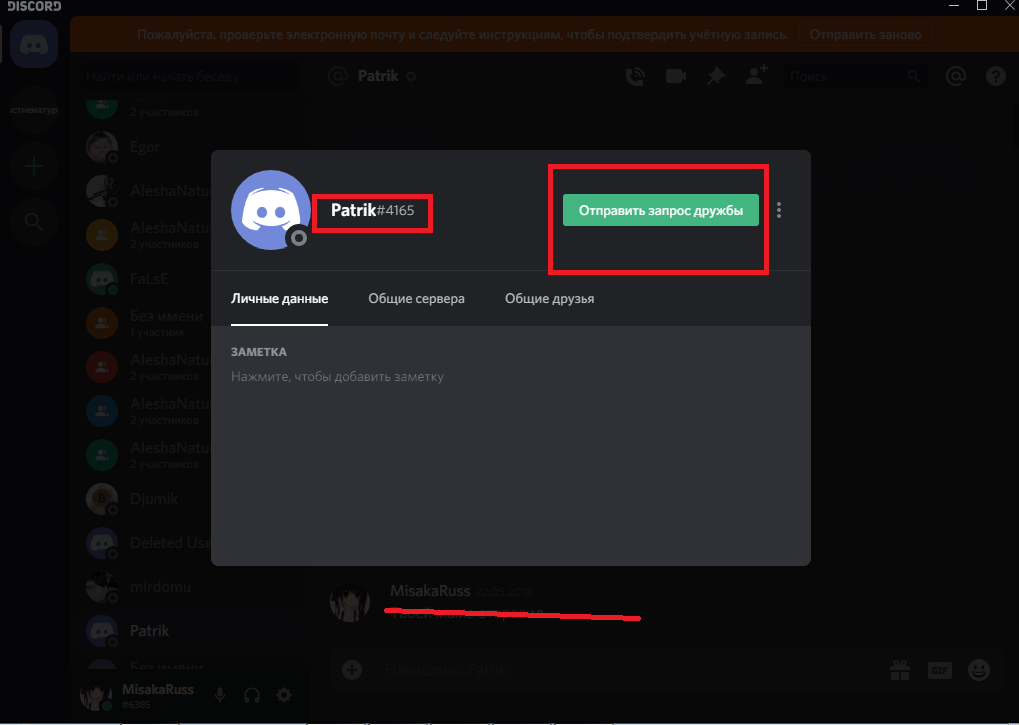
- Готово! Ожидайте подтверждения от друга.
Также есть альтернативный способ открытия профиля.
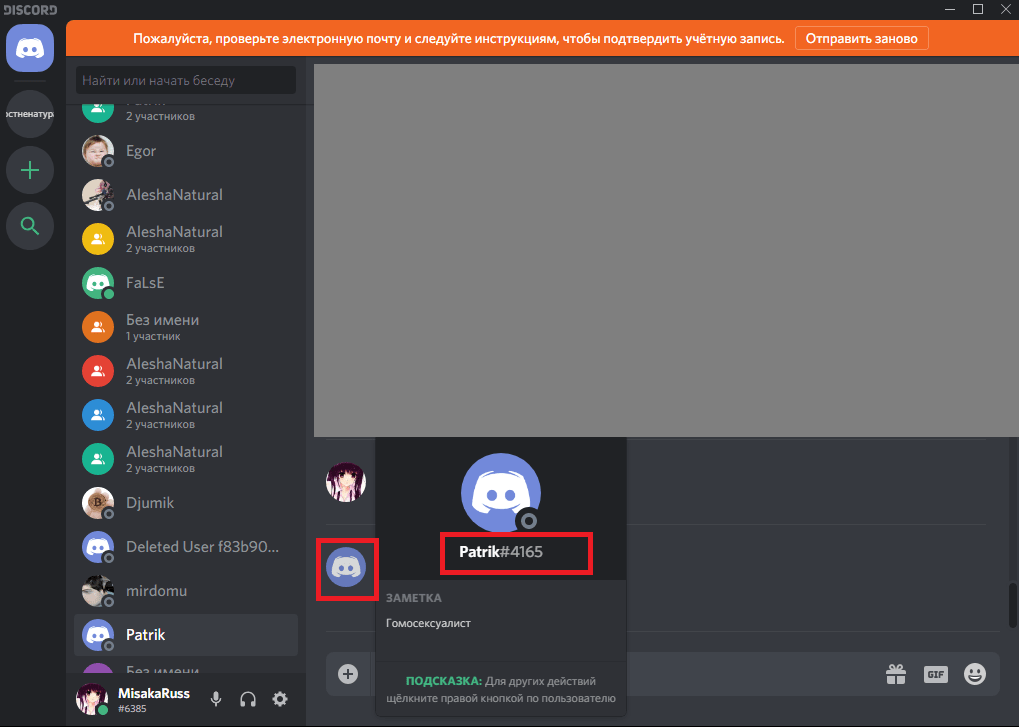
- В любом чате находим человека, которого вы хотите добавить. Кликаем по его аватарке;
- Далее, видим его ник с хэштегом. Его также можно использовать в следующем способе. Нажимаем на него и открывается то же окно с профилем.
Нахождение и добавление друга в дискорде
- В основном приложении потребуется посмотреть на меню слева. В нем мы нажимаем на кнопку «Друзья»;
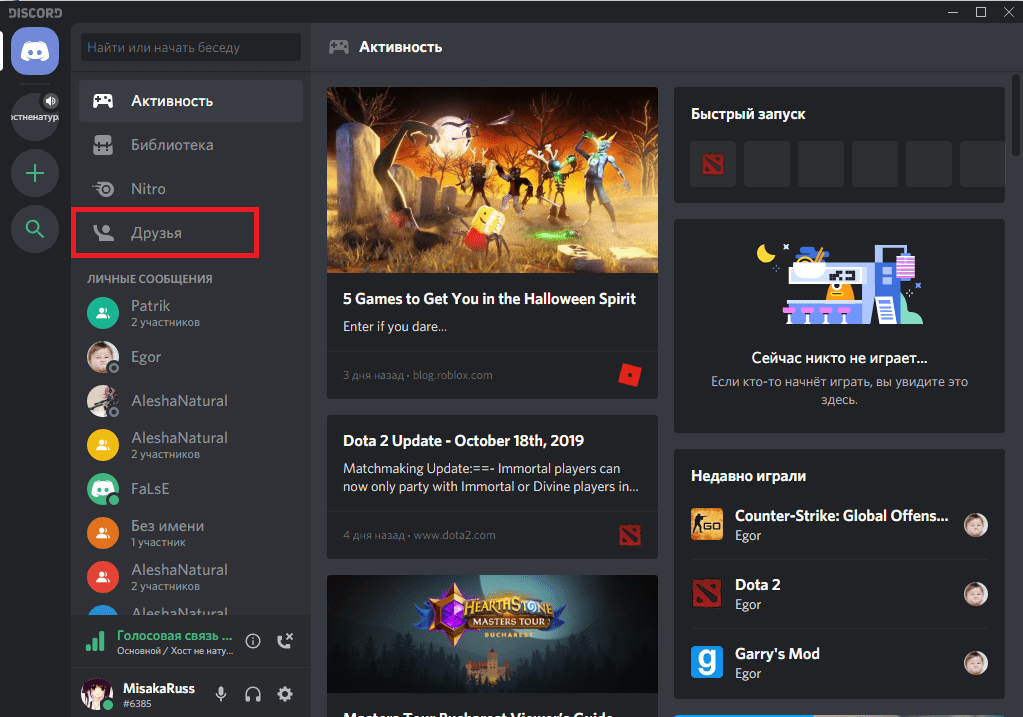
- В открывшемся окне найдите верхнее меню. В нем нужно нажать на зеленую кнопку «Добавить в друзья»;
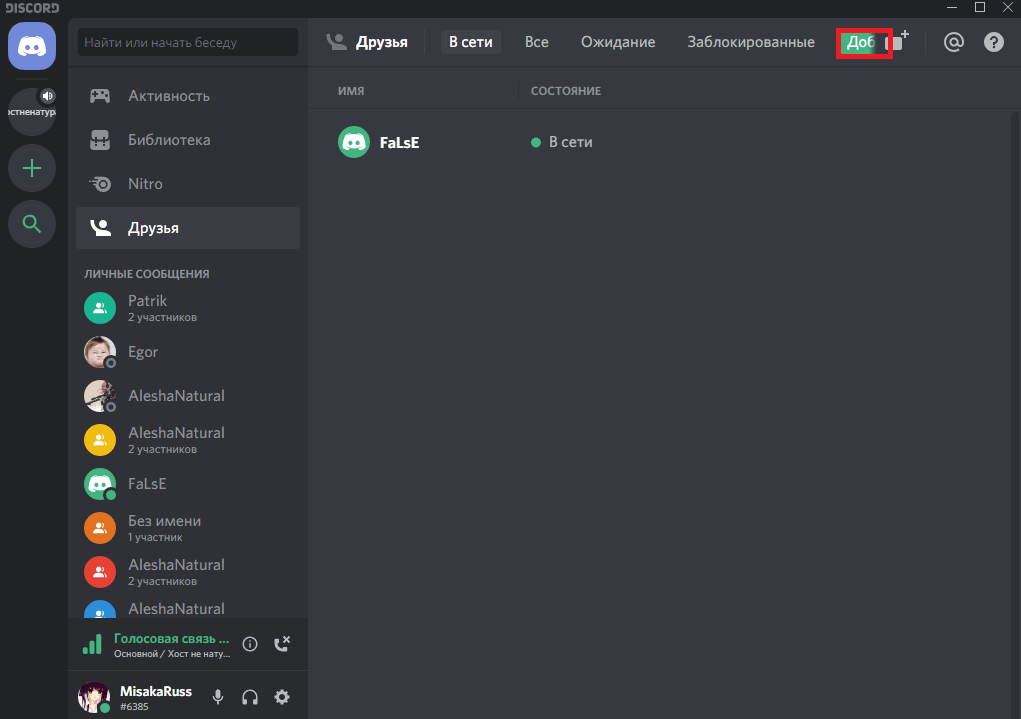
- Далее, вводим никнейм друга с его хэштегом в данное поле (как его узнать будет описано позже). Форма написания ник#1234 (4 цифры после #). Нажимаем на кнопку «Отправить запрос дружбы» рядом;
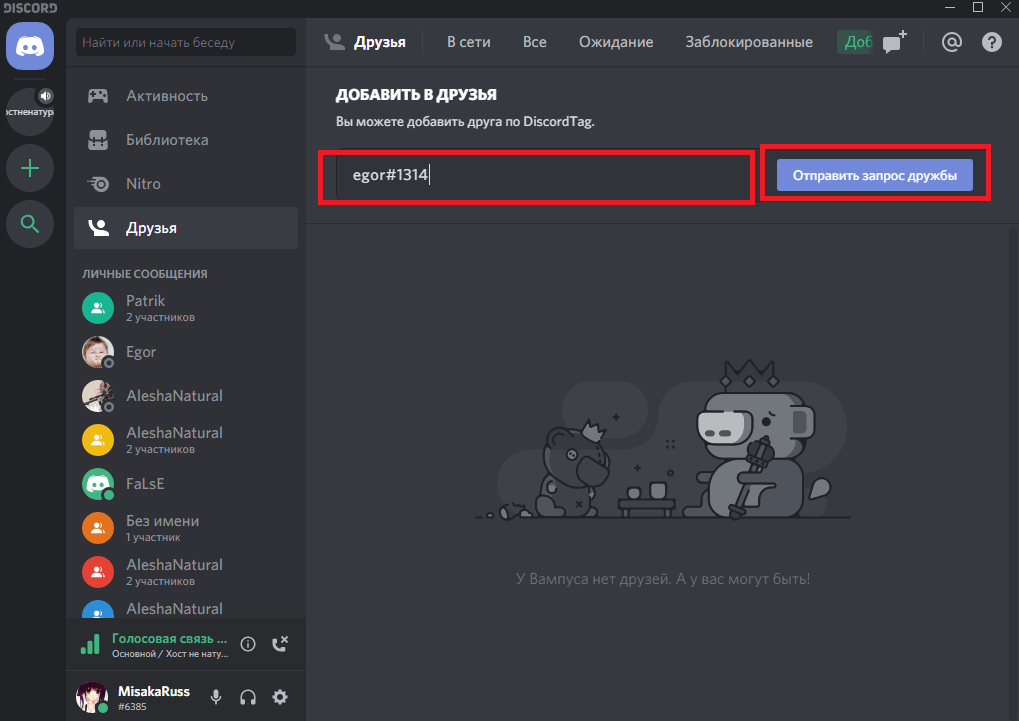
- Если все хорошо, вас оповестят зеленой надписью ;

- Красная надпись оповестит вас о том, что что-то вы написали не так. Переспросите друга заново, попросите написать ник где-нибудь или произнести его по буквам, также, проверьте правильность самого ника, хэштега. Также, возможно вы во время записи нажали пробел или написали дополнительный символ. Если после ника наблюдаются непонятные цифры серого цвета с хэштегом, то он написан не правильно или не записан вообще, его стоит проверить.

Нахождение своего ника и хэштега
Свой ник и хэштег можно найти под полями чатов. Имя написано сверху, а DiscordTag снизу. Их потребуется вписать слитно
Чтобы быстро скопировать имя, потребуется лишь кликнуть по нему левой кнопкой мыши.
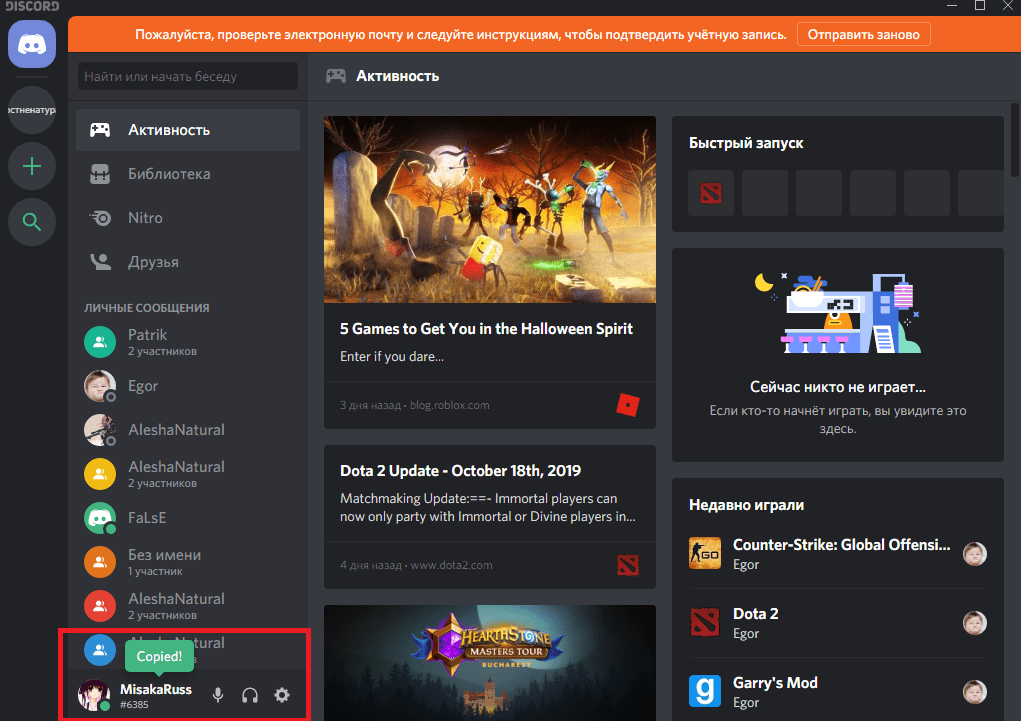
После он будет в буфере обмена. Нужно всего лишь вставить текст куда-либо.
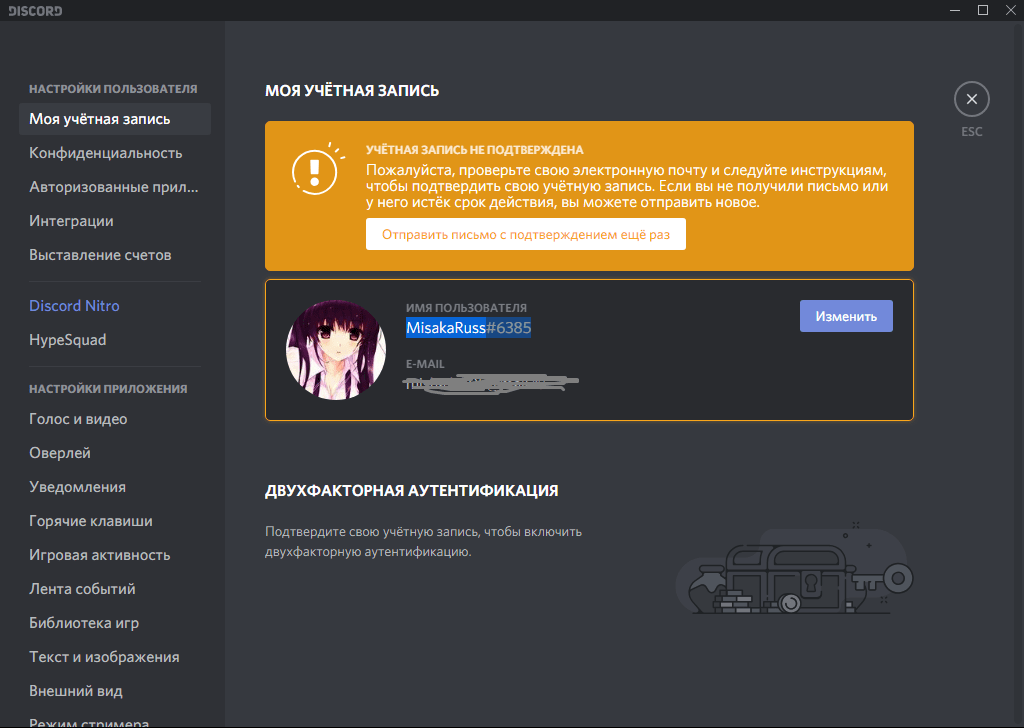
Также, если из-за каких-то проблем вы не видите текст, то можно просто зайти в настройки.
Откроется меню, в котором можно уже вручную скопировать свой код и никнейм.
Заключение
В дискорде есть приятное меню, через которое можно легко добавить друзей в список чатов, что сейчас и было доказано. Надеемся, данный текст был вам полезен и вы смогли добавить друга в дискорде.
Как найти и добавить друга в Дискорде
Дискорд объединяет пользователей и группы людей для общения на серверах и в сообщениях. Если вы ищете себе компанию для онлайн-игры, то эта программа отлично подойдет. Среди всех подобных программ она обрела наибольшую популярность у геймеров. Здесь можно создать собственную группу и пригласить друга на сервер. В Discord иногда возникают вопросы о том, как добавить нового друга и как отправлять приглашения в группы. В статье рассмотрены основные правила, связанные с добавлением серверов и людей.
Добавление друзей
При входе в программу возникают вопросы о том, как найти друга в Дискорде и как передать личные данные другому пользователю.
Как найти свои данные

Внизу с левой стороны находим настройки. Они представлены значком шестеренки.

Открывается новое окно. В данном списке выбираем «Моя учетная запись», где отображается имя в Дискорд и электронная почта. Их можно скопировать и отправить другу.
Как добавить друга
Перед тем, как найти человека в Дискорд, нужно узнать его ник с хештегом и четырехзначной числовой комбинацией (формат: tyrab#6543).
Обязательное условие: вводить имя друга без пробелов и с указанием знака решетки «#». Далее опишем, как пригласить друга в Дискорд на разных устройствах.
Через компьютер
Пошагово о том, как добавить в друзья в Дискорде через компьютер:
- Нажать на значок «Главная» (логотип Desktop) в верхнем левом углу. Перейти в раздел «Друзья».

- В верхней панели выбрать «Добавить в друзья», после чего появится строка для поиска.

- Ввести известное имя друга с соблюдением правил (имя и 4 цифры пишутся слитно с внесением хештега между ними).

При успешной отправке запроса у друга появится уведомление зеленого цвета. Посмотреть статус запроса можно во вкладке «Запросы».
В мобильном приложении
Пример того, как добавить друга в Дискорде, воспользовавшись приглашением со смартфона. Для этого после входа в свой аккаунт нужно:
- Нажать значок внизу экрана в виде силуэта человека. Здесь отображаются отправленные запросы и их статус.
- В верхнем правом углу выбрать значок человека с плюсом.

- Поиск ведется по тегу и нику со знаком «#» между ними. При этом не допускаются пробелы.

- Нажать «Отправить запрос дружбы».
- Следить за обновлением статуса запроса.

В Дискорде можно добавлять друзей, воспользовавшись функцией «Искать поблизости». Для этого нужно кликнуть на соответствующую кнопку.
После нажатия нужно дать разрешение программе на начало поиска.
Многие таким путем ищут пользователя для общения.
Как добавить себя на сервер
Для добавления пользователя на сервер, необходимо знать его адрес. Рассмотрим, куда ввести ссылку, которая содержит полученное приглашение с сервера в Дискорд через мобильное приложение и на ПК.
В обоих случаях ее формат — discord.gg/*имя сервера*.
Также можно сделать запрос только по нику. В рассматриваемом варианте это будет «TDAngf». То есть в строку будет вноситься только имя.
Через приложение
После открытия программы на телефоне совершаем следующие действия:
- Нажимаем на плюс, расположенный слева.

- Выбираем «Присоединиться к серверу».

- В появившейся строке вводим ссылку и подтверждаем действие кликом на «Присоединиться к серверу».

На компьютере
Чтобы вступить в группу проводим следующие действия:
- В открытой программе на панели с левой стороны нажимаем на плюс.

- Во всплывающем окне выбираем «Присоединиться к серверу».

- Вводим ссылку-приглашение в открывшуюся строку и подтверждаем запрос нажатием на надпись: «Вступить».
Как пригласить друзей на сервер
В игру, открытую в личном аккаунте, можно приглашать друзей, отправляя им приглашение в виде ссылки. Также можно приглашать друзей на сервер. Рассмотрим, как добавить своего друга на сервер в Discord на компьютере и телефоне.
На компьютере
Найдите на панели, расположенной с левой стороны окна, сервер, для которого планируется создать приглашение. Нажмите на него правой кнопкой мыши.
- Выберите «Пригласить людей».

- В окне появляется список, в котором выбираются те, кому нужно отправить приглашение. После нажатия на фиолетовую кнопку «Скопировать» ссылка сохраняется в буфере обмена. Теперь ее можно скинуть любому пользователю. Если пользователя нет в друзьях, то его имя можно вбить в поисковую строку.

При формировании запроса возможно изменение настроек ссылки. Для этого нужно нажать на ссылку, выделенную синим шрифтом под строкой поиска.
В открывшемся окне доступны настройки времени действия ссылки и количество переходов по ней.
В приложении
Пригласить в Дискорд участников собственного сервера можно следующим образом:
- Сначала сервер нужно создать. Нажать на «+» панели слева.

- Выбрать строку «Создать сервер». В строке появляется автоматически сформированное название группы. Его можно изменить при желании. Для подтверждения названия нажимаем «Создать сервер».

- Появляется возможность добавить друзей. Ссылку можно скопировать или начать поиск пользователей, нажав на кнопку «Поделиться ссылкой».

- Теперь можно выслать запрос другу через любой удобный мессенджер.
Заключение
В данной статье приведены способы добавления и приглашения друзей в Дискорд разными способами. Можно выбрать любой, который более удобный или простой в исполнении.
Правила поиска групп, бесед и чатов в Discord

Дискорд — мессенджер, позволяющий контактировать людям, находящимся в разных точках мира, достаточно иметь хороший интернет. Помимо одиночных бесед между друзьями или игровыми напарниками, существуют групповые чаты, разрешающие пользователям общаться в небольшом количестве людей текстовым или голосовым чатами.
Чтобы их найти, нужно лишь иметь представление о том, что настроить, куда заходить и что искать. Такое времяпровождение занимает немного времени, труда, сил, знаний тонкостей программы, особенных навыков.

Что такое группы в Дискорде
Группами называют беседы, в которых может находиться 2-10 человек, с присутствием функций текстового чата, возможностью видеосозвона, голосового звонка. Аудитория редко использует группы.
Больше пользователи предпочитают использовать сервера вместо групп — их считают удобными, серверы позволяют добавлять неограниченное количество человек, приглашать незнакомых людей, создавать немало каналов — как голосовых, так и текстовых, раскручивать и вводить систему ролей. Однако, речь не о серверах, а о маленьких группах.
Если пользователь хочет самостоятельно создать группу со своими друзьями, а не искать её в сети, для этого нужно:
- Перейти по вкладке “Друзья”;
- Справа от надписи “Личные сообщения” кликнуть на значок плюса (“Создать ЛС”);
- В открывшемся окне выбрать 9 (или меньше) человек из своего списка друзей;
- После этого — “Создать групповой чат”;
- Появляется окно с текстовым чатом, с появившимися возможностями: посмотреть количество участников, созвониться или переписываться, в случае количества человек, не превышающего 10, то добавить больше участников.

Названием такой группы будут служить ники пользователей, редактировать его нет возможности. Но можно поменять аватарку, чтобы она выделялась среди остальных и делала вид беседы приятнее, лучше.
Группы удобно использовать для единичного созвона или чата между маленькой компанией пользователей — без создания серверов, их оформления и создания разных каналов и ролей.
Поиск группы по названию
Так как группа — узкое сообщество, которое предназначено для небольших компаний друзей, поиск таких же групп в самом приложении, как через мобильную версию, так и через компьютерную, не предусмотрен.
Однако есть альтернатива — найти группу в Дискорде по названию в списке серверов:
- Слева, после всех серверов и чатов, в которых участвует пользователь, нажать на кнопку с компасом — “Исследуйте публичные серверы”;
- Появится список популярных, избранных, связанных с играми, в которые пользователь часто играет серверами и поиск определённого;
- Использовать поиск “Исследуйте сообщества” и набрать интересующее название уже известной группы или название сообщества по интересам, в которое хотелось бы вступить;
- После поиска выбрать интересующую группу, нажать на неё, посмотреть на каналы, вступивших пользователей, по желанию можно вступить.

Если же пользователь заинтересован исключительно в том, чтобы найти группу в Дискорде, а не сервер — можно поискать списки самых популярных или интересных на форумах.
Поиск чатов по пригласительным ссылкам
Найти беседу в Дискорде можно по специальной пригласительной ссылке, которая даётся администратором сервера.
Где можно найти ссылку:
- На форумах;
- В чате с другом или игровым напарником (через этот мессенджер, другие социальные сети), который является администратором группы.
Для того, чтобы найти беседу в Дискорде по пригласительной ссылке, необходимо справа, где находятся активные сервера и беседы пользователя, в самом конце списка, нажать на “+” — “Добавить сервер”. В открывшемся окне будет предложено создать новый сервер, а внизу — присоединиться к уже существующему. После нажатия на “Присоединиться к серверу” вылезет окно, где нужно ввести ссылку-приглашение и показан пример того, как она должна выглядеть.
Этот способ — самый распространённый среди всех, по которым можно искать в Дискорде группу, но он предусматривает наличие уже существующей ссылки, которую нужно где-то доставать, без неё найти группу будет сложно.
Как искать беседы по ID
Данный способ схож с предыдущим способом искать в Дискорде группу — здесь также нужно перейти на “+” (“Добавить сервер”), “Присоединиться к серверу”, но вместо ссылки-приглашения ввести тайный код, который может знать только администратор. ID — это уникальный набор цифр, который не повторяется и существует исключительно для данной группы.
Если пользователь — администратор, очень часто возникает вопрос, где искать этот уникальный номер, для его поиска нужно:
- Зайти в Дискорд;
- В панели справа нажать правой кнопкой мыши по аватарке группы;
- В “Настройках сервера” нажать “Виджет”;
- Во всплывающем окне находятся ссылка-приглашение и идентификационный номер. Рядом, с помощью кнопки “Копировать”, можно скопировать информацию и отправить на форумы или друзьям, которые с её помощью могут найти чат в Дискорде.
Группа — удобный способ общения, который позволяет не заморачиваться над сервером, его раскруткой и оформлением, а просто собраться с друзьями, поговорить или вместе поиграть. Искать их не составляет труда — стоит только зайти на форум по игре или тематике Дискорда — и высветится множество интересных предложений. Со всем разберётся даже самый неопытный пользователь, который редко сидит за мессенджером.