Your access to this site has been limited by the site owner
If you think you have been blocked in error, contact the owner of this site for assistance.
If you are a WordPress user with administrative privileges on this site, please enter your email address in the box below and click "Send". You will then receive an email that helps you regain access.
Block Technical Data
| Block Reason: | Access from your area has been temporarily limited for security reasons. |
|---|---|
| Time: | Sun, 14 May 2023 6:45:49 GMT |
About Wordfence
Wordfence is a security plugin installed on over 4 million WordPress sites. The owner of this site is using Wordfence to manage access to their site.
You can also read the documentation to learn about Wordfence's blocking tools, or visit wordfence.com to learn more about Wordfence.
Click here to learn more: Documentation
Generated by Wordfence at Sun, 14 May 2023 6:45:49 GMT.
Your computer's time: .
Как добавить бота с музыкой в Дискорд?
Хотите добавить бота с музыкой в Дискорд, но не знаете, с чего начать? Поможем разобраться – выбрали лучшие решения и составили подробную инструкцию!
Выбираем бота
Добавлять музыкальных ботов в Дискорд на сервер может каждый пользователь – это отличная возможность слушать любимые композиции, не отвлекаясь от общения в мессенджере.
Встроенных помощников в приложении нет, поэтому вам придется выбрать сторонний софт и подключить его к учетной записи пользователя. Это несложно! Подобрать подходящий вариант можно через специальные каталоги, которых множество в сети – роботы отсортированы по категориям, дано описание основных функций.
Мы расскажем о том, как добавить бота с музыкой в Discord и пользоваться им на примере нескольких сервисов. Вы можете воспользоваться нашими рекомендациями – или выбирайте другие варианты самостоятельно.
Rythm
Найти Ритм можно совершено бесплатно на официальном сайте сервиса – на главной странице есть кнопка добавления.
- Нажмите на этот значок – откроется окно выбора сервера;

- Убедитесь, что используете верную учетную запись. Если вы зашли под другим профилем, нажмите на кнопку «Это не вы?» и авторизуйтесь с нужными данными;
- Выберите нужный сервер из выпадающего списка – будут автоматически добавлены все доступные варианты;

- Нажмите на кнопку продолжения;
- В следующем окне нужно дать разрешение на использование роли администратора. Готово!

Как в Дискорде добавить бота с музыкой – разобрались. Как получить доступ к основным функциям? Все взаимодействие между пользователем и роботом строится на командах – вы отправляете в чат специальный запрос, на который получаете автоматически сформированный ответ.
Приводим перечень основных команд, которыми можно воспользоваться. Все они пишутся с префиксом «!»:
- play – воспроизведение по названию/ ссылке
- disconnect – отключение робота
- np – сейчас играет
- skip – пропуск трека
- seek – поиск определенной точки трека
- soundcloud – поиск композиции в Санудклауд
- remove – удаление трека из плейлиста
- loop – зацикливание текущей композиции
- lyrics – поиск текста песни
- resume – пауза и возобновление проигрыша
- clean – очистить команды бота
- queue – просмотр плейлиста
Не переживайте, что забудете основные команды – как только робот будет добавлен в чат, он автоматически пришлет приветственное сообщение с важными напоминаниями и ссылками. Начинаем слушать музыку!
Vexera
Помимо Ритма существуют другие помощники с музыкой – расскажем, как добавить музыкального бота в Дискорд. Остановимся на сервисе под названием Vexera – найти его можно на официальном сайте.
- Жмите на кнопку «Пригласить на сервер» ;

- Выбирайте сервер из списка (убедитесь в правильности выбранной учетной записи);

- Дайте разрешение на работу под правами администратора и введите капчу для подтверждения.

Вопрос, как добавить музыкального бота в Discord, решается максимально просто – через несколько секунд на вашем голосовом канале появляется помощник, прокручивающий любимые композиции.
Пользоваться Вексерой можно с помощью команд – все они начинаются с уникального префикса «+». Несколько основных запросов для начинающих:
- play – запуск музыки
- skip – пропуск песни
- pause – пауза
- resume – возобновление воспроизведения
- queue – просмотр плейлиста
- np – что сейчас играет.
Как видите, команды очень похожи – можно добавить музыкального бота в группу Дискорд и сразу догадаться, как им пользоваться.
Это лишь два примера – вы можете воспользоваться другим софтом. Отличные отзывы заслужили такие сервисы с музыкой, как Hydra, Fredboat, Groovy или Zandercraft. Принцип использования почти идентичен.
Вы можете добавить ботов с музыкой в Дискорд в неограниченном количестве – не забывайте правильно вводить префикс, прежде чем отправить запрос! Большая часть функций доступна абсолютно бесплатно, рядовому пользователю этого хватит.
Как добавить музыкального бота в аккаунт Дискорда и настройка диджея
Несмотря на то, что Discord создавался как инструмент для общения среди пользователей во время онлайн-игр, данный мессенджер отличается расширенным функционалом. В частности, приложение поддерживает специальных ботов, часть которых позволяет прослушивать музыку. Однако в мессенджере отсутствует данная функция. То есть для прослушивания композиций необходимо знать, как можно добавить музыкального бота в Дискорд.
Что нужно знать о музыкальных ботах
Музыкальный бот — это программный код, который позволяет проигрывать композиции через сторонние приложения. Подобные алгоритмы применяются для различных целей и создаются под конкретные мессенджеры.
Боты призваны выполнять работу, которой пользователи стараются избегать по определенным причинам. В частности, эти «роботы» способны не только проигрывать музыку, но и транслировать в чаты новости и другую информацию.
Перед загрузкой в мессенджер бота необходимо создать. Однако в сети можно найти готовые решения, ориентированные на Discord или другие приложения. Такого бота несложно сделать самостоятельно. Но для этого необходимы навыки программирования и знание особенностей написания кода. А чтобы включить бота, последнего нужно добавить на сервер Discord. Выключается же большинство таких помощников всего одной командой.
Как добавить бота на свой сервер
Для добавления бота на сервер необходимо загрузить соответствующий программный код. Найти последний можно на сайте https://www.carbonitex.net/Discord/bots. На этом ресурсе собрано несколько виртуальных помощников. Чтобы понять, какого бота выбрать, следует перейти во вкладку «Info» и прочитать описание. Дополнительная информация располагается в разделах «Features» (приведены отличительные особенности помощника) и «Usage» (содержит перечень команд).
Определившись с типом помощника, необходимо нажать на том же сайте на кнопку «Add bot to server» и выбрать нужный сервер в Discord. После завершения этой операции добавленный бот будет отражаться в списке активных пользователей. Во избежание проблем с функционированием данному помощнику рекомендуется открыть доступ ко всем правам.
Для прослушивания музыки в Discord необходимо во вкладке «Usage» выбрать соответствующую команду, добавив помощника в голосовой чат. Если композиции после этого не проигрываются, то нужно самостоятельно добавить произведения в плейлист. В случаях, когда после описанных действий музыка не воспроизводится, процедуру следует провести повторно, удалив сначала бота с сервера.

Список популярных музыкальных ботов
Тип помощников, которые будут проигрывать музыку через Discord, рекомендуется подбирать самостоятельно, исходя из личных потребностей. Но в первое время для ознакомления с особенностями работы подобных ботов можно воспользоваться готовыми предложениями.
Rhythm
Rhythm входит в список самых популярных помощников, которые пользователи Discord используют для проигрывания музыки. Эта разработка поддерживает потоковое воспроизведение композиций с нескольких платформ. К особенностям Rhythm относится то, что в программном коде заложена возможность автоматического составления плейлиста, когда список музыкальных произведений подошел к концу.
Бот поддерживает поиск по названию и отличается простыми командами. Поэтому настроить Rhythm сможет любой пользователь. При необходимости помощник выдает текст проигрываемых песен и автоматически обновляется при выходе следующей версии.

Dyno не только проигрывает музыку. Данный помощник отличается расширенным функционалом, в состав которого вошли:
- антиспам;
- модерация;
- управление ролями;
- пользовательские настройки и другое.
Dyno также способен пригласить новых участников. Благодаря этому помощнику пользователи могут забыть про управление сервером.
Freadboat
Этот бот может транслировать музыку в Discord со следующих платформ:
- Twitch;
- Soundcloud;
- YouTube;
- Bandcamp и других.
С помощью Freadboat можно формировать собственные плейлисты. Музыкальные треки будут проигрываться друг за другом: пользователям не придется переключаться между композициями. Freadbot выделяется на фоне аналогичных помощников легким поиском, который находит нужные композиции по названию. Данный бот с открытым кодом постоянно совершенствуется пользователями.

Groovy
Если включить Groovy в Discord, то можно прослушивать музыкальные треки с:
- Spotify;
- Apple Music;
- YouTube и других платформ.
Groovy способен находить музыку по названию, а не по ссылке. Помимо стандартных функций, бот поддерживает:
- перемешивание и удаление треков;
- составление плейлиста;
- систему донатов и другие функции.
Groovy рассчитан на небольшие серверы.
ErisBot
Этот электронный диджей способен самостоятельно запускать не только музыку, но и видеоролики. Также бот может:
- добавлять композиции в плейлист;
- ставить на паузу;
- пропускать часть композиций.
По функционалу помощник похож на стандартные музыкальные проигрыватели. Но ErisBot плохо работает с видео, загруженными с YouTube.

Tony Bamanaboni XD
Этот музыкальный бот, которым можно пользоваться на любых устройствах с запущенным Discrod. Помощник способен:
- воспроизводить и останавливать музыкальные треки;
- находить песни;
- ставить треки в очередь;
- создавать новые плейлисты и другое.
Помощник поддерживает передачу музыки с YouTube, Bandcamp и Soundcloud. Бот позволяет настраивать скорость воспроизведения треков, частоту звука и другое.

24/7, разработанный командой Deluxe, отличается сходным с предыдущими помощниками функционалом. Данный бот поддерживает потоковую передачу музыкальных произведений с хранилищ треков. 24/7 способен передавать композиции через онлайн-радиостанции. А YouTube можно запустить при проведении прямых трансляций.
Но у 24/7 есть ряд ограничений. Часть функций доступна только пользователям с премиум-аккаунтом. В этой версии предусматриваются управление громкостью на сервере, повторное воспроизведение музыки в течение суток, создание команд и другое.
Zandercraft
Zandercraft считается популярным ботом, так как позволяет переводить на аккаунт пользователей Discord разные музыкальные композиции. Данная разработка выделяется повышенной производительностью, не характерной для остальных подобных алгоритмов.
Zandercraft поддерживает GIF-анимацию и ряд функций, которые нравятся любителям музыки. Помощник способен воспроизводить не только потоковые произведения, но и композиции, которые хранятся на жестком диске компьютера. То есть по функционалу Zandercraft сопоставим с музыкальным проигрывателем.
Бот может воспроизводить и останавливать треки. Через Zandercraft пользователи формируют собственный плейлист и отмечают любимые композиции. Кроме того, данная разработка содержит простые команды, с которыми просто разобраться.

BMO разрабатывался под разные мессенджеры. То есть этот алгоритм можно встраивать в чаты не только Discord, но и других приложений. В отличие от остальных подобных разработок BMO:
- может обрабатывать изображения;
- работает с игровыми файлами и музыкальными треками;
- поддерживает другие, недоступные остальным ботам функции.
При этом в отношении музыкальных произведений BMO отличается ограниченным набором функций. Помощник способен находить треки по названию или ссылке, воспроизводить и добавлять композиции в очередь. Кроме того, на изучение возможностей BMO уходит много времени. Но бот отличается удобным интерфейсом для пользователей, которые заходят в Дискорд с телефона.

Ayana
Ayana — это виртуальный помощник, отличающийся эффективной системой модерации. Помощник дополняется популярными среди геймеров изображениями и предлагает большой набор команд.
Ayana способна качественно передавать музыку с разных платформ, включая YouTube, Twitch и другие. Кроме того, виртуальный помощник дополняется мультиязычным интерфейсом.
LewdBot
LewBot отличается универсальным набором команд и понятным интерфейсом. Данный бот постоянно совершенствуется. После внесения изменений в программный код LewBot автоматически обновляется.
Музыкальный бот Дискорд: как добавить и настроить
Музыкальный бот удобный инструмент для воспроизведения аудио для всех пользователей находящихся на канале. Зачатую управление осуществляется с помощью различных команд, которые необходимо написать в чат. Файлы не нужно скачивать и добавлять самостоятельно, так как большинство ботов используют умеют находить песни самостоятельно. Показателем хорошего бота является отсутствие лагов при воспроизведении, поэтому мы протестировали самые популярные варианты, после чего можем порекомендовать лучшее из них к использованию.
Может быть полезно: Ники для Дискорда
Содержание
Бот Maki Music
Ссылка: maki.gg
Помимо простого воспроизведения музыки, он умеет еще кучу сторонних вещей, но сейчас не об этом. При использовании проблем с лагами не возникало, а звук был качественный и чистый.
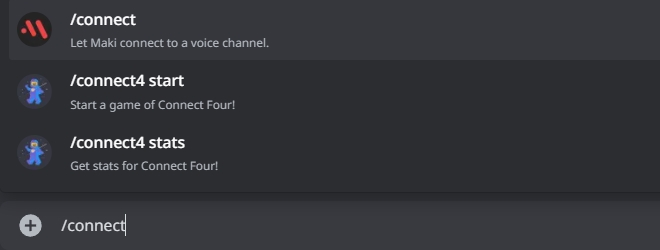
Как только вы авторизовали бота, напишите в чат /connect и он зайдет на канал.
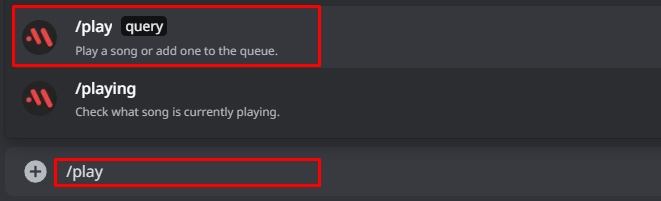
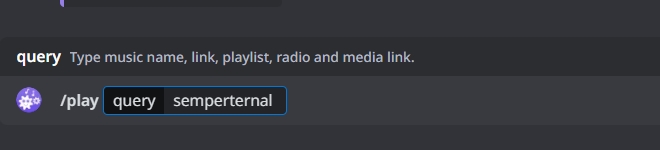
Для запуска музыки используйте команду /play, после чего выберете query и введите название песни. Старайтесь писать плавильно, так как бот может вас не понять.
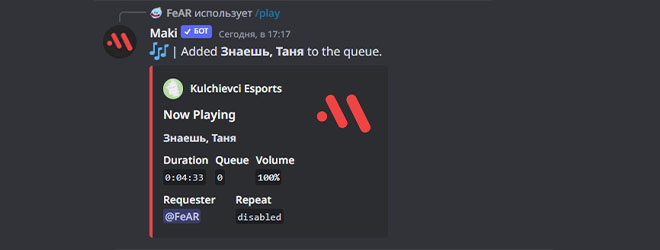
- /connect — подключает бот к голосовому каналу;
- /play — воспроизведение или постановка песни в очередь;
- /queue — отображает очередь песен;
- /playing — показывает какая песня играет в данный момент;
- /pause — ставит песню на паузу;
- /resume — запускает песню с момента остановки;
- /skip — пропускает текущую композицию;
- /rewind 10 — перемотка текущей композиции на заданное количество секунд;
- /forward 10 — перемотка текущей композиции вперед на заданную величину;
- /volume 20 — громкость;
- /shuffle — перемётывает песни в очереди;
- /stop — очистит очередь и отключится;
- /repeat — зациклит текущую очередь.
FlaviBot
Ссылка: flavibot.xyz
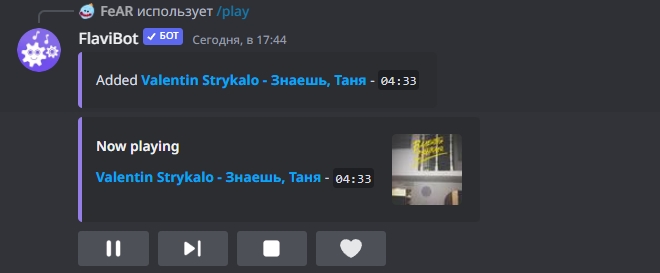
Для запуска музыки с помощью FlaviBot используйте команду /play, после чего укажите название песни и исполнителя.
Данный бот имеет более продвинутый плеер с кнопками, который гораздо улучшит пользовательский опыт. Помимо этого, нажав на сердечко, вы добавите песню в свой плейлист. Создавать разные списки песен, к сожалению, можно лишь в премиум версии.
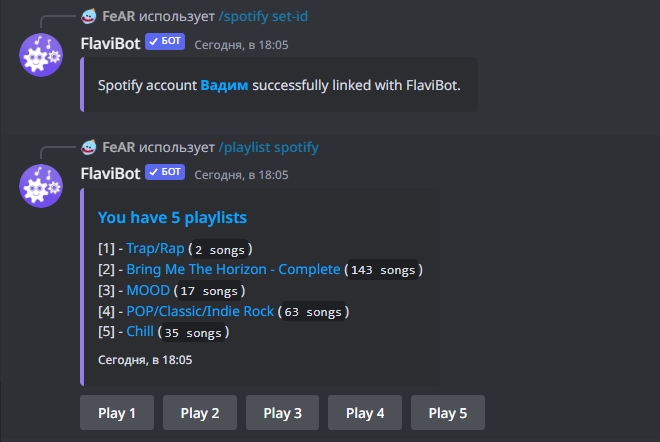
Помимо этого, главной фишкой бота является возможность воспроизведения вашей библиотеки со Spotify.
Для получения информации о всех доступных командах, пропишите /help
Как добавить музыкального бота в Дискорд
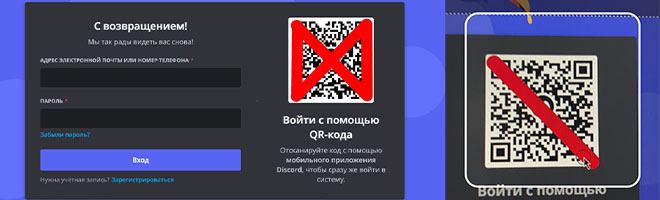
Используя одну из предоставленных нами ссылок, для удобной активации музыкального бота на ваш канал, лучше использовать Web-версию Discord. Авторизоваться проще простого, используйте одноименное мобильное приложение которое может отсканировать QR-код.
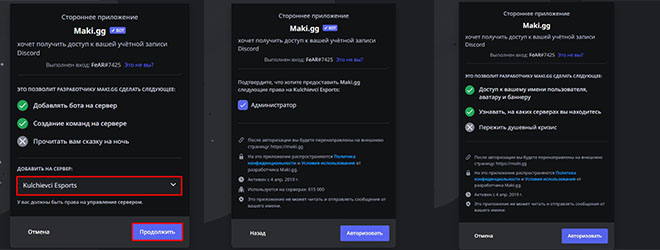
Как только вы войдете на свой аккаунт, выберете соответсвующий сервер из списка, после чего авторизуйте бота, просто нажимая по синей кнопке в каждом новом окне.
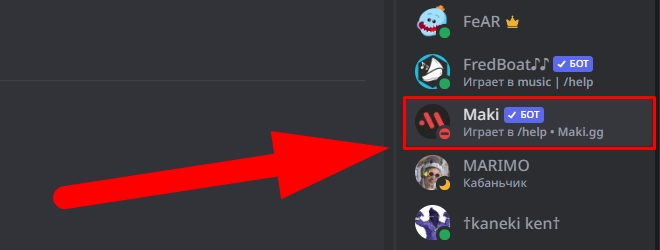
Переходим на канал и наблюдаем, что новый пользователь в лице бота появился в участниках. После этого, напишите в чате специальную команду для установления связи, часто это /connect
В момент добавления вы должны находится в голосовом канале.
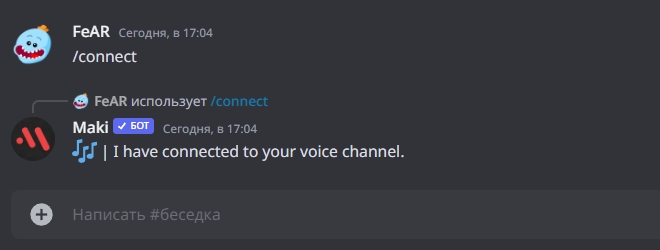
Если все пошло как надо, бот присоединиться к вам.
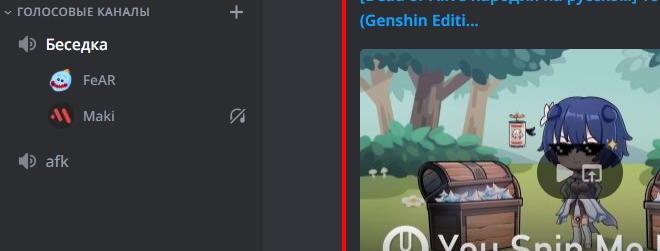
Запускаем музыку с помощью команд и наслаждаемся!

Вадим Белинский
Киберспорт не оставил шансов юриспруденции и финансам в выборе основного занятия. Знаю про CS:GO практически все и немного больше. За десятилетний опыт игры, данная киберспортивная дисциплина открылась по новому, о чем вы узнаете в моих статьях.
- → Ники для Дискорда
- Как часто выпадают вещи в Раст ←
- 1. Heroic +2
- 2. Vitality +3
- 3. Natus Vinsere +1
- 4. G2 -3
- 5. FaZe Clan -3
- 6.
 Cloud9
 - 7.
 Liquid
 - 8. Furia +3
- 9. ENCE -1
- 10. Virtus.pro -1



Почта для связи
 gocsgo.net@gmail.com