7 приложений для изменения голоса в Discord
Discord — одна из лучших VoIP-платформ, которой активно пользуются миллионы геймеров. Однако простого общения во время игры многим пользователям уже недостаточно, поэтому они придумывают всякие прикольные штуки, и изменение голоса с помощью специальных программ (их называют голосовые чейнджеры) — одно из последних веяний.
Существует несколько голосовых чейнджеров для Discord. Так что вы легко можете изменить голос, чтобы напугать или сбить с толку своих друзей. Не можете определиться с выбором программы? Не беда! Моя подборка поможет решить эту маленькую проблему. Итак, поехали.
Voicemod
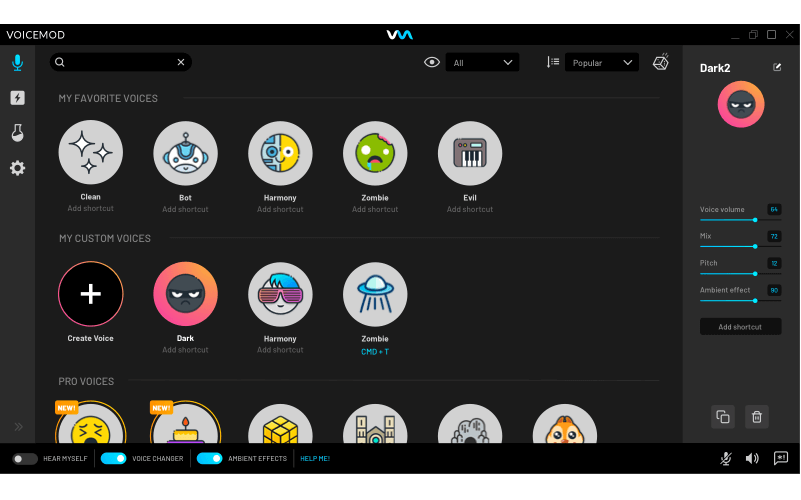
Это приложение позволит разговаривать голосом робота, женским, мужским, детским и другими голосами. Здесь вы найдёте более 80 голосовых и звуковых эффектов.
Помимо Discord, этот бесплатный голосовой чейнджер совместим с онлайн-играми (PUBG, Valorant, Apex Legends и многими другими). А ещё вы сможете пользоваться VoicemodSkype, VR Chat и Second Life. Ага, вариантов куча.
Приложение работает только в Windows 7, 8, 8.1 и 10. Но разработчики обещают скоро запилить версии для Linux и Mac OSX.
Утилитой можно пользоваться бесплатно, но некоторые функции будут недоступны. Чтобы получить полный доступ ко всем возможностям, достаточно купить Pro-подписку.
MorphVOX

Этот голосовой чейнджер поможет подобрать голос в соответствии с вашим игровым персонажем.
Приложением легко пользоваться, всё просто и понятно устроено, поэтому разобраться не составит труда. Также прога оказывает минимальную нагрузку на процессор и может работать даже при очень низкой пропускной способности сети.
Утилиту можно использовать не только в Discord, но и в различных онлайн-играх и мессенджерах.
Пользователи Windows могут поюзать MorphVOX бесплатно, но с ограниченным функционалом. Чтобы получить полный доступ ко всем возможностям или пользоваться программой на Mac-компьютере, придётся купить «Прошку» (PRO).
ClownFish
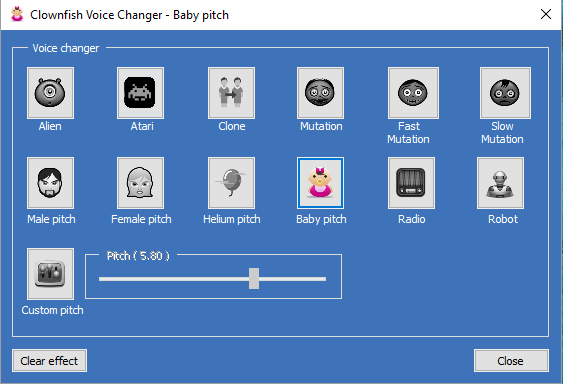
Это самый лучший вариант для тех, кто ищет бесплатный, лёгкий в использовании и установке голосовой чейнджер.
Clownfish устанавливается на системном уровне. Это означает, что любая VoIP-платформа или онлайн-игра, в которой используется микрофон, совместима с приложением.
Единственное — если рассматривать прогу чисто как голосовой чейнджер, то здесь мало возможностей, чтобы вдоволь поиграться с голосом. А ещё утилита заточена только под Windows.
Voxal Voice Changer

Это приложение позволяет модифицировать голос не только в реальном времени, но и в уже существующих аудиозаписях. А ещё вы можете создавать бесконечное количество собственных голосовых эффектов.
Утилита может быть использована практически на любых VoIP-платформах, а также в онлайн-играх (PUBG, Apex Legends, Warzone и т.д.).
Прога поддерживает такие операционки, как Windows и Mac OSX. А ещё она не сильно грузит процессор, что оценят геймеры, для которых высокий FPS — превыше всего.
RoboVox Voice Changer
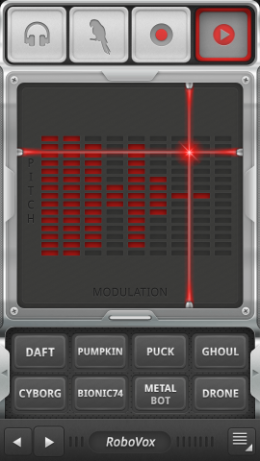
А этот голосовой чейнджер создан специально для Android- и iOS-устройств. Здесь вы найдёте 32 разных варианта для изменения голоса — вполне достаточно, чтобы напугать или повеселить друзей.
Также здесь есть прикольная штука — эффект попугая, который будет повторять за вами всё, что вы скажете. «Изгаляться» над своим голосом можно как в реальном времени, так и в записи (то есть предварительно записанный файл).
Если вам будет недостаточно предложенных возможностей, можете подключить несколько платных опций.
Voice Changer

Этот голосовой чейнджер можно использовать онлайн — в качестве браузерного расширения. Но он тоже подходит для Discord (просто запустите платформу в фоновом режиме).
Вы сможете применять различные звуковые эффекты к любой аудиозаписи — для этого просто загрузите её на сайт. Также можно побаловаться с голосом и в режиме реального времени.
Вы можете сделать голос, как у инопланетянина, робота, Бейна и т.д. А если вам не понравятся предложенные эффекты, сможете запилить собственный.
Ещё здесь есть такая крутая штука, как преобразование текста в речь.
Voice Changer With Effects
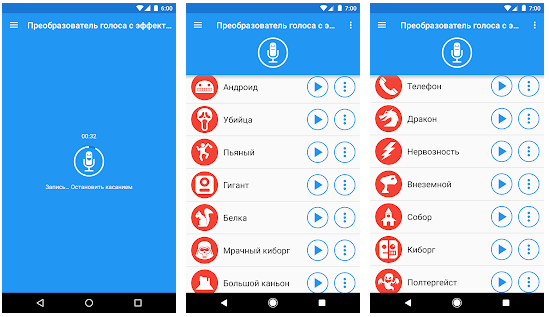
Ещё один голосовойчейнджер для Android- и iOS-устройств. Вы сможете поиграться с набором из более 40 эффектов, и удивить своих друзей прикольным голосом в Discord, или отправив войс в WhatsApp.
Помимо стандартных возможностей, это приложение позволяет добавлять звуковые эффекты в изображения. А ещё вы сможете преобразовать текст в речь.
Изменение голоса в Discord на компьютере
Поговорим о самой простой программе, знакомой всем тем, кто изменял голос в Skype. Она называется Clownfish и распространяется бесплатно, поэтому так популярна среди пользователей. В ее функциональность входят разные инструменты, но основным считается алгоритм изменения голоса по заготовленным шаблонам. Давайте разберемся с тем, как это осуществляется в Discord на компьютере.
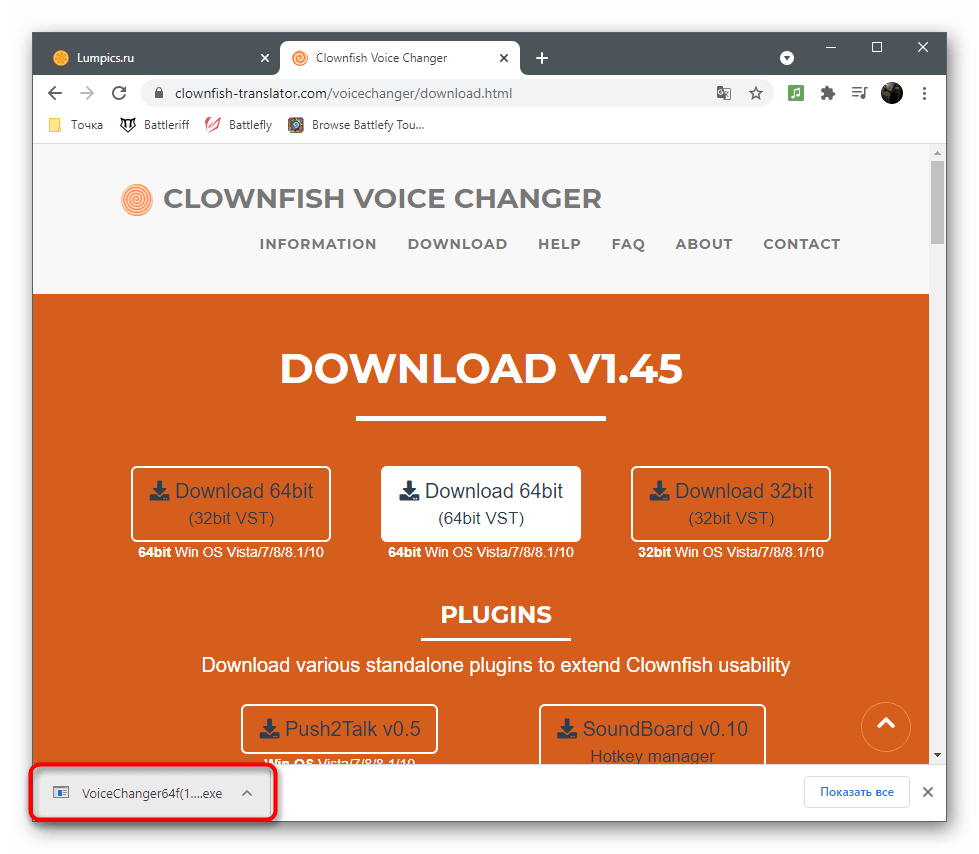
- Воспользуйтесь ссылкой выше, чтобы ознакомиться с обзором на Clownfish и попасть на официальный сайт программы. Выберите версию для своей операционной системы и начните загрузку.

- Ожидайте завершения скачивания исполняемого файла и кликните по нему для запуска.

На нашем сайте есть другая статья, полностью посвященная работе в программе Clownfish. В ней рассказывается о каждой из ее функций и демонстрируется пример того, как происходит изменение голоса в другом ПО, где используется микрофон. Если вы желаете постоянно взаимодействовать с данным софтом, рекомендуем ознакомиться с обзором по ссылке ниже.
Способ 2: Voicemod
Voicemod — более продвинутое, но платное решение, которое стало популярным не так давно. Сейчас разработчики активно продвигают его, обеспечивая полную совместимость с популярными играми, где присутствует голосовой чат. К списку поддерживаемого ПО относится и Discord, и даже на официальном сайте можно выполнить вход через учетную запись данного мессенджера. Попробовать Voicemod можно бесплатно, изменив свой голос при помощи доступных эффектов.
- Кликните по ссылке выше, чтобы перейти на официальный сайт и скачать пробную версию Войсмод.

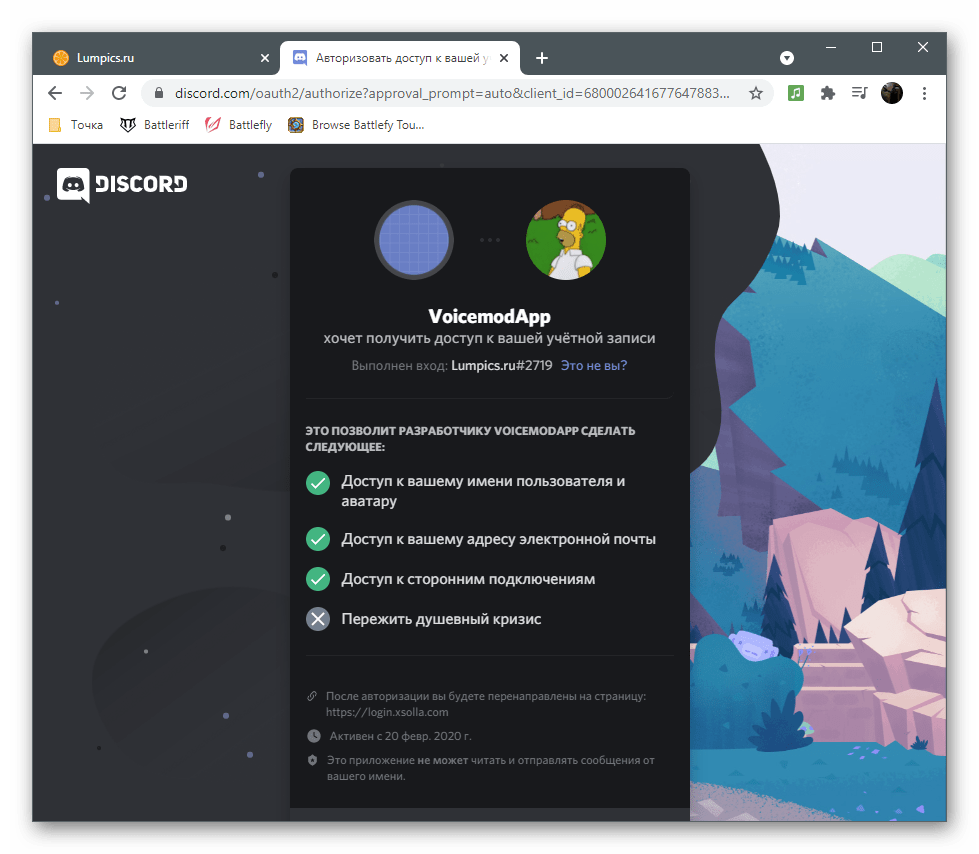
- Обязательно войдите в учетную запись или создайте ее с нуля. Для авторизации можно использовать существующий аккаунт в Discord, Twitch или Google.

- При входе через Discord обязательно придется подтвердить разрешения для приложения.
- После авторизации загрузка начнется автоматически, поэтому вам понадобится только подождать ее завершения и запустить файл для начала установки.
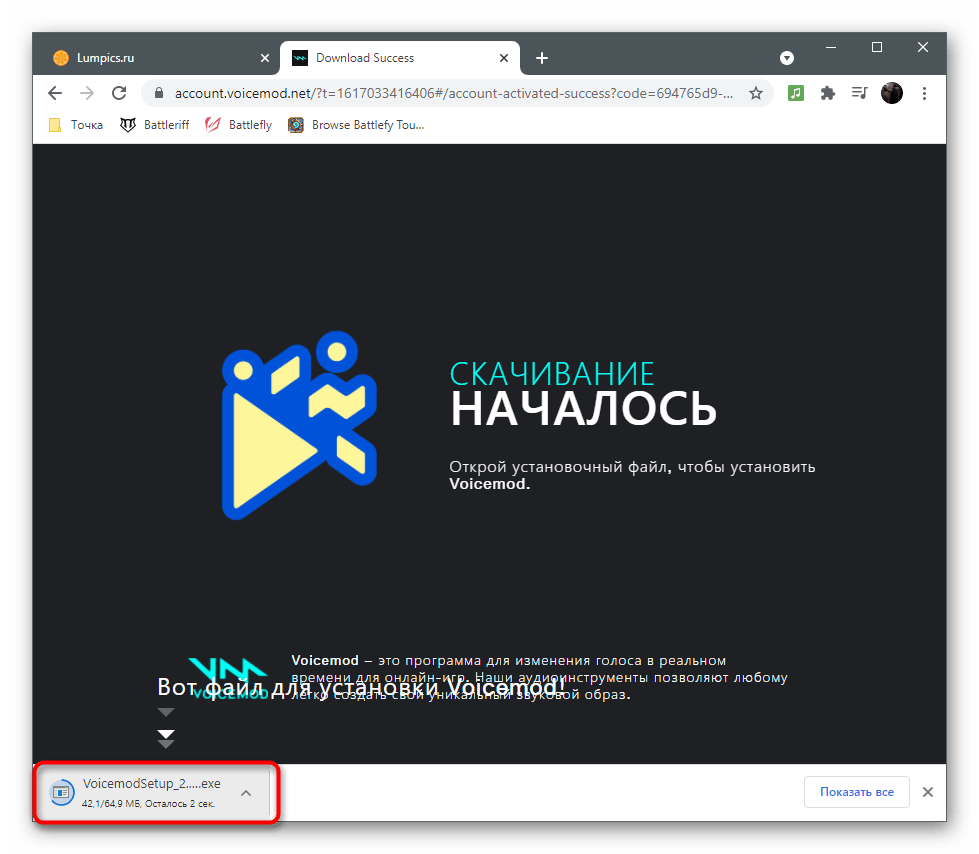
- Инсталляция происходит в стандартном режиме, знакомом многим, поэтому просто следуйте отобразившимся на экране инструкциям.

- Обязательно перезагрузите компьютер, чтобы новое виртуальное устройство работало корректно.

- Запустите Voicemod и нажмите кнопку «Продолжить с Voicemod».

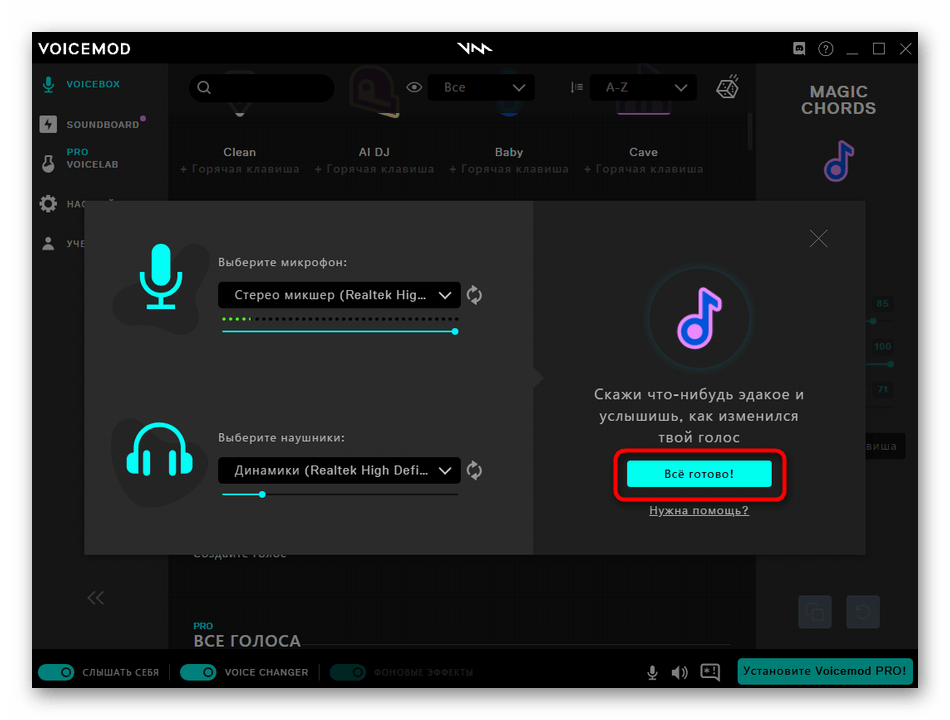
- При первом старте появится окно настройки, в котором понадобится выбрать микрофон и наушники.

- Проверьте, нормально ли вы слышите свой голос в наушниках или через динамики.

- Произнесите любую фразу, но в этот раз она будет уже с наложенным эффектом. Если слышно хорошо, кликните на «Все готово», чтобы завершить процесс настройки.
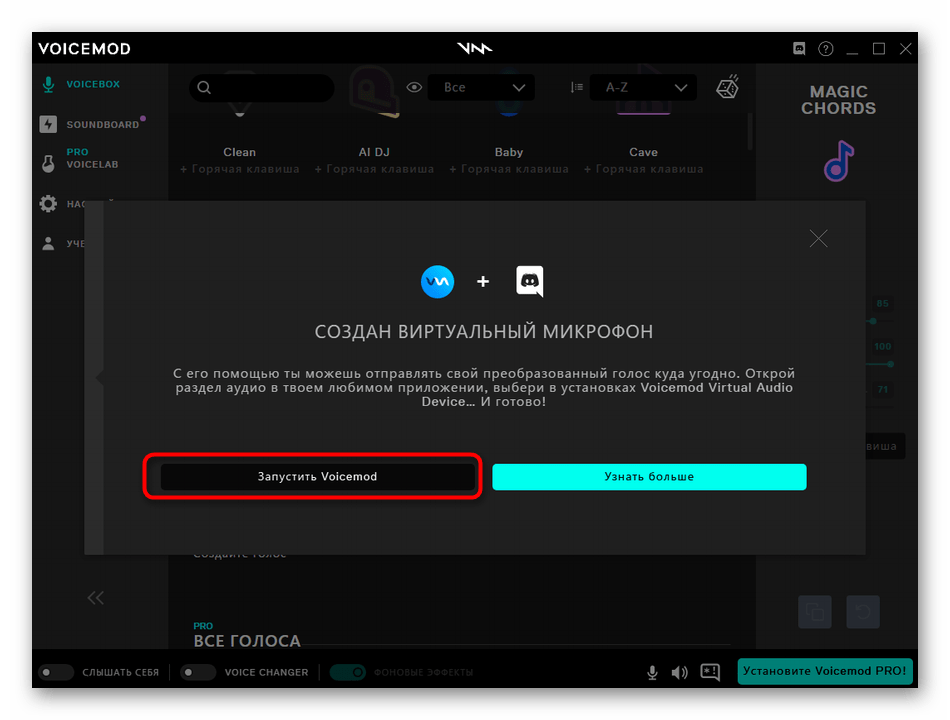
- Отобразится уведомление об успешном создании виртуального микрофона, после чего можно запустить Войсмод.
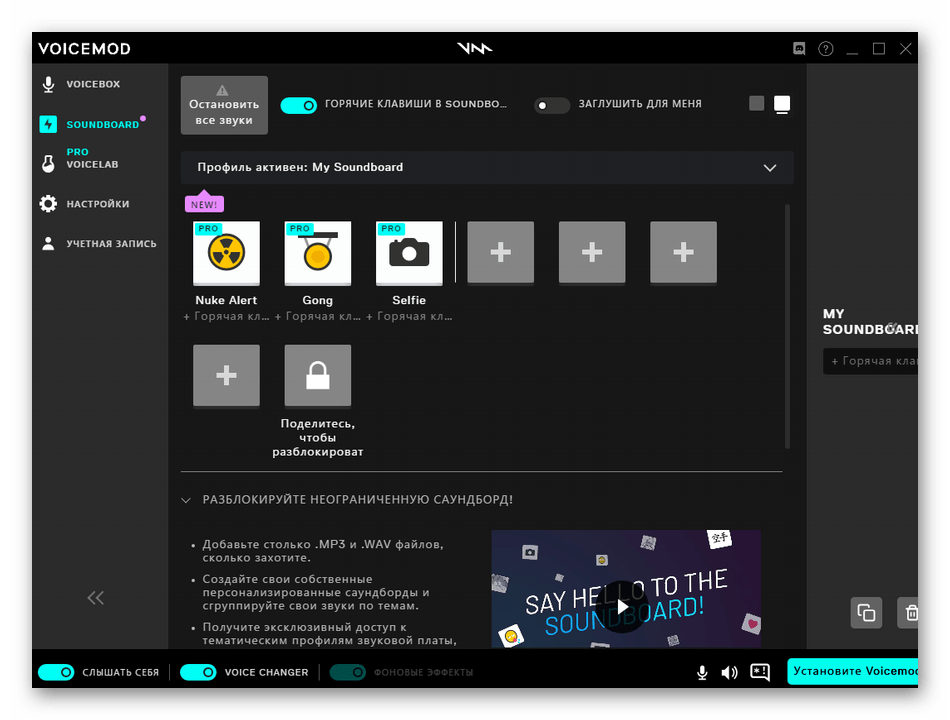
- Выберите один из бесплатных вариантов или приобретите полную версию Voicemod, чтобы разблокировать их все.

- Для прослушивания изменений еще перед началом разговора активируйте параметры «Слышать себя» и «Voice Changer».

- Используйте дополнительные функции Voicemod, чтобы управлять другими звуковыми эффектами или редактировать уже существующие. Кстати, можно добавить и свои звуки, хранящиеся в формате MP3, для воспроизведения их прямо при разговоре в Discord.
- После того, как все настройки выполнены, откройте Дискорд и перейдите в меню с пользовательскими настройками.
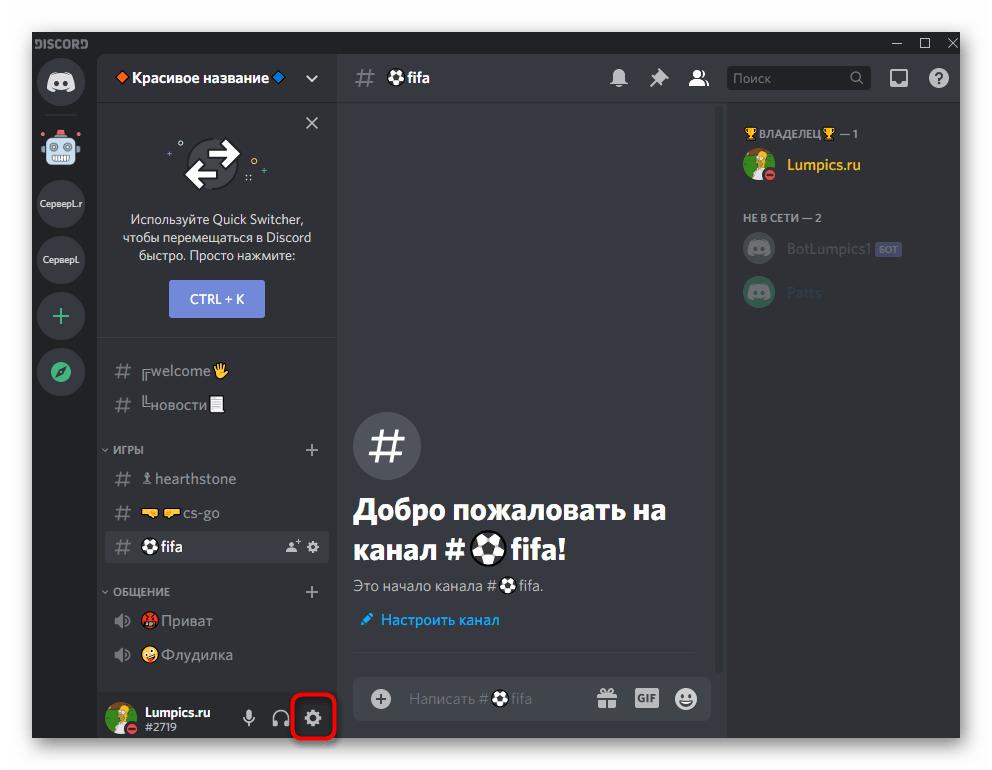
- Выберите там раздел «Голос и видео».

- Виртуальное устройство ввода с названием программы Войсмод должно быть добавлено — активируйте его.

- Общайтесь с пользователями, изменяя свой голос и воспроизводя другие звуки при помощи этого решения.
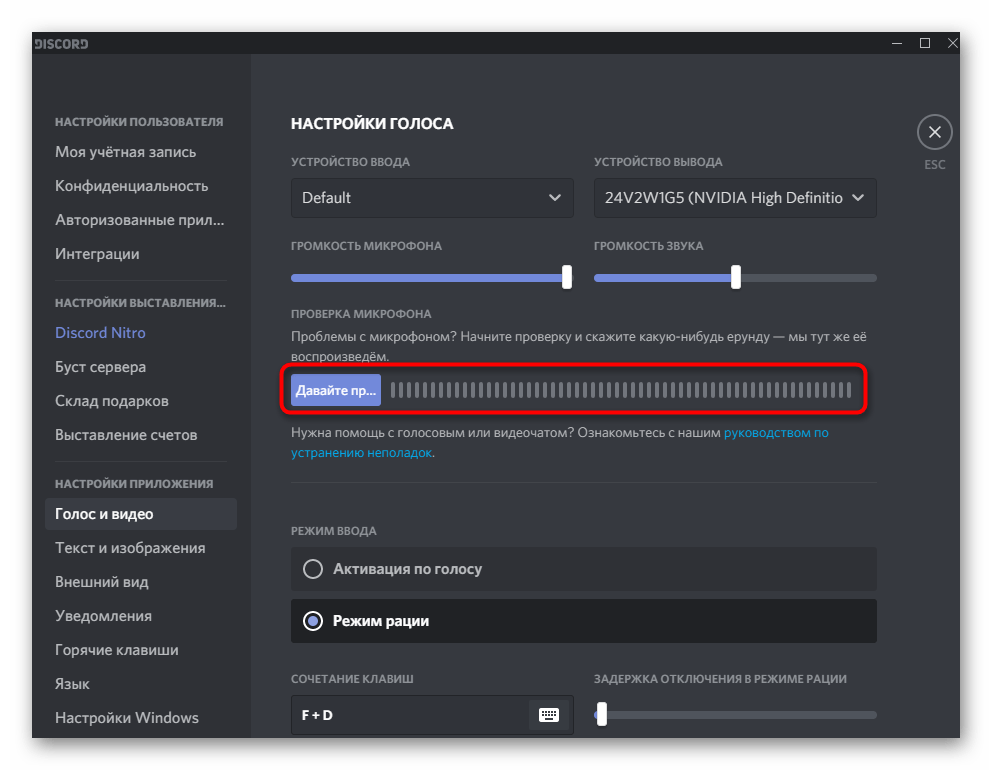
Способ 3: Voxal Voice Changer
В завершение разберем еще одну программу, которая называется Voxal Voice Changer. В ее функциональность входят исключительно инструменты для изменения голоса, а главное преимущество — разнообразие вариантов, среди которых можно найти самые разные голоса и эффекты, доступные для применения.
- Для начала загрузите Voxal Voice Changer на свой компьютер и установите данную программу.

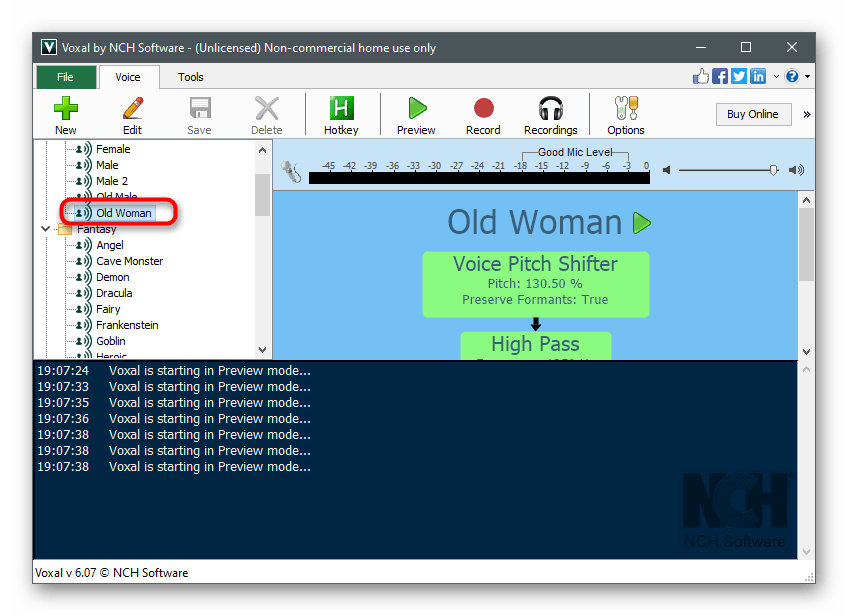
- Запустите ее и ознакомьтесь со списком изменений для голоса, отсортированных по разным папкам. Выберите любую, чтобы посмотреть настройки и проверить звучание.

- Используйте кнопки «Preview», «Record» и «Recordings» для прослушивания выбранного эффекта, его записи и перехода к просмотру уже готовых записей.

- Следите за состоянием голоса при помощи динамической полоски внизу. Она подскажет, является ли громкость приемлемой или ее стоит уменьшить. Осуществляется это регулировкой специально выделенного ползунка в этой же области.

- Дважды кликните по одному из эффектов, чтобы перейти в его настройки и изменить под себя, если что-то не устраивает.
- В новом окне вы увидите доступные параметры компрессии, низких и высоких частот, эхо, тембра и реверберации. Каждая из этих настроек изменяется, за счет чего и получается новый голос, который можно создать самостоятельно и использовать при разговорах с друзьями.

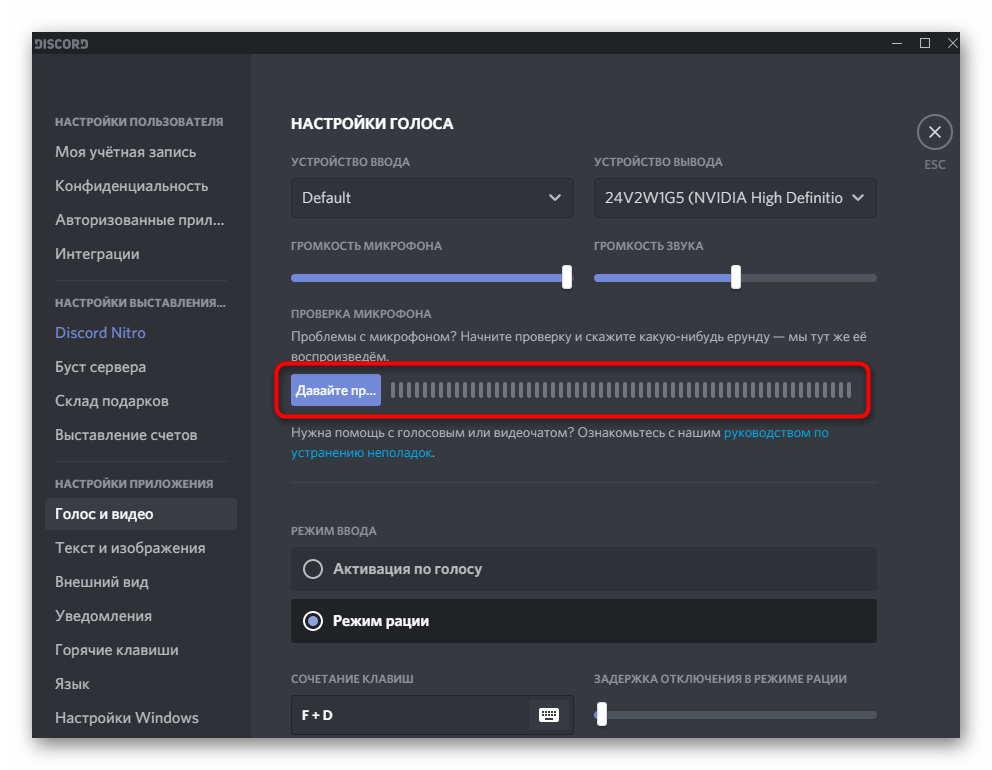
- По завершении настройки обязательно перейдите в Discord и воспользуйтесь функцией проверки микрофона, чтобы узнать, насколько хорошо удалось выставить параметры изменения голоса.
В этой статье мы рассмотрели всего три примера программ для изменения голоса в Дискорде, хотя их существует гораздо больше. Каждая из них обладает своими особенностями и уникальными параметрами. Если вас не устраивает ни один из предложенных вариантов, ознакомьтесь с другими популярными в обзорной статье на нашем сайте. Принцип их использования практически не отличается, поэтому разобраться во всем будет не так сложно.
Дополнительно отметим о существовании программы Soundpad, предназначенной для воспроизведения звуков вместо своего голоса или параллельно с ним. В ней уже есть список заготовленных композиций и возможность загрузить свои файлы. Настроить ее можно буквально за несколько минут, добавив необходимое количество треков. После этого останется запустить Discord и произвести его базовую настройку. Детально обо всем этом читайте далее.
Как сделать голос Кавы в RUST? Как сделать другой голос в игре. ЧАСТЬ 2
А как быстро фразы делать как Кава? Он в некоторых моментах через секунду отвечает по теме.
спасибо большое видос крутой но у меня 1 вопрос , зачем тебе 3 раста
d1mzel
Бл братан столько времени прошло, выпусти по братски как он делает длинные сообщения очень быстро ;(
シBUZZIma
Теперь я буду бегать в нпс городе и клянчить вещи притворяясь кавой и собирать клан зергов и рейдить всех подряд. И сделаю ютуб канал и буду притворяться кавой^^
Хорнет Золдик
Только прикол в том, что Кава говорил и разные длинные предложения, прямо во время битвы и тд. Интересно, как они это сделали
ТОП-12: Лучшие программы для изменения голоса в Дискорде
 Далеко не все пользователи Discord знают, что в программу уже интегрирована опция для смены голоса. Последняя версия программы для ПК дает возможность всего за пару секунд сделать его выше или ниже. Для этого достаточно открыть любой из каналов и перейти в «Настройки», чтобы попасть в «Voice Changer». Вы просто передвигаете бегунок шкалы и слушаете, что получилось.
Но если вы хотите расширить выбор голосов, вам понадобиться программа для изменения голоса в Дискорде. Мы подобрали лучшие приложения, которые могут изменить голос в Discord. В отличие от подборки программ для изменения голоса, где мы постарались выбрать в основном бесплатные программы, здесь мы включили в рейтинг и платные приложения.
Также хотим сразу ответить на вопрос, как изменить голос в Дискорде на телефоне. На момент написания статьи, такой возможности нет ни через мобильное приложение Дискорда, ни через стороннее приложение.
Как изменить голос в Дискорде через программу на компьютере
Порядок действий для изменения голоса несложный:
- Выберите программное обеспечение, загрузите его на свой ПК и установите с последующей активацией.
- В разделе настроек Windows важно выбрать тот микрофон, через который вы будете передавать речь.
- Теперь запустите Discord и кликните по значку «Настройка».
- Среди подпунктов укажите «Голос и видео».
- В правой части экрана вы увидите два блока, посвященных данным микрофона. Поскольку наша задача — изменить звучание входящего голоса, нужно обратиться к блоку «Устройство ввода». Кликните по кнопке «Default».
- В качестве наименования микрофона нужно выбрать название, соответствующее приложению для смены голоса.

В Discord не требуются на этом этапе никакие подтверждения внесенных изменений. Просто начинайте использование микрофона и проверяйте, как поменялся звук. Если изменений нет, или в качестве микрофона вам не удалось установить загруженное приложение, это может говорить о том, что установленное программное обеспечение не поддерживает IP-телефонию, и для ваших целей нужен другой вариант ПО.
Программы для изменения голоса в Discord на ПК
Программа #1: Clownfish Voice Changer
- Стоимость: Бесплатно.
- ОС: Windows.

Clownfish — программа для изменения голоса в Дискорде, при помощи которой вы сможете изменить звучание своей речи прямо во время беседы. Она адаптирована и для работы со Skype, Ekiga, TeamSpeak, Viber, Mumble и подобными мессенджерами. Все необходимое вы увидите прямо на главном экране — искать в настройках нужные параметры не придется. Все пункты разделов и надписи понятны даже новичку, вы не увидите здесь жаргонных подписей у кнопок, которые могли бы вызвать у вас непонимание.
Clownfish поможет вам звучать как брутальный мужчина или хрупкая женщина, изменит ваш голос на инопланетный или превратит его в звуки робота. Кликните по нужному значку и проверьте через микрофон, как видоизменился голос. Записывать монолог для этого не требуется — Clownfish делает все на лету. Официальный сайт предлагает вам скачать полный пакет ПО и наслаждаться результатом без ограничений.
Программа #2: MorphVOX Pro
- Стоимость: Платно.
- ОС: Windows; MacOS.

MorphVox Pro — прога для изменения голоса в Дискорде, которая может наложить на вашу речь дополнительные звуковые эффекты. Для использования в мессенджерах потребуется сначала настроить MorphVox Pro, и после этого передавать свой измененный голос в чат собеседнику или использовать его в качестве аудиодорожки для видеоролика.
Программа #3: AV Voice Changer
- Стоимость: Платно, есть пробная бесплатная версия на 14 дней.
- ОС: Windows.

AV Voice Changer более профессионально подходит к вопросу о том, как изменить голос в Дискорде на ПК. Он отлично подходит в качестве редактора аудиодорожек, но при этом умеет преобразовывать и поток звуков непосредственно во время разговора через Discord. Если вы хотите позвонить кому-то, но остаться при этом тайным собеседником — попробуйте AV Voice Changer.
Программа #4: Voicemod
- Стоимость: Бесплатно.
- ОС: Windows.

Voicemod знает, как поменять голос в Дискорде на ПК, при этом предлагает делать это через свой изящный интерфейс. Не нужно долго изучать свойства и опции. Прямо на главном экране вы уже видите расставленные значки, каждый из которых соответствует своему звуковому эффекту. Мгновенные изменения голоса вы услышите сразу, стоит только кликнуть по соответствующей кнопке.
Программа #5: Voxal Voice Changer
- Стоимость: Бесплатно для домашнего использования.
- ОС: Windows; MacOS.

Voxal Voice Changer является успешной комбинацией, объединяющей в себе потоковое изменение голоса и возможность работать со звуковыми дорожками. Встроенные инструменты помогают создавать аудиофайлы со всем необходимым, чтобы вы могли использовать полученный файл в качестве аудиосопровождения, например, для своего видеоролика.
Для смены голоса в Дискорд через Voxal Voice Changer нет никаких препятствий, как и для его передачи через любой другой мессенджер. Программа смены звука не привязывается к софту и работает напрямую с операционной системой вашего ПК. Вы здесь увидите множество интересных шаблонов, запуск которых осуществляется в один клик. Во время своей активности в голосовом чате просто выберите подходящую заготовку и удивляйте собеседников.
Программа #6: AthTek All-in-One Voice Changer
- Стоимость: Платно, есть пробная версия.
- ОС: Windows.

All-in-One Voice Changer — удивительно простое приложение для изменения голоса в Дискорде. Однако, если вы когда-то имели дело со Skype Voice Changer, то обязательно заметите сильное сходство интерфейсов этих двух программ. Это произошло потому, что All-in-One Voice Changer создавался на базе более именитого программного решения. Использовать эту программу можно не только для разговоров через Дискорд, но и для звонков по Skype.
Программа #7: Voicemeeter
- Стоимость: Бесплатно для домашнего использования.
- ОС: Windows.

Voicemeeter — это отличный микшер, которым можно пользоваться для создания интересных аудио-файлов. Однако это программное обеспечение подходит и для смены высоты тембра голоса (его можно сделать выше или ниже). Audio Mixer в паре с виртуальным устройством ввода-вывода звука позволяет работать с любыми источниками звука для управления и внесения изменений в аудиопоток. Если вы его устанавливаете с целью индивидуального домашнего использования, платить за загрузку не придется.
Программа #8: Fake Voice
- Стоимость: Бесплатно.
- ОС: Windows.

Fake Voice предлагает свой встроенный эмулятор микрофона, благодаря чему с легкостью реализует смену голоса, независимо от того, в каком мессенджере вы общаетесь. Эффекты можно даже применять во время онлайн игр, подразумевающих использование гарнитуры. Вы просто перемещаете бегунок и выбираете наиболее подходящую позицию для полученного тембра.
Накладывайте эхо, притворяйтесь роботом, меняйте голос так, чтобы вас никто не узнал. Пусть ваш персонаж полностью обретет брутальный голос и наводит страх на виртуальных противников.
Программа #9: Funny Voice
- Стоимость: Бесплатно.
- ОС: Windows.
Это простой способ, позволяющий разобраться с тем, как менять голос в Дискорде, даже новичкам в вопросах телефонных розыгрышей. Во время своей речи двигайте ползунок, отвечающий за высоту тона, и выбирайте нужный для себя уровень искажения. Если вы хотите подшутить над другом и поговорить с ним от имени бородатого байкера — переместите бегунок влево. А для того, чтобы ваш голос звучал как у мультипликационного героя, подвиньте его ближе к правому краю.
Главная особенность этого софта — щадящее потребление ресурсов компьютера. Даже на старых ПК Funny Voice работает без зависаний.
Программа #10: Soundpad
- Стоимость: Платно.
- ОС: Windows.

Soundpad обладает собственной библиотекой звуковых эффектов, которые можно использовать во время общения через онлайн чат. С Soundpad вам доступно изменение голоса в Дискорде. Использованию этого софта в паре посвящен целый раздел официального сообщества, поэтому если во время работы у вас возникнут какие-то вопросы или ошибки, вы без труда найдете ответы на свои вопросы.
Онлайн сервисы, где можно использовать микрофон ПК для изменения голоса в Дискорде
Онлайн-сервис #1: Voice Changer IO
Voice Changer IO представляет собой онлайн сервис, который распространяется в качестве расширения для браузера. Запустите его фоном и меняйте голос для общения через Discord. Кроме работы в режиме онлайн можно обрабатывать записанные звуковые дорожки. Накладывайте эффекты и получайте уникальное аудио, просто загрузив свою дорожку на сайт.
Онлайн-сервис #2: Voice Changer Org
О том, как изменять голос в Дискорд, не устанавливая отдельных программ на ПК, знает Voice Changer Org. Это онлайн сервис, который придаст вашему голосу 11 разных масок. Среди доступных вариантов следующие эффекты: мальчик, робот, старик, львиный рык, монстр, робот и другие.