Как добавить вебку друга на стрим obs дискорд

Собственно есть задача — запустить стрим или записать видео с двумя вебкамерами. То есть изображение с моей вебкамеры и изображение с вебкамеры человека, который живет в другом городе.
Мне посоветовали сделать это через Discord. Окей, одна проблема — он ничем и никак не захватывается.
Xsplit — захват окна — discord=черный квадрат на стриме
Xsplit — скриншот области discrord — черный квадрат на стриме.
OBS Studio — захват окна discord — черный экран
Поэтому собственно вопрос актуален, как мне в одно видео или в один стрим добавить 2-3-4 вебкамеры от разных людей?
Пытлся гуглить, но там все заполонили рекламой вебкамер, хрен че найдешь, кроме как захватывать через Скайп, который мне нафиг не впал.
Вот примерно вот это я имел ввиду, тут даже три камеры выведено+хороший звук, значит это точно не скайп

Ну так делай захват монитора. Потом картинку какую-нибудь возьми, и вырежи прозрачные области под вебку.
ПС: А почему решил что не скайп? Там вроде вебку собеседников можно отдельными окошками открывать. Точно конечно по этому поводу не скажу.
ПСС: Если есть желание, можешь на ГГ у неонавта поспрашать: https://goodgame.ru/user/74970/
Он делал вебки для вечернего Айура. Но уверен что там сделано через 1 пункт этого коммента)
Как вывести вебку из дискорда в обс
Выводим видео на веб-камеру в Discord



How to stream on Discord with OBS Studio
In this article we will show you how to use Discord for streaming using OBS, with all its options and features, and using the native Windows application — Have fun!
Posted at November 26, 2021
1 Introduction
With so many different options for streaming, content creators don’t have an easy time deciding which software to start streaming with. We’ve already shown you how to use OBS to stream with Twitch, YouTube, and Facebook, but we’re not done yet, as you can also use Discord for your live streaming.
You may know Discord as the app for voice chatting with your friends while playing your games, but Discord also allows you to share your games or screen natively.
2 Streaming on Discord — The Basics
Discord is a free instant messaging and VoIP, video, and chat software. At its launch on May 13, 2015, few expected that in a short time it would end up being the VoIP application of choice for gamers and streamers around the world. Such is its success, that during the pandemic they have reported having 140 million monthly active users and over 300 million registered accounts.
Discord is very versatile and, today, many companies use it as if it were their official forums and to communicate with their community. Over the last few months, Discord is also trying to get companies to use it and choose it over other applications such as Slack or Microsoft Teams. Anyone can create a Discord server for free and invite their friends or followers to join and participate in text and voice channels.
It is compatible with Windows, Linux, Mac, Android, and iOS.
2.1 Options to stream on Discord
There are three ways to stream through Discord depending on whether we are on a PC or Mac, or if we want to do it from our smartphone and tablet.
On PC we can share our games or screens using the free official Discord app. This will allow you to stream your game window or capture what is being viewed on your entire monitor (without audio).
2.2 Requirements to stream on Discord
he first thing you need to stream on Discord is to download the Discord application. You will also need a PC or smartphone/tablet and have a Discord account created. With this you will be able to stream on Discord natively.
If you want to stream in Discord from your console, you will need a console, a capture card and, surely, OBS.
In the following point we will show you how to create a Discord account, how to download Discord for your PC and even everything you need to stream Discord using your phone.
3 How to stream on Discord with your PC / Mac without an streaming software
As we have already mentioned, Discord will allow you to stream your monitors and games without external programs. This option is fine if you just want to show the game to your friends, do not stop reading until point 4 or 5 of this guide.
3.1 Install Discord on your PC or Mac / Create an Account
Go to the official Discord website. Here you have to create your account by going to the top right, where it says Log in, and click on Register.
Then, go back to the Discord home page and right at the top, click on Download and download the client for your operating system. For this tutorial, we will use the Windows client.
Once downloaded, open the .exe and install the program. Choose the installation path and click Next until it finishes.
It is already installed, now open Discord and the first thing it will ask you for the data of the account you just created (if you didn’t have an account before). Enter them and you will be inside. If it is the first time you create a Discord account, you will have neither friends nor servers on the left. If, on the other hand, you already used Discord before, on the left you will see a list with all the channels you have created or joined before.
Let’s assume that the account is new and you don’t have any server, so now it’s your turn to create a new server. To do this, you must look for the «+» sign on the left side of the program, click on it, and choose the type of server you want to set up. In the latest versions, Discord allows you to use default templates according to the use you are going to give to the server, and allows you to choose between: Games, Study Groups, Clubbing, Local Community.
After choosing the type of server, it will ask you if it is a server for friends or to set up a large community. Choose the option that fits your needs and it will be time to put a photo and a name to the server.
Depending on the option chosen, the server will automatically appear with several default channels. If you have chosen to create a server for a Gaming community, you will see 2 text channels and two voice channels. Don’t worry about them as you will be able to edit them and even add more voice and text channels, using the «+» next to each of the categories.
3.2 Configure and start your stream on Discord
Streaming with Discord is very simple. There are not many options to configure, since the program configures itself and unlike others it simply allows us to stream our screen or window of the chosen game.
To start your stream in Discord, you simply have to enter a channel on your server and click on the «Screen» button, at the bottom left, just above your profile picture. When you click on the button, a window will open asking if you want to stream a specific window or if you want to share the whole screen.
Once you have chosen the window or screen you want to share, you will get a window that will allow you to choose the quality and FPS. By default we will be able to stream at 720p at 30FPS, if we want 1080p and 60FPS we will have to purchase the Nitro version of our Discord account for $99.99 per year or $9.99 per month. More information about Discord Nitro here.
4 How to stream on Discord with your PC and OBS Studio
If you want your Discord stream to be as professional as the one you could do on Twitch, Facebook or YouTube, it’s not enough to simply share the screen in the Discord application. You need a video source to which you can add your webcam, overlays and all those graphic elements that separate a good stream from a normal one.
Unlike streaming with Discord without OBS, to stream in Discord using OBS as a source, we need the OBS Studio plugin:OBS Virtualcam.
4.1 Install and set up OBS Studio
Open https://obsproject.com in your browser and choose the client according to your operating system. This time we will use Windows, but you will see the download as soon as you open the web, Windows, macOS 10.13+ and Linux.
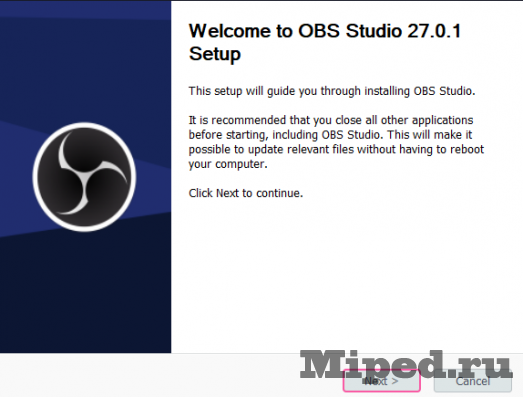
Go to the download folder and start the OBS installation until the process is complete. Click «Next», «Next, select the installation folder and click Install to start the installation. When the installation is complete, you can click «Finish» and OBS Studio will start immediately.
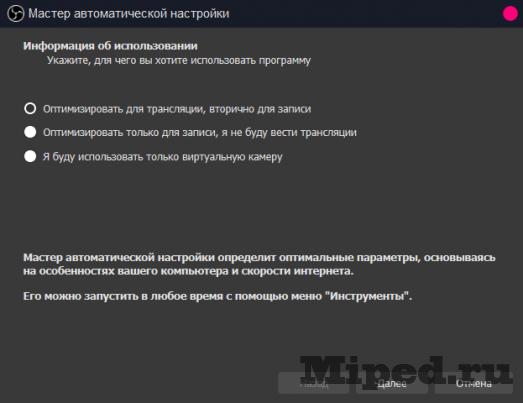
The first time you open OBS Studio the program will automatically configure itself. If you are streaming, click «Optimize for streaming» and click next. If you have a good computer, choose a resolution of 1920×1080 and 60FPS. This time, since we are going to broadcast on Discord, you don’t have to choose the Twitch or YouTube platform. Just finish the configuration and you are ready to add the sources and scenes to your stream and install the OBS Virtualcam plugin.
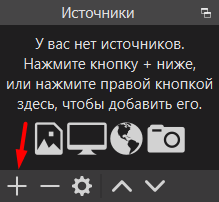
If you plan to use only one scene and want to start streaming now, you have to add a new source. This will allow you to share your screen, game or window. Go to the Sources window and click «+», and choose a «Game Capture», «Screen Capture» or «Window Capture».
4.1.1 Install OBS Virtualcam Plugin
In order to send the OBS Studio signal to Discord you need the OBS VirtualCam plugin. Thanks to it, you will create a virtual webcam whose signal will be your OBS scene and you will be able to select it in Discord as your main webcam.
Close OBS Studio, if you had it open, and go to the plugin page,OBS Virtualcamand download the plugin. You can download it using the white «Go to download» button at the top right.
Once downloaded, install the plugin and choose the folder where you have installed OBS Studio. If you did not change the installation path when you installed OBS Studio, you don’t have to change anything now either.
Now, re-open OBS Studio and follow these steps:
- Select Tools -> VirtualCam in the main OBS Studio window.
- Press the Start button, then close the dialog.
- Open your Discord and go to Settings > Voice and Video > and select OBS-Camera as your webcam.
From this moment on, everything that is happening on your OBS screen will be automatically sent to the OBS VirtualCam and you will be able to use it in Discord or any other application that allows you to use a webcam (Skype, Zoom. ).
4.2 Adding design elements using OWN3D Pro
Want to make your Discord stream look professional and add an overlay or graphic elements to your signal? The solution is very simple. This can be a hassle for many people, but don’t worry, there is a very easy way to set it all up.
If you want to add an overlay, or change your overlay in two clicks, we recommend downloading the OWN3D.Pro plugin. The first thing you have to do is log in and create an account on OWN3D Pro (on the «Join Now for Free» button), connect and link your Twitch account and download the plugin here:https://www.own3d.pro/en/
Once you have downloaded and installed the OWN3D.Pro plugin, go to «Tools» and open click on the plugin. Then a window will open with all available overlays and alerts. Click on any overlay you like and click install.
All users have up to 5 free overlays available to try, but if you want to enjoy more than 900 quality overlays and alerts, and a lot more extra functions and features, you have to subscribe to OWN3D Pro Premium.
4.3 Start your stream on Discord
To start the live, instead of choosing «Screen», you have to choose the «Video Call» option. It is the camera that appears just to the left of «Screen». Click on the camera and the stream will start in a moment.
5 How to stream on Discord with your Console and OBS Studio
If you want to stream your console games on Discord, you will need a PC, a video capture device and the OBS VirtualCam plugin.
5.1 Connect your console and computer with a capture card
Step-by-step guide to stream on Discord with OBS and your console
- Turn on your PC and your PlayStation/Xbox/Nintendo Switch console (dock).
- Connect the HDMI from your PlayStation to your video capture device.
- Connect and set up your microphone, camera, lights, etc.
- Open OBS Studio.
- Create a «Video Capture Device» source to bring the gameplay from your console to OBS Studio.
- Open OBS Studio’s studio mode and check that everything is in place.
- Create and check the overlays.
- Check all audio channels (game, music, voice etc.).
- Start your game on the PlayStation.
- Check that the image is OK in your streaming software.
- Close OBS Studio and install OBS VirtualCam (see point 4.1.1).
- Open Discord, enter a channel and go to the options.
- Choose OBS VirtualCam as your main webcam in Discord > Settings > Audio & Video. Start your stream!
5.1.1 Turn off HDCP
HDCP is short for «High-bandwidth Digital Content Protection» standard and is an encryption created in 2003 for the transmission of video and audio, through DVI or HDMI cables.
Some capturers are not compatible with this standard and therefore will block the signal coming from the console.
If you want to remove the HDCP on your PlayStation, you must go to Settings > System > and remove the HDCP verification. Very easy.
5.2 Set up OBS Studio
If you want to learn how to set up OBS Studio, go back to point 4.1 of this tutorial. There you will see how to add different scenes and sources, as well as a webcam or microphone.
The most important thing to be able to stream from the console, using OBS, is to add, as a source, the video grabber to OBS Studio. If you do not add it, it is impossible for your computer to be able to receive the signal that your console is sending, and therefore, it will be impossible for OBS VirtualCam to send it to Discord.
To do this, you have to click on «Sources» and add «+» a source. Select «Video capture device», name it as «Console» and click OK. Next, we can choose the device we want to display, in this case, we will select the video capture device to which our console is connected.
If you want to add several design elements to your stream from the console, you can read how to do it in point 4.2 of this tutorial.
5.3 Start your stream on Discord
To start the live, instead of choosing «Screen», you have to choose the video call option. It is the camera that appears just to the left of «Screen». Click on the camera and the stream will start in a moment.
6 How to stream on Discord with your Smartphone / Tablet
As of today, April 2021, the Discord application for Android and iOS only allows us to share the screen and does not let us share games automatically. However, we know that the screen sharing mode on smartphones and tablets is in a testing phase in the Discord app for Android and iOS.
6.1 Discord app
To install the iOS version of the Discord application on your iPhone, please visit the App Store de Apple. from Apple. If you have an Android phone or tablet, you will have to do the same but from Google Play.
After installing the application, the first thing you will need to do is to log in using your Discord account. If you don’t have a Discord account, you can create one from the application itself. Fill in your details as we showed you in point 3 of this guide and you are ready for the next step.
Log in the app and Discord will connect to your account. If you had already created a server or you were joined to several Discord servers, they will appear in the application. If you are coming from scratch, you will need to create a server and the voice and text channels on it.
6.1.1 Create a Discord server from your phone and make a call
Open the Discord mobile app on your iPhone.
In the menu on the left, tap the + icon.
Tap Create a server and enter the name you want to give your server. Finish creating it by tapping «Create server».
Next, the app will ask you to invite friends to join your server. You can skip this part by clicking the X.
The application will take you directly to your new server, where you should start creating channels and configuring them.
Tap the menu icon in the upper right corner of the screen. These are the three horizontal lines.
In the main part of the screen, you will see the existing channels on your server. By default, there is a text channel (#general) and a voice channel (General).
Click on the General voice channel (or the voice channel where you want to stream).
A pop-up window will appear asking you to confirm this action, so click «Join Voice». Discord will ask for permission to access both the microphone and your phone’s camera and speaker, say yes to everything.
You will now be joined to a voice channel and, if there are more people in that channel, you will start to hear them and you will be able to talk to them. To talk to one of your friends privately, you have to click on their name and select the camera icon (video call) or the phone headset icon for a voice call.
6.2 Start your stream on Discord
Now that we have explained how to talk to your friends, it is time to show you how to share your screen or your mobile camera with them.
It is as easy as, being inside a channel, clicking on your user name inside the channel and choosing the icon corresponding to what you want to do. If, for example, you want to share with the Discord channel the camera of your mobile, you have to click on the first icon that appears below, the camera icon.
If you want to share the screen of your phone or tablet, you will have to choose the second icon that shows a mobile with a protruding arrow. When you click on the icon, you will get a confirmation message and when you click on it, the stream will start and your friends who are on the channel will be able to see the screen of your mobile. To end the stream, go back to the application and press the «Stop streaming» button.
7 Additional info to stream on discord
You have already created your Discord server, but it is very basic, a voice channel and a text channel. To have a Discord community as professional as possible we recommend you to create several voice channels, separated, for example, by games or activities, and also add some Text channels. In all Discord channels, there is a basic channel, the AFK channel, for people to move there when they are going to be away from the computer for a few minutes.
This way, you can have a specific chat channel for your stream and even a dedicated voice channel for streaming. You can set it up so that only you can talk and the other participants can only listen. The options are endless.
Finally, you can also add bots to your Discord server that will help you manage your community and even automate actions such as sharing news about games, sharing your tweets, and even notifying all users when you are streaming. You can read more about this topic inthe official Discord guide.
8 Frequently asked questions to the topic how to stream on Discord
Why can’t I stream on Discord Mac?
You can stream/share your screen on Mac, but no games or audio natively. Audio is only supported on Windows 10.
Why is my stream on Discord black?
This may be because of your Discord configuration, but it also could be because the video you are trying to stream is protected.
Go to Settings > Voice & Audio > Screen share and turn off “Use our latest technology to capture your screen”. If that option is turned off, try turning it on.
Why when I stream on Discord there is no sound?
If you are using a Mac, sadly you won’t get any sound. Discord’s official app won’t let you share the sound apart from your microphone.
If you are having this problem on Windows, go to Settings > Voice & Audio > Screen share and turn off “Use an experimental method to capture audio from applications”. If that option is turned off, try turning it on.
Why can’t I stream on Discord mobile?
Check that your Discord app is up to date and if you gave the app the required permissions.
What games can you stream on Discord?
You can stream all your games in Discord, using the “Window sharing” option or the screen option (with no sound). Checkpoint 3 on this guide for more information.
What is stream mode on Discord?
The streamer mode is the solution Discord implemented to Discord for not being disturbed while you stream. The software will recognize that you are streaming with OBS, for example, and mute all your alerts and notifications. This way, if someone writes you a private message on Discord, it won’t show up live during your stream. Also, this Stream Mode will hide your invite links, mute all sounds and hide personal information.
What movies can I stream on Discord?
If you live in a country where streaming movies is illegal, then it is illegal to do it. But Discord lets you stream movies to your chat channel or even on a private call. It is your call if you want to take the risk or not. Some platforms like Netflix have a security system that makes your stream go black to prevent you from streaming movies and TV shows on Discord.
How to stream on Discord without lag?
If you are having trouble with lag on Discord this may be a problem of Discord servers it selves. Also, check if your Internet connection is working fine, or restart your router, terminate the unnecessary programs, update your drivers, and clear Discord cache files.
How to stream on Discord without sound?
On Discord, go to Screen (lower left corner) > Screens > and select your screen. Then go Live. This way you will be able to share your screen with no sound.
Sorry, you have been blocked
This website is using a security service to protect itself from online attacks. The action you just performed triggered the security solution. There are several actions that could trigger this block including submitting a certain word or phrase, a SQL command or malformed data.
What can I do to resolve this?
You can email the site owner to let them know you were blocked. Please include what you were doing when this page came up and the Cloudflare Ray ID found at the bottom of this page.
Cloudflare Ray ID: 701d8a87db9e77a4 • Your IP : 178.175.133.142 • Performance & security by Cloudflare
Как добавить вебку друга на стрим obs дискорд
не замечал такого, не могу подсказать, даже в видео у меня этого значка нет.
и как ее запустить? у меня в обс просто она высвечивается и все я для тестирования начал запись и меня в ней не было
Причем тут запись? Как запускать — в видео 2 способа показано. Это инструмент для вывода твоего экрана в обс — на другие платформы. Дискорд, обс ниндзя, Скайп, тимс, зум и т.д.
фон артема графа
Я не совсем понял как работает. Можно вывести на виар камеру видео из ютуба из браузера chrome?
Maximus Nomad спасибо за ответ
Если ты в обс запустишь сцену на захват Ютуба/хрома — да, можешь.
что то в Skype не видит виртуальную камеру OBS
У меня ничего не получилось
а получиться исле не на стрим на видео
@Maximus Nomad спасибо
Если записывать через обс — да 😀
гайд топ, думал уже нечего не найду)
Помоги а что делать если мне нужно 2 друга ?
Аналогичная операция. Если хочешь их сепарировать (разделить) по разным углам — добавь 2 раза источник и отсеки каждого отдельно
А как отключить?Чат рулетка запрещает
@Каст Рок значит проблема не в OBS, а в другой программе, которая используется как виртуальная камера. Т.к. если это был бы OBS, то один из этих пунктов точно сработал бы
@Maximus Nomad там нету такой функции отк.вирт камеру и намёков в инструментах и настройках
@Maximus Nomad спасибо)
@Maximus Nomad Я скачивал с инета на комп виндовс 7 32-разрядная.Не нашел и поищю еще
Если это встроенная ОБС камера, то нажать «отключить виртуальную камеру» в правом нижнем углу.
Если это плагин, то зайти в «Инструменты», далее «виртуальная камера» и нажать «стоп»
Благодарю на добром слове 😀
Ну вариантов несколько:
1. Вебкамера захватывается другим приложением, поэтому не отображается в дискорде (ну я так понял проблема не в этом, если проблема именно в захвате ОКНА камер, а не включения самой камеры в ДС)
2. Старая версия OBS/битые файлы — необходимо запустить проверку файлов и обновлений, после этого пересоздать источник «Захват окна», и если Вы всё сделали правильно в меню выбора появится «[Discord.EXE:]: (null)» и выбрать его — это окно с камерами (не сам дискорд,а именно вынесенные камеры в отдельное окно, в видео есть момент с объяснением как это сделать)
скажите пожалуйста, а можно вывести веб камеру допустим в маленькое окошко в угол экрана по верх трансляций в дискорде и при этом чтобы звук трансляций видео в самом дискорде не пропадал?, это было бы очень удобно чем запускать камеру отдельно в дисе.
@Maximus Nomad только я вот хочу фильм постримить, не новинки конечно же, а Стим то только по игре трансляция
@Sanchous в Стиме можно стримить)И опять же не поощряет Ютуб ссылки в комментах под видео, поэтому и не могу их дать.
@Maximus Nomad Стим то я знаю, ток я не про игры говорю ) а про другие сервисы стриминга.
@Sanchous от меня — точно нельзя, Ютуб не поощряет такого 😀 Вбейте просто в Гугл любое из этих названий и все пучком будет (ну кроме панды), а Стим так вообще, думаю, знает каждый, почти все через него приобретают и запускают игры.
Как добавить вебку в ОБС и запустить на стриме параллельно игру и разговор со зрителями? Ничего сложного: следуйте нашей пошаговой инструкции, все получится!
Инструкция по добавлению нового устройства
Как сделать вебку в ОБС и добавить собственное изображение на стрим?
- Откройте программу и выберите нужную сцену в одноименном поле слева;
- Перейдите к полю «Источники» и нажмите на значок плюса;
- Из выпадающего списка выберите строку «Устройство захвата видео» ;

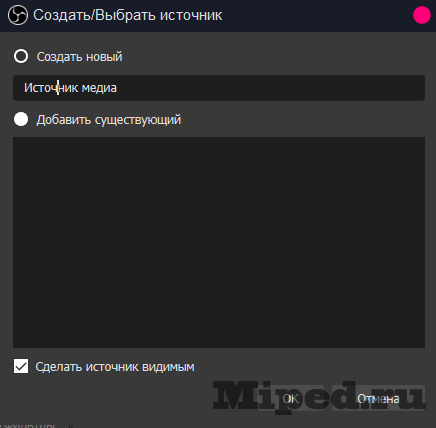
- Поставьте отметку в поле «Создать новый» , чтобы добавить новый девайс;
- Введите название в соответствующей строке и нажмите на кнопку «ОК» .

Ответ на главный вопрос вы получили – но этого недостаточно! Ниже мы подробно рассмотрим, какими настройками стоит воспользоваться, чтобы получить максимально качественный результат.
Зачем вообще может возникнуть необходимость добавить веб камеру в OBS? Вы видели такое на стримах (наверняка). Кроме трансляции прохождения игры, стример показывает аудитории собственное лицо – это отличный способ оставаться на связи и улучшать взаимодействие со зрителями.
Настраиваем устройство
Пользователи могут настроить веб камеру в ОБС так, что дополнительное окно не просто не будет мешать основному действию – оно будет идеально дополнять трансляцию! Выше мы рассказали, как добавить новое устройство – как только вы выберете девайс, отображение изображения появится на экране перед вами.

Переходим к важному моменту! Поговорим о том, как обрезать вебку в ОБС и переместить ее – мы же создаем идеальный экран трансляции. Ответ максимально прост:
- Выделите название девайса в поле «Источники» правой кнопкой мыши;
- Изображение, транслируемое с устройства, выделяется красной рамкой;
- По краям есть маркеры – тяните за них, чтобы переместить и уменьшить размер источника.
В отдельном обзоре мы рассказывали о том, как настроить вебку в ОБС с помощью альфа-маски (то есть изменить форму отображаемого изображения) или добавить рамку. Рекомендуем прочесть и использовать маски/ рамки для украшения и персонализации стрима!
Первый шаг сделан! Вопроса, как включить вебку в OBS, возникать не должно – изображение будет передаваться по умолчанию, если вы добавили устройство в источники.
Следуем дальше – давайте поговорим о том, какие настройки стоит выставить для наилучшего, оптимального взаимодействия с программой:
- Выделите устройство правой кнопкой мышки и нажмите на шестеренку – она находится чуть выше и озаглавлена «Свойства» ;

- Найдите раздел «Резрешение/ частота кадров» и выберите значение «Пользовательское» ;

- В строке «Разрешение» выставляем цифры, соответствующие техническим характеристикам вашего монитора;
- Выбираем частоту кадров – в строке «FPS» нужно поставить значение «30» из выпадающего меню;
- Ищем значок «Цветовое пространство» и выбираем значение «709» ;

- Нажимаем «ОК» , чтобы сохранить внесенные изменения.
Теперь в этом же меню ищем иконку «Настройка видео». Появится дополнительное окно, где можно выбрать яркость, контрастность, четкость и насыщенность – эти характеристики индивидуальны, выбирайте соответственно вашему монитору.
Вы знаете, как добавить и подключить вебку к ОБС – а как ее отключить одним нажатием, не удаляя из списка источников? Возвращаемся к уже знакомому разделу свойства и ищем кнопку «Деактивировать»! Она находится под названием девайса. Один клик – и камера перестала снимать.
Возможные проблемы
Не всегда настройка веб камеры OBS Studio увенчивается успехом – порой у пользователей возникают небольшие трудности. Что мы советуем сделать?
- Откройте «Диспетчер устройств» ;
- Открывайте подраздел видеокамеры и находите название подключенного или встроенного девайса;
- Убедитесь, что устройство действительно подключено – теперь можно нажать правой кнопкой мыши и выбрать пункт «Обновить драйвера» .
Вторая причина, по которой OBS не видит веб камеру и выводит черный экран – устройство занято другим приложением. Посмотрите, какие процессы сейчас запущены (можно через «Диспетчер задач»). Если в данный момент открыты программы, использующие вебку – например, Скайп – закройте их!
Подробно рассказали, как добавить и как включить веб камеру в ОБС – обязательно воспользуйтесь этим инструментом, чтобы наладить общение со зрителями! Порой голоса, звучащего за кадром, недостаточно – и просто необходимо вывести на экран картинку.

Вы можете выбрать или войти в любую легальную папку назначения.

4. Выберите компоненты.
Если вам нужно использовать только виртуальную камеру, нет необходимости устанавливать плагины, которые не выбраны на рисунке ниже.

5. Установка

Если вы устанавливаете OBS впервые, он может быть установлен автоматически во время установки.Intel RealSense SDK. Даже если установка не удалась, это практически не повлияет на использование виртуальной камеры в OBS.
6. Готово
Если вы хотите продолжить установку виртуальной камеры, вам не нужно сейчас запускать OBS Studio.
отменить выбор "Запустить OBS Studio"Флажок

Вы можетеВот(Baidu Netdisk)Загрузите OBS-VirtualCam, код извлечения 5qyx 。
Установить OBS-VirtualCam
1. Примите лицензионное соглашение.

вВнимательно прочтите лицензионное соглашениеЗатем выберите Я принимаю соглашение. Вы должны принять соглашение для установки.
2. Выберите дополнительные задачи.

Выбрать здесь2. Установите плагин и зарегистрируйте только одну виртуальную камеру. Может удовлетворить общие потребности.
3. Установка

Когда появится следующее приглашение, регистрация успешна. Нажмите наисполняйте Завершите программу установки.
Запустить OBS

пожалуйстаЗапустить OBS Studio. Вы можете найти ярлык на рабочем столе или в меню «Пуск» либо найти OBS Studio в поиске.
Проверьте, появляется ли VirtualCam
Если вы видитеВиртуальная камераПлагин (выделен на рисунке), доказывает, что ваша установка верна. В противном случае удалите и переустановите OBS и VirtualCam.

Здесь также должны появиться другие установленные вами плагины.
Измените настройки OBS (необязательно)
ВФайл-Настройки , Вы можете изменить язык и тему OBS.
Обратите внимание на разрешение, битрейт и т. Д., Которые следует установить при использовании виртуальной камеры.

Вы можете настроить сочетания клавиш для быстрого переключения сцен.
Вы можете открыть студийный режим в элементе управления в правом нижнем углу (по умолчанию) для удобного просмотра превью и окон программы.

Используйте OBS и виртуальную камеру
Добавить сцену

Щелкните «+» или щелкните правой кнопкой мыши, чтобы создать несколько сцен.
Добавить источники в сцену
Вы можете добавить несколько источников для каждой сцены, а затем организовать расположение этих источников.

Щелкните и перетащите эти источники, чтобы организовать их расположение.
Вы можете переименовывать и устанавливать цвета для этих сцен, источников и т. д.
Установить эффект перехода
Когда есть несколько сцен, вы можете установить эффект перехода для перехода.

Прямой переключательНет плавного перехода, аисчезатьЕго можно настроить на переключение в течение определенного времени (например, 300 миллисекунд), чтобы сделать изображение более естественным.
Запустить VirtualCam
ВИнструменты-Виртуальная камера ВыбратьАвтоматический запуск(Это рекомендуется делать только), а затем выберите целевую виртуальную камеру (поскольку выше упоминалось, что установлена только одна виртуальная камера, поэтому есть только один вариант. Если вы выберете регистрацию 4 во время установки, вы можете указать, какую виртуальную камеру запускать), затем щелкнитезапускать。

Если вы обнаружите, что изображение перевернуто при использовании программного обеспечения для видео, выберите второй вариант,горизонтальный флип。
Запустите видео программное обеспечение
В программном обеспечении для видео при выборе камеры выберитеOBS-Camera。
Если вам нужно переключить сцены
Вы можете найти кнопку для переключения сцен в центре интерфейса студии.
Вывод справа — это контент, который выводится в данный момент, а слева — пресс.Эффекты переходаЭкран, на который нужно переключиться после кнопки. После нажатия кнопки два экрана поменяются местами друг с другом.

исполняйте
Для получения дополнительных вопросов об использовании OBS посетитеЗдесь (Помощь | OBS)Просмотреть справку OBS
5.0 Оценок: 3 (Ваша: ) Любите компьютерные игры и хотите поделиться своими достижениями? Запустите стриминг на популярных онлайн-площадках, чтобы собрать базу единомышленников. А программа «Экранная Камера» поможет записать трансляцию и загрузить на видеохостинги. Захватывайте ваши действия на ПК или в онлайн, редактируйте видео и делитесь им на YouTube. Скачайте приложение и убедитесь, насколько это просто.
Как активировать режим стримера и настроить его
Многие геймеры, развивающие игровой канал, ищут ответ на вопрос, как стримить в дискорде. Чтобы в Discord запустить прямую трансляцию игры, требуется включить специальный режим стримера. Во время трансляции софт автоматически защищает конфиденциальные данные, что является дополнительным плюсом.
1. Чтобы включить стриминг, авторизуйтесь в десктопной версии Discord. На данный момент стриминги можно смотреть только через компьютерное приложение, хотя разработчики обещают добавить эту функцию на телефон.
2. В правой колонки внизу находится ваш логин и дополнительные функции. Кликните по иконке в виде шестеренки.
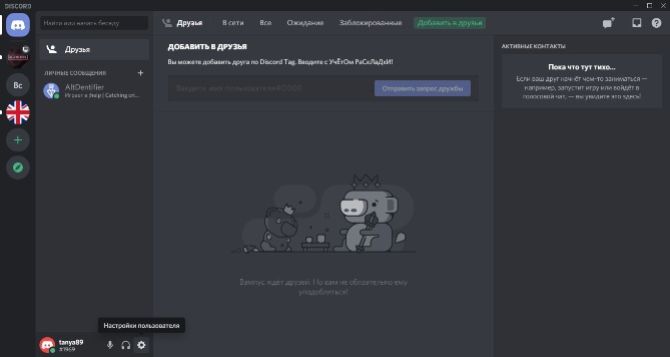
3. Найдите раздел «Режим стримера» в левой колонке с категориями.
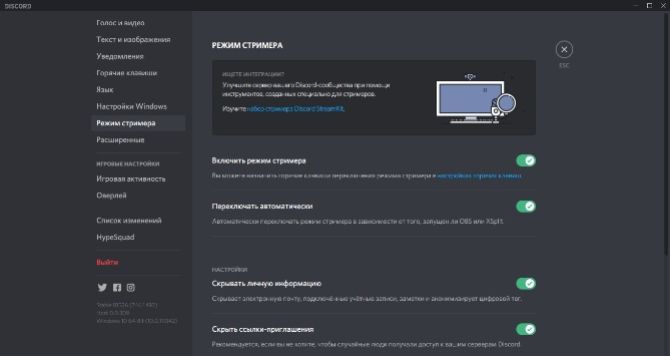
Настройка режима стримера
4. Найдите пункт «Включить режим стримера» и кликните на тумблер.
Как запустить стрим в Дискорде: инструкция
Простого включения режима недостаточно, чтобы начать прямой эфир. Для этого нужно подключиться к специальной платформе, которая отвечает за трансляцию.
Go Live
В Discord уже имеется встроенный модуль для создания трансляций под названием Go Live. Опция включается через настройки пользователя.
1. Вызовите пользовательские настройки при помощи иконки-шестеренки в нижней левой части. В столбце категорий найдите «Игровая активность».
2. Укажите игру, которую вы хотите стримить. Для этого нажмите «Добавить ее» и в появившемся окошке введите название и кликните «Добавить игру».
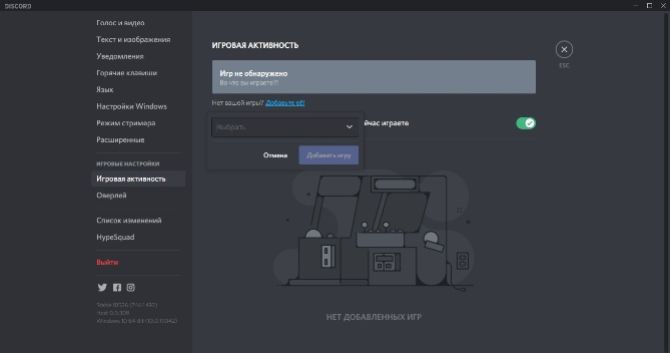
3. Перейдите в сервер игры или создайте канал, кликнув по плюсику слева.
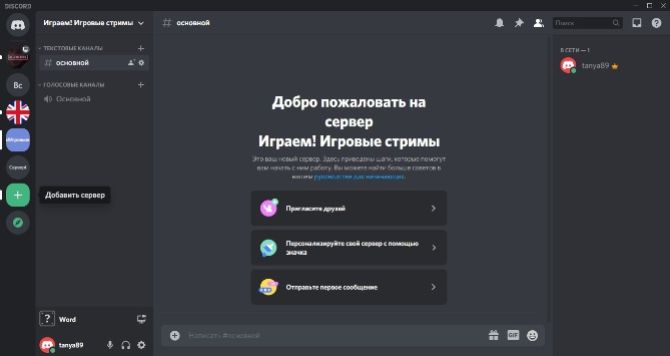
4. В нижней части программы возле вашего логина найдите кнопку «Go Live» в виде монитора. Кликните ее, чтобы запустить стрим.
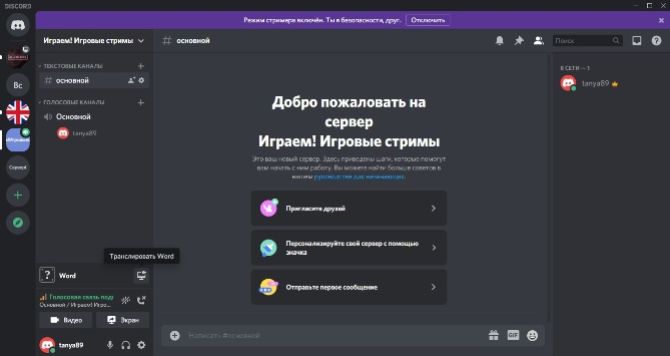
5. На экране появится окошко с выбором голосового канала. Выберите подходящий вариант и нажмите «Прямой эфир».
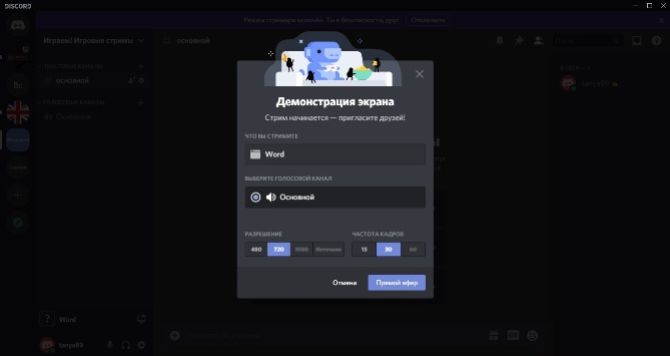
Выбор голосового режима
6. Чтобы настроить качество видеотрансляции, наведите курсор на экран трансляции в правом углу и нажмите на иконку шестеренки со стрелкой.
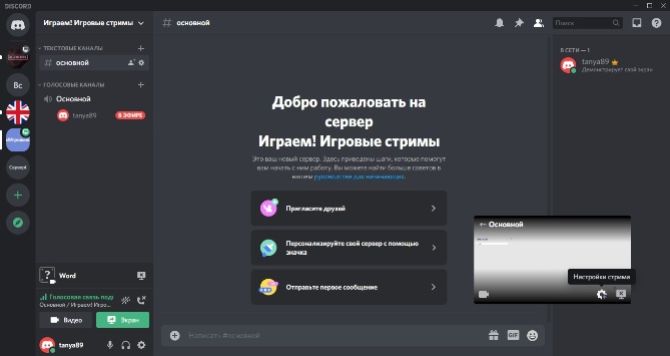
Настройки качества трансляции
7. Выберите пункт «Качество передачи» и установите частоту кадров 15, 30 или 60 фпс. Настройте разрешение со средним параметром, иначе видео будет лагать.
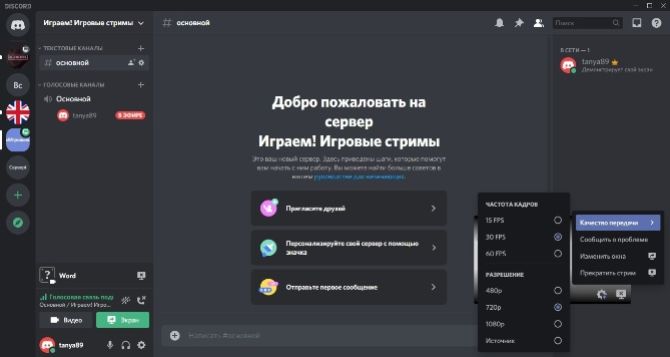
Настройки частоты фпс
8. Если в трансляции не слышно звука или отображается черный экран, измените параметры голосового канала. Для этого кликните на него в левом столбце и проверьте настройки микрофона и видеокамеры.
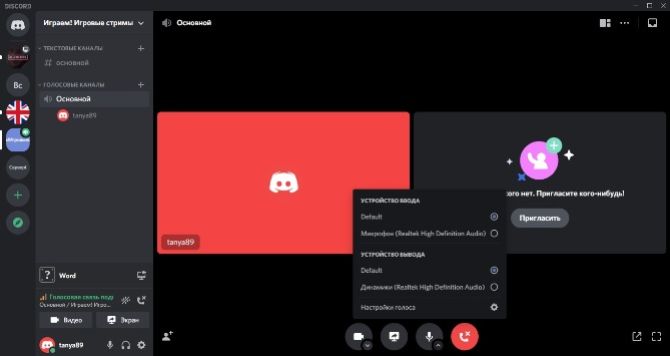
Настройки звукового канала
Как видите, запустить стрим в Дискорде очень просто, вам даже не нужно подключать интеграции. Помимо этого, вы можете работать в любом приложении и демонстрировать действия при помощи функции демонстрации экрана.
Сторонние сервисы
Пользователи, которые создали базу подписчиков на популярных видео-платформах, могут при помощи Discord стримить на Twitch и YouTube. Однако в этом случае вам понадобится дополнительный софт для промежуточной передачи данных. Чтобы транслироваться через Twitch, проделайте следующие шаги:
2. Установите на компьютер программу для захвата монитора с возможностью прямой трансляции вроде OBS.
3. Выберите кодек и качество видеопотока, микрофон и видеокамеру.
4. Перейдите на свою страницу Twitch и найдите код для запуска трансляции (Stream Key). В программе OBS найдите пункт Stream Key Play Path и вставьте полученный твич-ключ.
5. Запустите трансляцию через дискорд в режиме стримера и параллельно настройте OBS, указав целью для захвата программу Discord.
По такой же схеме можно настроить трансляцию в YouTube и других стрим-платформах, например, Facebook или Twitter.
Как поделиться ссылкой или подключить к трансляции
Чтобы стримить игру в дискорде на большую аудиторию и присоединить к эфиру других пользователей, нужно создать пригласительную ссылку.
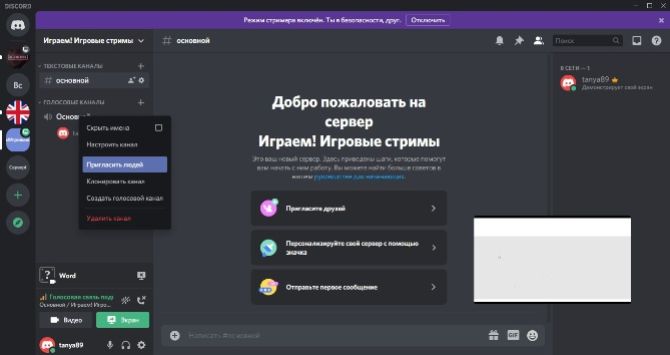
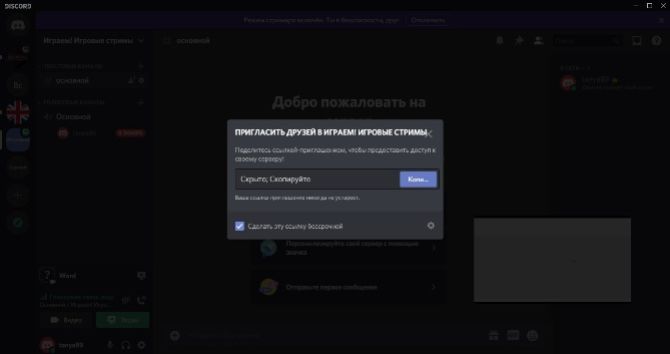
1. Кликните правой кнопкой мыши по названию канала, расположенному выше логина и нажмите «Пригласить людей».
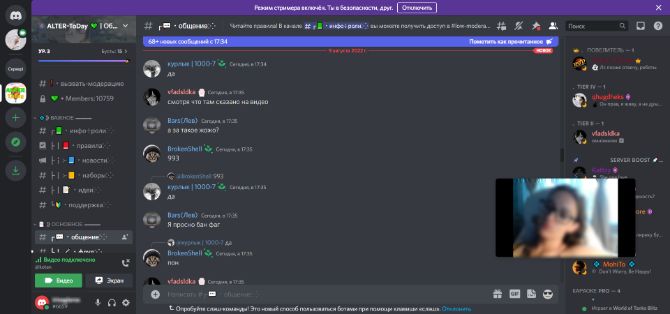
2. Появится диалоговое окно с предложением скопировать скрытую ссылку. По умолчанию она устаревает через определенный промежуток времени, но вы можете сделать ее бессрочной. Для этого отметьте галочкой нужный пункт.
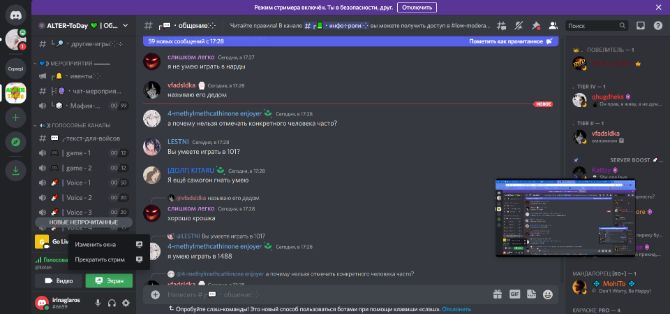
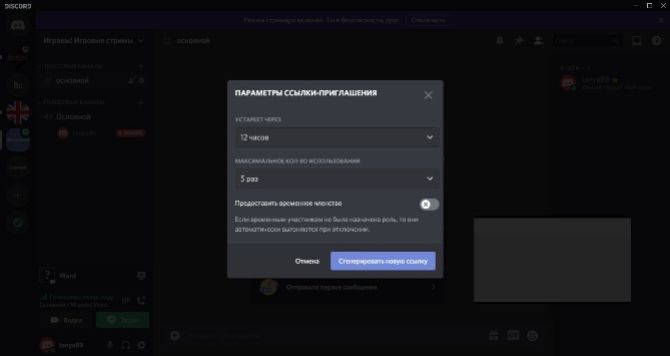
3. Нажмите шестеренку, чтобы задать время, через которое приглашение автоматически отменяется, и сколько раз она может использоваться. Чтобы создать инвайт с новыми параметрами, кликните «Сгенерировать новую ссылку».
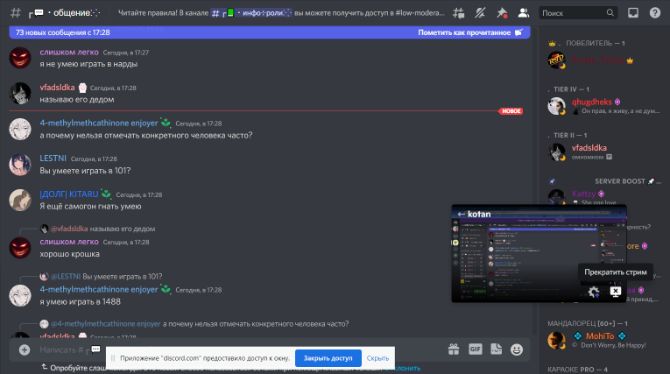
Альтернативный вариант: записать геймплей
на ПК с Экранной Камерой
Онлайн-стриминги отличаются одним крупным недостатком: вы не можете контролировать, что можно, а что нельзя показывать в прямом эфире. Видеопоток идет «без купюр», со всеми ошибками, оговорками и неудачными моментами.
Если вы не поклонник излишней спонтанности, лучшей альтернативой станет запись на видео процесс прохождения игры и загрузка обработанного файла на видеохостинг. Тем более, каналы в стиле летсплей пользуются огромной популярностью. Сделать это предельно просто. Все, что потребуется – программа «Экранная Камера» и ваша любимая браузерная или компьютерная игра.
1. Скачайте инсталлятор рекордера на жесткий диск и установите на компьютер.
2. Запустите игру и поставьте процесс на паузу. После этого откройте «Экранную Камеру» и в стартовом окне выберите «Запись экрана».
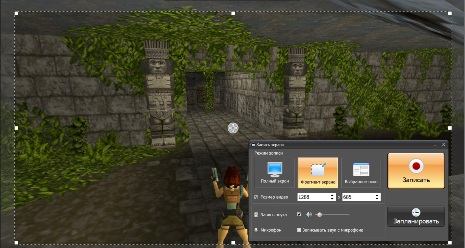
3. Курсором обозначьте область захвата или выберите «Полный экран». Если вы хотите захватить окно компьютерной игры, выберите соответствующий режим.
Выбор области захвата
4. Нажмите «Записать» и кликните «Стоп» или иконку квадрата в панели управления справа сверху. Также вы можете поставить захват на паузу.
5. Обработайте видеозапись во встроенном редакторе «Экранной Камеры»: обрежьте начало или окончание, создайте заставку, замените музыку.
6. Сохраните ролик на жесткий диск либо отправьте в YouTube.
Заключение
Теперь вы знаете, как стримить в дискорде или записать процесс прохождения игры на видео. Оба варианта имеют свои плюсы. Но если вы хотите развивать игровой канал, «Экранная Камера» — более универсальный вариант. Стриминг пропадает сразу после окончания, а опубликованная видеозапись будет продолжать приносить вам просмотры и подписчиков.
КАК ДОБАВИТЬ ВЕБ КАМЕРУ ДРУГА НА СТРИМ

OBS.Ninja — https://obs.ninja/ Twitch — https://www.twitch.tv/rofl9_ шакалы на каждый день.jpeg — https://vk.com/shakali_jpg.

Вы решили провести стрим или сделать колоборацию с другом и не можете добавить вэбку друга на стрим?

Всем привет! В этом видео, я рассказываю о том, что такое камера в OBS, как её можно использовать, а также как вывести .
КАК В OBS STUDIO ДОБАВИТЬ ВЕБ КАМЕРУ НА СТРИМ КАК В ОБС ВКЛЮЧИТЬ КАМЕРУ ИЗИ 8 Способов Как В Обс .

Приветствую! Ты на канале «Уголок Техногика»! Тут тебя ждут эксперименты и гайды на IT тематику! || РАЗВЕРНИ .

Понравилось? Нажимай и подписывайся: https://bit.ly/2xseMK5 ✓ Boosty: https://boosty.to/vizoone ✓ Платный вопрос (не .

https://obs.ninja САЙТ 100% бесплатно ; нет загрузок; отсутствие сбора личных данных; нет входа в систему Переносите .

Всем Привет с вами LEOTWIN, в данном видео я продемонстрирую как вывести вебку друга на obs! НУЖНЫЕ .
КАК В OBS STUDIO ДОБАВИТЬ ВЕБ КАМЕРУ НА СТРИМ КАК В ОБС ВКЛЮЧИТЬ КАМЕРУ ИЗИ 8 Способов Как В Обс .