Как добавить бота в Дискорд сервер? Подробная инструкция от CHIP
Что умеют делать боты в Discord-канале? Включать музыку, собирать свежие новости, постить мемы, а также чистить чат от нежелательных сообщений. Мы расскажем вам, как искать ботов, как создавать их и добавлять на свой канал в Дискорде

Подобный вопрос возникает далеко не у каждого пользователя этого популярного мессенджера. Сделать это не просто. По крайней мере для тех, кто не интересуется возможностями своего компьютера и интернет-технологиями. В этой статье мы, в первую очередь, расскажем, как добавить бота в Дискорд канал и как создать свой сервер в Discord. Также поговорим о том, где искать этих самых ботов: в интернет-каталогах либо же сделать его самому.

Содержание:
Как создать сервер в Discord?
Ничего сложного. Заходим в приложение и жмем на значок «+» в колонке слева.

Далее вы увидите набор готовых шаблонов под разные цели. Выбираем понравившееся из списка либо же создаем «Свой шаблон». Определяем, для кого он: для вас и друзей или для сообщества и клуба. После этого появится окно с содержанием основной информации: аватар и название.
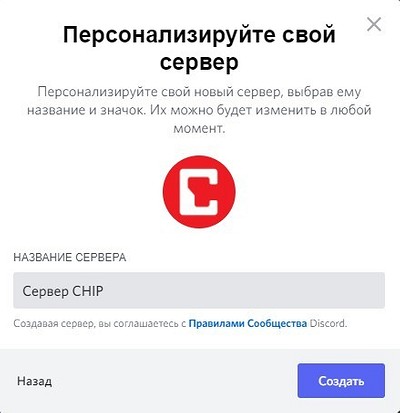
Можно заметить, что система автоматически создала 4 канала: 2 текстовых и 2 голосовых (так как мы выбрали игровой шаблон).

Чтобы удалить ненужные каналы, нужно кликнуть по ним правой кнопкой мыши и нажать «Удалить канал».

Чтобы настроить канал, нажмите значок шестеренки напротив нужной строчки.

Как добавить бота в Дискорд сервер?
Здесь мы можем продемонстрировать вам, как загрузить готового «робота» на ваш канал. Как его найти? Задайте в поисковик (лучше Google) запрос «discord bots». Вверху вам выдаст парочку ссылок с наиболее популярными площадками.
Переходим по одной из ссылок. Рекламировать какие-либо отдельные площадки не будем, поэтому не покажем домен сервиса, на примере которого рассмотрим этот процесс детально.
Видим сотни различных скриптов. Каждый из них обладает своим набором функций и возможностей.

К сожалению, площадки с готовыми чат-роботами оформлены на английском языке. Разобраться в них нетрудно, используя онлайн-переводчик, если у вас проблемы с «инглишем».

Некоторые алгоритмы способны постить популярные мемы на ваш канал. Другие же будут вести статистику футбольных матчей и выдавать машинные прогнозы. Или же помогать в прохождении игр либо оформлении вашего сервера под ту или иную тематику: менять аватарки, музыку, приветственные сообщения в духе выбранной стилистики.
Выберем любой из них и жмем кнопку «Add Bot»

Далее мы попадаем на страницу полного описания его возможностей. Дополнительно жмем кнопку добавления.

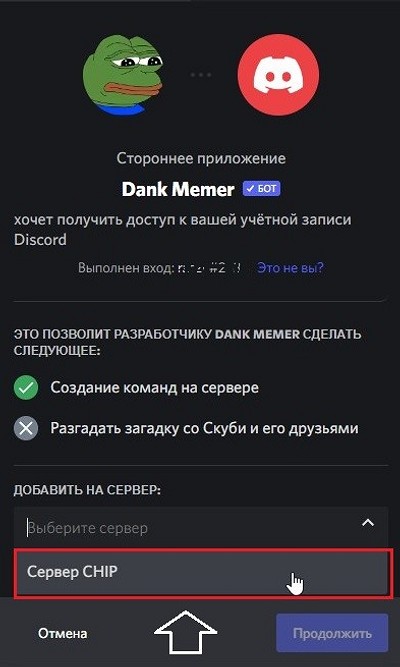
Обязательно откроется следующее окно. Здесь нужно выбрать, на какой сервер мы хотим его загрузить. Выбираем и нажимаем «Продолжить».
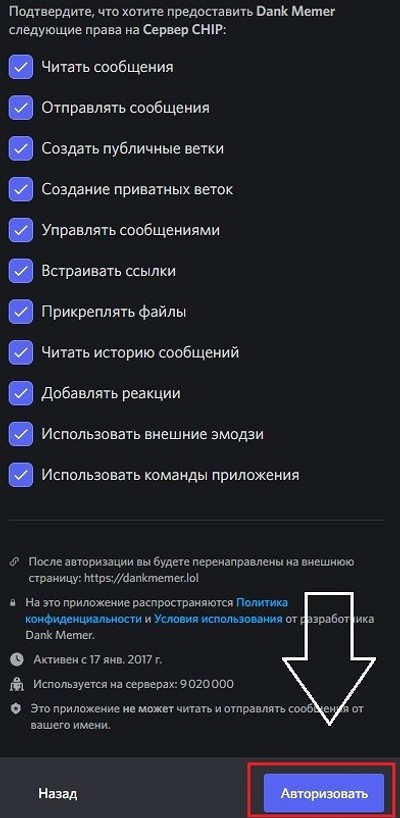
Далее появится окно с разрешениями, которые получит «робот». Если вас что-то не устроит, то смело закрывайте окно и ищите другого. Если все нравится, то нажмите «Авторизовать».
Пройдите капчу, и готово! Бот — уже у нас и отправил приветственное сообщение.

Как видите, он появился справа, рядом с нашей аватаркой.
Мы выяснили, как добавить бота в беседу Дискорда. Готового «робота», найденного в интернете. Далее рассмотрим возможности создания собственного алгоритма. Хотим сказать сразу, что это задача со звездочкой и подходит тем, кто не слаб в программировании.

Как создать бота в Дискорде?
Задача со звездочкой. Для этого вы как минимум должны знать один из языков программирования:
- Python
- JavaScript
Знаете один из этих языков и готовы немного потрудиться? Тогда переходите на платформу разработчиков Discord по этой ссылке. Далее нажмите на кнопку «New Application».

В единственной строчке «Name» введите имя вашего «подопечного» (любое на выбор). Жмите «Create».

Далее переходим в раздел «Bot» и жмем кнопку «Add Bot».

Далее жмем «Yes, do it».

Должен выйти такой результат:

В окне «Icon» можем загрузить аватарку, а в строке «Username» — сменить имя.
Далее переходим в раздел «OAuth 2» и спускаемся в подраздел «URL Generator».

Здесь необходимо поставить чекбокс напротив пункта «bot». Снизу сгенерируется поле «BOT PERMISSIONS», что по-русски значит «Разрешения бота».

Подраздел этих самых разрешений делится на 3 типа:
- Основные — первая колонка (может банить участников канала, менять никнейм, настраивать эмодзи и т.д.).
- Текстовые — вторая колонка (получает право отправлять сообщения и реакции, удалять сообщения и т.д.).
- Голосовые — третья колонка (можно разрешить произносить фразы в голосовой чат, а также «заглушать» участников).
Установите все необходимые разрешения, и внизу появится ссылка на вашего «робота» — ее нужно скопировать, нажав на кнопку «Copy».

Скопированную ссылку нужно вставить в отдельную вкладку браузера и нажать Enter. Должно выйти такое окно:
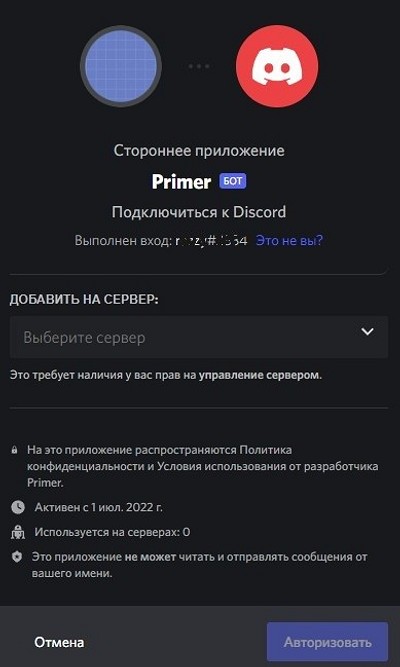
В этом окне нам предлагается выбрать сервер, на который мы хотим его загрузить. Если он у вас есть, то выберите его, кликнув по выпадающему меню.
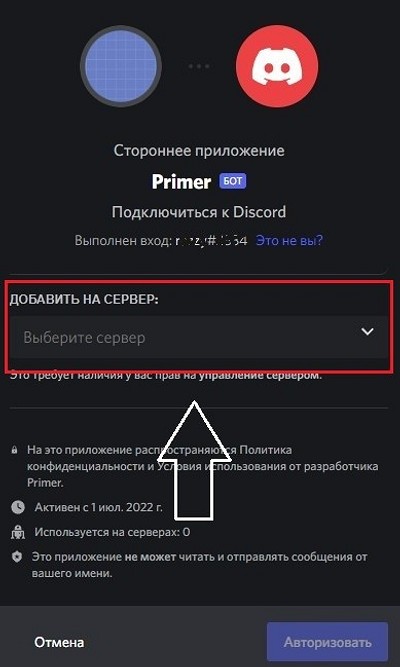
После выбора жмите «Авторизовать» и дополнительно убедитесь, что дали все необходимые разрешения.
В последующем вам предстоит отладить работу «подопечного», используя один из языков программирования, указанных выше. Если вы задумывались о том, как сделать бота в Дискорде, используя Python или JavaScript, то завершающий этап процесса можете самостоятельно найти в интернете. Это не займет у вас очень много времени. Благо, хватает источников: и на русском, и на английском языках.
Где найти токен бота в Дискорде? Переходим в раздел «Bot» и находим его под аватаркой:
Как добавить бота в Discord на сервер и канал: проверенные способы

Помогаю с выбором сервисов. Большой опыт в маркетинге и аналитике. Работаю как с заказчиками, так и агентствами. Вырос с помощника обычного SEO-специалиста .
Создавая свое сообщество в Discord, владельцы как крупных так и маленьких каналов нуждаются в автоматизации некоторых процессов, чтобы не погрязнуть в рутине.
В таких случаях на помощь приходят боты – специальные программы (мини-приложения), которые эту самую рутину берут на себя и позволяют администраторам серверов заниматься более интересными вещами в процессе раскрутки Discord и продвижения серверов в массы.

Telega.in — платформа нативных интеграций с блогерами в Telegram. Каждый канал в каталоге проверен вручную, а админы готовы к сотрудничеству — никаких долгих переговоров!
- Выбирайте лучшие каналы в открытом каталоге самостоятельно или с помощью менеджера.
- Планируйте кампании эффективно: интеграции гарантированно будут опубликованы в срок и в том виде, в котором их согласует заказчик.
- Экономьте время: отчёты по каждой кампании предоставляются в удобной таблице со всеми необходимыми данными.
В этой статье мы рассмотрим все доступные способы добавления бота на ваш Discord-сервер и пошагово покажем, как это сделать лучше всего.
Проверенные способы добавления бота в Discord
Перед тем как добавить бота на сервер, его нужно сначала найти. Обычно все боты тусуются здесь – Top.gg. Зайдите в каталог, выберите один из предложенных хэштегов, который наиболее точно соответствует тематике вашего Discord-сообщества, и перед вами появится список самых популярных ботов выбранной категории.

Когда вы найдете того бота, который вам нужен, все что останется сделать – это добавить его на свой сервер в Дискорде. И вот тут мы рассмотрим несколько проверенных способов добавления бота в Discord.
Способ первый: приглашение бота через инвайт из каталога
1. Откройте страничку любого бота. Кликните в правой части экрана по кнопке с текстом «Invite».

2. Вас перекинет на отдельную страницу привязки бота к серверу.

3. Здесь из выпадающего списка выберите сервер, на который вы хотите пригласить бота и нажмите «Продолжить».

4. Перед вами предстанет список прав с уже отмеченными галочками, которые убирать не нужно. Просто нажмите «Авторизовать».

5. Убедите Discord в том, что вы живой человек, а не робот, поставив галочку в соответствующем чекбоксе и пройдя капчу.

6. После успешного прохождения капчи появится сообщение, что новый бот авторизован на сервере. Теперь вы можете закрыть эту вкладку и перейти в приложение.

7. В правой колонке в Discord, где отображаются пользователи, вы увидите только что добавленного бота.

8. С помощью команды /help (или той, которая указана в документации), прописанной вами в любом текстовом чате сервера, вы получите список всех доступных команд бота. С их помощью вы можете полноценно управлять этим ботом и автоматизировать некоторые рабочие процессы.

Таким образом мы приглашаем бота прямо из каталога на наш сервер. Обратите внимание, что команды некоторых ботов могут совпадать, но вы можете выбрать при написании, какому именно боту необходимо произвести заданное действие.

Важно: если хотите послушать музыку, пригласив музыкального бота на сервер, зайдите в любой голосовой канал, пропишите в текстовом канале нужную команду (например, /play), и бот присоединится к вам – теперь будете слышать музыку и сможете управлять плейлистом.

С помощью команд /leave или /stop бота можно отключить, выгнав его из голосового канала, а через какое-то время пригласить снова.

Способ второй: создание собственного бота и подключение его к серверу
Если вы умеете разрабатывать собственных ботов, метод добавления их на сервер будет выглядеть иначе. Мы не будем углубляться в многогранный процесс разработки ботов, просто покажем, что и в какой последовательности нужно сделать, чтобы добавить собственного бота на сервер Discord.
Для начала необходимо создать приложение, затем внутри него создать бота, настроить права доступа и разрешения, и только после этих манипуляций бота можно добавлять на сервер.
1. Перейдите на специальную страницу для разработчиков и нажмите на кнопку «Новое приложение» («New Application»).

2. Придумайте название для нового приложения, после чего нажмите на кнопку «Создать» («Create»).

3. После создания приложения вы можете задать дополнительные параметры: добавить описание, изображение, хэштеги и т.д.

4. Чтобы добавить нового бота в созданное нами приложение, перейдите в раздел «Бот» («Bot») и нажмите справа на кнопку «Добавить бота» («Add Bot»).

5. Дискорд у вас спросит, действительно ли вы хотите прикрепить бота к только что созданному приложению. Подтвердите действие.

6. Готово, наш бот создан и закреплен за приложением. Теперь вы можете внести необходимые правки в описание, заменить изображение, сгенерировать новый токен, который вам может понадобиться при дальнейшей разработке. Токен можно скопировать и сохранить в отдельный файлик, чтобы не возвращаться на эту страницу каждый раз только лишь за ним. Здесь же вы можете сделать вашего бота публичным, чтобы все желающие могли добавить его на свои серверы.

7. Для получения ссылки на вашего бота и настройки различных разрешений перейдите в раздел «OAuth2», в выпадающем списке с подразделами выберите «URL Generator» и проставьте галочки в чекбоксах «Bot» и «Send Messages» (разрешения можно выбирать на свое усмотрение, мы же просто разрешили боту отправлять сообщения), после чего скопируйте сгенерированную ссылку, как показано на скриншоте.

8. Скопированную ссылку вставьте в адресную строку новой вкладки браузера и перейдите по ней. В появившемся окне выберите сервер, на который хотите добавить бота, и нажмите «Продолжить».

9. Проверьте разрешения, которые мы выдали боту на седьмом шаге, и нажмите на кнопку «Авторизовать».

10. Пройдите проверку капчи, чтобы Дискорд понял, что вы не робот.

11. После этого закройте вкладку и перейдите в Discord. Если в основном текстовом канале вашего сервера появится приветственное сообщение от новоиспеченного бота, значит, все прошло как надо и бот успешно добавлен на ваш сервер в дисе с необходимыми правами доступа.

Заключительный штрих: используя токен бота и ID канала вашего сервера подключите бота в приложение через AppMaster.io. Вся необходимая документация находится здесь. В панели управления AppMaster.io Studio сможете более расширенно настроить отправку сообщений в Discord из вашего нового приложения через различные формы.
AppMaster хорош тем, что даже не имея минимальных навыков программирования, вы сможете создать свою собственную уникальную экосистему приложений и управлять ими из личного кабинета сервиса.
Способ третий: выбор бота из списка пользователей на чужом сервере и добавление на свой
Все авторизованные на вашем сервере приложения вы можете найти в настройках пользователя приложения Discord на вкладке «Авторизованные приложения».

Здесь можете отслеживать все приложения, подключенные к вашему серверу
Есть еще один очень простой способ добавления бота на свой сервер. Допустим, вы попали на какой-нибудь крупный сервер и вам приглянулся бот, который помогает тамошним администраторам в коммуникации с пользователями.

Скопируйте или перепишите название такого бота в поисковую строку любой ПС, перейдите на официальный сайт бота или на его страницу в каталоге и пригласите бота на свой сервер, как мы это делали с помощью первого способа, описанного в данной статье.
Помогаю с выбором сервисов. Большой опыт в маркетинге и аналитике. Работаю как с заказчиками, так и агентствами. Вырос с помощника обычного SEO-специалиста .
Как пригласить бота в Discord

Discord – популярный мессенджер, который с каждым годом расширяет аудиторию посредством обновлений и введения новых программных возможностей. Приложение знаменито простотой пользования интерфейса и стабильной работой серверов.
Если конкретизировать, то разработчики одни из первых ввели так называемый элемент Discord Bots, который использует технологию ИИ. Перечень функций данной платформы отвечают за ведение интерактивного диалога и поиск информации. Также виртуальный помощник может подбирать и транслировать музыкальную дорожку.
Разновидности
С развитием мессенджера появилось немало виртуальных помощников, причем львиная доля разработана участниками комьюнити.
Среди всех особой популярностью обладают такие боты:
- Бот Dyno предназначен для фильтрации входящих сообщений от других предложений. Также помощник занимается поиском музыкальных файлов. Присутствует функция ролевого управления с использованием встроенных алгоритмов.
- dabBot специализируется на организации музыкального сопровождения. Алгоритмы бота-диджея могут подбирать музыку по интересам пользователя и убирать нежелательные дорожки, предлагая альтернативу.
- Mee6 – интерактивный собеседник, который способен поддержать диалог с пользователями сервера. Также в его функции входит разработка и настройка команд для других помощников.
Добавление функции
Для того чтобы добавить бота в Дискорд, необходимо придерживаться следующего порядка действий:
- Скачать последнюю версию мессенджера.
- Запустить Discord.
- Зайти на официальный сайт бота (https://dyno.gg/; https://mee6.xyz/;https://www.dabbot.org/).
- Более подробно изучить описание функции и возможностей расширения.
- Выбрать параметр «Add Bot to Server» и пригласить бота.
- Перед пользователем откроется список доступных серверов, куда можно будет добавить функциональное расширение.
- Выбрав из списка, система потребует «Авторизоваться».
- В приложении появится окно с возможностью добавления бота на определенный сервер Discord.
Серверное расширение
Процедура добавления интерактивного помощника на сервер аналогична стандартным действиям установки.
- После выбора подходящего бота появится кнопка Add Bot To Server.
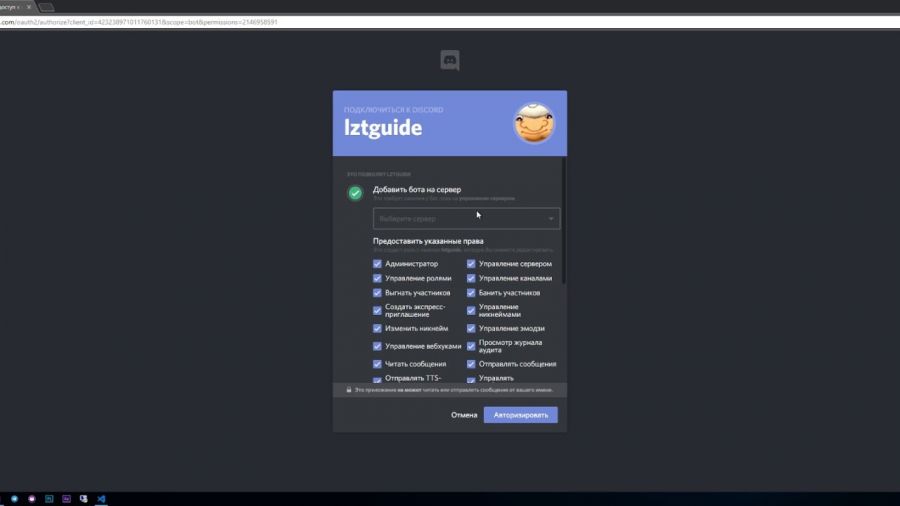
- Далее можно будет выбрать желаемый сервер, на который необходимо установить bot’а.
- Для первого опыта рекомендуется создать тестовый сервер.
- Также необходимо установить галочку напротив параметра расширений для эффективного функционирования бота.
- Далее пользователя ждет стандартная процедура авторизации и переход в оригинальное приложение с запуском тестового сервера.
Добавление на канал и в беседу
В процессе установки бота, который описан выше, необходимо в списке предложенных серверов выбрать индивидуальный канал или комнату с другими участниками. Они имеют характерное название бесед. Как только интерактивный помощник будет приглашен в группу, он появится в списке участников чата. Для того чтобы добавить его в отдельную комнату, необходимо прописать в чате этой беседы команду «++voice» (команда может быть другой, в зависимости от функционала бота).
Создание помощника
К сожалению, еще не придуман редактор по созданию собственного виртуального собеседника. На данный момент пользователю необходимо знать языки программирования по типу Java-скрипт (в частности, расширение к Java – Groovy).
Удаление
Существуют два способа, при которых можно удалить бота в Discord.
В случае, когда бот не запрашивал вашу личную информацию при установке, достаточно просто удалить его с сервера и из списков участников беседы.
В ином случае необходимо придерживаться следующих действий:
- Открыть приложение Discord.
- Перейти во вкладку «Настройки» пользователя.
- Далее открыть параметр «Интеграция».
- Из списка авторизованных приложений убрать ненужного бота.
Отключение помощника
Процедура отключения виртуального бота на сервере включает в себя:
- Запуск мессенджера.
- Выбор сервера.
- Перейти на функционал бота, кликнул правой кнопкой мыши на икону помощника в списке участников чата.
- В появившемся меню выбрать нужные значения по прекращению функционирования бота.
Приложение развивается с каждым днем и предлагает все новые функции и расширенные возможности новым пользователям.
Как добавить бота на сервер Discord
Боты для сервера Дискорд — специальные пользователи VoIP мессенджера, открывающие дополнительные возможности для владельцев. Применение таких программ позволяет расширить функционал Discord-сервера, а в дальнейшем управлять с помощью специальных команд. Ниже рассмотрим, как пригласить такого пользователя, и как выполнить правильные настройки.
Что это
Перед тем как добавить бота на сервер Дискорд, разберитесь с его назначением и возможностями. Это фейковый пользователь, разработанный на базе API и открывающий дополнительные опции для администратора. В Интернете даже работает сервер Discord API, позволяющий создавать ботов. Для получения доступа необходимо перейти по ссылке discordapp.com/invite/discord-api.

Технически бот для сервера Дискорд — API-программа, реагирующая на команды и полностью находящаяся во власти администратора. В зависимости от ситуации можно добавить помощник музыкального, администрирующего, развлекательного или иного плана.
Боты для сервера Дискорд бывают на разных языках и устанавливаются по желанию пользователя. В зависимости от ситуации они делятся на несколько видов:
- Пользовательские. Самостоятельные Дискорд-боты, активируемые через профиль пользователя. По правилам VoIP мессенджера их применение запрещено. При выявлении такого бота необходимо обратиться с жалобой к администрации.
- Селфботы. Такие помощники созданы на базе API и предназначены для оптимизации профиля и получения дополнительных возможностей. Они работают с помощью команд, но требуют наличие токенов, доступных на консоли. Эти сведения должны быть защищены.
- Серверные. Боты для сервера пользуются наибольшим спросом. Они привязаны к определенному Discord-серверу и расширяют его возможности. Сегодня в сети представлено сотни (если не тысячи) разных помощников. При желании можно запустить server monitoring и подобрать оптимальный вариант.
В данной статье мы рассматриваем именно серверные виды bots, ведь именно они получили наибольшую популярность.

Как добавить бота в Дискорд
Следующий вопрос, интересующий пользователей — как пригласить бота на сервер Дискорд. Для начала убедитесь в наличии разрешений, необходимых для добавления такого помощника. Для приглашения необходимы права администратора или управления сервером. Если в вашем распоряжении нет ни одной из ролей, добавить такого пользователя в Discord не получится.
Для проверки сделайте следующее:
- Войдите в программу Дискорд.
- С левой стороны кликните по Discord-серверу, куда вы планируете пригласить помощника.
- Справа от списка жмите имя, а после Настройки.
- С левой стороны найдите роли, которые были назначены для получения разрешения.
 При наличии прав администратора или управления можно не переживать и смело добавлять бота на сервер Discord. Для этого сделайте следующие шаги:
-
- Найдите подходящего Discord-бота в Сети через bots.bravery.fun, bots.server-discord.com, top.gg или других ресурсов.
- Перейдите на официальный ресурс помощника и изучите о нем информацию.
- Кликните на кнопку Пригласить или Добавить.

-
- Выберите сервер, к которому будет подключаться Discord-бот.

-
- Задайте разрешения, которые предоставляются при дальнейшей работе.
- Авторизуйте Дискорд-бота на сервере.

- При необходимости присвойте помощнику роль.
- Сделайте канал для бота Дискорд. Он может помочь для подачи команд или открытия доступа к управлению конкретными участникам (модератор, администратор и т. д.).
Настройка
После добавления переходите к настройке Дискорд-бота. Эту работу можно сделать непосредственно через Discord или официальный сайт помощника. В последнем случае система должна отправить на нужную страницу. После этого можно переходить к управлению Discord-ботом с помощью команд.
Итоги
Боты для сервера Дискорд — реальные помощники, позволяющие расширить функционал мессенджера, найти новых друзей и начать более активное общение. Если и возникают трудности в добавлении, что-то не устанавливается и не работает, причин может быть несколько: проблемы с системой, отсутствие доступа администратора или неподтвержденный аккаунт. В остальных ситуациях проблем быть не должно.