Как автоматически выдавать роли в Discord
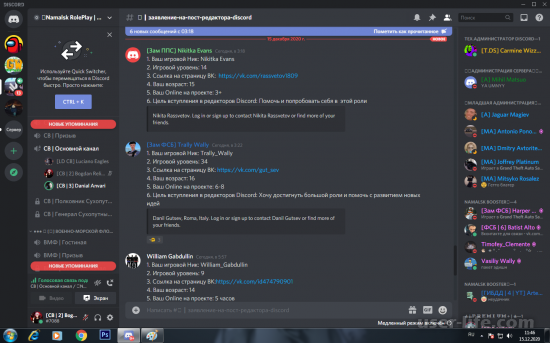
Всем привет! Сегодня поговорим про то как автоматически выдавать роли в популярной бесплатной программе общения Discord. Итак, поехали!
Обладатели каналов программном обеспечивании нередко задаются вопросом, как устроить так, дабы в Дискорде механически выдавалась роль при включении.
Для сего рекомендовано воспользоваться нарочно созданными ботами. Очередность поступков для включения не вызывает сложностей, но потребуется иметь ввиду кое-какие особенности.
С поддержкой бота Tatsumaki
Дабы происходила самодействующая выдача ролей в Дискорде, юзерам рекомендовано стимулировать включение бота в программном обеспечивании, применяя при данном официальный вебсайт Tatsumaki.
Исчерпывающее руководство подключает в себя надлежащую очередность поступков.
Юзер на исходном рубеже воплотит в жизнь переход на официальную страничку бота, которая располагается по адресу https://tatsumaki.xyz/.
Будущий период учитывает нажатие из представленного перечня кнопки Add Tatsumaki.
Впоследствии сего указывается интересующий сервер для дальнейшего включения.
Производится кнопка входа в индивидуальный каб программного обеспечивания Дискорд. В открывшейся форме указывается раньше предоставленный логин и пароль для авторизации.
На надлежащем рубеже юзеру потребуется установить капчу, которая применяется для обеспечивания надежной обороны от взлома роботами. Заботливо указывается композиция в нарочно отведенный фон.
На оканчивающем рубеже графическое изображение бота отражается в правой части панели управления собственного офиса в программном обеспечивании.
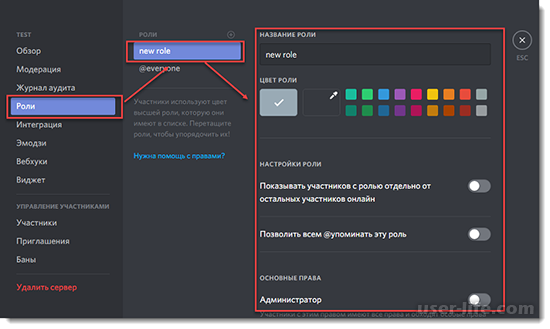
Обратите заботу, в чате впоследствии включения бота в автоматическом режиме отражается активная кнопка приглашения присоединиться к избранной группе в программном обеспечивании.
На спец сервере юзеры сумеют признать анонсы, информацию о последних обновлениях бота и иные данные.
Юзерам нужно припоминать, собственно что внесение перемен в конфигурацию опций, а еще редактирование профиля, исполняется сквозь нарочно разработанную панель управления.
Доступ предоставляется сквозь зарегистрированный индивидуальный каб Дискорд. Очередность поступков следующая.
Прохождение авторизации в собственном офисе Дискорд.
Дальше производится нажатие на кнопку Dashboard.
В окончании юзеру потребуется доказать авторизацию нажатием на одноименную кнопку.
С поддержкой бота MEE6
Дабы для реализации установленной задачки пользоваться многофункциональными вероятностями рассматриваемого бота, потребуется блюсти надлежащую очередность поступков.
Воплощение перехода на официальный ресурс бота mee6.xyz.
Дальше активизируется кнопку прибавления бота в программное обеспечивание Дискорд.
На надлежащем рубеже выбирается интересующий сервер.
Переход в раздел внесения перемен характеристик работы бота.
Дальше потребуется избрать из предложенного списка интересующий сервер в Дискорде.
Нажимается кнопка Продолжить.
На надлежащем рубеже потребуется задать индивидуальные права администрирования для бота.
Прохождение капчи, дабы доказать, собственно что юзер не считается роботом.
Как сделать чтобы при заходе на сервер дискорд выдавалась роль
Владельцы каналов программном обеспечение часто задаются вопросом, как сделать так, чтобы в Дискорде автоматически выдавалась роль при подключение. Для этого рекомендуется пользоваться специально разработанными ботами. Последовательность действий для подключения не вызывает сложностей, но требуется знать некоторые особенности.

С помощью бота Tatsumaki
Чтобы происходила автоматическая выдача ролей в Дискорде, пользователям рекомендуется инициировать подключение бота в программном обеспечении, используя при этом официальный сайт Tatsumaki.
Исчерпывающая инструкция включает в себя следующую последовательность действий:
- Пользователь на начальном этапе осуществляет переход на официальную страницу бота, которая находится по адресу https://tatsumaki.xyz/.
- Дальнейший этап предусматривает нажатие из представленного списка клавиши Add Tatsumaki.
- После этого указывается интересующий сервер для последующего подключения.
Выполняется клавиша входа в личный кабинет программного обеспечения Дискорд. Во вновь открывшейся форме указывается ранее предоставленный логин и пароль для авторизации.
На следующем этапе пользователю требуется ввести капчу, которая используется для обеспечения надежной защиты от взлома роботами. Внимательно указывается комбинация в специально отведенное поле.
На завершающем этапе графическое изображение бота отображается в правой части панели управления личного кабинета в программном обеспечении.

Обратите внимание, в чате после подключения бота в автоматическом режиме отображается функциональная клавиша приглашения присоединиться к выбранной группе в программном обеспечении. На специализированном сервере пользователи смогут узнать новости, информацию о последних обновлениях бота и прочие данные.
Пользователям необходимо помнить, что внесение изменений в конфигурацию настроек, а также редактирование профиля, осуществляется через специально разработанную панель управления. Доступ предоставляется через зарегистрированный личный кабинет Дискорд. Последовательность действий:
- Прохождение авторизации в личном кабинете Дискорд.
- Переход на страницу бота https://tatsumaki.xyz/.
- Далее выполняется нажатие на клавишу Dashboard.
В завершении пользователю требуется подтвердить авторизацию нажатием на одноименную клавишу.
С помощью бота MEE6
Чтобы для реализации поставленной задачи воспользоваться функциональными возможностями рассматриваемого бота, требуется соблюдать следующую последовательность действий:
- Осуществление перехода на официальный ресурс бота mee6.xyz.
- Далее активируется клавишу добавления бота в программное обеспечение Дискорд.
- На следующем этапе выбирается интересующий сервер.
- Переход в раздел внесения изменений параметров работы бота.
- Далее требуется выбрать из предложенного перечня интересующий сервер в Дискорде.
- Нажимается клавиша продолжить.

На следующем этапе требуется задать персональные права администрирования для бота.
Прохождение капчи, чтобы подтвердить, что пользователь не является роботом.
После сохранения результатов пользователь приступает к работе.
Как сделать получение ролей через реакции в дискорде

Сегодня я хотел узнать как сделать получение ролей по нажатию на смайлик (реакцию под текстом), как на одном популярном русскоязычном сервере по осаде.

Довольно удобная механика, думал и реализация простая, но не тут то было.
Полез я в интернет и сначала увидел пост на Пикабу, где человек сам делал бота с помощью кода, и сам держал его на компьютере. Я посчитал это не удобным и очень некрасивым вариантом. Пришлось подольше посидеть, но о чудо, я нашел бота который это может сделать.
Встречайте его — YAGPDB.xyz. Бот обладающий не только функцией с деланием таких таблиц с ролями, но и многими другими (честно добавил ради таблицы с ролями :)). Начнем с добавления его на сервер.

1.Нас встречает такая красивая обложка, добавляем его с помощью кнопки справа сверху.
2. Когда добавили, можно заходить в «control panel», авторизируемся и выбираем нужный сервер, там уже будет наши инструменты. Для работы нам нужен только один раздел, а именно «Role Commands».

Пока что, все непонятно, щас объясню.
Role command — это само название роли, пишите какое вам нужно, в подразделе виднеется две вкладки, group и role. О группе я расскажу чуть-чуть по позже, а роль, это присвоение этого название к определенной роли на сервере.
Пример: делаете роль для игры в Майнкрафт, пишите во вкладке name название роли, Майнкрафт, а во вкладке role выбираете роль на сервере (предварительно создав саму роль),
Оставшиеся две вкладки в разделе, нам не пригодятся (точнее мне они не пригодились), в разделе «Create a new group», нужно создать грубо говоря, категорию ролей, пишите что вам по душе, я писал «Игровые роли», т.к и делал игровые роли;)
В эту категорию нам нужно переместить нашу роль/роли, в самой категории нас могут интересовать две вкладки, «Temporary roles (minutes)» и «Mode».
Первая вкладка отвечает за время за которое будут сниматься роль, если убрали реакцию, а вторая сколько можно будет иметь этих ролей, не больше одной или наоборот, несколько. (Не забудьте в максимальном колличестве ролей, написать нужное ВАМ число, вместо нуля, а то тогда не получится взять не одну роль).
Дальше пора переходить на сервер, там нужно прописать команду:
-rolemenu create «ваше название категории»

Теперь, вам нужно поставить саму реакцию под его сообщением.

Мы это сделали, но это все равно выглядит не так уж и красиво. Поэтому продолжим усовершенствовать. И для этого, добавим совет сообщение! Для этого, печатаем сам текст, какой хотите.
Потом нам понадобится режим разработчика в дискорде! Для того, что бы мы скопировали айди сообщения. Заходим настройки, внешний вид.

После этого, копируем айди сообщения. (Снизу показано как)

Дальше, прописываем команду:
-rolemenu create (название категории) -m (айди сообщения)
И ещё раз ставим реакцию на сообщении, только теперь на то, которое мы написали.
Вот что у меня получилось:

Теперь на этом точно все, писал я это в полную ночь, так что мог что то не уследить, поэтому задавайте вопросы, и если что то не поняли можете спросить у меня на прямую, на самом сервере, вот ссылка:
Надеюсь хоть кому-то помог в этом большом обзоре, не забывайте про место где меня можно найти, и всем пока!
На данный момент, можно с вами как-нибудь связаться? В дискорде. Ссылка уже неактивна..
идите нахуй, я не понял
@tomskboy32 не знаю сталкивался ты или нет с такой проблемой — но у меня вот вопрос. Давно держу свой сервак в дискорде. И давным давно в правилах создал сообщение от этгого бота с 4 ролями. Потребовалось мне недавно добавить пару новых ролей — и я столкнулся с траблой — как добавить их к уже существующему сообщению? Если переделывать по новой — то счетчики то сбрасываются(
Создал новые роли, настроил их в боте, но просто добавив эмодзи к существующему сообщению — я добавляю их только от себя, и бот там не присутствует потому роли не выдает новые — а старые работают. Как можно побороть данную проблему?
Спасибо. От души!
спасибо тебе добрый человек, некоторые моменты уже не актуальны, но в целом ты очень помог
Айди какого сообщения копировать? Там их 2. И дальше уже ничего не понятно. помогите.
я написал «-rolemenu create games -m *id*» мне написало «There is already a menu on that message, use rolemenu update . to update it», но реакции не поставились на моё сообщение, я ставил реакции, но роли не даются
Не поняла какой айди нужно вставлять, какой из сообщений? Бот отправляет (вроде бы) 2, и оба с реакцией
Какое-то из них нужно копировать, или написать свое, и вставить его айди?
Как по мне, вариант с написанием своего бота получше, бо тогда будет намного больше функций, чем этот способ. (хостить можно на бесплатном хостинге heroku)
Здравствуйте, возникла такая ситуация, не могу добавить роль, тоесть говорить эта роль больше бота и т.д
Не получается выдать своё сообщение(выбор роли от своего имени,а не бота).Можешь помочь разобраться с этим?
@tomskboy32, А какое именно айди копировать? (айди какого сообщения)
Как сделать так, чтоб при нажатии на роль, участник мог только получить только одну роль.(если он нажмёт на вторую emoji чтоб получить роль то первая роль снимается, а вторая выдается)
при вставке реакции
«Flags:-nodm: false toggle with rolemenu update -nodm 570117347390783488: disables dm messages.-rr: true toggle with rolemenu update -rr 570117347390783488: removing reactions removes the role»
Если кто правда не понял, то есть руководства от самого бота.
https://docs.yagpdb.xyz/tools-and-utilities/self-assignable-roles
Или видео гайд, который немного устарел.
https://youtu.be/icAqiw6txRQ
Привет,не получается сделать совет сообщение.


Галя, у нас отмена !
Покупал тут всякое для плова, в том числе морковку.
Кассир взвесил упаковку (предпочитаю упаковками брать), говорит, у Вас полкило, а пробивается как килограмм, возьмите другую.
Взял.. И тут он говорит: «Лена, позови Галю»
Я аж не поверил. «Что, спрашиваю, правда Галя ?»
Да нет, говорит мне азиатский паренёк, у нас у кого карточка на отмену, тот и Галя.
Так что это они нас троллят.
Новшества внедрили, а зарплату поднять забыли
В нашей станице нет больше водоканала. все уволились, осталась только бухгалтерша. Причина — на всю технику (трактора, машины, грузовики) поставили GPS мониторинг. А без леваков за 15000р никто работать не желает.
История это спираль
В лигу примите
Что-то вспомнил случай.
Купил себе в детстве, на скопленные деньги, плеер sony на 512мб.
Примерно вот такой. Уже не помню точно.
Радости полные штанцы. Прибежал домой, закачал что влезло из винампа.
Вставил наушники, которые были в комплекте и приготовился ловить дзен.
Включил и сразу расстроился.. Громкость наушников оказалась настолько тихой, что я слышал, как срывает мои шпингалеты от обиды..
Но я не сдался. Купил же на последние деньги, которые долго копил..
Думал подкопить и купить нормальные наушники.
Так прошло 3 месяца, с грустной рожей и тихой музыкой.
В один момент у меня окончательно подорвало жёппу и я решил пойти в магаз, где купил плеер.
Ворвался в магазин, как Джон Сина на ринг.
Консультант меня спокойно выслушал, взял мой плеер и попросил вставить наушники.
Тихая музычка, не тихого коллектива Корн, начала играть. Тут консультант берет и надавливает на штекер от наушников, тем самым загоняя его глубже в плеер.
И тут я резко, сначала оглох, потом испугался, потом обрадовался!! А дальше пришло понимание, какой же я тупой. 3 месяца ходить, слушать писки из наушников, которые толком не были вставлены в плеер.
Чукча не писатель.
Русская диаспора
Почему.
Фокус от папы))
Прикол в том, что папа сказал, что-то типа: я быстро вытру лужу, а ты не успеешь ткнуть мне в руку вилкой по совету @ArizonaHills и @fire.freedom.FOX
Вызывает привыкание.
Просто у них неправильный капитализм
Вот такая любовь)))
Только что, отдали торт сделаный на заказ
И совсем не страшно.
АЗЕРБАЙДЖАНСКАЯ ДИАСПОРА ПОБЕДИЛА? НАСИЛОВАВШИЙ РУССКИХ ДЕВОЧЕК ПЕДОФИЛ ВЫХОДИТ НА СВОБОДУ
В Удмуртии подходит к концу эпопея с попытками наказать членов этнической преступной группировки — выходцев из Азербайджана, обвинявшихся в изнасилованиях и секс-рабстве местных жительниц.
В Ижевске подходит к концу длительная история поиска справедливости пострадавшей от действий этнических бандитов местной жительницы. Галби Рзаев, один из главных фигурантов уголовного дела о многократных изнасилованиях несовершеннолетней местной жительницы, решением суда за свои множественные преступления получил всего 4,5 года тюрьмы.
Возмутительнее всего, что с учётом нахождения в СИЗО после решения горсуда Ижевска этот опасный преступник может в скором времени выйти на свободу.
Рзаеву инкриминировалось три статьи УК: «Насильственные действия сексуального характера, соединённые с угрозой убийством или причинением тяжкого вреда здоровью, а также совершенные с особой жестокостью по отношению к потерпевшему (потерпевшей)», «Изнасилование, совершённое группой лиц по предварительному сговору», «Изнасилование, соединённое с угрозой убийством или причинением тяжкого вреда здоровью, а также совершённое с особой жестокостью по отношению к потерпевшей или к другим лицам».
Громкое дело, по которому Царьград проводил большое расследование, пытаясь достучаться до руководителей силовых ведомств страны, чтобы они обратили внимание на беспредел приезжих в этой республике, фактически рассыпалось. Так считают родственники девушки, оказавшейся в секс-рабстве у членов диаспоры.
И это несмотря на очевидные факты нарушений закона и сбежавших на историческую родину, откуда «выдачи нет», других фигурантов-насильников.
Как автоматически давать роли в Discord

Использование ботов для настройки вашего сервера Discord — это то, что делает это приложение для обмена сообщениями таким замечательным. Хотя возможность автоматического назначения ролей в приложении недоступна, добавление бота — простой и эффективный способ выполнить работу.
Роли являются определяющей чертой иерархии сервера Discord. Они предоставляют определенные привилегии участнику, позволяя им выполнять определенные задачи на сервере.
Иногда было бы проще автоматически назначить роль участнику за достижение определенной вехи, выполнение определенной задачи или просто за время, проведенное в качестве лояльного участника.
Единственный известный на данный момент способ автоматического назначения ролей — использование Discord Bot.
Использование ботов для автоматического назначения ролей в Discord
Есть несколько разных ботов на выбор. Каждый из них может автоматически назначать роли участникам. В этой статье подробно рассказывается, как настроить бота и функцию автоматического назначения двух наиболее известных ботов на рынке.
Дино Бот
Дино Бот — многофункциональный бот Discord, используемый на более чем 3 миллионах серверов Discord. Он полностью настраиваемый и имеет простую и интуитивно понятную веб-панель. Dyno Bot также предлагает опцию поиска музыки, которая загружает видео с YouTube для просмотра, функцию автоматического поиска Google для просмотра веб-страниц от вашего имени, различные пользовательские команды в вашем распоряжении, функцию «Объявления» и многое другое.
Как настроить Dyno Bot
Процесс настройки Dyno Bot прост и состоит из нескольких шагов. Процесс относительно быстрый и простой, и после того, как он запущен и запущен, активация «Autorole» осуществляется в несколько дополнительных шагов.
Чтобы настроить Dyno Bot, вам нужно начать с посещения официального сайта и загрузки инструмента:
Окно reCAPTCHA «Я не робот» само предложит авторизацию. Нажмите на поле и продолжайте.
Теперь вы должны быть на странице «Управление серверами» веб-сайта Dyno Bot. Отсюда вы можете перейти в панель управления вашего сервера.
Управление серверами
Далее вам нужно будет управлять серверами, для которых вы хотите назначить автоматические роли. Вот как:
Префикс команды является ключом к возможности использовать любую из команд, предоставляемых Dyno Bot.
Dyno Bot: автоматическое назначение ролей и рангов
Вы можете включить функцию «Autorole» на панели инструментов в разделе «Настройки модулей» в Dyno.
Вернитесь в панель управления Dyno Bot для вашего сервера:
Если вы хорошо разбираетесь в математике, вы можете указать длительность в днях, неделях, месяцах или даже годах, указав соответствующее время в минутах.
Вы можете удалить любую роль, которую вы разместили здесь, в любое время, щелкнув красный значок Удалять кнопку справа от роли в «Списке авторолей».
Теперь убедитесь, что Dyno Bot имеет более высокую роль на вашем сервере, чем автоматически назначенная роль, иначе он не будет работать.
Вернитесь в Discord и сделайте следующее:
Роль теперь предоставляется каждому участнику, который достигает установленной цели по времени.
Dyno Bot также предлагает членам вашего сервера возможность установить себе ранги. Ранги похожи на роли, но возможность их присвоения определяется ?классифицировать команда. Они создаются так же, как и роли — владелец сервера создаст их и установит разрешения для каждого на сервере Discord.
Любой, кто считается администратором бота, может определить, какие ранги открыты для публики, добавив их на панели инструментов Dyno Bot. Хотя это и не считается автоматическим, это все же более быстрый способ предоставления определенных разрешений, включая эксклюзивный доступ к вашим членам без необходимости предоставлять их лично.
Если вы заинтересованы в настройке рангов для Dyno Bot:
Ваши участники могут добавить ранг, набрав ?rank где роль должна быть напечатана полностью.
Те, кто не знаком с ботами Discord, могут сбить с толку использование Dyno Bot. Неопытному пользователю это может показаться слишком сложным. Если это похоже на вас, позвольте мне представить более легкую альтернативу, Mee6.
Бот Mee6 — действительно классный инструмент для сервера, который хочет расшириться до сообщества. Он предлагает почти столько же, сколько и Dyno Bot (в некотором смысле даже больше), оставаясь при этом более простым в использовании и навигации. Функция ПОВЫШЕНИЯ УРОВНЯ действительно крута, поскольку она добавляет стимул для участников вашего сервера участвовать в подшучивании.
Каждый раз, когда вы отправляете текстовое сообщение по одному из каналов сервера, у вас есть возможность «повысить уровень». Это не обязательно дает какие-либо дополнительные привилегии (без покупки Premium), но, как и в видеоиграх, может быть довольно приятным.
Настройка Mee6
Mee6 мало чем отличается от Dyno Bot в процессе настройки. Для начала вам нужно посетить официальный сайт Mee6.
Добро пожаловать в панель управления Mee6! Именно здесь вы можете вносить изменения в настройки и команды, связанные с вашим ботом Mee6. Mee6 предлагает различные автокоманды, такие как; блокировка пользователей, удаление сообщений и предупреждение пользователя, нарушающего стандарты вашего канала.
Mee6 Авто-роль
Mee6 позволяет автоматически добавлять роль для новых посетителей вашего сервера. Большинство возможностей автоматического назначения для ботов Discord связаны с новыми для вашего сервера. Не говоря уже о премиальных опциях ботов, которые позволяют больше, вы в значительной степени застряли с этой ограниченной функцией.
Чтобы добавить роль для новичков автоматически:
Как и в случае с Dyno Bot, убедитесь, что у Mee6 более высокая авторитетная роль, чем роли, которые вы предоставляете.
Управление ролями в Discord
Предположим, вы хотите индивидуально назначать роли, которые вы можете использовать в приложении Discord. Нажав на сервер, с которым вы работаете, выполните следующие действия:
Чтобы управлять ролями сервера в приложении Discord, проверить эту статью.
Единственный другой способ добавить функцию автоматической роли — это создать бота, который сделает это самостоятельно. Вы можете добавить свой собственный особый взгляд на вещи, которые позволят достичь определенных вех для достижения новой роли, или любым другим способом, которым вы можете добавить ее. Ограничением является ваше творчество, способность кодировать и понимание API Discord.
Эти два предлагаемых бота очень популярны, а это означает, что они, вероятно, будут продолжать получать поддержку и развиваться с течением времени. Если у вас есть какие-либо особые запросы на дополнительные функции, вы можете обратиться в службу поддержки либо для Дино Бот или Mee6 на своих серверах поддержки Discord.
Часто задаваемые вопросы
Discord уже содержит так много функций; добавьте к этому ботов и автоназначение ролей, естественно будет больше вопросов. Мы включили больше ответов на эти вопросы ниже.
Могу ли я назначать роли новым участникам?
Абсолютно. Назначение ролей новым участникам часто необходимо для поддержания мира в ваших каналах. Когда новые пользователи присоединяются, вы можете назначать им роли, чтобы они не комментировали слишком много, уменьшая любое возможное раздражение. Просто перейдите на вкладку «Роли», добавьте роль «Новые участники» и нажмите на канал, который вы хотите модерировать.
Могу ли я назначить временную роль?
Когда кому-то нужен временный доступ к разрешениям, вы можете включить разрешения, но после этого вам придется вручную отключить их. Однако только потому, что Discord не предлагает такой возможности, доступны боты. Вы можете добавить этого бота на любой из ваших серверов Discord и назначить пользователям временные роли.
Могу ли я назначать роли для автоматического повышения уровня?
Помимо доступных таймеров ролей, Mee6 Bot позволит вам установить параметры автоматического повышения уровня. Все, что вам нужно сделать, это убедиться, что Mee6 имеет доступ к вашему серверу, и открыть панель инструментов бота. Отсюда вы можете установить параметры повышения уровня.
Как автоматически давать роли в Discord
Роли — это определяющая черта иерархии сервера Discord. Именно они предоставляют участникам определенные привилегии, позволяя им выполнять определенные задачи на сервере.
Использование ботов для автоматического назначения ролей в Discord
Dyno Bot
Dyno Bot — это многофункциональный бот Discord, который используется более чем на 3 миллионах серверов Discord. Он полностью настраивается и имеет простую и интуитивно понятную веб-панель управления.
Вы можете не только использовать его для автоматического назначения ролей для участников, но и предлагает опцию поиска музыки, которая извлекает видео с YouTube для просмотра, функцию автоматического поиска Google для просмотра страниц от вашего имени, различные настраиваемые команды на вашем устройстве. утилизация, функция «Объявления» и многое другое.

Программы для Windows, мобильные приложения, игры — ВСЁ БЕСПЛАТНО, в нашем закрытом телеграмм канале — Подписывайтесь:)
Настройка Dyno Bot
Процесс настройки Dyno Bot прост и состоит из нескольких шагов. Процесс относительно быстрый и простой, и как только он будет запущен, включение «Autorole» станет еще несколькими шагами.
Чтобы настроить Dyno Bot, вам нужно начать с посещения официального сайта и загрузки инструмента:
Войти в Dyno
Перейдите на dynobot.net и нажмите синюю кнопку с надписью «Войти через Discord».
Вы можете найти его в правом верхнем углу экрана ИЛИ прямо в центре справа от абзаца «About Dyno».

Добавить на сервер
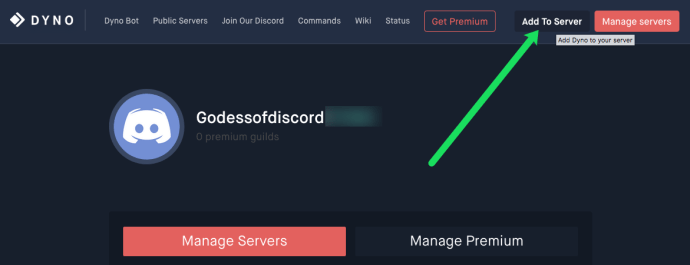
Если вы уже вошли в Discord, вы можете вместо этого просто нажать кнопку «Добавить на сервер», расположенную в строке главного меню. Однако вам все равно нужно будет войти в систему, чтобы попасть на панель управления.
Авторизовать Dyno
Войдите, используя свои учетные данные, и вы попадете на новую страницу для авторизации. Нажмите «Авторизовать», чтобы продолжить.

Выберите свой сервер
Затем вам нужно выбрать сервер, на который вы хотите добавить Dyno Bot. Вы можете выбрать его из раскрывающегося меню.

Настроить бота
После выбора сервера вам будет представлен список разрешений. Вы можете снять отметку с тех, которые вам не нужны.

Нажмите кнопку «Авторизовать», чтобы активировать Dyno Bot на вашем сервере.

Окно reCAPTCHA «Я не робот» само запросит авторизацию. Кликните поле и продолжайте.
Теперь вы должны быть на странице управления серверами сайта Dyno Bot. Отсюда вы можете перейти на панель управления вашего сервера.
Что вам нужно сделать сейчас:
Управление серверами
Кликните логотип сервера на вкладке «Управление», чтобы перейти на панель управления этого сервера.

Дайте вашему боту псевдоним
На вкладке «Главная» в разделе «Общие» вам нужно будет дать вашему Dyno Bot псевдоним и настроить префикс команды.

Префикс команды является ключом к возможности использовать любую из команд, предоставляемых Dyno Bot.
Dyno Bot: автоматическое назначение ролей и рангов
В Dyno вы можете включить функцию «Autorole» на панели управления в разделе «Настройки модулей».
Вернитесь на панель инструментов Dyno Bot для вашего сервера:
Выберите опцию «Autoroles»
В левом боковом меню в разделе «Настройки модулей» выберите параметр «Автопробег».

Выберите роль
В главном окне кликните раскрывающийся список и выберите роль, которую вы хотите добавить для автоматического назначения.

Установить задержки
Выберите время, необходимое новым участникам для получения этой роли, в поле «Задержка (минуты)».

Это можно сделать немедленно, поставив «0» или оставив поле пустым.
Если вы хорошо разбираетесь в математике, вы можете определить длину последних дней, недель, месяцев или даже лет, указав соответствующее время в минутах.
Убедитесь, что на вашем сервере Dyno Bot имеет более высокую роль, чем роль, которая назначается автоматически, иначе он не будет работать.

Нажмите «Добавить».
Нажмите синюю кнопку «Добавить», чтобы назначить роль автоматически.

Вы можете удалить любую роль, которую разместили здесь, в любое время, нажав красную кнопку «Удалить» справа от роли в «Списке автозапусков».
Роль теперь будет предоставлена каждому участнику, который достигнет назначенного целевого времени, установленного на месте.
Dyno Bot также предлагает участникам вашего сервера возможность повысить свою квалификацию. Ранги похожи на роли, но возможность их присвоения определяется командой ? Rank. Они создаются так же, как и роли — владелец сервера создаст их и установит разрешения для каждой из них на сервере Discord.
Любой, кто считается администратором бота, может определить, какие ранги открыты для публики, добавив их с панели инструментов Dyno Bot.
Хотя это и не считается автоматическим, это все же более быстрый способ предоставить определенные разрешения, включая эксклюзивный доступ для ваших участников, без необходимости предоставлять их им лично.
Если вы заинтересованы в настройке рангов для Dyno Bot:
- Вернитесь к панели управления Dyno Bot на сервере, для которого вы хотите добавить ранги.
- Перейдите на вкладку «Autoroles» из раздела «Module Settings», как и для ролей.
- На этот раз перейдите на вкладку «Объединяемые ранги», расположенную в верхней части главного окна.
- Кликните раскрывающийся список «Выбрать роль» и выберите роль или роли, к которым вы хотите присоединиться.
- В разделе «Настройки ранга» вы можете ограничить участников одной ролью. Это поможет ограничить власть, которую могут иметь члены.
- Нажмите кнопку «Добавить» для каждой выбранной роли.
Теперь ваши участники могут добавить ранг, набрав ? Rank <роль>, где роль должна быть напечатана полностью.
Те, кто не знаком с ботами Discord, могут запутаться в использовании Dyno Bot. Это может быть немного сложно для неопытного пользователя. Если это похоже на вас, позвольте мне представить более простую альтернативу, Mee6.
Бот Mee6 — действительно крутой инструмент для сервера, который хочет разветвляться в сообщество. Он предлагает почти столько же, сколько Dyno Bot (в некотором смысле больше), оставаясь при этом более простым в использовании и навигации.
Функция LEVEL UP действительно крутая, поскольку она добавляет стимул участникам вашего сервера к подшучиванию над ними.
Каждый раз, когда вы отправляете текстовое сообщение в один из каналов сервера, у вас есть шанс «повысить свой уровень». Он не обязательно предоставляет какие-либо дополнительные льготы (без покупки Premium), но, как и в видеоиграх, он все равно может работать довольно хорошо.
Настройка Mee6
Mee6 мало чем отличается от Dyno Bot в процессе настройки. Для начала вам нужно посетить официальный сайт Mee6.
Добавить в Discord
Перейдите на https://mee6.xyz/ и нажмите кнопку «Добавить в Discord».
Войти в Discord
Этот процесс идет немного быстрее, если вы уже вошли в Discord, но все, что действительно требуется, — это ваши учетные данные для входа в Discord.

Авторизовать Mee6
После входа в Discord вы получите всплывающее окно авторизации Mee6 с запросом доступа. Нажмите кнопку «Авторизовать» в правом нижнем углу окна.
Какой бы сервер вы ни выбрали, кроме Mee6, нажмите на логотип.

Выберите свой сервер
Найдите сервер, с которым вы работаете, и нажмите «Настроить Mee6» справа.

Авторизовать… еще раз
Вы получите еще одно окно авторизации, на этот раз с сервером, уже выбранным в раскрывающемся списке. Просто нажмите кнопку «Продолжить» еще раз, чтобы продолжить.

«Я не робот»
Установите флажок «Я не робот», чтобы продолжить.

Добро пожаловать на панель управления Mee6! Здесь вы можете вносить изменения в настройки и команды, связанные с вашим ботом Mee6.
Mee6 предлагает различные автоматические команды, такие как; блокировка пользователей, удаление сообщений и предупреждение пользователя, нарушающего стандарты вашего канала.
Mee6: Авто-роль
Mee6 позволяет автоматически добавлять роль новым посетителям вашего сервера. Большинство возможностей автоматического назначения для ботов Discord вращаются вокруг тех, кто плохо знаком с вашим сервером.
Без дополнительных опций на ботах, которые позволяют больше, вы в значительной степени застряли на этой ограниченной функции.
Чтобы добавить роль для новичков автоматически:
Кликните вкладку «Добро пожаловать».
На панели управления Mee6 кликните вкладку «Добро пожаловать».

Включить новых пользователей
Прокрутите вниз до параметра «Предоставить роль новым пользователям» и включите его.

Нажмите «+»
Нажмите « + » в поле «ДАВАТЬ РОЛИ» и выберите роль, которую вы хотите, чтобы посетители вашего сервера предоставляли им автоматически.

Завершите свое решение, нажав кнопку «Сохранить изменения» в нижней части экрана.
Как и в случае с Dyno Bot, убедитесь, что Mee6 имеет более высокую авторитетную роль, чем роли, которые вы предоставляете.
Управление ролями в Discord
Если вы хотите индивидуально назначать роли, вы можете из приложения Discord. Кликнув по серверу, с которым вы работаете, выполните следующие действия:
Кликните стрелку раскрывающегося списка
Нажмите на раскрывающийся список, расположенный в правом верхнем углу, где отображается имя вашего сервера. Вы должны увидеть «стрелку вниз».

Выберите настройки сервера
Кликните «Настройки сервера».

Нажмите «Роли».
Выберите второй вариант, который отображается слева, с надписью «Роли».

Назначить разрешения
Переключите разрешения, которые вы хотите назначить тем, кто находится на вашем сервере.

Единственный другой способ добавить функцию автоматической роли — это создать самого бота, который сделает это. Вы можете добавить свой собственный особый подход к вещам, которые позволят выполнить определенные этапы для достижения новой роли, или любым другим способом, который вы можете придумать, чтобы добавить ее. Предел — это ваше творчество, навыки программирования и понимание API Discord.
Эти два предложенных бота очень популярны, что означает, что они, вероятно, продолжат получать поддержку и будут развиваться с течением времени. Если у вас есть особые запросы на дополнительные функции, вы можете обратиться в группы поддержки Dyno Bot или Mee6 на их серверах поддержки Discord.
Программы для Windows, мобильные приложения, игры — ВСЁ БЕСПЛАТНО, в нашем закрытом телеграмм канале — Подписывайтесь:)