Как настроить групповой DM в Discord
Discord — это многоплатформенное коммуникационное приложение, предназначенное для геймеров, хотя оно также отлично подходит для тех, кто не занимается игрой. Большинство людей в основном общаются через общедоступные серверы или серверы, доступные только по приглашениям, либо используют личные сообщения или DM. Одна из обычно недооцениваемых особенностей диссонанса — групповой DM.
Групповые DM позволяют вам вести приватный чат с десятью людьми без необходимости настраивать сервер и настраивать какие-либо разрешения или каналы. С помощью групповых DM вы можете отправлять текстовые сообщения, а также смайлики, изображения и другой встроенный и связанный контент. Вы также можете начать голосовой или видеозвонок со всей группой, хотя им не обязательно присоединяться. Кроме того, вы можете поделиться своим экраном, что может быть полезно, если вы хотите продемонстрировать, как что-то делать, или направить кого-то еще в процессе.
Как настроить групповой DM
Есть два способа настроить групповой DM: первый — открыть существующий индивидуальный DM, а затем щелкнуть Значок «Добавить друзей в DM», который находится слева от строки поиска в правом верхнем углу.
Примечание. Этот метод не приглашает кого-либо в существующий DM, скорее он создаст новый групповой DM с участием вас, человека, в DM которого вы были, и пользователей, которых вы выбрали для приглашения.
Совет: это не работает в групповых DM, так как вы просто пригласите их в существующий DM, а не создадите новый.
 В существующем личном общении один на один щелкните значок «Добавить друзей в DM», чтобы создать новый DM с вами, вашим другом и тем, кого вы решите пригласить.
Кроме того, вы можете создать совершенно новый DM на экране «Друзья», щелкнув значок «New Group DM» в правом верхнем углу.
 Вы также можете щелкнуть значок «Новая групповая переписка» в правом верхнем углу экрана «Друзья».
Настроить групповой DM любым из методов просто, однако, чтобы пригласить кого-то в групповой DM, вы должны быть друзьями в Discord. Просто отметьте имена людей, которых вы хотите добавить, или найдите их в текстовом поле. После того, как вы выбрали все имена, которые хотите добавить, нажмите «Create Group DM».
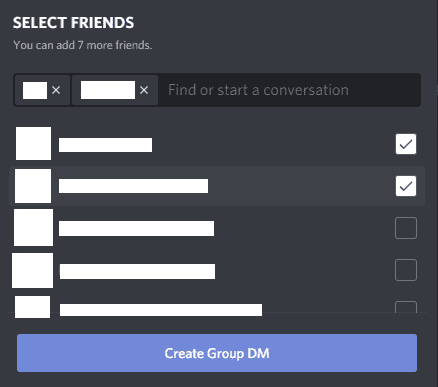 Выберите друзей, которых хотите добавить, затем нажмите «Create Group DM».
После того, как вы создали групповой DM, любой из DM также может приглашать своих друзей. Итак, пока хотя бы один участник дружит с кем-то, кого вы хотите пригласить, все просто. Кроме того, вы можете нажать «Создать ссылку», чтобы создать ссылку для приглашения в групповой DM.
Примечание. Эти параметры доступны только после создания группового DM.
Как отправить сообщение в Discord

Discord — это приложение для обмена сообщениями, популярное среди геймеров. Используя серверы и групповые чаты, друзья могут быстро общаться друг с другом через групповые чаты или прямые сообщения.
Прямой обмен сообщениями позволяет вам общаться с кем-то, кто не является участником тех же серверов, на которых вы находитесь. Когда приватный разговор необходим или предпочтителен, Discord предлагает оба прямых сообщения ( DM) и Групповой чат.
Вот как отправить сообщение в DM в Discord.
Что такое Discord DM?
Прямые сообщения Discord позволяют вам общаться один на один с другими пользователями в сообществе Discord. Это личные беседы, которые нельзя увидеть на общедоступном сервере чата.
Вы можете отправлять прямые сообщения и начинать групповые чаты независимо от того, на каком сервере вы все заняты в данный момент. Если вы застряли, пытаясь понять, как отправить личное сообщение, читайте дальше, чтобы узнать больше.
Как отправить личное сообщение в Discord
Независимо от того, используете ли вы ПК или Mac, Android или устройство iOS (iPhone и iPad), вот как вы можете отправить прямое сообщение кому-либо в Discord.
Примечание: Прежде чем начать, важно отметить, что у некоторых пользователей в настройках прямой переписки может быть установлено значение “Только друзья” это означает, что вы не сможете отправлять им сообщения, если они не будут в ваших друзьях’ список.
Отправлять личные сообщения через ПК и amp; Mac
Если у вас есть ПК или Mac, следуйте этим инструкциям, чтобы отправить личное сообщение:
- Войдите в Discord.
- Нажмите значок Discord в правом верхнем углу экрана и выберите из списка Друзья .
- Перейдите на вкладку Все, чтобы увидеть всех друзей, доступных на вашем списка или оставьте его на вкладке В сети, чтобы отправить сообщение другу, который сейчас находится в сети.

- Нажмите на пользователя, с которым хотите пообщаться. Это откроет прямое сообщение между вами.
- Введите сообщение в текстовое поле и нажмите ENTER , чтобы отправить сообщение.

- Чтобы отправить сообщение пользователю сервера, участником которого вы являетесь, войдите на сервер Discord, щелкнув его в меню сервера в крайнем левом углу.

- Пролистайте список имен участников из меню вправо до тех пор, пока не найдете того, кого ищете.
- Щелкните правой кнопкой мыши имя участника и в диалоговом меню выберите Сообщение.
- Введите сообщение в текстовое поле и нажмите ENTER , чтобы отправить сообщение.

Теперь вы знаете, как отправлять личные сообщения на ПК или Mac, но что насчет мобильных устройств? Далее я покажу вам, как отправлять личные сообщения для устройств Android и для ваших устройств iOS (iPhone и iPad).
Отправлять DM через устройства Android
- Войти в Дискорд.
- Убедитесь, что вы находитесь в разделе приложения “Прямые сообщения”. Если нет, коснитесь значка личных сообщений в верхнем левом углу экрана.
- Выберите контакт из списка друзей.

- Нажмите на текстовое поле внизу, чтобы создать прямую переписку.

- Ввод свое сообщение и нажмите Отправить.

Отправлять DM через устройства iOS
- Войти в Discord.
- Нажмите на логотип Друзья в нижней части экрана. Возможно, вам потребуется коснуться трех белых линий, чтобы открыть это окно.

- Нажмите на значок имя получателя, чтобы открыть окно.

- Нажмите Сообщение во всплывающем окне.

- Введите сообщение и нажмите
Как DM кто-то, чтобы дискордировать. Что такое dm в дискорде?
Для некоторых людей сохранение истории сообщений навсегда является отличным решением. Для других это кошмар. В январе 2017 года Discord рассказал о том, как они могут сохранить миллиарды записей в блогах, и похоже, что эта политика не изменится в ближайшее время. Discord также не предлагает пользователям возможность массового удаления истории своих сообщений в Discord.
How to DM on Discord
Нужна помощь в отправке вашего первого прямого сообщения (DM) на одной из самых быстрорастущих платформ социальных сетей в мире? Приступить к работе очень просто и может занять всего несколько минут.
Discord перестал быть просто платформой сообщества для геймеров, он быстро объединяет группы друзей и сверстников по всему миру с помощью публичных и частных каналов связи.
Эта статья начинается с краткого введения в Discord и показывает шаг за шагом, как DM в Discord для мобильного приложения, веб-приложения и настольного приложения.
В этом определении.
Sending a Discord DM: Mobile Phone Application
1. Access Your Discord Mobile App and Dashboard
После загрузки приложения и регистрации учетной записи ваш экран должен выглядеть так, как показано слева на графике ниже.
Пользователи имеют возможность подключить существующую адресную книгу, но могут начать работу и без нее. Поскольку у нас пока нет никого, с кем можно было бы поговорить, нам нужно выбрать кнопку «Добавить друга».
2. Add Friend via Username and Tag Number
После нажатия кнопки «Добавить друга» вам необходимо знать имя пользователя и номер метки вашего друга, чтобы отправить запрос. Кроме того, если друг находится поблизости, пользователь может отсканировать QR-код друга в приложении Discord, чтобы отправить запрос на дружбу.
3. Wait for Friend to Accept Request
Ваш друг получит ваш запрос в своем приложении Discord с возможностью принять или отклонить запрос. Приняв его, ваш друг сможет позвонить вам по аудио- или видеосвязи или открыть мгновенное сообщение, в котором они смогут общаться в приватной обстановке.
4. Send a Direct Message (DM)
Пользователи не могут отправлять сообщения аккаунтам, которые не являются друзьями. В случае отказа первое сообщение будет выглядеть следующим образом: попытка не была доставлена. После того как ваш друг примет запрос, оба пользователя смогут общаться с помощью средств обмена сообщениями Discord.
Помимо отправки текстовых сообщений, пользователи могут обмениваться GIF, картинками, видео, эмодзи, реакциями, файлами и многим другим.
Вот как выглядит Discord в приложении для Android в групповом чате с мгновенными сообщениями.
Sending a Discord DM: Web Application
1. Access Your Discord Web App and Dashboard
После регистрации пользователи могут получить доступ к своей учетной записи Discord через веб-браузер, перейдя в Discord. В правом верхнем углу пользователи увидят кнопку «Войти». После перенаправления на страницу входа и предоставления регистрационных данных пользователи могут получить доступ к приборной панели веб-приложения Discord.
Примечание: Если вы уже вошли в систему во время предыдущей сессии, кнопка в правом верхнем углу будет отображаться как «Открыть Discord», поэтому вам не нужно будет снова входить в систему, чтобы получить доступ к своей учетной записи.
2. Add Friend via Username and Tag Number
Ниже показано, как выглядит приборная панель Discord для пользователей веб-приложения. В крайнем левом углу панель инструментов показывает различные «серверы», к которым пользователи имеют доступ и могут быстро получить доступ. Рядом с каналами сервера и панелью инструментов находится список активных собеседников и друзей.
Пользователи могут нажать на значок плюса рядом с «Мгновенные сообщения», что откроет всплывающее окно, в котором можно ввести имя пользователя и хэш-номер нужного контакта. Друг, получивший запрос, может принять приглашение, и разговор начнется.
3. Send a Direct Message (DM)
Подключившись к своему другу, оба пользователя могут общаться, используя функции обмена сообщениями Discord, такие как тексты, GIF, стикеры и эмодзи, документы, изображения и видео.
Все инструменты DM расположены в нижней части веб-приложения. В левом нижнем углу вы можете увидеть статус вашего личного счета, а затем:
- A plus sign (+) for adding device files like pictures, videos, and documents
- A text bar for drafting text messages via a keyboard before sending
- Additional icons for GIFs, stickers, emojis, and sending gifts
Как DM кто-то, чтобы дискордировать
Discord — это популярное приложение для обмена сообщениями, которое позволяет игрокам обмениваться сообщениями. Используя серверы и групповые чаты, друзья могут быстро общаться друг с другом с помощью групповых чатов или мгновенных сообщений. Если вы хотите общаться с несколькими пользователями одновременно или вести приватные беседы только с одним другом, вы можете использовать приложение Discord. Мгновенный обмен сообщениями позволяет общаться с человеком, который не является членом того же сервера, на котором вы находитесь. Для тех случаев, когда необходимо или предпочтительно поговорить лицом к лицу, Discord предлагает личные сообщения (DM) и чат-группы,
Что такое Discord DM и как мне его настроить на моем сервере Discord?
Discord Live Messaging позволяет вам общаться в чате с другим членом сообщества Discord. Это приватные чаты, которые вы можете начать через приложение. Входя в список друзей Discord, вы можете отправлять мгновенные сообщения и начинать групповые чаты независимо от сервера, с которым вы работаете. Я составил исчерпывающий тур, который даст вам именно то, что вам нужно, чтобы улучшить свою игру в Discord.
Вот подробное руководство, которое поможет вам начать работу с обменом мгновенными сообщениями в Discord. Независимо от того, используете ли вы ПК или Mac, устройство Android или iOS (iPhone и iPad), вы найдете инструкции ниже.
Прямые сообщения через ПК и Mac
Процесс отправки DM на ПК и Mac более или менее одинаков, поэтому, если у вас есть ПК или Mac, следуйте этим инструкциям:
- Войдите в Discord. Важно отметить, что некоторым пользователям могут быть заданы настройки DM для «Только друзья», что означает, что вы не сможете отправлять им сообщения, если они не находятся в вашем списке друзей.
- Чтобы отправить DM другу, нажмите диссонанс в правом верхнем углу экрана и выберите люди из списка меню.
- Перейдите на вкладку «Все», если вы хотите видеть всех доступных друзей в вашем списке, или оставьте его на вкладке «Онлайн», если вы хотите отправить сообщение другу, который в данный момент онлайн.
- Прокрутите список своих друзей, пока не найдете того, кому вы хотите отправить DM, а затем нажмите на пользователя, с которым хотите пообщаться. Это откроет Прямое сообщение Среди вас. Теперь вы можете ввести свое сообщение в текстовое поле в нижней части окна, нажав ENTER ключ для отправки сообщения.
- Чтобы DM член сервера, членом которого вы являетесь, войдите на сервер Discord, щелкнув по нему в меню сервера слева.
- Находясь на сервере, прокручивайте список имен членов из меню в крайнее правое положение, пока не найдете, кого вы ищете.
- Щелкните правой кнопкой мыши имя участника и выберите в диалоговом меню сообщение ,
- Откроется окно «Прямое сообщение», и вы можете ввести свое сообщение в текстовое поле внизу. нажмите ENTER ключ для отправки сообщения.
Теперь вы знаете, как вести DM на PC или Mac, но как быть с мобильными устройствами? Далее я покажу вам, как отправлять мгновенные сообщения для устройств Android и для устройств iOS (iPhone и iPad).
Прямые сообщения через устройства Android
- Войдите в Discord на вашем Android-устройстве.
- Нажмите на вкладку «ВСЕ» в левом верхнем углу экрана.
- Выберите контакт из списка друзей, чтобы открыть его профиль.
- Нажмите на Сообщение чата Кнопка (белый пузырь чата на синем фоне), чтобы открыть окно DM с выбранным человеком.
- Откройте клавиатуру, коснувшись окна сообщения в нижней части экрана и введите сообщение, которое вы хотите отправить.
- Нажмите Отправить, чтобы просмотреть доставленное сообщение. Теперь он будет виден в окне DM как для вас, так и для получателя.
Создать групповой чат раздора
Чтобы создать групповой чат, вы можете пригласить только тех людей, которые находятся в списке ваших друзей. Каждый, кто хочет присоединиться к беседе, должен быть в списке ваших друзей или добавлен вами.
Когда все люди, которых вы хотите добавить в групповой чат, станут друзьями, появится новая кнопка под названием New Group DM.
Если вы нажмете на кнопку New в правом верхнем углу окна, появится еще одно окно со всеми вашими друзьями (только в списке).
Вы можете прокрутить список, чтобы найти друзей, которых вы хотите добавить в групповой чат, или ввести их имя в поле поиска. В групповой чат можно добавить 9 друзей, что дает в общей сложности 10 пользователей Discord.
Другой способ открыть групповой чат — добавить новых друзей в существующий чат. Откройте DM между вами и другом и нажмите кнопку Добавить друзей в DM в правом верхнем углу окна.
При этом DM остается доступным между вами и первоначальным получателем отдельно, но открывается новый разговор между вами и дополнительными друзьями.
Исключить участников из группового чата
Каждый участник группового чата может добавлять дополнительных участников (до максимального количества). Однако выгнать кого-либо может только тот, кто открыл групповой чат. Чтобы удалить участника из группового чата, выполните следующие действия:
- В правой части окна найдите список участников группового чата.
- Найдите участника, которого хотите исключить, и щелкните правой кнопкой мыши на его имени.
- Из представленных вариантов выберите Удалить из группы ,
Групповой чат
Если щелкнуть правой кнопкой мыши на заголовке группового чата, откроется список опций для группового чата. Вы можете выдавать мгновенные приглашения, отключать звук, выходить из группы, изменять или удалять метку GC.
У вас также есть возможность изменить имя GC, нажав на него в верхней части окна. По своим функциям групповой чат ничем не отличается от текстового канала на сервере. Добавляйте заметки, используйте @Mentions и легко проверяйте профили других пользователей.
Как отправить DM кому-то, кто не является другом
Допустим, вы находитесь на сервере с кем-то, кто не является вашим другом, и хотите отправить ему прямое сообщение, это возможно, если вы сделаете следующее.
- Находясь внутри сервера, нажмите значок, который выглядит как два человека вместе. Прокрутите вниз и коснитесь пользователя, с которым вы хотите пообщаться.
- Нажмите на опцию, чтобы «Сообщение».
- Затем вы можете написать и отправить свое сообщение, как обычно.
Как упоминалось ранее, если у вас нет этой опции, это, вероятно, связано с настройками конфиденциальности пользователя. В этом случае вы можете отправить им запрос на добавление в друзья.
Как DM кто-то, чтобы дискордировать

Discord – популярное среди игроков приложение для обмена сообщениями. Используя серверы и групповые чаты, друзья могут быстро общаться друг с другом через групповые чаты или прямые сообщения. Если вы хотите общаться с несколькими пользователями одновременно или сохранять конфиденциальность ваших разговоров только с другим другом, вы можете использовать приложение Discord.
Прямой обмен сообщениями позволяет вам общаться с кем-то, кто не является членом тех же серверов, на которых вы находитесь. Для случаев, когда личный разговор необходим или предпочтителен, Discord предлагает Личные сообщения (DM) и Чат группа,
Что такое Discord DM и как мне его настроить на моем сервере Discord?
Прямые сообщения Discord позволяют вам общаться с другим пользователем сообщества Discord. Это частные разговоры, которые вы можете начать с приложения.
Как подмножество Discord's Список друзейВы можете отправлять прямые сообщения и запускать групповые чаты независимо от того, с каким сервером вы сейчас работаете. Я создал всеобъемлющий тур, который предоставит вам именно то, что вам нужно для совершенствования игры в Discord.
Отправить прямое сообщение в разногласия
Ниже приведены подробные инструкции, которые помогут вам начать прямое сообщение о Discord. Используете ли вы ПК или Mac, Android или устройство iOS (iPhone и iPad), вы найдете инструкции ниже.
Прямые сообщения через ПК и Mac
Процесс отправки DM на ПК и Mac более или менее одинаков, поэтому, если у вас есть ПК или Mac, следуйте этим инструкциям:
- Войдите в Discord. Важно отметить, что некоторым пользователям могут быть заданы настройки DM для «Только друзья», что означает, что вы не сможете отправлять им сообщения, если они не находятся в вашем списке друзей.
- Чтобы отправить DM другу, нажмите диссонанс в правом верхнем углу экрана и выберите люди из списка меню.
- Перейдите на вкладку «Все», если вы хотите видеть всех доступных друзей в вашем списке, или оставьте его на вкладке «Онлайн», если вы хотите отправить сообщение другу, который в данный момент онлайн.
- Прокрутите список своих друзей, пока не найдете того, кому вы хотите отправить DM, а затем нажмите на пользователя, с которым хотите пообщаться. Это откроет Прямое сообщение Среди вас. Теперь вы можете ввести свое сообщение в текстовое поле в нижней части окна, нажав ENTER ключ для отправки сообщения.

- Чтобы DM член сервера, членом которого вы являетесь, войдите на сервер Discord, щелкнув по нему в меню сервера слева.
- Находясь на сервере, прокручивайте список имен членов из меню в крайнее правое положение, пока не найдете, кого вы ищете.
- Щелкните правой кнопкой мыши имя участника и выберите в диалоговом меню сообщение,
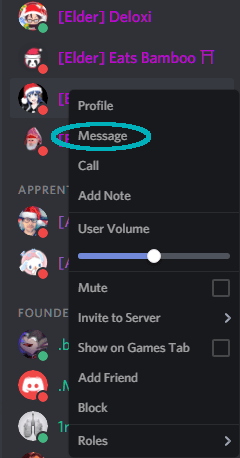
- Откроется окно «Прямое сообщение», и вы можете ввести свое сообщение в текстовое поле внизу. нажмите ENTER ключ для отправки сообщения.
Теперь вы знаете, как DM на ПК или Mac, но как насчет мобильных устройств? Далее я покажу вам, как отправлять прямые сообщения для устройств Android и для ваших устройств iOS (iPhone и iPad).