Как обновить Discord
С целью улучшения мессенджера и исправления существующих ошибок группа разработчиков Discord трудится над выпуском своевременных обновлений для программы. Для правильного функционирования приложения и для использования новинок Дискорда пользователи должны поспевать за выходом новых обновлений. О том, как обновить Дискорд, какие трудности возникают в связи с этим процессом и как их решить, читайте в данной статье.
Стандартное обновление
Мессенджер Дискорд устроен так, что при входе в систему он обновляется автоматически. Важным условием успешного выполнения процесса является доступ к интернет-подключению. При наличии доступа к интернету обновление скачивается автоматически, и после завершения процесса происходит вход в приложение.
Если Дискорд не запускается и на экране монитора бесконечно происходит попытка запуска с надписью “Checking for updates”, тогда это означает, что приложение не может обновиться. Виной возникшей ситуации является отсутствие подключения к сети Интернет. Позаботьтесь о подсоединении к всемирной сети и повторите попытку запуска мессенджера. После этого Discord самостоятельно обновится до последней версии, и вы сможете войти в программу.
Для предотвращения возникновения подобных проблем со стороны антивирусного приложения в настройках антивируса внесите Discord в список доверенных программ.
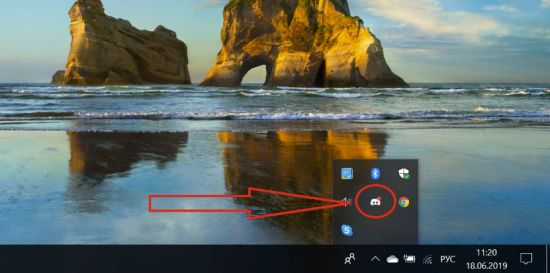
Как видно пользователям не нужно постоянно следить за апгрейдом мессенджера – система сделает все сама. Но порой возникают проблемы с обновлением, где проверка интернет-соединения не исправит сложившуюся ситуацию.
Ошибка “UPDATE FAILED” и 4 способа решения
Иногда система выдает ошибку, в которой пишет “UPDATE FAILED – RETRYING IN (обратный отсчет секунд)”. Для устранения данной проблемы попробуйте 4 способа.
Способ №1. Данный способ подразумевает минимальные действия со стороны пользователя. Понадобится проделать 4 простых шага.
- Выходим из Дискорда.
- С помощью комбинации клавиш “CTRL” + “ALT” + “DEL” вызываем диспетчер задач.
- В диспетчере задач закрываем все процессы, связанные с Дискордом.
- Повторно открываем мессенджер и ждем обновления.
Первый способ сработал и Discord обновился? Если да, тогда считайте, что вам повезло, и вы обошлись “малой кровью”. Что делать, если совет не помог? Переходим ко второму способу.
Способ №2. Сейчас предстоит более серьёзное вмешательство. Речь идёт о переустановке мессенджера. Во избежание возможного конфликта со стороны антивирусной программы временно отключите её, а также закройте Дискорд и все относящиеся к нему процессы.
Далее выполните следующие действия:
- Удалите мессенджер. Для этого воспользуйтесь Панелью управления или специальной программой, например, CCleaner.
- С помощью клавиш “WIN” + “R” вызовите команду “Выполнить”.
- Введите в командную строку следующий текст “%AppData%” (текст вводите без кавычек) и нажмите “OK”.
- В открывшейся папке удалите папку с названием “Discord”.
- Снова вызовите команду “Выполнить”, нажав одновременно клавиши “WIN” и “R”.
- В командную строку впишите без кавычек такой текст “%LocalAppData%”.
- Найдите папку “Discord” и удалите её.
- Перезагрузите компьютер.
- Скачайте установочный файл Дискорда с расширением exe. Воспользуйтесь ссылкой на официальный сайт мессенджера: https://discordapp.com/api/download?platform=win.
- Запустите скачанный файл и заново установите мессенджер.
Если после проделанной операции ошибка в работе приложения устранена, тогда вы всё сделали правильно. В случае если второй способ не сработал и Дискорд по-прежнему не хочет себя обновлять, тогда, чтобы исправить положение, попробуйте следующий способ решения проблемы.
Способ №3. Некоторым пользователям помог подход, схожий вышеописанным с небольшим отличием. После удаления Дискорда сделайте следующее:
1. Войдите на официальный сайт мессенджера. Воспользуйтесь ссылкой: https://discordapp.com/.
2. В левом верхнем углу экрана нажмите кнопку “Загрузить”.
3. В появившемся окне под текстом “Получить Discord для Windows” нажмите на фразу “Скачайте публичную тестовую версию”.
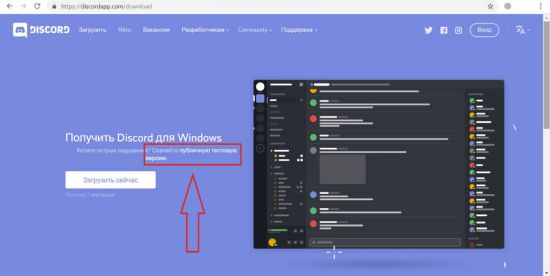
4. Далее жмите кнопку “Загрузить”.
5. Запустите скачанный файл и проведите установку мессенджера.
Сработало? Если да, поздравляем вас! Если нет, можно испытать четвертый вариант.
Способ №4. Данный способ решения проблемы является весьма кардинальным. Пользоваться им или нет, решайте сами. Некоторым пользователям он помог исправить возникшую проблему. Суть данного варианта состоит в удалении файла Дискорда, который отвечает за обновление. Это можно сделать за 5 шагов:
1. Кликните правой клавишей мыши на ярлыке Дискорда.
2. В контекстном меню выберите пункт “Свойства”.
3. В появившемся окне откройте вкладку “Ярлык”.
4. В нижней части окна нажмите кнопку “Расположение файла”.
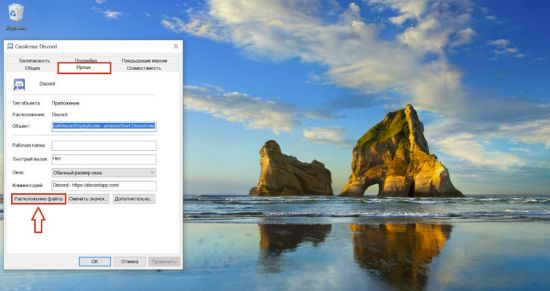
5. Удалите файл “Update” в открывшейся папке.
Снова заходите в Дискорд и проверяйте, помог ли нестандартный метод.
Если оказалось, что вы перепробовали все перечисленные способы и проблема не исчезла, тогда обратитесь к службе технической поддержки Дискорда. В обращении опишите все действия, предпринятые для самостоятельного решения проблемы. Можно приложить скриншоты, в которых изображена суть неполадки.
САМОЕ ВАЖНОЕ! Discord – относительно молодой, но активно развивающийся мессенджер с регулярным выходом обновлений. Так как в приложении предусмотрено автоматическое обновление, обычно процесс улучшения программы не приносит неудобств пользователям. Но порой по различным причинам возникают сбои, мешающие обновить мессенджер. Если это коснулось вас, тогда с помощью советов из статьи попробуйте самостоятельно решить возникший вопрос. Если возникнут трудности – не переживайте, всегда можно обратиться в службу техподдержки Дискорда.
Discord update failed как исправить?

Discord, представляя собой удобное приложение для мгновенного обмена сообщениями, нашел широкую популярность среди геймеров и студентов. Однако несмотря на продвинутость программы и ее сильную техническую сторону, некоторые пользователи жалуются на то, что при запуске приложения иногда может появляться ошибка Discord update failed, как исправить ее, неясно.
Чтобы избавиться от ошибки и возобновить полноценное использование приложения, нужно лишь ознакомиться со способами решения проблемы, размещенными в статье.
Почему появляется эта ошибка и как ее исправить?
Если при запуске приложения Discord на дисплее монитора загорается надпись «Error, discord update failed», то это говорит о том, что установка обновления окончилась не успешно. Дословно это выражение переводится как «Ошибка, не удалось обновить Дискорд».
Важно! В зависимости от установленной операционной системы Windows, надпись может немного отличаться. Например, выглядеть так – «Update failed – retrying in». Вне зависимости от формулировки, суть остается прежней.

Причин, по которым при запуске программы может возникать подобная ошибка, несколько. Вот наиболее распространенные из них:
- Перед запуском Discord пользователь запустил какие-либо программы или утилиты, блокирующие его работу.
- Discord не совместим с текущей операционной системой.
- Антивирус работает некорректно, блокируя запуск программы, поскольку считает ее потенциально вредоносной.
- Ранее Discord уже бы установлен на компьютер и после повторной его установки старые файл начали конфликтовать с новыми.
Так или иначе, существуют шесть простых способов исправления ошибки «Discord update failed». Статья предлагает с каждым из них ознакомиться подробно.
Способ 1: Проверить, установлено ли сетевое подключение
Прежде всего, стоит убедиться, что компьютер, на котором осуществляется попытка запуска приложения, подключен к сети. Очевидно, что если компьютер не подключен к интернету, то и обновление загружаться не может.
В особенности часто ошибка «Discord update failed» возникает в случае, когда соединение с сетью было прервано непосредственно во время загрузки обновления. Проверить, подключено ли устройство к сети, можно, нажав на ярлычок в правой нижней части рабочего стола. Внешне он может быть похож на картинку маленького компьютера или значок «Wi-Fi».

Есть присутствует надпись «Подключено, защищено», значит, проблем с подключением к сети нет (название сети у каждого свое). Если же подключение имеется, однако в интернет выйти все равно нельзя, то рекомендуется обратиться к своему провайдеру.
Способ 2: Запуск Discord от имени администратора
Когда система производит скачивание обновления и замену старых файлов на новые, Discord на свои действия всегда запрашивает разрешение администратора.
Обычно он самостоятельно запускается от его имени. Данное действие производится в автоматическом режиме в тогда, когда профиль, под которым пользователь заходит в Windows, уже имеет необходимые права.
Если же прав нет, то можно осуществить принудительный запуск приложения от имени администратора. Для этого потребуется нажать правой кнопкой мыши на ярлык программы и в открывшемся меню выбрать строку с надписью «Запуск от имени администратора».

Способ 3: Временная приостановка работы брандмауэра и антивируса
Исправить ошибку можно посредством отключения средств защиты, функционирующих на рабочем устройстве. Начать временное отключение стоит с брандмауэра Windows. Для этого потребуется:
- Открыть меню «Пуск» или поисковую строку системы (в зависимости от операционной системы) и написать «Брандмауэр Защитника Windows», кликнув по нему.

- В левом столбце выбрать пункт «Включение и отключение брандмауэра».

- Поставить точку напротив надписи «Отключить брандмауэр» и нажать «ОК».

Что касается антивирусов, то поскольку их много – каждый отключается по определенным правилам. Как правило, достаточно кликнуть по ярлыку с ним правой кнопкой мыши и выбрать «прекращение работы» или «приостановка работы».
В большинстве случаев интуитивно будет понятно, на что нажать. После отключения систем безопасности и проверки работоспособности Discord, рекомендуется включить их обратно.
Способ 4: Переименования исполняемого файла обновлений
Иногда решить проблему поможет переименование файла, отвечающего за процесс установки программы Discord. Порядок действий при этом выглядит так:
- Необходимо одновременно зажать клавиши «Win» и «R», после чего в открывшееся окно скопировать команду «%LocalAppData%», нажав «ОК».

- Откроется окно, в котором нужно найти папку «Discord».
- Далее нужно открыть эту папку, после чего правой кнопкой мыши кликнуть по иконке «Update.exe».

- Выбрать пункт «Переименовать».
- Дописать знак «X». Должно получиться «UpdateX.exe».
В конце нужно попытаться заново запустить Discord, дважды нажав на ее ярлык левой кнопкой мыши. Если снова появилась ошибка, то файл следует переименовать обратно.
Способ 5: Перенос папки Discord
Периодически ошибка Discord update failed может быть связана со стандартным расположением каталога. Решить вопрос в этом случае просто, требуется лишь переместить каталог, указав новый путь. Обо всем по порядку:
- Как и в способе, описанном ранее, сначала требуется одновременно зажать две клавиши – «Win» и «R». Откроется окно «Выполнить».
- В строчку следует скопировать «%LocalAppData%» и нажать «ОК».
- В системе находится папка Discord, после чего она переносится в другой каталог. В какой именно – не принципиально.

- На завершающем этапе нужно прописать новый путь к программе. Для этого можно кликнуть по иконке приложения на рабочем столе. Откроется окно с запросом нового пути. В предложенной строке нужно указать место, в которое была перемещена программная папка.
Важно! Если указанные выше действия не помогли, то рекомендуется вернуть каталог на место, проделав аналогичные действия. Если же делать этого не хочется, то можно сразу воспользоваться способом №6.
Способ 6: Переустановка Discord
Если ни один из указанных способов исправления ошибки Discord update failed не помог, то можно приступить к радикальным мерам – полной переустановке программы. Это действие оправдано, когда в системе имеются недостающие или поврежденные файлы. Пытаться найти их бессмысленно.
На Windows 10 для того для переустановки Discord, потребуется открыть «Приложения и программы», выбрать нужное приложение, кликнуть по нему один раз левой кнопкой мыши и нажать «Удалить».

После этого следует зайти на официальный сайт Discord и совершенно бесплатно скачать последнюю версию данной программы.

Важно! После переустановки, если удаление программы было осуществлено некорректно, может появиться ошибка installation has failed discord, как исправить ее тоже не всем известно. Решить проблему просто – достаточно лишь открыть диспетчер задач и принудительно приостановить процесс работы программы. После этого можно запускать свежую версию Discord, которая недавно была установлена.
Проблема может быть решена одним из вышеуказанных способов. Пробовать их следует именно в том порядке, в котором они расположены в статье. В большинстве случаев один из них решает проблему.
Discord update failed, что делать
Привет! В этой статье расскажем про очередную распространённую ошибку приложения Discord, а именно update failed. Discord update failed, что делать?
Как выглядит ошибка
При запуске приложения появляется квадратное серое окно со стандартным логотипом Дискорда. Логотип вращается, идёт загрузка. Вот только больше ничего не происходит, а под значком Дискорд написано update failed и рядом retrying in. Загрузка зацикливается, проходит 20 секунд, и приложение не запускается.

Существует много возможных причин ошибки. Начиная от повреждённых компонентов обновлений и заканчивая антивирусными программами, которые конфликтуют с обновлением Дискорда. А может, у вас новая Windows 11, и мессенджер пока конфликтует с ней? В этой статье мы дадим несколько самых простых путей решения проблемы.
Как исправить
Update failed в Дискорд, как исправить? Как и при работе со многими другими ошибками, есть несколько вариантов устранения. Пробуйте их по очереди, какой-то должен сработать.
Первый способ
Первое, что нужно сделать – это проверить свойства браузера в Windows 10.
- На панели задач найдите значок лупы, нажмите на него;
- в появившейся строке поиска наберите Свойства браузера , нажмите на поисковую выдачу;

- вы открывшемся окне перейдите во вкладку Подключения ;
- внизу кликните на Настройки сети ;

- в блоке Прокси-сервер уберите галочку (если стоит) с пункта Использовать прокси-сервер для локальных подключений ;
- нажмите Ок , выйдите из меню.

Теперь проверьте: если Дискорд всё ещё не обновляется, пробуем второй способ устранения.
Второй способ
Теперь проверим подключение к Интернету на Виндовс 10.
- Перейдите в Панель управления . Сделать это можно, нажав правой клавишей на Пуск или с помощью строки поиска, которую мы использовали выше.

- Кликните по разделу Сеть и Интернет .

- Далее – Центр управления сетями и общим доступом .
- Что делать дальше? Перейдите во вкладку Изменение параметров адаптера . Она находится в меню слева.

- Здесь проверьте своё подключение. Если их там несколько, выберите то, которое у вас основное.
- Кликните по нему право кнопкой мыши – Включить .
- Дождитесь окончания подключения.
Смотрите на реакцию приложения Дискорд. Если по истечении 20 секунд в окне загрузки появилась надпись checking for updates, а затем downloading update, то через несколько секунд вы попадёте в приложение. Получилось! Всё то же самое можно проверить и на Mac OS.
Update failed в Discord: как исправить?
В этой статье мы собрали все рабочие в 2023 году решения проблемы update failed Discord — одной из самых часто встречающихся ошибок в мессенджере. Она означает то, что Discord не может обновиться. Ошибка возникает при попытке запуска декстопного приложения Discord — оповещение появляется в окне запуска под логотипом мессенджера. Выясняем, как устранить её!
Проверка соединения с интернетом
Приложение Discord работает только при наличии соединения с интернетом. Если его нет или оно плохое, мессенджер не сможет обновиться и начать работу.
- Посмотрите на значок сетевого подключения в правом нижнем углу рабочего стола. Если он неактивен, значит, интернет не подключен. Включите его!
- Перезагрузите интернет.
- Проверьте, оплачен ли интернет. Может, нужно пополнить баланс?
- Позвоните в техподдержку своего провайдера и сообщите о проблемах с интернетом.
- Интернет подключен? Проверьте скорость соединения с помощью онлайн-сервиса — например, Speedtest. Нажмите на сайте на кнопку «Go» и смотрите показатели.

Проверить интернет-соединение — это самое первое, что нужно сделать. Если всё в порядке, но Discord всё равно не запускается, переходите к следующим способам.
Скорее читайте подробную инструкцию о том, как сделать голосование в Дискорде.
Удаление каталога Discord
Каталог — это то место, куда установилась программа. Нужно полностью удалить его, а затем установить Discord заново. По сути, мы переустановим мессенджер. Подробно рассказываем, как это сделать, чтобы исправить ошибку discord update failed.
- Чтобы сразу получилось удалить, сначала остановим все процессы Дискорда. Нажмите сочетание клавиш Ctrl+Alt+Delete. Во вкладке «Процессы» найдите строку с названием мессенджера, кликните правой кнопкой мыши и нажмите «Снять задачу» . Повторите это действие с каждым процессом Дискорда.

- Теперь нужно найти папку — каталог приложения. У нас получился такой путь: C:UsersИмя пользователяAppDataLocalDiscord.
- Сотрите полностью папку Discord — кликните по ней правой кнопкой мыши и выберите «Удалить» .
- При необходимости подтвердите действие.
Теперь осталось только заново установить мессенджер! Если забыли, как это делать, инструкция ниже. Написали на примере Windows 11.
- Перейдите на официальный сайт Дискорда: https://discord.com/download. Также вы найдёте его первым в поисковой выдаче по запросу «discord скачать на пк».
- Жмите на синюю кнопку «Загрузить для Windows» . Если у вас Mac или Linux, ищите кнопки ниже.

- Выберите место на компьютере и нажмите «Сохранить» .
- Дождитесь окончания загрузки установочного файла и откройте его.
Готово! Можете входит в свой аккаунт и продолжать пользоваться мессенджером. Если этот способ не помог, читайте ниже, что ещё можно делать в случае ошибки update failed в Дискорде.
Запуск от имени администратора
Функция запуска от имени администратора даёт программе возможность использовать особые права на взаимодействие с ОС, вносить изменения в системные файлы, если потребуется.
Иногда запуск от имени администратора необходим и решает некоторые проблемы в работе программы. Если разработчик программы хорошо известен, а установочный файл получен с официального сайта, можно не переживать за безопасность системы и запускать софт от имени администратора. Смотрим, как это сделать, если Дискорд не запускается и выдаёт ошибку update failed.
- Найдите ярлык мессенджера и кликните по нему правой кнопкой мыши.
- Выберите «Запуск от имени администратора» .

- Разрешите приложению вносить изменения на устройстве, нажав подтверждающую кнопку в появившемся окне.
Не забудьте предварительно так же остановить все процессы Дискорда через Диспетчер задач.
А бывает так, что Дискорд не обновляется и выдаёт ошибку update failed именно в вашей версии операционной системы. Рассказываем, что делать в этом случае.
Запуск в режиме совместимости
Появляется ошибка Discord update failed в Windows 11, и мессенджер никак не запускается? Возможно, он ещё конфликтует с новой версией ОС — попробуйте запуск в режиме совместимости с одной из предыдущих версий — Windows 7 или 8. Вот как это сделать!
- Найдите ярлык мессенджера и кликните по нему правой кнопкой мыши.
- Жмите на пункт «Свойства» .

- Перейдите во вкладку «Совместимость» .
- Ставьте галочку рядом с пунктом «Запускать программу в режиме совместимости с» .

- В выпадающем списке под стрелочкой выберите Windows 7 или 8.
- Нажмите «Применить» внизу окна.

Что делать, если ошибка update failed в Discord всё ещё остаётся и процесс «retrying in» зациклился? Осталось ещё несколько вариантов решения проблемы!
Отключение антивируса
Иногда случается ложноположительное срабатывание антивирусной программы и она блокирует безобидные приложения. Именно поэтому ещё один способ устранить ошибку updating failed в Discord — отключить антивирус на время запуска мессенджера или добавить Discord в исключения антивирусной программы.
Поищите нужные кнопки в интерфейсе своего антивируса и попробуйте снова запустить мессенджер!
Добавление в исключения брандмауэра
Брандмауэр — этот система защиты операционной системы устройства от «внешнего мира». Одной из функций брандмауэра является контроль доступа в сеть для приложений. Возможно, именно он мешает обновлению Дискорда. Давайте добавим мессенджер в исключения брандмауэра.
- Чтобы быстро зайти в настройки брандмауэра, воспользуетесь системным поиском. На панели задач нажмите на значок лупы и введите в строку поиска ключевое слово. Кликните по нужному разделу из поисковой выдачи.

- В правой части открывшегося окна нажмите «Разрешение взаимодействия с приложением» .

- В списке приложений найдите Discord и примените нужный параметр.
Получилось запустить мессенджер? В это статье мы поделились с вами проверенными способами запуска Discord при возникновении проблемы update failed в Windows 10 или других системах — теперь вы знаете, что делать с этой ошибкой. Расскажите нам, какой способ помог вам снова запустить мессенджер!